カテゴリー: ガジェット

ガジェット(Gadget)とは電子機器全般のことで、特に小物(ポータブルで持ち運び可能な電子機器)です。

そんなガジェットを愛してやまない僕がAmazon等で購入したとっておきのおすすめアイテムをご紹介します。

  • スマートフォン
  • ヘッドフォン
  • 完全ワイヤレスイヤホン
  • モバイルバッテリー
  • 映像機器


[st-kaiwa1]ガジェットは製品のアップデートが激しいのが特徴ですね[/st-kaiwa1]


それでは、どんな製品をレビューしてきたのか、ご紹介いたします。


2020年に買ってよかったガジェットたち


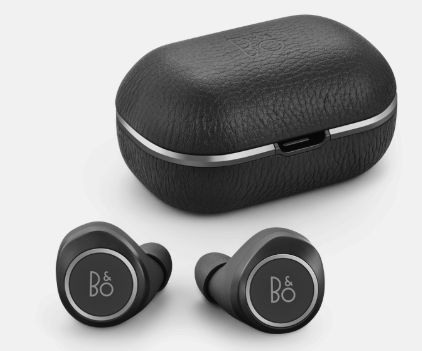
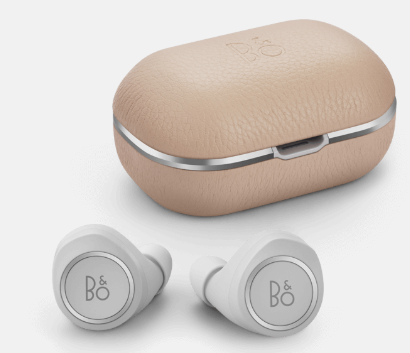
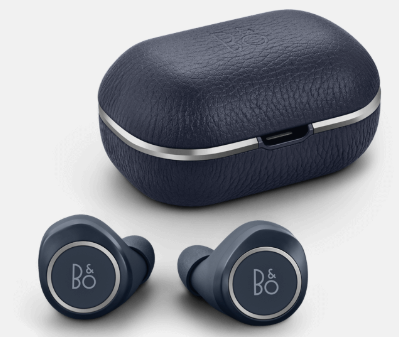
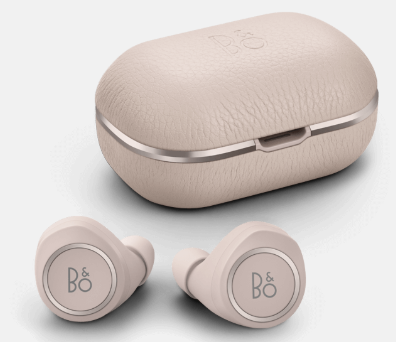
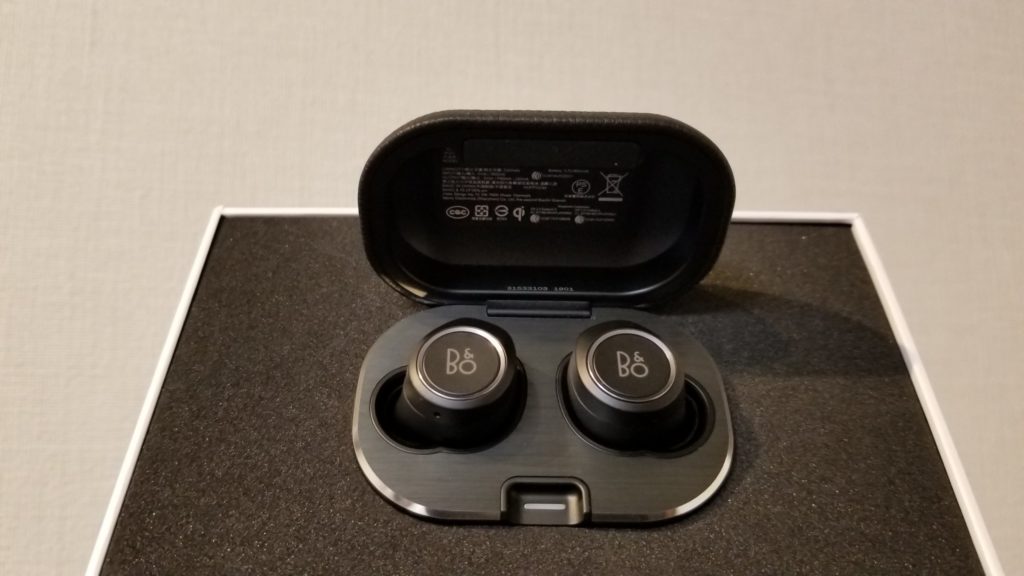
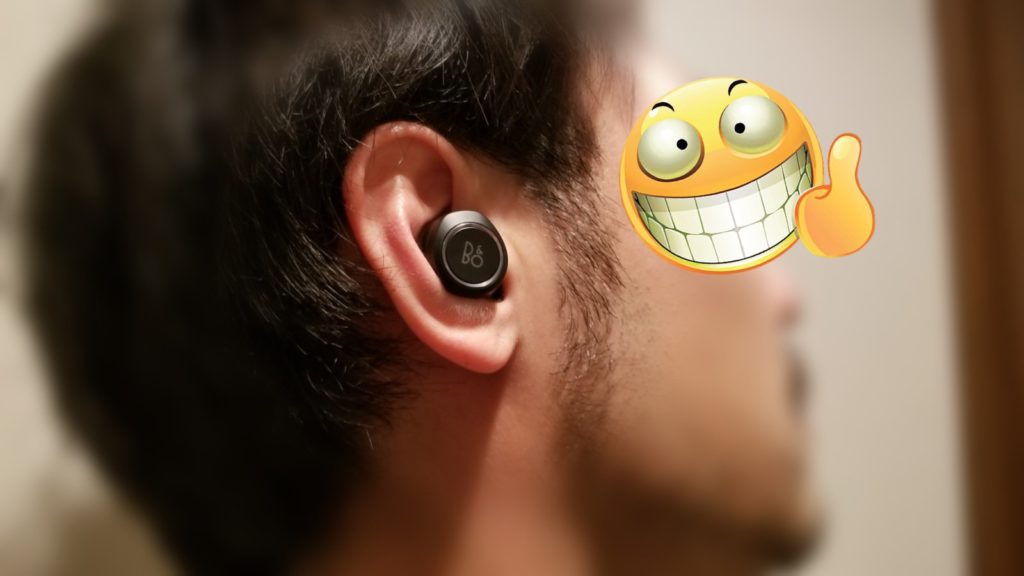
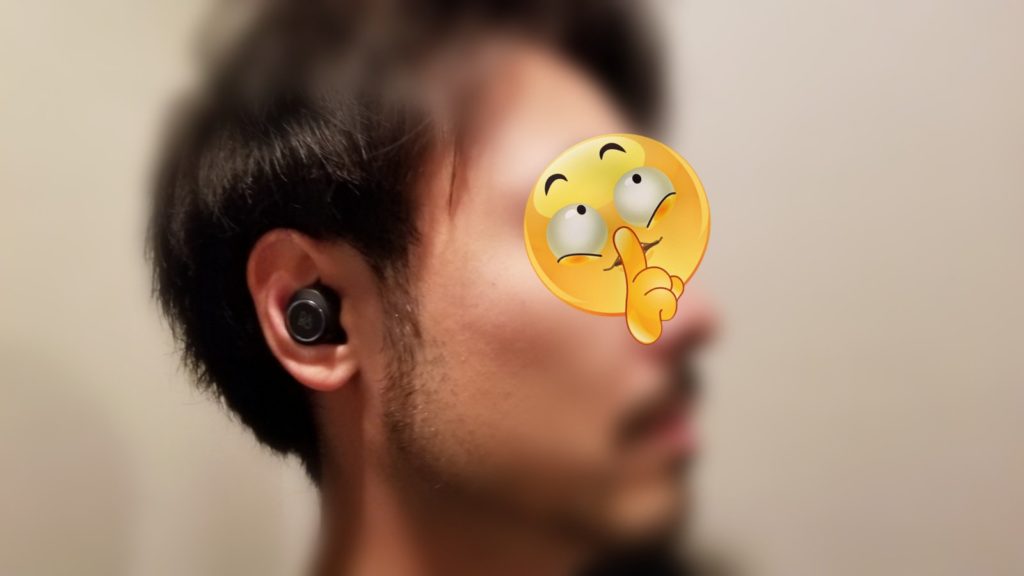
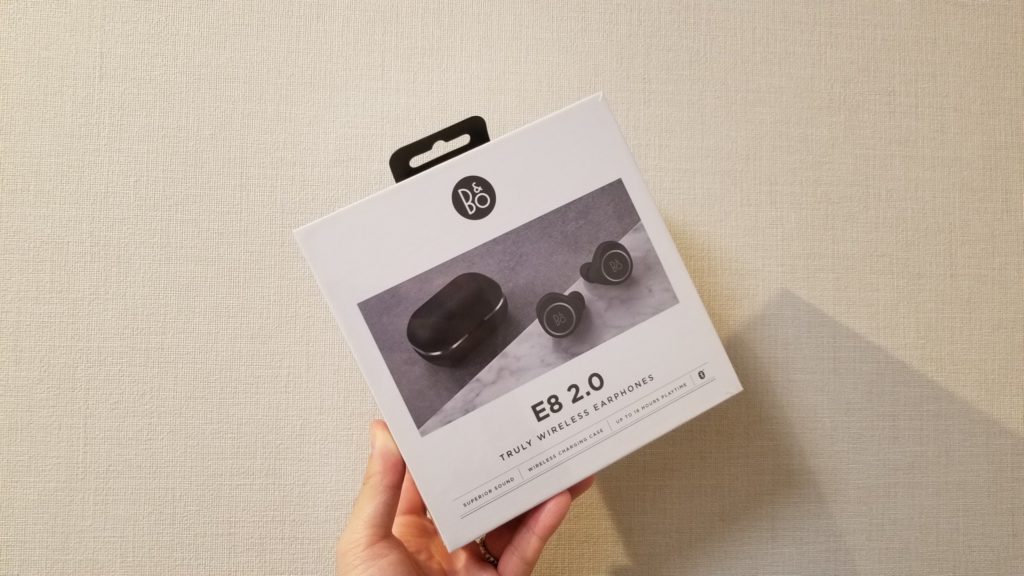
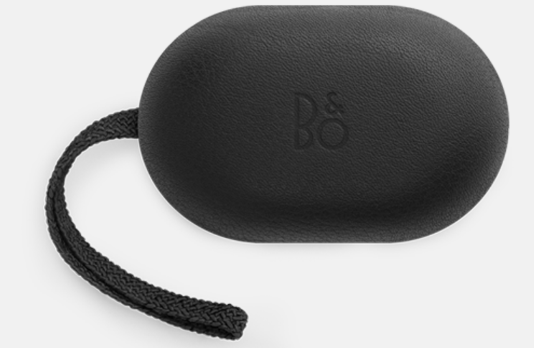
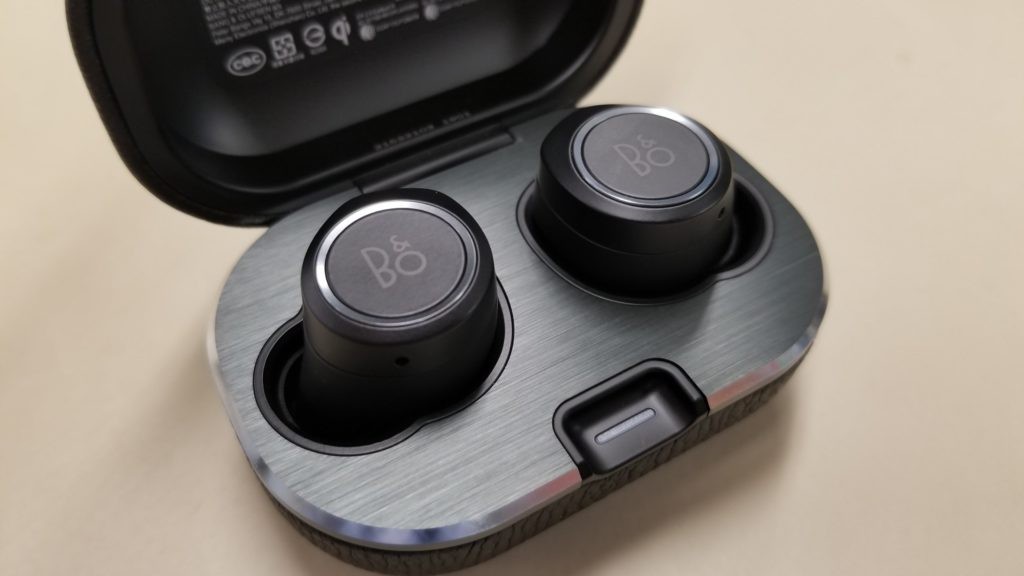
「Bang & Olufsen Beoplay E8 2.0」の完全ワイヤレスイヤホン

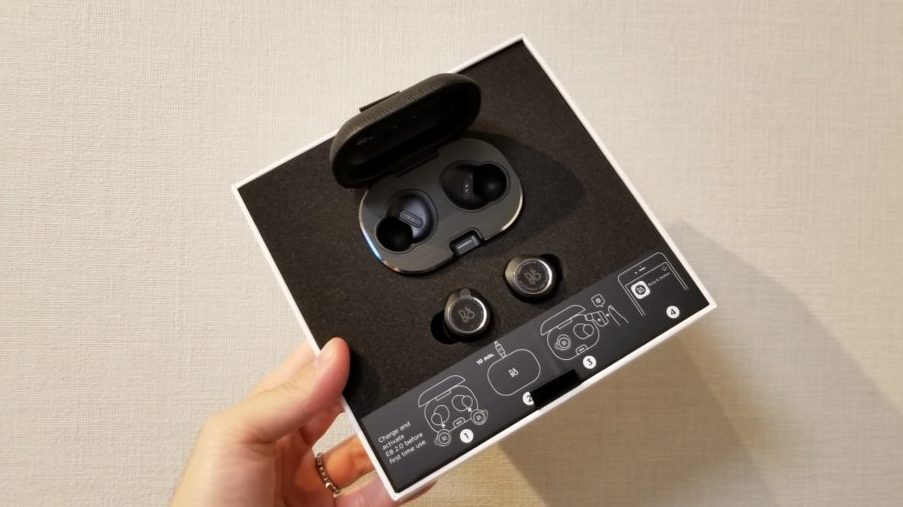
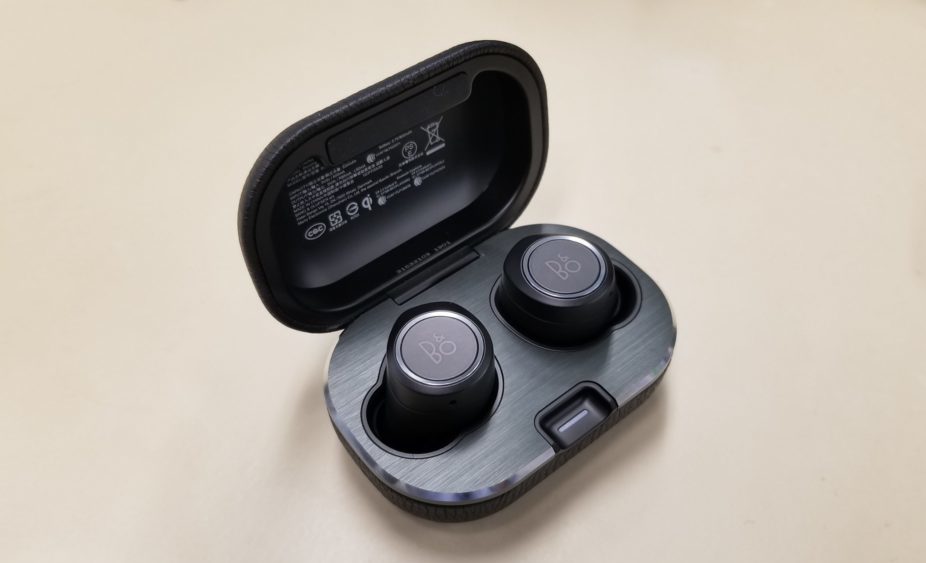
最初にご紹介するのは「Bang & Olufsen Beoplay E8 2.0」という完全ワイヤレスイヤホン。

Bang & Olufsen(バングアンドオルフセン)はデンマークの高級音響機器メーカーです。ちょっと馴染みが薄いかもしれません。


かんたんに特長を書き出すとこんな感じ。

  • 高音質
  • 専用アプリあり
  • 無線充電に対応
  • バッテリー駆動4時間
  • 防塵防滴(IP54)対応
  • 外部音取り込み機能あり
  • タッチコントロールがGOOD


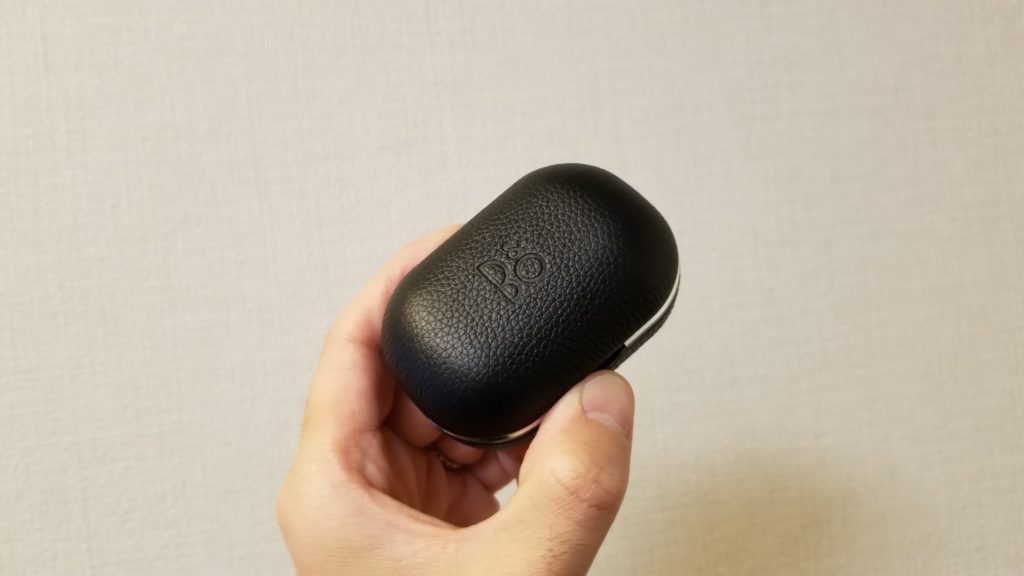
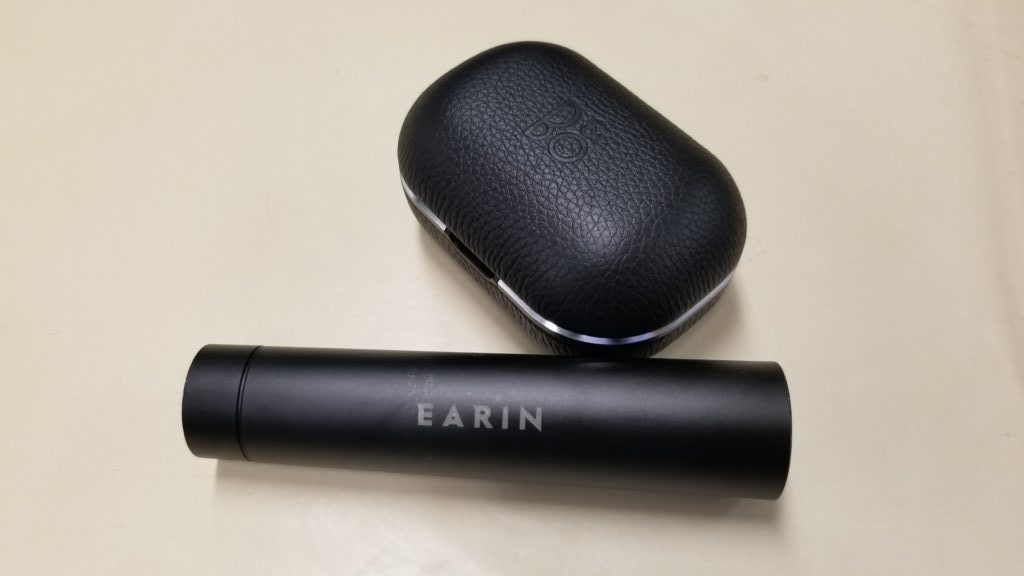
Earin m-2」ほど小型ではないものの、比較的コンパクトな部類の完全ワイヤレスイヤホンで、見た目は高級感がバツグン。

音質はダイナミックにも、繊細なのもばっちこい。細かな音質は専用アプリでコントロールできます。


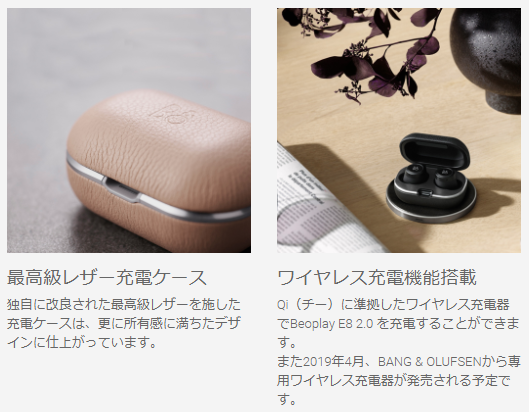
また、どのイヤホンよりもいち早く無線で充電に対応したのはこのB&O E8 2.0で技術力の高さもわかります。


Bang & Olufsen Beoplay E8 2.0のレビューはこちら≫

[st-card id=8499 label=”” name=”” bgcolor=”” color=”” fontawesome=”” readmore=”on”]


「Anker Soundsync」Bluetoothマルチペアリング機器

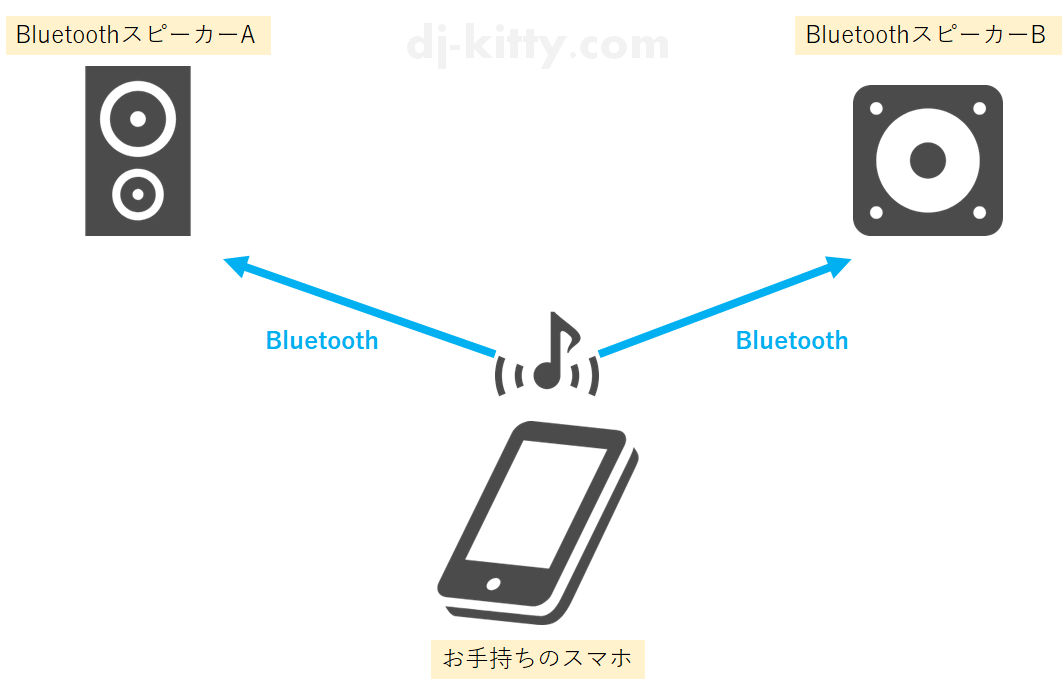
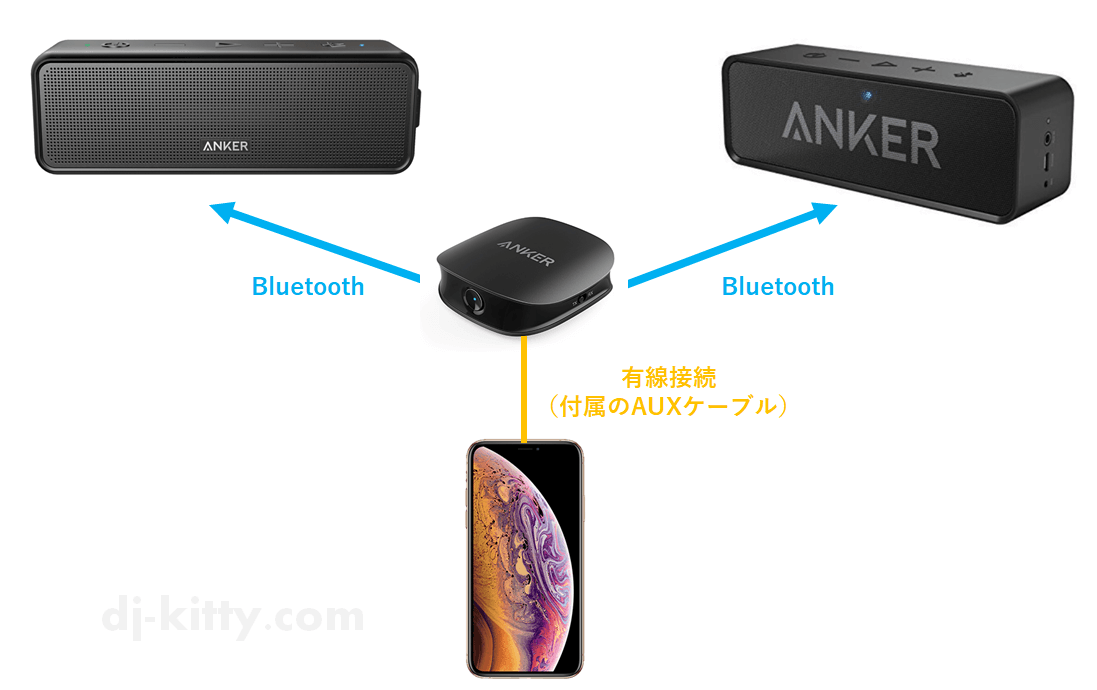
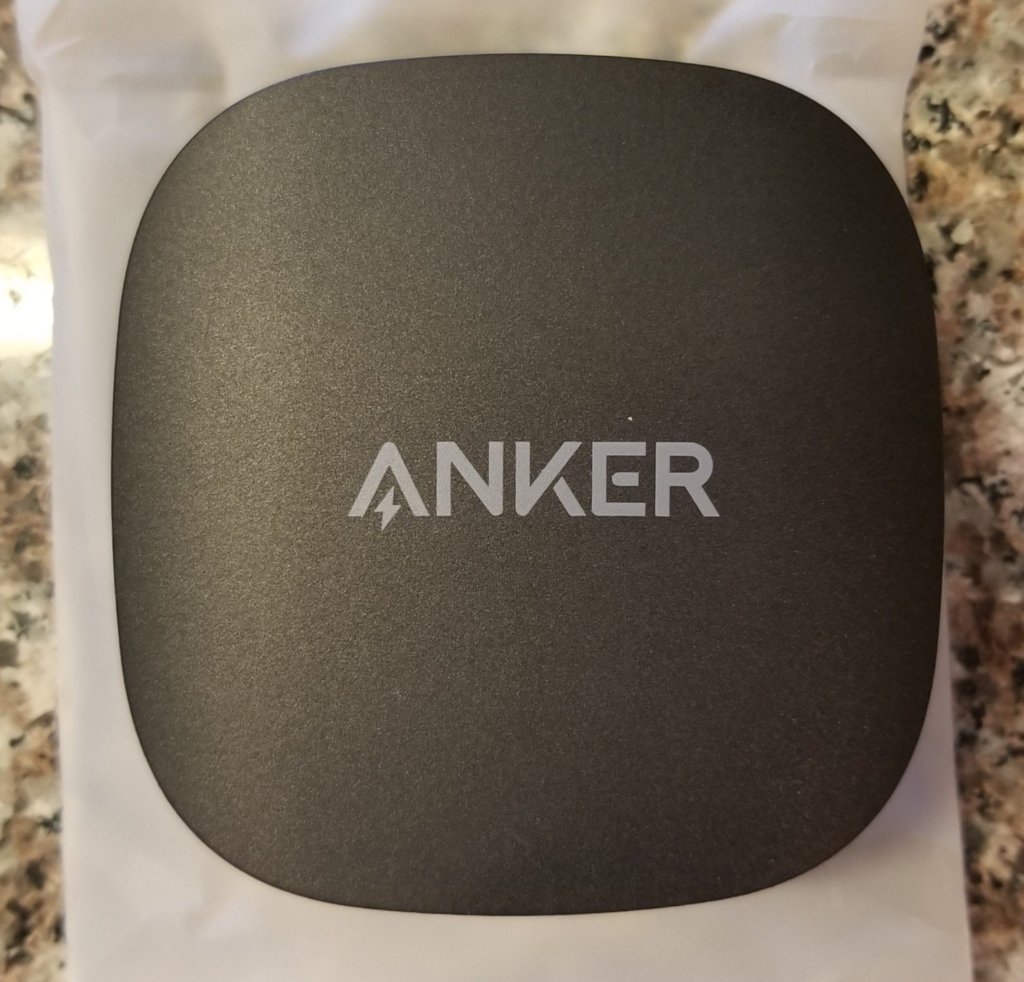
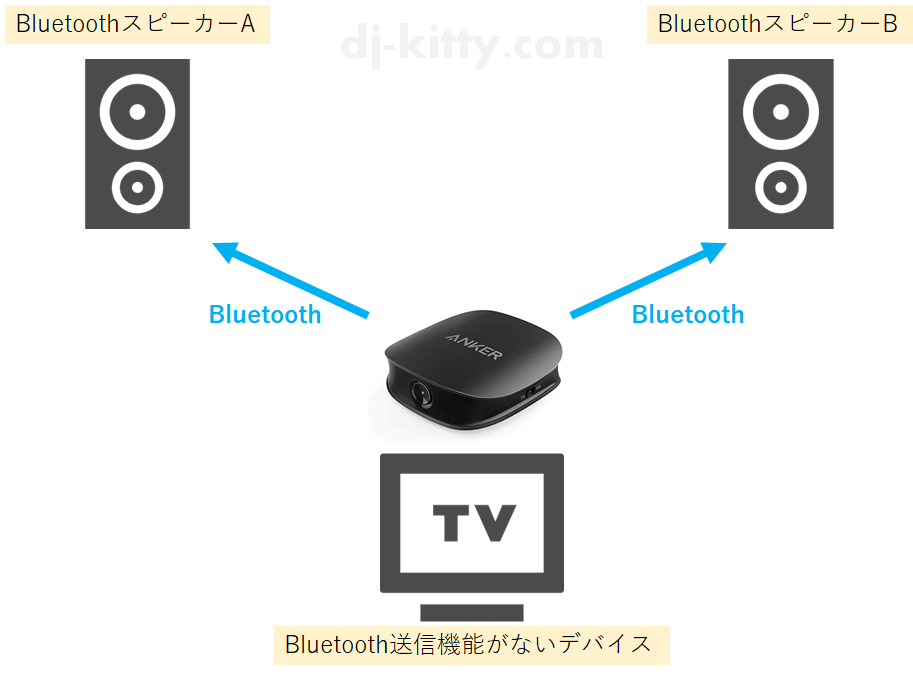
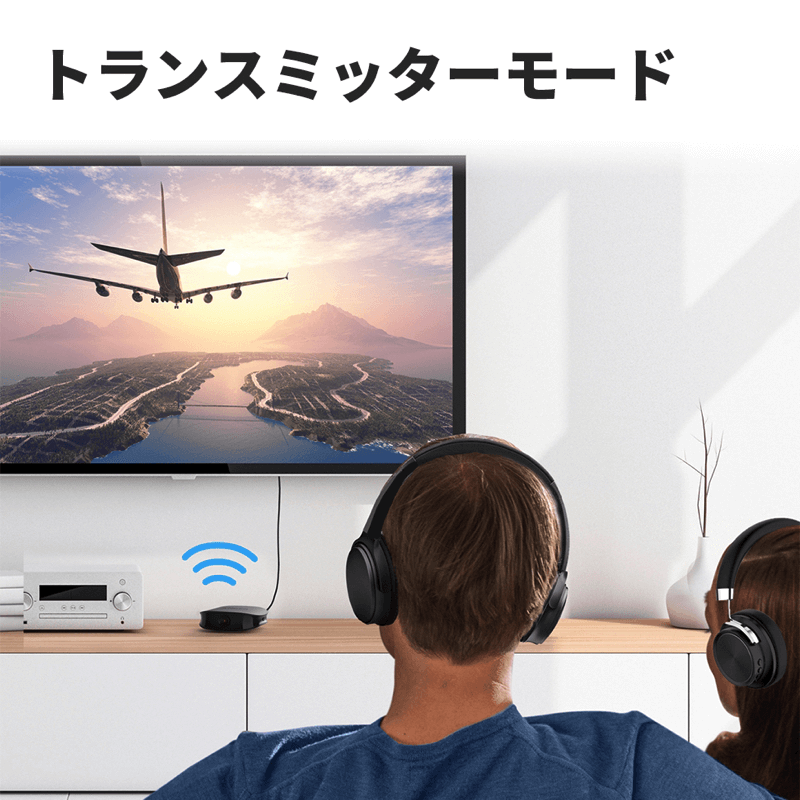
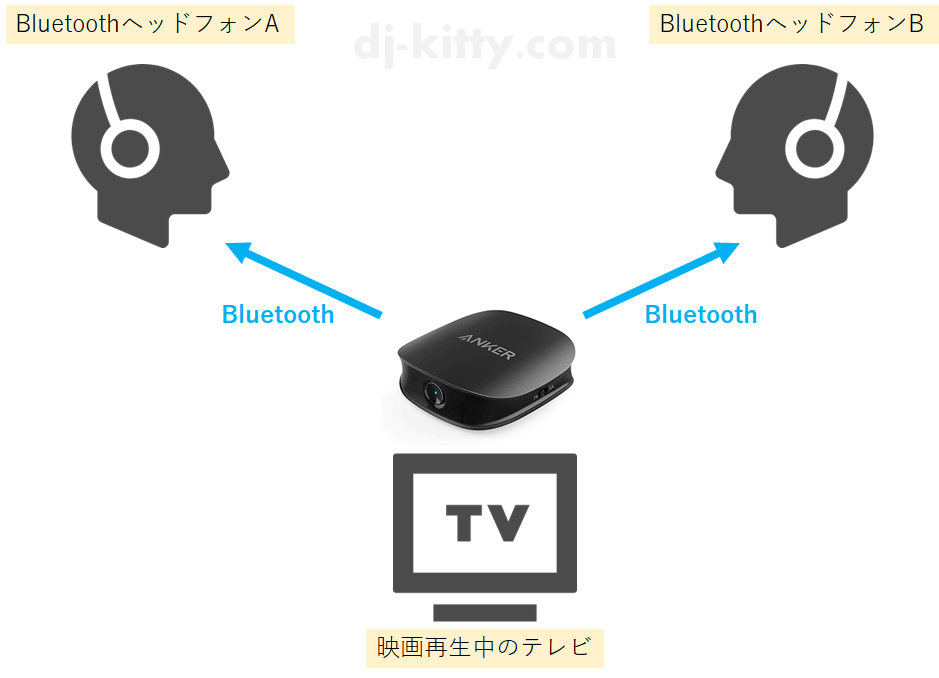
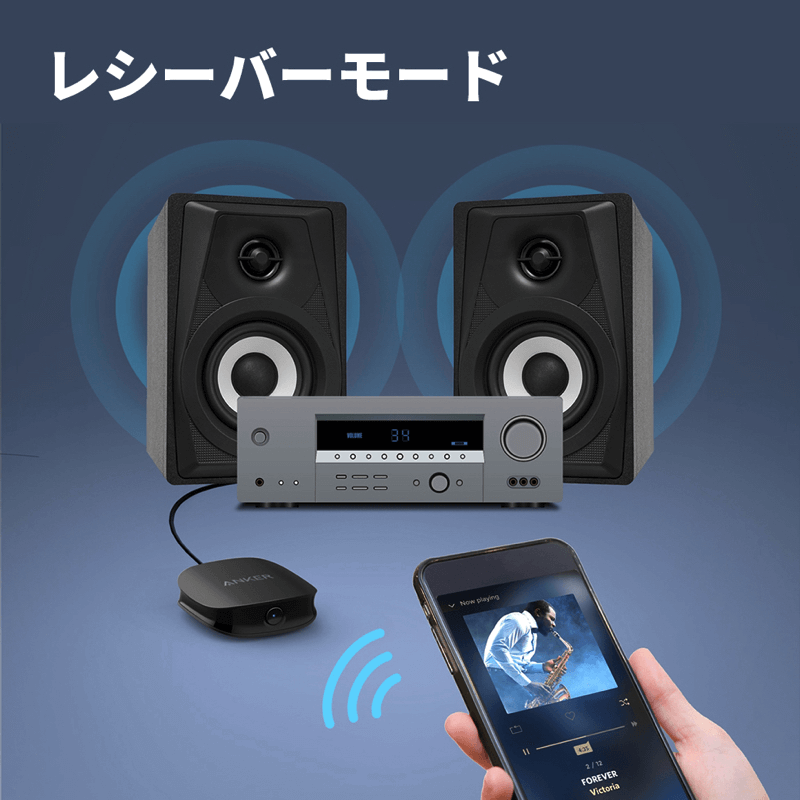
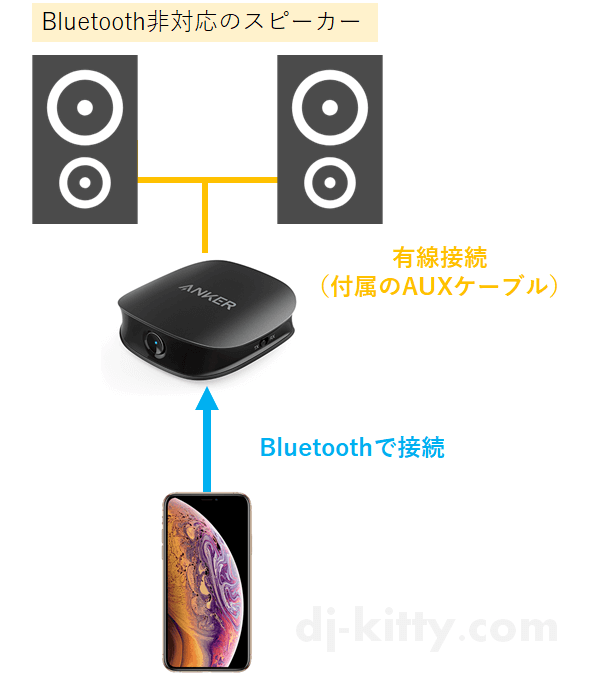
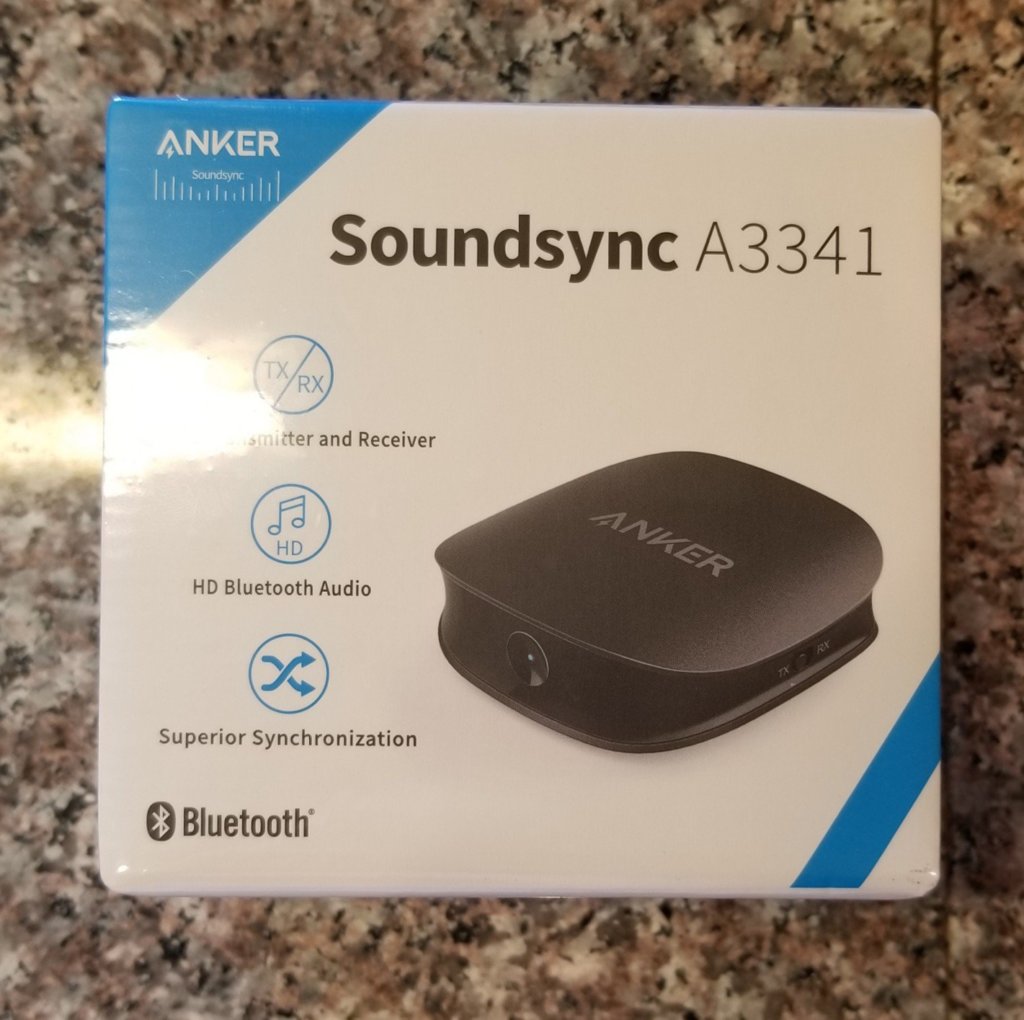
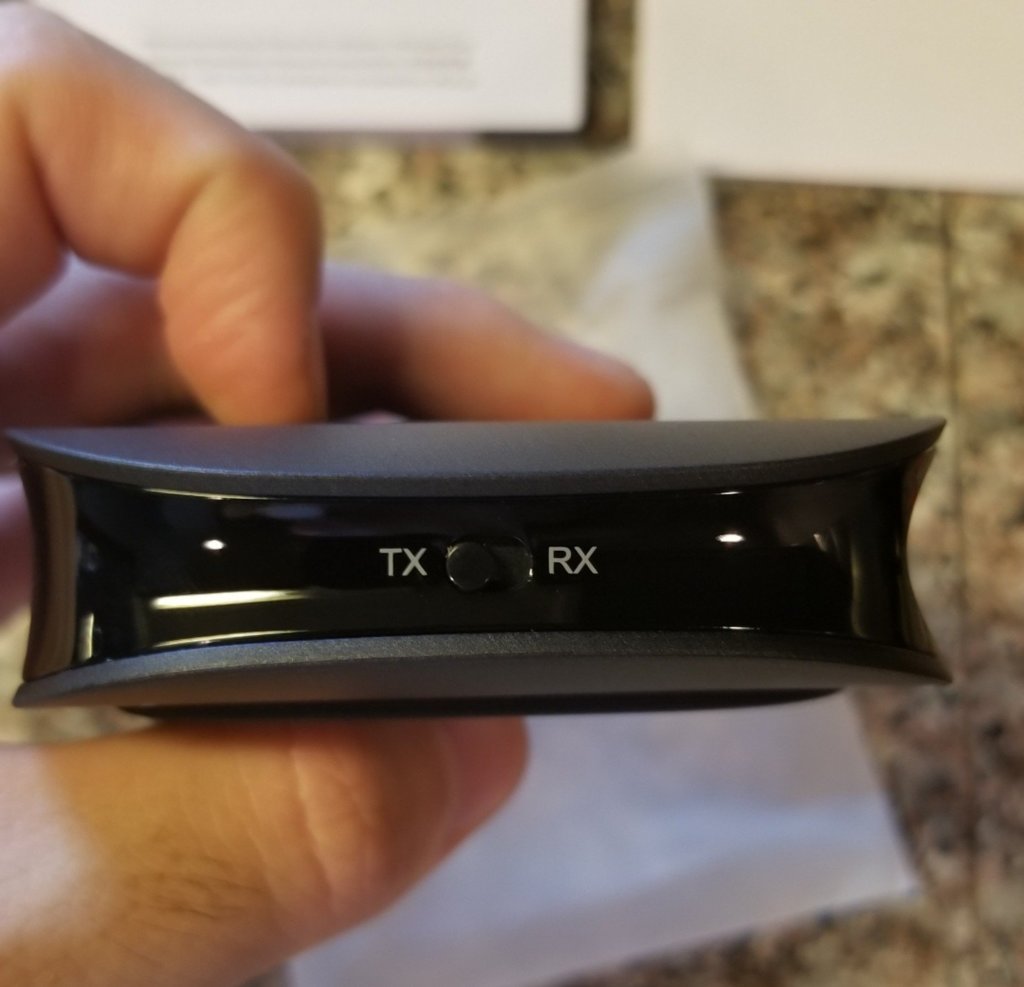
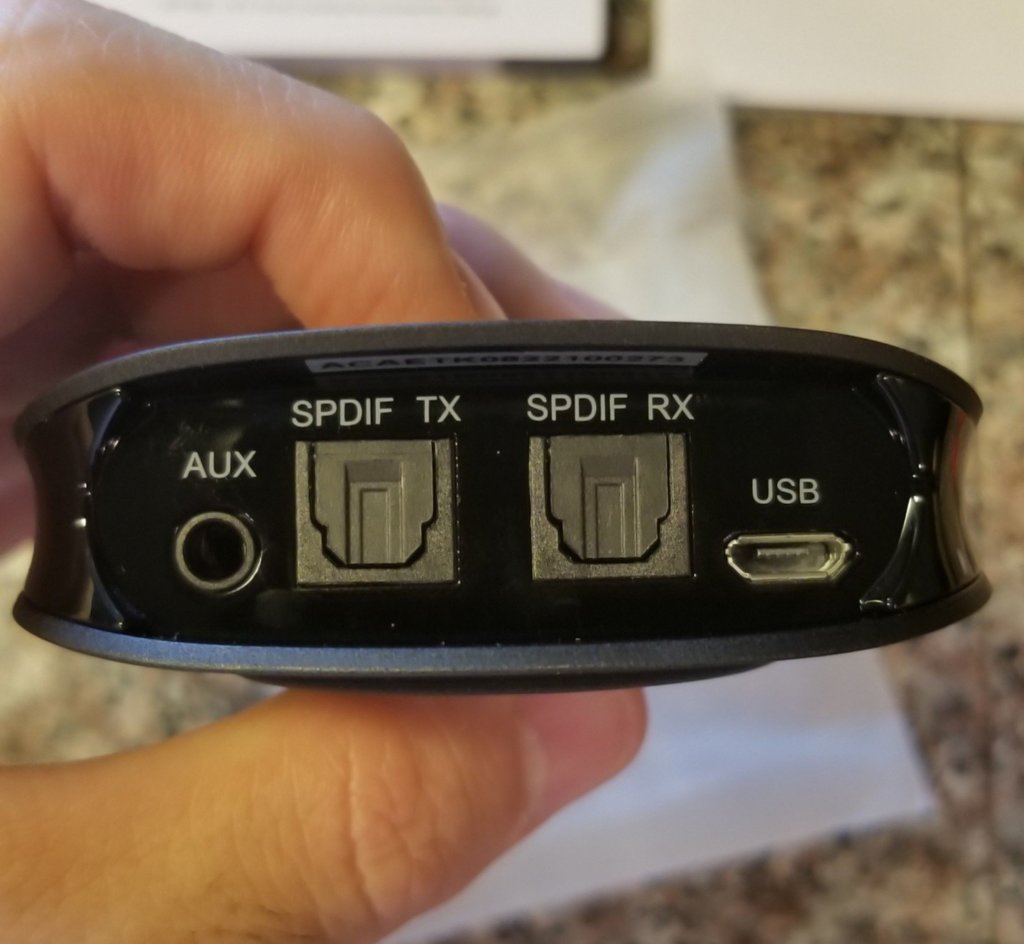
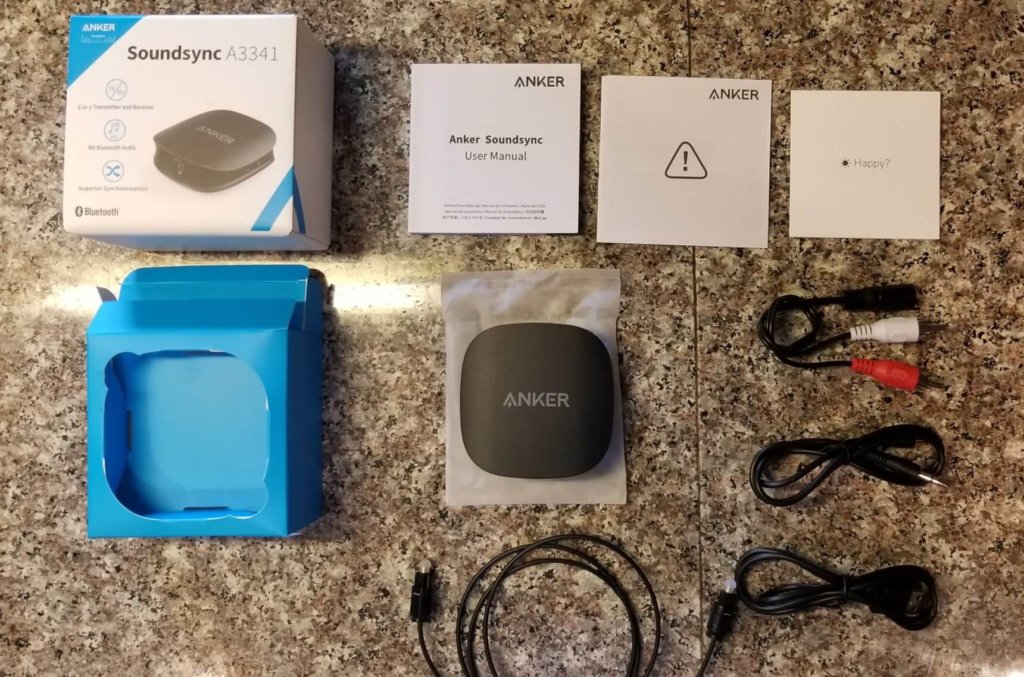
次に紹介するのはBluetoothの送受信とマルチペアリングを実現してくれる「Anker Soundsync」です。

どんな使い方をするかといえば…

  • 1台のスマホを使って複数のスピーカーで音楽を鳴らしたい
  • Bluetooth機能がないスピーカーでBluetoothを使えるようにしたい


[st-kaiwa1]マニアックな機械ですかね?![/st-kaiwa1]


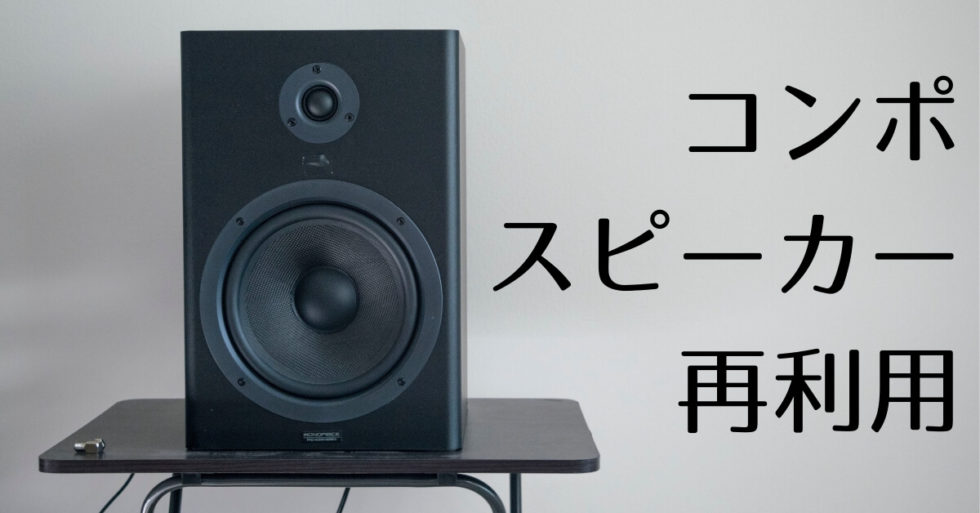
僕は自宅で愛用している(主にDJ用途だった)モニタスピーカーにBluetooth機能が欲しかったので、Anker Soundsyncを搭載しました。

また、5.1chっぽく全方向から音楽に包まれたいときには、Soundsyncの送信機能で、2台のBluetoothスピーカーに接続しています。


詳しくはレビュー記事で紹介しておりますので、ご一読ください。

Anker Soundsyncのレビューはこちら

[st-card id=6228 label=”” name=”” bgcolor=”” color=”” fontawesome=”” readmore=”on”]


「Anker Powercore Fusion 5000」万能なモバイルバッテリー

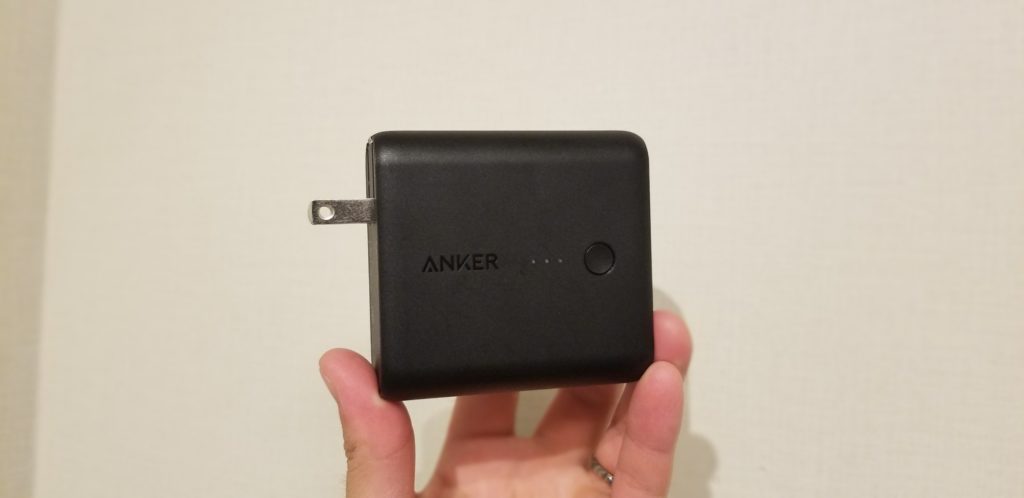
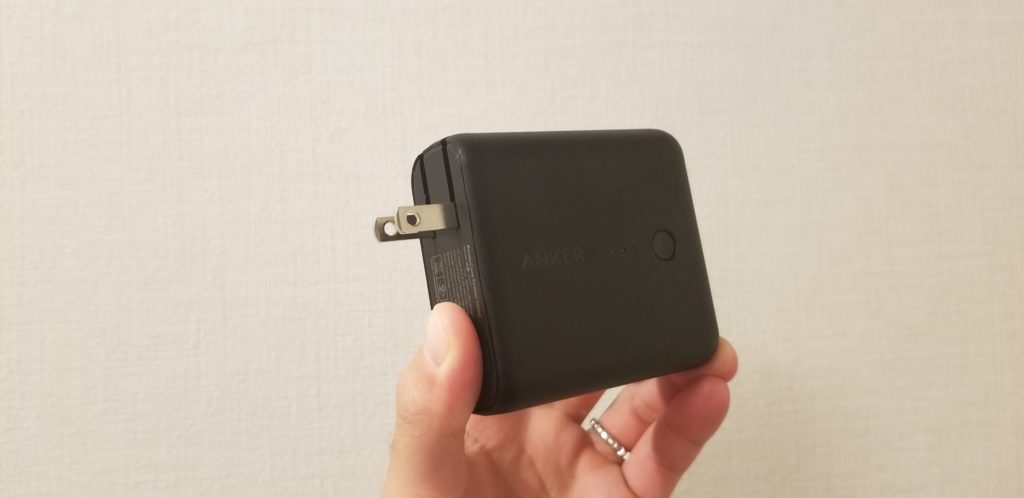
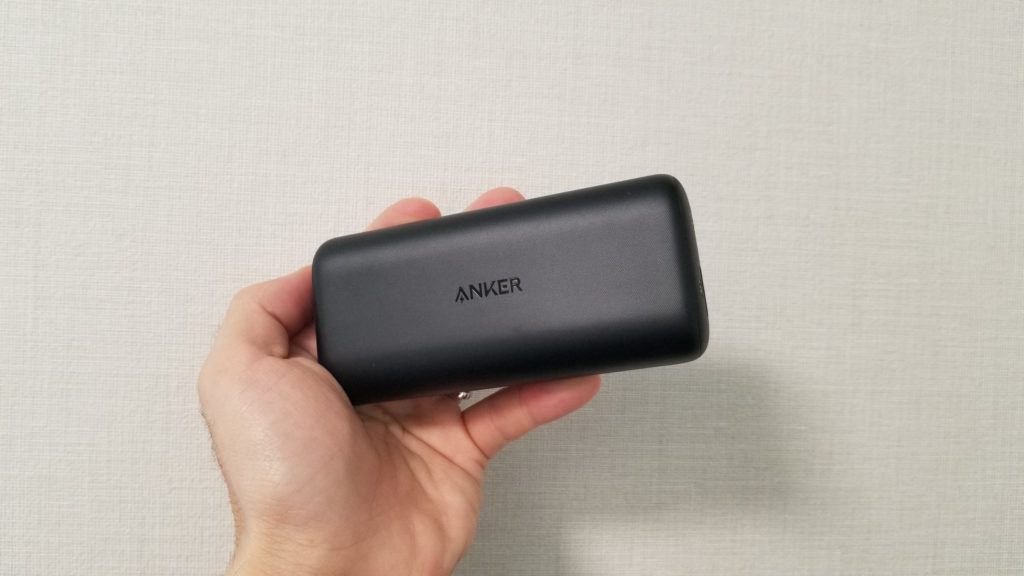
お次はモバイルバッテリーで「Anker Powercore Fusion 5000」です。

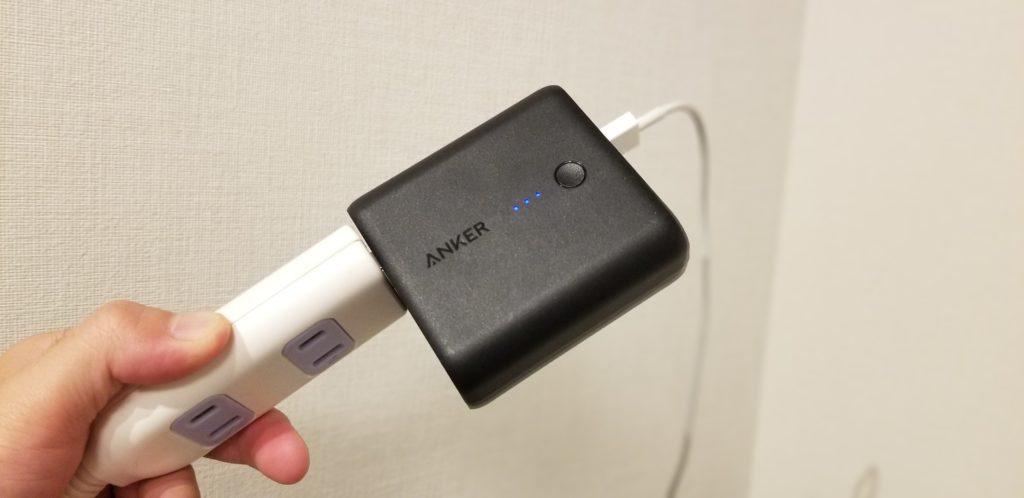
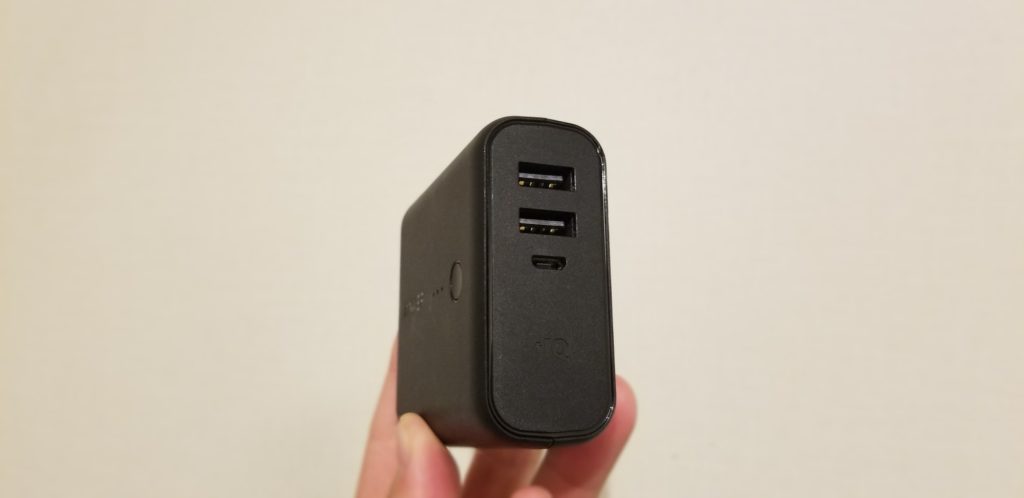
モバイルバッテリーとして使えるのはもちろん、コンセントに挿せば充電器として使え、直接給電できます。

ゆえに、モバイルバッテリーと充電器を2つ持ち歩かなくて済むのです!しかもiPhoneXSを1.5回充電可能!


他にもおすすめしたいモバイルバッテリー(飛行機内でも使えるもの)を記事で紹介しています。

[st-card id=10504 label=”” name=”” bgcolor=”” color=”” fontawesome=”” readmore=”on”]


「Sandisk Extreme Portable SSD」動画編集もサクサクできる!

2019年はYoutubeを始めとした動画サービスが発展しました。

素人でも動画編集が簡単にできるツールや環境が整ってきており、ちまたにノウハウが公開されてきました。


これに合わせて、僕も動画編集をスタート。しかし、パソコンの容量が足りなくなる問題に直面。

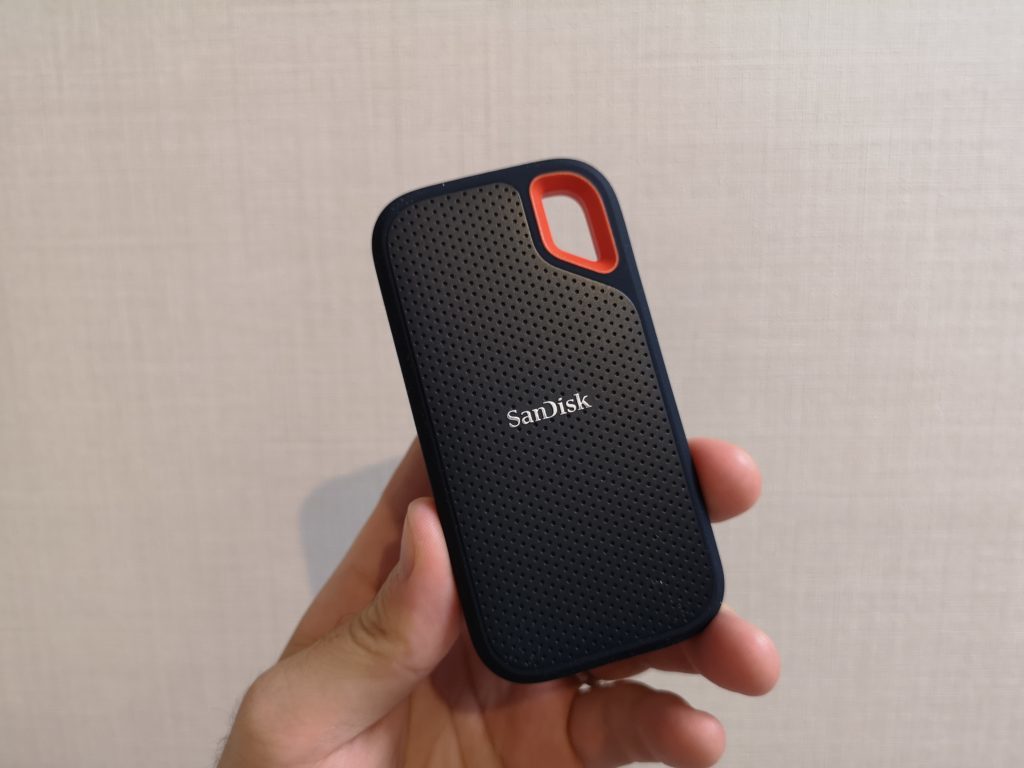
ということで、外付けながら内蔵ディスクかと思うくらいの性能を誇る「Sandisk Extreme Portable SSD」を買いました。


これがマジですごい。

  • 大容量(1TB)
  • 携帯性(38.9g)
  • 高い耐久性(IP55)
  • 高いセキュリティ
  • 信頼性(SandiskのSSD)
  • 高速な書き込み(最大550MB/秒)
  • 融通の利くインターフェース(USB3.1 Gen2対応)


詳しくはレビュー記事で紹介しておりますので、CHECKしてみてください〜!

[st-card id=12542 label=”” name=”” bgcolor=”” color=”” fontawesome=”” readmore=”on”]


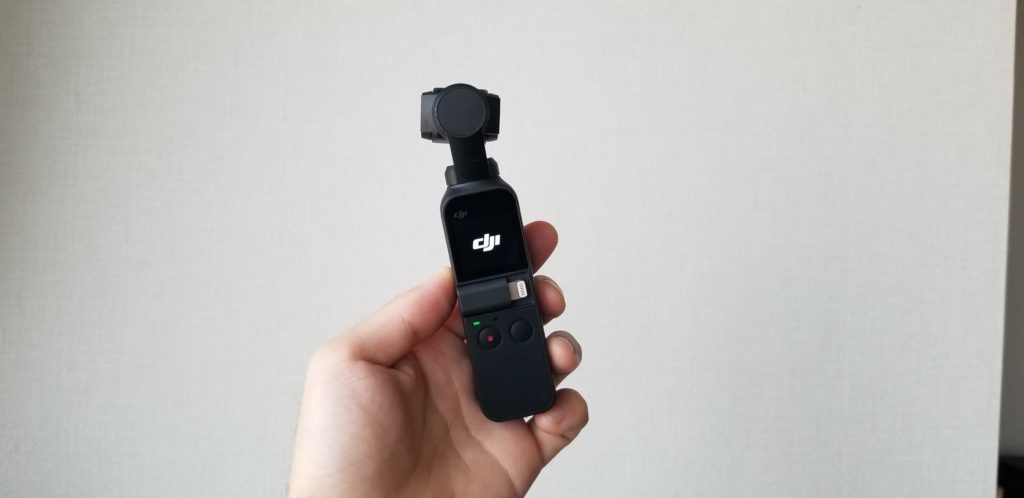
ちなみに、動画撮影の機材はDJI社の「OSMO POCKET」を使っています。


[itemlink post_id=”9906″]


関連記事一覧

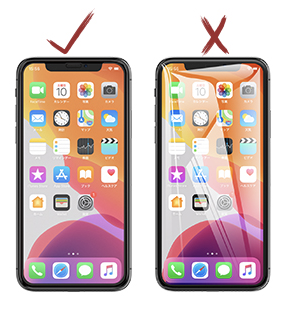
  • 【アンチグレア】スマホの保護フィルムを非光沢にしてみたら使い心地が最高だった

    【アンチグレア】スマホの保護フィルムを非光沢にしてみたら使い心地が最高だった

    新しくスマホを手に入れたら保護フィルムも新調するのがいつものこと。

    しかし、スマホの保護フィルムといえば種類が多すぎて違いがよくわからない。ガラス・ブルーライトカット・のぞき見防止・気泡レスなど…。

    そこでこの記事では「アンチグレア」の保護フィルムについてこんなことを解説します。

    今回は新しくiPadを買ったついでに初めてアンチグレア(非光沢)のフィルムを買ってみました。スマホ用もiPad用も保護フィルムの構造や機能は変わらないので、スマホで使うか迷っている方も読み進めてみてくださいね!


    アンチグレアとは?フィルムの特徴・メリット

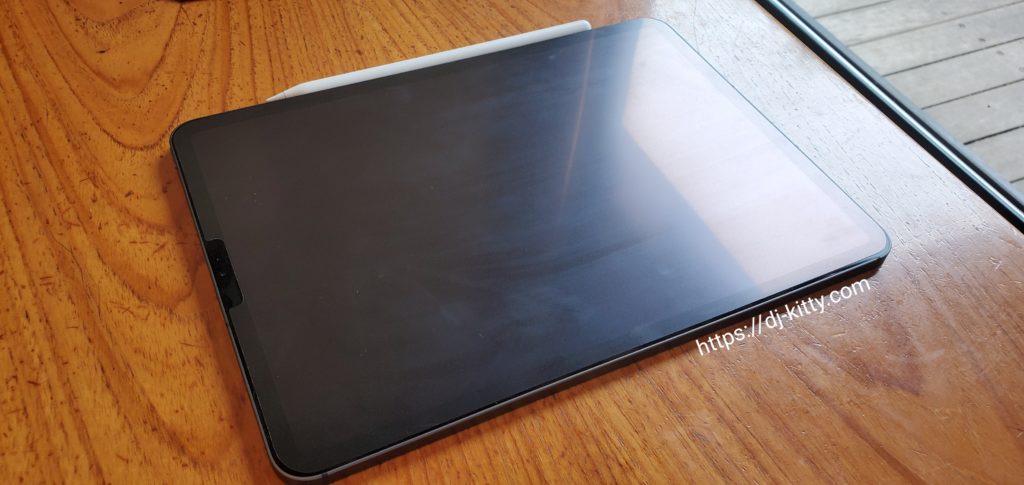
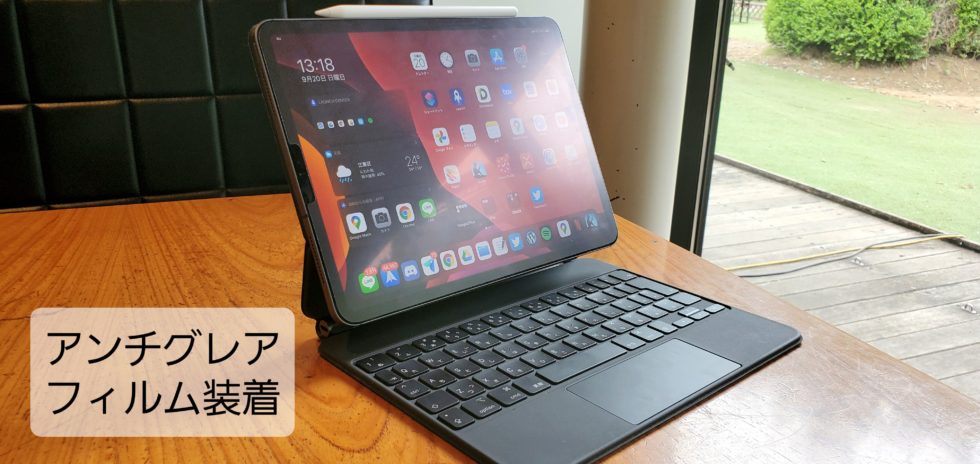
    アンチグレアフィルムを装着したiPad
    アンチグレアフィルムを装着したiPad

    アンチグレアとは非光沢(反射しない)素材で作られた保護フィルムのことで、英語ではanti(非)glare(反射・眩しさ)と書きます。

    [st-kaiwa1]車のカーナビはアンチグレアですね[/st-kaiwa1]


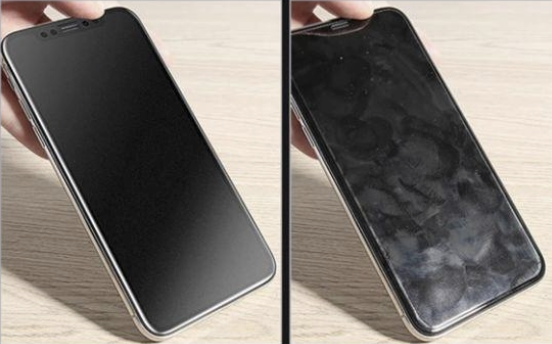
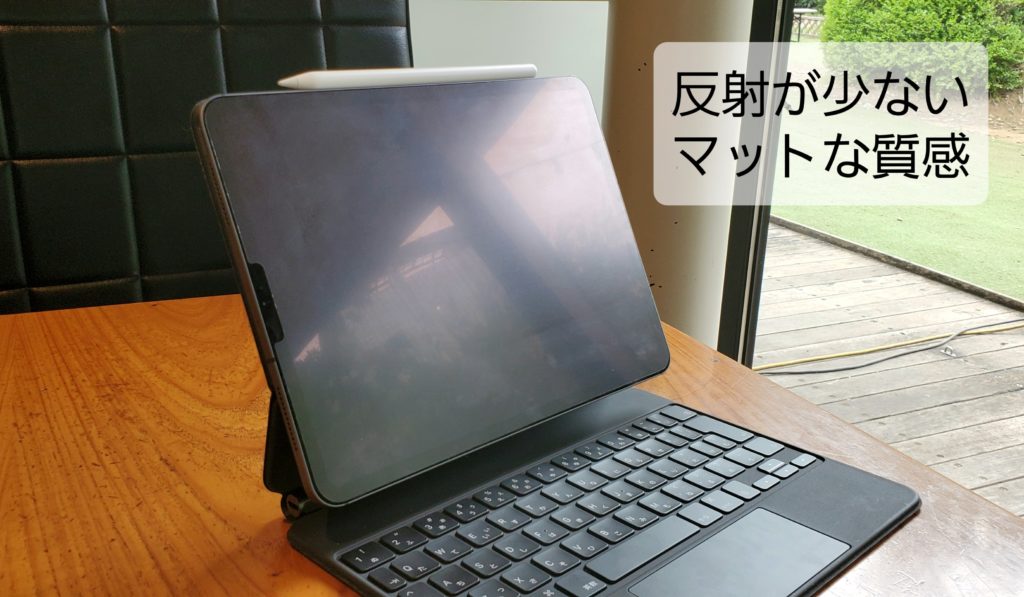
    見た目は写真の通り、光を反射せずマットな質感。太陽光のもとでもスマホの画面が見やすいのが特徴です。

    さらに、大きな特徴は指紋が付きにくくなり、画面がサラサラするので特にスマホゲームをする方に好まれて使われているところです。


    アンチグレアの特徴・メリット


    指紋がつきにくい

    僕は手汗がひどく、画面に指紋がついたり汗のあとがつきやすいのです。マジでストレス。

    しかし、アンチグレアにしてからは指紋がつきにくくなり、清潔感もアップしました。

    [st-kaiwa1]手汗をよくかく人におすすめ[/st-kaiwa1]


    画面がサラサラになり操作性アップ

    画面がサラサラになりスクロールもしやすくなります。

    汗で指がキュキュッと止まることもありません。

    ちなみに、100均のアンチグレアフィルムはざらざわで手触りがイマイチでした。

    [st-kaiwa1]操作性を気にするなら100均はやめておきましょう![/st-kaiwa1]


    明るい場所でも画面が見やすくなる

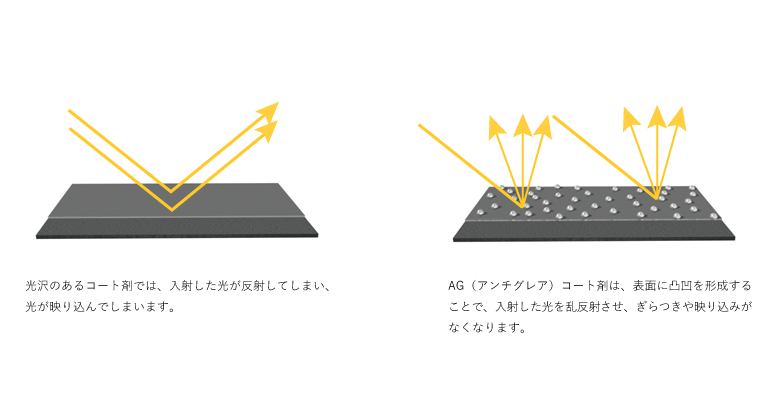
    出典:株式会社トクシキ「アンチグレコート剤」
    出典:株式会社トクシキ「アンチグレコート剤」

    スマホの画面を明るい場所で見ると自分の顔が映り込んだりで、見にくくなりますよね。

    アンチグレアは非光沢なだけあって、画面への映り込みを防ぐので太陽光のもとでも見やすくなりました。


    iPadの場合、紙のような書き心地になる

    アンチグレアフィルムの描き心地は最高
    アンチグレアフィルムの描き心地は最高

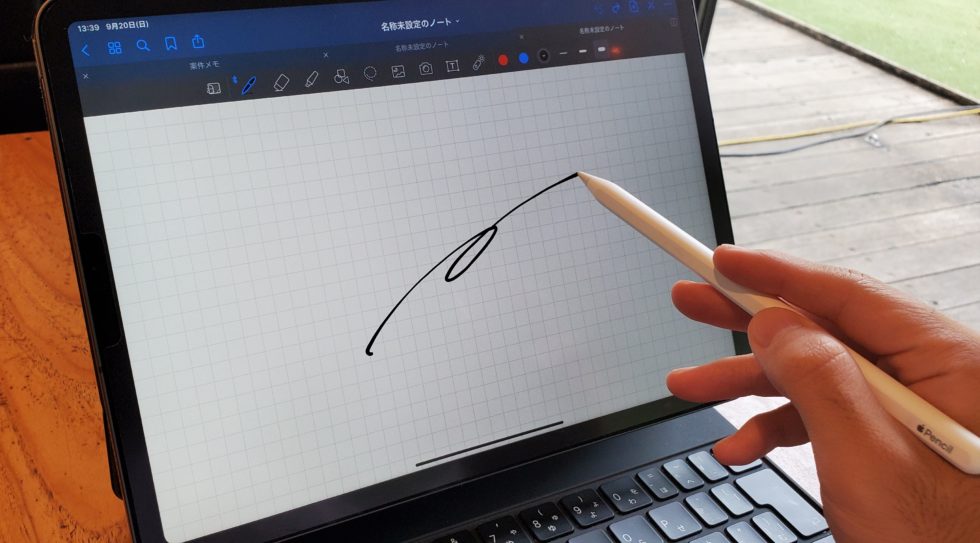
    iPadでアンチグレアフィルムを選んだ理由は、iPadの書き心地を紙のようにしたかったからです。

    Apple Pencilを使ってiPadで文字や絵を書くとき、画面のツルツルとした感触に違和感がありました。どうにかして紙のよう書き心地にできないか…と思っていたところ素晴らしいアンチグレアフィルムと出会ったのです!

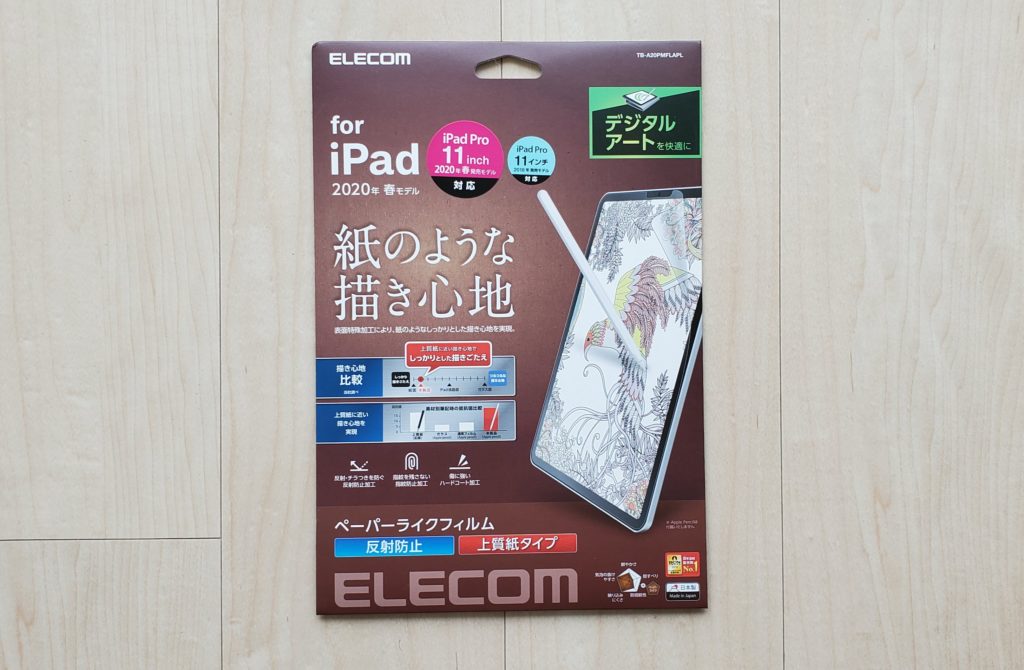
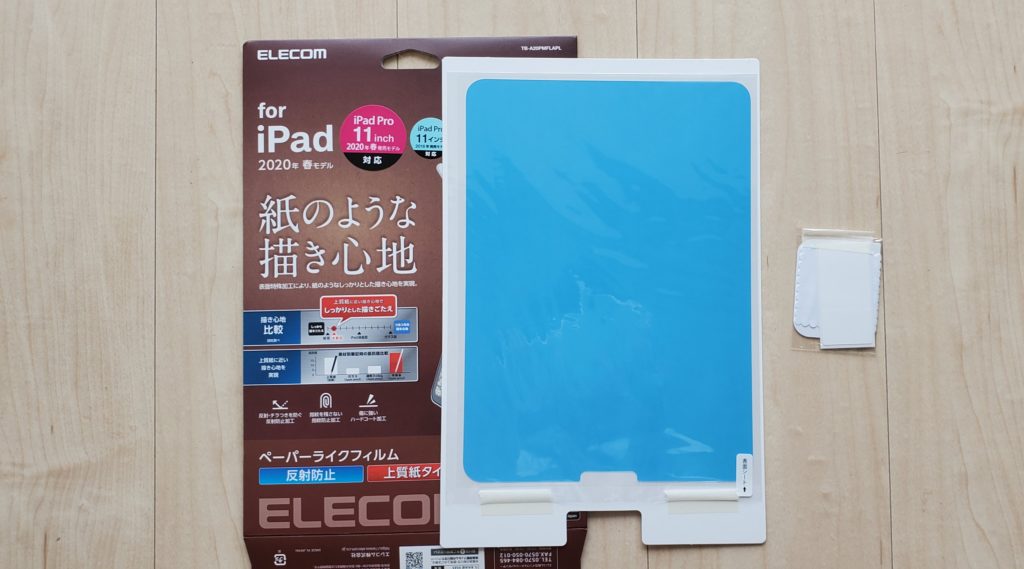
    エレコム社の「ペーパーライクフィルム」
    エレコム社の「ペーパーライクフィルム」

    それが、これ!エレコムの「ペーパーライクフィルム」

    フィルム表面の特殊な加工により紙のようなしっかりとした描き心地が味わえます。紙っぽいだけあって適度な摩擦(抵抗感)があるのが特徴。

    [itemlink post_id=”16280″]


    おすすめアンチグレアフィルムTOP3を見る≫


    アンチグレアフィルムのデメリット

    アンチグレアは反射しづらく明るい場所でも見やすい
    アンチグレアは反射しづらく明るい場所でも見やすい

    画質が悪くなる

    アンチグレアフィルムを貼るとギラつき(虹色っぽくなる)やすくなり画面が見にくくなりました。そして、画面がぼやけるので画質が落ちたイメージに…。

    動画や映画をスマホで頻繁に見る人は気になると思うので、通常のガラス保護フィルムを選ばれるのがおすすめです。


    目が疲れやすくなる

    先ほど書いた通り、アンチグレアフィルムを貼ると液晶で白く表示された部分はギラつき光彩が激しくなります。

    何もない液晶に比べると目が疲れやすくなります。


    メリット・デメリットまとめ


    おすすめアンチグレアフィルムTOP3を見る≫


    アンチグレアフィルムはどんな人におすすめか?

    • きれい好きな人
    • スマホでゲームする人
    • 書きものをする人
    • 昼間の屋外で画面を見ることが多い人

    きれい好きな人

    アンチグレアフィルムは画面に指紋がつきにくくなるので、きれい好きな人はきっと気にいるでしょう!


    スマホでゲームをよくする人

    スマホでゲームをするときに重要なのが画面の滑り。アンチグレアフィルムはすべすべしているので画面上での指滑りがよく

    例えば荒野行動などのFPS(銃を使ったガンゲーム)や音ゲーをする人にとてもおすすめしたい。

    [st-kaiwa1]ゲームする人しかわからないポイントかな[/st-kaiwa1]


    スマホやタブレットで書き物をする人

    Apple PencilやGalaxy Noteを始め専用のペンを使って書き物をすることが多いなら描き心地に感動するのでおすすめ!

    マジでiPadの画面が紙のようになり驚きました。これはもう手離せない…。


    屋外で昼間に画面を見ることが多い人

    太陽ガンガンの晴れ間のスマホは自分の顔が画面に写ってしまいみにくいもの。そんなときにアンチグレアは最高で画面に反射して物体が写る事はありません


    アンチグレアフィルムの使い心地

    アンチグレアフィルムの使い心地
    アンチグレアフィルムの使い心地

    映り込みがないので画面が見やすく

    コロナ禍で自宅のベランダで仕事する機会が増えてからアンチグレアの恩恵を大きく実感しました!

    太陽が出ている昼間でもストレスなく画面を見ることができます

    画面に自分の顔や物体が映り込まないのは大きなメリット。

    [st-kaiwa1]画面が黒い時でも見やすいです。[/st-kaiwa1]


    一方、画面を鏡のようには使えなくなるのでご注意を。アンチグレアを貼ったら鏡はインカメラで代用しましょう。


    指紋がつきにくいから視認性&清潔感がアップ

    指紋がつきにくくなり、さらに画面が見やすくなりました

    画面を服やハンカチできれいに拭く必要がなくなったのは意外と嬉しかったです。綺麗好きな人には最高なメリットじゃないでしょうか?

    手に汗をかきやすい夏場でも汚れにくいのはいいですね〜


    画面がサラサラして使いやすくなった

    サラサラと質感のアンチグレアフィルムにより画面のスクロールがしやすくなりました。手に汗をかいても画面で指が引っかかることはありません。

    FPSゲームをやる僕にとってサラサラ感は大きなメリットでした。


    書き心地が見違えるほど良くなった

    僕が使っているペーパーライクフィルムの特有のメリットではありますが、紙のような適度なザラザラ感があるフィルムなので、何も貼っていない時よりもか着心地が格段に良くなりました。

    スマホやタブレットをペンタブのように使う人はアンチグレアフィルムの中でもペーパーライクなものを選んでみるのがおすすめです。


    おすすめしたいアンチグレアフィルム3選

    最後に、買って損しない高品質かつコスパが良いアンチグレアフィルムを紹介します。


    Nimaso アンチグレア 強化ガラスタイプ

    アンチグレアは一般的な保護フィルムが多い中、Nimasoは強化ガラスタイプの保護フィルムです。ゆえに、衝撃やスリ傷から画面を守ることができます。表面硬度は9Hと最高クラス。

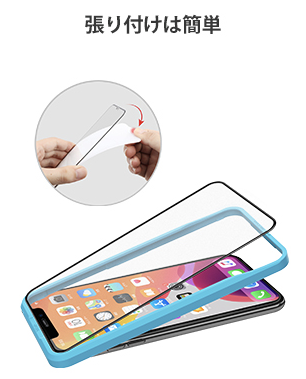
    貼り付けを失敗させない専用キットも入っており、さらにフィルムが2枚も入っているのが高評価。

    [st-kaiwa1]コスパ最強です[/st-kaiwa1]

    [itemlink post_id=”16291″]


    エレコム ペーパーライクフィルム

    エレコムのペーパーライクフィルム
    エレコムのペーパーライクフィルム

    こちらは僕がiPadで愛用しているアンチグレアフィルム。

    ふつうのアンチグレアフィルムとは少し違って特殊な加工がされているので、画面が紙のような手触り感になります。実際、書き心地は最高でApple Pencilとの相性はバツグン。

    画面はサラサラというよりはザラザラにちかい感触で、画質はそこそこ落ちてしまいます。せっかくのiPad Proなのに…

    [itemlink post_id=”16293″]


    Seimina 旭硝子製のアンチグレアフィルム

    Seiminaのアンチグレアフィルムは日本の大手ガラスメーカーである旭硝子の素材を使って作られています。厚さはわずか0.25mmととても薄く、長時間スマホを見ても目が疲れにくい作りになっています。

    アンチグレアフィルムのデメリットを軽減しているのはベリーグッド!

    さrない、商品到着後3ヶ月以内であれば無償交換・返品返金にも対応してくれます。保証の厚さは自身の証ですね。

    [itemlink post_id=”16303″]


    まとめ

    以上、アンチグレアの保護フィルムについて解説しました。

    スマホの保護フィルムを非光沢にしてみたら使い心地が最高だったので、ぜひお試しください!


    iPadはペーパーライクフィルムを使うと紙のような描き心地になりますよ!

    [itemlink post_id=”16280″]


    ▼関連記事

    【やらなきゃ損】格安スマホに変えてスマホ代を年5万円安くした話|浮いたお金でiPhone買えた

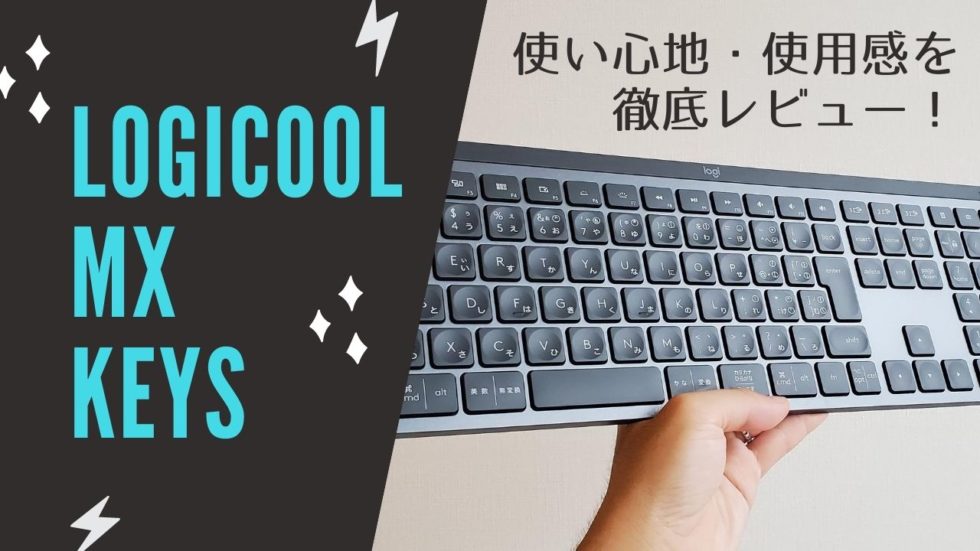
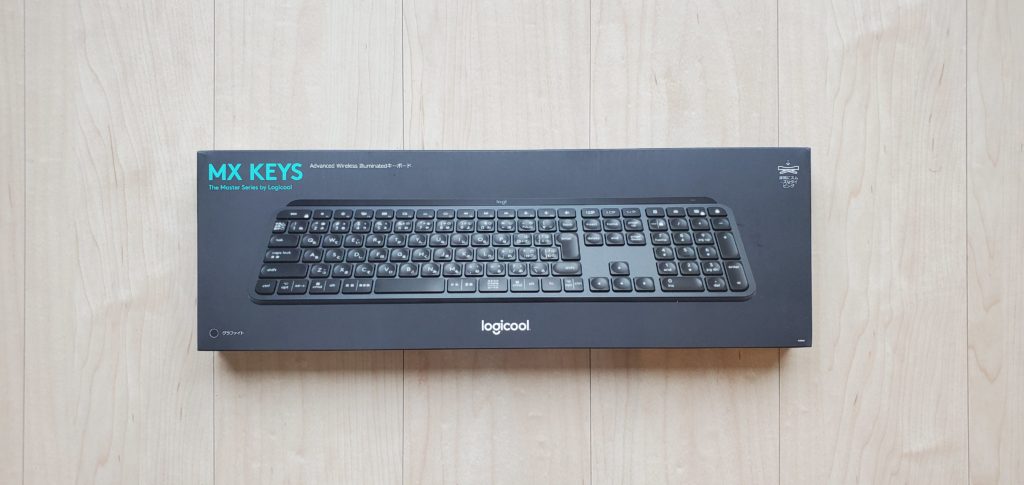
  • 【Logicool MX KEYS】WindowsとMac併用者におすすめしたい高機能キーボードをレビュー

    【Logicool MX KEYS】WindowsとMac併用者におすすめしたい高機能キーボードをレビュー

    メインはMac、サブ機にWindowsを使っているキティです。

    MacとWindowsではキーボード配列の違いによるCtrlキーの場所の違いや、そもそもPCの切り替えがめんどくさかったりと悩むもの。

    いろいろ試した結果、ようやくキーボード選びに終止符が打たれ『Logicool Mx Keys』を選びました。そこで、この記事ではこんなことを解説します。

    記事を読めば「Logicool Mx Keys」のことが丸わかり!仕事の作業効率を圧倒的にアップさせるキーボードなので、きっと欲しくなるハズ。

    [itemlink post_id=”16055″]


    Logicool Mx Keysとは

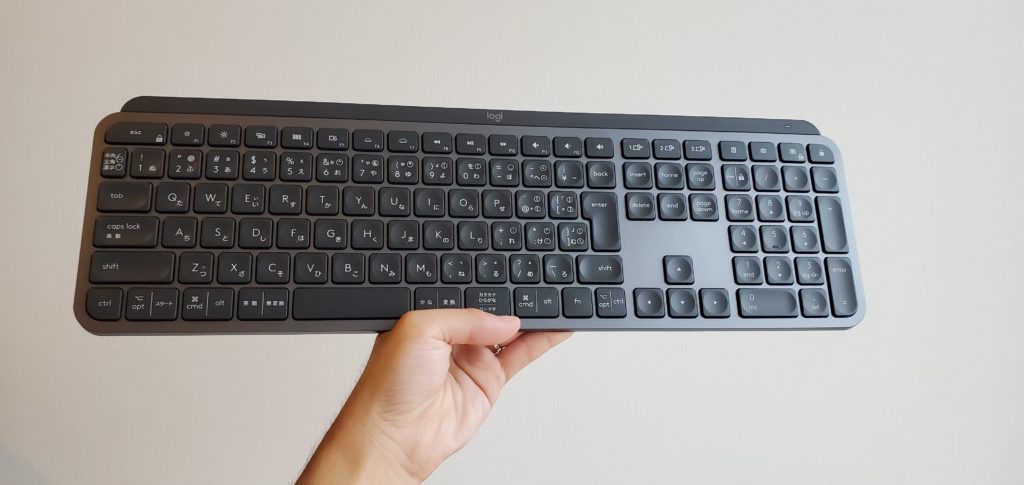
    Logicool MX Keys KX800
    Logicool MX Keys KX800

    この記事を読んでおられる方は既にご存知かもしれませんが、念のため、おさらいしておきましょう。

    正式名称は「Logicool MX Keys KX800」です。


    Logicool社の最高級シリーズ「MX」のキーボード

    LogicoolのMXシリーズはクリエイターやプログラマーに向けて設計された最高級ライン。製品はLogicoolが自身を持っていることもあり、安心の1年間無償保証がついています。


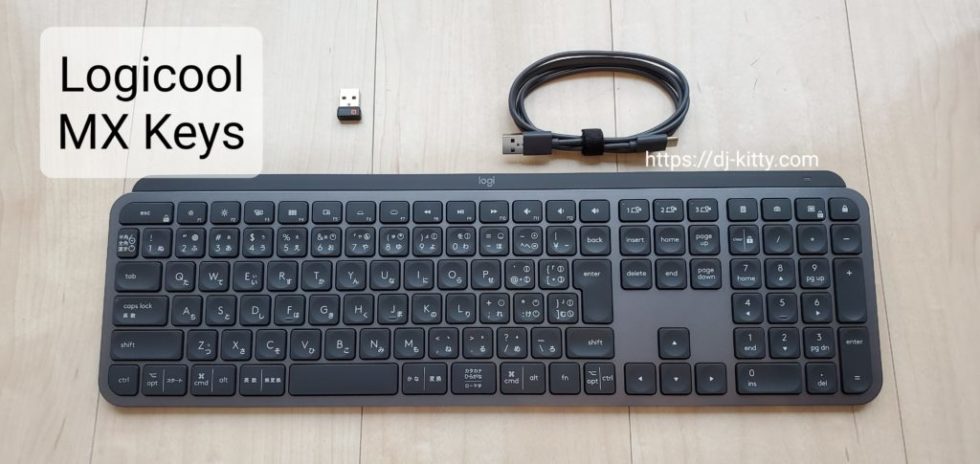
    Logicool MX Keys KX800の付属品

    [st-midasibox-intitle title=”付属品” fontawesome=”fa-check-circle faa-ring animated” bordercolor=”#00D2E5″ color=”” bgcolor=”#F4FBFF” borderwidth=”” borderradius=”5″ titleweight=”bold”]

    • キーボード本体
    • Unifying USBレシーバー
    • 充電用USB Type-Cケーブル

    [/st-midasibox-intitle]

    同梱しているアイテムは一般的な無線キーボードとあまり違いはありません。うれしかったのはUSB Type-Cケーブルが入っていたところですかね!不足しがちなので重宝します。


    Windows・Mac併用者におすすめする2つの理由

    詳しいレビューの前にWindowsとMacどちらも使う人にMX Keysをおすすめしたい理由を解説します。

    • ワンタッチでWindowsとMacを行き来
    • WindowsでもMacでも使えるキー配列


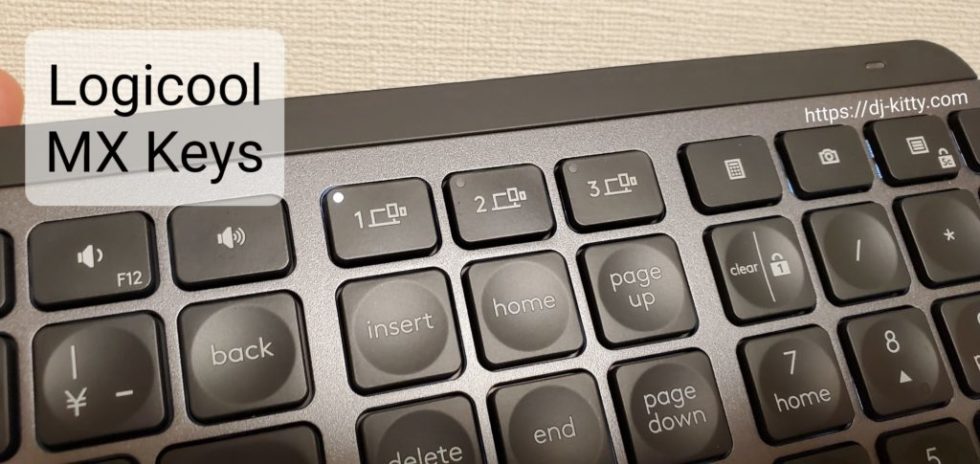
    接続できる端末は最大3台。ワンタッチで切り替えられる

    僕がMX  KEYSを選んだ最大の理由がコレ。

    MX  KEYSは最大3台の端末とBluetooth接続でき、それぞれキーボード上にある専用ボタンでワンタッチで切り替えられるのです。しかも、切り替え時の遅延がほとんどないのは驚きでした。

    僕が接続している3台の端末は以下の通り

    • Macbook Pro (メインPC)
    • Windows10のPC(会社PC)
    • iPad Pro

    Mx Keysを買うまでは切り替え式のUSBスイッチャー兼ハブを使っており、切り替えまでの遅延やわざわざボタンまで手を伸ばす動作にうんざりしていました。


    Window・Macどちらでも使えるキーボード配列と設計

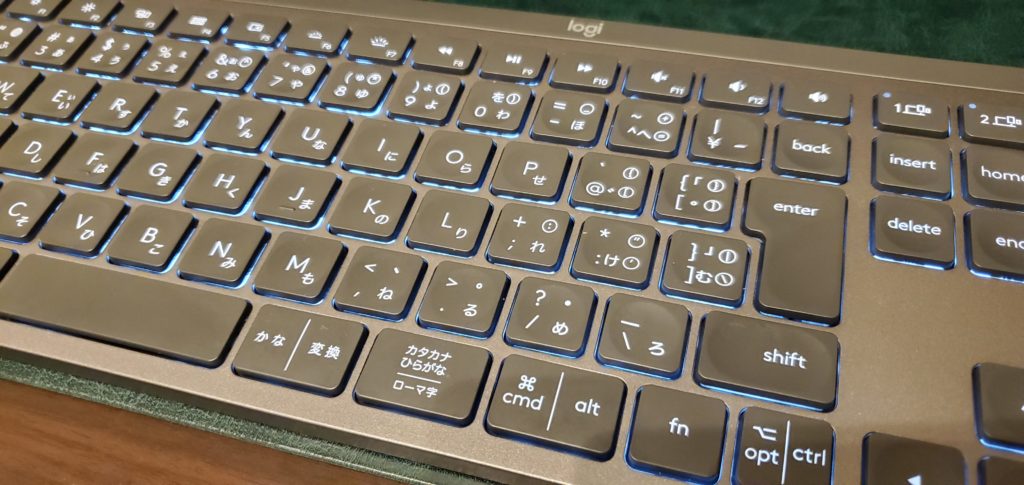
    Logicool MX Keys KX800のキーボード本体
    Logicool MX Keys KX800のキーボード本体

    「Logicool MX Keys KX800」は日本語ユーザーが使い慣れた日本語(JIS)キー配置です。

    キーボードの配置と印字は OSを選ばない(Windows、Mac、iOS、Androidなんでも)設計になっているため、印刷がちょっとゴチャゴチャしている‥のは気にしない。

    細く見ていくと「OptionとStart」「CommandとAlt」「英数と無変換」「かなと変換」のキーにはMac・Windows両方のキー名が印字されています。

    [st-kaiwa1]ちなみに、キーボードの左下はCtrlです[/st-kaiwa1]


    [st-mybox title=”” fontawesome=”” color=”#757575″ bordercolor=”#ccc” bgcolor=”#ffffff” borderwidth=”2″ borderradius=”2″ titleweight=”bold” fontsize=”” myclass=”st-mybox-class” margin=”25px 0 25px 0″]

    最新2020年8月20日に Mac版のLogicool Mx Keys for Macが発売される見込みです

    [/st-mybox]

    [itemlink post_id=”16063″]


    Logicool MX Keys使ってみた感想とレビュー

    • 最新のUSB Type-Cに対応
    • かんたんにつなげる無線
    • 打ちやすいキーボード
    • Macbookと統一感のある色
    • センサー付きバックライト
    • 東プレのRealforceから乗り換えた理由


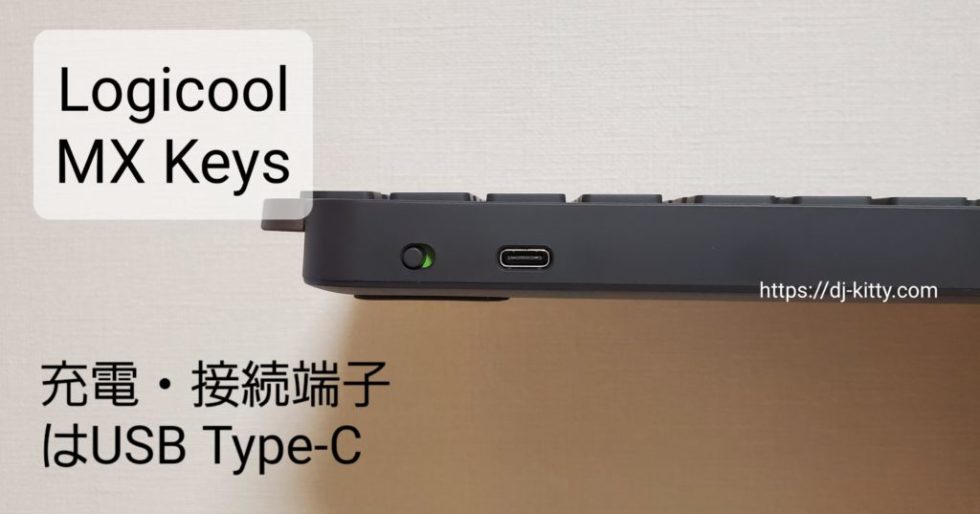
    接続端子がUSB Type-Cに対応

    Logicool MX Keys KX800のUSB接続端子
    Logicool MX Keys KX800のUSB接続端子

    最新規格であるUSB Type-Cに対応しています。ちなみに兄弟マウスのMX Master3も同様です。

    無線キーボードとマウスの規格はまだまだmicro USBが多い中、最新のUSBType-Cに対応しているのは重宝します。


    Macbookと同じ規格ですし、デスク周りのケーブルを少なくしたい人にはおすすめです。

    [st-kaiwa1]USBのタイプごとにケーブルを増やしたくないですよね[/st-kaiwa1]


    言わずもがな無線は最強

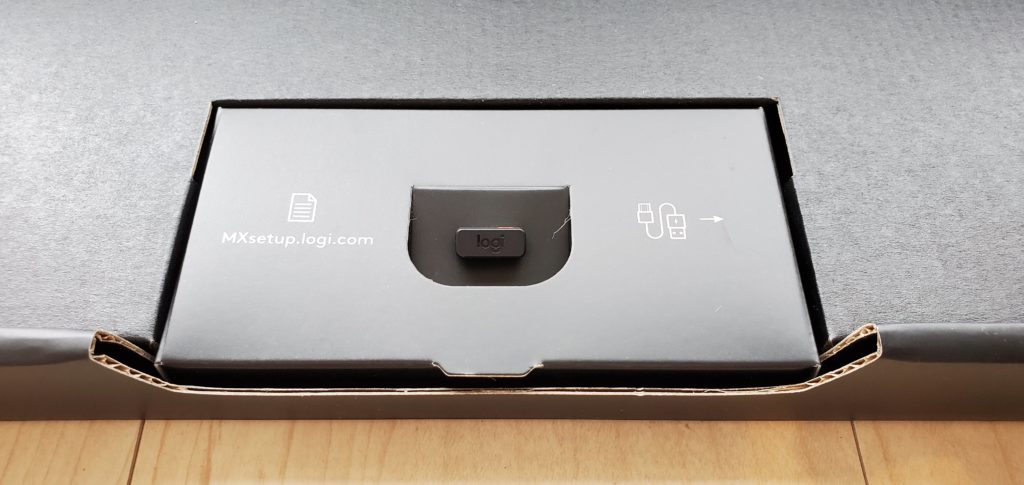
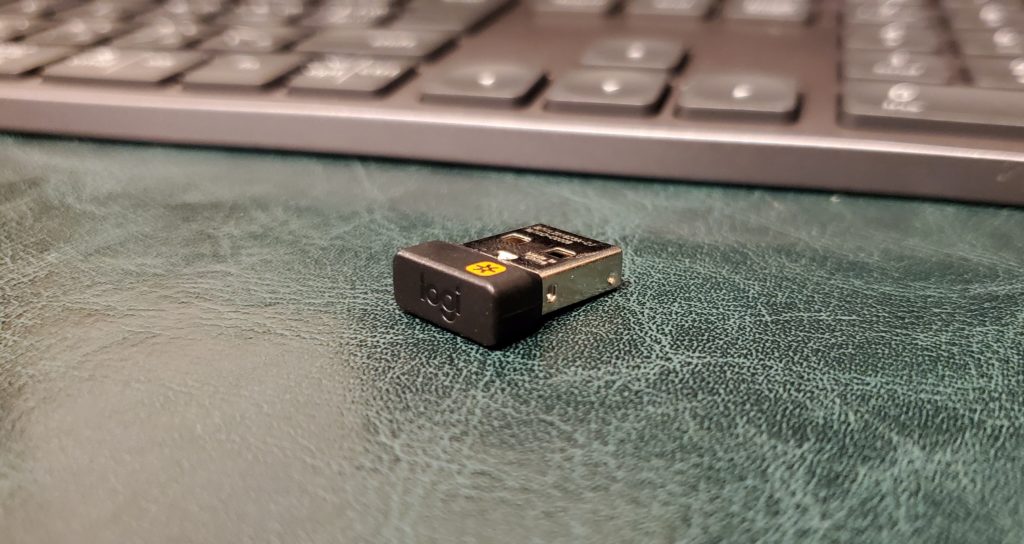
    付属しているUnifyingレシーバー
    付属しているUnifyingレシーバー

    やっぱり無線は神ですね。改めて認識しました。

    Mx Keysの前は東プレのRealforce for Macを使っており、これが有線だったので書斎デスク周りの配線に難儀していました。というのも、僕はケーブルを表に露出させたくない性格で、綺麗に配線する方法によく頭を悩ませていたからです。

    [st-kaiwa1]デスク周りをすっきりさせたい人におすすめ[/st-kaiwa1]


    Logicool MX Keys KX800のUnifyingレシーバー
    Logicool MX Keys KX800のUnifyingレシーバー

    Mx Keysは専用ドングル(USB型のUnifyingレシーバー)でメイン端末と接続し、その他の2台はペアリングして接続します。

    無線キーボードでありながら連続使用は10日間と電池持ちがとてもいいのも特徴です。バックライトオフにすると最大5ヶ月持ちます。


    打鍵しやすいキーボードがGOOD

     Mx Keysのキーストロークは浅めの1.8mmで、キーストロークは19mmです。キーボードの真ん中が凹んでいるのでタイピングしやすいのが特徴。

    静音性は高くタイピングした時の音はペチペチという感じ。最近の在宅勤務でオンライン会議中にタイピング音を届けたくない人にはおすすめ


    感覚的には一世代前のMacbook(アップルのロゴが光った時代のMacbook)に近い打鍵感で、最近のバタフライ構造やMacbook 2020の打鍵感とは近いようでちょっと違います。いずれにしても言えることはMacbookの打鍵感に慣れている人なら違和感なく使えることです。

    一方、Realforceを始めとした静電式のスコスコとした深い打鍵感が欲しい人には物足りなく感じることでしょう。


    Macbookと統一感のあるスペースグレー

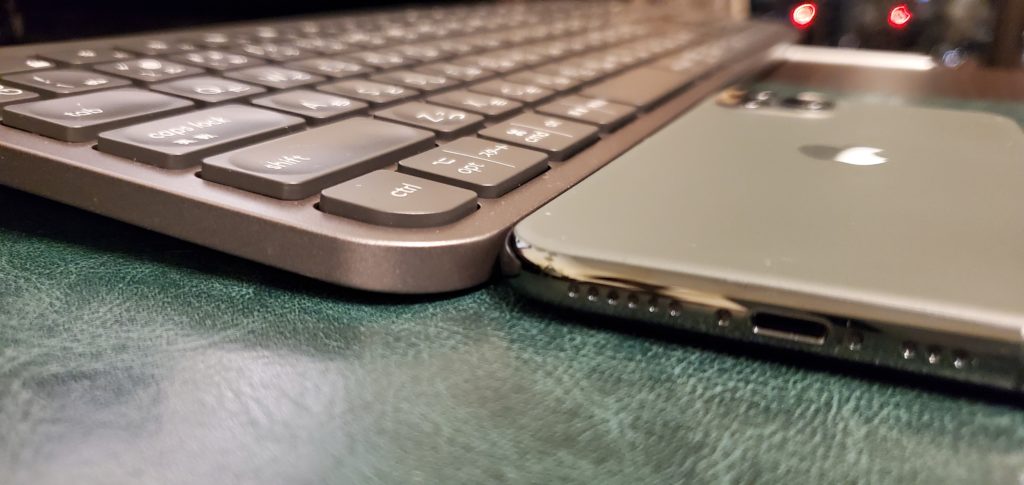
    iPhoneと変わらない薄さ(Logicool MX Keys KX800)
    iPhoneと変わらない薄さ(Logicool MX Keys KX800)

    見た目はとてもスマート。薄くて重厚感がありマットなグレー(グラファイトカラーで金属質)がカッコイイ!高級感を感じます。

    さすがLogicoolの最高級シリーズなだけあって、見た目だけでなく肌触りも重々しさがあります。黒光りしているのがカッコいい!

    本体の厚さはiPhoneと同じくらいでとても薄く、デスクの上で邪魔にならない感じもGood!


    近接センサー付きバックライト機能

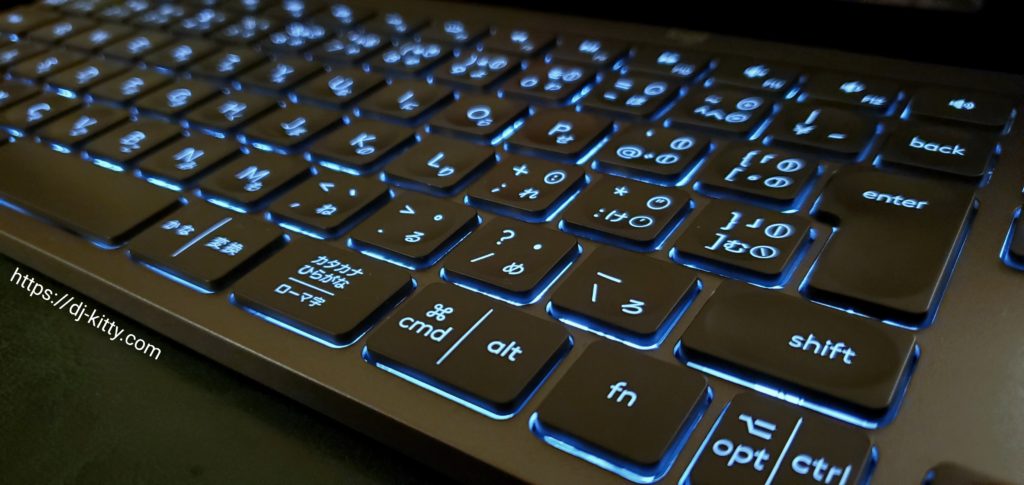
    バックライトをON(Logicool MX Keys)
    バックライトをON(Logicool MX Keys)

    バックライト機能は意外と重要ですね、舐めてました。

    お風呂から上がった後、部屋を暗くして作業するのが集中できて好んでいます。そのときに困ったのが、キーボードがよく見えないこと。

    ブラインドタッチはするものの、たまにポジションを確認するので、キーボードは光るほうがいいなと実感しました。


    Mx Keysのバックライト機能はとても優秀で暗いところで手をかざすと自動的に光る仕組みになっています(近接センサーが付いている)。ゆえに、明るいところでは点灯せず無駄にバッテリーを消費しないのがいいですね。

    また、周囲の明るさに合わせてバックライトの輝度を自動調整することができます。使わない人は完全に機能オフにすることもできますよ。


    東プレのREAL FORCE for Macから乗り換えた理由

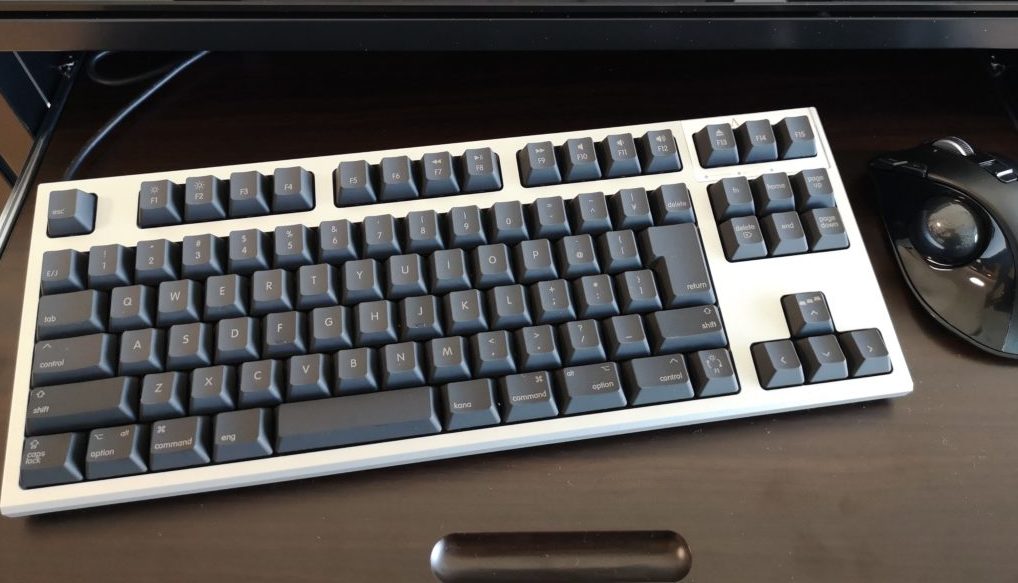
    僕はもともと、キーボード界では最高峰と言われる東プレ社の『REALFORCE for Mac』を使っていました。細かい話をすると、同モデルの中でも最上位であるAPC・静音機能がついてるタイプでした。

    東プレに関する詳しいことは「2台のパソコンでマウスとキーボードを共有し切り替える方法【WindowsとMac対応】」という記事で解説しています。


    なぜ乗り換えたかといえば、東プレのREALFORCEは機能が不足していたからです。

    • 無線(Bluetooth)
    • 複数端末接続
    • 接続切り替え
    • バックライト
    • キーボードの左下がCapsLock

    特にCapsLockの位置が左下にあるので、Windowsで使ったときにCtrlキーの位置が変わってしまうため使いづらかったです(REALFORCE for MacはWindowsでも使えるように設計されているハズなのですが)。

    Windows側のレジストリを変更してキーボード割り当てを変えれば解決しますが、いかんせん会社のPCだから管理者権限がなくそこまで手は加えられず。。


    ということで、僕のようなニッチな機能や要望を求めなければ東プレで十分すぎるので、 Mx Keysを選ぶ理由はないかと思います。

    [itemlink post_id=”14108″]


    Logicool Mx Keysのメリット・デメリット

    メリット

    • キーボードにWindows、 Mac両方のキー印字がある
    • 静音性が高く打ちやすいキーボード
    • 近接センサーが優秀で省電力
    • Logicool Optionsが便利
    • Logicool FLOWが画期的
    • Logicool MX Master3(同シリーズのマウス)との相性が最高

    まだ紹介していなかった「Logicool Options」と「Logicool FLOW」について紹介します。


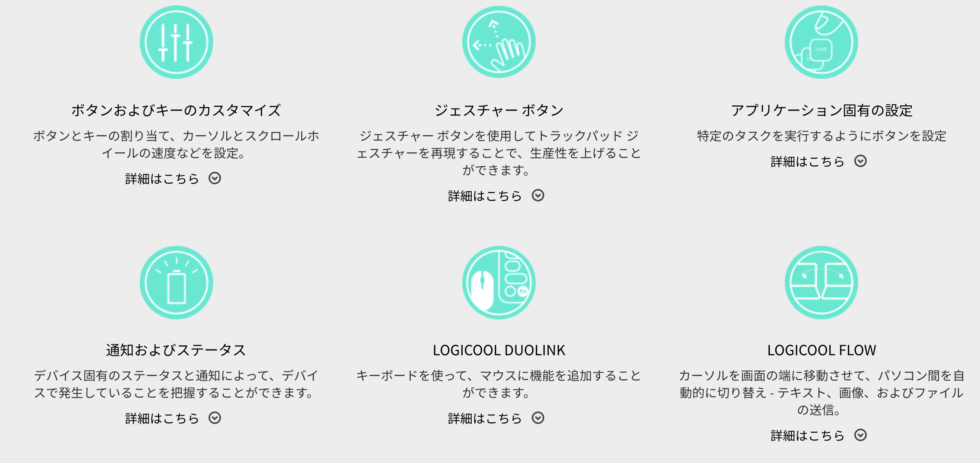
    Logicool Optionsとは?何が便利?

    Logicool Optionsとは、Logicool社の専用ソフトウェアで、キーボードやマウスの機能をパワーアップさせてくれるものです。

    ボタンの割り当てを変えることができるので、かゆいところまで手が届くのが便利。


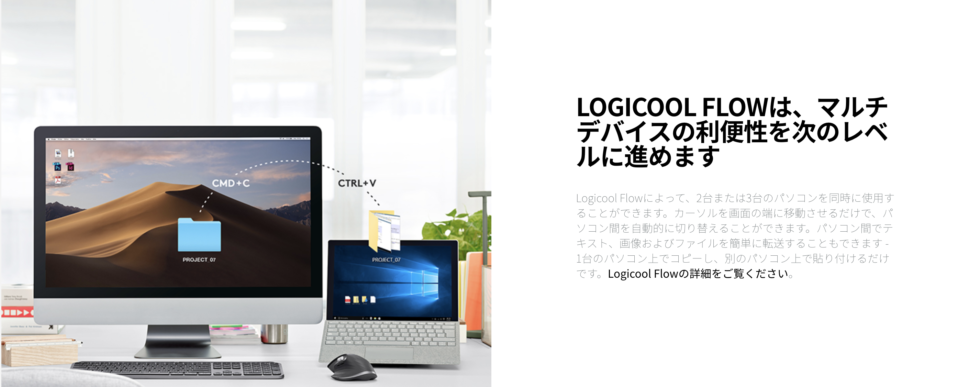
    Logicool FLOWとは?どこがメリット?

    Logicool FLOWは2台~3台のパソコンをまたいでマウスを移動したり、ファイルをコピーしたりできる機能です。

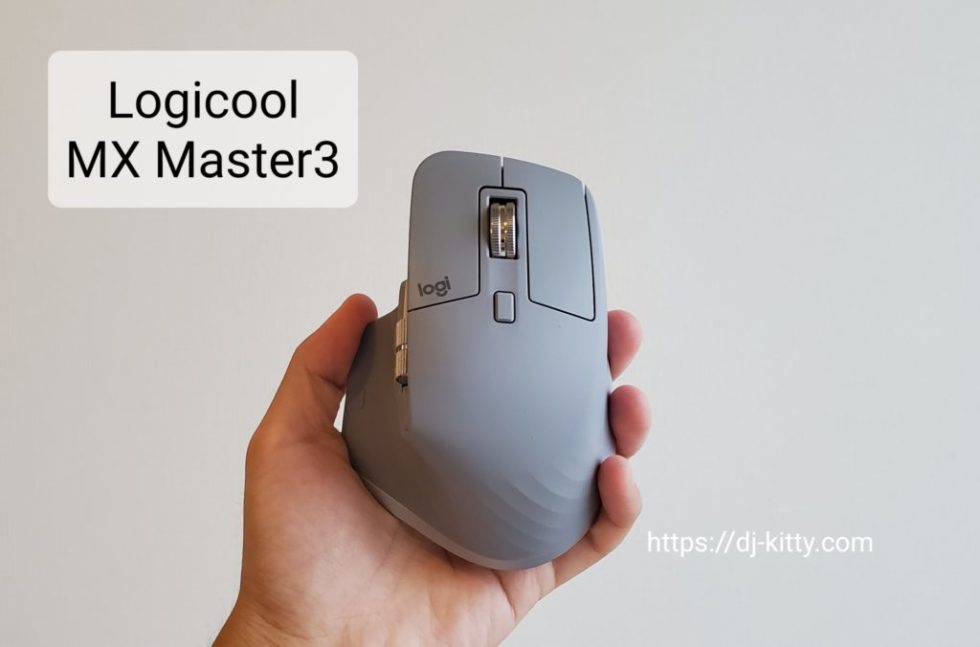
    主にMX Master3という系列のマウスを使って実現できます。


    Mx Keysと一緒に使いたいマウスなので、こちらもどうぞ!


    [itemlink post_id=”15692″]


    デメリット

    • 本体が重いので携帯性はない
    • テンキーがあるので幅を取る
    • バックライトONにすると電池持ちが悪い

    本体が大きめの作りなので、持ち歩くにはちょっと厳しいです。持ち歩きでガリガリ叩くならHHKBの無線モデルが超おすすめですね。

    また、当たり前ではありますがバックライトを点灯させるとそれだけ電池の減りが速くなります。


    どんな人におすすめしたいキーボードか?

    こんな方におすすめ

    • WindowsとMacの両刀使い
    • 3台の端末と接続してキーボードを使いたい人
    • 2台のPC間をシームレスにファイル移動させたい人
    • 機能がたくさんある便利なキーボードを探してる人
    • キーストローク浅めで打ちやすいキーボードを探してる人


    まとめ

    以上、Logicool MX Keys KX800について使ってみた感想とレビューを紹介しました。

    WindowsとMacどちらも使う僕が愛用しているキーボードですが、使い勝手がとてもよく仕事効率を格段に高めてくれています。


    高級感と重厚感のある作りと豊富な機能をぜひ体感してみてください!


    以上

  • 【解決】LINEアカウントを複数のスマホで共有する方法|iPhoneとAndroid併用可能

    【解決】LINEアカウントを複数のスマホで共有する方法|iPhoneとAndroid併用可能

    複数スマホを持っていても、最終的にメイン機はどれかひとつになってしまいませんか?

    その原因は、現代社会の主なコミュニケーションツールである「LINE」にあります!間違いない。


    メイン機を選ぶときの基準はどのスマホでLINEを使うかという悩みで、iPhoneとAndroidの両刀使いの僕としてはとても困っていました。。。


    そこで、この記事では以下の方法を解説します。

    • iOSとAndroidで1つのLINEアカウントを使う方法
    • 2台のスマホでLINEアカウントを共有する方法
    • 脱獄(Jailbreakやroot化)はしない
    • 手軽にかんたんにできる

    [st-kaiwa1]3分あれば終わる方法なので、ぜひ読み進めてください[/st-kaiwa1]


    2台のスマホ(iPhoneとAndroid)でLINEアカウントを共有する方法

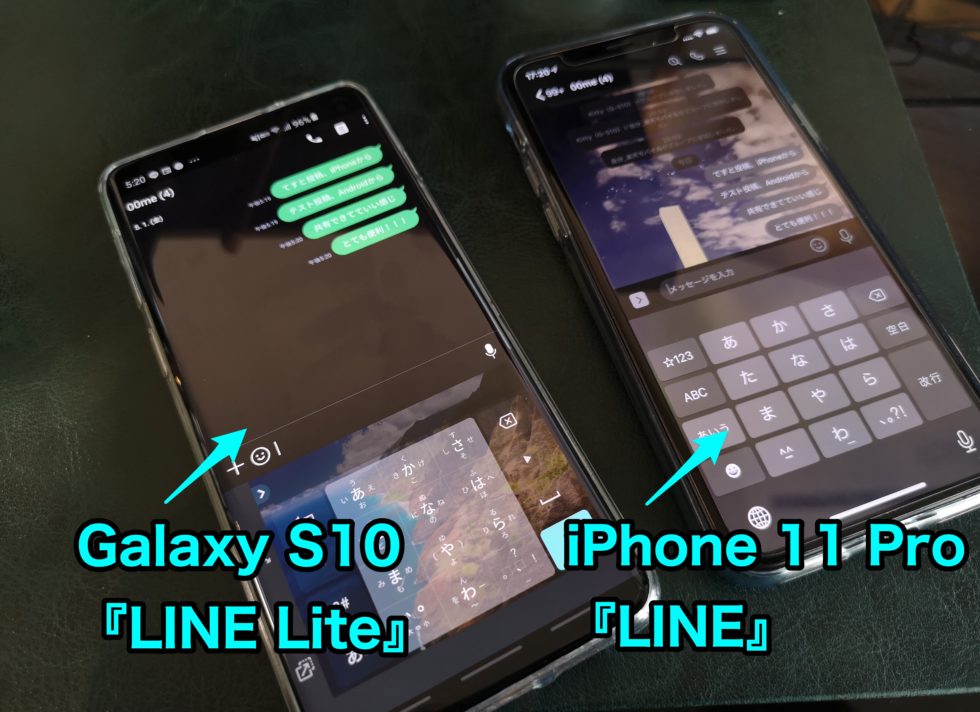
    2台の複数スマートフォンでLINEアカウントを共有
    2台の複数スマートフォンでLINEアカウントを共有


    LINE Liteのアプリを使う

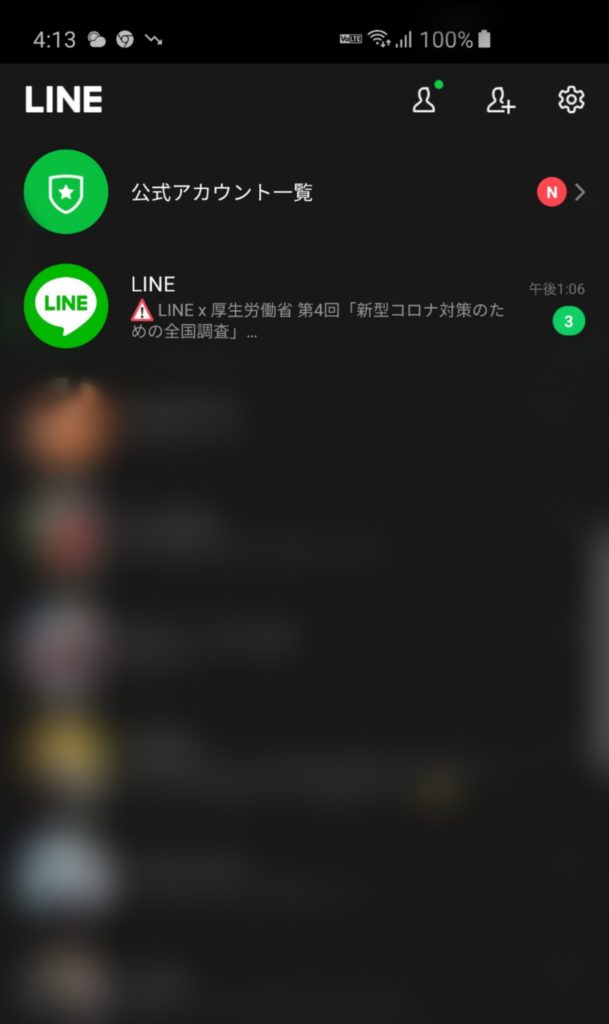
    LINE Liteの操作画面・インターフェース
    LINE Liteの操作画面・インターフェース

    結論からすると、LINEの軽量版アプリをインストールすることで実現します。

    こちらのスクショはLINE Liteの操作画面で、本家のLINEとなんら違いはありません!


    LINE Liteとは

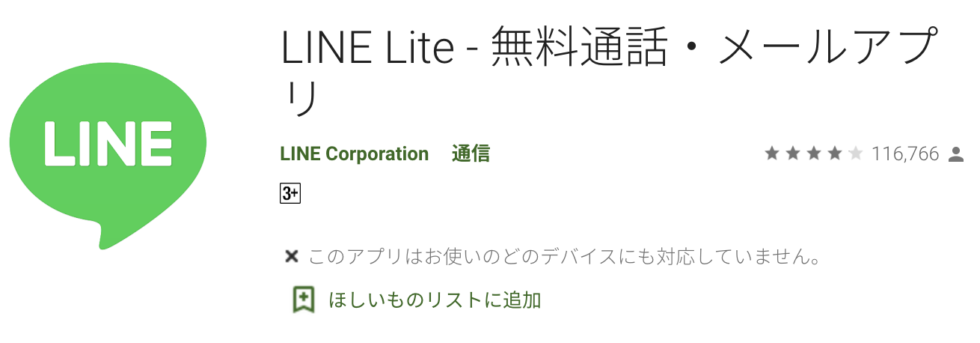
    Google Playストアにある「LINE Lite」
    Google Playストアにある「LINE Lite」

    「LINE Lite」とはAndroid限定の簡易的なLINEアプリです。

    日本では配信されておらず、アメリカや韓国、新興国系のGoogle Playストアで公開されています。よって、日本から使う場合はAPKファイルをダウンロードして使う必要があります。

    つまり、Google Playストアからオフィシャルにインストールして使うわけではないので、この行為は一般にいう野良アプリを使うことと同じです。

    [st-cmemo myclass=”st-text-guide st-text-guide-point” fontawesome=”fa-check” iconcolor=”#FF8F00″ bgcolor=”#FFF8E1″ color=”#000000″ bordercolor=”#FFE082″ borderwidth=”” iconsize=”150″]LINE公式が開発しているアプリです[/st-cmemo]


    LINE Liteで使えない機能

    LINE Liteは本家LINEアプリの簡易版なので、機能が制限されています。ただ、トークや通話などの基本機能は問題なく使えるので大きな問題はないはず。

    着せかえはできず、真っ黒なインターフェースです。ふだんからブラックテーマを使っている僕にとっては違和感なし!

    [st-midasibox-intitle title=”使えない機能” fontawesome=”fa-check-circle faa-ring animated” bordercolor=”#00D2E5″ color=”” bgcolor=”#F4FBFF” borderwidth=”” borderradius=”5″ titleweight=”bold”]

    • ニュース
    • ウォレット
    • LINE Pay
    • タイムライン
    • オープンチャット
    • バックアップ機能
    • 投票・アルバム機能
    • 着せかえ
    • 広告がない(ウレシイ!)

    [/st-midasibox-intitle]


    2台のスマホで同時受信できる!

    AndroidのLINE Liteで送信したメッセージは、もう一台のiPhoneで見れます。

    自分が送ったメッセージがきちんと連動されているのは期待通り!


    もちろん、受信したメッセージはどちらのスマホからでも確認でき、問題なく返信できます。

    [st-kaiwa1]購入した有料スタンプも使えます[/st-kaiwa1]


    なぜLINEアカウントは共有できないのか?

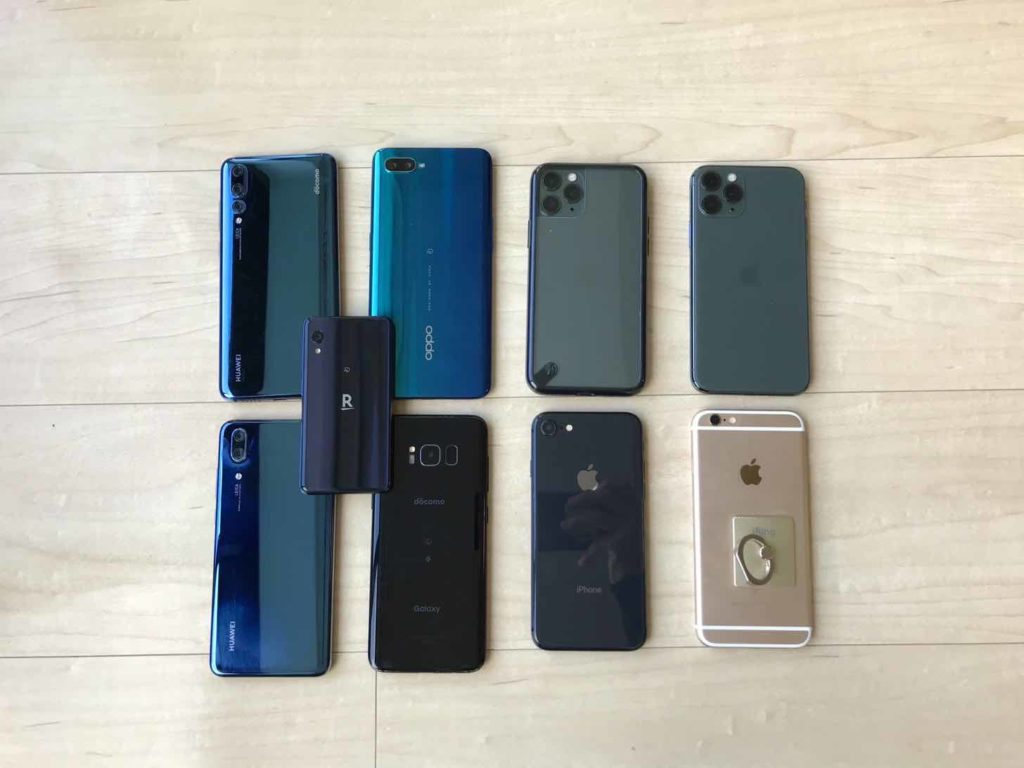
    欲張りな僕は、iPhone(iPhone 11 Pro)も、Android(Galaxy S10)もどちらも同じくらい使いたいんです。

    しかし、LINEはどちらかでしか使えない。なぜならアカウントの共有が許可されていないから。


    LINEアカウントを複数端末で使う場合の基本構成は以下の通りで、スマホとタブレット、パソコンは共有できます。

    しかし、スマホ2台で同じアカウントを共有することは出来ません。

    [st-mybox title=”” fontawesome=”” color=”#757575″ bordercolor=”#f3f3f3″ bgcolor=”#f3f3f3″ borderwidth=”0″ borderradius=”5″ titleweight=”bold” fontsize=”” myclass=”st-mybox-class” margin=”25px 0 25px 0″]

    • スマートフォン
    • タブレット(iPad推奨)
    • パソコン

    [/st-mybox]


    LINE Liteの使い方・使うときのポイントと注意点

    LINE Liteのインストール方法

    LINE Liteのインストール方法は2つあります。

    1. ネット上にあるAPKファイルを使って入れる
    2. 海外のGoogle Playストアから入れる

    3分で終わる手軽な方法は①。セキュリティを気にしたり、最新のバージョンを使いたい場合は②です。

    [st-cmemo myclass=”st-text-guide st-text-guide-attention” fontawesome=”fa-exclamation-circle” iconcolor=”#ef5350″ bgcolor=”#ffebee” color=”#000000″ bordercolor=”#ffcdd2″ borderwidth=”” iconsize=””]いずれも自己責任でご対応ください。動作保証するものではありません[/st-cmemo]


    ネット上にあるAPKファイルを使って入れる

    [st-timeline myclass=”st-timeline-count” add_style=””]
    [st-timeline-list text=”APKファイルを探す” url=”” myclass=”” fontsize=”” fontweight=”bold” color=”” bgcolor=”” center=””]

    まずはLINE LiteのAPKファイルを探します。

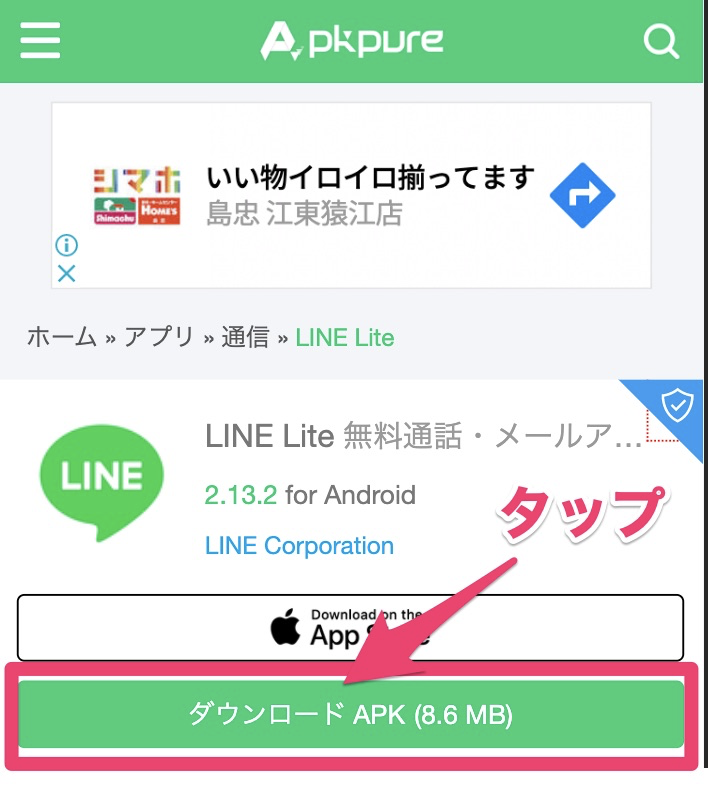
    今回は「Apkpure」で公開されているファイルを使います。

    [st-kaiwa1]APKファイルとはWindowsでいえば.exe、Macintoshでいえば.dmgファイルのようなものです。[/st-kaiwa1]

    [/st-timeline-list]
    [st-timeline-list text=”APKファイルをダウンロードする” url=”” myclass=”” fontsize=”” fontweight=”bold” color=”” bgcolor=”” center=””]

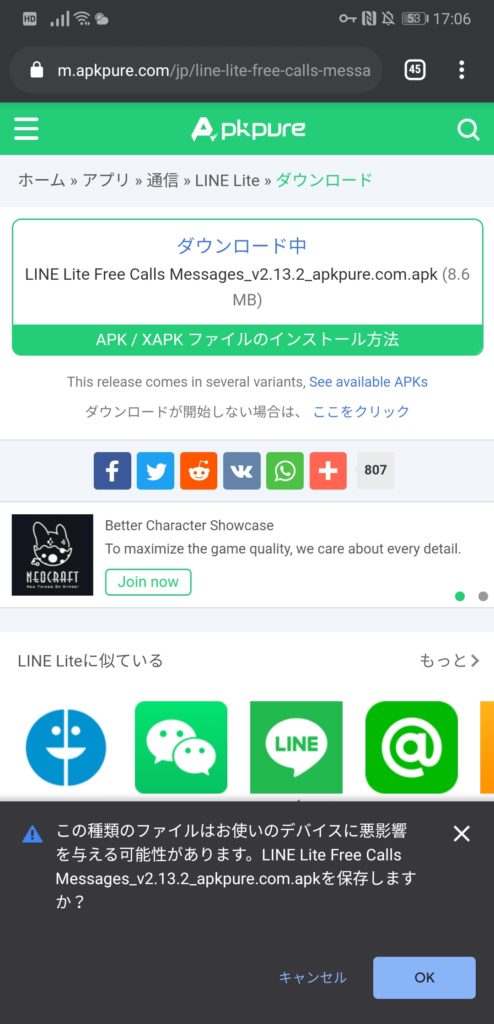
    ApkpureからAPKファイルを取得する
    ApkpureからAPKファイルを取得する

    広告が多くてウザったいですが「ダウンロード APK」をタップしてファイルをダウンロードします。

    [st-kaiwa1]お使いのAndroid端末でアクセスしてくださいね[/st-kaiwa1]

    [/st-timeline-list]
    [st-timeline-list text=”警告文を確認し許可する” url=”” myclass=”” fontsize=”” fontweight=”bold” color=”” bgcolor=”” center=””]

    LINE LiteのAPKファイルをダウンロードする
    LINE LiteのAPKファイルをダウンロードする

    ブラウザの下部に警告文がでるので「OK」を押してダウンロード処理に移ります。

    [/st-timeline-list]

    [st-timeline-list text=”APKファイルを開く” url=”” myclass=”” fontsize=”” fontweight=”bold” color=”” bgcolor=”” center=””]

    LINE LiteのAPKファイルを開く
    LINE LiteのAPKファイルを開く

    ダウンロードが完了すると「開く」をタップして、APKファイルを展開します。

    ファイル名が怪しかったり、セキュリティ的に不安がある場合は開かず、やめてもOKです。

    [/st-timeline-list]

    [st-timeline-list text=”APKファイルをインストールする” url=”” myclass=”” fontsize=”” fontweight=”bold” color=”” bgcolor=”” center=””]

    APKファイルを開くと、LINE Liteが立ち上がり、アプリのインストールが始まります。

    アプリのインストールが完了した旨が表示されたら、「開く」をタップします。


    [/st-timeline-list]

    [st-timeline-list text=”LINEにログインする” url=”” myclass=”” fontsize=”” fontweight=”bold” color=”” bgcolor=”” center=””]

    LINE Liteのログイン画面
    LINE Liteのログイン画面

    問題なくインストールが完了するとログイン画面が表示されます。

    いつも使っているLINEアカウントでログインすれば、使えるようになります。

    [/st-timeline-list]

    [/st-timeline]


    海外のGoogle Playストアから入れる

    2つ目のちょっとめんどくさい方法です。こちらは文字だけで簡易にご案内します。

    [st-midasibox-intitle title=”準備するもの” fontawesome=”fa-check-circle faa-ring animated” bordercolor=”#00D2E5″ color=”” bgcolor=”#F4FBFF” borderwidth=”” borderradius=”5″ titleweight=”bold”]

    • 海外Google Playアカウント
    • VPNアプリ

    [/st-midasibox-intitle]

    [st-mybox title=”” fontawesome=”” color=”#757575″ bordercolor=”#f3f3f3″ bgcolor=”#f3f3f3″ borderwidth=”0″ borderradius=”5″ titleweight=”bold” fontsize=”” myclass=”st-mybox-class” margin=”25px 0 25px 0″]

    海外にいるかのように位置情報を偽装する(=正確にはVPNアプリを使って、海外IPでGoogle Playストアにアクセスする)必要があるので、手間が掛かります。

    [/st-mybox]

    VPNアプリは「TunnelBear」が無料で使えるのでおすすめ。


    VPNアプリで海外に接続したあと、新しくGoogleアカウントを作成します。仮にアメリカに接続したとすると、アメリカ版のGoogleアカウントが作れるわけです。

    そして、海外版アカウントでGoogle Playストアにアクセスし、LINE Liteを探しインストールする流れです。


    こんなときに便利だった!

    僕はスマートフォンにはそれなりにこだわりがありまして、iPhoneとAndroidを使い分けています。

    それぞれの使い分け方やメリット・デメリットは下の記事で考察しています。

    関連結局iPhoneとAndroidどっちがいい?Apple信者10年目の比較と結論|コスパ最強なのは?


    僕はiPhoneをIIJmioという格安スマホの通信会社で、Galaxy S10は楽天モバイルで使っています。ゆえに、どちらもほぼメイン機なので日頃から2台持ちしています。

    いままではどちらかのスマホでしかLINEを受信できなかったのが、2台で自由自在にLINEが使えるようになったのは大きなメリットでした。

    関連【格安SIMのIIJ mio】使いはじめて3年が経ったから感想とかレビューをお届けする


    以下、余談。

    Galaxy S10は楽天モバイルの超絶お得なキャンペーンで4万円くらいで買いました笑

    関連【楽天モバイルってどう?】無料サポーターとして6ヶ月使ってみた感想をブログからお届け


    LINE LiteをインストールするのはAndroid端末で

    LINE LiteはAndroid版のアプリです。

    ゆえに、本家LINEアプリはiOS(iPhone)にいれたままでOK。新たに、2台目のAndroidLINE Liteをインストールして使います。


    [st-mybox title=”” fontawesome=”” color=”#757575″ bordercolor=”#f3f3f3″ bgcolor=”#f3f3f3″ borderwidth=”0″ borderradius=”5″ titleweight=”bold” fontsize=”” myclass=”st-mybox-class” margin=”25px 0 25px 0″]

    余談ですが、(僕がAndroidのメイン機としている)Galaxy系は標準でLINEやFacebookのアプリを2つ使えます。

    どういうことかといえば、1台のスマホで2つのLINEアカウントを運用できるわけ。そして、LINE Liteを使えば最大3アカウントを使えることになります。

    [/st-mybox]


    2台のiPhoneでアカウント共有はできない

    人によっては、2台のiPhoneでLINEアカウントを共有したいかもしれません。

    しかし、LINE LiteはiOSでは使えないので、そもそもiPhoneで使うという選択肢はないです。残念・・・。


    まとめ

    以上、iPhoneとAndroid(2台のスマホ)でLINEアカウントを共有する方法を解説しました。

    わずか3分あれば使えるようになるので、スマホ複数持ちでLINEの運用に困っている方はぜひ試してみてください。


    当ブログでは、他にもスマホに関する耳寄りな情報を発信していますから、あわせて読んでみてくださいね。

    [st-card myclass=”” id=”336″ label=”” pc_height=”” name=”” bgcolor=”” color=”” fontawesome=”” readmore=”on” thumbnail=”on” type=””]


  • 【楽天モバイルってどう?】無料サポーターとして6ヶ月使ってみた感想をブログからお届け

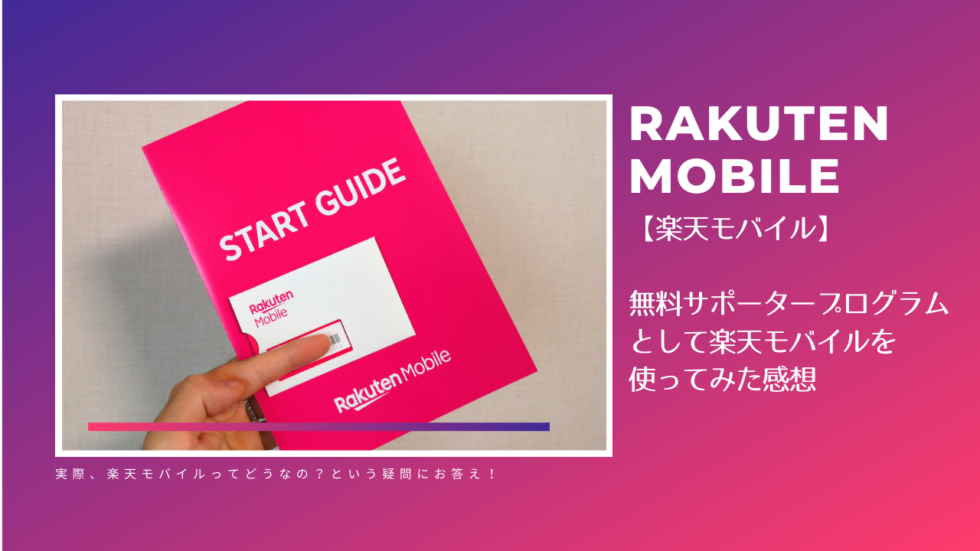
    【楽天モバイルってどう?】無料サポーターとして6ヶ月使ってみた感想をブログからお届け

    格安スマホの中でも特に異彩を放っているのが楽天モバイル。

    利用者数No.1で広告をたくさんみるけど、実際はどうなの?と、気になりますよね。

    この記事では楽天モバイルの無料サポータープログラムとして先行利用した僕が、

    • 楽天モバイルって実際どう?
    • 使ってみての感想は?
    • メリット・デメリットはある?
    • 向いてる人・向いてない人は?

    こんな疑問にお答えしつつ、使ってみた使用感・感想をレビューします。


    楽天モバイルが気になっていて使ってみるか悩んでいるなら、ぜひ読み進めてください!

    [st_af name=”rakuten-mobile-banner”]


    無料サポーターとして楽天モバイルを半年間使ってみた感想【メリット】

    まずは、結論から。わかりやすく総合的な評価を一覧します。

    [st-cmemo fontawesome=”fa-external-link” iconcolor=”#BDBDBD” bgcolor=”#fafafa” color=”#757575″ bordercolor=”” borderwidth=”” iconsize=””]公式サイト:[st_af name=”rakuten-mobile-url”][/st-cmemo]

    総合的な評価

    楽天モバイルの評価・レビュー
    データ容量 使い放題
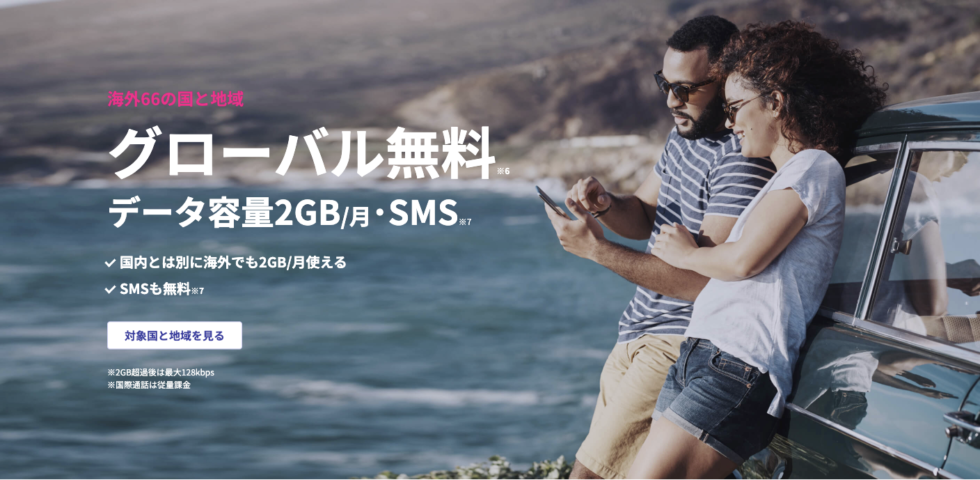
    海外データ通信 無料(2GBまで)
    通信回線 楽天独自回線・au回線
    通話料 国内通話かけ放題
    通信速度 速い(低速モードでも1Mbps)
    月額料金 コスパ最強(2,980円)
    プラン Rakuten UN-LIMIT
    総合評価 [star5]

    総合評価としては文句なしの★5つでしょう。高品質な通信環境、使い放題、楽天ポイントとの高い親和性、海外でも使えるような汎用さは他の格安スマホにはないサービスです。

    [st_af name=”rakuten-mobile-mc”]


    コスパ最強な格安SIM

    楽天モバイルで一番驚いたのが、価格設定。

    契約プランはひとつしかなく「Rakuten UN-LIMIT」といいます。

    2,980円でこれだけ使えるのは控えめに言ってもコスパ最強でしょう。とにかく安く大容量で使いたいなら契約して間違いなし!

    [st-midasibox-intitle title=”Rakuten UN-LIMITのメリット” fontawesome=”fa-check-circle faa-ring animated” bordercolor=”#00D2E5″ color=”” bgcolor=”#F4FBFF” borderwidth=”” borderradius=”5″ titleweight=”bold”]

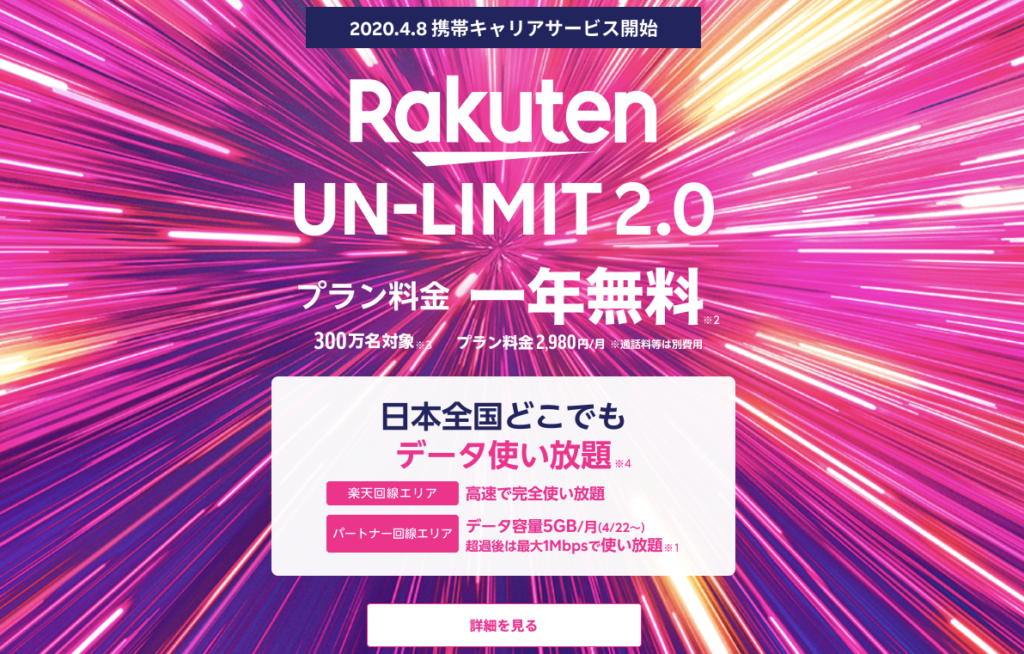
    • 月額2,980円でデータ容量が使い放題(=ギガの心配がいらない)
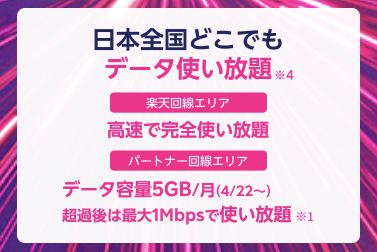
    • 楽天回線エリア外でパートナー回線が使える(5GBまで)
    • パートナー回線は超過しても最大1Mbpsで使い続けられる
    • 海外でも使える(月に2GB)
    • 最新のeSIMが使える
    • 国内通話かけ放題
    • 楽天ポイントGET

    [/st-midasibox-intitle]


    いまなら1年間無料で使える

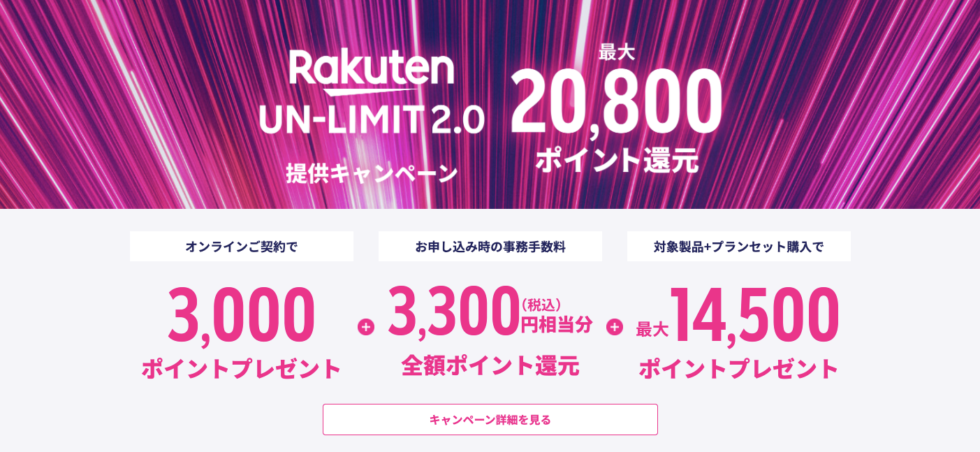
    2020年4月8日からはじまったこのプランですが、なんと先着300万名限定で1年間無料で使えるキャンペーンが始まっています。

    大手キャリアによくある変な縛りや解約手数料もなく、いまならオンライン契約で以下の特典を受けられます。

    [st-midasibox-intitle title=”楽天モバイルの特典” fontawesome=”fa-check-circle faa-ring animated” bordercolor=”#00D2E5″ color=”” bgcolor=”#F4FBFF” borderwidth=”” borderradius=”5″ titleweight=”bold”]

    • オンライン契約で3,000ポイント
    • 事務手数料還元3,300ポイント
    • 端末セットプランなら14,500ポイント

    [/st-midasibox-intitle]


    データ通信が使い放題みたいだけど評価・品質は?

    で、最初に気になるのはデータ通信の品質ですよね。

    使い放題と言っても、通信速度が遅い、電波が悪いと意味がありません。


    ということで、実際に調査してみました。調査のコンディションは以下のとおりです。

    • eSIM化したiPhone11 Proで検証
    • 調査は2020年4月頭で時間帯は以下
    • 休日の夕方(あまり混まない時間帯)
    • 平日のお昼(通信が混み合う時間帯)
    • 東京23区内の屋外(建物の外)
    • 近隣に大企業のビルが多数ある


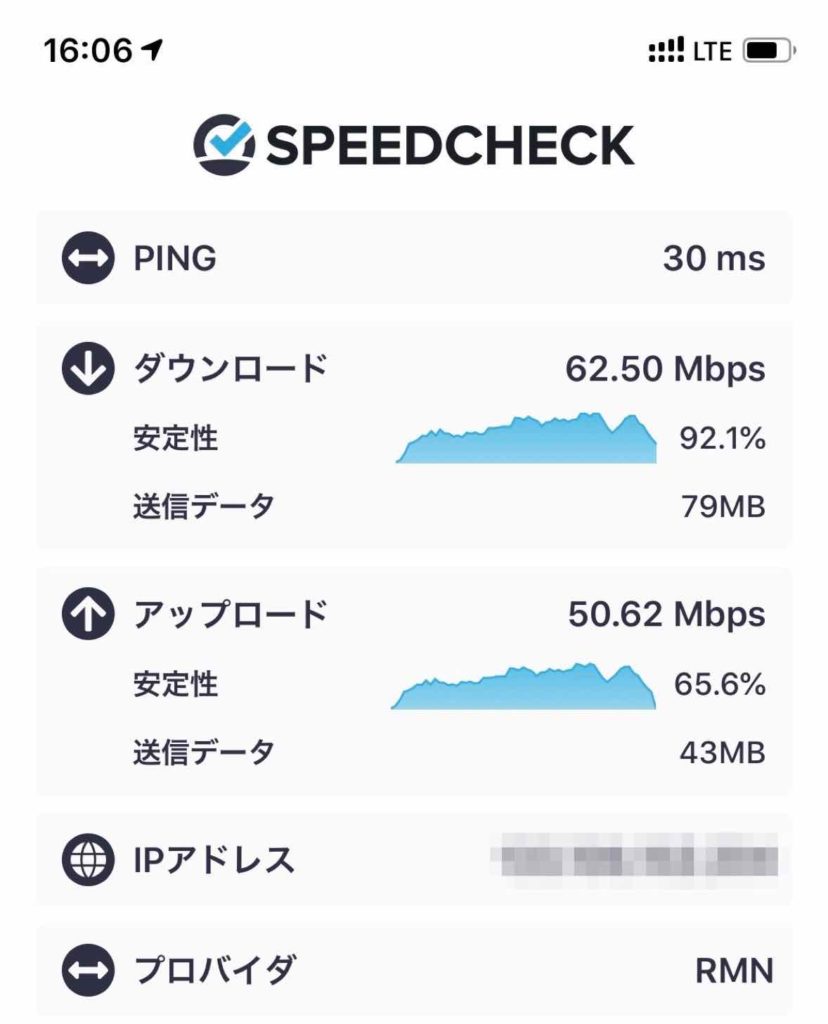
    休日の夕方は爆速!!

    休日夕方の通信速度(楽天モバイル)
    休日夕方の通信速度(楽天モバイル)
    項目 調査結果 評価
    下り(ダウンロード) 62.50Mpbs ムチャ速い!自宅のWi-Fiレベル
    上り(アップロード) 50.62Mbps 同上

    正直驚きました、マジで爆速です。

    なにかの間違いかと思って2回試したものの結果は変わらず。比較的ネットワークが空いている時間帯とはいえ、自宅Wi-Fiと変わらないレベルなのは驚きました。

    休日の夕方は、楽天モバイルであれば動画の視聴も、SNSへの投稿も何ら問題ないという結果になりました。


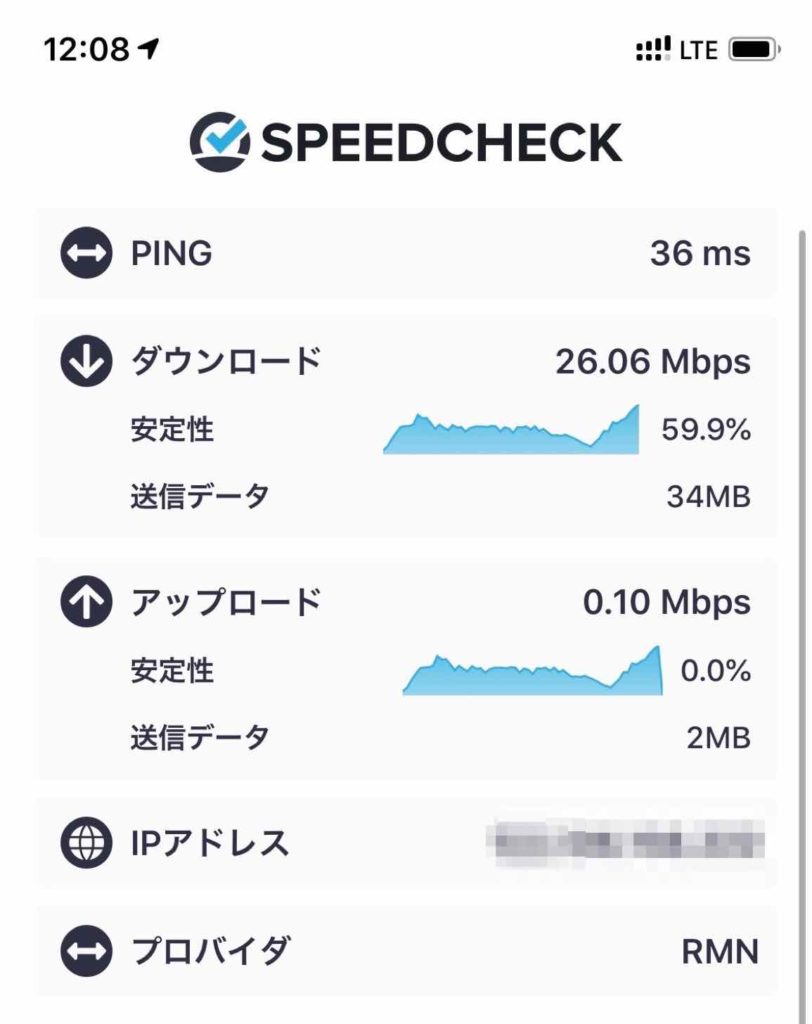
    平日のお昼もYoutubeは余裕!!

    平日昼の混み合う時間帯の通信速度(楽天モバイル)
    平日昼の混み合う時間帯の通信速度(楽天モバイル)
    項目 調査結果 評価
    下り(ダウンロード) 26.06Mpbs Youtubeは余裕過ぎるレベル
    上り(アップロード) 0.10Mbps インスタの投稿がツライレベル

    さて、お次は平日お昼の調査結果です。IIJmioの記事でも書きましたがこの時間帯は必ずと言っていいほど、どのキャリアも遅くなる時間帯です。

    調査の結果は下りは速い、上りは壊滅的という感じでした。

    下りで26MpbsってことはYoutubeを高画質で見てもお釣りがくる速度でストレスは感じません。

    上りの0.10Mbpsはインスタグラムでストーリーズを投稿するのに結構時間が掛かる感じです。ツイッターへの投稿はほぼ問題ないでしょう。


    楽天モバイルのデータ品質の結論

    結論からすると、楽天モバイルのデータ通信の品質はとても良いです。

    ぶっちゃけ、安かろう悪かろうでしょ?口だけなんだろ?と思っていましたが良い意味で期待を裏切られました。これで2,980円はオトクすぎます。

    [st-cmemo fontawesome=”fa-external-link” iconcolor=”#BDBDBD” bgcolor=”#fafafa” color=”#757575″ bordercolor=”” borderwidth=”” iconsize=””]公式サイト:[st_af name=”rakuten-mobile-url”][/st-cmemo]


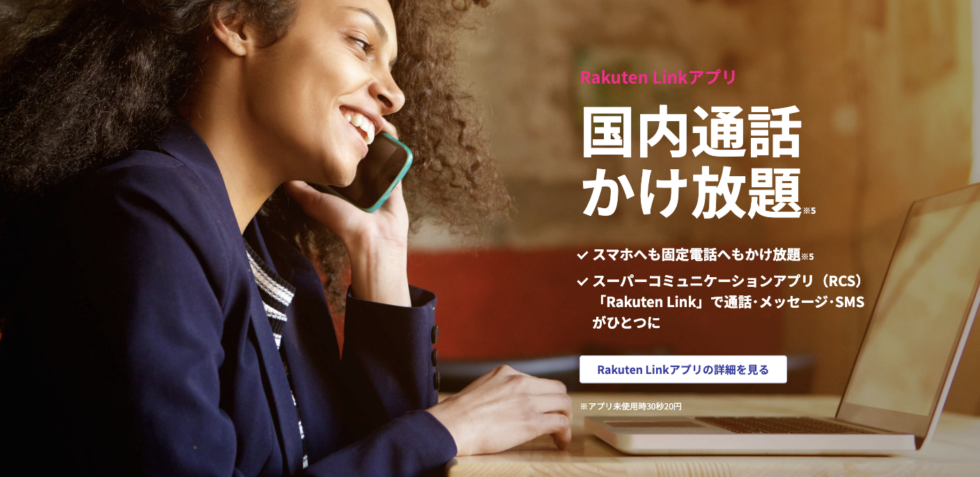
    楽天モバイルは通話かけ放題

    楽天モバイルは通話もかけ放題です。

    楽天公式の「Rakuten Link」という電話アプリを使う必要がありますが、とても使いやすいので標準の電話アプリとほぼ違いはありません。

    Rakuten Link同士である必要もなく、SMSも送り放題なのは大きなメリットです。


    楽天独自の回線だけでなくパートナー回線も使える

    楽天は電波を飛ばす基地局を拡げていっているものの、大手3台キャリアのそれにはまだまだ及びません。

    ゆえに、電波が入りにくい地域があったりします。

    しかし、それをカバーするためにパートナー回線を使えるエリアを設け、どこでも電波が入るようにしているんです。


    パートナー回線は2020年4月22日から使えるようになり、月に5GBまで自由に使えます。5GBを超えても(一般的な128kbpsの速度制限ではなく)最大1Mbpsで使うことができます。

    [st-midasibox-intitle title=”楽天回線エリア一覧” fontawesome=”fa-check-circle faa-ring animated” bordercolor=”#00D2E5″ color=”” bgcolor=”#F4FBFF” borderwidth=”” borderradius=”5″ titleweight=”bold”]

    • 東京
    • 神奈川
    • 埼玉
    • 千葉
    • 名古屋
    • 大阪
    • 京都

    [/st-midasibox-intitle]


    [st-kaiwa1]コレ以外のエリアはパートナー回線であるKDDIを使います[/st-kaiwa1]


    楽天モバイルは海外でも使える

    [st-midasibox-intitle title=”海外SIMとして使えるポイント” fontawesome=”fa-check-circle faa-ring animated” bordercolor=”#00D2E5″ color=”” bgcolor=”#F4FBFF” borderwidth=”” borderradius=”5″ titleweight=”bold”]

    • 容量:2GB
    • 海外→日本:かけ放題(Rakuten Link使用)
    • 日本→海外:980円/月(国際通話かけ放題)
    • 海外→海外:980円/月

    [/st-midasibox-intitle]

    なんと楽天モバイルは標準プラン(といってもRakuten UN-LIMITしかないですが)で海外でも使うことができます。

    海外旅行でわざわざレンタルWi-Fiを借りたり、海外現地でSIMを調達する手間が省けます。

    また、海外から日本への電話はかけ放題なので国際電話が無料ということになります。追加のオプションである「国際通話かけ放題(月額980円)」を使えば、日本→海外、海外→海外の通話もかけ放題になります!

    [st-card myclass=”” id=3613 label=”手間がなくなる!” pc_height=”” name=”” bgcolor=”” color=”” fontawesome=”” readmore=”on” thumbnail=”on”]

    [st-kaiwa1]これはうれしいメリット[/st-kaiwa1]


    最新のeSIMが使える

    楽天モバイルはeSIMが使えます。

    何がメリットかといえばeSIMはスマホにSIMカードを挿さずに使えるようになるので、SIMスロットを空けることができるのです。

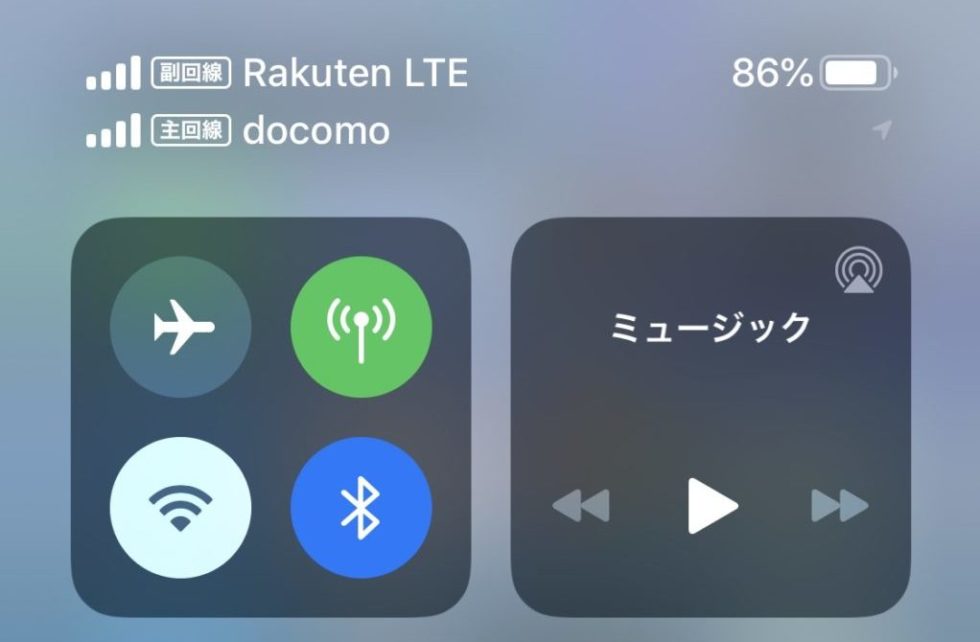
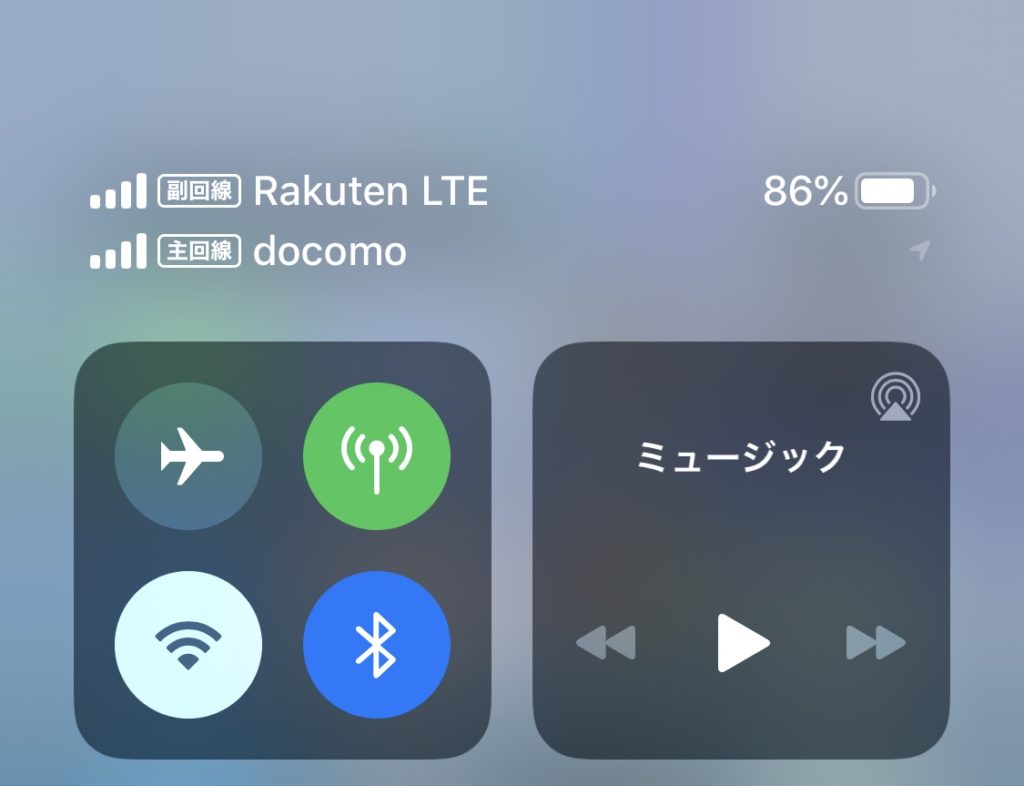
    空いたSIMスロットに他社のSIMカードを挿せば、ひとつのスマホで2回線使えるようになります。


    eSIM化した楽天モバイルとドコモ系回線
    eSIM化した楽天モバイルとドコモ系回線

    iPhoneで実際に設定してみますと↑こんな具合になります。主回線と副回線を切り替えられ、通話はドコモ、データ通信は楽天、といった使い方も可能です。

    SIMカードを紛失するリスクも抑えられます。


    楽天ポイントを使って端末をお得に

    楽天モバイルで購入したOppo Reno A
    楽天モバイルで購入したOppo Reno A

    楽天のポイントって気づいたら貯まっていませんか?

    楽天モバイルの良いところは端末を買うときにポイントが使えるところです。


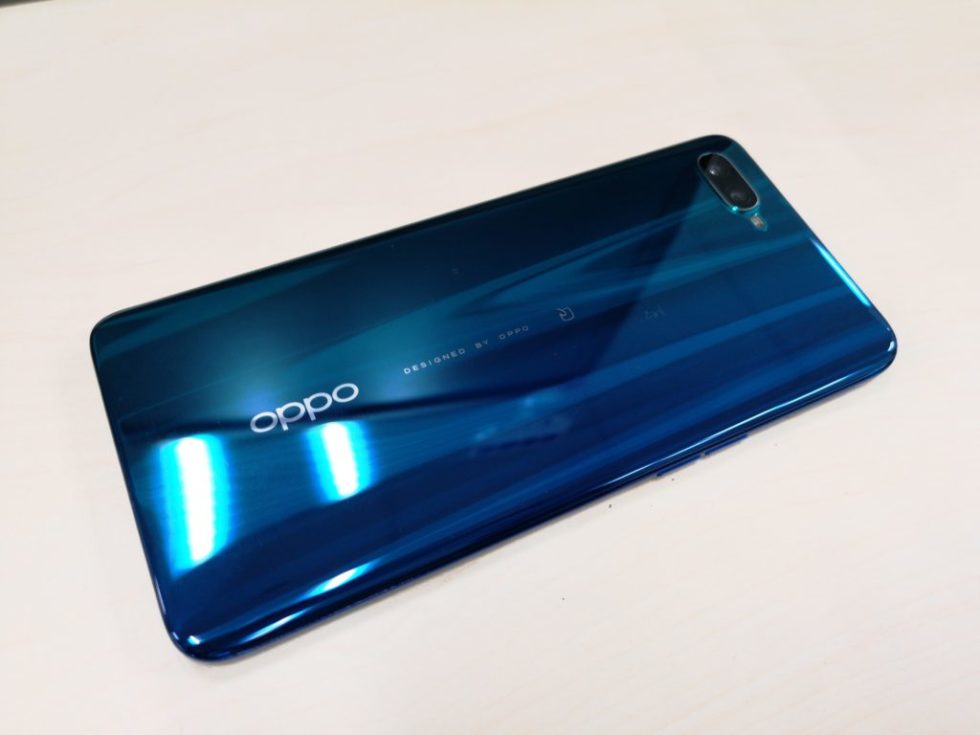
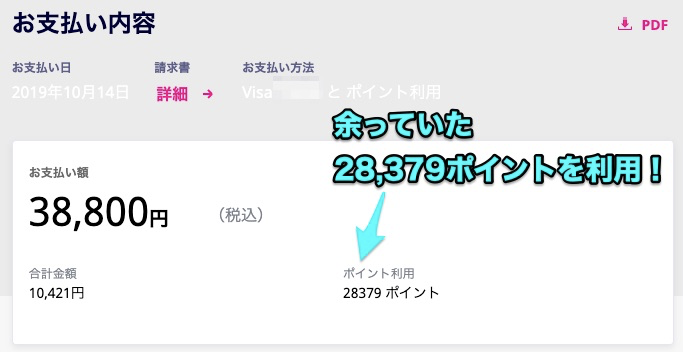
    実際、僕は通常38,800円する「Oppo Reno A 128GB」をポイントを活用してお得に購入しました。

    [st-cmemo fontawesome=”fa-comments” iconcolor=”#F48FB1″ bgcolor=”#FCE4EC” color=”#000000″ bordercolor=”” borderwidth=”” iconsize=””]ポイントを活用して実質負担額は10,241円でした[/st-cmemo]


    世界最小スマホの楽天ミニもおすすめ

    Rakuten Miniも使っています
    Rakuten Miniも使っています

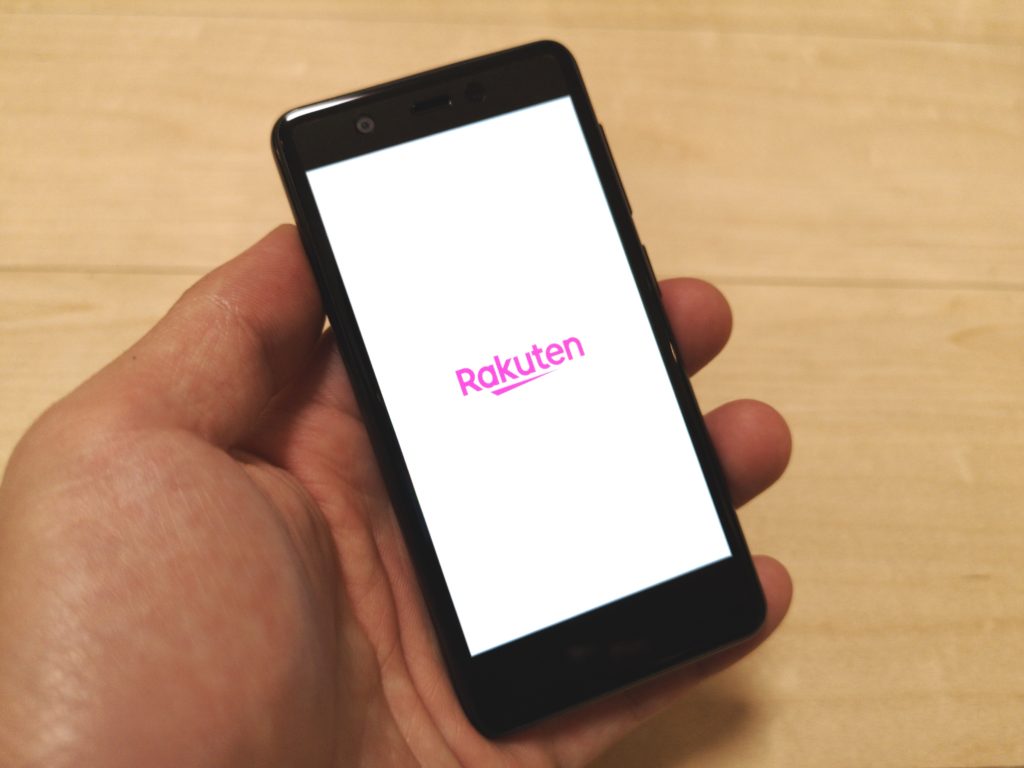
    楽天モバイルにはちっちゃくてかわいい「Rakuten Mini 」というスマホがあります。

    楽天専用端末なので、小さなスマホを探しているならこれを機に乗り換えてみてはいかがでしょうか!


    余談:楽天のサービスをフル活用して機種変更した

    Oppo Reno Aはラクマで売却!
    Oppo Reno Aはラクマで売却!

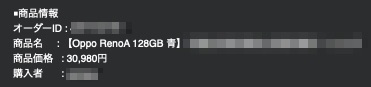
    そしてその後、楽天モバイルのGalaxy S10に乗り換えるべくOppo Reno Aはラクマで売却しました笑。30,980円(手数料抜き)で売れたので上手に機種変更できたと思います!

    [st-kaiwa1]ラクマも楽天サービスなので、楽天にはお世話になりまくり[/st-kaiwa1]


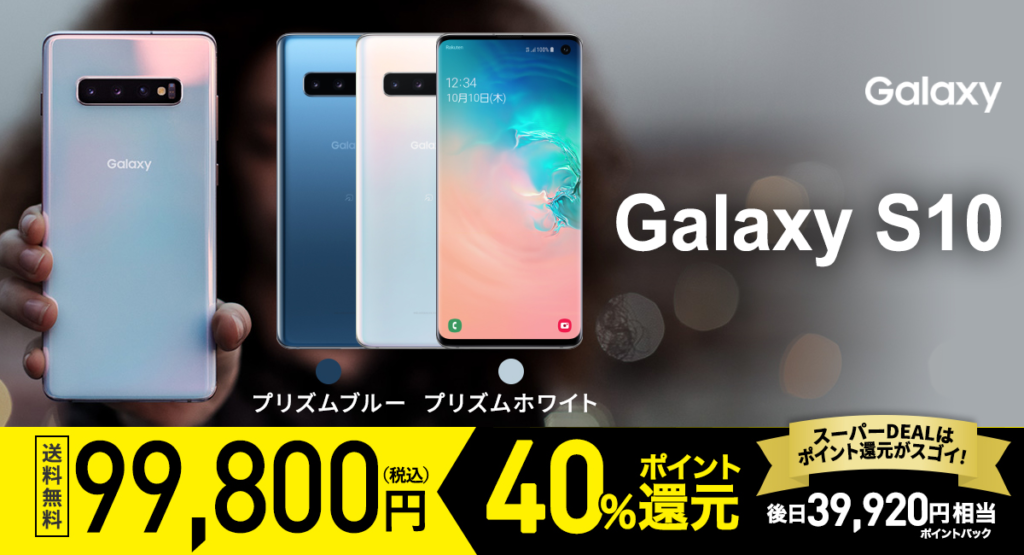
    ちなみに、機種変更先のGalaxy S10は楽天のスーパーDEALで買いました。

    定価99,800円するGalaxy S10ですが、なんと40%ポイント(39,920円分)還元されるという意味のわからないお得過ぎるセールにて。

    しかも、40%にプラスしてSPU(スーパーポイントアッププログラム)が使えるので、ここから更に最大15倍までパワーアップできます。


    このようなセールがちょこちょこ開催されているので、楽天市場は定期的にチェックしておきましょう。

    [itemlink post_id=”14237″]


    楽天市場でポイントが貯まりやすくなる

    楽天モバイルは使っているだけでポイントGETできます(100円につき1ポイント)。ちりも積もれば山になるので意外とあなどれません。

    貯まったポイントは楽天モバイルの支払いにも使えます。


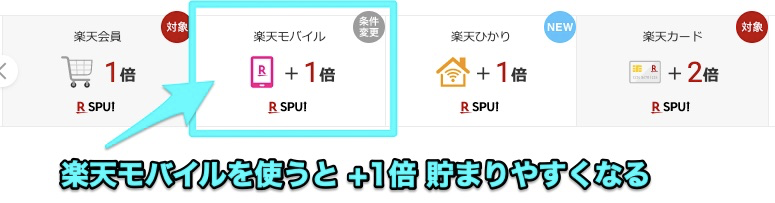
    楽天市場での買い物が2倍に

    楽天モバイルを使えば+1倍ポイントが貯まります。

    楽天モバイルを使えば自動で付与されるので、面倒な手続きはいりません。


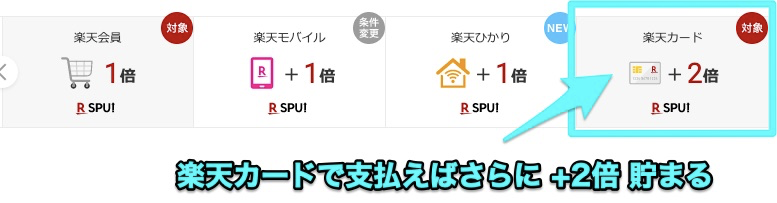
    ちなみに、楽天カードをすでにお持ちであれば更にお得になります。楽天カードで支払えば+2倍です。

    楽天会員との相性がバツグン!さすが、楽天経済圏という感じですね。


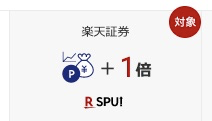
    僕は楽天で貯まったポイントを楽天証券でポイント投資するようにしています。こちらもSPUの対象になる+1倍です。

    [st-kaiwa1]500円から気軽に資産運用を始められるので一石三鳥[/st-kaiwa1]


    困ったら実店舗に駆け込める(格安SIMでは珍しく店舗がある)

    楽天モバイルは実店舗があります。

    スマホや契約でよくわからないことがあったら実店舗に駆け込めばOKです。一般的に格安スマホは店舗を構えていないのですが、楽天モバイルは店舗があるので安心できます。

    [st-cmemo fontawesome=”fa-file-text-o” iconcolor=”#919191″ bgcolor=”#fafafa” color=”#000000″ bordercolor=”” borderwidth=”” iconsize=””]全国に500店舗以上ありますよ![/st-cmemo]


    利用期間の縛りや解約金が掛からない

    スマホで心配になるのが2年縛りとか、解約料が掛かるといった予想外の出費

    しかし、楽天モバイルには最低利用期間の縛りや解約料が一切ありません。

    要するに、楽天モバイルはとりあえず契約してみてダメだったらノーリスクで解約できるということです。


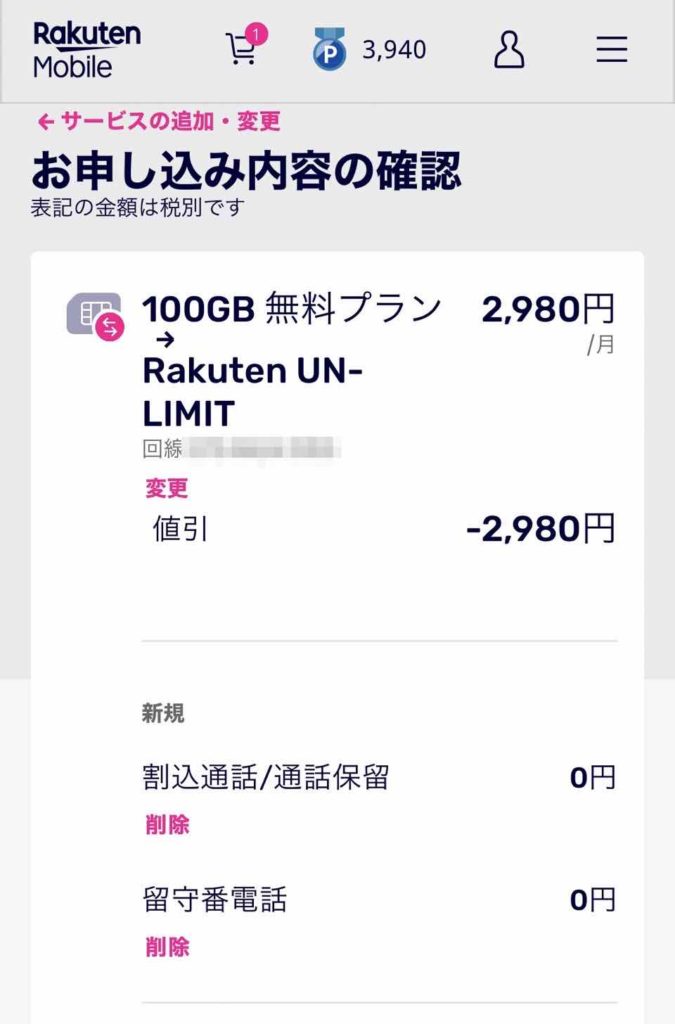
    ということで、僕も無料サポータープログラムからRakuten UN-LIMITに本格移行しました!さらに1年間無料で使ってみます。

    [st-kaiwa1]ノーリスクだからとりあえず無料で使ってみるのがおすすめ[/st-kaiwa1]


    [st_af name=”rakuten-mobile-mc”]

    [st_af name=”rakuten-mobile-banner”]


    楽天モバイルのデメリット

    サポータープログラム当初は繋がらない場所が多かった

    正直、楽天モバイルは繋がらないことが多かったです。しかし、最近は安定してきたのか全く問題ありません

    なので、以下の体験談は参考程度にお読みください。


    僕は東京都内(23区内)が主な生活圏で、平日は山手線・地下鉄を使って通勤しています。

    電車内

    山手線車中は不安定、たまに繋がらないことがありましたが、2020年はじめになってからは不便なく使える状態になりました。


    屋内施設

    ほとんどの場所は問題なく通信できるのですが、一部レストランなどの屋内では通信できないことがありました。

    圏外になるような地下空間、奥まった場所ではありません。

    メイン機のIIJmio、Softbankは電波が入っていたので、楽天モバイル特有の問題でしたね。

    [st-kaiwa1]主に中央区で発生しました[/st-kaiwa1]


    ビルなどの高層階

    高層階での利用は最悪です(2020年4月現在も繋がらない状況)。

    30階以上の高層階になると電波はひとつも立ちません。その他の回線状況は以下のとおり。IIJmio、BIGLOBEモバイル、Softbankは問題なく使えています。

    キャリア 電波状況
    IIJmio OK(iPhoneで5本)
    BIGLOBEモバイル OK(iPhoneで5本)
    Softbank OK(iPhoneで5本)
    楽天モバイル 圏外


    Rakuten Linkを使い忘れる

    Rakuten UN-LIMITの大きなメリットである「電話かけ放題」を受けるにはRakuten Linkという通話アプリを使う必要がありました。

    たまに使うのを忘れてしまって、通話料が掛かってしまった!!ということがあります。


    データ専用SIMがない

    他社の格安スマホには「電話もデータ通信もできるSIM」「データ通信だけできるSIM」と2種類あります。

    しかし、楽天モバイルは1種類しかありません。

    [st-kaiwa1]2台目のスマホやタブレットを使わないならこれは無視してください[/st-kaiwa1]


    例えば、2台目としてiPadにSIMを挿して使いたいときにデータ専用SIMが欲しくなるんです。僕はIIJmioという格安スマホでデータ通信専用SIMを契約してiPadを使っています。

    [st-card myclass=”” id=14054 label=”” pc_height=”” name=”” bgcolor=”” color=”” fontawesome=”” readmore=”on” thumbnail=”on”]


    [st_af name=”rakuten-mobile-banner”]

    まとめ

    以上、楽天モバイルの無料サポータープログラムを6ヶ月体験してわかった感想をお届けしてきました。

    結論として、楽天モバイルはお得過ぎる格安スマホで、いまなら1年間無料で使えるキャンペーンを開催していますから、とりあえず使ってみるのがおすすめです。


    実際、データ通信は爆速高クオリティですから、ストレスフリーで使えること間違いなし!

    もし大手キャリアを契約しているなら、これを機に格安スマホデビューしてみるのがいかがでしょうか。


    楽天モバイルの評価・レビュー
    データ容量 使い放題
    海外データ通信 無料(2GBまで)
    通信回線 楽天独自回線・au回線
    通話料 国内通話かけ放題
    通信速度 速い(低速モードでも1Mbps)
    月額料金 コスパ最強(2,980円)
    プラン Rakuten UN-LIMIT
    総合評価 [star5]

    [st_af name=”rakuten-mobile-mc”]


    [st_af name=”rakuten-mobile-banner”]

  • 【速度は遅いがコスパ最強】IIJ mioを3年使ってみたレビュー・評判を徹底解説

    【速度は遅いがコスパ最強】IIJ mioを3年使ってみたレビュー・評判を徹底解説

    格安スマホの中でも老舗のIIJmioは業界最安水準の料金と通信の安定性を誇る。

    実際に3年間IIJを使ってきた僕がこんなポイントを押さえて感想・レビュー・口コミや評判を紹介します。

    • IIJmioを3年使った感想
    • 良いところ・悪いところ
    • どんな人に向いてるか
    • おすすめのプラン
    • 僕がIIJで2枚のSIMを契約している理由


    記事を読めば、IIJmioの特徴はバッチリ分かるので、契約するか迷ってるあなたの力になれるはずです。

    [st_af name=”iij-mc”]


    IIJmioを3年間使ってみた感想とレビュー(メリット8つ)

    [st_af name=”iij-text”]を3年間使ってわかった良いところを8つまとめてみました。それぞれ詳しく解説します。

    公式サイト ≫ [st_af name=”iij-url”]

    [st_af name=”iij-banner”]

    IIJmioはとにかく安い!明瞭な料金表もGood

    さすが老舗の格安スマホなだけあって、料金は他社に負けない業界最安水準僕がIIJmioを選んだ一番の理由は最安だったからです。


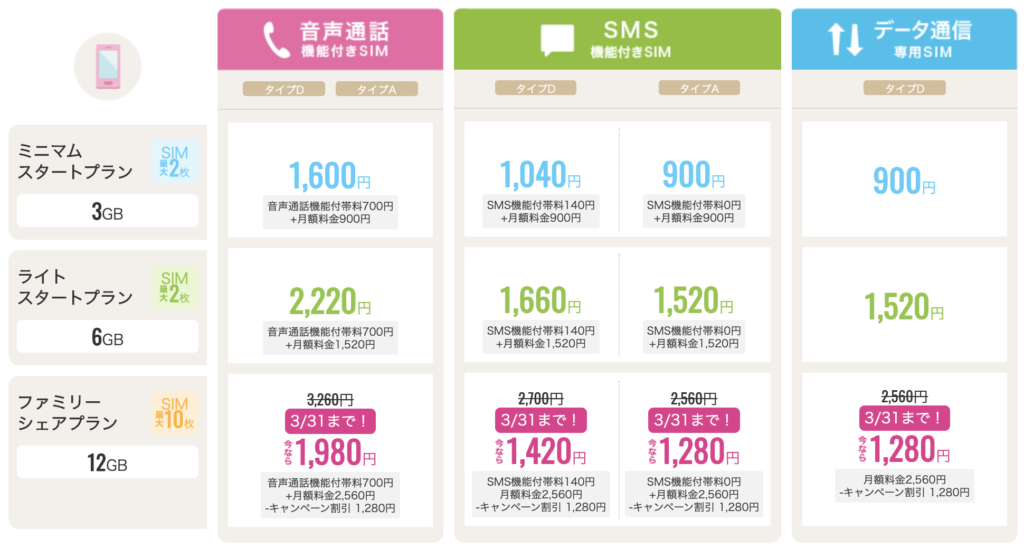
    わかりやすい料金表

    プラン名 月額料金 電話機能付きSIM SMS機能付きSIM 契約できるSIM枚数
    ミニマムスタートプラン(3GB) 900円 700円 140円 1枚(最大2枚)
    ライトスタートプラン(6GB) 1,520円 700円 140円 1枚(最大2枚)
    ファミリーシェアプラン(12GB) 2,560円~ 1枚につき700円 1枚につき
    140円
    1~3枚の間で任意
    (最大10枚)

    IIJmioの料金プランは3つあり、それぞれの月額料金と詳細です。

    ファミリシェアプランは家族だけでなく個人でも契約できるので、一人でたくさんのSIMを使いたい場合はおすすめです。


    実際の月額料金を公開

    実際、僕の毎月の料金は以下の通り。

    • ミニマムスタートプラン(3GB)
    • 月額 約1,700円
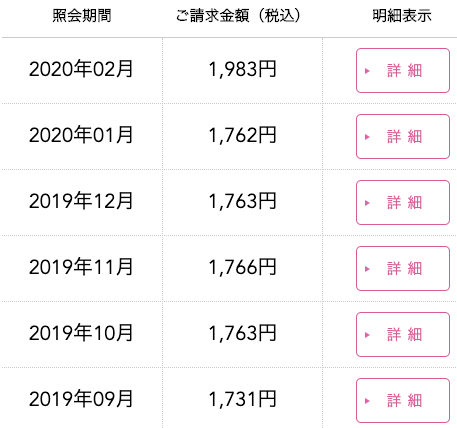
    実際のIIJmioの請求書画面(月々およそ1,700円)
    実際のIIJmioの請求書画面(月々およそ1,700円)

    月に3GB使えてお値段はおよそ1,700円。

    僕はもともとSoftBankユーザーで月に6,000〜7,000円くらい払っていました。IIJmioにしたことでとてもお得になっています。。詳しくは下の記事でお話しています。

    [st-card myclass=”” id=336 label=”” pc_height=”” name=”” bgcolor=”” color=”” fontawesome=”” readmore=”on” thumbnail=”on”]


    詳細は公式サイトにて ≫ [st_af name=”iij-url”]


    遅くなりがちな格安スマホだが問題なし

    格安スマホの通信速度は遅いとよく言われます。

    実際、大手キャリア(docomo、au、SoftBank)と比べると遅くなりますが、日常生活に全く問題はありません。

    利用シーン 使った感想
    ネットサーフィン 快適に閲覧できる
    SNS(インスタ、ツイッター等) インスタはたまに止まる
    音楽ストリーミング(Apple Music, Spotify) 問題なく聴ける
    動画閲覧(Youtube、Tiktok) たまに止まる
    地図アプリ ストレスなく使える
    ゲーム(ポケモンGoとか) 問題なし

    ただ、利用者が増えるせいか平日のお昼時間帯は多少遅くなります。動画閲覧はちょっと厳しいかな、と。


    余った通信量は翌月以降に繰り越せる

    コレ、地味にうれしいんですよね。いっぱい通信する月、しない月、ありませんか?

    [st_af name=”iij-text”]なら余った通信量は翌月に繰り越せます

    例えば、月に3GB使えるミニマムスタートプランの場合

    今月2GBしか使わなかったら、翌月は基本の3GBに加えて余った1GBも使えます。合計で4GB使えると。

    [st-kaiwa1]ちなみに、ファミリープランにすれば家族でギガを分け合えますよ![/st-kaiwa1]


    プラン変更がかんたんにできる

    ミニマムスタートプランではじめてみたものの、やっぱりギガが足りない。なんてことはよくあります。

    こんなときはプラン変更が必要ですが、IIJmioはマイページからかんたんに変更できます。当たり前ですが、店頭に行く必要はありません。


    実際、僕は2枚目のSIMを契約するときにマイページから契約変更しまして、そのかんたんさに驚きました。


    専用アプリのおかげで通話代は意外と安い

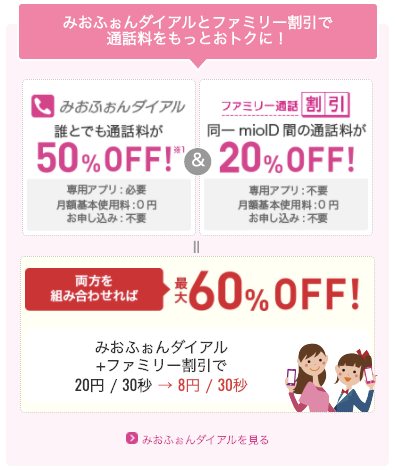
    [st_af name=”iij-text”]には「みおふぉん」というダイアルアプリがあります。

    これを使って電話を掛けるだけでも、いつでもだれとでも通話料が50%OFFで、同一mioIDならさらに20%OFFになります。つまり、家族間の通話はとくにお得になると!

    みおふぉんダイアルを使って家族通話した場合の料金

    30秒でわずか8円


    ちなみに、よく電話する人向けに通話定額オプション(2種類)もあります

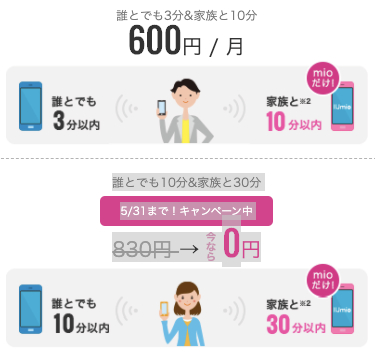
    • 誰とでも3分&家族と10分・・600円 / 月
    • 誰とでも10分&家族と30分・・830円 / 月 


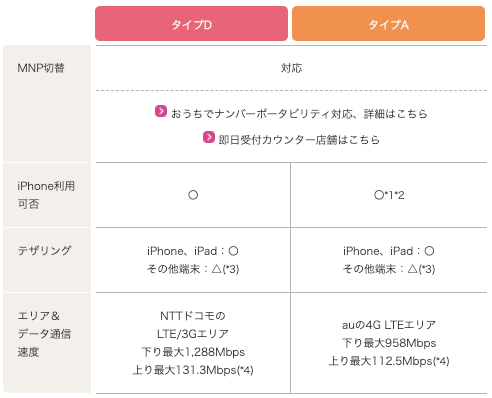
    ドコモ・au回線どちらもOK

    [st_af name=”iij-text”]はマルチキャリアに対応しているので、ドコモ回線(Dタイプ)を使うか、au回線(Aタイプ)を使うか選べます。

    [st-mybox title=”メモ” fontawesome=”fa-file-text-o” color=”#727272″ bordercolor=”#f3f3f3″ bgcolor=”” borderwidth=”3″ borderradius=”5″ titleweight=”bold” title_bordercolor=”#757575″ fontsize=”” myclass=”st-mybox-class st-title-under” margin=”25px 0 25px 0″]

    ドコモとauとでは周波数(バンド)が異なるのでお手持ちのスマホに対応した回線を選ばねばなりません。

    お手持ちのスマホがドコモ系ならDタイプ、au系ならAタイプを選びましょう!

    [/st-mybox]


    お得すぎるファミリーシェアプラン

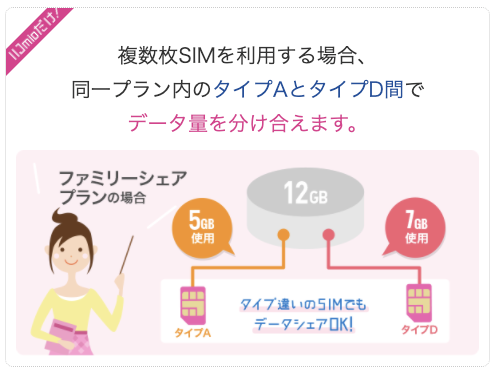
    最大5人までギガをシェアできるのが魅力なプラン。

    SIMは最大で10枚発行でき、ファミリーでなくても使えるプランです(独り身でも契約OK)。

    シェアする際のSIMはタイプA、タイプDが混じってもOKです。

    詳細は公式サイトにて ≫ [st_af name=”iij-url”]


    SIMの追加がかんたん

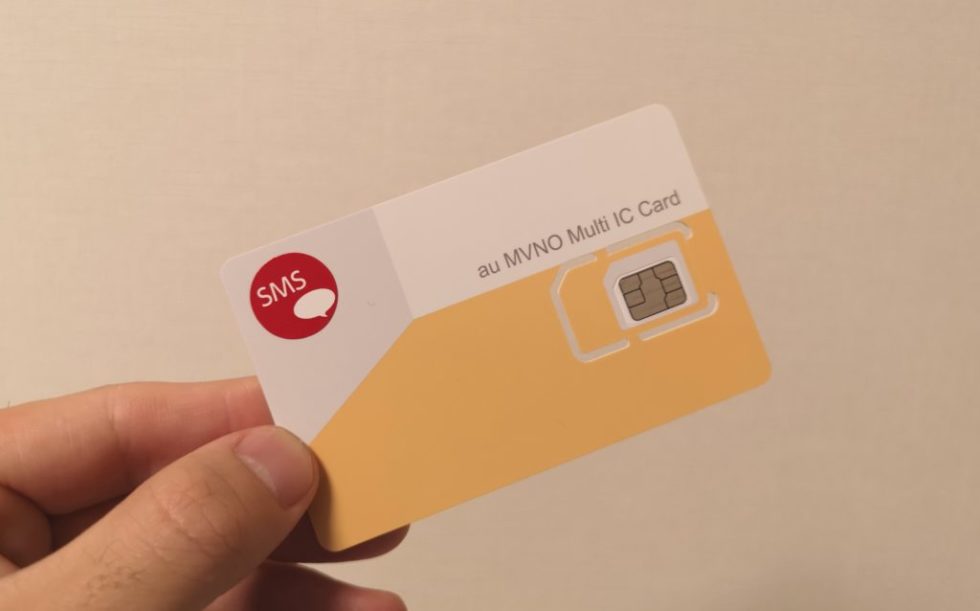
    2枚目とした契約したIIJmioのSMS専用SIM
    2枚目とした契約したIIJmioのSMS専用SIM

    SIMは基本1枚ですが、追加することも可能です。

    ミニマムスタートとライトスタートプランは最大2枚まで、ファミリーシェアプランなら最大10枚まで追加できます。

    楽天モバイルとIIJmio(docomo)のSIM2枚をiPhoneに挿した図
    楽天モバイルとIIJmio(docomo)のSIM2枚をiPhoneに挿した図

    しかもeSIMにも対応しているので、iPhoneならSIMカードを挿さないで使えます。

    eSIMのトッリキーな使い方として、eSIMでIIJmioを使いつつ、SIMカードは楽天モバイルを使うこともできます。


    おまけ:うれしい無料のオプションと特典

    IIJmioには無料のオプションがたくさんあります。

    例えば、街なかで飛んでいるWi-Fiスポットを無料で使えるオプション「IIJmio WiFi by エコネクト」というものがあり2年間契約すると無料で使えるようになります(長得という)。

    [st_af name=”iij-mc”]


    使ってわかったIIJmioの悪いところ(デメリット2つ)

    [st_af name=”iij-text”]の悪いところは2つしかありません。

    うち、2つ目はIIJmio特有のデメリットではなく、格安スマホは基本的にLINEの年齢確認ができないというものです。


    平日のお昼どきは通信速度が遅くなりがち

    ぶっちゃけ、平日のお昼時の通信速度は速くないです。

    Youtubeなどの動画系の閲覧は厳しいでしょう(東京の23区内の場合)。


    ただ、回避する方法はあって、例えば映画を観たいならあらかじめダウンロードしておくなどで対応できます。

    ネットサーフィン(Webページの閲覧)やSNSは問題なく使えるので、そこまで致命的な問題ではないかと思っています。


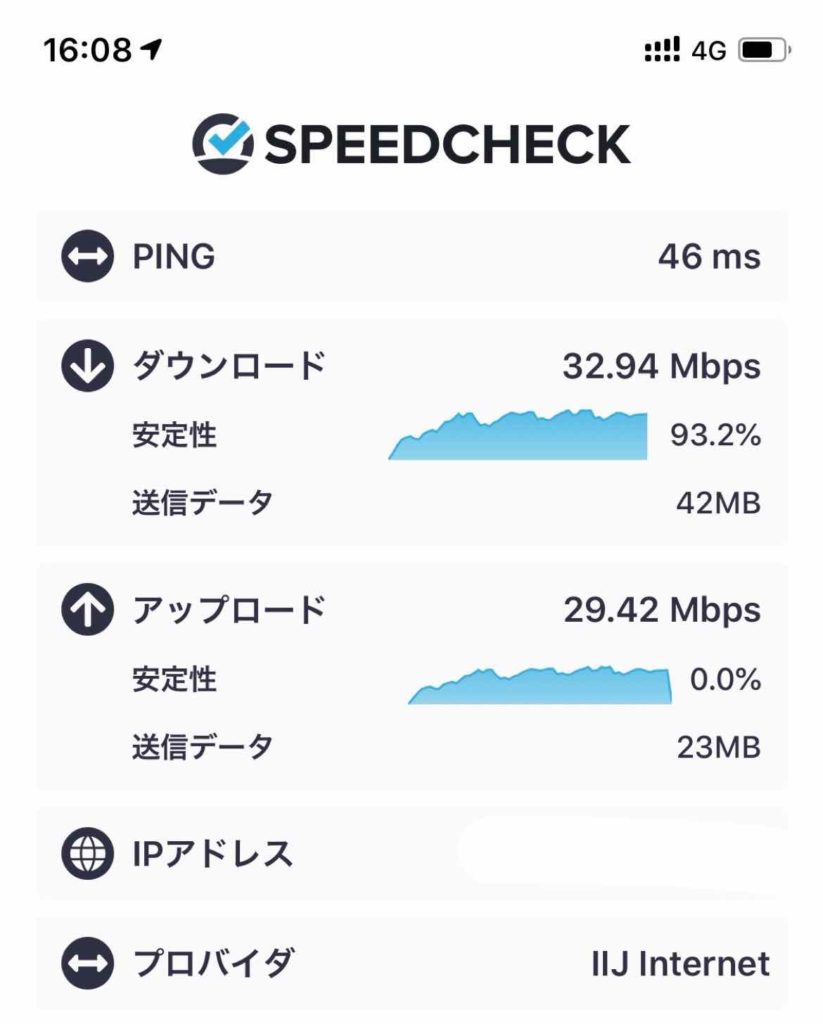
    IIJmioのスピードテスト結果(日曜日の夕方)
    IIJmioのスピードテスト結果(日曜日の夕方)

    ただ、日曜日などの休日はかなり速いです。

    上手はある日の日曜日の夕方にスピードテストしたもので、下りで32.94Mbpsも出ています(自宅のWi-Fiを超える水準)!


    LINEの年齢認証ができない(格安スマホの宿命)

    IIJmioはじめ格安スマホはLINEの年齢認証ができないので、ID検索機能が使えないです。

    理由は以下の通りで、[st_af name=”linemobile”]のサイトから引用しています。

    見知らぬ人とのやり取りがトラブルに発展する可能性を鑑みて、LINEでは18歳未満のユーザー保護を目的とした年齢認証を行っています。

    LINEの年齢確認は、大手携帯電話会社とLINE株式会社が協力して行っており、連携していない格安SIMでは年齢確認をすることができません

    (参照:[st_af name=”linemobile”])

    [st_af name=”linemobile-banner”]


    まとめ

    以上、3年間IIJmioを使ってきた僕がいいところ・悪いところを感想を交えながらレビューしてきました。

    IIJmioは業界最安値の料金なので、とても安くスマホを維持することができます。

    また、品質・サービスともによいのでコスパ最強の格安スマホ会社であること、間違いなしです。あなたもすぐに契約して、毎月のスマホ代を安くしてみてください!


    [st_af name=”iij-mc”]


  • 僕がApple PayよりもGoogle Payを評価する5つの理由【どっちがいいか比べてみた】

    僕がApple PayよりもGoogle Payを評価する5つの理由【どっちがいいか比べてみた】

    キャッシュレスの流行とともにスマホで決済することが多くなってきました。もはや財布は持ち歩かない!


    そこで、気になるのがiPhoneとAndroid、キャッシュレスの機能はどっちが便利なんだろう?という疑問。

    この記事ではiPhone11ProとFelica対応のハイエンドAndroidスマホ、どちらも使う僕が正直な感想をお届けします。

    この記事を読むとこんな事がわかります。

    • iPhoneとAndroidの決済機能の違い
    • それぞれのいいところ・悪いとこ
    • 利便性はどっちがよい?

    結論、iPhone(Apple Pay)よりもAndroid(GooglePay)のほうが便利だと体感しました。

    その理由を詳しく解説してゆきます。


    なぜApple PayよりもGoogle Payが便利だと思ったのか(メリット・デメリット)

    Google Payのほうが圧倒的にスピーディで汎用性が高いからです。

    この記事を読みすすめる大前提として、iPhoneとAndroidの決済サービスの違いを押さえておきましょう

    種類 決済サービス名
    iPhone Apple Pay(アップルペイ)
    Android Google Pay(グーグルペイ)


    そもそもiPhoneは本体代金が高くて買えないよ!とお悩みの方は「Apple信者の俺でもiPhoneは高すぎると思う【安く買う4つの方法教えます】」という記事を一読ください。ちょっとしたアドバイスをまとめています。

    [st-card myclass=”” id=5406 label=”” pc_height=”” name=”” bgcolor=”” color=”” fontawesome=”” readmore=”on” thumbnail=”on”]


    Google Payは使える電子マネーが多い

    iPhone(Apple Pay)を使って不便に感じたのが「Goolgle Payで使えた電子マネーが使えないこと」でした。

    [st-cmemo fontawesome=”fa-comments” iconcolor=”#F48FB1″ bgcolor=”#FCE4EC” color=”#000000″ bordercolor=”” borderwidth=”” iconsize=””]電子マネーとは、SuicaとかQUICPayのこと[/st-cmemo]


    僕は楽天Edyをよく使うのですが、iPhoneは楽天Edyに非対応で使えず不便に感じました。他にも、セブンイレブン系のnanacoや、イオン系のWAONは使えません。

    [st-kaiwa1]大の楽天ユーザーからすると辛い[/st-kaiwa1]


    まあ、スマホケースにEdyのカードを入れておけばなんとかなるんですが・・

    [itemlink post_id=”13788″]


    Apple PayとGoogle Payの対応電子マネー比較表

    電子マネー iPhone
    (Apple Pay)
    Android
    (Google Pay)
    Suica
    iD
    QUICPay
    Edy
    WAON
    nanaco


    使えるポイントカードが多いのもGoogle Pay

    細かい機能ですが、Google Payはポイントカードを登録できます。何がいいかといえば、ポイントの取り忘れが無くなること。

    電子マネー iPhone
    (Apple Pay)
    Android
    (Google Pay)
    Ponta
    dポイント
    Tポイント
    マツモトキヨシ
    iD
    QUICPay
    ビックポイント
    ゴールドポイント


    KyashやLINE Payカードが登録できるのはGoogle Pay

    Apple PayとGoogle Payで使えるプリペイドカード・デビットカードの種類が異なります。

    電子マネー iPhone
    (Apple Pay)
    Android
    (Google Pay)
    プリペイド式 ドコモ
    ソフトバンク
    auWALLET
    Kyash
    LINE Pay
    デビット式 JCBデビット みずほ
    「Smart Debit」


    Google PayはQUICPayにKyashのクレジットカードを紐付けられます。

    Kyashといえば(2020年4月から改悪されますが)還元率2%のクレカとして有名。さらにKyashの支払い元に別のクレジットカードを紐付けられ、ポイントが二重取りできるという最強なマネーハック!

    僕はGoogle Payの支払いをKyashにしてウハウハしていたのですが、iPhoneでは使えませんでした・・。

    [st-card myclass=”” id=11771 label=”” pc_height=”” name=”” bgcolor=”” color=”” fontawesome=”” readmore=”on” thumbnail=”on”]


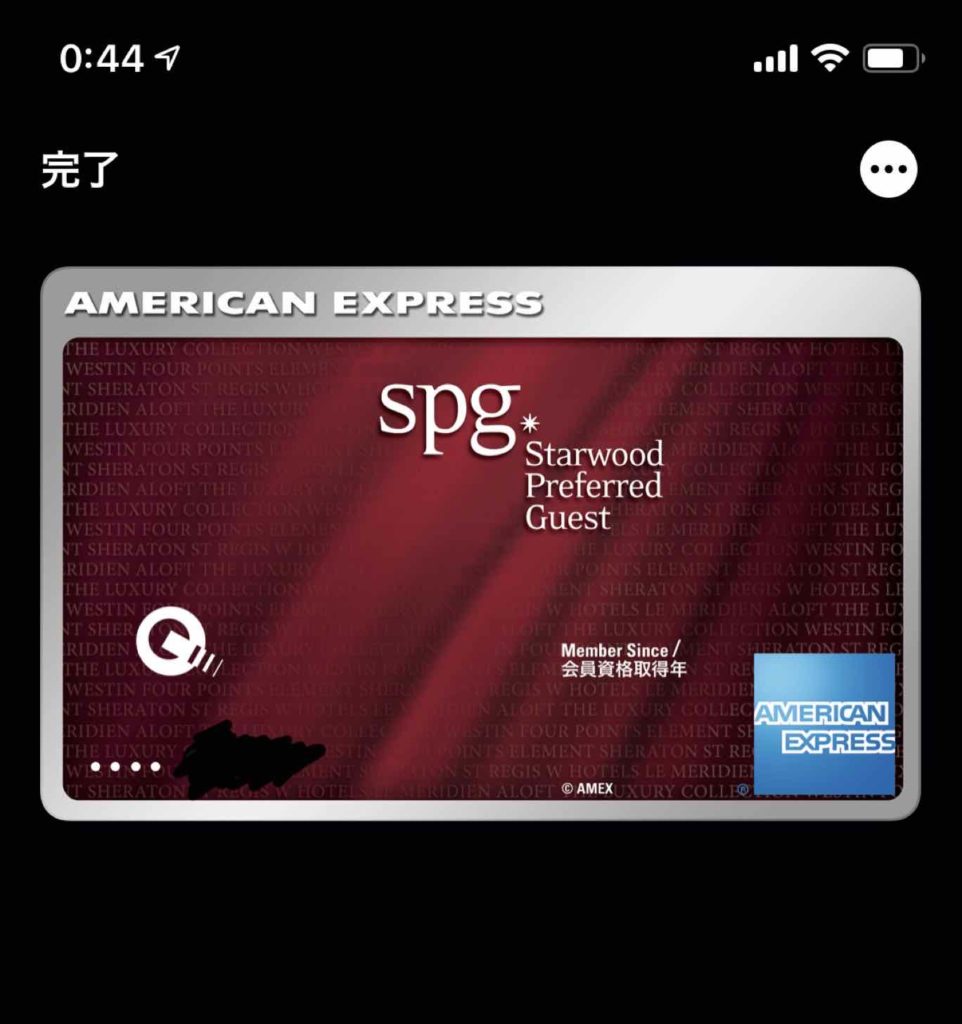
    ということで、iPhoneのQUICPayにはSPGアメックスカードを紐付けています。SPGアメックスも旅行好きなら必ず持っておきたいポイント還元最強なクレカです。

    [st-card myclass=”” id=10354 label=”” pc_height=”” name=”” bgcolor=”” color=”” fontawesome=”” readmore=”on” thumbnail=”on”]


    Apple Payは支払いのたびに認証するのがめんどくさい

    iPhoneのセキュリティの高さゆえのめんどくささに直面。

    iPhoneで電子マネーを使う際は基本的に「認証」が必要になります。iPhone X以降は顔認証(Face ID)で、それ以前の機種は指紋認証(Touch ID)ですね。

    「認証めんどくせえ・・」と感じたエピソードが2つあり、1つはお店で決済するとき。もう1つはシェアリングサイクルを使うときです。


    買い物するときにスマホを見ているとなんだか怪しい

    お店でApple Payを使うときは、決済する際にiPhoneで顔認証する手間があります。

    しかもこのとき、店員さんからすると・・・

    [st-kaiwa3]この人スマホ見てるけど、支払う気あるのかな?[/st-kaiwa3]

    と思われてないかと心配にもなります。


    すぐにパッと使えない(シェアリングサイクルにて)

    あまり多くの人には共感いただけないエピソードですが・・・都内で使えるドコモのシェアリングサイクルはスマホに登録したSuicaでピッと開錠できる仕組み。

    Androidはスマホをかざして1秒くらいで乗れたんですが、iPhoneはかざした後に認証せねばならず10秒くらいかかるかも。地味に面倒なのです…。

    [st-cmemo fontawesome=”fa-exclamation-circle” iconcolor=”#ef5350″ bgcolor=”#ffebee” color=”#000000″ bordercolor=”” borderwidth=”” iconsize=””]エクスプレスカードに設定してもTouch ID/Face IDが求められることがあるということ[/st-cmemo]


    なんちゃらPayよりは断然マシである

    とはいっても、Paypayや楽天Pay、LINE Pay、auPAYなどのペイ系アプリよりはApple Payのほうが断然マシ。

    ペイ系アプリはアプリを立ち上げてバーコードを店員に見せて読みとってもらう手間があります。乱暴な店員にスマホの画面を思いっきりピッとされてイラッとすることもない。


    Google Payはアプリのインターフェースが良心的

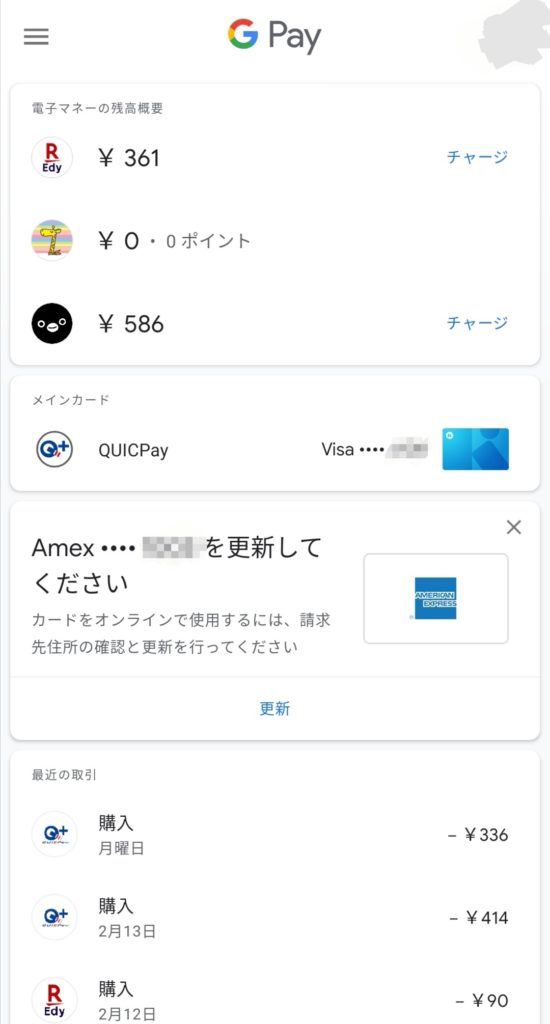
    Google Payはアプリを開いた瞬間、各種電子マネーの残高を一覧できます。また、支払履歴も確認できるので、毎日家計簿をつけている僕からすると嬉しい機能です。

    一方、iPhoneのWallet(Apple Payを使うアプリ)はとてもシンプルな見た目なんですが、情報量がなさすぎて履歴の確認とかはできません。


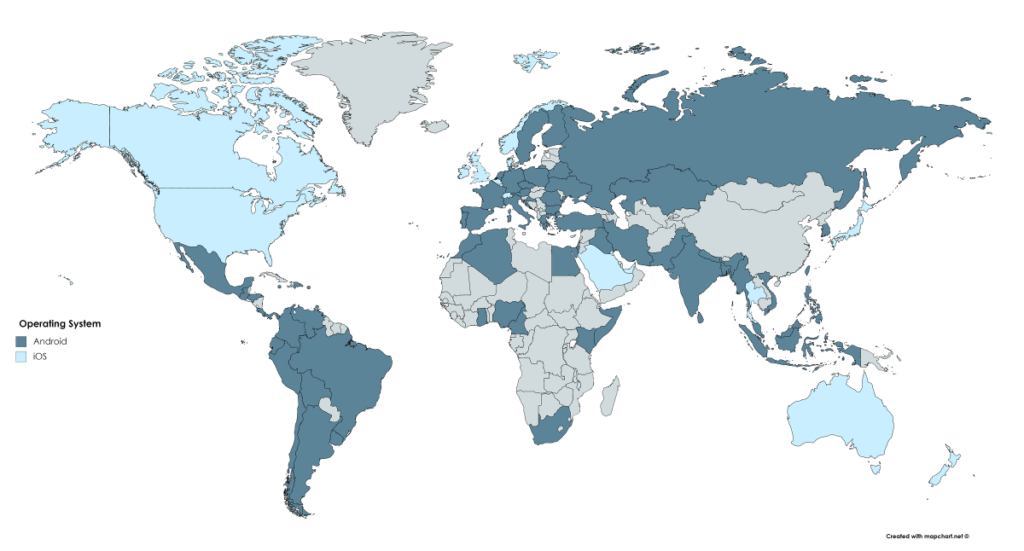
    ところで、iPhoneとAndroidどちらのシェア率が多いのかは「アイフォンとアンドロイドどっちが多い?2つのシェア率と将来性を考察してみた」という記事で語っています。

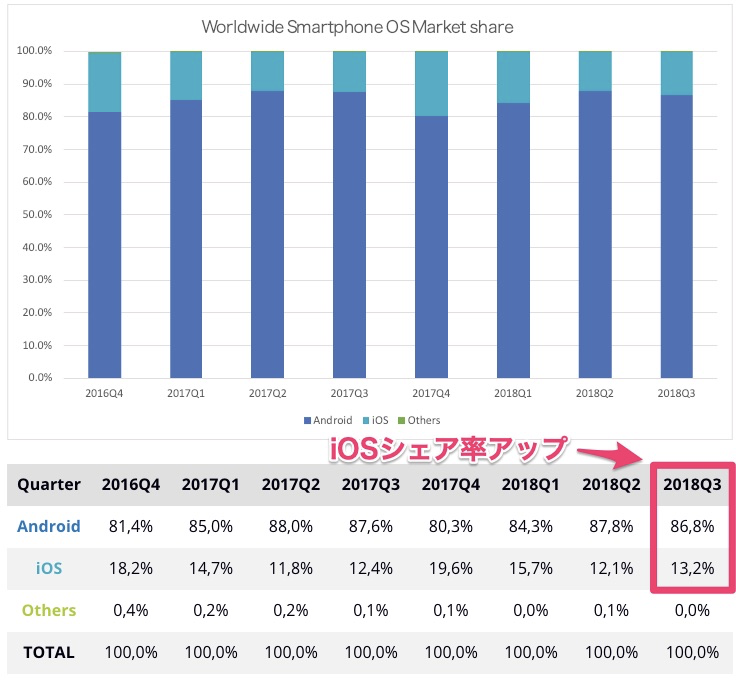
    世界的なシェア率はAndroidが82.6%で、世界ではGoogle Payのほうが使われているのが分かるかと思います。


    Apple PayがGoogle Payよりも勝っている点(メリット)

    さて、Androidと同じくらいiPhoneを使っている僕ですから、Apple Payの悪いところばかり書くわけにはいけません。

    Apple Payにももちろんメリットがあります。


    使うまでの設定が楽ちん

    Apple Payは初期設定がムチャ楽です。

    ホーム画面から「Wallet」アプリを起動して、クレジットカードをカメラで読み取ったり、SuicaをiPhone本体で読み取ればすぐ使えるようになります。

    https://youtu.be/Z1PDATEWKQw


    クレジットカードをたくさん登録できる

    Apple Payにはクレジットカードを8~12枚登録できます。Suicaも複数枚登録できるので、お仕事用プライベート用で分けることも可能。

    iPhone8、Apple Watch Series3以降は12枚のクレカを登録できます。


    Apple Payはスマホの充電が切れても使える

    iPhone11 Proになってから電池残量で悩むことはもはや無くなってきましたが…Apple Payは充電が切れても使えるのです。

    といっても、正確にはエクスプレスカードに設定したSuicaだけで、無限に使えるわけではなく、充電が切れてから5時間くらいまで。

    [st-cmemo fontawesome=”fa-exclamation-circle” iconcolor=”#ef5350″ bgcolor=”#ffebee” color=”#000000″ bordercolor=”” borderwidth=”” iconsize=””]充電切れで使えるのはiPhoneXSシリーズ以降のハイエンド版のみ[/st-cmemo]


    ちなみに、バッテリー切れしたAndroidでもしばらくSuicaが使えます笑


    Apple Payはオンラインショッピングでセキュアに使える

    これはどんなメリットがあるのかといえば「オンラインでクレジットカードを使いたくない人に恩恵がある機能」です。つまり、セキュリティの高さ


    クレジットカード情報をインターネット上に公開するのを嫌う人は少なからず居ます。

    さすがはセキュリティ意識が高いアップルなだけあって、Apple Payは特殊な技術でクレジットカード情報を公開しないで決済できる仕組みを持っているんです。

    ちなみに、iPhoneの内部にもクレジットカード情報は保存されていません。万が一紛失してもOK、マジでセキュアです。


    Apple PayはApple Watchで即座に使える

    iPhoneのすばらしき利点といえば、アップル製品との互換性。

    Apple Watch(アップルウォッチ)との連携はすばらしく、駅の改札はiPhoneではなくApple Watchをピッとすれば通れます。もちろん、Apply Payのおかげ。


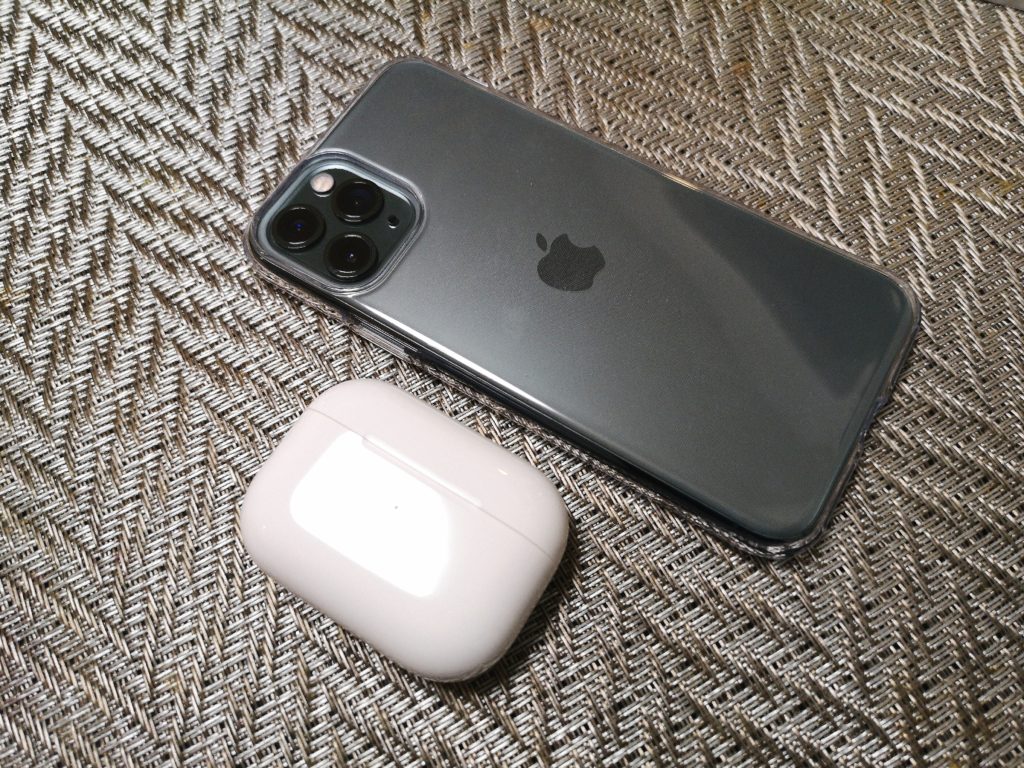
    そういえば、iPhone11 Proを買って感動したことのひとつにAirPods Proがありました。コレ、ノイズキャンセリングと外部音の取り込みの機能がマジですごいんですよね。

    ぶっちゃけ、音質はポンコツなんだけど・・

    [st-card myclass=”” id=13697 label=”” pc_height=”” name=”” bgcolor=”” color=”” fontawesome=”” readmore=”on” thumbnail=”on”]


    まとめ

    以上、僕がApple PayよりもGoogle Payを評価する5つの理由をどっちがいいかのは比べてみました。


    最後に5つのポイントを振り返ってみます。

    1. Google Payは使える電子マネーが多い
    2. 使えるポイントカードが多いのもGoogle Pay
    3. KyashやLINE Payカードが登録できるのはGoogle Pay
    4. Apple Payは支払いのたびに認証するのがめんどくさい
    5. Google Payはアプリのインターフェースが良心的


    当ブログでは他にもスマホに関する有益な情報を公開していますので、よかったら読んでみてくださいね。


    [st-card myclass=”” id=336 label=”” pc_height=”” name=”” bgcolor=”” color=”” fontawesome=”” readmore=”on” thumbnail=”on”]


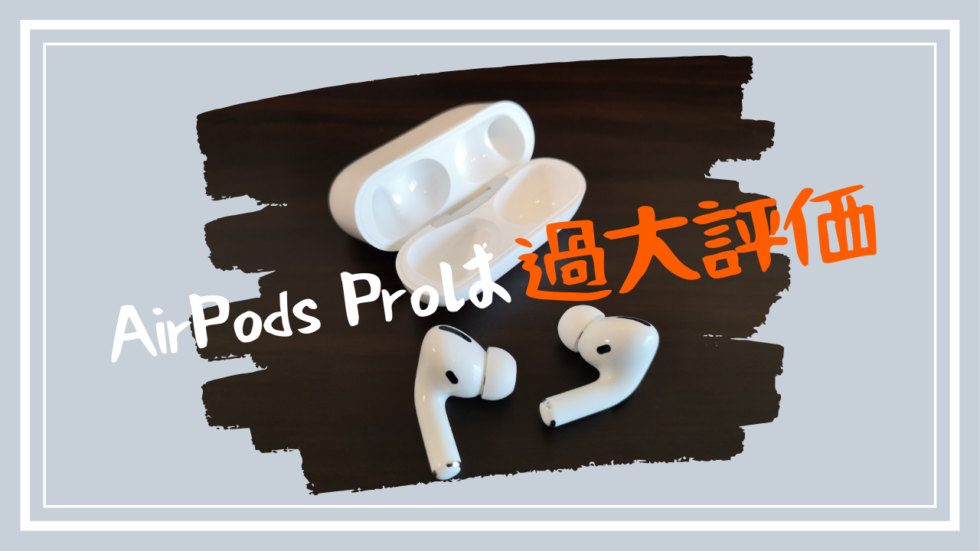
  • AirPods Proは過大評価?iPhoneがメインなら最高のイヤホンかも【Androidでも一応使える】

    AirPods Proは過大評価?iPhoneがメインなら最高のイヤホンかも【Androidでも一応使える】

    2020年2月のau PAYのキャンペーンを活用して、iPhone11 Proを相場よりも安く手に入れられました!


    そして、前から気になっていたAirPods Proを買ってみたので使ってみた素直な感想とレビュー・過大評価されている点をお届けします。


    実はiPhone11 Proがほしかった大きな理由の一つが「AirPods Proを使ってみたこと」で、かなりの期待感がありました。

    この記事を読むとこんな事がわかります。

    • 使ってみた感想
    • 良いとこ・悪いとこ
    • 過大評価されている点
    • Androidスマホで使ってみた

    結論として、iOSとの互換性とノイズキャンセリングはマジですごいと思いました。

    一方で、イヤホン本体で音量の上げ下げができない、いまだにライトニングケーブルを使っているなどイマイチな点がありました。


    [itemlink post_id=”13701″]


    AirPods Proを使ってみた素直な感想【良い点と過大評価のポイント】

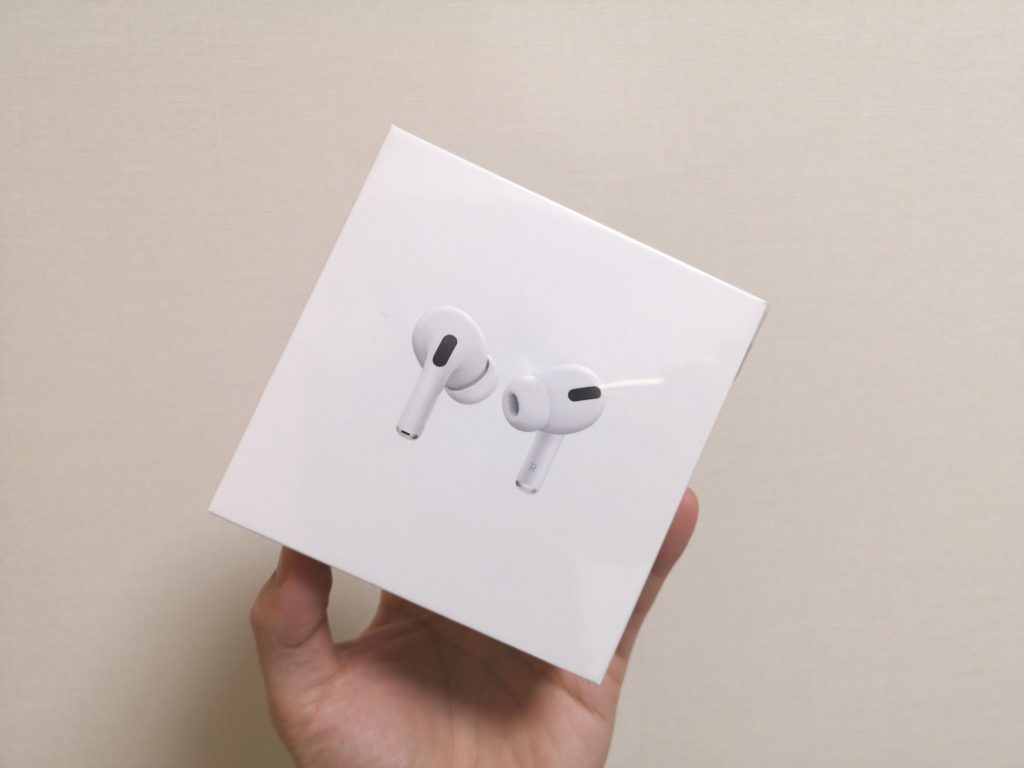
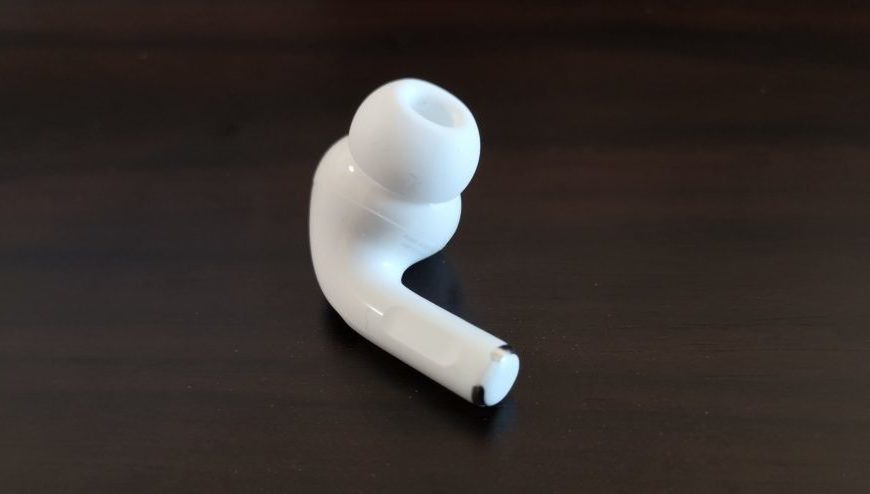
    ついにGETしたぜ!AirPods Pro(エアーポッズプロ)
    ついにGETしたぜ!AirPods Pro(エアーポッズプロ)

    レビューの前提として、僕のAirPods Pro(エアーポッズ・プロ)に対するレビュー基準は、完全ワイヤレスイヤホンの大先輩である「EARIN M-2」や「Bang & Olufsen Beoplay E8 2.0」です。


    いずれのイヤホンも外部取り込み(トランスペアレンシー)モードを備えており、Beoplayに関しては無線充電にも対応していました。


    よって、AppleのAirPods Proの主要機能は体験したことがあったので、すこし厳し目の評価・レビューをしているかもしれませんので、ご承知おきを。


    AirPods Proのスペック

    項目 スペック
    価格 27,800円(税抜)
    大きさ イヤホン(左右各):21.8 × 24.0 × 30.9 mm
    充電ケース:60.6 × 21.7 × 45.2 mm
    重さ イヤホン(左右各):5.4 g
    充電ケース:45.6 g
    再生時間 ・再生時間 最大4.5時間
    (充電ケース利用で24時間以上)
    ・Qi規格ワイヤレス充電対応(Wireless Charging Case)
    無線規格 Bluetooth 5.0
    付属品 ・AirPods Pro
    ・Wireless Charging Case
    ・シリコン製イヤーチップ(3サイズ)
    ・Lightning – USB-Cケーブル
    ・マニュアル
    防水・防滴 防滴
    型番 MWP22J/A


    先代のAirPodsから何が変わったのか?

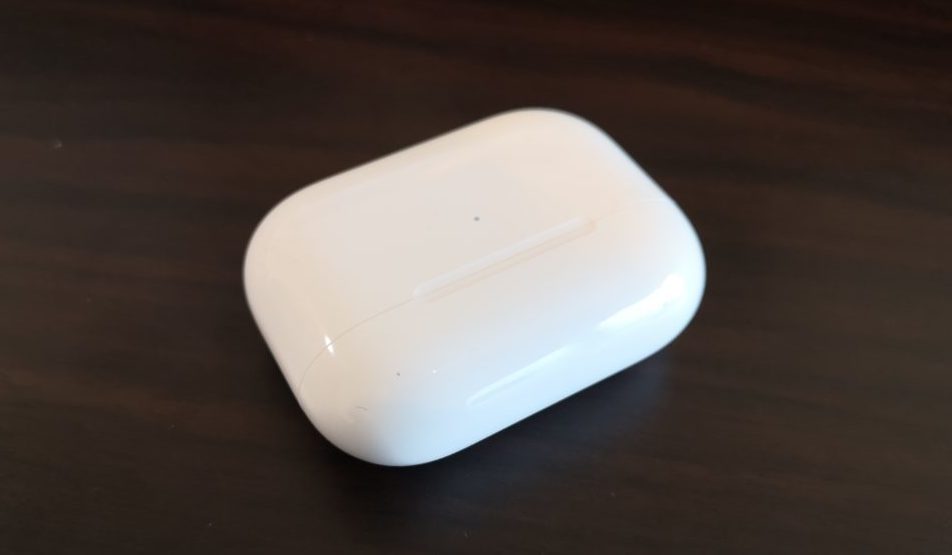
    AirPods Proの充電ケース
    AirPods Proの充電ケース

    • 本体の形が変わった
    • 小さくなりうどんが短く
    • ノイズキャンセリング機能
    • イヤーピースがカナル型に
    • 耐汗耐水(IPX4)になった


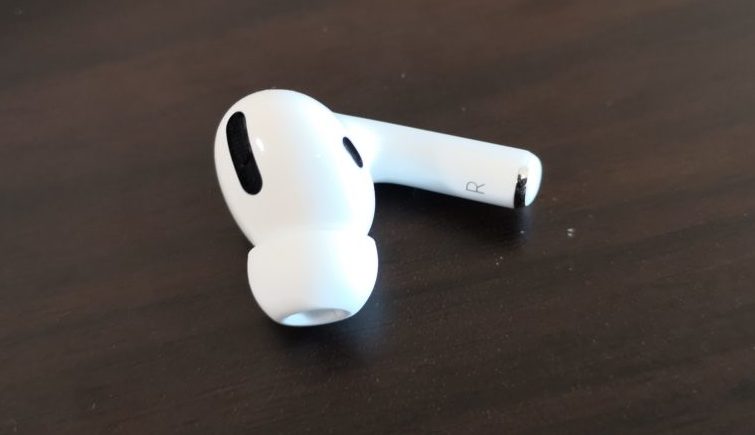
    AirPods Proはカナル型でより小型に
    AirPods Proはカナル型でより小型に

    従来のAirPodsは開放型(iPhoneに付属しているイヤホンと同じ)で、音漏れするし、外の音がガンガン聞こえるしで密閉感が薄かったです。さらに、耳からも外れやすく、うどん感もハンパなかった…。


    そして、AirPods Proは「カナル型」になってうどんが短くなりました。

    カナル型になったので耳の奥までイヤホンが入るようになり、音がより鮮明に聴こえるように。


    iOSとの高い互換性、ペアリングがとても楽

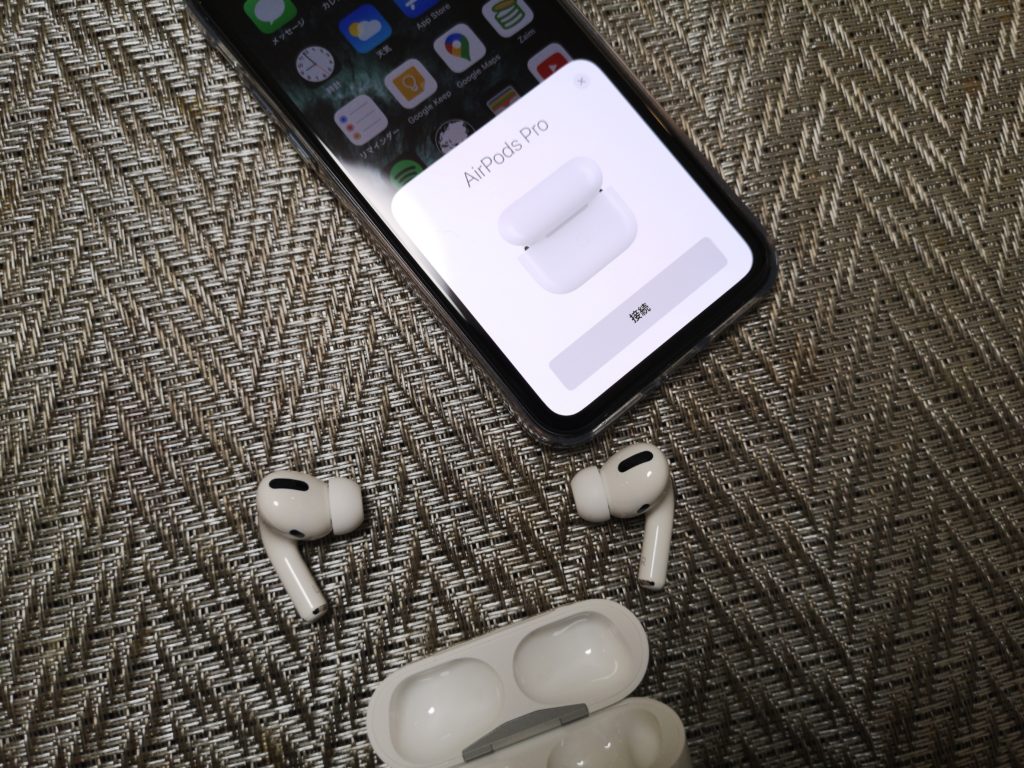
    AirPods Proはペアリングがとっても楽ちん
    AirPods Proはペアリングがとっても楽ちん

    iOSとの互換性には本当に驚かされました。

    何がすごいって、AirPods Proのケースを開いた瞬間、手持ちのiPhoneとペアリングしているんですよ!

    [st-kaiwa1]これはマジのマジですごい!![/st-kaiwa1]


    AirPods Proのサイズ感
    AirPods Proのサイズ感

    Bluetoothイヤホンって、端末のペアリング作業って結構煩わしいんですよね。

    • Bluetooth検索に出てこずペアリングできない
    • 再生したらスマホ本体から音が出た
    • 片方のイヤホンしかつながらない

    いままで使っていた Beoplay E8 2.0 はペアリングの性能が悪く、何度もケースから出し入れしてペアリングすることがありました。。


    いや〜、Appleがこんな細かなユーザー体験にまでメスを入れてくるとは恐れ入りました。おかげで起動からの接続がめっちゃスピーディかつスムーズ


    Apple製品間の行き来がむっちゃシームレス

    僕は自称アップル信者でして、アップル製品をこよなく愛しています。

    • iPhone11 Pro
    • iPhone7
    • iPad
    • Macbook Pro 13inch
    • Macbook 12inch
    • 他にもApple TVなど

    [st-card myclass=”” id=2081 label=”” pc_height=”” name=”” bgcolor=”” color=”” fontawesome=”” readmore=”on” thumbnail=”on”]


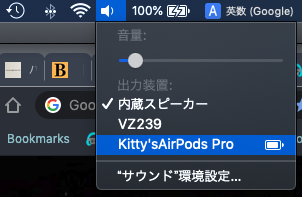
    iPhoneで使っているAirPods Proと接続しようとしている図
    iPhoneで使っているAirPods Proと接続しようとしている図

    ゆえに、再生するデバイスを行き来することが多いんですが・・・

    AirPods Proは同一Apple IDでサインインしているデバイス間なら、どれか1台とペアリングすればすべてに紐付けされる仕様になっているので、かんたんに複数台デバイスを行き来できます。

    [st-cmemo fontawesome=”fa-exclamation-circle” iconcolor=”#ef5350″ bgcolor=”#ffebee” color=”#000000″ iconsize=”100″]iPhone 7、iPhone 7 Plus、iPhone 6s、iPhone 6s Plus、iPhone SE、12.9インチiPad Pro(第1世代)、9.7インチiPad Pro、iPad Air 2、iPad mini 4は、オーディオ共有に非対応[/st-cmemo]


    外部音取り込み(トランスペアレンシー)モードが自然

    イヤホン本体で外の音を取り込み聞こえるようにしてくれる機能は「外部音取り込みモード」といいます。

    業界では通称トランスペアレンシーモードと呼ばれていますね。


    んで、このAirPods Proの外部音がとても自然なんです。

    EARIN M-2とか、Beoplay E8 2.0の外部音取り込みは、メカニカルで不自然かるノイジーでした。例えば、蛇口から流れる水の音を聴くとキンキンするんですよ。


    しかし、AirPods Proは本当に自然。

    耳につけてることを忘れて生活できてしまうくらい。こんなにも環境音を自然に取り込むことができるのか…とマジで感動しました。


    [st-kaiwa1]電車で車掌のアナウンスを聞きたいときとか、重宝する機能ですね[/st-kaiwa1]


    ノイズキャンセリング機能がすごい!だが静寂とまではいかない

    外部音取り込みモードの対向「ノイズキャンセリング機能」もマジですごいです。

    ノイズキャンセリングのためにAirPods Proを買ったと言っても過言じゃない


    ただ、完全に音をシャットアウトすることはできません。意外と勘違いしがちで過大評価されすぎだなと。

    いろいろテストした結果こんな具合に機能します↓

    シチュエーション 評価 詳細
    換気扇の音(真下) [star5] 聞こえない
    食洗機・洗濯機の音(近くで) [star5] 聞こえない
    カフェの喧騒(店内) [star4] 隣の人の声が少し聞こえる
    風切り音(走る・自転車) [star4] 少しシャコシャコする
    掃除機の音(ダイソンで) [star4] ほぼ聞こえない
    車が走る音(街なか) [star4] ほぼ聞こえず、車の振動だけ感じる
    電車の走行音(車中) [star3] ほぼ聞こえない
    テレビの音(部屋の中) [star3] ほぼ聞こえない

    さすがノイズキャンセリングというだけあって、いわゆる一般的なノイズはむっちゃ消してくれることがわかりました。

    換気扇や掃除機、満員電車の中で使ってみるとその威力がとてもわかります。低音はむっちゃ消される感じですね。


    また、誰かとFace to Faceで話すのは難しいので、会話するときは外部音取り込みモードに切り替えましょう。


    ノイズキャンセリング機能は過大評価されている

    ツイッターや他のブログでは

    「まるで図書館にいるかのよう」

    「つけた瞬間、音がなくなり静寂の世界に包み込まれた」

    と大げさに書かれていますが、体感70~80%くらいの音が遮断される感じです。満員電車が静寂に包み込まれることなんてありません。

    [st-kaiwa1]過度な期待は裏切られます[/st-kaiwa1]


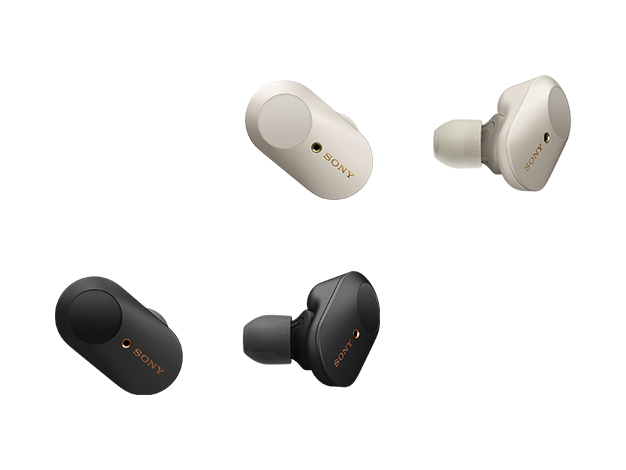
    SONYのノイズキャンセリング搭載イヤホン「WF-1000XM3」
    SONYのノイズキャンセリング搭載イヤホン「WF-1000XM3」

    ノイキャン搭載のイヤホンといえば、SONYの「WF-1000XM3」も有名です。試したことがなく公正な評価ができず、すみません。

    [itemlink post_id=”13718″]


    イヤホン本体でモード切替が簡単にできる

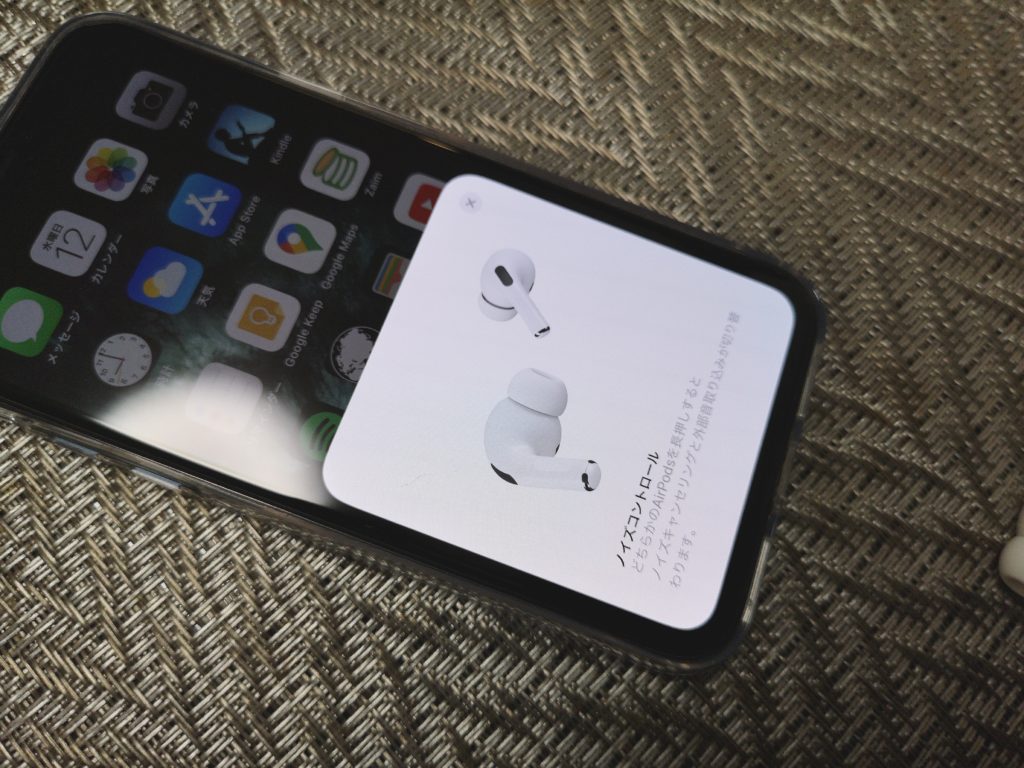
    ノイズコントロールはイヤホンのつまみで切り替える
    ノイズコントロールはイヤホンのつまみで切り替える

    モードの切替はイヤホン本体でワンタッチで、通称うどんの先端部をつまんで長押しすることで切り替えられます。

    アップルはノイキャンと外部音の取り込みのことをマルっと「ノイズコントロール」と称しています。わずかワンタップで疑似静寂と現実の世界を行き来できるのは感動的なユーザー体験です。


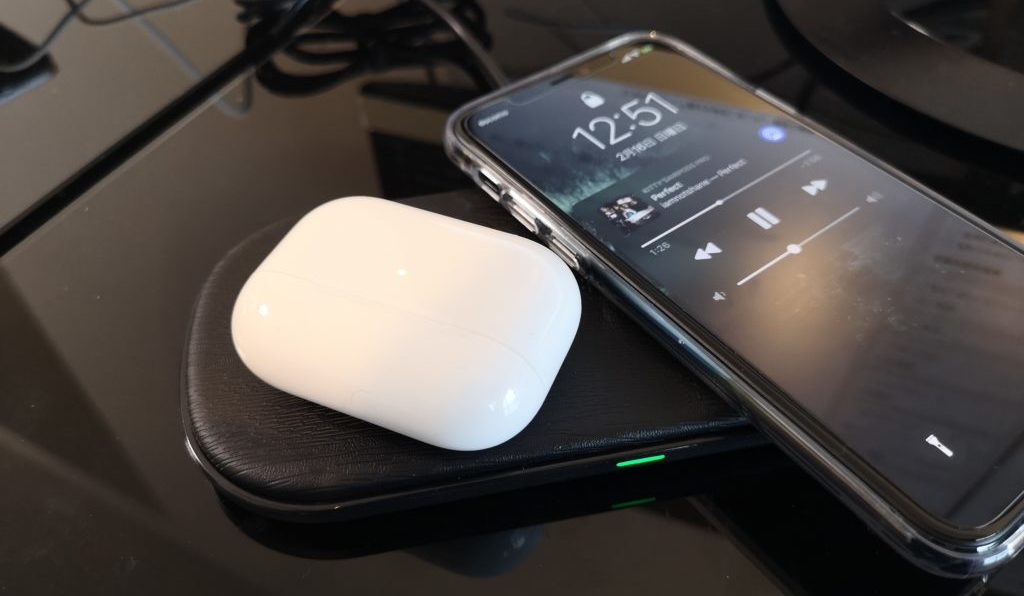
    無線充電はやっぱり楽ちん!(Qi給電に対応)

    iPhone11 Proと一緒に無線充電中のAirPods Pro
    iPhone11 Proと一緒に無線充電中のAirPods Pro

    充電するとき、わざわざケーブルを挿すのってめんどくさいんですよね。向きや置く場所を気にしたりで。

    AirPods Proは無線充電に対応しており、ストレスから開放されました。ケーブルを毎日抜き差しする作業から開放されるのは快適。

    [st-cmemo fontawesome=”st-svg-bigginer_l” iconcolor=”#9CCC65″ bgcolor=”#F1F8E9″ color=”#000000″ bordercolor=”” borderwidth=”” iconsize=””]ちなみに、ケース本体はMAX24時間電池が持ち、イヤホン本体を5〜6回充電できます[/st-cmemo]


    ただ、無線充電できる完全ワイヤレスイヤホンはすでにたくさんありますし、新しいテクノロジーでもないので興奮するのは過大評価かな、と。


    ちなみに、僕が使っている無線充電器はこちら↓。 USB-Cに対応しているし大きめなので重宝しています。

    [itemlink post_id=”13700″]


    [itemlink post_id=”13702″]


    AirPods Proの5つのデメリット

    AirPods Proのデザインはとってもミニマルで洗練されてる
    AirPods Proのデザインはとってもミニマルで洗練されてる

    品薄でそもそも手に入れにくい

    ヨドバシカメラの通販で購入(AirPods Pro)
    ヨドバシカメラの通販で購入(AirPods Pro)

    AirPods Proが発売されたのは2019年の10月30日ですが、約4ヶ月たった今(2020年2月)でも品薄の状態が続いています。

    メルカリやラクマではプレ値で取引されているくらいです。


    購入から翌日には運良くGETできた(AirPods Pro)
    購入から翌日には運良くGETできた(AirPods Pro)

    なので、大きなデメリットは「そもそもほしいのに手に入れられない」ことかな、と。

    僕は定期的に大手家電量販店の入庫状況をCHECKしていたので、わりとスムーズに買えました。


    Amazonや楽天、ヤフーショでも定期的に入荷しているので要CHECK↓

    [itemlink post_id=”13701″]


    イヤホン本体で音量の上げ下げができない

    これは中々に致命的でしたね。

    音量調節って結構頻繁にするんですが、あなたはどうでしょうか?


    以前使っていたBeoplay E8 2.0は右のイヤホンを長押しで音量UP、左側を長押しでDOWNできるスグレモノだっただけに、少しショックでした。

    [st-card myclass=”” id=8499 label=”” pc_height=”” name=”” bgcolor=”” color=”” fontawesome=”” readmore=”on” thumbnail=”on”]


    AirPods Proで音量調節するときは、スマホ本体の音量ボタンで調節しています。


    ぶっちゃけ音質は良くない。音の拡がりはなく低音は心もとない

    アップルは音響機器メーカーじゃないしそもそも音質に期待しちゃいけない…とは思っていたんですが、やっぱり地味にショックでした。


    ぶっちゃけ、AirPods Proの音質は良くないです。


    僕の感想は

    • 音場が狭く、音に広がりと奥行きがない
    • 高音がキンキンして刺さる
    • 低音がとにかく弱い

    音質厨の世界の言葉で言えば、音の解像度がないとか、臨場感、立体感がない感じ。平べったい音の鳴りで「ああ、アップルっぽいなぁ」と。

    口コミや評判を読むと「むちゃくちゃ音質がよくて、感動!」なんてのを見かけますが、マジで嘘っぱちです。


    一方で、EARIN M-2は小さいながらも音質が良かったなぁ〜と思う。やはり、AirPods Proで世界が変わるというのは過大評価感がある。。


    Apple製品のイヤホンしか使ったことがない人には十分であろう

    んで、かなり斜に構えた感想ですが、AirPods Proにムチャクチャ感動する人はそもそもApple製のイヤホンしか使ったことがないんですよね。

    たぶん、若い高校生とか大学生からすればAirPods Proの音質や体験は感動的なんだと思う。間違いない。


    ただ、僕みたく日常的にDJとかしてて、そこそこな音質厨からすると物足りなく感じると思う。

    [st-card myclass=”” id=2882 label=”” pc_height=”” name=”” bgcolor=”” color=”” fontawesome=”” readmore=”on” thumbnail=”on”]


    ただ、そもそもワイヤレスイヤホンに音質を求めるのはナンセンス

    でも、使っててハッ!としたんですが、ワイヤレスイヤホンに音質を求めるのはナンセンスだよな、と。

    音質求めるなら鼻から有線イヤホンを使うべきであって、僕らがワイヤレスイヤホンを選んだ理由は、有線のわずらわしさから開放されたかったからだった、と。。


    音質を生贄にして、利便性をとったのです。


    Spotifyのイコライザ機能で音質を調節
    Spotifyのイコライザ機能で音質を調節

    とはいえ、低音が重要な4つ打ちテクノを日常的に聴く僕からすると物足りなさすぎるので、音楽アプリで音質をチューニングしています。


    そういえば、音楽ストリーミングサービスはApple Musicが最強だろ!と思っていたんですが、すっかりSpotifyに乗り換えました。

    [st-card myclass=”” id=687 label=”” pc_height=”” name=”” bgcolor=”” color=”” fontawesome=”” readmore=”on” thumbnail=”on”]


    イヤーピースの汎用性がない

    AirPods Proのイヤーピースの形状が特殊すぎるので、市販の一般的なイヤピとの互換性はありません。

    現在(2020年2月)、Amazonや楽天を探してもサードパーティ製のイヤピも種類が少ないので…万が一なくしたら大変な状況です。


    純正のイヤーピースはAppleに行って取り寄せてもらうしかなさそうです。

    [itemlink post_id=”13723″]


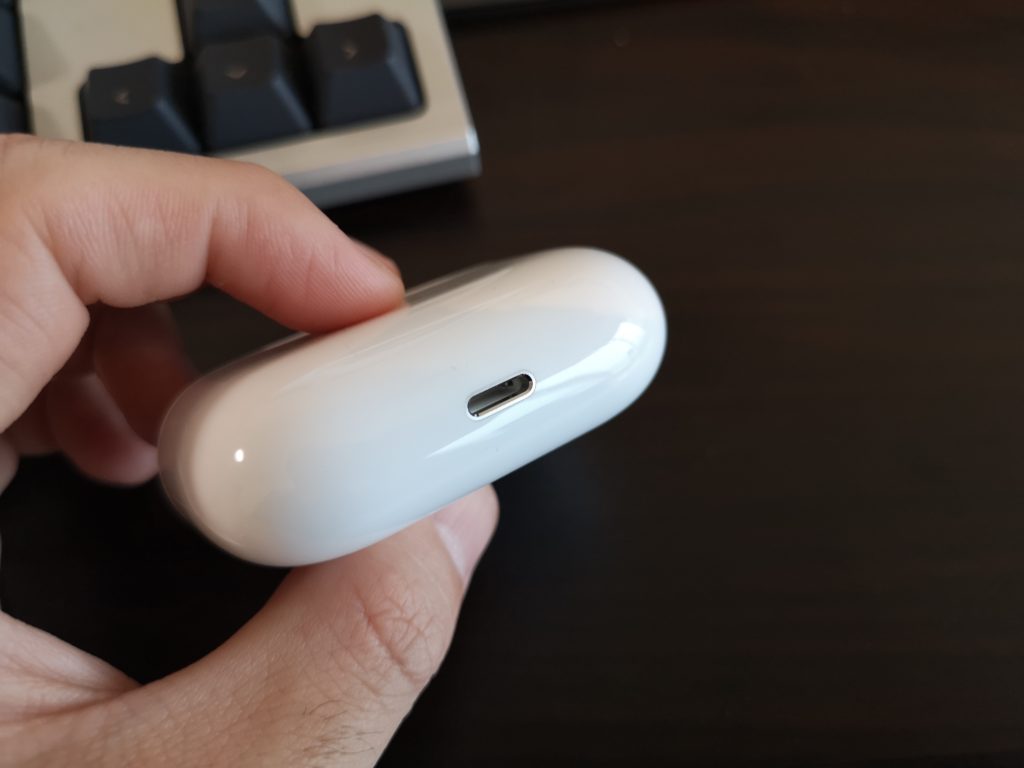
    充電器がいまだにLightingケーブル

    いまだにLightning規格を使っているAirPods Pro
    いまだにLightning規格を使っているAirPods Pro

    充電ケースが無線充電に対応しているので、もはや大したデメリットではないですが…いい加減アップル独自規格であるLightningからは卒業してほしいですね。

    iPhone11 ProもいまだにLightningを使っており、そろそろ業界標準のUSBタイプCに対応してほしいところです。


    スマホのメイン機がiPhoneじゃない人は?AndroidでもAirPods Proは使えるのか?

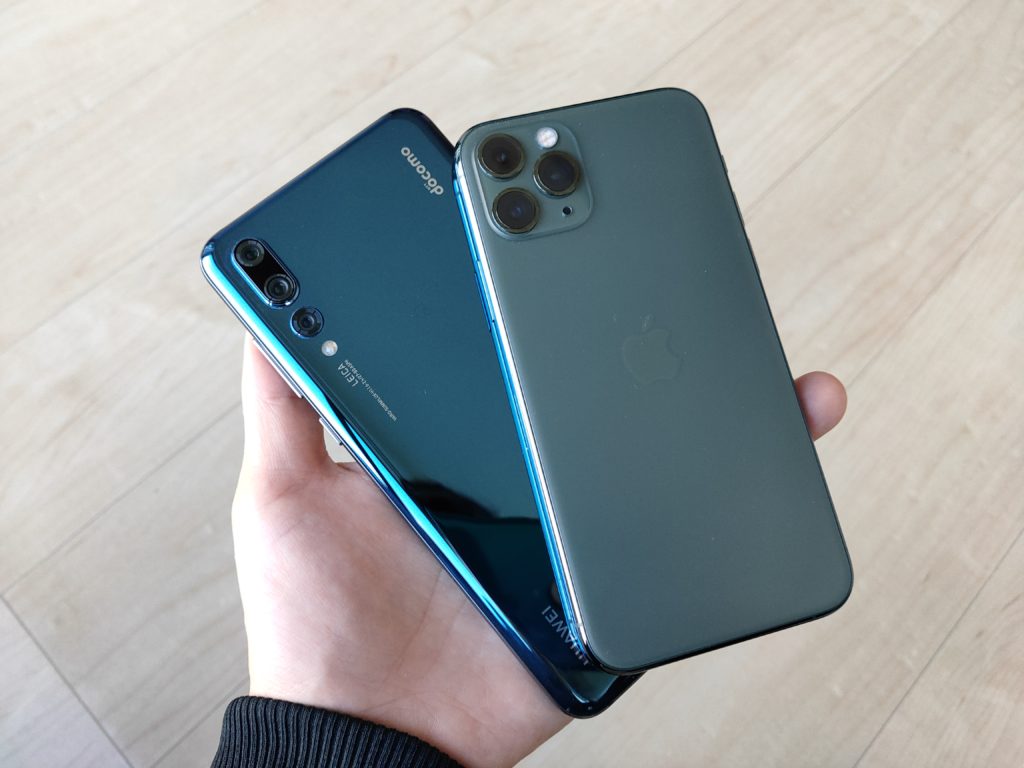
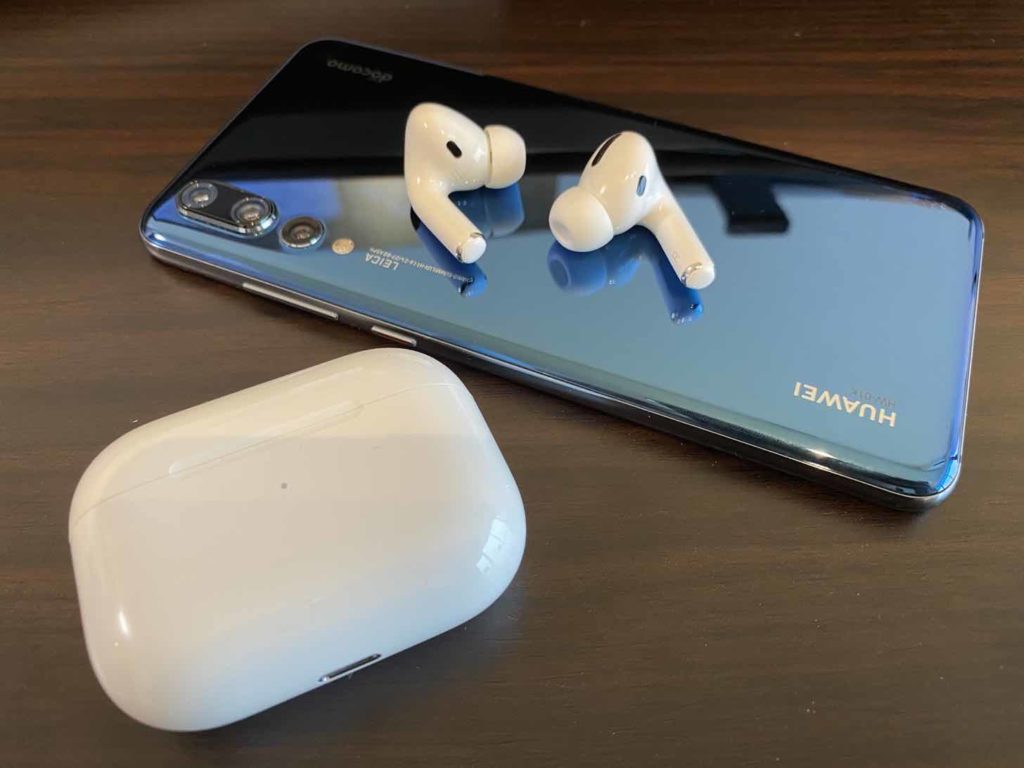
    Huawei P20 ProとAirPods Pro
    Huawei P20 ProとAirPods Pro

    結論、使えました。

    ただ、いろいろと制限や違いがあります。この記事を書いている僕はAndroidもヘビーユーザーなのでしっかりとした感想になっていますので、ご安心を。

    [st-card myclass=”” id=2081 label=”” pc_height=”” name=”” bgcolor=”” color=”” fontawesome=”” readmore=”on” thumbnail=”on”]


    iOSのようにスムーズなペアリングはできない

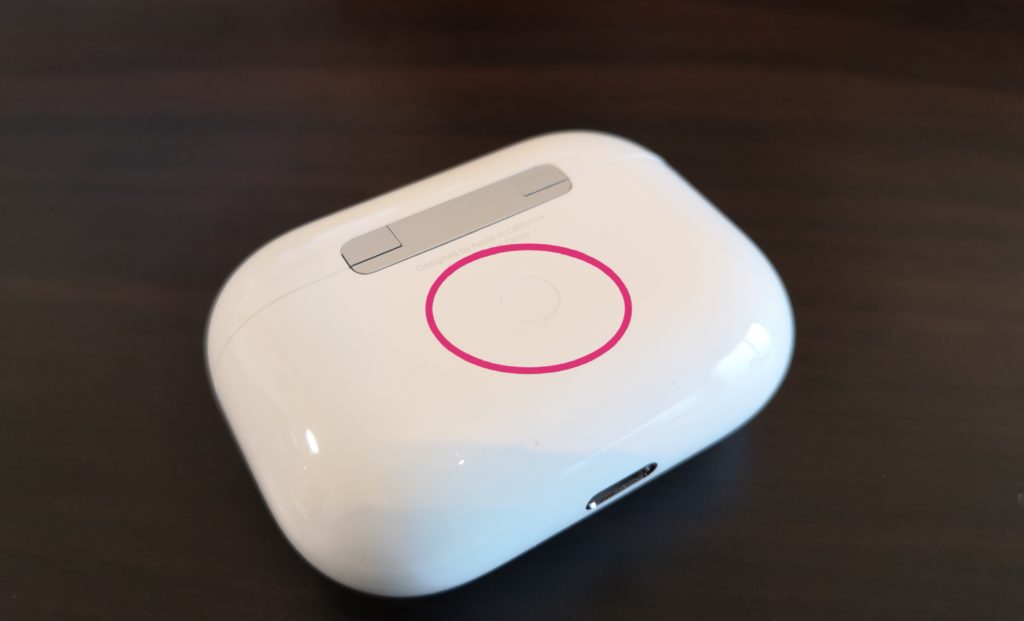
    AirPods Pro裏側の丸いペアリングボタン
    AirPods Pro裏側の丸いペアリングボタン

    AirPods Proの裏面に丸いペアリングボタンがあります。Androidスマホとペアリングする際はココをワンタッチします。

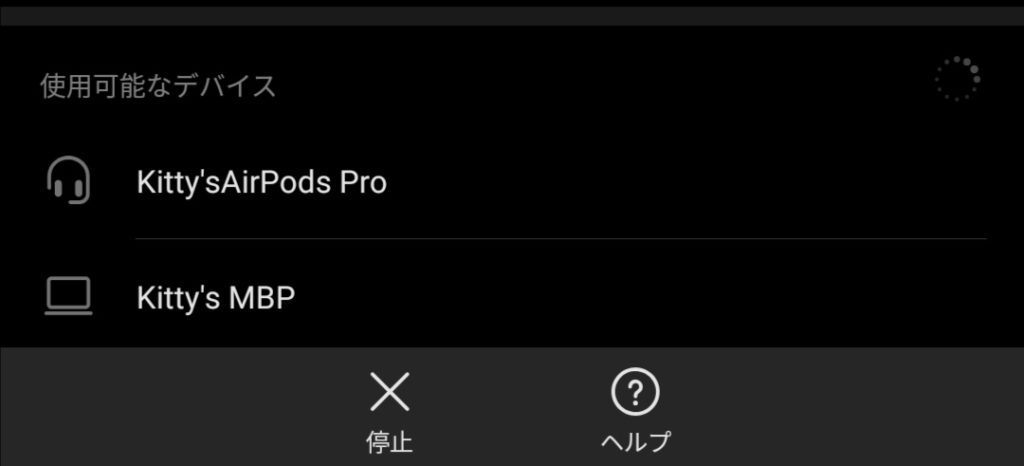
    すると、表のランプがオレンジ色に点灯するので、Androidスマホで検索します。


    [st-step step_no=”1″]AndroidスマホでAirPods Proを検索[/st-step]


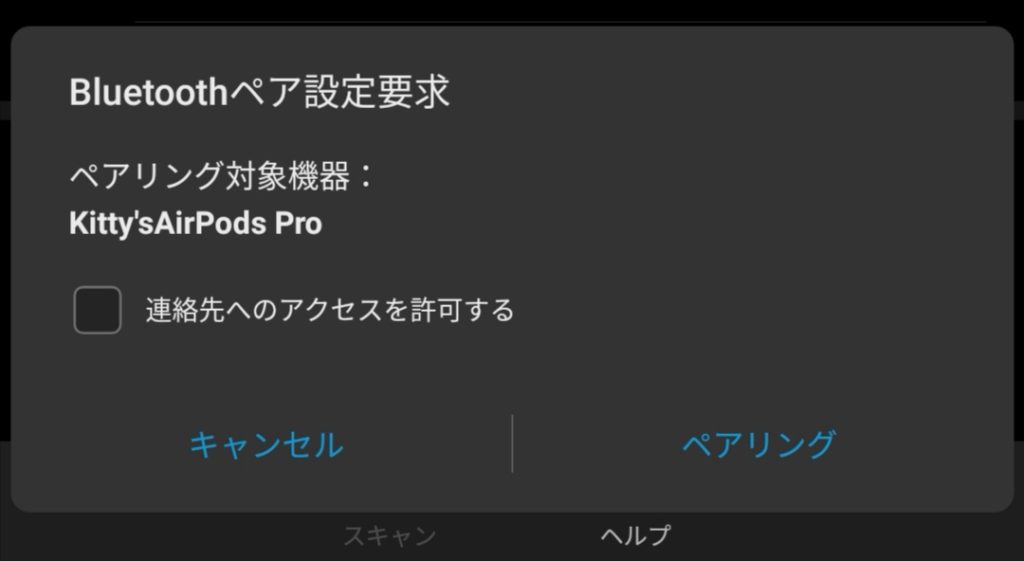
    [st-step step_no=”2″]見つけたら、いつもどおりペアリング[/st-step]

    SONYのノイズキャンセリング搭載イヤホン「WF-1000XM3」

    「AirPods Pro」が見つかるのでいつもどおりペアリングします。


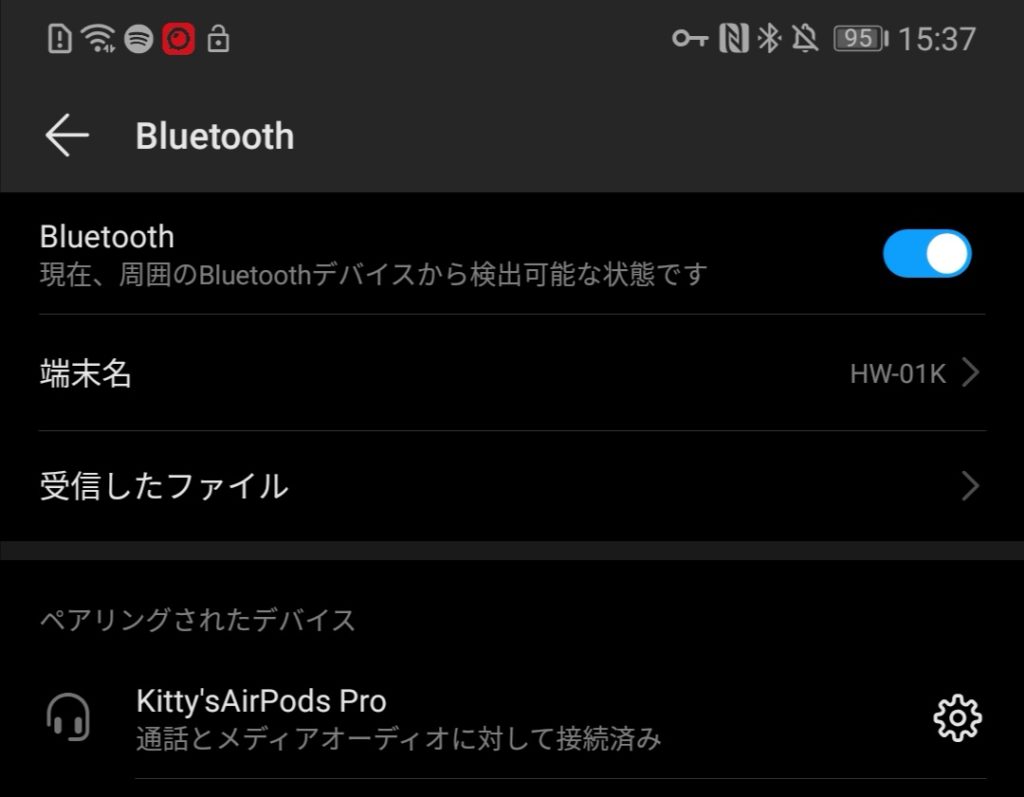
    ふつうのBluetooth端末となんら変わらず、ペアリングは自然に完了。


    こんな感じで、ペアリングまではiOSほどではないですが、割とスムーズです。


    Androidでは使えないAirPods Proの機能

    • スマホとの自動ペアリング・自動再生
    • イヤホン操作の詳細な操作設定
    • Googleアシスタントの呼び出し
    • バッテリー表示機能

    普通に使うぶんにはあまり問題はなかな、と思います。ただ、個人的には自動ペアリングが使えないのはだいぶ痛手


    バッテリー表示は「Air Battery」というGoogle Playストアにあるアプリを使えば代用できます。無料版は広告が表示されますが。


    AirBattery

    AirBattery
    開発元:Georg Friedrich
    無料
    posted withアプリーチ


    ノイズキャンセリングと外部音取り込みはAndroidでも使える

    AirPods Proの醍醐味であるノイズキャンセリングと外部音取り込みは、iPhoneと遜色なく使えます!ご安心ください。

    イヤホン本体の長押し切り替えも機能します。


    iPhoneとAndroidで音質は変わる

    iPhoneとAndroidで音質は多少変わります

    というのも、Androidはスマホ本体にイコライジング機能がついていたり、スマホによってはより高音質にする機能が備わっているものがあります。

    よって、ひろくAndroidといっても、音質が良くなるAndroidもあれば、悪くなるAndroidもあります。


    個人的な感想として、Huawei P20 Proのほうが音質いいかな〜と思いました。


    ただ、Androidでノイズキャンセリング機能付きのイヤホンを買うならSONYの「WF-1000XM3」でいいかな〜。


    まとめ

    以上、AirPods Proは過大評価?じゃないかという視点でレビューと感想をお届けしてきました。

    結論、iPhoneがメインなら最高のイヤホンで、音質はあまり求めちゃいけませんでした。


    おわりではAndroidでも一部制約はあったものの、問題なく使えることを検証。


    しばらくはコイツと素晴らしい音楽体験を共にしようと思います。

    [itemlink post_id=”13701″]
  • 2台のパソコンでマウスとキーボードを共有し切り替える方法【WindowsとMac対応】

    2台のパソコンでマウスとキーボードを共有し切り替える方法【WindowsとMac対応】

    自宅の作業場にはPCが2台、マウスとキーボードは1セットだけ。

    使うPCを変えるたびに、マウスとキーボードのUSB接続も切り替えねばならず悩んでいました。

    [st-kaiwa1]いちいち切り替えるのがめんどくさい…[/st-kaiwa1]


    いろいろ調べた結果「USB切替器(スイッチャー)」を使えば解決できるようで、早速Amazonで購入。


    ということで、レビューしてみます。

    僕が買ったのはUGREENというメーカーの切替器で、動作は良好!すっかり作業環境が楽になりました。Amazonで本体を確認したい方はコチラからどうぞ。


    [st-minihukidashi fontawesome=”fa-list-ul” fontsize=”90″ fontweight=”bold” bgcolor=”#01D2E5″ color=”#fff” margin=”0 0 0 0″]読み飛ばしガイド[/st-minihukidashi]

    [st-mybox title=”” fontawesome=”” color=”#757575″ bordercolor=”#A8F2F4″ bgcolor=”#FFF” borderwidth=”3″ borderradius=”5″ titleweight=”bold” fontsize=””]

     すぐに商品レビューを読む

     口コミと評判をさきに読む

    [/st-mybox]


    [itemlink post_id=”13557″]


    USBスイッチャー経由でマウスキーボードを2台のパソコンで共有してみた

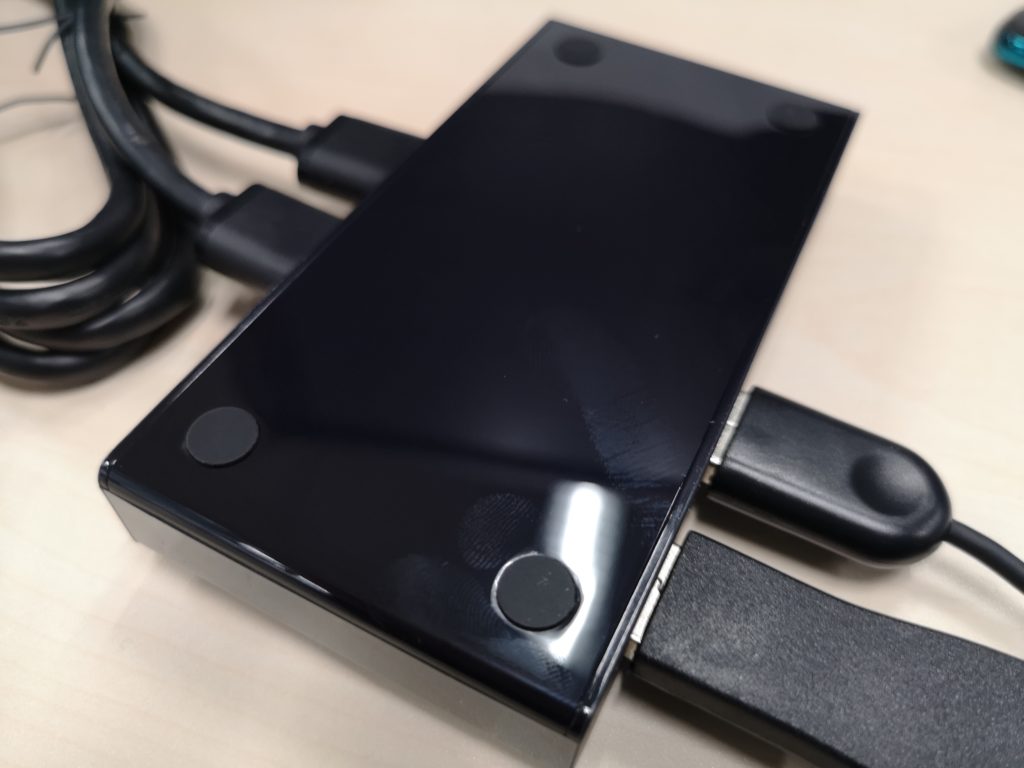
    UGREEN USB切替器の見た目
    UGREEN USB切替器の見た目

    作業場にはMacとWindows、2台のPCがあります。

    人によっては、Windows+Windowsかもしれないし、物好きはPC+PS4かもしれません。

    この解決方法は(Amazonの口コミ・レビューを読む限り)PS4やプリンターでも有効なようです。

    対応OS
    ・Windows 10/8/7/XP/Vista 32/ 64-bit
    ・Mac X
    ・Linux
    ※PS4は公式サポートされてなさそう


    購入した経緯「マウス・キーボードを共有したかった」から

    キーボードとマウス(ときどきUSBメモリ)を2台のPCで共有したい想いで購入に至りました。

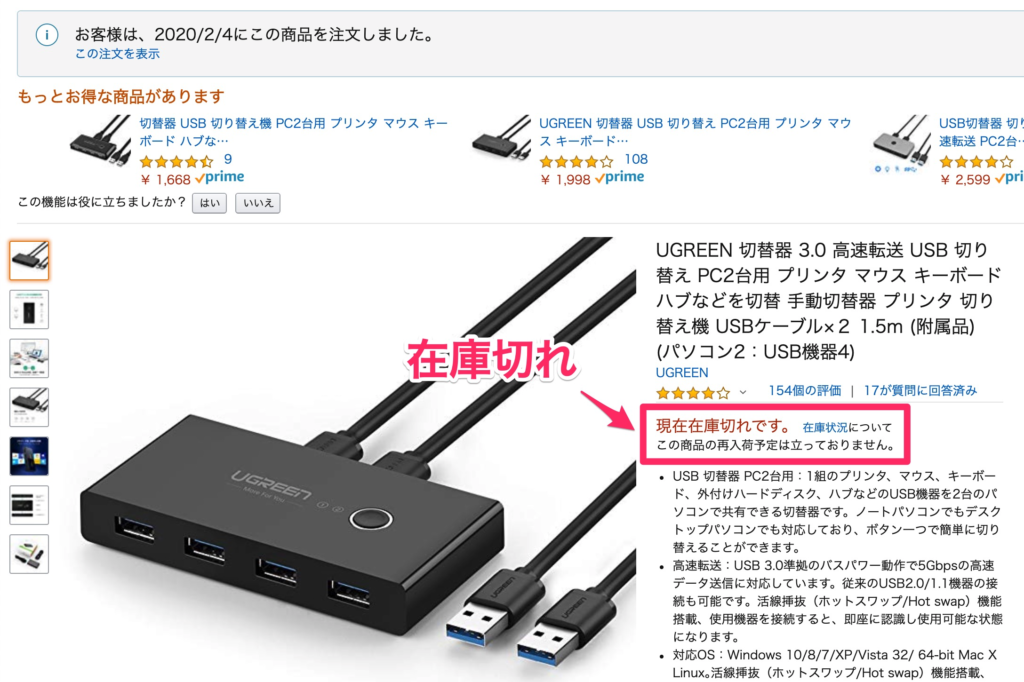
    購入してから2日後、Amazonでは在庫切れになっていたので、買う前に在庫をチェックしてください!

    [st-kaiwa1]人気なのかしら…[/st-kaiwa1]


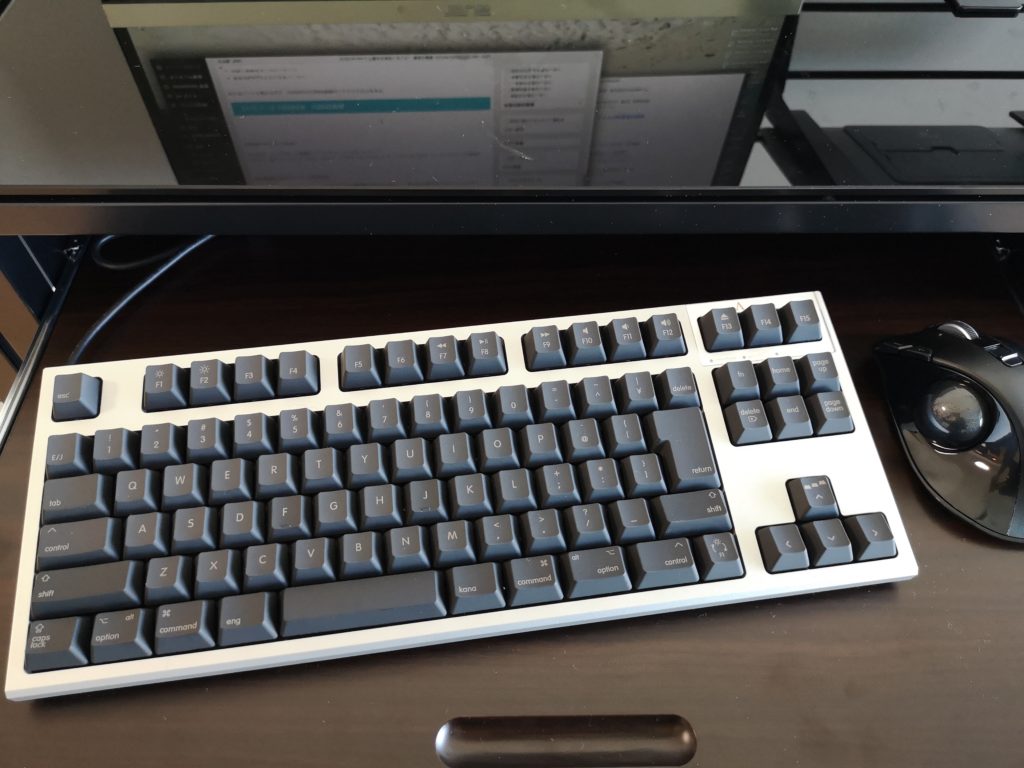
    ちなみに、僕が愛用しているキーボードは東プレの「REALFORCE for Mac(静音・APC機能付)」という2019年末に発売されたモデルで、キーボードにしては割高な33,000円。

    [itemlink post_id=”13563″]


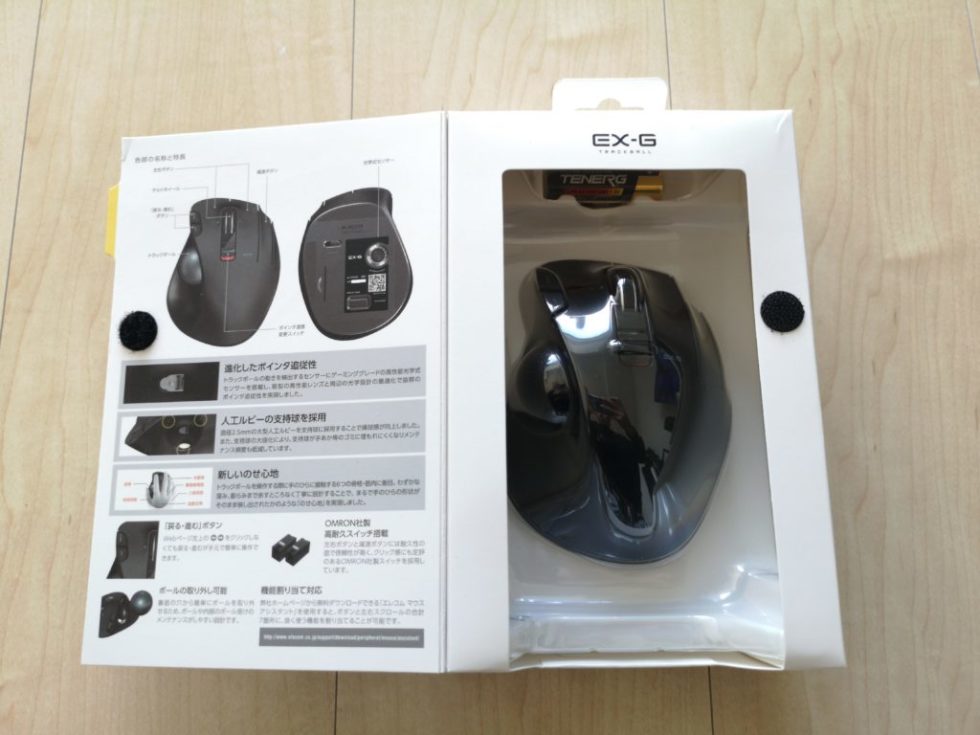
    マウスは至って普通のエレコム社のトラックボールマウス。後ほど気に入らなくなったのでApple純正の外付けトラックパッドを購入…。

    この2つを接続して使っています。


    【レビュー】UGREENのUSB切替器(スイッチャー)を買って使ってみた

    先にポイントを紹介すると、UGREENのUSB切替器はこんな特徴やできることがあります。

    • 本体はクレカより少し大きい
    • 切替は物理ボタンでワンタップ
    • 切替はスムーズ(1.5秒くらい)
    • 接続できるポートは4つ
    • ドライバー不要だからすぐ使える
    • USB↔USBケーブルが2本付属
    • LEDランプで動作状況・切替チャネルがひと目で分かる

    切替器本体のサイズと見た目

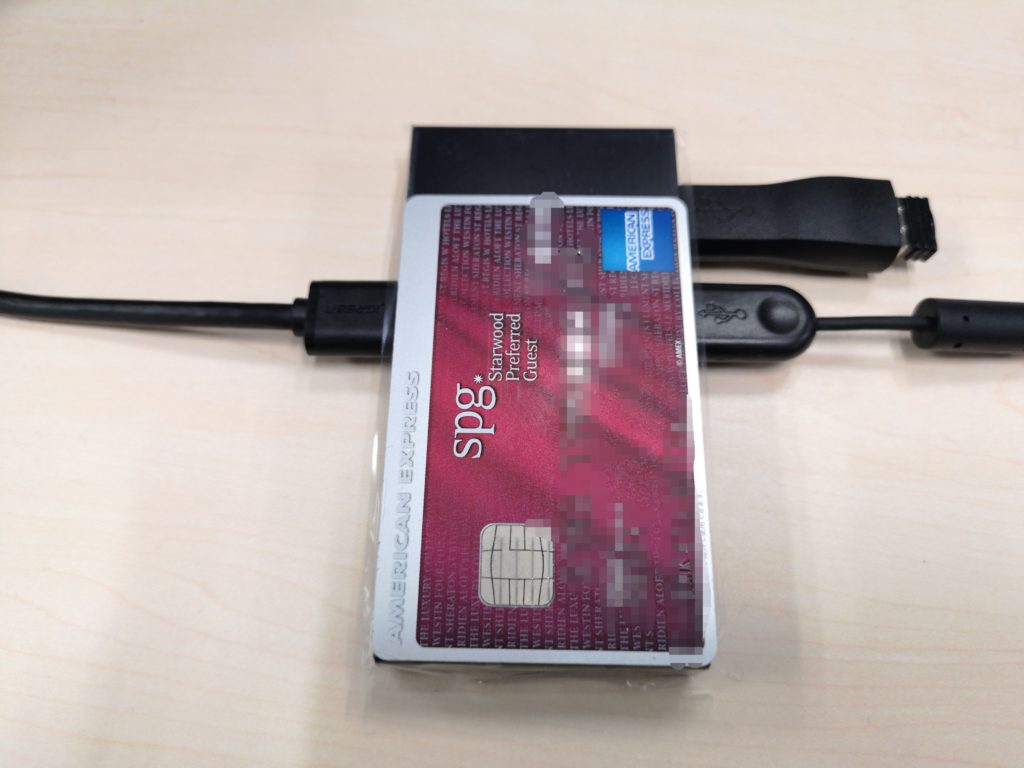
    とてもコンパクトな作りでテーブルに置いてて邪魔になることはない。大きさはSuicaやクレジットカードより少し大きいくらいで、厚さは2cmほど。

    実際に、僕が愛用しているSPGアメックスカードと大きさを比べてみました。

    関連コスパよく旅行したい人におすすめ!SPGアメックスの魅力とは?


    UGREEN USB切替器の裏面には滑り止めが
    UGREEN USB切替器の裏面には滑り止めが

    裏面は滑り止めがついています。


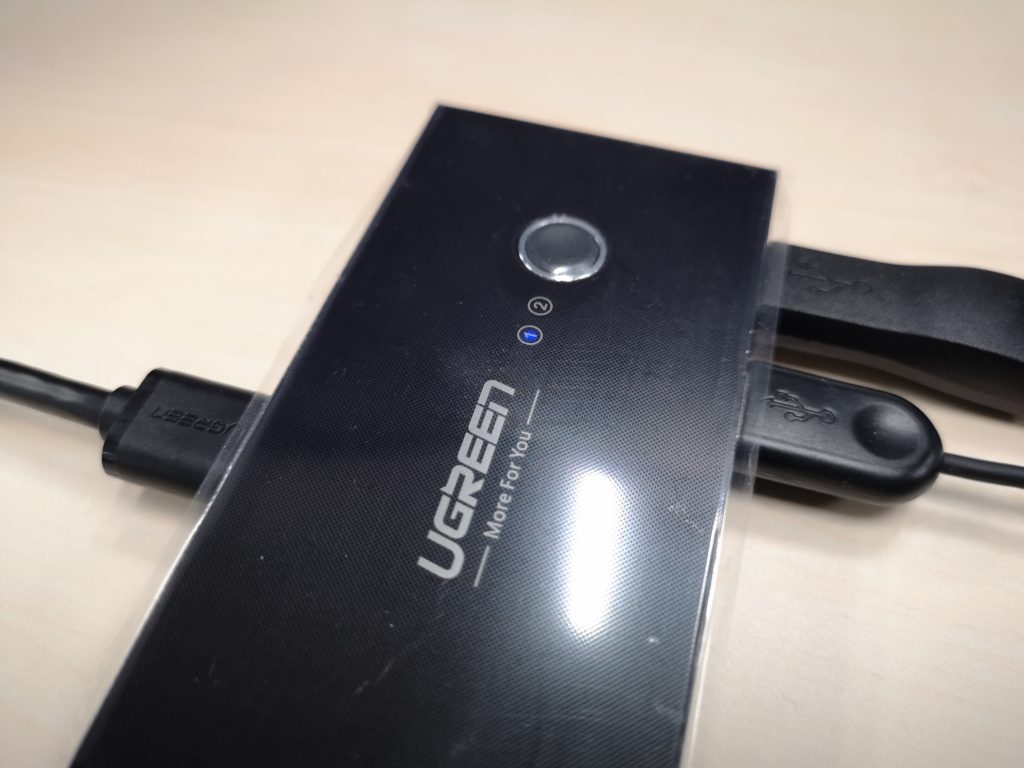
    切替は物理ボタンでワンタップで1.5秒。LEDランプが便利。

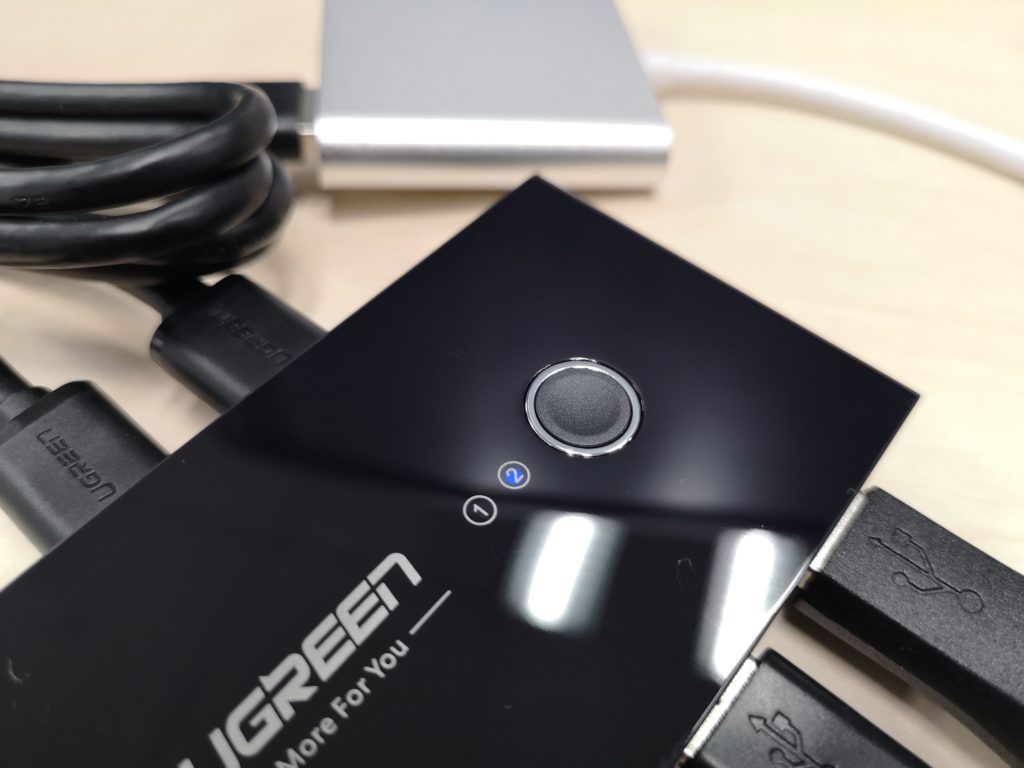
    UGREEN USB切替器の物理ボタンとLEDランプ
    UGREEN USB切替器の物理ボタンとLEDランプ

    本体上部には物理ボタンLEDランプがあります。

    この物理ボタンでUSBの接続を切り替え、切り替わる時間は最大で1.5秒程度。体感的には全くストレスなく、スムーズに感じます。1.5秒は大げさかも。


    同じく本体上部には青く光るLEDランプがあり、接続しているチャンネルがひと目で分かるようになっています。

    既定値はUSB1側なので、よく使うPCをUSB1につなげておきましょう。


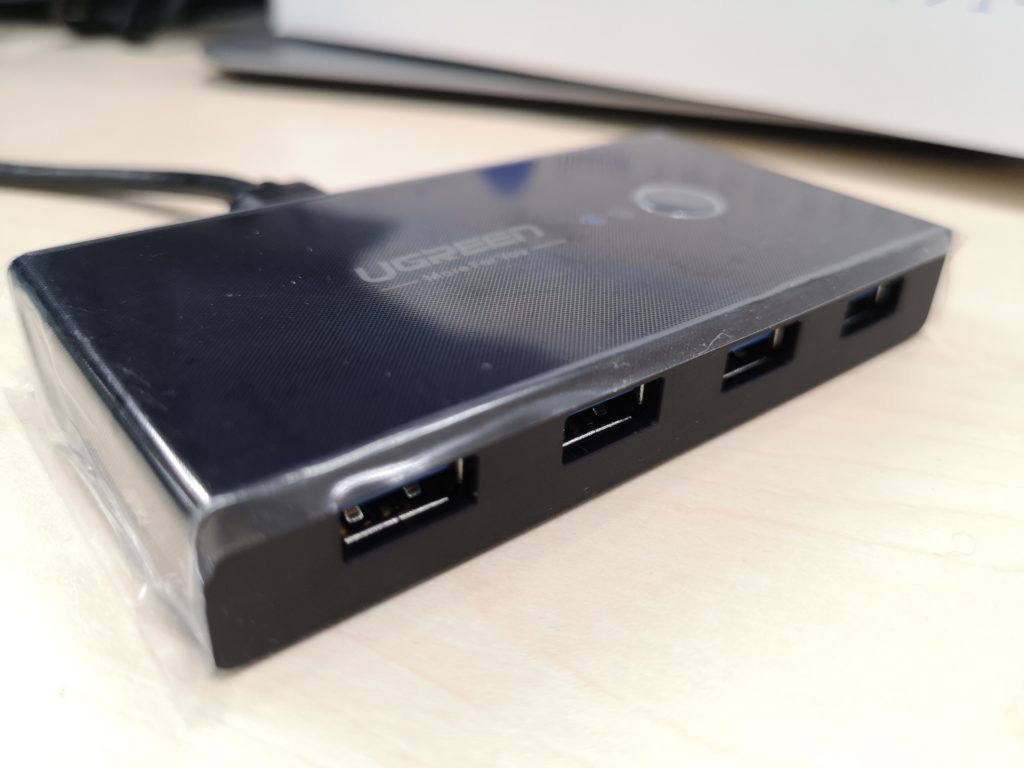
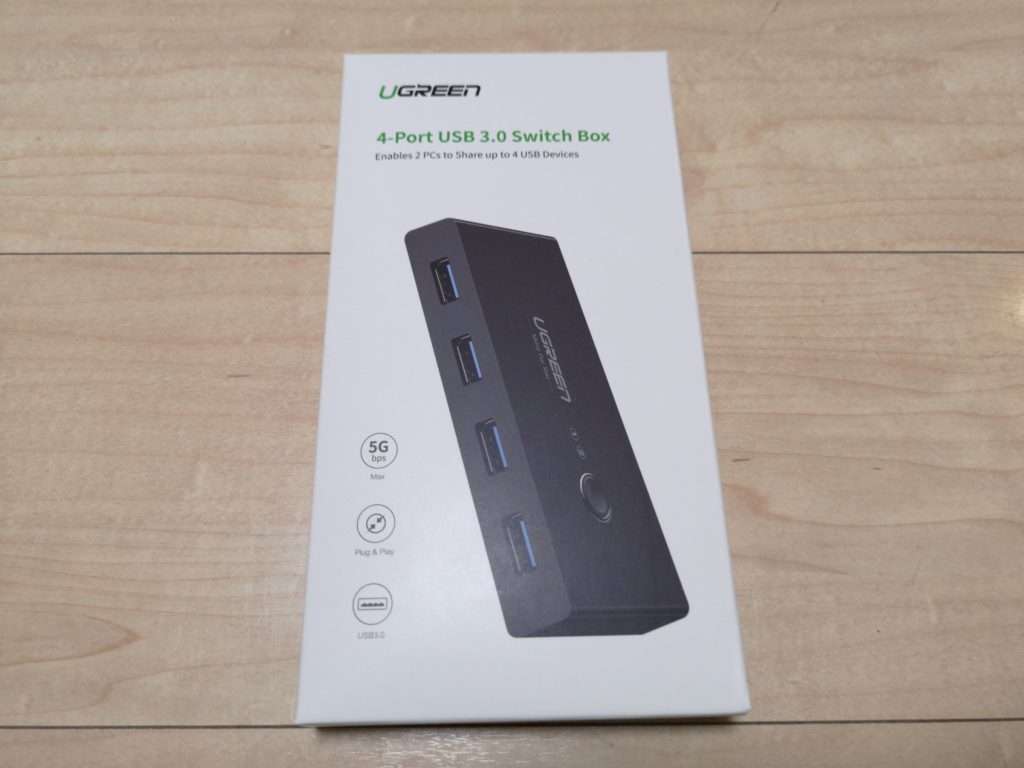
    4つの接続ポート

    UGREEN USB切替器の接続ポート
    UGREEN USB切替器の接続ポート

    UGREENのUSB切替器には合計で6つのUSBポートがあり、うち2つは切替用に使います。僕の場合、MacとWindowsで使用中。

    残りの4つは接続ポートで、ここにマウスやキーボード、USBメモリ、プリンタなどをつなげて使います。


    UGREENのUSB切替器は2種類ある

    • USB3.0
    • USB2.0

    ちなみに、UGREENのUSB切替器には2種類あって、「USB3.0対応モデル」と「USB2.0対応モデル」です。

    僕は大容量のデータをUSBメモリで書き込みするので、転送速度が速いUSB3.0モデルを使っています。

    キーボードとマウス、プリンタを使う程度ならUSB2.0モデルで十分でしょう。価格は600円くらい違います。


    ドライバー不要ですぐ使えるのがうれしい

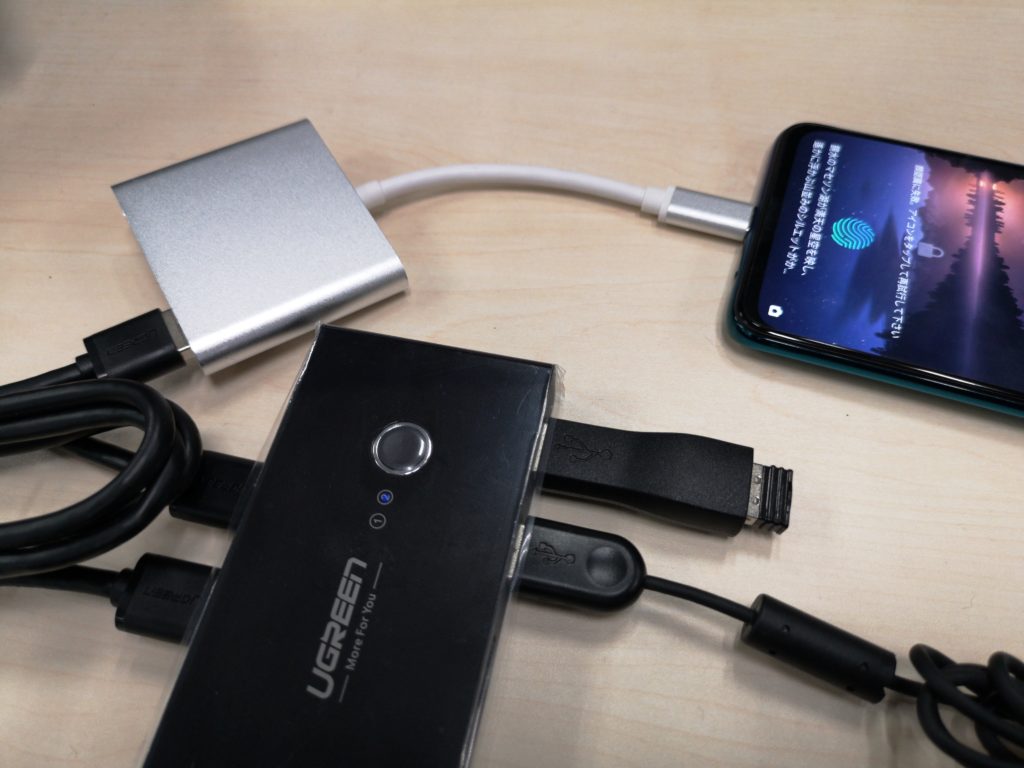
    UGREEN USB切替器をAndroid端末と接続して使っている図
    UGREEN USB切替器をAndroid端末と接続して使っている図

    この手の機械はドライバ(パソコンにインストールして最適化するソフトウェア)が必要なのですが、UGREENは不要でした。

    ドライバが不要って意外と重要な要素で、おかげでいろんな端末で使えるのです。


    実際、僕が動作確認した端末はMac、Windows、Androidです。Androidは公式サポートしていないので、使えないこともあると理解しておいてください。


    UGREENが使えるOSや端末

    • Windows
    • Mac
    • Linux

    Amazonの公式ページには「当製品を介して無線設備使用しないでください」と書かれています。

    つまり、Bluetoothなどの無線系の動作は保証しないよ!という意味ですが、問題なくBluetoothは使えました

    いつも使っているエレコム社製の無線トラックボールマウスで使えています。

    [itemlink post_id=”13562″]


    付属品

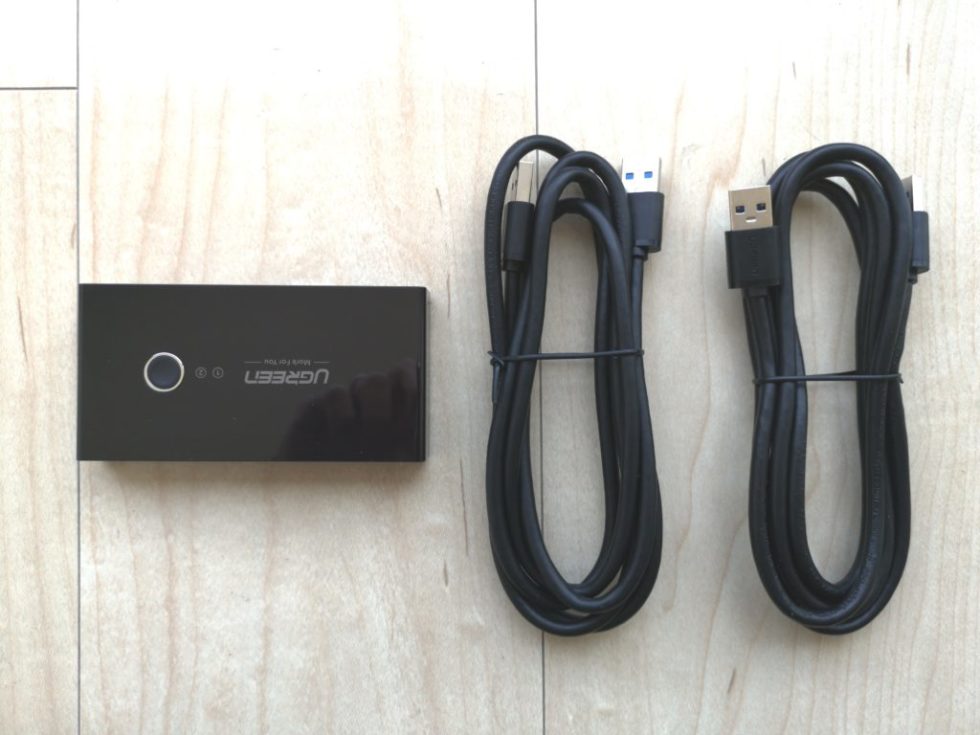
    UGREEN USB切替器の付属品
    UGREEN USB切替器の付属品
    • USB-USBケーブル ×2

    付属品はUSBケーブルが2本で、長さは1.5m。

    正直ちょっと長いかな〜と思うものの無いよりマシなのでありがたい。ケーブルは太めで安っぽくない作りなのが気に入りました。


    最後に、買ってみた感想・口コミを紹介【USB切替器はこれ買っておけば間違いないかな】

    結論として、これを選んでよかったかなと思います。

    とはいえ、僕だけの意見だけでは根拠として弱いので、評判がわかるAmazonの口コミを引用します。

    [st-kaiwa1]ご参考にされてください![/st-kaiwa1]


    買ってみた人の感想(Amazonレビューより)

    [st-mybox title=”” fontawesome=”” color=”#757575″ bordercolor=”#ccc” bgcolor=”#ffffff” borderwidth=”2″ borderradius=”2″ titleweight=”bold” fontsize=”” myclass=”st-mybox-class” margin=”25px 0 25px 0″]

    [st-user-comment-box title=”PCとPS4で問題なく使えました” user_text=”Amazonで買った人” color=”” star=”5″][/st-user-comment-box]

    [st-slidebox fontawesome=”” text=”+ 口コミを読む” bgcolor=”” color=”#1a1a1a” margin_bottom=”20″]

    スペースの関係上どうしてもキーボードとマウスが1セットしか置けない状況でPCとPS4に接続しました。
    切り替えボタンを押した瞬間に端末切替できてとてもいい。
    他の人も言っているようにランプの明かりが暗くてわかりづらいですが2系統なので見る必要もなし。到着もすごく早くショップのやる気が感じられる対応でした。久々に「大満足」できる一品でした。

    [/st-slidebox]

    [/st-mybox]


    [st-mybox title=”” fontawesome=”” color=”#757575″ bordercolor=”#ccc” bgcolor=”#ffffff” borderwidth=”2″ borderradius=”2″ titleweight=”bold” fontsize=”” myclass=”st-mybox-class” margin=”25px 0 25px 0″]

    [st-user-comment-box title=”18ヶ月間のサポートで初期不良も問題なかった” user_text=”Amazonで買った人” color=”” star=”3″][/st-user-comment-box]

    [st-slidebox fontawesome=”” text=”+ 口コミを読む” bgcolor=”” color=”#1a1a1a” margin_bottom=”20″]

    USB分配器の中で、唯一2入力で4出力あるというところに惹かれて購入しました。
    そして、届いて試しにマウスを繋げてみたら、端子を抜く時にUSBのプラスティックの部分が折れてしまいました。
    運悪く初期不良に当たってしまったようです。ただ、他の端子は問題なく使えたので、初期不良というのもあり、☆3にしておきます。

    -追記-
    後日、UGREENさんから、不良品の交換をしたい、とのメールをもらいました。
    どうやらこの商品、説明文には書いていないですが、18ヶ月の保証がついているそうです。(そんなこと箱にも書いていませんでしたが…)
    対応もとても丁寧だったので、これから購入する、という方も、安心して購入していただいて大丈夫そうです。

    -さらに追記-
    後日、新たに注文しました。
    今度は破損などはなかったですが、一つだけ問題点が出てきました。
    こちら、Windows10でUSB接続のマイクを挿すと電子音のようなものがなってしまします。
    ちなみに、MacOS 10.11ではなりませんでした。
    自分の環境だけかもしれませんが、念のため書いておきました。
    (マウス・キーボードは正常に認識されていました)[/st-slidebox]

    [/st-mybox]


    [st-mybox title=”” fontawesome=”” color=”#757575″ bordercolor=”#ccc” bgcolor=”#ffffff” borderwidth=”2″ borderradius=”2″ titleweight=”bold” fontsize=”” myclass=”st-mybox-class” margin=”25px 0 25px 0″]

    [st-user-comment-box title=”3ヶ月使って問題なし” user_text=”Amazonで買った人” color=”” star=”4″]
    [/st-user-comment-box]

    [st-slidebox fontawesome=”” text=”+ 口コミを読む” bgcolor=”” color=”#1a1a1a” margin_bottom=”20″]

    USB2.0の方を購入しました。

    2つのPCへ接続して切り替えられるという機能は満たしており、マウスとキーボードを接続して3ヶ月ほど使用していますが特に問題は発生しておりません

    内部的な動作として切り替えボタンを押す都度USBを接続し直して再認識させているようで切り替えに3秒ほどかかります。
    少し待ち時間が発生してしまうため☆4とさせて頂きました。

    もし即時の切り替えができる切替器をご存知の方がいらっしゃいましたらぜひご教示頂けたら幸いです。

    [/st-slidebox]

    [/st-mybox]


    [itemlink post_id=”13557″]


    まとめ

    以上、2台のPCでマウスとキーボードを共有するべく、USB切替器を買って使ってみた経験をお話してきました。


    Amazonで買ってみたUGREENという香港?メーカーのUSB切替器を買ってみたのですが、結果として問題なく使えました。

    この記事を読んであなたの悩みが解決されれば嬉しく思います!


    当ブログでは他にも有益な情報やレビュー記事をお届けしていますので、よかったら読んでいってくださいね!

    [st-card myclass=”” id=12542 label=”” pc_height=”” name=”” bgcolor=”” color=”” fontawesome=”” readmore=”on” thumbnail=”on”]


    [st-card myclass=”” id=13314 label=”” pc_height=”” name=”” bgcolor=”” color=”” fontawesome=”” readmore=”on” thumbnail=”on”]

  • 【動画編集OK】高速で大容量な外付けSSDストレージ|Sandisk ポータブルSSDの感想

    【動画編集OK】高速で大容量な外付けSSDストレージ|Sandisk ポータブルSSDの感想

    Macbook Proの256GBモデルで動画編集に励んでいるのですが、ついに容量不足問題にぶち当たりました。

    精一杯ファイルを整理したものの、DJで使う音楽ファイルや、編集途中の動画は消すことができない…。


    ということで、この記事では動画編集でも問題なく読み書きできる外付けストレージを紹介します。こんなポイントを満たしています。

    • 大容量(1TB)
    • 携帯性(38.9g)
    • 高い耐久性(IP55)
    • 高いセキュリティ
    • 信頼性(SandiskのSSD)
    • 高速な書き込み(最大550MB/秒)
    • 融通の利くインターフェース(USB3.1 Gen2対応)


    結論からすると、購入した外付けハードディスク(正確にはSSD)はSandisk社製のポータブルSSDです。

    マジで速くて、軽くて、丈夫で、いっぱい入るので満足しています。256GB∼2TBまでモデルがあるので、あなたの好みに合わせて選べるのも魅力ですね。

    [itemlink post_id=”12545″]


    なぜSandisk ポータブルSSDを外付けハードディスクとして選んだのか?

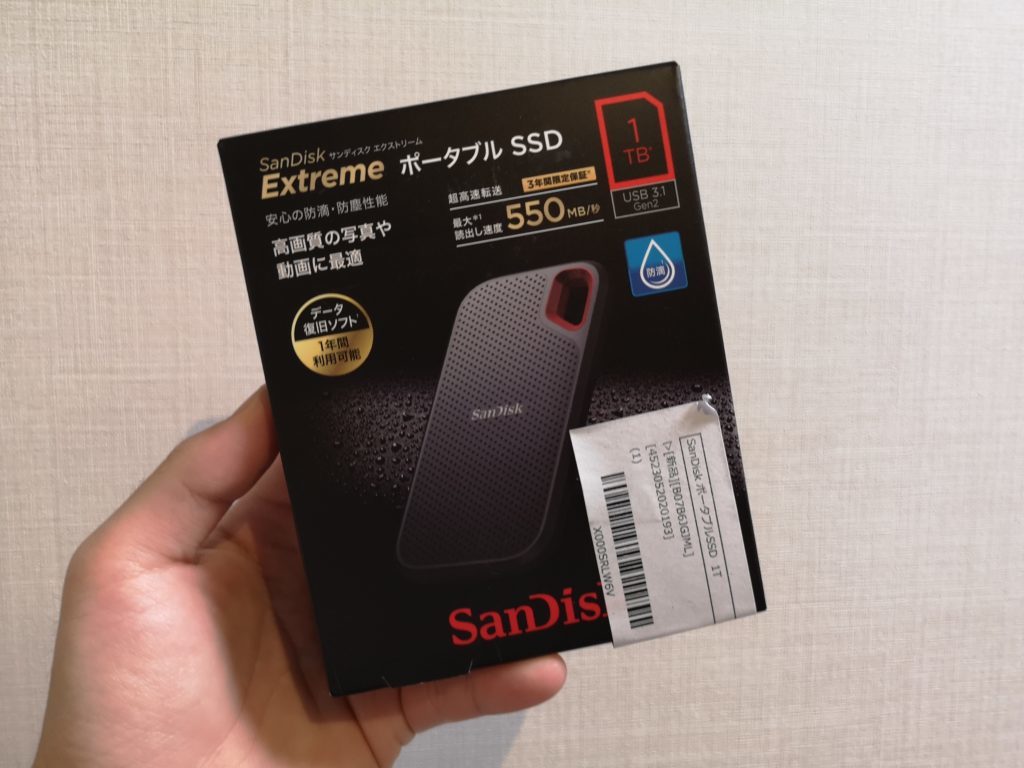
    Sandisk ポータブルSSD(1TBモデル)
    Sandisk エクストリーム ポータブルSSD(1TBモデル)

    外付けハードディスクって種類がたくさんあって何を買えばいいのか悩みどころ。僕が購入したSandisk ポータブルSSDとよく比較されるのがこの3つかと。

    • Samsung 外付けSSD
    • Transcend(トランセンド)外付けSSD
    • I-O DATA ポータブルSSD

    購入するギリギリまでこの3つと比べており、特にSamsungと悩みましたね。


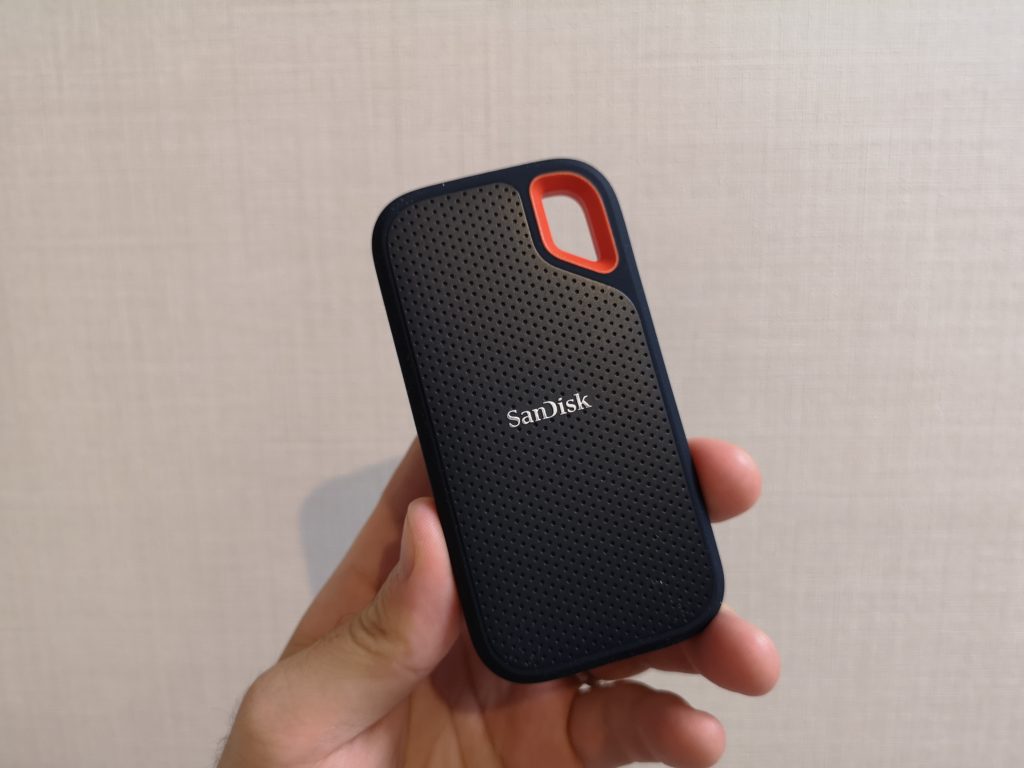
    Sandisk ポータブルSSD(1TBモデル)本体
    Sandisk ポータブルSSD(1TBモデル)本体

    最終的に、フラッシュメモリーストレージ(いわゆるHDDとかSSD)を生産しているSandiskが製造しているからコスト・品質的に優位だろうと思い、購入に踏み切りました。実際、他社製品と比べてみるとわかりますが安いです。

    サンディスク(英: SanDisk Corporation、NASDAQ: SNDK)は、アメリカ合衆国に本拠地をおく、フラッシュメモリー製品を中心に製造を行う企業である。

    参考Wikipedia「サンディスク


    SandiskポータブルSSDを選んだ理由

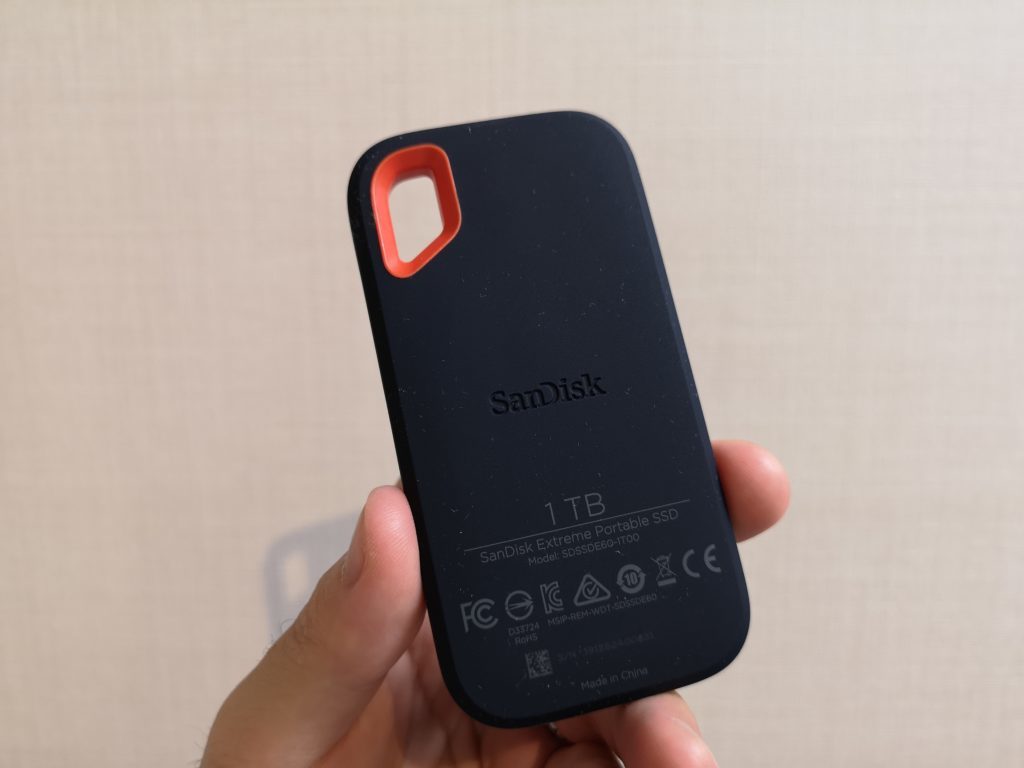
    Sandisk ポータブルSSD(1TBモデル)本体裏面
    Sandisk ポータブルSSD(1TBモデル)本体裏面

    結論からすると動画編集でストレスなく使えると判断したからです。そして、コンパクトで軽くて持ち運びしやすいから。

    実際、SandiskポータブルSSDを使いながら(MacのFinal Cut Proで)動画編集していますが、違和感は感じません。

    本当、内蔵ディスクを使っているんじゃないか?と思うくらい、違和感なく使えます。


    実際、どんなところが優れているのか?

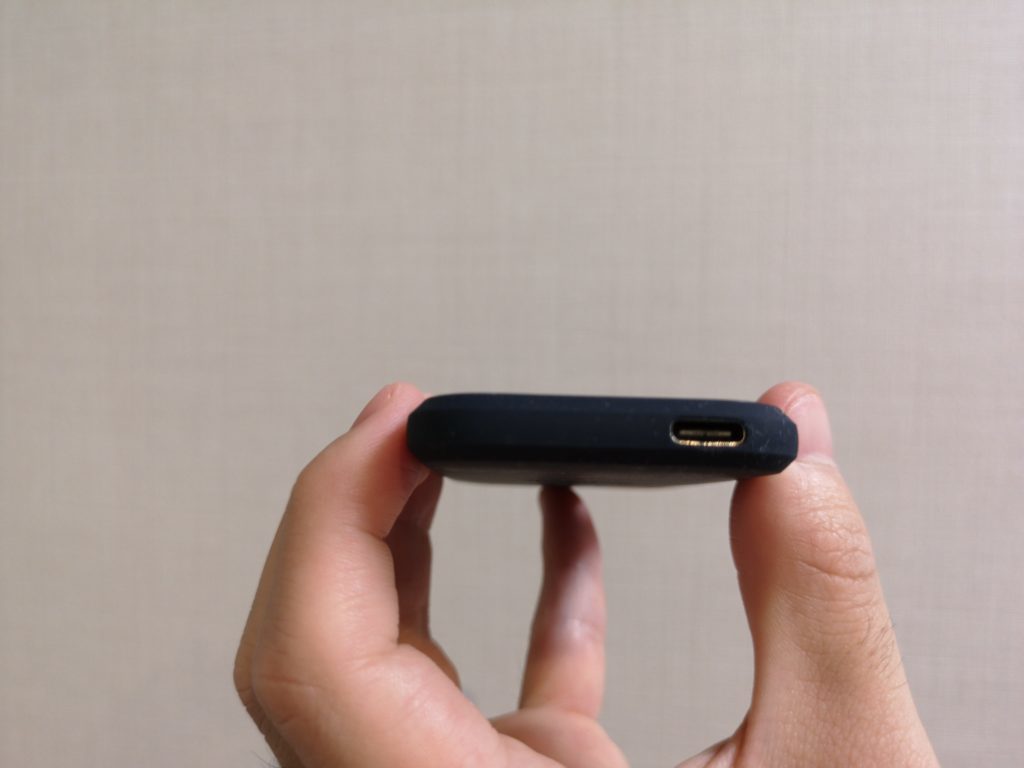
    Sandisk ポータブルSSDはUSB Type-Cに対応
    Sandisk ポータブルSSDはUSB Type-Cに対応

    記事冒頭でも書きましたが、こんなところが優れています。

    • 大容量(1TB)
    • 携帯性(38.9g)
    • 高い耐久性(IP55)
    • 高いセキュリティ
    • 信頼性(SandiskのSSD)
    • 高速な書き込み(最大550MB/秒)
    • 融通の利くインターフェース(USB3.1 Gen2対応)


    小型なのに大容量

    このサイズと重さ、頑丈さで大容量なのは驚きです。動画編集は映像ファイルが容量を食いつぶしますから、保存領域はたくさん持っておきたいところ。

    Sandisk ポータブルSSDのモデルは4種類あります。

    • 250GB
    • 500GB
    • 1TB
    • 2TB


    個人的には1TB以上のサイズをおすすめします。

    250GBや500GBは心もとない容量ですし、Sandiskにではない格安モデルの方が高コスパかな?と思います。


    わずか38.9gという携帯性

    大容量な外付けハードディスクといえば、コンセントで給電が必要でNAS機能を搭載しているような(ガチな)タイプがありますね。

    しかし、本体が大きすぎるうえに給電も必要なので携帯性はありません。

    一方、Sandisk ポータブルSSDはUSBケーブル一本で完結するうえに、わずか38.9gしかないのです。マジで軽い


    IP55に対応した高い耐久性

    IP55といってもピンとこないと思うのでご説明しますと…お風呂の水しぶきOK、水中はNGって感じです。

    万一、お風呂に落としてもすぐに取り出せば大丈夫で、また、2メートルの高さから落としても壊れない設計になっています。


    高速な書き込み

    やはり、一番の決め手はココ(書き込み速度が速いところ)でしたね。

    僕は内蔵ディスクと遜色ない書き込み速度を求めていたので、Sandisk ポータブルSSDに決めました。実際、内蔵ディスクよりも速いんじゃないか?と思うレベルです。

    読み込みなら550MB/秒まで出るので、1GBの映像ファイルなら2秒くらいの読み込み時間で再生できる感じですね。下手すると内蔵より速い。


    Sandisk(サンディスク)社製という信頼

    HDDやSSDを作っている大手メーカーという信頼性は選択の理由の一つになるでしょう。

    ハードディスクの製造メーカーだからこそ、品質は十分担保されていますし、価格も安くなる傾向にあります。


    どんな端末でも使える【PS4もOK】

    • Windows
    • Mac
    • PlayStation4

    どんな端末でも使えるのは魅力的です。

    SandiskのポータブルSSDはPlayStation4の外付け保存領域として使われる方も多いようで、メーカー(SONY)動作確認済みとなっており、100%問題なく使えます。


    3年間の保証が付いているのはデカい

    そして、とどめに3年間のメーカー保証が付いているのは最高です。

    SSDの弱点は「耐久性」が挙げられます。HDDは耐衝撃性が高いので、持ち運んでいるときに多少の衝撃が加わっても壊れることはないのですが、SSDはやはり心配です。


    一応、IP55クラスの耐久性・防塵性と最大2メートルの落下に耐える衝撃と振動に強い高耐久モデルであることが保証されていますが・・・念には念を入れておきたいところ。安い買い物ではないですし。

    そこで、3年間の保証がついているのは大きなメリットだなと感じました。


    [itemlink post_id=”12545″]


    実際に手にしてみての感想は?【写真付きで解説】

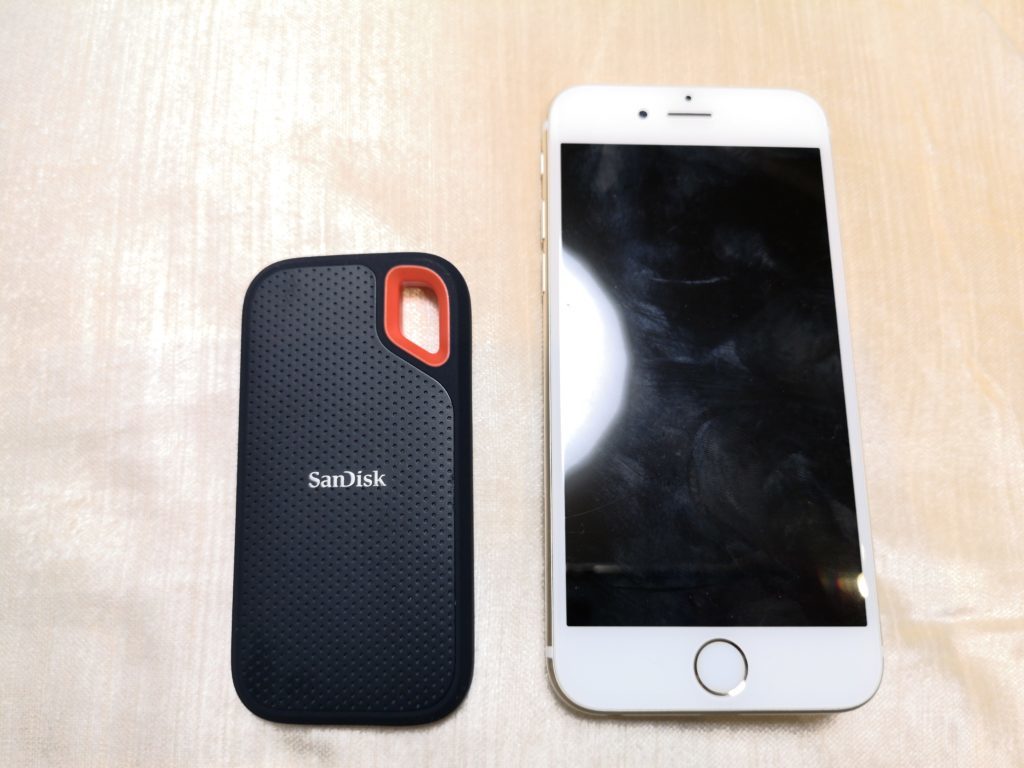
    Sandisk ポータブルSSDの大きさをiPhoneと比較
    Sandisk ポータブルSSDの大きさをiPhoneと比較

    やはり、驚くのはコンパクトさです。

    本当に軽い(わずか38.9g)ですし、小さい。この中に1TBもの容量が内蔵されているとは・・!テクノロジーの進化を感じざるを得ません。


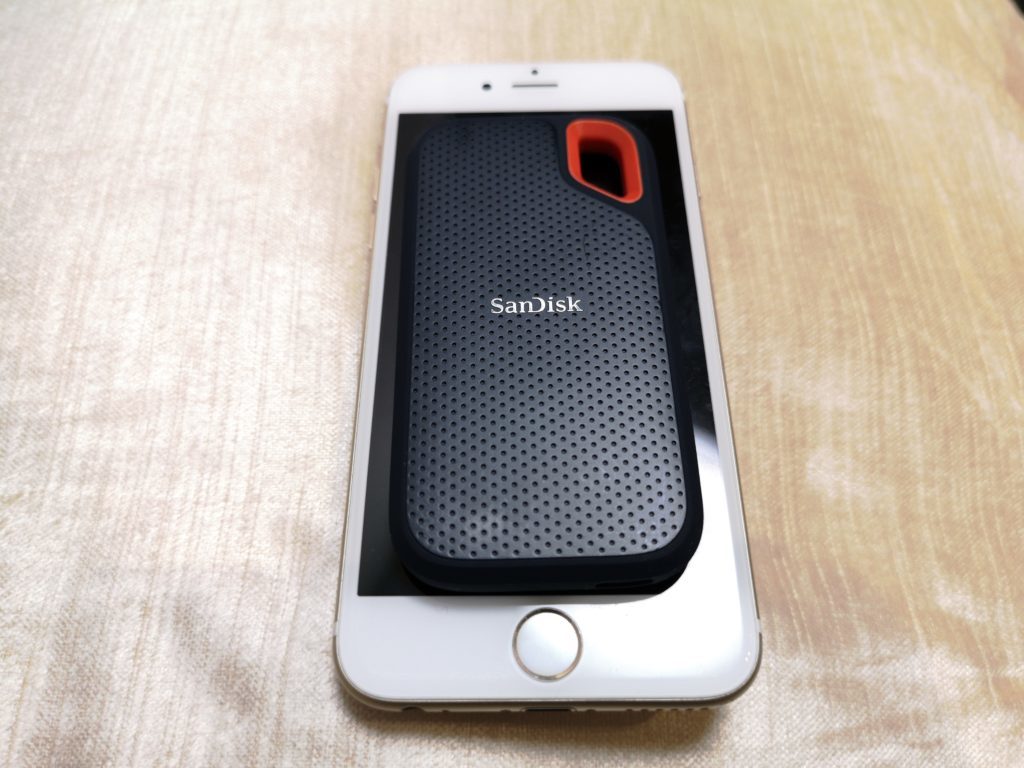
    Sandisk ポータブルSSDの大きさをiPhoneと比較
    Sandisk ポータブルSSDの大きさをiPhoneと比較

    写真はiPhoneの上にSandisk ポータブルSSDを乗せてみたもの。画面より小さいのがわかりますね!


    Sandisk ポータブルSSDの薄さをiPhoneと比較
    Sandisk ポータブルSSDの薄さをiPhoneと比較

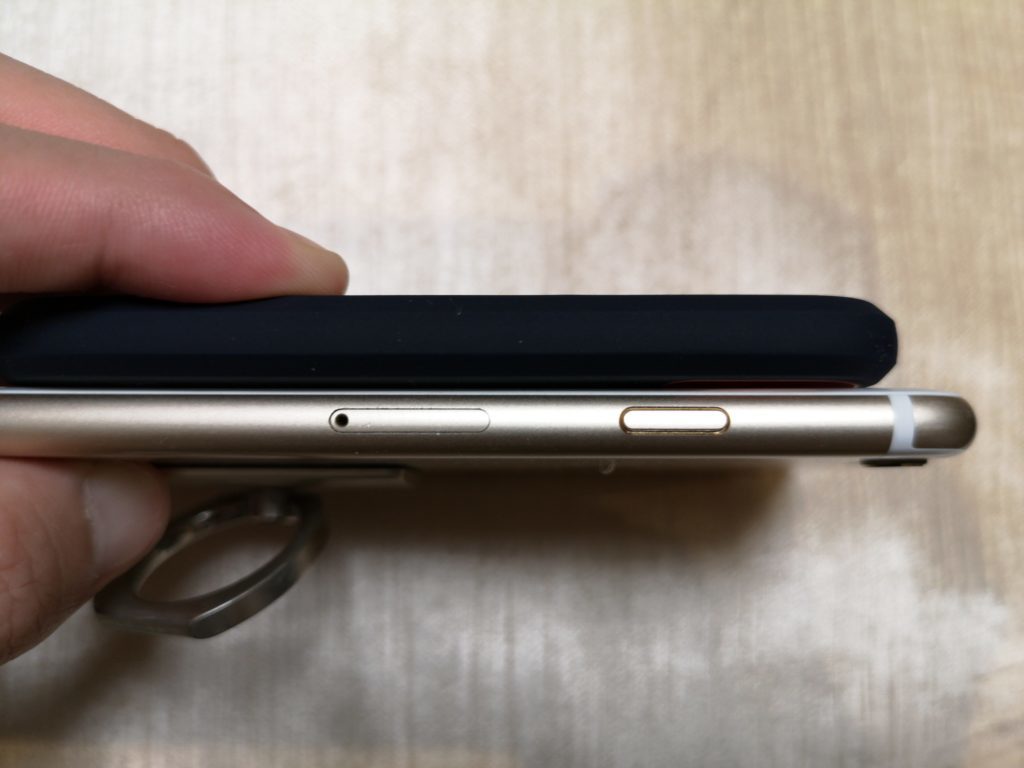
    そして、薄さも比較してみました。iPhoneよりも少し厚いくらいで、なんとなく薄さが想像できるかと思います。

    力を入れたら折れちゃうんじゃ?と思ってしまうほど。


    Sandisk ポータブルSSDの付属品ケーブル
    Sandisk ポータブルSSDの付属品ケーブル

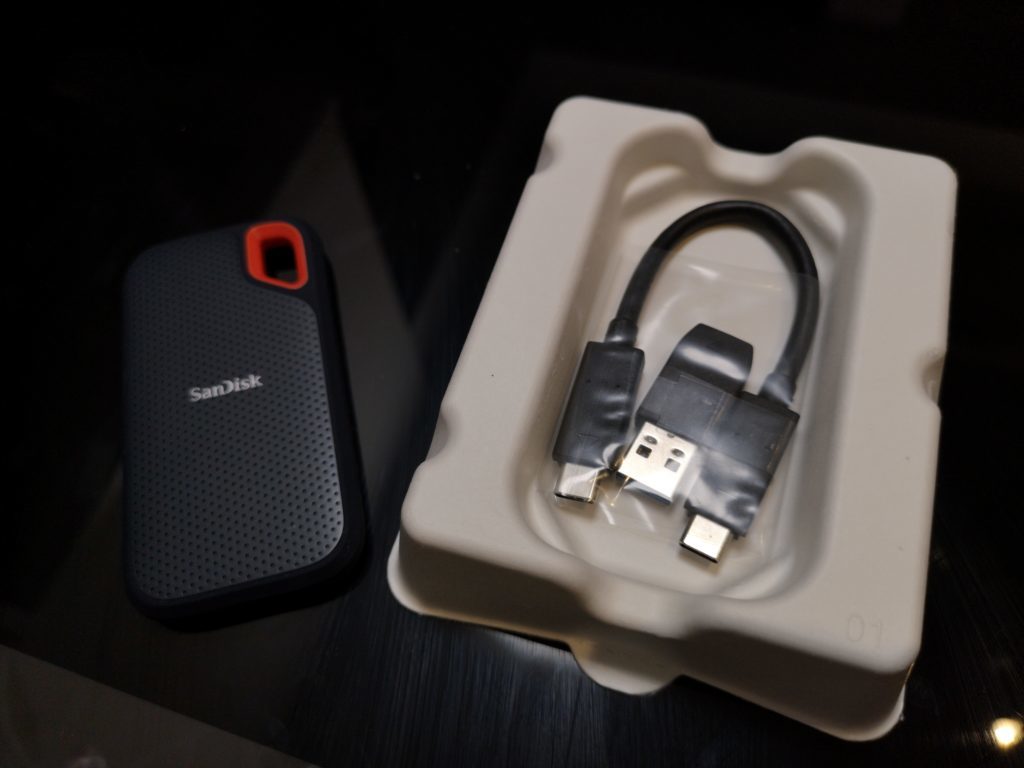
    USB Type-Cケーブルが付属しています。

    また、Type-CをType-A(一般的なUSBの型)に変換するプラグも着いており、Type-Cに対応していないパソコンでも使えます。


    外付けハードディスクは使用していると本体が熱くなりがちですが、いまのところSandiskは大丈夫そうです。あまりヘビーな使い方をしてないからかな?

    3-4時間連続して使っていますが、問題なし!


    [itemlink post_id=”12545″]


    Sandisk ポータブルSSDはどんな人におすすめ?

    最後に、こんな人は買って後悔することはないと思います。


    • 手持ちのPCと常にセットで持ち歩きたい
    • PS4の容量が足らなくなったから拡張したい
    • 読み書きが高速でストレスフリーなSSDがいい
    • PCに繋ぎっぱなしで外付けハードディスクに動画を編集&保存したい
    • 壊れても保証がついてるような安心できる外付けハードディスクがほしい
    • そもそも壊れにくい頑丈なSSDがいい


    まとめ

    以上、動画編集でも使える高速で大容量な外付けSSDストレージ「Sandisk ポータブルSSD」を使ってみた感想・レビューをご紹介してきました。


    持ち歩けるハードディスクとしては間違いなく高品質でコスパの良い製品だったので、買って公開することはないはずです。

    ちなみに、僕はAmazonで購入しておりますので、商品詳細は以下からご確認ください!

    [itemlink post_id=”12545″]


    このブログでは他にもコスパがよくて実用的なガジェットをたくさん紹介しています。

    よろしければ、もっと読んで得する情報をGETしてみてくださいね!


    ガジェットカテゴリの記事を読む≫


    [st-card id=10504 label=”” name=”” bgcolor=”” color=”” fontawesome=”” readmore=”on”]


    以上!

  • SONYやBOSE、JBLも 肩掛け?肩乗せ?新感覚ウェアラブルスピーカーおすすめ5選

    SONYやBOSE、JBLも 肩掛け?肩乗せ?新感覚ウェアラブルスピーカーおすすめ5選

    [st-kaiwa1]ウェアラブルスピーカーすげぇー!と感動のKitty(@tk_www)です。[/st-kaiwa1]


    ウェアラブルネックスピーカーという新感覚スピーカーをご存知ですか?

    最近、SONY、BOSE、JBL等の大手メーカーがこぞって新商品を発表しています。


    ウェアラブルネックスピーカーとは肩に乗せて?肩に掛けて?使うスピーカー。

    ゆえに、肩掛け型スピーカー肩乗せ型スピーカー首掛けスピーカーと呼ぶ人もいますね!


    新しい製品ジャンルということもあり、呼び方が固定化されていません。


    この記事はこんな悩みを抱えているあなたのチカラになりますよ!(^o^)

    [st-cmemo fontawesome=”st-svg-bigginer_l” iconcolor=”#9CCC65″ bgcolor=”#F1F8E9″ color=”#000000″ iconsize=”200″]

    • ウェアラブルネックスピーカーって何?
    • 何ができるの?
    • どんなときに使うの?
    • どんな製品があるの?
    • オススメが知りたい!

    [/st-cmemo]


    ウェアラブル(ネック)スピーカーって?

    BOSE SoundWear 出展:https://www.bose.co.jp/ja_jp/index.html

    ヘッドフォンとスピーカーの間のような音響機器

    イヤホンやヘッドフォンのように耳に直接装着しないので圧迫感がなく、ストレスフリーに使える。当たり前だけど音漏れするから電車の中で使ったりはNG。


    テレビやスマートフォンと接続して、映画を見たりテレビを見たり、ゲームしたり・・・といろんな使い方ができる!

    家族と一緒に使えば、会話しながら臨場感あるサウンドを楽しめたり。


    耳にむけて音が出力されるようにデザインされていて、音に包まれるような体験を味わえるのが特徴。


    どんな機能がある?

    基本的な機能はどの製品でも備えられている。

    • スピーカー機能
    • 無線(Bluetoothや赤外線接続)


    製品ごとに異なる機能もある。

    • 通話
    • SiriやGoogleアシスタントとの連携
    • 防水機能
    • 音と連動するバイブレーション
    • 専用アプリ連携
    • アプリ連携で2台同時利用


    どんなシーンで使う?

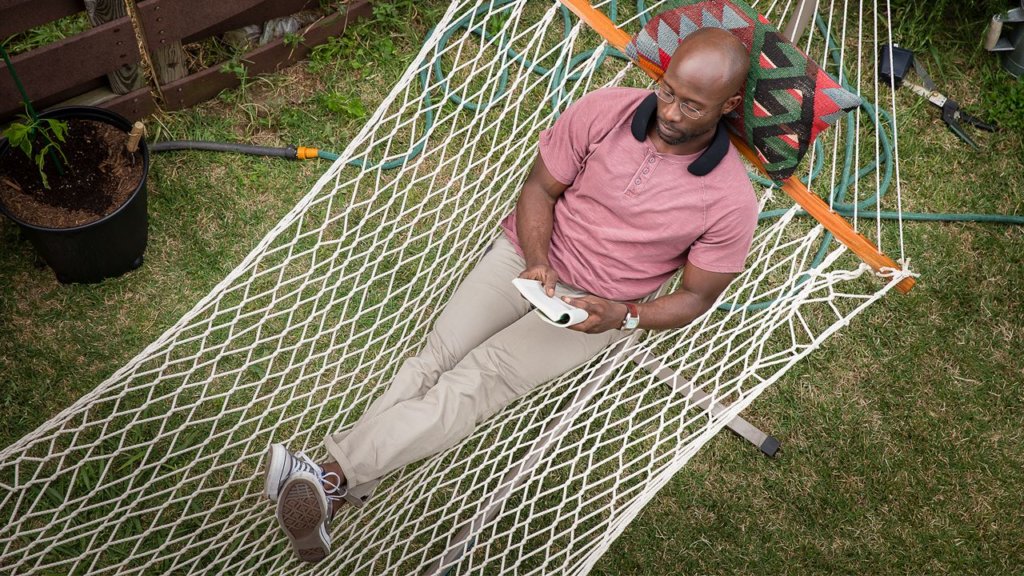
    ”ながら使い”が最も適している

    例えば、お料理しながら~、読書しながら~、彼女と一緒に映画を見ながら~のように。

    周囲の音を遮断せずにエンターテインメントを楽しみたい!って時にピッタリ。


    ユースケース(使い方)を列挙してみた!こんな用途で使ってみるのはどうでしょうか?

    • 音楽鑑賞
    • 映画鑑賞
    • ゲーム
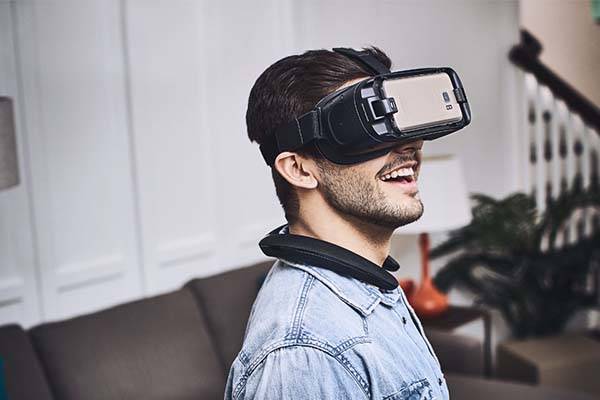
    • VR
    • 家族と一緒にエンターテインメントを楽しむ・・
    • 夜間、家族に迷惑をかけずに大迫力で映画を楽しみたい・・
    • お料理しながら・・・


    おすすめウェアラブルスピーカー

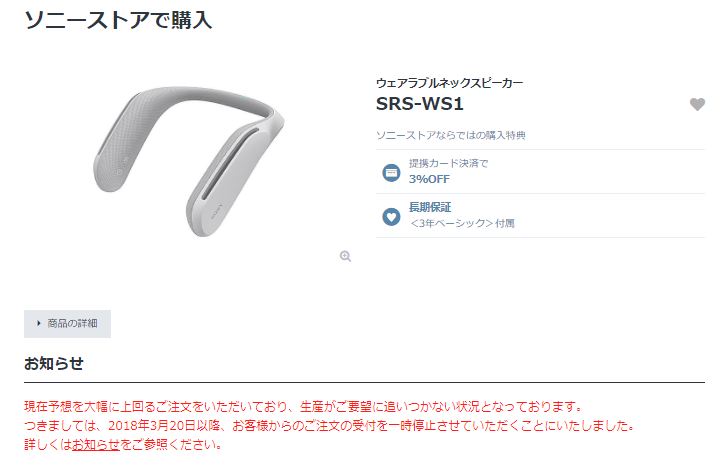
    アメトークでSONY SRS-WS1が紹介され、注文受付停止するまで人気を集めているウェアラブルネックスピーカー(2018年3月22日現在)。


    実際にどんな商品があるのか?!製品スペックやそれぞれの特長をピックアップして紹介してゆく。


    <SONY>SRS-WS1


    Bluetooth Bluetooth 4.2
    連続使用時間 約7時間
    使用距離

    約30m(直進見通し、スピーカー1台接続)/約10m(直進見通し、スピーカー2台接続)

    サイズ 約210mm x 75mm x 205mm
    重量 約335 g


    コンセプトはテレビ向け

    SONYが発売したウェアラブルネックスピーカー。「ウェアラブルネックスピーカー」という言葉はSONY発信のような気がする。

    SRS-WS1のコンセプトはテレビ向け

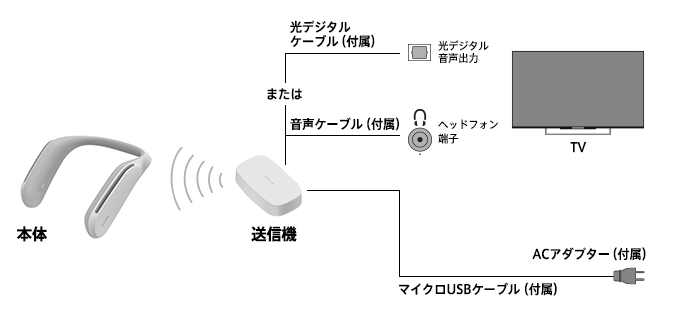
    テレビとの接続には専用の送信機を接続させる。スマートフォンとは有線で接続させる。


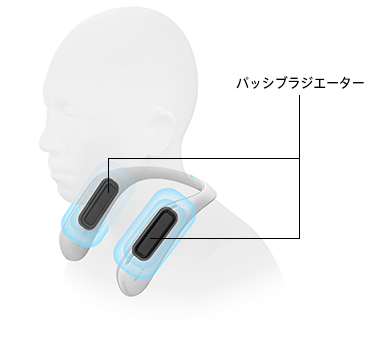
    左右それぞれのスピーカーに低音を増強する振動板「パッシブラジエーター」を搭載している。

    振動は強・中・弱とレベルを変えられる。低音と連動して振動するので、ダイナミックかつ新感覚な体験が味わえる。映画との相性がよさそうだ。


    本体カラーは白・黒がある。


    2台を連携させられる

    出展:https://www.sony.jp/active-speaker/products/SRS-WS1/


    専用アプリと連携させて最大2台同時利用できる。家族やパートナーと体験を共有したいときに最適。

    もちろん、本体は2台購入する必要があるぞ!


    <Bose>SoundWear Companion speaker


    Bluetooth Bluetooth 4.2
    連続使用時間 約12時間
    使用距離 9m
    サイズ 24 cm(W)x 5 cm(H)x 19 cm(D)
    重量 260 g


    日本でも正式に発売開始しました!

    日本未発売。現在並行輸入品として購入するしか手に入れる方法がない。

    しかし、2018年3月22日現在、Bose公式ホームページにて「予約受付中」の文字が!

    すぐに欲しい!って用がない人は、公式ホームページから予約しよう。


    基本機能


    SONYのSRS-WS1とは違って、コンセプトは音楽向け

    Bluetoothの無線接続はもちろん、本体をひねって変形させられるので、自分にフィットする形で使える。

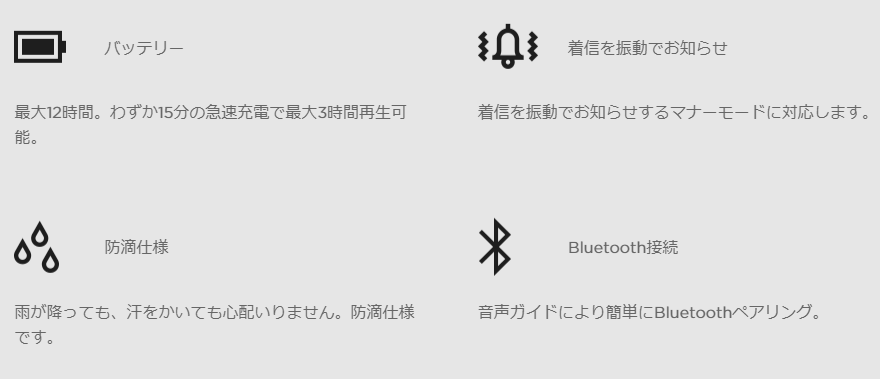
    また、着信を振動でお知らせする機能もある。


    コンセプトは音楽向け

    出典:https://www.bose.co.jp/ja_jp/index.html


    マイク機能も搭載されているので、ハンズフリーで応答で来たり、SiriやGoogleアシスタントを呼び出すのも可能。

    ゲームとの相性は×。映像と音声にずれが生じるので、メーカー非推奨としている。

    ちなみに、専用カバーも販売されているのでデザインも楽しめる。


    <JBL>Soundgear


    Bluetooth Bluetooth 4.2
    連続使用時間 約6時間(充電時間:2時間)
    使用距離
    サイズ 33 x 30.5 x 30.5 cm
    重量 350 g


    基本機能はなかなか充実

    • ハンズフリー通話
    • ノイズキャンセリング
    • TV用bluetooth送信機が同梱(TVとも接続できる)


    VRとの連動使用がオススメされている

    VRで利用したりするといいぜ!と製品紹介されているJBLのSoundgear。

    Bluetoothの遅延もあまりなく、ゲームでも使っている人もいる。しかし、低音がいまひとつというレビューも。

    電源ON・OFFの起動音が爆音なので注意したい(詳しくはAmazonレビューをチェック!)。


    出典:https://www.jbl.com/bluetooth-speakers/JBL+SOUNDGEAR+BTA.html


    <LGエレクトロニクス>TONE Studio


    Bluetooth Bluetooth 4.2
    連続使用時間 最大35 時間(Earphone Mode)
    6時間(Speaker Mode)
    連続通話時間 最大40 時間(Earphone Mode)
    16時間(Speaker Mode)
    使用距離 10m
    サイズ 194 x 175 x 18.6 mm
    重量 125 g


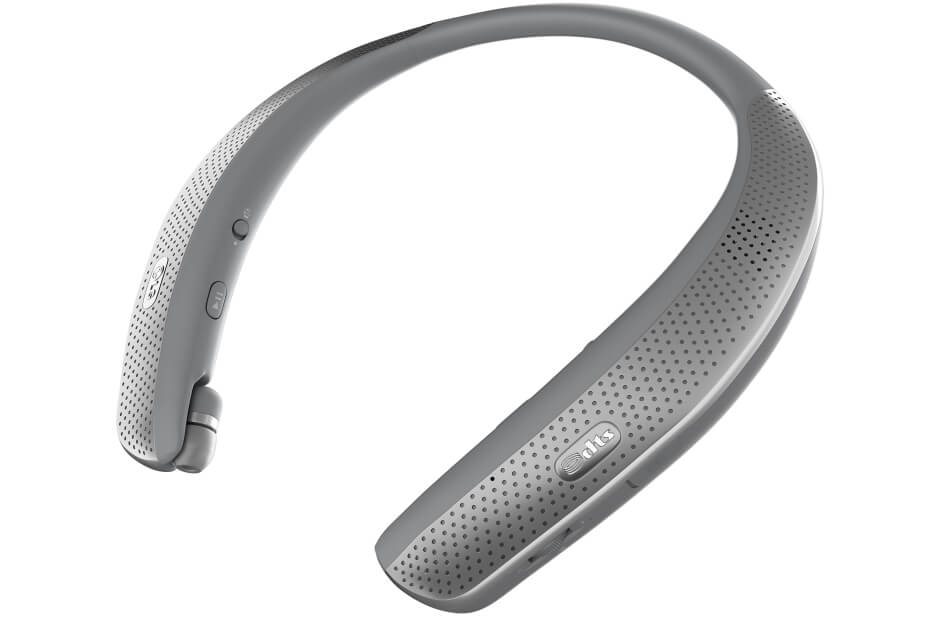
    イヤホンモードが搭載されているのが特長的なLGエレクトロニクスのTONE Studio。

    イヤホンが本体内部に収納される形でついており、室内でも室外でも使える設計になっている。

    正直、可もなく不可もないという製品。


    出典:http://www.lg.com/us/bluetooth-headsets-headphones/lg-HBS-W120-tone-studio#


    <日本アンテナ>INE(アイネ)


    コスパ最強なウェアラブルネックスピーカーといえば、日本アンテナのINE。

    コンセプトは音楽向け


    ウェアラブルネックスピーカーってなんぞ?!とりあえず使ってみたい!って人にオススメ

    SONY SRS-WS1が搭載するパッシブラジエーターも積んでいる。また折りたたみできるし、マイクも搭載している。


    まとめ

    ウェアラブルネックスピーカーが欲しくなったでしょうか?!用途によって選ぶ製品が変わってくるので、吟味しましょうね!


    ゲームやテレビで使いたい人は、SONY SRS-WS1がオススメ。

    音楽なら、BOSE SoundWearか日本アンテナのINEをおススメします!


    では!

  • 【飛行機持ち込みOK】旅行に必ず持っていくモバイルバッテリーおすすめ2選

    【飛行機持ち込みOK】旅行に必ず持っていくモバイルバッテリーおすすめ2選

    旅行先で不安になるのがスマホなどの電池切れ。

    海外旅行するなら、モバイルバッテリーは無くてはならない存在です。


    しかし、何も考えずに持ってゆくと、空港で没収されたり、安全基準を満たしていないと爆発するリスクがあります。

    ですから、モバイルバッテリーは慎重に選ぶ必要があるのです。


    そこで、この記事では!

    海外旅行が大好きな僕がいつも持っていくモバイルバッテリーを2つに絞って、ご紹介します。

    軽くて、安くて、小さくて、安全で、高機能なモノを厳選してみました。


    [st-kaiwa1]買って後悔しないモバイルバッテリーを紹介します[/st-kaiwa1]


    海外旅行に最適!空港で没収されないモバイルバッテリーの規格とは?

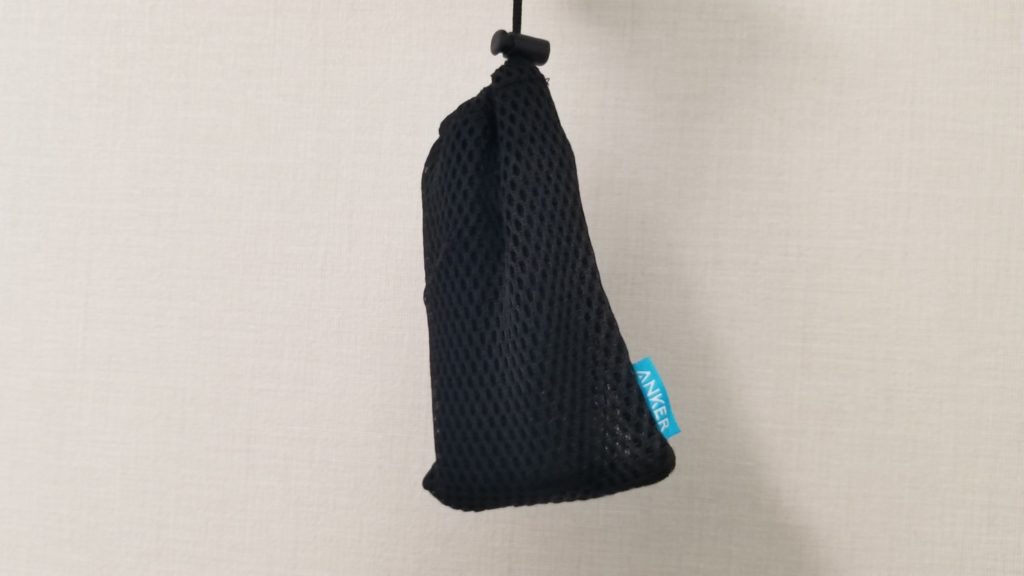
    お気に入りのAnker Powercore Fusion5000
    お気に入りのAnker Powercore Fusion5000

    渡航先によって基準は変わりますが、基本的にバッテリー容量が100Wh以下なら飛行機持ち込みOKです。

    [st-cmemo fontawesome=”fa-lightbulb-o” iconcolor=”#FFA726″ bgcolor=”#FFF3E0″ color=”#000000″ iconsize=””]100Wh = 27,027mAh[/st-cmemo]


    規制ギリギリのバッテリー容量を持つモバイルバッテリーといえば

    27,000mAhというのは、「Anker PowerCore+ 26800」がギリギリ持っていけるレベルです。

    とても心配症なら、迷わずコレを買っておくのがおすすめです。

    [itemlink post_id=”10507″]


    Anker Powercore+ 26800のスペック

    Anker PowerCore+ 26800はiPhone XSは7回、iPad Proのタブレット端末を2回以上充電できるだけでなく、Macbook Proなどのパソコンも充電できます。

    Power Delivery(PD)という高速充電器規格にも対応している優れものです。

    もちろん、PSE認証という電気用品安全法をクリアしている製品なので、安心して使える!


    ただ、デメリットとして重さが839gあります。

    ぶっちゃけ、持ち歩くには厳しいので、飛行機やホテルなどで使うのがおすすめです。


    [itemlink post_id=”10507″]


    海外旅行に最適なモバイルバッテリー2選

    ということで、僕がおすすめするモバイルバッテリーを2つ紹介します。


    僕がモバイルバッテリーに求めることはこんな感じ。

    • 軽い
    • 安い
    • 小さい
    • 安全(PSE認証)
    • 高機能


    ドバイやモルディブ、香港の旅行で大活躍したモバイルバッテリーを紹介します。

    ▼旅行に関する記事はコチラからどうぞ▼


    これだけあれば大丈夫。高機能で安くて小さい「Powercore Fusion 5000」

    お気に入りのAnker Powercore Fusion5000
    お気に入りのAnker Powercore Fusion5000

    Anker(アンカー)社の名作中の名作Anker Powercore Fusion5000」。

    USB急速充電器の機能を持ちつつ、モバイルバッテリーとしても使える優れモノです。


    モバイルバッテリーと充電器の二役
    モバイルバッテリーと充電器の二役

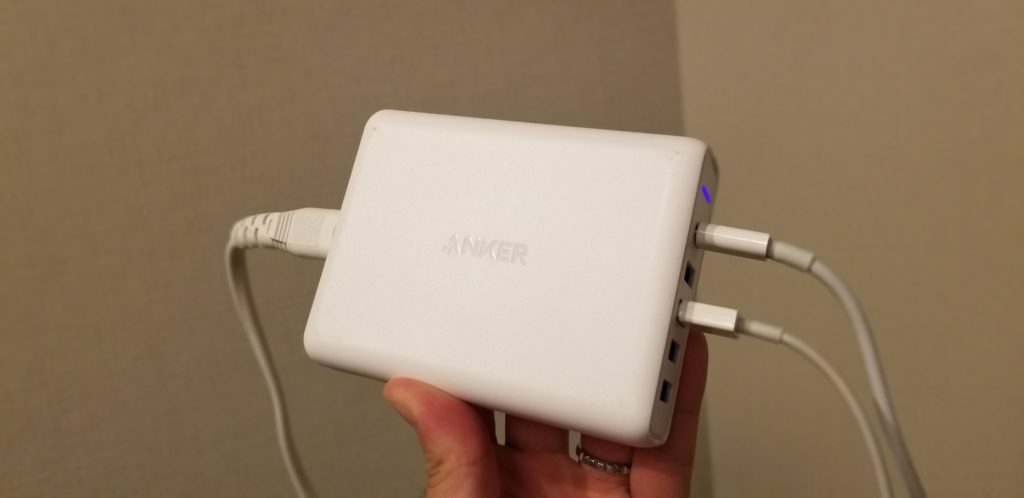
    コンセントにバッテリー本体を挿すことができ、本体を充電できる仕様です。

    この状態でスマホをつなげば、スマホを充電することもできます。

    [st-mybox title=”” fontawesome=”” color=”#757575″ bordercolor=”#ccc” bgcolor=”#ffffff” borderwidth=”2″ borderradius=”2″ titleweight=”bold”]スマホを接続した場合、スマホの充電が優先されます

    スマホがフル充電されたら、バッテリー本体も充電されてゆきます[/st-mybox]


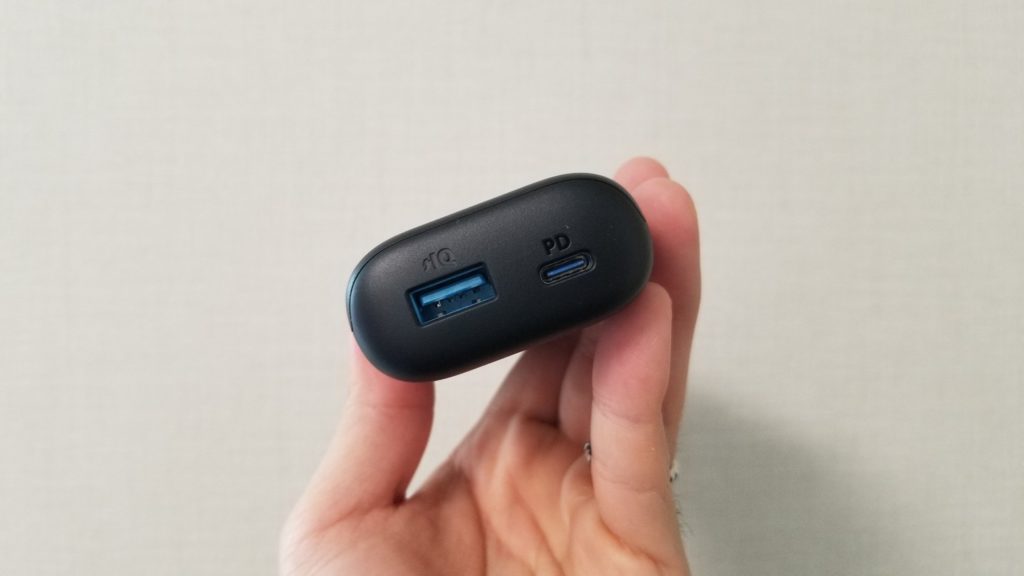
    USBポートも十分完備!
    USBポートも十分完備!

    何がいいのかといえば、いままで充電器とモバイルバッテリーで2つ持ち歩いていたのが、1つで済むところです。


    本体スペック


    [itemlink post_id=”5587″]

    スペック  
    バッテリー容量 5,000mAh
    重さ 189g
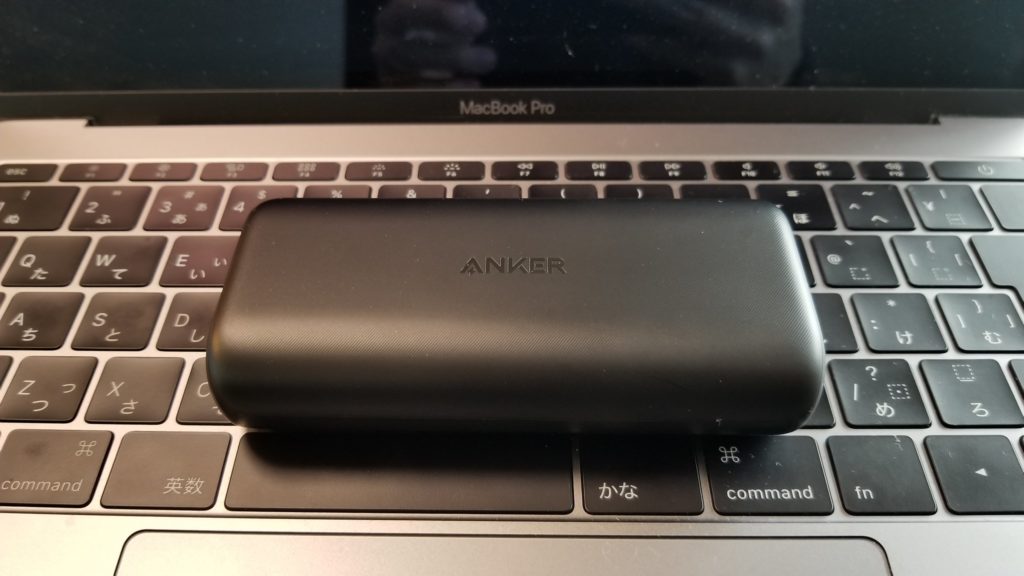
    大きさ 7 x 7.2 x 3.1 cm
    PSE認証
    保証 18か月


    バッテリー容量は5000mAhで、iPhone XSを1.5回充電できます。

    重さはわずか189gで、小さめの造りで肌触りのよさも好印象です。


    Anker Powercore Fusion 10000

    Anker Powercore 10000の大きさ
    Anker Powercore 10000の大きさ

    Fusion 5000の2倍のパワーを持つのが「Anker Powercore Fusion 10000」です。発売したときは「世界最小最軽量」としてバカ売れしましたね、もちろんAmazonでもベストセラー入り!

    重さは180gで、ちゃっかりFusion 5000よりも9g軽く、軽くて大容量なのが強み。

    10,000mAhあれば、iPhone XSは2.6回分、Galaxy S9は2.3回フル充電できる容量です。


    Anker Powercore 10000
    Anker Powercore 10000

    また、USB Type-Cに対応しているのもうれしいポイント。

    [st-kaiwa1]USB Type-Cケーブルが付属しているのが地味にうれしい!買うと高いからね[/st-kaiwa1]


    Anker Powercore 10000
    Anker Powercore 10000

    肌触りがよくってサラサラとしており、手にフィットする作りです。


    本体スペック

    [itemlink post_id=”10510″]

    スペック  
    バッテリー容量 10,000mAh
    重さ 180g
    大きさ 6 x 9.2 x 2.2 cm
    PSE認証
    保証 18か月


    Anker Powercore 10000のトラベルポーチ
    Anker Powercore 10000のトラベルポーチ

    Powercore Fusion5000と同じく、トラベルポーチがついています。


    価格は上がりますが、新型も発売されたようなのでチェックしておきましょう!

    旧型よりも入出力が1.8倍パワーアップし、わずか4時間でバッテリー本体をフル充電できます。

    バッテリー残量が8段階でわかるようになったのも魅力。

    [itemlink post_id=”10512″]


    最後におまけ|大量充電するなら「Anker PowerPort I PD」がおすすめ

    最後に、おまけです。

    モバイルバッテリーではありませんが、滞在先のホテルにあると便利な充電器「Anker PowerPort I PD」です。


    コンセントに直接挿すタイプで、USBポートが4つ、USB Type-Cポートが1つ同時に充電できるモノです。

    USB充電器をたくさん持っていこうと考えているなら、コレ一台で十分まかなえます。


    もちろん、大容量充電(PD)にも対応しているので、Macbook Proも充電できますよ!

    [itemlink post_id=”10539″]


    まとめ

    僕が旅行で必ず持ってゆく飛行機持ち込みOKなモバイルバッテリーを2つ紹介しました。


    充電器の機能をもつモバイルバッテリー「Anker Powercore Fusion5000」は機能性に優れており、

    そして、軽くて大容量でコンパクトな「Anker Powercore Fusion10000」もとっても魅力的でしたね。


    どちらもヘビー使っている僕からすると…どっちも買ってしまうのがおすすめです。

    街歩きはFusion5000があれば十分で、もしカメラなども充電したいならFusion10000もあると完璧でしょう。


    こんなに安くて軽くて高機能なモバイルバッテリーでありながら、メーカー保証が18ヶ月もついているのは、控えめに言って神です。

    買ってから1年半以内の故障ならメーカーが保証してくれるので、失敗したくないあなたにもおすすめです。


    このブログではお得に旅行する秘訣をたくさん紹介しているので、よかったら関連記事も読んでみてくださいね!

    [st-card id=10275 label=”” name=”” bgcolor=”” color=”” readmore=”on”]


    [st-card id=10354 label=”” name=”” bgcolor=”” color=”” readmore=”on”]


    以上!

  • 【Beoplay E8 2.0レビュー】使わないと分からないイイとこ・悪いとこ!僕が愛する完全ワイヤレスイヤホン

    【Beoplay E8 2.0レビュー】使わないと分からないイイとこ・悪いとこ!僕が愛する完全ワイヤレスイヤホン


    Bang & Olufsen(バング&オルフセン)の「Beoplay E8 2.0」をゲットしたので、徹底的にレビューしてみます。

    買って後悔するはずがないので、ぜひあなたもBeoplay E8 2.0が奏でる音楽を体験してみてください!


    この記事を読むとこんなことが分かります。

    • 旧型の違いと新機能
    • デザイン
    • 装着イメージ
    • 音質
    • タッチコントロールでできること
    • 使って分かったデメリット


    Beoplay E8 2.0を徹底レビュー!気になる使い心地や音質は

    Beoplay E8 2.0を徹底レビュー

    全体感として、とてもよくまとまっている完全ワイヤレスイヤホンだと思いました。

    音質もいいし、防滴対応だし、コンパクトだし、高級感あるし!


    はじめて完全ワイヤレスイヤホンを使い始めるあなたにピッタリ、ですよ。


    ライフスタイルに合わせられる「4つのカラーバリエーション」

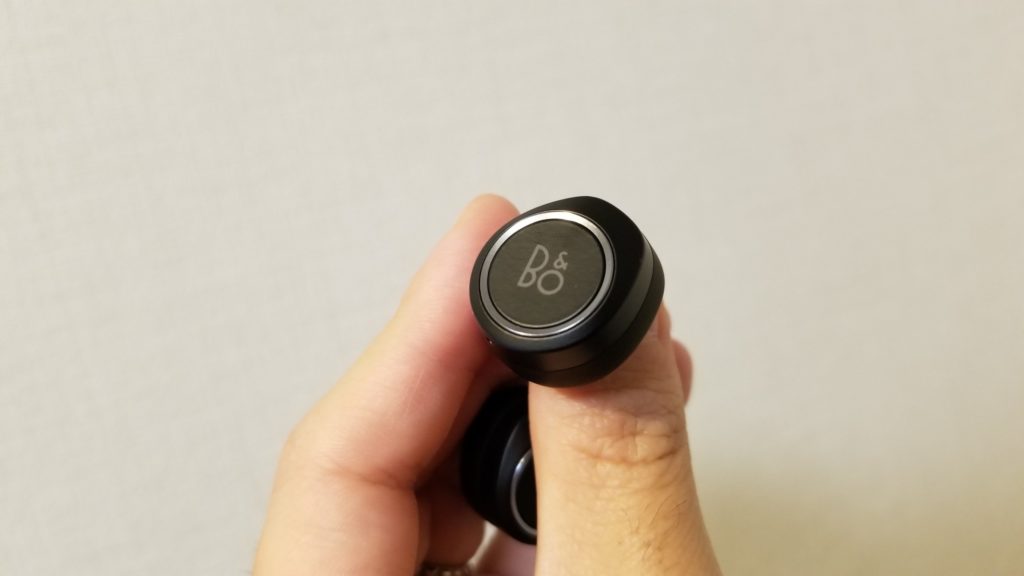
    Beoplay E8 2.0の外観はとてもコンパクトで高級感あふれる

    Beoplay E8 2.0は新型モデルになります。

    旧型はコチラ↓

    [itemlink post_id=”8577″]


    新型は4色展開しています。

    僕は無難で王道な「ブラック」をチョイスしました。

    ライムストーンは春らしい色で女性にピッタリと思います。

    • Black(ブラック)
    • Natural(ナチュラル、ベージュ色)
    • Indigo Blue(インディゴブルー、ネイビー)
    • Limestone(ライムストーン、薄いピンク)


    Beoplay E8 2.0(ブラックカラー)
    ブラック
    Beoplay E8 2.0(ナチュラルカラー)
    ナチュラル


    Beoplay E8 2.0(インディゴブルーカラー)
    インディゴブルー
    Beoplay E8 2.0(ライムストーンカラー)
    ライムストーン


    ブラックの外観はこんな感じです。

    高級感がありますね~!


    [itemlink post_id=”8575″]


    最高級レザーケースをまとった「無線充電できる充電ケース」

    ケースがかなりアップグレードしまして、触り心地のよい高級レザーをまといました。

    とてもコンパクトなので、持ち運びにも問題ありません。


    新型Beoplay E8 2.0は高級感あふれるレザーがとてもイイ
    新型Beoplay E8 2.0は高級感あふれるレザーがとてもイイ


    EARIN M-2のケースと並べてみました。

    Beoplay E8 2.0のケースはカッコよくて、さらにコンパクトですね。

    Beoplay E8 2.0とEARIN M-2のケースサイズを比較


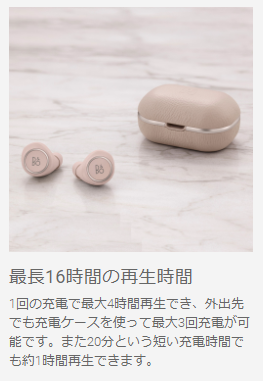
    旧モデルからの大きな改良点「さらに4時間長持ちして合計16時間に」

    充電ケースはパワーアップしまして、連続再生時間が伸びています。


    連続再生時間:12時間→16時間

    充電ケース:フル充電でイヤホンを最大 3 回充電OK


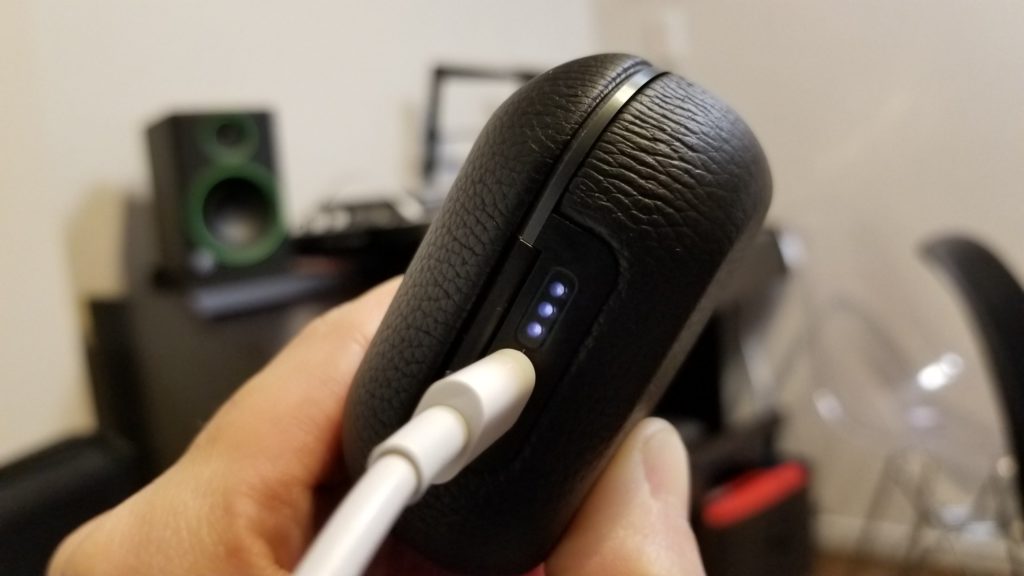
    あと何回充電できるか?はケース背面にある3つのLEDランプを確認します。

    白く光っている三連ランプのところです。

    Beoplay E8 2.0の背面ランプ


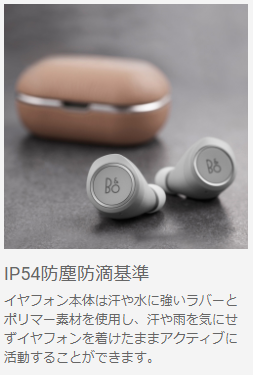
    IP54 防塵防滴基準なので汗や雨は気にせず使える

    イヤフォン本体は汗や水に強いラバーとポリマー素材を使用し、汗や雨を気にせずイヤフォンを着けたままアクティブに活動できます。

    もちろん、タッチコントロールにも対応しています。

    ■タッチコントロールでできること

    再生停止、音量調整、曲送り曲戻し、通話など本体のタップで多様なコントロールが行えます。


    音質は奥行きと拡がりがありとてもシャープな感じ

    気になる音質ですが、音場が広く感じられます。

    全体的に輪郭がハッキリとしている音なので、アコースティックギターを使った曲や女性ボーカル、ポップスとの愛想がよさそう。

    [st-mybox title=”” fontawesome=”” color=”#757575″ bordercolor=”#ccc” bgcolor=”#ffffff” borderwidth=”2″ borderradius=”2″ titleweight=”bold”]

    高音:けっこう鳴る、シャープな感じ。曲によっては耳に刺さる

    中音:とてもクリアで聴きやすく、こちらもシャープな感じ。奥行きを感じる

    低音:ズンズン鳴り響くほどではないが、よく出ている。えぐい低音は出ない

    [/st-mybox]


    試しにテイラースイフトを聴いてみましたが、かなりイイ感じでした。

    テイラーの声、カントリーチックな音楽はとてもヌケがよく相性バツグンですね~。

    [itemlink post_id=”8580″]


    Beoplay E8 2.0の装着図(大きさの参考になります)

    実際に耳に着けて装着してみました。

    大きすぎなくちょうどいい感じじゃないでしょうか?かなり自然に耳にフィットしています。


    さすがにEARINの小ささには負けますが、街中を歩いていても全く恥ずかしくないですね。

    BOSEやソニーの完全ワイヤレスイヤホンは大きすぎて、すんごく違和感があるんですよね…。

    ぶっちゃけ、カッコ悪くない?と。


    タッチコントロールはとても優秀で使いやすい

    ほとんどの基本的な操作はイヤホンで完結できます。

    音量の上げ下げはかな~り緩やかに上下するので、慣れるのに時間がかかるかもしれません。

    (僕のBeoplay E8 2.0は曲送りが反応しないんだけど…気のせいかな)

      左側 右側
    電源ON、ペアリング開始   (+)長押し
    一時停止/再生   ×1
    曲送り(スキップ)   ×2
    曲戻し(スキップ) ×2  
    音量 (-)長押し (+)長押し
    Transparency Mode ×1  
    音声起動   ×3
    電話を受ける ×1
    着信拒否 5秒長押し
    電話を切る ×2


    Beoplay E8 2.0の詳細なスペック

    細かいスペックはこの通り。

    詳しくは、公式サイトでご確認ください。

    <詳細な仕様はコチラ>
    ■保証期間:2 年
    ■寸法:(イヤフォン)幅 x 高さ x 奥行き 23 x 20 x 25 mm、(充電ケース)幅 x 高さ x 奥行き 69 x 46.5 x 34 mm
    ■重量:(イヤフォン右側)約 7g、(イヤフォン左側)約 6g、(充電ケース)約 55g
    ■形式:ダイナミック型
    ■ドライバー径:5.7mm
    ■周波数特性: 20 Hz – 20.000 Hz
    ■電源:リチウムイオンバッテリー(充電時間/約 2 時間、再生時間/最大 4 時間)、充電ケース:フル充電で最大 3 回分充電可能(充電時間/約 2 時間)
    ■Bluetooth バージョン:4.2
    ■対応コーデック:AAC
    ■通信技術:NFMI(Near-Field Magnetic Induction /近距離磁界誘導)ペアリング技術を搭載
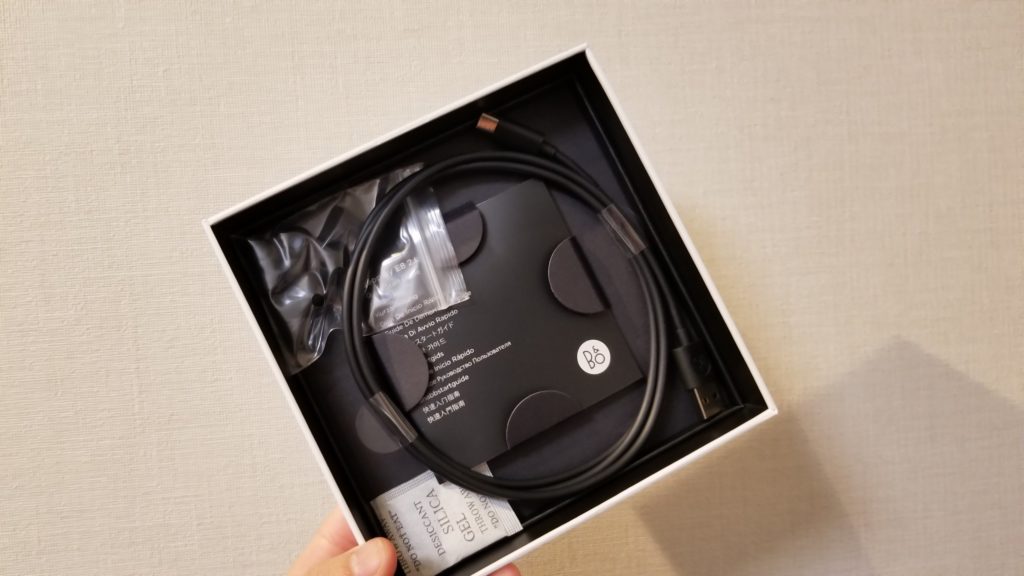
    ■付属品:ComplyTM Sport イヤーピース(M サイズ)、シリコンイヤーチップ(4 サイズ)、充電用ケーブル(USB-C)、クイックガイド
    ■デザイナー:ヤコブ・ワグナー

    参考:Beoplay E8 2.0公式サイト(http://kanjitsu-boplay.jp/earphones/e8-2.html

    [itemlink post_id=”8575″]


    旧モデルBeoplay E8との違いは?おさえておきたい3つのポイント

    旧型との大きな変更点は主に3つです。

    デザインはカッコよく、ケースの持ち時間は+4時間、充電の規格はUSB Type-C、無線充電(Qi)に対応しました!

    1. 専用充電ケースのデザインが変わった
    2. 無線で充電できるようになった
    3. USBタイプCに対応した


    ケースの見た目が変わって高級感アップ!

    Beoplay E8(旧型)
    Beoplay E8(旧型)

    • 専用の充電ケースがすこし四角くなりました
    • E8に付いていたケースのひもがなくなった
    • 充電ケース内がアルミ仕上げ
    • 充電ケースが10g重くなった


    専用充電ケースが4時間長持ちするように(最大16時間)

    専用充電ケースのバッテリー持続時間が4時間伸びました(ともなって10g重くなった)。

    イヤホン本体の持続時間は旧型と変わりありません。

      Beoplay E8(旧型) Beoplay E8 2.0(新型)
    重量 右 7g、左 6g、充電ケース : 45g 右 7 g、左 6 g、充電ケース:55 g
    ドライバー ダイナミック型 ダイナミック型
    再生時間 最大4時間 最大4時間
    ケース利用時 最大12時間 最大16時間
    充電規格 USB-B

    USB-C, Qi(無線充電)

    コーデック Bluetooth 4.2 AAC Bluetooth 4.2 AAC
    価格 ¥32,900 ¥38,000


    無線充電(Qi)に対応

    新型の充電ケースはQi(チーと読みます)という無線充電の規格に対応しています。

    この機能いるのか…?と疑問ではありますが、進化が感じられます。


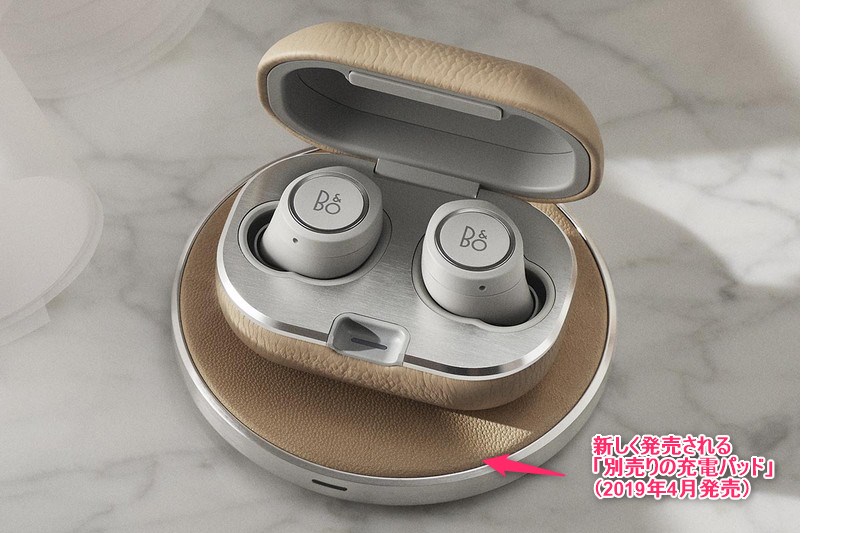
    無線充電するには別売りの充電パッドが必要です。

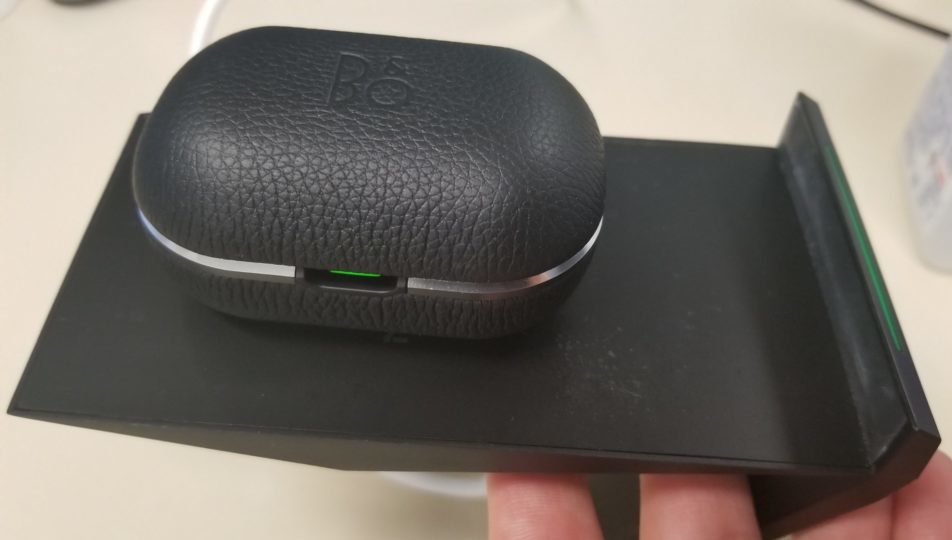
    もしくは、スマホ用の無線充電器を使ってみるのもいいでしょう。

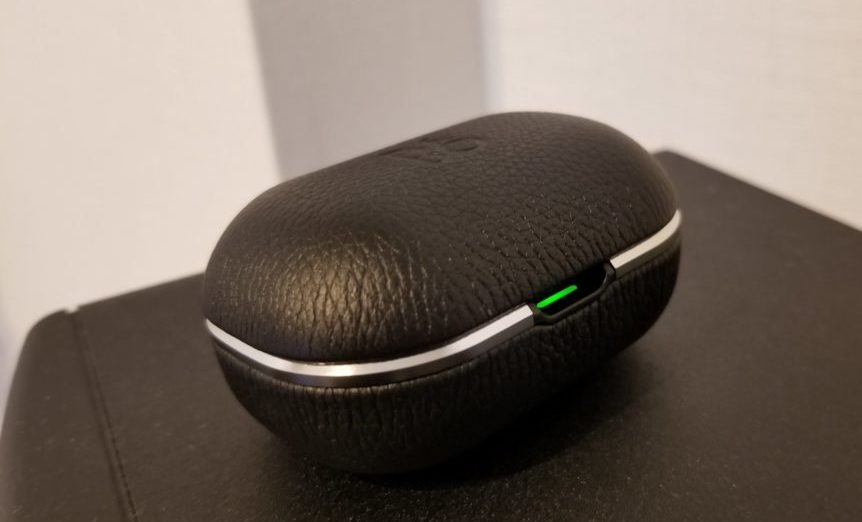
    試したところ、問題なく使えましたよ(ケースのランプが充電中の緑になっている)↓

    Beoplay E8 2.0を無線充電(Qi)してみた


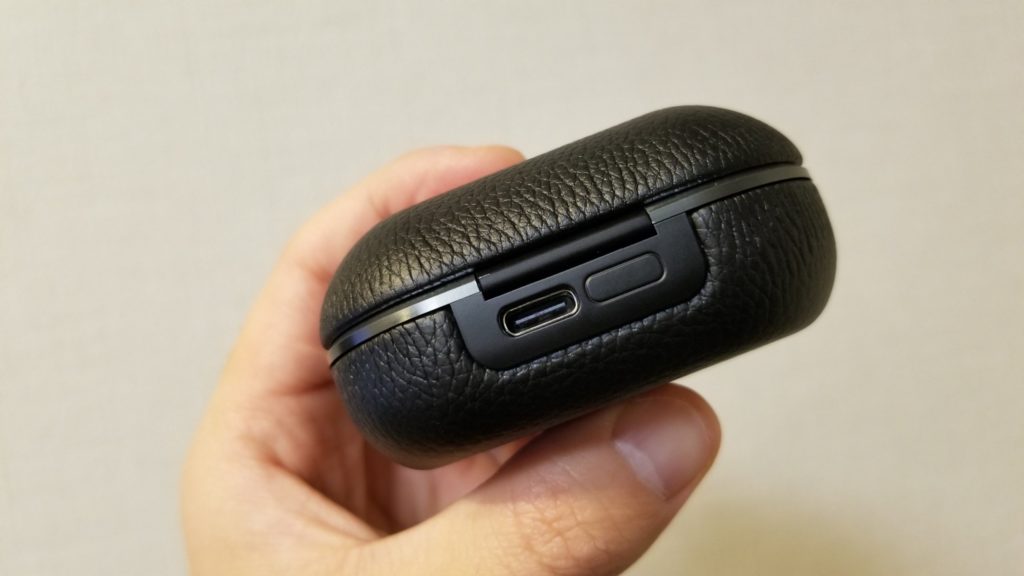
    最新の充電規格「USB Type-c」に対応

    Beoplay E8 2.0はUSB Type-Cの充電に対応!
    Beoplay E8 2.0はUSB Type-Cの充電に対応!

    旧型はUSB Type-Bでしたが、新型の2.0は新型Macbookなどに使われているType-Cに対応しました。

    USB Type-Cケーブルは差込部分の上下を気にしなくていいので便利ですね。


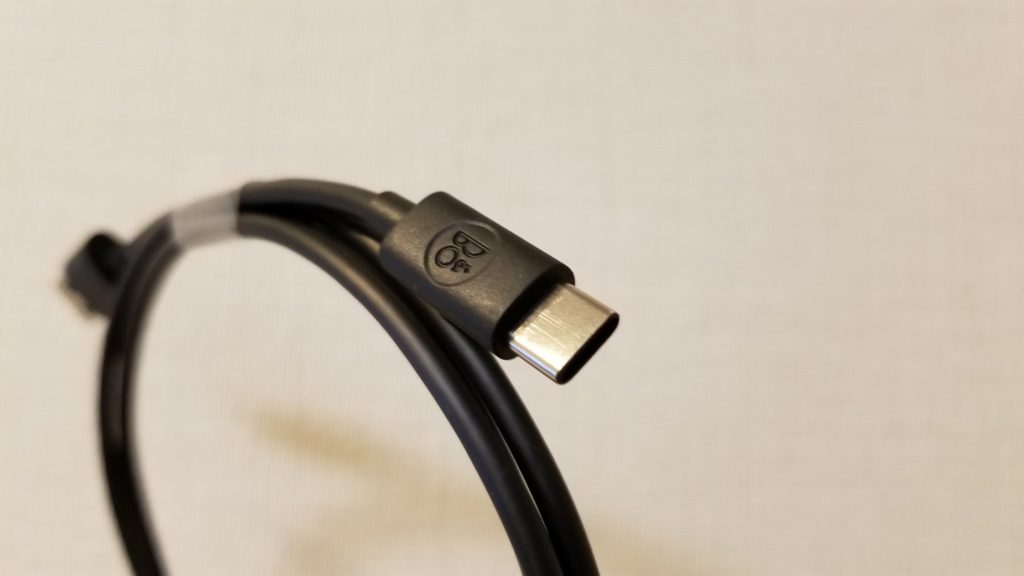
    Beoplay E8 2.0付属のUSB Type-Cケーブル


    Beoplay E8 2.0付属のUSB Type-Cケーブルその2

    うれしいことにUSB Type-Cケーブルは本体に付属しています。

    Type-Cケーブルって地味に買うと高いから、うれしい…。


    [itemlink post_id=”8566″]


    Beoplay E8 2.0の惜しいところ(デメリット?!)

    Beoplay E8 2.0を充電中(緑色のランプが点灯)
    Beoplay E8 2.0を充電中(緑色のランプが点灯)

    自動ペアリング、自動接続できずワンタッチしなくちゃダメ

    最近の完全ワイヤレスイヤホンは充電ケースから取り出したと同時にペアリングが始まります。

    しかし、Beoplay E8 2.0はペアリングするのに手動で操作が必要です。

    右耳側のタッチパネルを長押しすればいいんですが、人によってはめんどくさいな~と感じる人がいるかも。


    高音が強めなのでEDMやトランスのようなギラギラ系音楽の再生には向かないかも

    はじめに、音質は個人によって差があります。参考程度にお読みになってください。

    Beoplay E8 2.0は高音がけっこう鳴るように感じました。


    僕はDJをやっていることもあって、EDM、トランス、テクノのような高音が強調されやすい音楽をよく聴きます。

    Beoplay E8 2.0でEDMやトランスを聴いていると、高音が鳴りすぎて少し疲れてしまうかな~という感じ。


    しかし、心配ご無用です。解決策は2つあります。


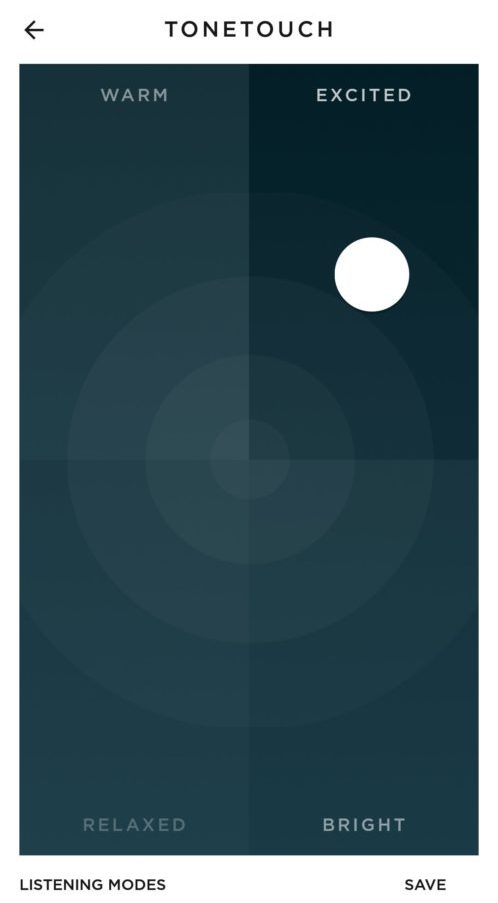
    高音が鳴りすぎる対策として「専用アプリのイコライザーを使う」

    Beoplay E8 2.0は使い始めるのに専用アプリのインストールが必要です。

    このアプリがとても便利でしてイコライザー機能がついているのです。


    4つのタイプに音色を調整できまして、使用感はこんな感じです

    • WARM(中音域を強調)
    • EXCITED(低音強く)
    • RELAXED(低音小さく)
    • BRIGHT(高音域を強調)

    高音が刺さりすぎるときは、WARM側に寄せることで軽減できます。


    [st-mybox title=”” fontawesome=”” color=”#757575″ bordercolor=”#ccc” bgcolor=”#ffffff” borderwidth=”2″ borderradius=”2″ titleweight=”bold”]

    Bang & Olufsen

    Bang & Olufsen
    開発元:Bang & Olufsen a/s
    無料
    posted withアプリーチ

    [/st-mybox]


    イヤーピースを変える

    EARINのレビュー記事でも紹介しましたが、イヤーピースで音はムチャクチャ変わります。

    オススメのイヤーピースは下の3つ

    • 付属のコンプライを使う
    • JVC Spral Dotを使う
    • AZLA SednaEarfitを使う


    コンプライのイヤーピースといえば、握りつぶして耳の中でひろがる遮音性バツグンのやつです。

    SHUREのイヤホンピースみたいなやつ。

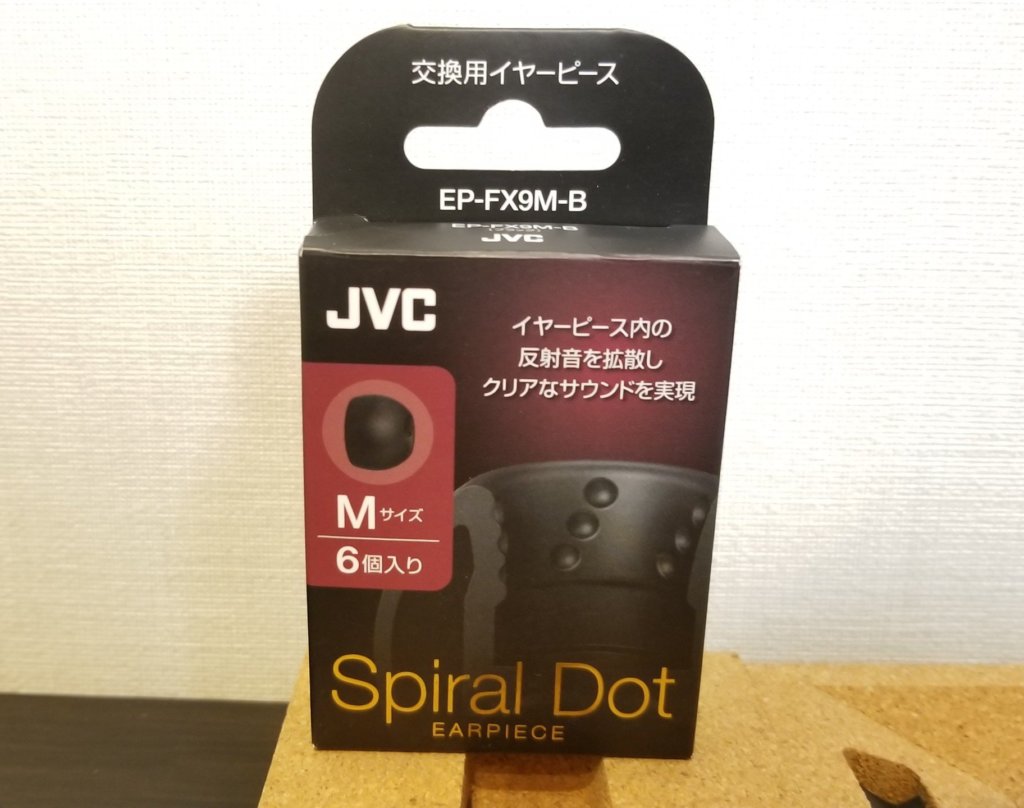
    JVCのSpiral Dotで音質アップ

    JVCの「Spiral Dot(スパイラルドット)」はどんなイヤホンにもぴったりで、特殊なイヤーピースの作りが音をクリアにさせることで有名ですね。

    [itemlink post_id=”8592″]


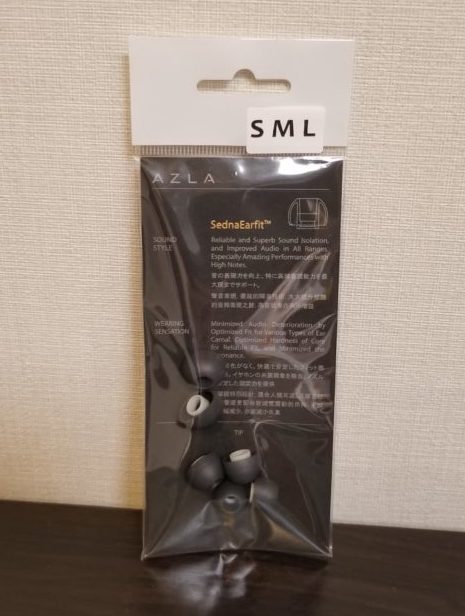
    AZLAのイヤーピース

    最近はAZLA製のイヤーピース「SednaEarfit(セドナ・イヤーフィット)」を愛用しています。

    2018年の夏は一時品切れになるまで売れていまして、試したいけど買えない!という状況でしたね。

    AZLAのイヤーピースは高音域の伸びと低音がパワフルになります。

    [itemlink post_id=”8593″]


    おわりに―「Bang & Olufsen」と「B&O PLAY」とは?

    Bang & Olufsen(バングアンドオルフセン)は、1925年にデンマークで創業したオーディオ・ビジュアルブランドです。

    常にマジカルな体験でお客様に感動をお届けする」ことを企業理念に、僕たちにハイクオリティな製品を提供してくれています。


    B&O PLAY(ビー&オープレイ)はBang & Olufsenのカジュアルブランドで、ハイエンドなオーディオ製品を2012年から生産しています。

    僕たちの生活になじむポータブルな製品を通じて、ハイクオリティな音楽体験を届けてくれています。

    [st-cmemo fontawesome=”fa-exclamation-circle” iconcolor=”#ef5350″ bgcolor=”#ffebee” color=”#000000″ iconsize=”100″]※2018年「Bang & Olufsen」に統一[/st-cmemo]


    まとめ!完全ワイヤレスイヤホン「Beoplay E8 2.0」をレビューしました

    長々とありがとうございました。

    最後に、Beoplay E8 2.0のレビューポイントをまとめて終わりにします。


    • カラーが4色展開に
    • 最高級レザーケースになって高級感アップ
    • 旧モデルより4時間も長持ちに
    • 汗や雨の心配がいらないIP54対応
    • 音質は音場が広くシャープな作り
    • 大きすぎないちょうどいい大きさとフィット感
    • 無線充電(Qi/チー)に対応
    • USB Type-Cに対応
    • 専用アプリで音質は自在に変えられる


    Beoplay E8 2.0は決して安くないですが、価格に見合った音楽体験を得られることは間違いありません

    最近の完全ワイヤレスイヤホンと比較しても高スペックですし、音質がいい割には本体の大きさが小さめなど良いところがたくさんありました。


    買って後悔するはずがないので、ぜひあなたもBeoplay E8 2.0が奏でる音楽を体験してみてください。

    [itemlink post_id=”8575″]


    以上

  • 一眼レフをパソコンのWebカメラとして映像入力する方法【キャプチャーボードを使います】

    一眼レフをパソコンのWebカメラとして映像入力する方法【キャプチャーボードを使います】

    Youtubeなどの動画サービスで「高画質」で映像配信したいなと思ったことはありませんか?

    一眼レフをパソコンの外部カメラとして認識させて配信できたら完璧ですよね。


    結論からすると「キャプチャーボード」という機械を使って実現できました。


    この記事を読むとこんな悩みを解決できます。

    • 一眼レフをパソコンにつなげて使いたい
    • ビデオカメラやアクションカメラも使いたい
    • (PS4やSwitchなど)テレビゲームを配信したい

    僕はこの悩みを解決するのに丸2日かかりました…^^;

    キャプチャーボードを使えば一瞬で問題が解決できたので、絶対にあなたのタメになれずはずです!

    [itemlink post_id=”8390″]


    一眼レフをパソコンの外部カメラとして認識させる方法

    一眼レフで撮影している映像をパソコンに入力する方法を紹介します。

    紹介する方法は一眼レフだけでなく、

    • ビデオカメラ
    • デジカメ、ハンディカム、ミラーレス
    • アクションカメラ(GoProなど)

    にも応用できます。


    HDMIで出力される映像をWebカメラとして使えるようにする「キャプチャーボード」

    I-O DATAのキャプチャーボード

    一眼レフを外部カメラとしてパソコンに認識させるために「キャプチャーボード」という専用の機械を使います。


    キャプチャーボードとは?

    キャプチャーボードとは、HDMIで出力できる映像をWebカメラとして使えるようにする専用の機械です。


    実際に僕が使っている、I-O DATA社製の「USB HDMI変換アダプター UVC/キャプチャー」を紹介します。


    I-O DATAのHDMI変換アダプターキャプチャーはとっても簡単に使えるのが魅力。プラグ&プレイで動作するので、接続したらすぐに使えます。

    パソコンにソフトをインストールしたり・・というめんどくさい作業は不要です。

    [itemlink post_id=”8390″]


    一眼レフをWebカメラにするための4つのステップ

    もちろんですが、Windows、Macどちらにも対応しているのでご安心ください。


    [st-step step_no=”1″]キャプチャーボードを買う[/st-step]

    まずはキャプチャーボードを用意しましょう。

    製品の作りや操作感は後ろのほうでレビューします。


    [itemlink post_id=”8390″]


    [st-step step_no=”2″]一眼レフの映像入力ケーブルを買う[/st-step]

    ビデオカメラなどのミニ端子で使うHDMIケーブル

    次にお手持ちの一眼レフの出力端子で使えるHDMIケーブルを買います。


    僕の一眼レフは「Canon EOSシリーズ」なので、HDMIミニ端子用のケーブルで接続できました。

    ↓Amazon製のAmazonベーシックシリーズはむちゃ安いのでお得です(Amazonで買えばよかった…)

    [itemlink post_id=”8392″]


    ミニHDMI-HDMIケーブルの端子の拡大図
    ミニHDMI-HDMIケーブル端子の拡大図

    ちなみに「Canon純正のHTC-100ケーブル」はお値段が倍くらいするのでオススメできません。

    僕のように純正ではなく互換性があるケーブルを買いましょう。

    [itemlink post_id=”8391″]


    [st-step step_no=”3″]映像入力ケーブルで一眼レフとキャプチャーボードを接続する[/st-step]

    HDMI端子の入力側
    HDMI端子の入力側

    一眼レフとキャプチャボードを接続します。

    キャプチャーボードのHDMI入力端子に(Step2の)ケーブルを接続します。


    [st-step step_no=”4″]キャプチャーボードとパソコンを接続する[/st-step]

    USB Type-C(出力)側
    USB Type-C(出力)側

    次にキャプチャーボードとパソコンを付属のケーブルで接続します。

    (Step3とは反対側の)USB Type-C側を使います。


    I-O DATA社製の「USB HDMI変換アダプター UVC/キャプチャー」には2つのケーブルが付属しています。

    僕はMacbook Pro 2017を使っているので、②Type-Cケーブルを使っています。

    1. USB A⇔Type-C ケーブル
    2. USB Type-C⇔Type-C ケーブル


    I-O DATAのキャプチャーボードの接続部
    I-O DATAのキャプチャーボードの接続部

    Step3と4が終わりました。

    正常につなげられるとキャプチャーボードのランプが赤く点灯します。


    パソコン側ではこのようになります。

    Macは システム環境設定→サウンド から認識できているか確認しましょう。


    [st-mybox title=”” fontawesome=”” color=”#757575″ bordercolor=”#f3f3f3″ bgcolor=”#f3f3f3″ borderwidth=”0″ borderradius=”5″ titleweight=”bold” fontsize=”” myclass=”st-mybox-class” margin=”25px 0 25px 0″]

    2020年5月1日 追記

    アメリカのCanonが同社製品の一眼レフカメラなどをWebカメラとして使えるソフトウェア「EOS Webcam Utility Beta」を公開しました。

    現時点で使えるOSはWindowsのみ対応で、残念ながらアメリカ以外の地域はサポート外なので、お使いになる場合は自己責任になります。


    ▼対応製品モデル▼

    種類 モデル
    一眼レフカメラ EOS-1D X Mark II , EOS-1D X Mark III , EOS 5D Mark IV , EOS 5DS , EOS 5DS R , EOS 6D Mark II , EOS 7D Mark II , EOS 77D , EOS 80D , EOS 90D , EOS Rebel SL2 , EOS Rebel SL3 , EOS Rebel T6 , EOS Rebel T6i , EOS Rebel T7 , EOS Rebel T7i , EOS Rebel T100 ,
    ミラーレスカメラ EOS M6 Mark II , EOS M50 , EOS M200 , EOS R , EOS RP ,
    PowerShotカメラ PowerShot G5X Mark II , PowerShot G7X Mark III , PowerShot SX70 HS ,

    [/st-mybox]


    [st_af name=”creative-remortwork01″]

     

    一眼レフがWebカメラになった!完成形の接続図

    一眼レフがWebカメラになる!キャプチャーボードを使った接続図

    最終的な接続図がコチラです。

    [st-mybox title=”” fontawesome=”” color=”#757575″ bordercolor=”#ccc” bgcolor=”#ffffff” borderwidth=”2″ borderradius=”2″ titleweight=”bold”]一眼レフ<–[ミニHDMIケーブル]–>キャプチャーボード<–[付属のUSBケーブル]–>パソコン[/st-mybox]


    余計な機材が写っていますが、これらは「DJ配信用に用意した機材」なので無視してください。

    関連>>「【解説】DJ配信に必要な機材・接続方法・やり方

    [st-card myclass=”” id=11 label=”” pc_height=”” name=”” bgcolor=”” color=”” fontawesome=”” readmore=”on” thumbnail=”on”]


    一眼レフがWebカメラになるとこんなことができる!

    • Vlog(ビデオログ)が高画質で簡単に録れる
    • 一眼レフの高画質な映像でライブ配信できる
    • 一眼レフが使えるからピント合わせも自由自在
    • 花火や夕焼けを一眼レフで録りながら生中継!
    • ゲーム機とつないでプレイ映像を配信できる

    Webカメラよりも圧倒的に優れている一眼レフが使えるので、できることは拡がります。


    なお、一眼レフで録画しているとPCの保存領域が無くなってきます。そんなときには「高速で大容量な外付けSSDストレージ|Sandisk ポータブルSSD」がおすすめです。

    むちゃくちゃ軽くて小型なのに大容量でびっくりした製品でした。

    [st-card myclass=”” id=12542 label=”” pc_height=”” name=”” bgcolor=”” color=”” fontawesome=”” readmore=”on” thumbnail=”on”]


    I-O DATA USB HDMI変換アダプター・キャプチャーは高クオリティなゲームには向かないかも

    Amazonレビューを読むと…こんなコメントがありました。

    [st-minihukidashi fontawesome=”” fontsize=”80″ fontweight=”” bgcolor=”#42A5F5″ color=”#fff” margin=”0 0 0 -9px”]レビュアー[/st-minihukidashi]

    [st-cmemo fontawesome=”fa-user” iconcolor=”#42A5F5″ bgcolor=”#E3F2FD” color=”#000000″ iconsize=”200″]「スピードが速いゲームには向いていない」「ちょっと遅延する」[/st-cmemo]

    ということで、ハイクオリティなゲームを実況配信したいなら高スペックなキャプチャーボードを選ぶのが無難でしょう。


    ゲーム用キャプチャーボードなら「Elgato Game Capture」が有名ですね。

    I-O DATA USB HDMI変換アダプター・キャプチャーが対応しているアプリ

    • Facebook
    • FC2
    • Instagram
    • Twitch
    • Youtube
    • Youtube Gaming
    • TwitCasting(ツイキャス)
    • Skype
    • PeeVee.TV
    • LINE LIVE
    • ニコニコ動画

    紹介してきた「USB HDMI変換アダプター UVC/キャプチャー」はいろんなアプリに対応しています。

    ストリーミングしつつ録画もできて、1080p60fpsに対応、高性能で低レイテンシーです。

    [itemlink post_id=”8408″]


    しかし、中身は優秀なキャプチャーデバイスで、USB Video Class(UVC)に対応していますからWindowsでもMacでも問題なく使えます。

    ドライバーのインストール不要で買ったらすぐに挿せば使える(プラグ&プレイ)なのはとっても魅力的でした。


    一眼レフをパソコンの外部カメラとして認識させて映像入力する方法として「キャプチャーボード」を紹介するとともに、実現するための4つのステップをわかりやすく解説してきました。


    まとめ

    最後に、紹介してきた必要なものをまとめて終わりにします。

    ひとつだけ、InstagramはPCからライブ配信できなかったはずなので、実質使えないと思います。

    [st-minihukidashi fontawesome=”” fontsize=”” fontweight=”” bgcolor=”#f3f3f3″ color=”#000000″ margin=”0 0 20px 0″]キャプチャーボード(I-O DATA製)[/st-minihukidashi]

    最後に、本体はわずか31.8グラムとムチャクチャ軽くておもちゃみたいな作りです。


    [st-minihukidashi fontawesome=”” fontsize=”” fontweight=”” bgcolor=”#f3f3f3″ color=”#000000″ margin=”0 0 20px 0″]HDMIミニケーブル[/st-minihukidashi]

    [itemlink post_id=”8392″]

    [itemlink post_id=”8390″]

    しかし、中身は優秀なキャプチャーデバイスで、USB Video Class(UVC)に対応していますからWindowsでもMacでも問題なく使えます。


  • アイフォンとアンドロイドどっちが多い?2つのシェア率と将来性を考察してみた

    アイフォンとアンドロイドどっちが多い?2つのシェア率と将来性を考察してみた


    この記事ではアイフォンとアンドロイドの将来性について「シェア率」の観点を中心に、重要視すべき3つのポイントから考えてみます。

    1. 常にアップデートされる
    2. 長期的にみて無くならない
    3. 多くの人が使い続けられる


    結論として、シェア率拡大を背景にアンドロイドのほうが将来性があるだろうとしています。

    理由は、中国を中心とした新規参入企業が増えており、伴って機種の種類や性能が向上しており、価格も高くなく長期的に見て拡大していくだろうと考えたからです。


    アイフォンからアンドロイドに移行するか悩んでいるあなたのタメになれる記事です。


    シェア率と技術革新はアンドロイドが圧倒的で将来性は明るい

    iOSとAndroidの世界シェアマップ
    出典:DeviceAtlas(https://deviceatlas.com/blog/android-v-ios-market-share)

    アイフォン/iPhone(iOS)とアンドロイド/Android (Android OS)のシェア率を世界地図で表したものです。

    水色がiOSで、濃い青色がAndroidです。


    iOSは先進国でよく使われているのがわかりますね!

    アップル製品はお金がある人が使うものという概念がなんとなくわかりますね。

    そして、全体的にはAndroid OSのシェアが大きいことが見て取れます。

    ■iOSのシェア率が勝っている国

    アメリカ、イギリス、ノルウェー、オーストラリア、ニュージーランド、サウジアラビア、タイ、日本

    [st-cmemo fontawesome=”fa-external-link” iconcolor=”#BDBDBD” bgcolor=”#fafafa” color=”#757575″ iconsize=”100″]参考:Device Atlas(https://deviceatlas.com/blog/android-v-ios-market-share)[/st-cmemo]


    シェア率はアンドロイドが86.8%、iOSが13.2%

    実際のシェア率を見てみましょう。

    iOSとAndroidのシェア率の推移は画像の通り、2018年第3四半期時点で以下のとおりです。


    Android : 86.8%

    iOS : 13.2%

    参考:IDC(https://www.idc.com/promo/smartphone-market-share/os


    iOSはQ2→Q3でシェア率を拡大していますね。

    ちょうど、iPhone XSの発売くらいのタイミングでしょうか。

    Androidのシェア率は平均して85.0%くらいです。


    1位Samsung、2位Huawei、3位Apple

    次にこちら、何のランキングか想像つくでしょうか・・・

    これは世界の出荷台数シェアの順位です。


    1位は韓国のSamsung(サムスン/サムソン)、

    2位は中国のHuawei(ファーウェイ)、

    3位はアメリカのApple(アップル)です。

    もちろん、Apple以外はAndroid OSのスマホを作っています。


    なかでも圧倒的に出荷台数を増やしシェアを獲得しているのが、中国のHuaweiです。

    ■世界のスマホシェア率

    Samsung : 20.3%

    Huawei : 14.6%

    Apple : 13.2%

    参考:IDC(https://www.idc.com/promo/smartphone-market-share/vendor


    アンドロイドのOSシェア率拡大の背景には中国企業の参入激化があった

    世界のスマホ市場のシェア率
    出典:IDC(https://www.idc.com/promo/smartphone-market-share/vendor)

    上画像のピンク枠部分が1〜3位でした。

    続く4位はXiaomi(シャオミ)で、5位はOPPO(オッポ)でどちらも中国企業です。

    中国企業の参入が激化しているのがわかりますよね!


    中国企業は技術革新のスピードがとてつもなく早いです。

    伴って、Androidの技術革新もどんどん進化しています。


    2019年は折りたたみ式スマホのブームがくる?!

    ランキング4位のXiaomiはインドでシェア1位で、5位のOPPOはインド・東南アジアでむっちゃ人気ですね。


    Xiaomiは折りたたみ式スマホの開発を進めていて、今後に期待できます。

    「Xiaomi Dual Flex」と名付けられるかも。


    衝撃の指紋認証!ディスプレイで指紋認証できるように

    OPPO R17はデザインもよく、ちょっと高いですが高機能すぎますね。

    ディスプレイで指紋認証できるはヤバイ!


    Apple共同創業者のウォズニアックが「Androidの追い上げがとてつもないスピードで来ている」というだけありますね。

    部分的に見ればiPhoneをゆうに勝っているように思います。

    [itemlink post_id=”8029″]


    豆知識:スマホ市場の拡大率はほぼ横ばい

    調査企業IDCによれば、2018年第3四半期でスマートフォンの出荷台数は約3.5億台にのぼったそうです。

    2017年第3四半期は3.7億台で5.9%減少しています。

    ほぼ横ばいですね。


    減少した理由は、世界のほとんどの人がスマホを手にしたので新しく購入されることがなかったことです。

    2019年は、新しい通信規格5Gの発達や、スマホ画面の進化(折り曲がるディスプレイなど)で出荷台数は増えると予想されています。


    スマートフォンの将来性を図る3つのポイント

    僕はスマートフォンの「将来性」をこのように考えています。

    下のポイントは僕の主観でして、人によってもちろん変わってきます。


    あなたがスマホの将来性を考える上で重要視するところはどこでしょうか?

    • 常にアップデートされる
    • 長期的にみて無くならない
    • 多くの人が使い続けられる


    スマホの将来性①「常にアップデートされる」

    常にアップデートされるとは、

    • 技術革新に伴って機能が新しくなったり
    • ハードウェア(スマホ本体)が進化したり
    • ソフトウェア(OS)そのものがアップデートされる

    ようなことを指します。


    iOSもAndroidも常にアップデートしていますが、最近ではAndroidのほうが新技術の搭載スピードが早いです。

    2017年以降、iPhoneは機能面でAndroidに劣ってきているように思います。

    (初期の頃は指紋認証などで、何歩も先を進んでいましたね!)


    スマホの将来性②「長期的に見てなくならない」

    長期的に見てなくならないとは、10,20年先も使えることです。

    iPhoneはApple社が開発・製造していて、極論言えばAppleが潰れれば使えなくなってしまうのです。

    しかし、Appleが責任を持って製造・管理しているので、信頼性や安心感はバツグンです。


    一方、Androidはオープンソースで特定の開発者はおらず、特定の企業もいないので、企業に依存するようなことはありません。


    スマホの将来性③「多くの人が使い続けられる」

    多くの人が使い続けられるとは、経済的に不自由な人も使えることができ、代わりになるものがたくさんある状態を指します。

    安くて、代替性のあるものは市場で生き残れますよね。

    Androidは安いものから高いものがあり機種もたくさんあるので、故障してもすぐに乗り換えられます。


    一方で、多くの人が使い続けるには「使いやすい」という操作の容易性も重要です。

    このポイントはiPhoneが圧倒的に勝っているでしょう。


    説明書無しですぐに使えて、高い安定性があるところはさすが!としか言いようがありません。

    また、高いセキュリティを誇るのもiPhoneの強みです。

    【関連記事】»「結局どっちがいい?こだわりが強いならAndroid。シンプルイズベストならiPhone。


    スマートフォンという概念を世に送り出したのは紛れもなくアップル社で、故スティーブ・ジョブズですからね。


    [itemlink post_id=”8046″]


    まとめ

    iPhoneとAndroidの将来性について、ふたつのOSのシェア率の推移を客観的データをもとにしながら考察しました。


    シェアを拡大し続けるAndroidの背景には、中国企業の参入の激化があり、伴ってものすごいスピードで新機能がAndroidに備わっている事実をお伝えしました。


    そして、スマートフォンの将来性を考えるなら重要視したい3つのポイントが有りましたね。

    • 常にアップデートされる
    • 長期的にみて無くならない
    • 多くの人が使い続けられる


    2019年、スマートフォンは遂に折りたたみ型の時代になると言われています。

    折りたたみスマホが最初に発売されるのは、どちらのOSなのでしょうか!


    今後のシェア率の推移にも注目していきたいところです。


    [st-card id=5406 label=”読んでおきたい” name=”” bgcolor=”” color=”” readmore=”on”]


  • 使ってないコンポのスピーカーで音は鳴らせる?テレビに再利用OK【DJ初心者の疑問】

    使ってないコンポのスピーカーで音は鳴らせる?テレビに再利用OK【DJ初心者の疑問】

    ご自宅に使っていないCDなどのコンポスピーカーが眠っていませんか?そのコンポ、もしかするとテレビなどに再利用できるかもしれません。


    この記事では、僕がフォロワーの方から受けた質問に沿ってこんなポイントをご紹介します。

    • コンポをテレビなどに再利用する方法
    • コンポをDJ用のスピーカーとして使う方法
    • 再利用できるコンポとそうでないコンポの違い


    先日、ツイッターのDMでこんな質問をもらいました

    家でのスピーカーなんですが、CDコンポのスピーカーを代用なんてこと出来たりしますか?

    スピーカーを代用できるかツイッターで質問が来た

    [st-cmemo myclass=”st-text-guide st-text-guide-point” fontawesome=”fa-check” iconcolor=”#FF8F00″ bgcolor=”#FFF8E1″ color=”#000000″ bordercolor=”#FFE082″ borderwidth=”” iconsize=”150″]僕は趣味でDJしてる関係からDJ用途を前提としてた質問でした[/st-cmemo]

    自宅にスピーカーがあるのに、新しく買うなんて・・普通はしたくないです。お金がもったいないし。


    結論:使っていないコンポのスピーカーでも音は鳴らせます

    DJコントローラーの音をコンポに入力すれば音を鳴らせる

    [st-cmemo myclass=”st-text-guide st-text-guide-memo” fontawesome=”fa-pencil” iconcolor=”#919191″ bgcolor=”#fafafa” color=”#000000″ bordercolor=”” borderwidth=”” iconsize=””]※本記事はDJ機材から音を流す前提ですが、DJ機材をテレビに置き換えて読んでもOKです[/st-cmemo]

    CDコンポのスピーカーでもDJ機器の音は鳴らせます。

    仕組みは画像の通りで、DJコントローラーから再生される音をコンポに入力します。


    DJ機材からでもテレビからでも鳴らせます

    テレビの音をコンポに入力すれば音を鳴らせる(仕組みは同じ)

    テレビの音声をコンポで鳴らすのも同じ仕組みで、テレビの音をコンポに入力します。

    ちなみに、テレビをiPhoneなどのスマホに置き換えて理解してもOK(スマホの音もコンポで再生可能)


    やることをまとめると「出力される音声をコンポに入力してスピーカーから再生する」以上です。


    【注意が必要】コンポのスピーカーから音を出すには条件がある

    しかし、代用できるスピーカーとできないスピーカーがあるので注意が必要です。

    ポイントは2つで、スピーカーに

    • アンプが内蔵されているか
    • 外部入力端子があるか

    [st-kaiwa1]詳しく見ていきましょう。[/st-kaiwa1]


    スピーカーにアンプが内蔵されているか?

    アンプが内蔵されていないと音は鳴らせません。

    [st-cmemo fontawesome=”st-svg-bigginer_l” iconcolor=”#9CCC65″ bgcolor=”#F1F8E9″ color=”#000000″ iconsize=”100″]アンプとは音を増幅させる機械で、DJ機材やテレビから流れてくる音声データをパワーアップさせて「音」にしてくれる装置です[/st-cmemo]


    DJコントローラーやテレビから流れてくるのはあくまでも音の「データ」なので、データを僕たち人間が聞こえる「音」にしてくれないと聞こえないのです。


    そこで、生まれる次の疑問は、

    [st-kaiwa2]アンプがあるかないかはどうやって見極めればいいの?[/st-kaiwa2]

    という点。


    [st-kaiwa1]かんたんです、スピーカーがコンセントに直接接続できるかどうかを確認してみてください[/st-kaiwa1]


    アンプ内蔵スピーカーはコンセントに接続できる

    アンプが内蔵しているスピーカーはコンセントに繋ぐケーブルが付いている

    アンプ内蔵スピーカーはコンセントに接続可能です。電源を供給して音声データをパワーアップさせているからですね!

    ちなみに、写真のスピーカーは僕が愛用しているMACKIEのモニタースピーカー。

    [itemlink post_id=”6252″]


    コンポのスピーカーはアンプ内蔵でないことが多い

    おそらく・・ですが、お使いのスピーカーにはアンプが搭載されていなかったのではないでしょうか?


    それもそのはず、アンプの役割はコンポ本体が担当しているからです。

    (アンプ内蔵スピーカーでしたら、コンポ本体は捨てちゃってOK)


    んじゃ、どうすればいいのか?

    コンポ本体の外部入力端子を使って音を鳴らすことができるのです。

    [st-cmemo fontawesome=”fa-exclamation-circle” iconcolor=”#ef5350″ bgcolor=”#ffebee” color=”#000000″ iconsize=”100″]コンポ本体が壊れてる場合は、あきらめてモニタースピーカーを買いましょう・・。[/st-cmemo]


    外部入力できる端子があるかどうか

    スピーカーやコンポにAUX端子があるか確認する

    AUX」「AUX IN」のような端子がないか確認してみましょう。コンポにAUX端子があれば外部入力OKです。


    AUX(オグジュアリ、オックス)端子にAUXケーブルを挿して音声入力してあげます。

    先ほどの画像だと「音声入力」と書いてある矢印部分がAUXケーブルになります。AUXケーブルが家になければ買う必要があります。


    AUX端子?ケーブルとは?

    AUXケーブルとは?

    AUX端子とは、外部音声を入力するための端子で、入力するために使うのがAUXケーブル(写真)です。

    車で音楽を聞くときにAUXケーブルを活用している人は多いかもしれません。

    [itemlink post_id=”6968″]


    コンポによっては外部入力再生モードに設定してあげる必要も

    外部入力した音声を鳴らすには「外部入力再生モード」にする必要があるコンポもあります。普通はリモコンやボタンで設定しますが、説明書で詳しいやり方を確認してみてください。


    ちなみに、このやり方を応用すると・・コンポをギターのアンプとして代用することもできたりしますよ♪

    他にも、AUX入力できるBluetoothスピーカーでDJプレイするのもありですね!

    BOSEのBluetoothスピーカーでDJプレイを再生する

    [itemlink post_id=”6981″]
     

    DJ機器は出力端子に合わせたケーブルを買おう!

    Pioneer DDJ SX-2のOUTPUT部分

    [st-kaiwa1]ココはDJの方のみ、お読みください![/st-kaiwa1]

    DJコントローラーのアウトプット(外部接続部)は複雑。種類がたくさんあってよくわからないので、解説します。


    写真は僕が使っているPioneer DDJ SX-2の外部接続部分です。左から順に・・・

    • MASTER OUT1 : XLR端子(通称キャノン端子)
    • MSTER OUT2 : RCA端子
    • BOOTH OUT : フォーン端子


    XLR端子のAUXケーブル

    この規格のAUXケーブルはありません。


    RCA端子のAUXケーブル

    [itemlink post_id=”6972″]

     

    フォーン端子のAUXケーブル

    [itemlink post_id=”6969″]
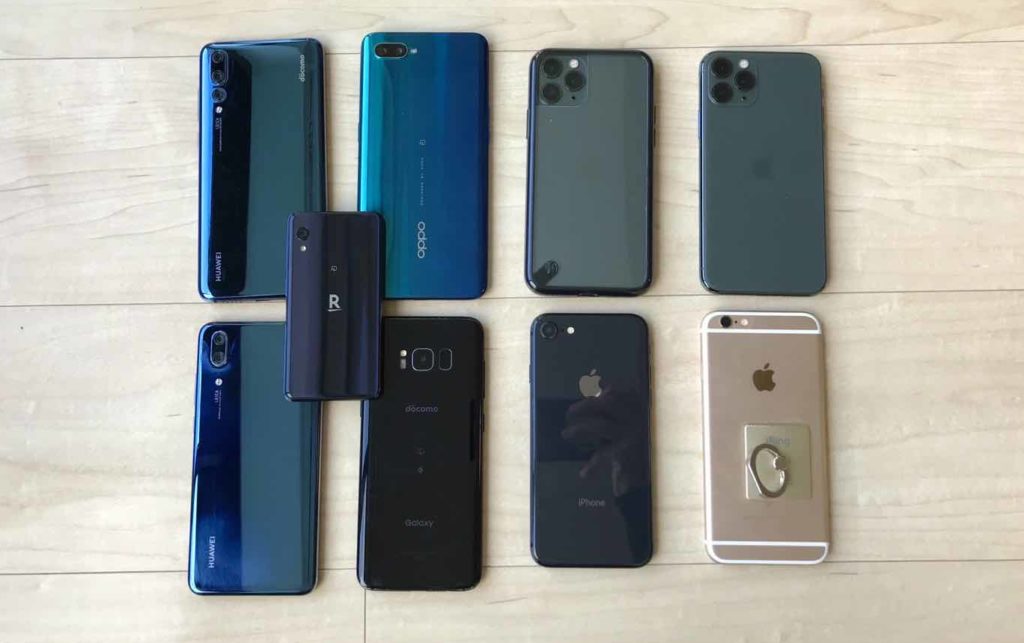
     

    ちなみに、DDJ SX-2はコチラ!2018年に後継機のDDJ SX-3が発売されたのでお安くなっています。

    [itemlink post_id=”6974″]


    まとめ

    DJ初心者のこんな疑問にお答えしてきました。

    • モニタースピーカーじゃなくてもDJはできるのか?
    • CDコンポは大丈夫?
    • Bluetoothスピーカーはどう?


    結論、コンポのスピーカーを使って音は鳴らすことはでき、テレビの音を鳴らすこともできました。


    しかし、できるスピーカーとそうでないものがありました。

    ポイントは2つありましたね。

    • アンプが内蔵されているか
    • 入力端子があるか


    DJコントローラーの出力部分によっては使うケーブルが異なってくるのでぴったり合うものを買いましょう!


    それでは、よいDJライフを!

    [st-card id=4257 label=”” name=”” bgcolor=”” color=”” readmore=”on”]


    [st-card id=11 label=”” name=”” bgcolor=”” color=”” readmore=”on”]


    [st-card id=1149 label=”” name=”” bgcolor=”” color=”” readmore=”on”]

  • 1台のスマホで複数のスピーカーにBluetooth接続する方法【Anker Soundsyncでマルチペアリング】

    1台のスマホで複数のスピーカーにBluetooth接続する方法【Anker Soundsyncでマルチペアリング】


    1台のiPhoneやAndroidから複数のスピーカーに同時接続して音楽を聴きたいってことありますよね。

    しかし!普通は1台のスマホで複数のスピーカーをBluetooth接続することはできません


    1台のスマホから2台のスピーカーにBluetooth接続したい図
    1台のスマホから2台のスピーカーにBluetooth接続したい図


    ということで、あるアイテムを使ってかんたん便利に実現できる方法を記事で紹介します。

    こんなことで悩んでいるあなたのチカラになれますよ。

    • スマホ1台から音楽を再生して、2台のスピーカーから音を出したい(マルチペアリング・デュアルBluetooth)
    • テレビの音を2台のBluetoothヘッドフォンで聴きたい
    • Bluetooth機能がないスピーカーをBluetooth接続できるようにしたい


    解決するために使う機械はBluetoothトランスミッターという送受信できるものです。僕はAnker社のSoundsyncという製品を愛用しています。こちらの製品を中心に、記事で詳しく解説しますね!

    [itemlink post_id=”6233″]


    スマホ1台から音楽を再生して、2台のスピーカーで音楽を鳴らす方法

    スマホ1台から音楽を再生して、2台のスピーカーで音楽を鳴らす方法
    スマホ1台から音楽を再生して、2台のスピーカーで音楽を鳴らす方法

    スマホ1台で2つのBluetoothスピーカーから音楽を鳴らすには、Anker(アンカー)社の「Soundsync(サウンドシンク)」を使います。


    Anker Soundsyncのくわしい機能は後ほど紹介しますが、Soundsyncを使えば2台のスピーカーに音楽を飛ばせるようになるのです。その理由は、Soundsyncがマルチペアリング(デュアルBluetooth)機能を持っており、2つの端末と接続できるからです。


    Soundsyncを使って複数スピーカーで再生する3つのステップ

    「Soundsyncを使って複数スピーカーで再生する」登場人物
    「Soundsyncを使って複数スピーカーで再生する」登場人物

    実際の接続イメージ(構成)は上の通り。


    やり方はとてもかんたんで、3ステップで終わります。

    1. iPhoneとSoundsyncを付属のAUXケーブルで有線接続する
    2. Soundsyncと2台のスピーカーをBluetoothで接続する
    3. iPhoneで音楽を再生する


    もちろん、iPhoneじゃなくてもOKで、僕はAndroid端末で使っていますよ!


    Bluetoothトランスミッター「Soundsync」でBluetooth接続を便利に

    僕も愛用中のAnker Soundsync(Bluetoohトランスミッター)
    僕も愛用中のAnker Soundsync

    Anker社の「Soundsync」の詳しい機能をひも解いていきましょう。

    ちなみに、SoundsyncはAmazonでサクッと購入できます。


    [itemlink post_id=”6233″]


    Ankerの「Soundsync」ができる2つのこと(Bluetooth送信・受信)

    Soundsyncでできることは2つあります。


    [st-minihukidashi fontawesome=”” fontsize=”” fontweight=”” bgcolor=”#7CB342″ color=”#fff” margin=”0 0 20px 0″]Bluetooth機能を持たないデバイスの代わりになって・・[/st-minihukidashi]

    1. Bluetoothを送信すること
    2. Bluetoothを受信すること


    さらに、Bluetooth機能をパワーアップさせることもできます。

    具体的に、1台しか接続できないところを2台接続できるようにしてくれます。


    機能①Bluetooth非対応デバイスの代わりにBluetooth送信する(トランスミッターモード)

    Anker Soundsyncの機能①「Bluetooth非対応デバイスの代わりにBluetooth送信する」

    例えば、ご自宅のテレビを想像してみてください。

    ご自宅のテレビはBluetoothでテレビの音を送信する機能をお持ちでしょうか?


    一般的なテレビはBluetooth送信機能を持っていないはずです。


    ところが、Soundsyncを使えばテレビの音をBluetoothスピーカーやヘッドフォンに飛ばすことができるようになります。

    この機能を「トランスミッターモード」と呼びます。


    Bluetoothで送信する機能を「トランスミッターモード」

    テレビのようなBluetooth送信機能を持たない機器の代わりになって、Bluetooth送信してあげることを「トランスミッターモード」といいましたね!


    逆に、受信する機能を「レシーバーモード」といいますが、くわしくは後ほど。


    出典:Anker


    トランスミッターモードはこんな時に便利で役立つ!

    Bluetoothヘッドフォンを使って2人で映画鑑賞したいとき
    Bluetoothヘッドフォンを使って2人で映画鑑賞したいとき

    • Bluetoothヘッドフォンを使って2人で映画鑑賞したいとき
    • 洗い物しながらテレビの音をヘッドフォンで聴きたいとき
    • 左右のスピーカーから音楽を流して、バーベーキューで盛り上がりたいとき

    夜遅くに大音量でダイナミックに映画鑑賞したい!ライブDVDを鑑賞したい!

    こんなときに便利です。


    Soundsyncとヘッドフォンはとてもかんたんにペアリングできますよ。


    機能②代わりにBluetooth受信する(レシーバーモード)

    2つ目の機能は「受信」です。

    Soundsyncを使えばBluetooth非対応のスピーカーでもBluetoothが使えるようになります。


    レシーバーモードの接続方法と使うための4つのステップ

    レシーバーモードの接続方法
    レシーバーモードの接続方法

    1. Soundsyncとスピーカーを有線で接続する
    2. Soundsyncの電源を入れレシーバーモードに切り替える
    3. iPhoneとSoundsyncをペアリングさせる
    4. iPhoneで音楽を再生する


    レシーバーモードはこんな時に便利で役立つ!

    レシーバーモードはこんな悩みを解決してくれます。

    • スピーカーとスマホを有線で接続してて不便
    • Bluetooth接続できないスピーカーに、スマホから音楽を飛ばしたいなあ
    • 家中どこからでも好きな時にスマホからピピっと簡単に音楽を流せるようにしたい


    実際、僕の使い方はレシーバーモードがメインです。

    趣味でDJをしている関係で、自宅のスピーカーはBluetoothが使えないため、

    普段はモニタースピーカーとSoundsyncを接続して、スマホから音楽を流していますよ♪


    [itemlink post_id=”6252″]


    [st-card id=10504 label=”関連記事” name=”” bgcolor=”” color=”” readmore=”on”]


    [st-card id=10354 label=”” name=”” bgcolor=”” color=”” readmore=”on”]


    Soundsync本体・付属品を解説

    本体のボタンや、接続端子、付属品などを紹介します。

    [itemlink post_id=”6233″]


    電源の入れ方、ペアリングモードの入り方

    Soundsyncの電源ボタン

    電源ボタンは本体正面にあります。

    • ワンタッチすると電源ON!ボタンが青く光り、接続している機器からピーッと音が出ます。
    • 長押しするとペアリングモード(点滅)に突入します


    トランスミッターモードとレシーバーモードの切り替え方法

    Anker Soundsyncトランスミッターモード(TX)とレシーバーモード(RX)の切り替えは本体横にあるスイッチボタン

    本体側面にスイッチボタンがあります。
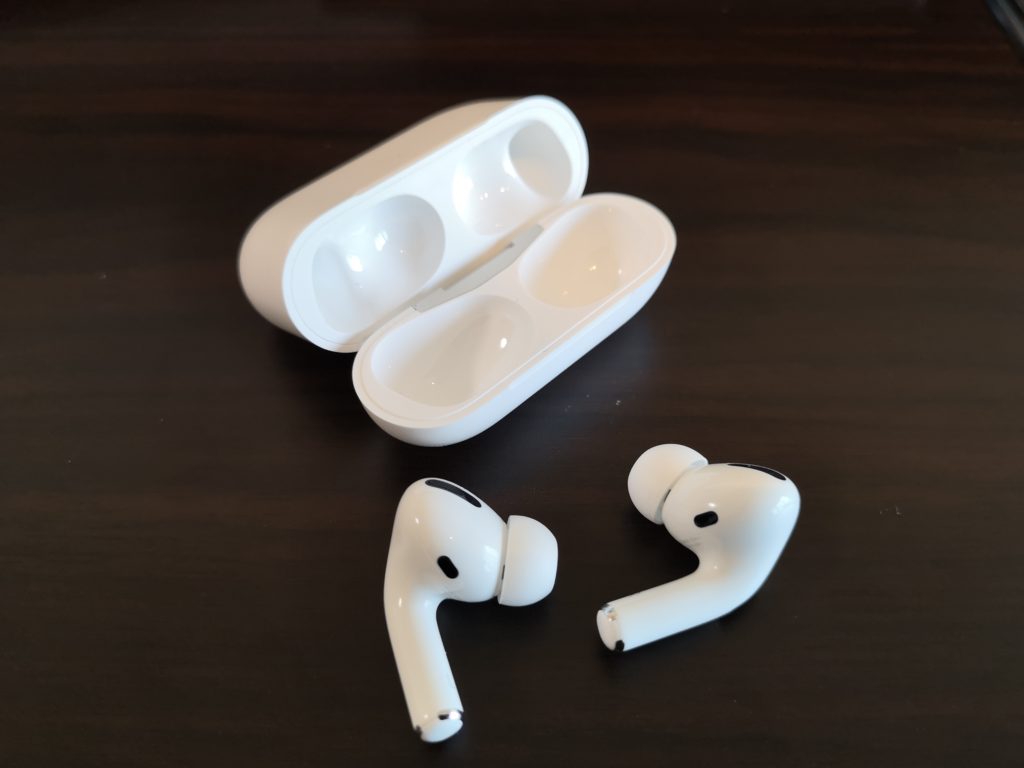
    トランスミッターモード(TX)とレシーバーモード(RX)の切り替えは本体横にあるスイッチボタンを使います


    AUXケーブルの接続方法と充電方法

    電源ボタンの裏側に接続端子があります。
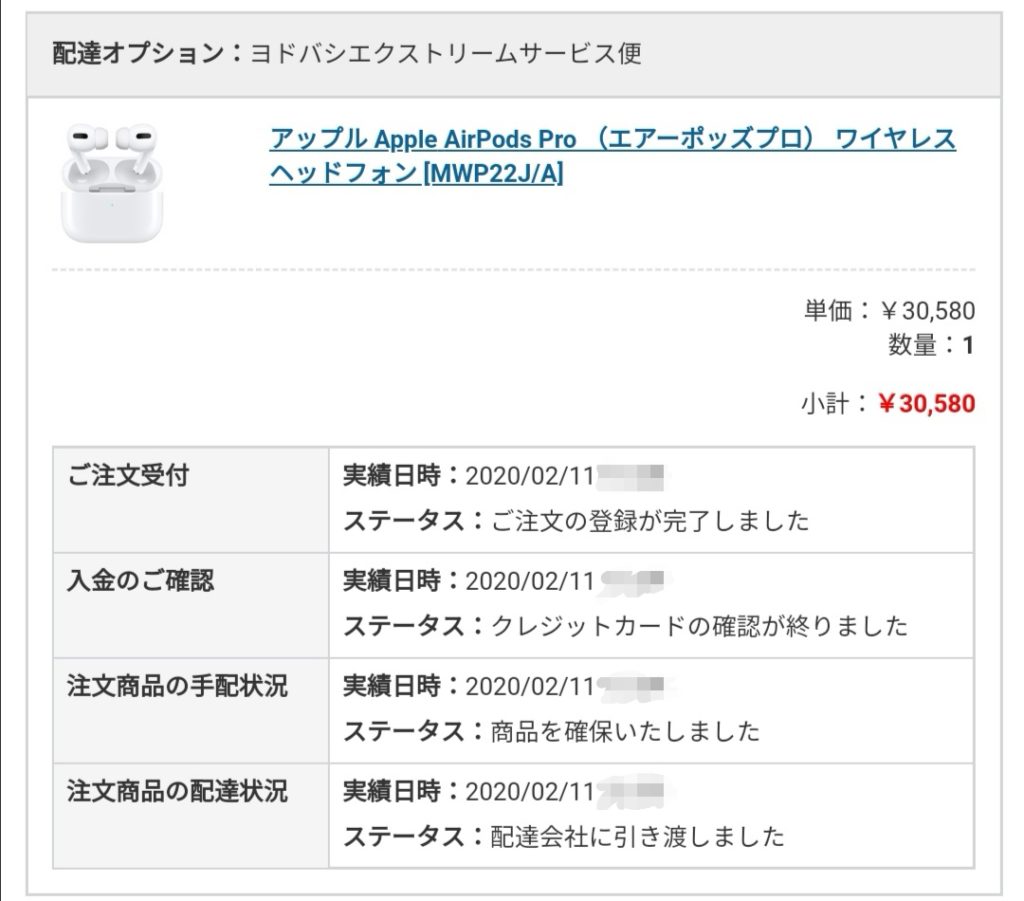
     

    左から順に

    • AUX入力ポート(3.5mm)
    • SPDIFトランスミッター入力ポート(送信)
    • SPDIFレシーバー出力ポート(受信)
    • マイクロUSB充電用ポート

    Soundsyncとスマホや外部スピーカーを接続するときは、AUXインポートに付属のAUXケーブルを挿します


    Soundsyncを充電するときは、Micro USBポートを使って充電します


    Anker Soundsyncの付属品6点

    最後に付属品を紹介します。

    1. Anker Soundsync 本体
    2. マイクロUSBケーブル
    3. AUXケーブル
    4. RCAケーブル
    5. 光ケーブル
    6. 説明書


    まとめ

    1台のスマホで複数のスピーカーにBluetooth接続できる「Anker Soundsync」を紹介しました。

    複数のスピーカーから遅延なく音が流れると臨場感バツグンで、ワクワクしますよね。


    最後に、Soundsyncの機能といいところを振り返ります。
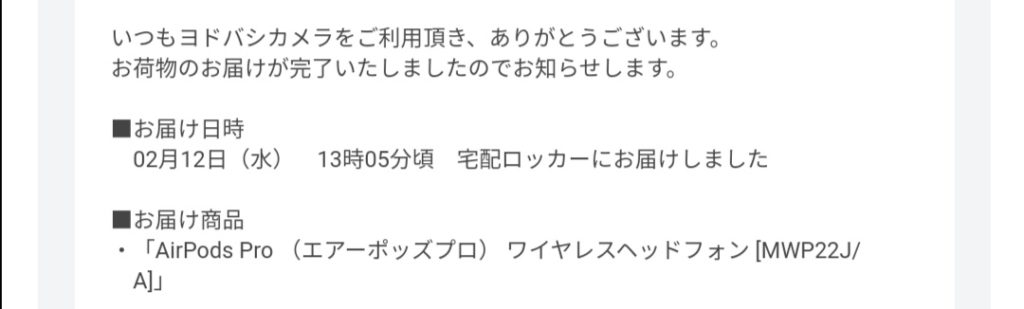
    • トランスミッターモード(Bluetooth送信機能)
    • レシーバーモード(Bluetooth受信機能)


    トランスミッターモードを使えば、Bluetooth対応していない機器でもBluetooth接続できるようになり、さらに1台のスピーカーしか接続できない機器が複数接続できるようになりましたね。


    レシーバーモードでは、Bluetooth非対応のスピーカーでもBluetooth接続できるようになると解説しました。


    Soundsyncは充電式なので屋外でも使うことができます。
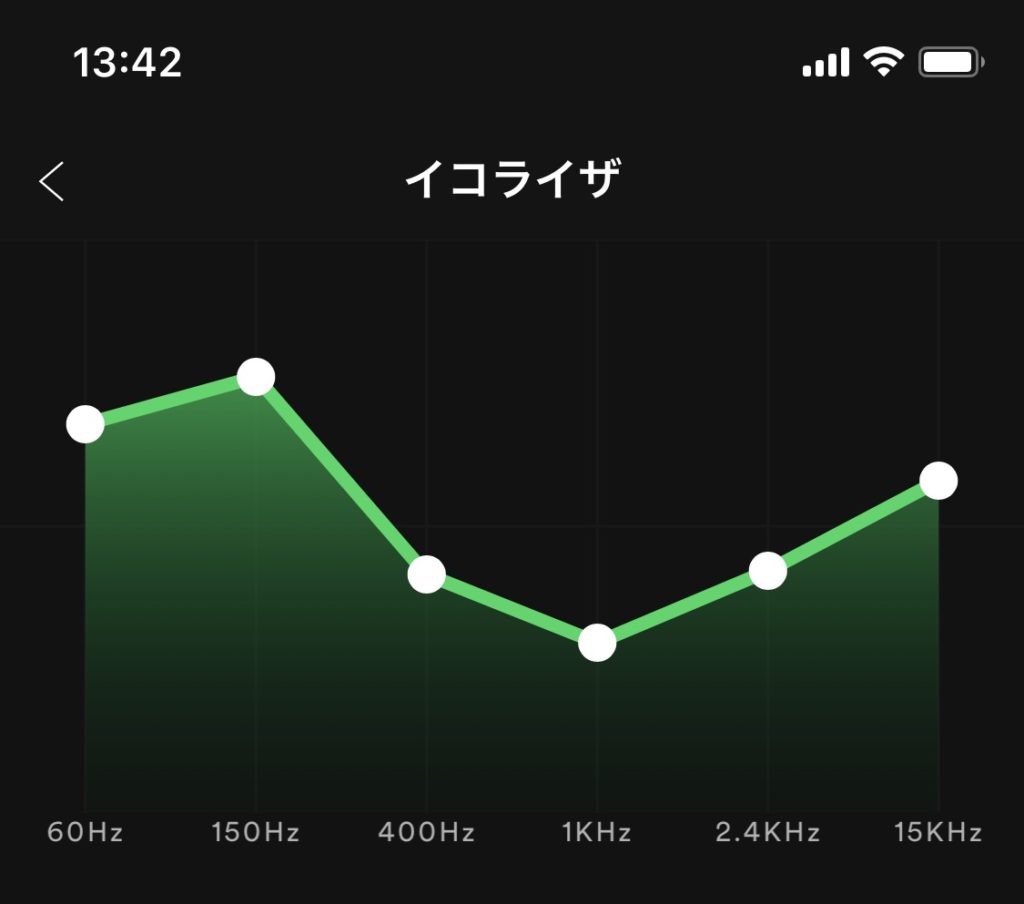
    バーベーキュー場などで2つのスピーカーから音楽を再生したいときに便利ですよ!

    [itemlink post_id=”6233″]
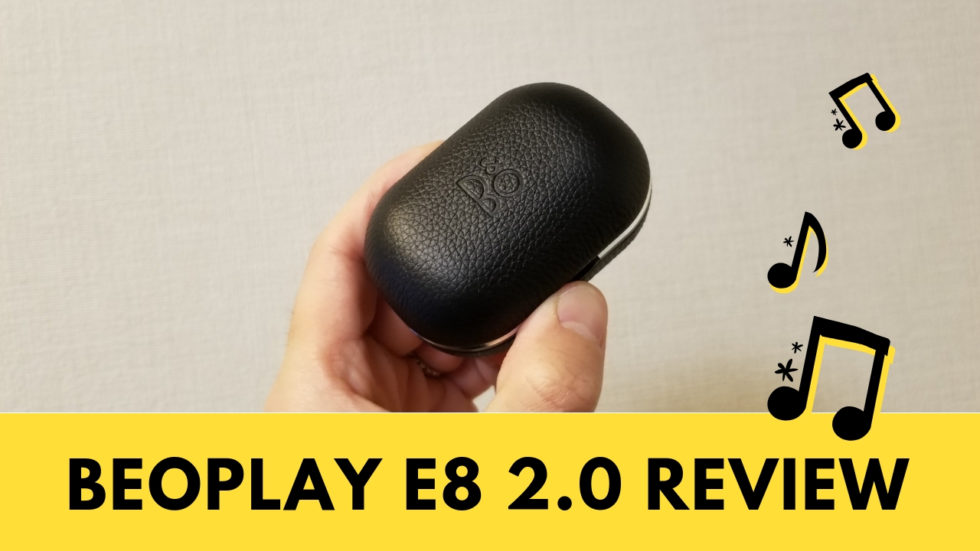
     

    [st-card id=10504 label=”関連記事” name=”” bgcolor=”” color=”” readmore=”on”]
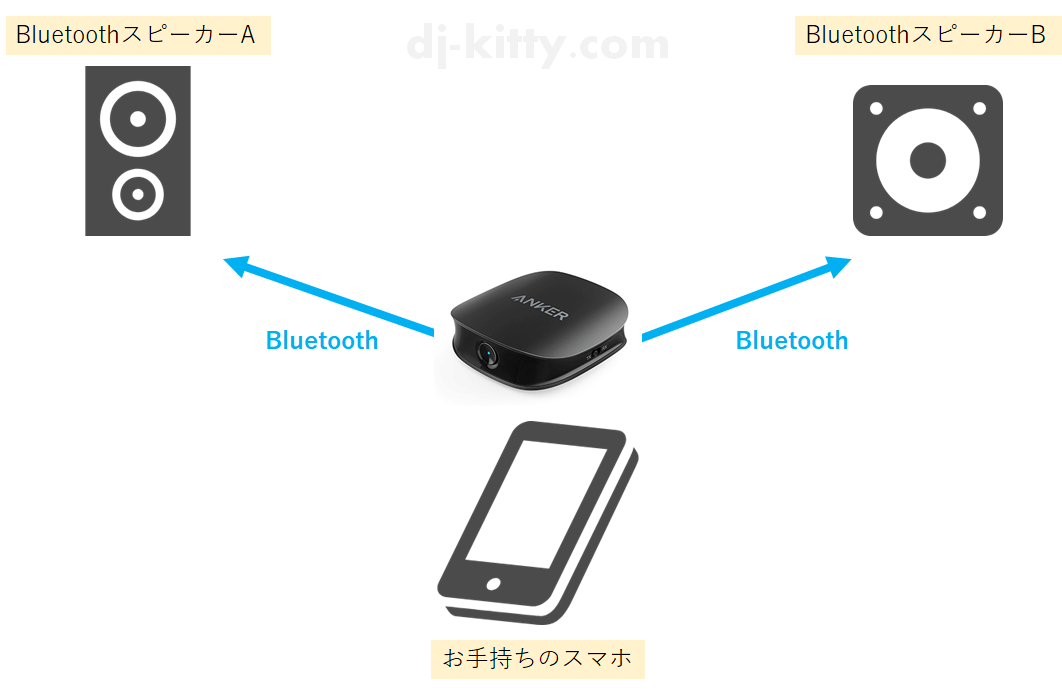
    以上!