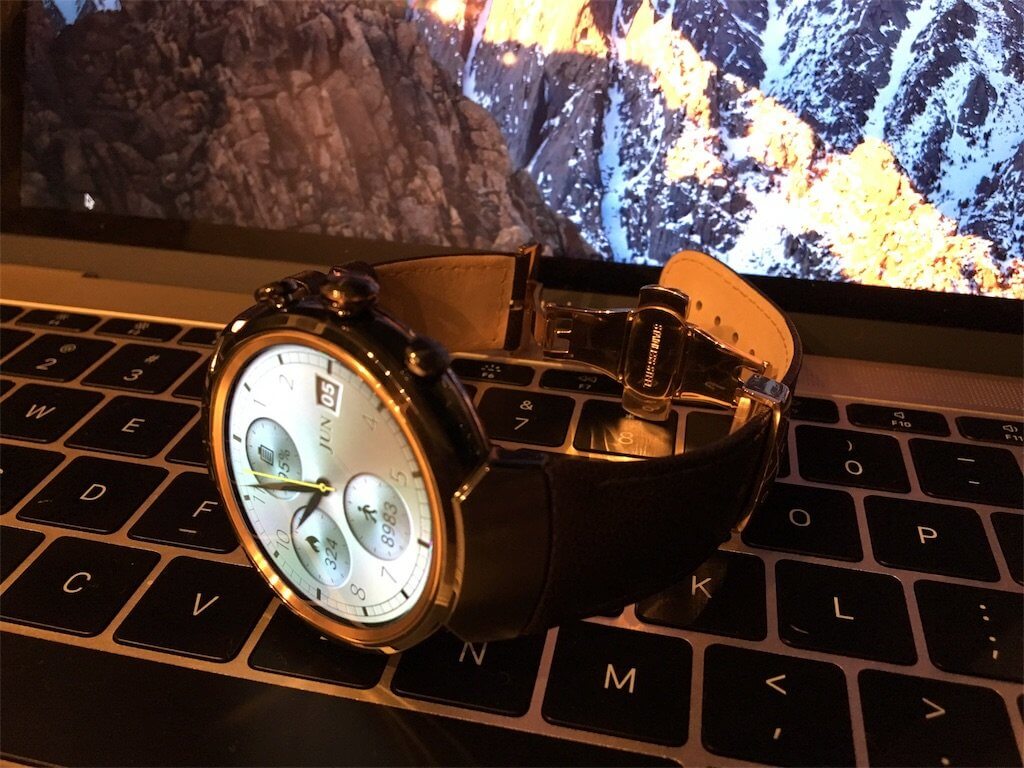
カテゴリー: ガジェット

ガジェット(Gadget)とは電子機器全般のことで、特に小物(ポータブルで持ち運び可能な電子機器)です。

そんなガジェットを愛してやまない僕がAmazon等で購入したとっておきのおすすめアイテムをご紹介します。

  • スマートフォン
  • ヘッドフォン
  • 完全ワイヤレスイヤホン
  • モバイルバッテリー
  • 映像機器


[st-kaiwa1]ガジェットは製品のアップデートが激しいのが特徴ですね[/st-kaiwa1]


それでは、どんな製品をレビューしてきたのか、ご紹介いたします。


2020年に買ってよかったガジェットたち


「Bang & Olufsen Beoplay E8 2.0」の完全ワイヤレスイヤホン

最初にご紹介するのは「Bang & Olufsen Beoplay E8 2.0」という完全ワイヤレスイヤホン。

Bang & Olufsen(バングアンドオルフセン)はデンマークの高級音響機器メーカーです。ちょっと馴染みが薄いかもしれません。


かんたんに特長を書き出すとこんな感じ。

  • 高音質
  • 専用アプリあり
  • 無線充電に対応
  • バッテリー駆動4時間
  • 防塵防滴(IP54)対応
  • 外部音取り込み機能あり
  • タッチコントロールがGOOD


Earin m-2」ほど小型ではないものの、比較的コンパクトな部類の完全ワイヤレスイヤホンで、見た目は高級感がバツグン。

音質はダイナミックにも、繊細なのもばっちこい。細かな音質は専用アプリでコントロールできます。


また、どのイヤホンよりもいち早く無線で充電に対応したのはこのB&O E8 2.0で技術力の高さもわかります。


Bang & Olufsen Beoplay E8 2.0のレビューはこちら≫

[st-card id=8499 label=”” name=”” bgcolor=”” color=”” fontawesome=”” readmore=”on”]


「Anker Soundsync」Bluetoothマルチペアリング機器

次に紹介するのはBluetoothの送受信とマルチペアリングを実現してくれる「Anker Soundsync」です。

どんな使い方をするかといえば…

  • 1台のスマホを使って複数のスピーカーで音楽を鳴らしたい
  • Bluetooth機能がないスピーカーでBluetoothを使えるようにしたい


[st-kaiwa1]マニアックな機械ですかね?![/st-kaiwa1]


僕は自宅で愛用している(主にDJ用途だった)モニタスピーカーにBluetooth機能が欲しかったので、Anker Soundsyncを搭載しました。

また、5.1chっぽく全方向から音楽に包まれたいときには、Soundsyncの送信機能で、2台のBluetoothスピーカーに接続しています。


詳しくはレビュー記事で紹介しておりますので、ご一読ください。

Anker Soundsyncのレビューはこちら

[st-card id=6228 label=”” name=”” bgcolor=”” color=”” fontawesome=”” readmore=”on”]


「Anker Powercore Fusion 5000」万能なモバイルバッテリー

お次はモバイルバッテリーで「Anker Powercore Fusion 5000」です。

モバイルバッテリーとして使えるのはもちろん、コンセントに挿せば充電器として使え、直接給電できます。

ゆえに、モバイルバッテリーと充電器を2つ持ち歩かなくて済むのです!しかもiPhoneXSを1.5回充電可能!


他にもおすすめしたいモバイルバッテリー(飛行機内でも使えるもの)を記事で紹介しています。

[st-card id=10504 label=”” name=”” bgcolor=”” color=”” fontawesome=”” readmore=”on”]


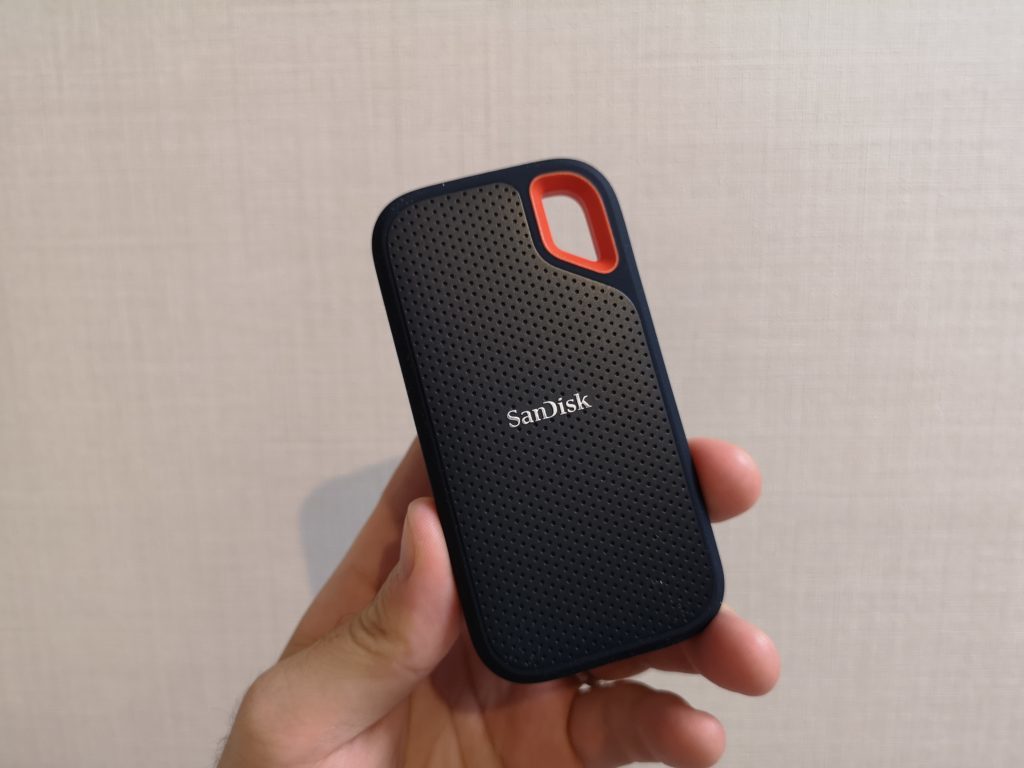
「Sandisk Extreme Portable SSD」動画編集もサクサクできる!

2019年はYoutubeを始めとした動画サービスが発展しました。

素人でも動画編集が簡単にできるツールや環境が整ってきており、ちまたにノウハウが公開されてきました。


これに合わせて、僕も動画編集をスタート。しかし、パソコンの容量が足りなくなる問題に直面。

ということで、外付けながら内蔵ディスクかと思うくらいの性能を誇る「Sandisk Extreme Portable SSD」を買いました。


これがマジですごい。

  • 大容量(1TB)
  • 携帯性(38.9g)
  • 高い耐久性(IP55)
  • 高いセキュリティ
  • 信頼性(SandiskのSSD)
  • 高速な書き込み(最大550MB/秒)
  • 融通の利くインターフェース(USB3.1 Gen2対応)


詳しくはレビュー記事で紹介しておりますので、CHECKしてみてください〜!

[st-card id=12542 label=”” name=”” bgcolor=”” color=”” fontawesome=”” readmore=”on”]


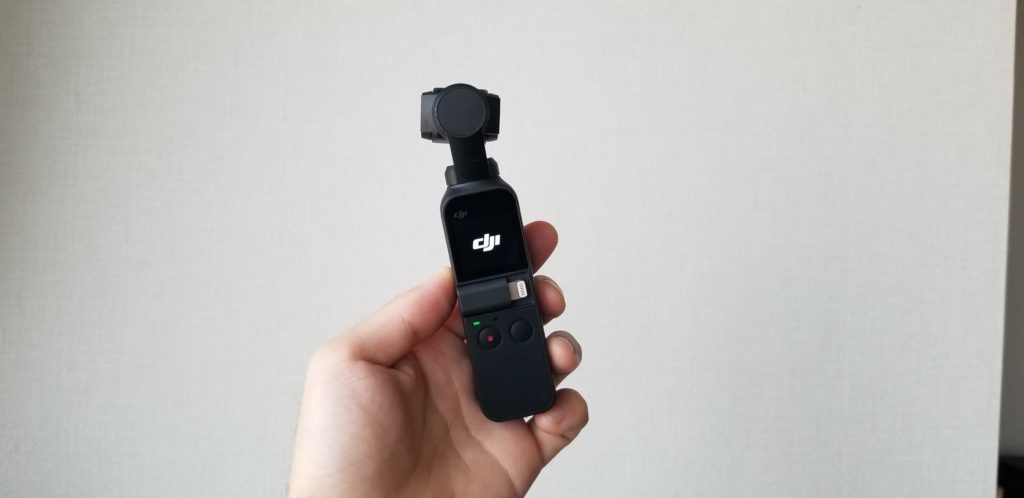
ちなみに、動画撮影の機材はDJI社の「OSMO POCKET」を使っています。


[itemlink post_id=”9906″]


関連記事一覧

  • Apple信者の俺でもiPhoneは高すぎると思う【安く買う4つの方法教えます】

    Apple信者の俺でもiPhoneは高すぎると思う【安く買う4つの方法教えます】

    Apple信者の俺でもiPhoneは高すぎると思う【安く買う4つの方法教えます】

    私たちを悩ませるのは年々上がり続けるiPhoneの価格です。

    もし、iPhoneを手軽に少しでも安く買える方法があったらうれしいと思いませんか?

    アップル信者の私がお得に買える4つの方法と押さえておくべき1つの考え方を教えます。


    この記事はこんなあなたの悩みに応えます。

    • 新型iPhoneが欲しい!けど高くて買えない
    • 少しでも安く買える方法を探している

    読んで実行すれば必ずiPhoneを安く買うことができますよ♪


    高すぎるiPhoneを少しでも安くお得に買える4つの方法

    高すぎるiPhoneを安く買う4つの方法を紹介します。

    1. 楽天リーベイツで買う
    2. Amazonの裏ワザを活用する
    3. 海外で買う
    4. アップル公式の新古品を買う


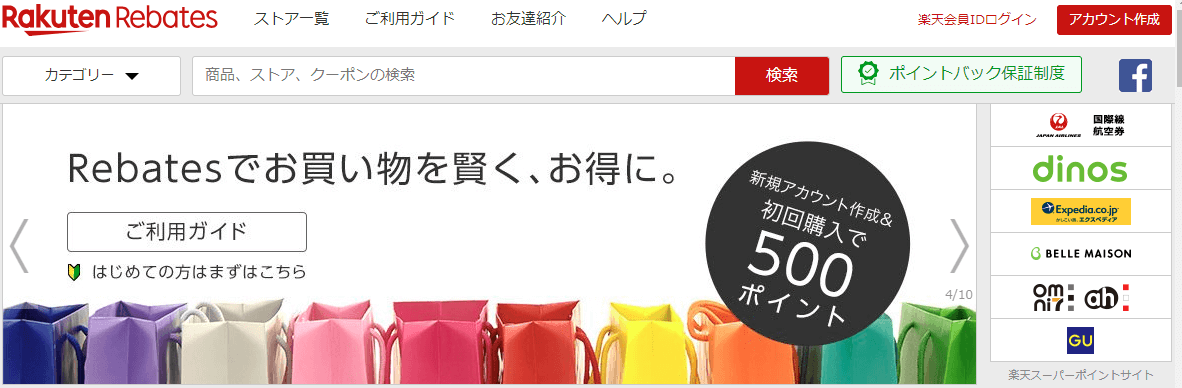
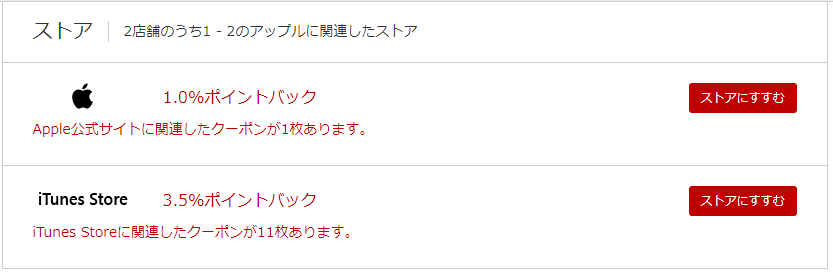
    楽天Rebatesのポイントバックを使って新型iPhoneを安く買う

    楽天Rebates(リーベイツ)っていわれてもピンとこないですよね。

    楽天リーベイツとは楽天市場が運営するポイントサイトです。

    楽天リーベイツを経由して商品を買うと楽天スーパーポイントがもらえる仕組みになっています。

    アップルストアでiPhoneを購入すれば1%ポイントバックされるので、iPhone XSなら1,400円お得に買えますよ。

    iPhone XS(256GBモデル)は¥140,184(税込)

    Rebatesお友達紹介キャンペーン


    楽天リーベイツには有名通販サイトや公式ブランドがいっぱいあるので日々の買い物にもオススメです。

    • Apple Store(アップルストア)
    • Nike(ナイキ)
    • adidas(アディダス)
    • Fujitsu(富士通)
    • Loft(ロフト)
    • Patagonia(パタゴニア)
    • iHerb(アイハーブ)
    • Suntory(サントリー)
    • GU(ジーユー)
    • etc….

    [st-mcbutton url=”https://www.rebates.jp/referrer?referrerid=B%2BP%2FLrUQTCA%3D” title=”無料で楽天リーベイツを始めてみる” rel=”” fontawesome=”” target=”” color=”#fff” bgcolor=”#e53935″ bgcolor_top=”#f44336″ bordercolor=”#e57373″ borderwidth=”1″ borderradius=”5″ fontweight=”bold” fontsize=”120″ width=”90″ fontawesome_after=”fa-chevron-right” shadow=”#c62828″ ref=”on” mcbox_bg=”#fafafa” mcbox_color=”” mcbox_title=”\アップル製品がお得に買える/”]登録後30日以内に3,000円以上の買い物で500ポイントGETできます[/st-mcbutton]


    5つの裏ワザを使ってAmazonで安く買い物する

    iPhoneに限った話ではありませんが、Amazonでお得に買い物できる方法があるのはご存知ですよね?


    詳しくは「Amazonでお得に買い物する5つの方法【ブランド品も手軽に安く買えます】」という記事で紹介しています。

    タイムセールの日時を知る、Amazonギフト券を有効活用する、会員制割引サービスを使うなど・・。


    AmazonでiPhoneを買ったら、いま使っているSIMを挿して使い始めましょう!

    [itemlink post_id=”5451″]

    Amazonでお得に買い物する5つの方法【ブランド品も手軽に安く買えます】


    海外に行ったついでに新型iPhoneを安く買う

    海外旅行や出張の予定があるなら海外でiPhoneを買いましょう。

    なぜなら海外のiPhoneは日本よりも少しだけ安いのです。

    アメリカを例に挙げるとこんな具合です。

    (スマホ→表は横にスクロールできます)

      日本(税別)

    アメリカ
    (1ドル=112円 換算)

    差額
    iPhone XR 84,800円〜 749ドル(83,888円)~ 912円お得
    iPhone XS 112,800円〜 999ドル(111,888円)~ 912円お得
    iPhone XS Max 124,800円〜 1,099ドル(123,088円)~ 1,712円お得

    ちなみに、香港なら税金がないのでもう少しお得に買えると思います。


    海外でiPhoneを買うことのメリット

    価格面ではちょっとのメリットしかありませんが、海外版iPhoneは本体機能にメリットがあります。

    • カメラのシャッター音がない
    • SIMフリーモデル


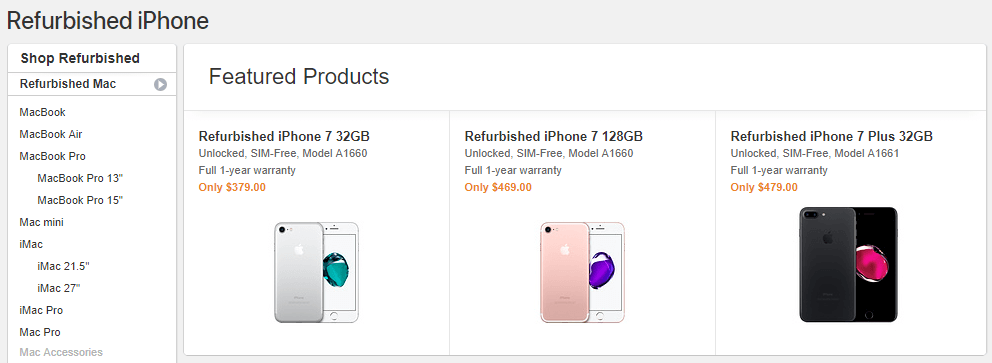
    アップルストアの整備済み品で新型iPhoneを安く買う

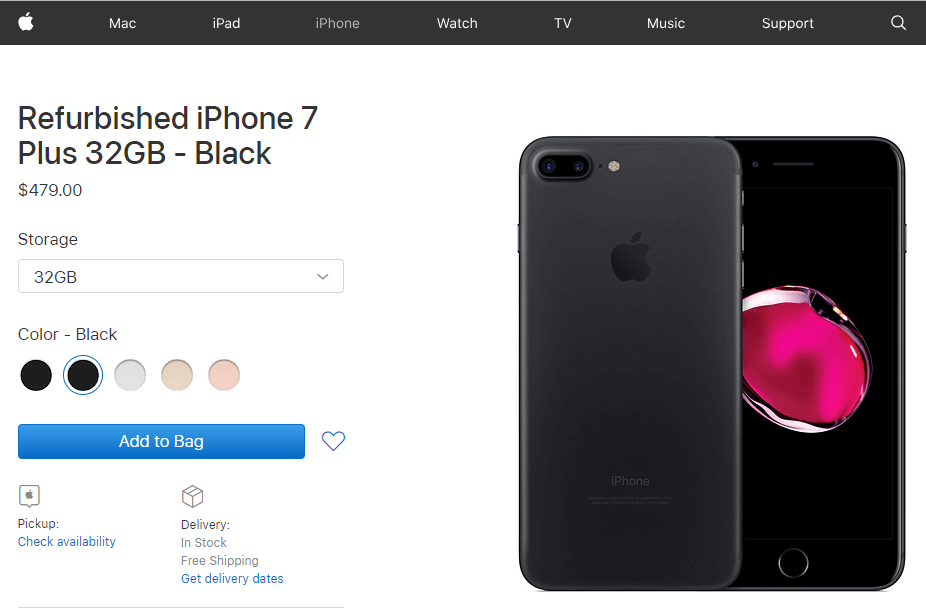
    アップルストアで新型iPhoneの整備済品を買うのもオススメです。

    「整備済品」とはアップルの厳しい審査を通った新古品のことで、公式価格の20%OFFくらいで買えることもあります。

    しかもアップルの1年保証がついているのも魅力。

    しかし、欲しいときに欲しいモデルがあるかはわかりません。運次第です。


    日本で整備済iPhoneを買うなら「楽天モバイル」を使うしかない

    残念なことに日本のアップルストアでiPhoneの整備済品は売られていないのです。

    しかし、楽天モバイルなら同じような整備済品があって、「メーカー認定整備済 iPhone」と呼んでいます。

    厳格なプロセスで再整備を受け、メーカーの厳しい品質基準を満たした製品が「メーカー認定整備済 iPhone」です。

    メーカー認定整備済 iPhoneは、SIMカードを挿入し通信開始後1年間、Apple Inc.のハードウェア保証の対象です。

    詳しくは楽天モバイル をご確認ください。


    スマホを安くする考え方:本体価格よりも2年間の総額でコストを考えよう

    高すぎるiPhoneを安くするための方法を解説してきました。

    iPhoneを安く持つには「スマホの維持費」にも注目すべきです。


    大手キャリアから格安スマホにすれば72,000円も費用が浮く

    例えば、iPhone XSを買ったとします。

    大手キャリアで2年間使うと、端末代と通信代合わせて、232,800円です。

    一方、格安スマホで2年間使うと、端末代と通信代合わせて、160,800円で、

    なんと格安スマホのほうが72,000円も安くなるんです。

    スマホ キャリア(通信会社) 月額(端末代は除く) 2年間のコスト 総額
    iPhone XS 112,800円 au, docomo, Softbank 5,000円 120,000円 232,800円
    iPhone XS 112,800円 格安スマホ 2,000円 48,000円 160,800円


    ちなみに私は格安スマホを使って年間 5万円も安くなっています。

    格安スマホのメリット・デメリットや、本当に5万円も安くなるのかシミュレーションしてみました。

    LINE、インスタグラム、Youtube、ツイッターのようなSNSが使い放題というプランがあることも紹介していますよ。

    【関連記事】>> 【5万円節約】スマホ代が格段に安くなるMVNO(格安スマホ)とは?


    まとめ

    「iPhoneといえば10万円以上」というのがすっかり定着しました。

    立ち止まって考えてみると、高すぎる・・と思いませんか?


    iPhone XSは112,800円~です、高性能なドラム式洗濯乾燥機と同じです。

    ブランド品ならルイヴィトン・・シャネルのお財布だって買えます。

    何を言いたいかといえば、iPhoneはもはや高級な「ぜいたく品」だってことです。


    アップル信者だった私がスマホだけはAndroidにした理由を紹介しているので、よかったら読んでみてくださいね。

    スマホといえばiPhoneというのは時代遅れかもしれませんよ?


    【関連記事】>>

    結局iPhoneとAndroidどっちがいい?Apple信者10年目の比較と結論|コスパ最強なのは?


    以上

  • 完全ワイヤレスイヤホンが欲しくてEARIN M-2を選んだ8つの理由【レビュー】

    完全ワイヤレスイヤホンが欲しくてEARIN M-2を選んだ8つの理由【レビュー】


     種類がありすぎてもはや何が何だか分からない分からない完全ワイヤレスイヤホン。

    中でもなぜ僕がEARIN M-2に決めたのかをお話します。


    ▼この記事はこんなあなたの悩みに答えます。

    • 完全ワイヤレスイヤホンが欲しいけどモデルが決まらず悩んでいる
    • なぜEARIN M-2を選んだのか理由を知りたい
    • EARIN M-2に興味があるから機能とか詳しく知りたい
    • 音質や操作感など、いいとこ悪いとこを知りたい
    • EARIN M-2が欲しいけど踏み出せない、背中を押してほしい

    記事を読んだらきっとEARIN M-2を欲しくなってしまうと思います。


    ところで、Amazonでワイヤレスイヤホンを買おうか迷っているなら必ず「Amazonでお得に買い物する5つの方法【ブランド品も手軽に安く買えます】」という記事を読んでからにしてくださいね。

    何もせずにAmazonで買い物するのは損しますから、手軽に得できる方法を知っておきましょう。


    [st-kaiwa1]コスパを重視しまくるキティ(@tk_www)がお送りします[/st-kaiwa1]

    完全ワイヤレスイヤホンに「EARIN M-2」を選んだ8つの理由

    ERAIN M-2を試聴・試着もせずに買ったのですが全く後悔がありません。

    その理由をお話しますね。

    1. EARIN M-2の決め手は「見た目のデザイン」と「自然な大きさ」
    2. コンパクトで細部までこだわられた高級感のあるケース
    3. 人混みの中でも音飛びしない設計であること
    4. 完全ワイヤレスイヤホンに音質は求めちゃいけないけど、EARIN M-2の音質は優秀
    5. イヤホンに左右の概念がないから迷わない、片方壊れても片方だけ交換でいい
    6. マイクの反応がすばらしい(Hey!SiriやOK! Googleも問題なし)
    7. 音楽を聴きながら外音が聞こえるトランスペアレンシー機能
    8. 装着感がとてもよく、ジムでワークアウトしても外れることがない


    EARIN M-2の決め手は「見た目のデザイン」と「自然な大きさ」

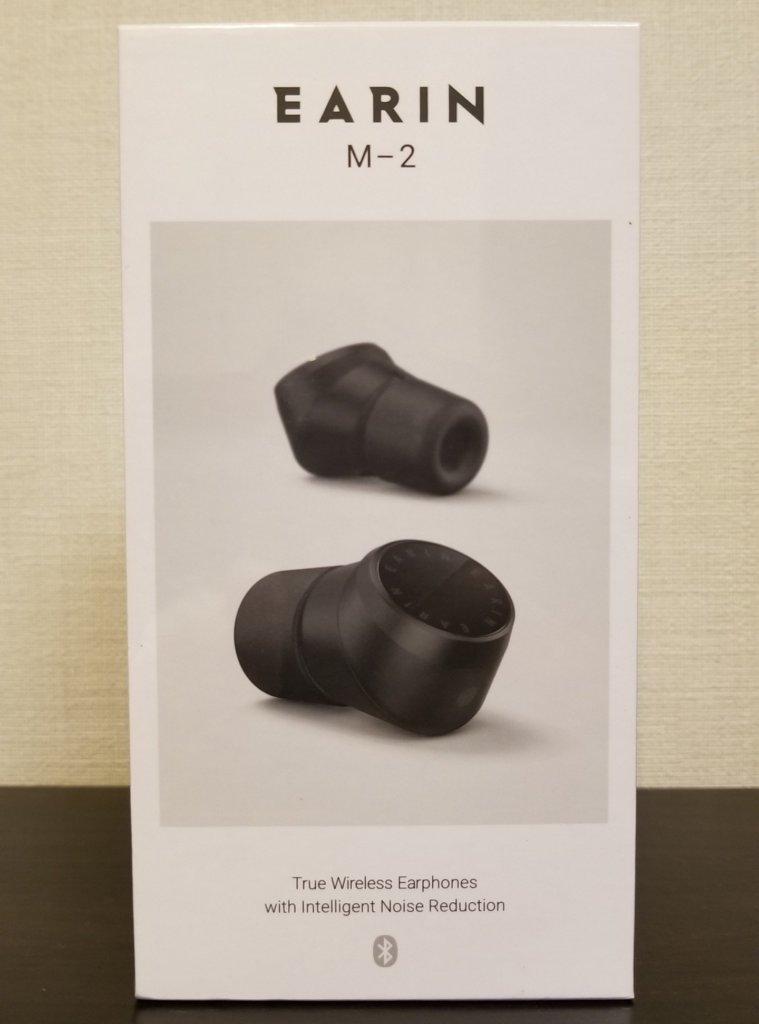
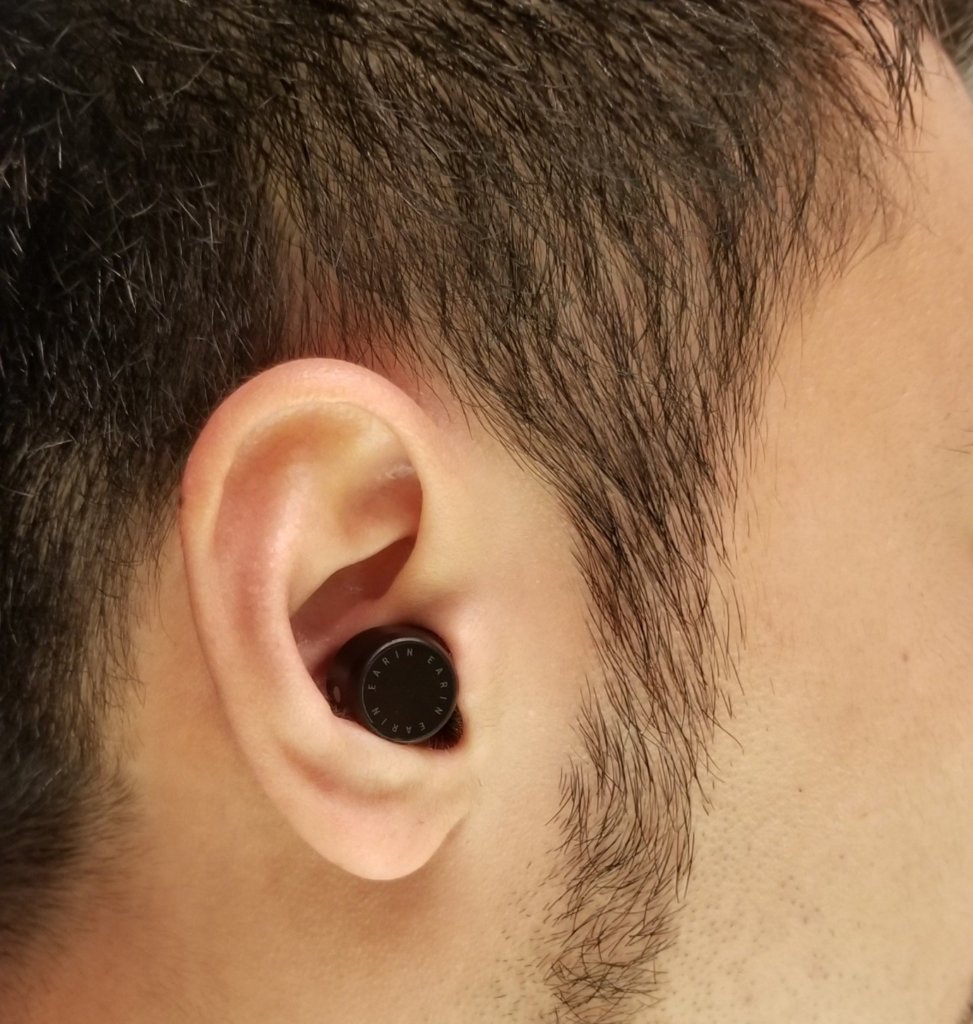
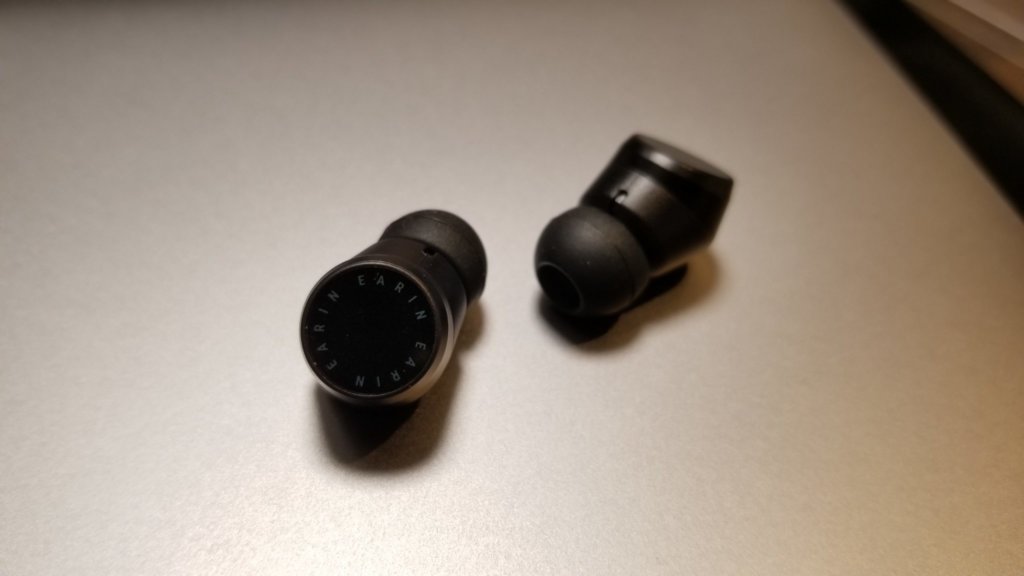
    開封したばかりの「EARIN M-2」ボタン操作部分にシールがついている状態
    開封したばかりの「EARIN M-2」ボタン操作部分にシールがついている状態

    街なかで耳に大きな黒き物体を着けて歩いてる人を見かけませんか?

    あれってかなりアホっぽいですよね・・違和感ありまくりです。

    僕が思うデザインの悪いイヤホンが耳から大きく飛び出てしまうものです。

    ゆえに、BoseやSONYのイヤホンは選択肢から外れました。


    一方、EARIN M-2の一番の決め手はデザインと大きさで、

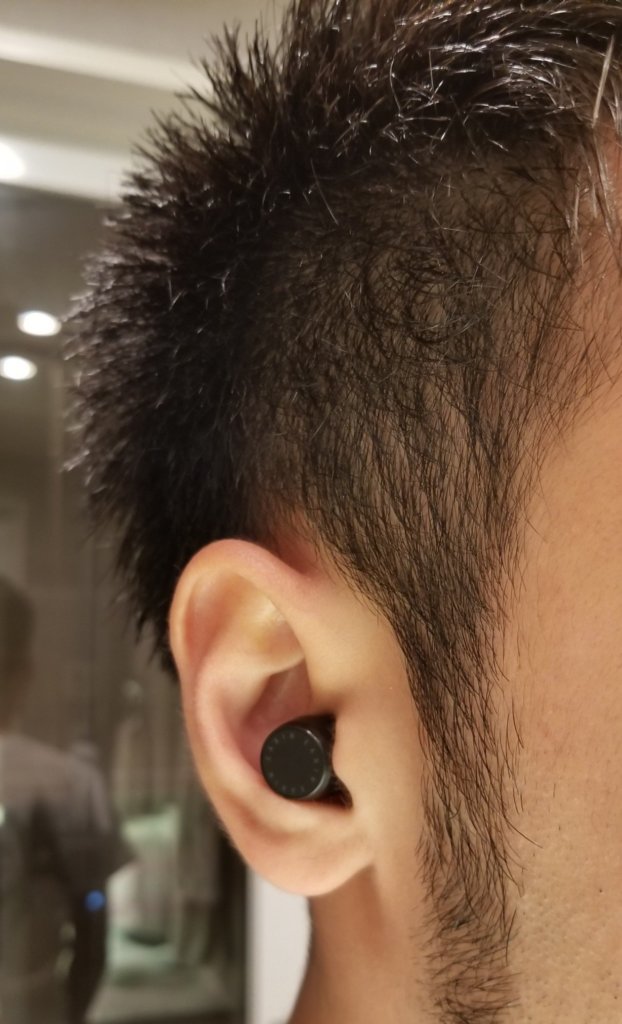
    市販の耳栓と大きさは変わらず、耳から飛び出さないしデザインもカッコいいんです。


    僕は耳が小さくって、大きいイヤホンが似合わないところに悩んでいました。

    大きいイヤホンに小さい耳ってムチャクチャ違和感があります。

    けど、EARIN M-2は小さくコンパクトなので耳が小さい人にもオススメしたいです。

    これだけ小さな作りなので、街なかで着けていても違和感がありません。

    パッと見、イヤホンを着けてるのがわからないですよね。


    コンパクトで細部までこだわられた高級感のあるケース

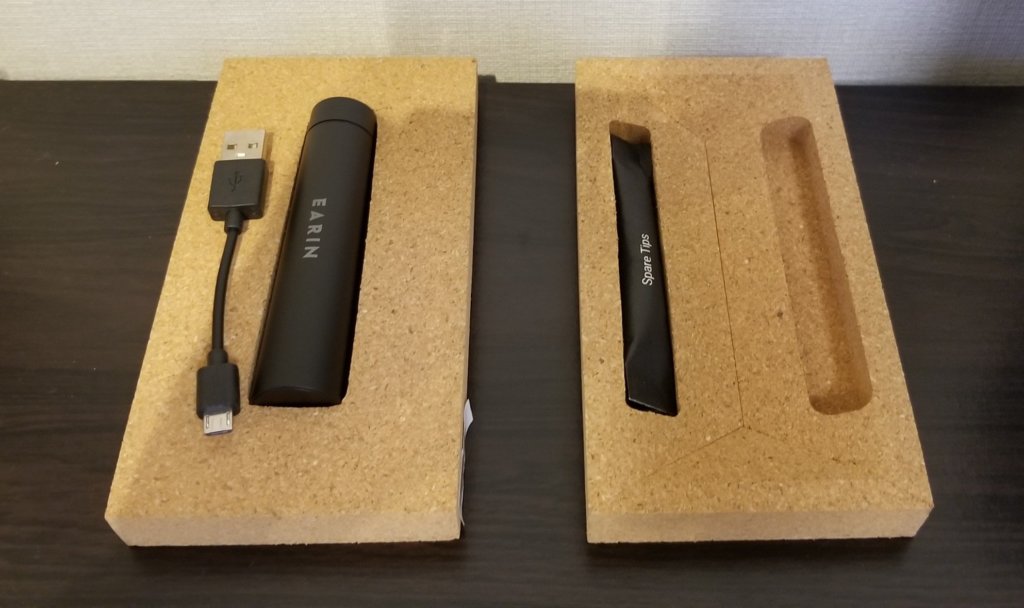
    EARIN M-2の同梱物
    EARIN M-2の同梱物

     ぶっちゃけケースにこだわることに意味はありません。

    イヤホン本体の音質やデザインには何ら関係がないからですね。


    けど、ケースのデザインもいいとテンションが上がるんです。


    「大事に使ってあげたいな」

    「やっぱりコレ、ケースもカッコいいな。惚れ惚れするわ・・」ってね。


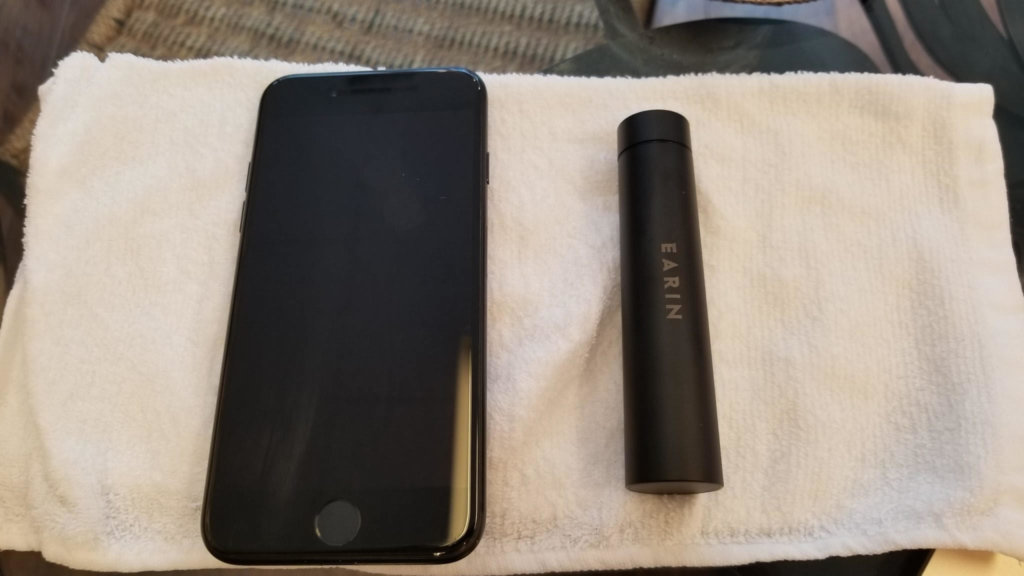
    EARIN M-2のケースはとても小さくコンパクトです。

    iPhoneを横に並べて撮影してみました。

    iPhone8とEARIN M-2の大きさ比較写真
    iPhone8とEARIN M-2の大きさ比較写真


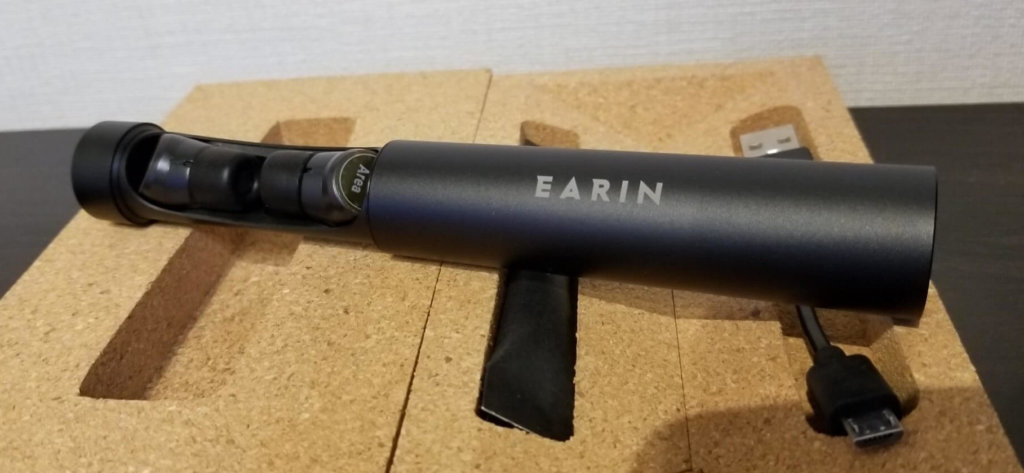
    ケースは細部のこだわりが感じられる高級なつくり

    そして、質感は高級感があります。

    感覚的には冬場にひんやりとする金属のあの感じです。

    (実際の写真)


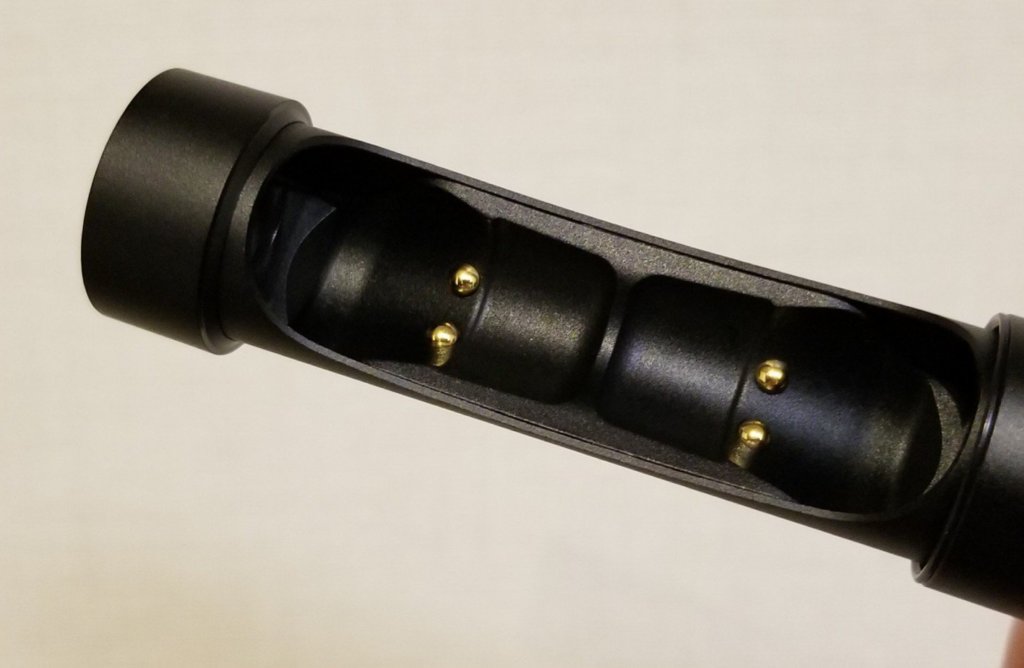
    ケースの中身は磁石によってイヤホンがピッタリ入る作りです。

    フタも磁石で開閉するので、フタが勝手に開いていた!ってことにはなりません。


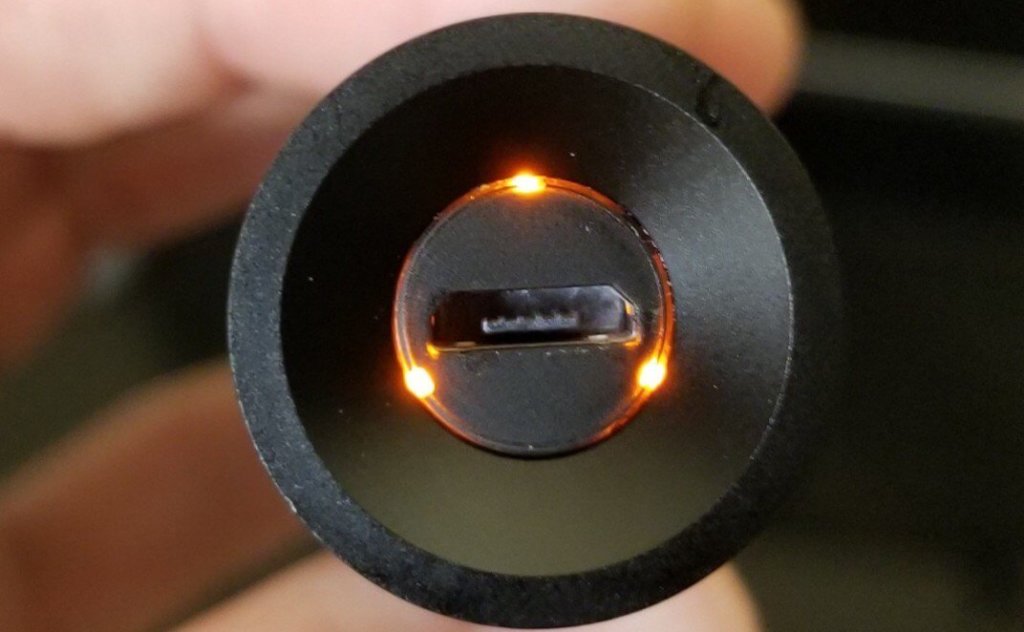
    ちなみに、ケースの充電残量はオレンジ色の明かりの数で分かります。

    写真は3つ点灯している(満充電)状態です。


    人混みの中でも音飛びしない設計であること

    意外と見落としがちなポイントが接続性です。

    ワイヤレスイヤホンは電波干渉しやすく、満員電車や人で混み合う交差点で使うとよく音飛びします。

    しかし、EARIN M-2は全くと言っていいほど音飛びしないんです。


    EARIN M-2が音飛びしない理由は「MiGLO(ミグロ)」という優れた伝送技術を使っているからです。

    MiGLOはNFMI(近距離磁気誘導)というテクノロジーをベースに作られていて補聴器にも使われています。

    ※NFMIとは左右のイヤホンが双方向に音を送りあうための技術


    実際に秋葉原のイヤホン専門店「e☆イヤホン」さんの実験記事があるので、興味のある人は読んでみてください。

    記事では、AirpodsやERATO Apollo7sなどと比較してEARINが音飛びしにくいことが書かれています。

    【比較記事】渋谷のスクランブル交差点でも途切れないワイヤレスイヤホン検証した。


    完全ワイヤレスイヤホンに音質は求めちゃいけないけど、EARIN M-2の音質は優秀

    ERAIN M-2の音質は優秀だと思います。

    音質がむちゃくちゃイイ!ってわけでもないですが、

    そもそも、完全ワイヤレスイヤホンに音質を求めること自体ナンセンスですからね。

    音質を求めるなら圧倒的に有線タイプを選ぶべきだからです。


    イヤホンに左右の概念がないから迷わない、片方壊れても片方だけ交換でいい

    EARIN M-2のイヤホンは左右どちらにもつけられます。

    ケースから取り出していちいち左右を確認しないで着けられるのでとっても便利です。


    また、万が一片方のイヤホンが壊れても両方を買い直す必要がありません

    ちなみに、イヤホン片方単品は6,480円です。

    ケースは18,360円とちょっとお高めです。


    マイクの反応がすばらしい(Hey!SiriやOK! Googleも問題なし)

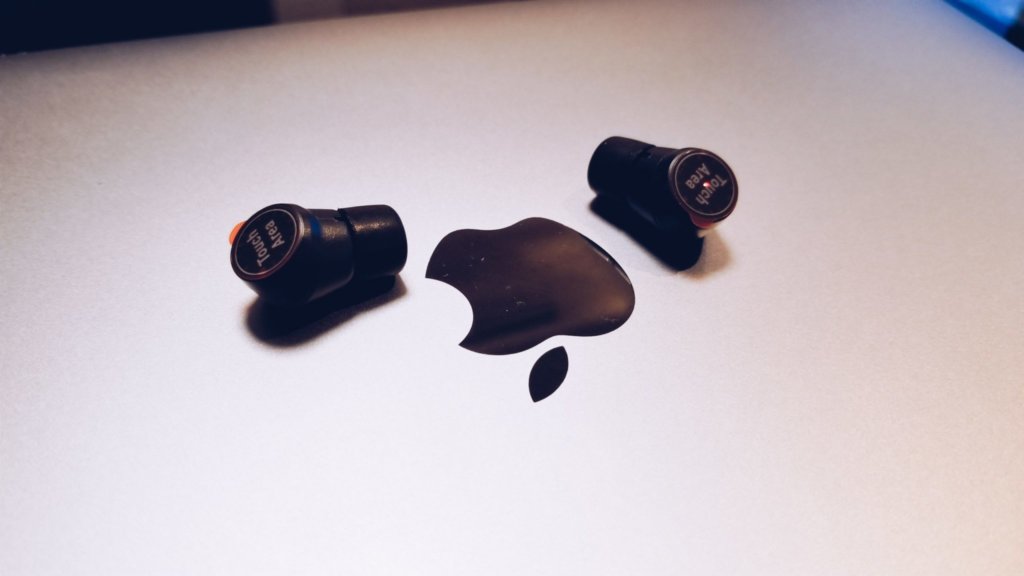
    EARIN M-2は本体外側にタッチセンサー式のボタンがあります。

    ボタンを長押しすると音声アシスタントが始まります。


    イヤホンと口元の距離が離れているのにしっかりと声を拾って認識してくれるのにはとても驚きました。


    音楽を聴きながら外音が聞こえるトランスペアレンシー機能

    イヤホンを着けてても外の音が聞こえる「トランスペアレンシー機能」が着いています。

    この機能が意外と便利で重宝しています。


    誰かと話すとき、わざわざイヤホンを外さなくていいのは便利です。

    外音をどれだけ取り込むか(外音の音量)はEARINの専用アプリで調節できます。


    装着感がとてもよく、ジムでワークアウトしても外れることがない

    本体が小さいから耳から外れやすいんじゃないの?と心配になりますよね。

    ところが、装着感はバッチリで運動しても外れることはないです。


    ランニングマシーンで時速10Kmで2Km走ってみましたが外れる気配すらなかったです。

    フィット感が最高すぎる・・。

    [itemlink post_id=”8378″]


    EARIN M-2を使って困ったこと5つ

    1. タッチセンサーが敏感すぎて誤操作するけど、慣れれば問題なし
    2. 音量調整機能がない
    3. 片耳が聞こえないときは慌てずに
    4. 付属のイヤーピースは少し音がこもって聞こえる
    5. お値段が高いから買うのに覚悟がいる

    タッチセンサーが敏感すぎて誤操作するけど、慣れれば問題なし

    イヤホンの位置を調節するときに誤ってタッチボタンを触ってしまい音楽を一時停止してしまうことがあります。

    慣れれば問題ないですが、イヤホンを触るときは少し注意が必要です。


    音量調整機能がない

    音量はタッチボタンで調節できません。

    音量調節は再生機かEARINのアプリでする必要があるので、ちょっと不便ですね・・。


    片耳が聞こえないときは慌てずに

    EARIN M-2をケースから出してすぐに音楽を再生しようとすると片耳しか音が出ないことがあります。

    原因は片方のイヤホンが接続できていないときに起こるものです。


    解決策はイヤホンを耳にはめてトランスペアレンシー機能がONになってから音楽を再生することです。

    トランスペアレンシーがONになると外音が聞こえる状態になります。

    [st-mybox title=”” fontawesome=”” color=”#757575″ bordercolor=”#ccc” bgcolor=”#ffffff” borderwidth=”2″ borderradius=”2″ titleweight=”bold”]

    調べたところこの問題はGalaxy S8を使っているとよく起こるようです。

    問題を解決するには、デュアルオーディオ機能をONにしましょう。

    Bluetooth設定>画面右上の「」をタップ>デュアルオーディオを「ON」にする

    [/st-mybox]


    付属のイヤーピースは少し音がこもって聞こえる

    付属のイヤーピースはコンプライのような作りです。

    SHURE標準イヤーピースと似ています。


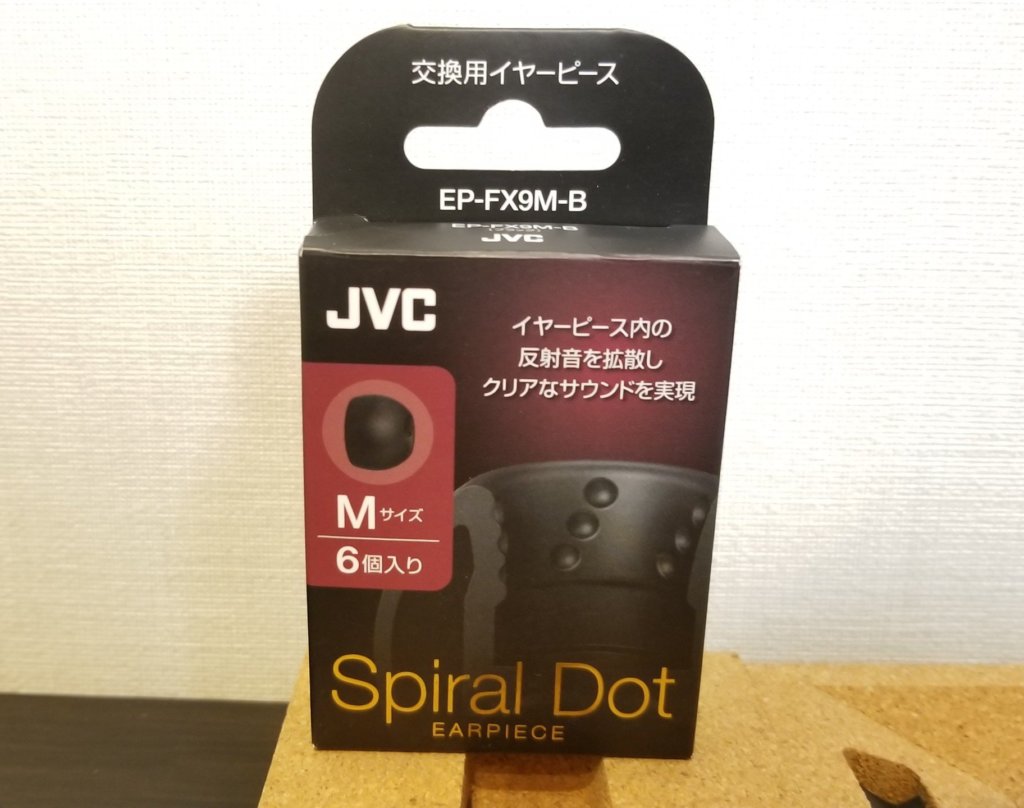
    最初からついているイヤーピースの遮音性はバツグンなのですが、音が全体的にこもっているように聴こえるので、Spiral Dotに交換して使っています。

    [itemlink post_id=”8379″]


    お値段が高いから買うのに覚悟がいる

    最大のネックはお値段、2018年9月現在で¥28,000くらいします。

    ライバルの完全ワイヤレスイヤホンたちの価格はこんな具合、

    やっぱり、EARINはちょっとお高めですね〜。


    さらに僕らの頭を悩ますのは中華製のイヤホンです。

    中華製のイヤホンは¥5,000くらいで買えちゃうから・・妥協しちゃおうかな?と考えてしまいます。


    僕の個人的な意見ではありますが、

    中華製の低価格イヤホンは安かろう悪かろうなので手は出さないほうがいいと思います。

    おそらく買い直すことになり、安物買いの銭失いになっちゃいますよ。

    [itemlink post_id=”8380″]


    【関連記事】>>以下の画像を押すと関連記事に飛びます

    Amazonでお得に買い物する5つの方法【ブランド品も手軽に安く買えます】


    まとめ

    EARIN M-2のいいところ、困ったところをまとめて紹介しました。

    総合してEARIN M-2は完全ワイヤレスイヤホンの傑作品でして「買い」です。

    後悔したことはまったくありません。


    通勤・通学、ジム、ながら使いに最適なので活躍すること間違いなしですよ!

    [itemlink post_id=”8378″]


    最後に、

    完全ワイヤレスイヤホンだけでなく、ウェアラブルスピーカーについても紹介しているので読んでみてくださいね!

    SONYやBOSE、JBLも 肩掛け?肩乗せ?新感覚ウェアラブルスピーカーおすすめ5選


  • 【現役SE推薦】タイピングが気持ちいいキーボード!仕事が楽しく効率化する

    【現役SE推薦】タイピングが気持ちいいキーボード!仕事が楽しく効率化する

    タイピングが楽しくなるキーボードがあったらいいと思いませんか?

    もっとタイピングしたい!と思えると、自然と仕事が楽しくなります。


    プログラミングや資料作成の仕事はタイピングしてなんぼ。

    そんな、あなたに仕事が楽しくなり効率化できる「キーボード」をご紹介します。


    • 溜まった仕事を効率よく処理したい
    • どうせなら仕事を楽しみたい!
    • タイピングミスが多くて思うように仕事が進まない
    • キーボードを叩いてばかりで手や腕が痛くなることがある

    [st-card myclass=”” id=14098 label=”関連記事” pc_height=”” name=”” bgcolor=”” color=”” fontawesome=”” readmore=”on” thumbnail=”on”]


    [st-kaiwa1]キーボードを変えたらブログを書けるまで余裕ができた、現役SEのキティ(@tk_www)がお送りします。[/st-kaiwa1]


    「キーボード選び」で圧倒的に仕事の楽しくなり効率がよくなる

    キーボードは毎日触れるもので、ベッドのような寝具と同じくらいの時間を過ごします

    一日8時間近く触るキーボードですからこだわるのは当たり前ですよね。


    タイピングミスしやすいもの、打ち心地が悪くて疲れるものを使うと効率はガクンと落ちます。

    さらに、品質の悪いキーボードはタイピングのし過ぎで腱鞘(けんしょう)炎になったり、タイピングによる疲れで仕事が進まないなんてことも。

    [st-kaiwa1]会社支給のキーボードがショボすぎて、悩んでいました[/st-kaiwa1]


    一番良く使うキーボードにこだわれば仕事効率はグンと上がりますから、自分にあったいいものを使って効率化しましょう。


    キーボード選びのポイントは3つ

    キーボードには種類が、大きく見るべきポイントは3つ。

    • 配列
    • 構造
    • 機能


    ①「配列」 配列はさらに大きく分けて2種類ある

    配列は、「US」か「JIS」の2種類が基本です。

    US:英語キーボード

    JIS:日本語キーボード


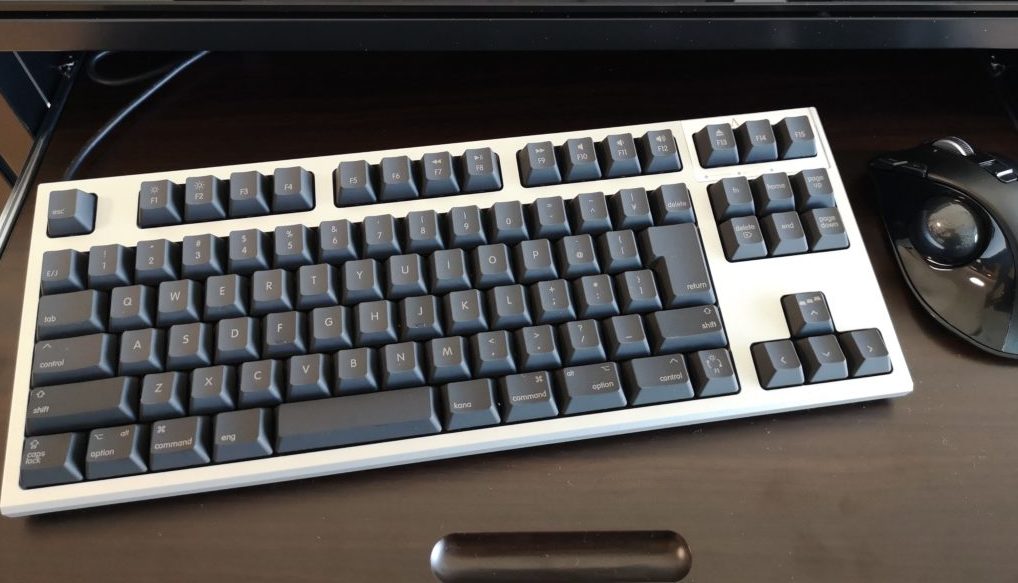
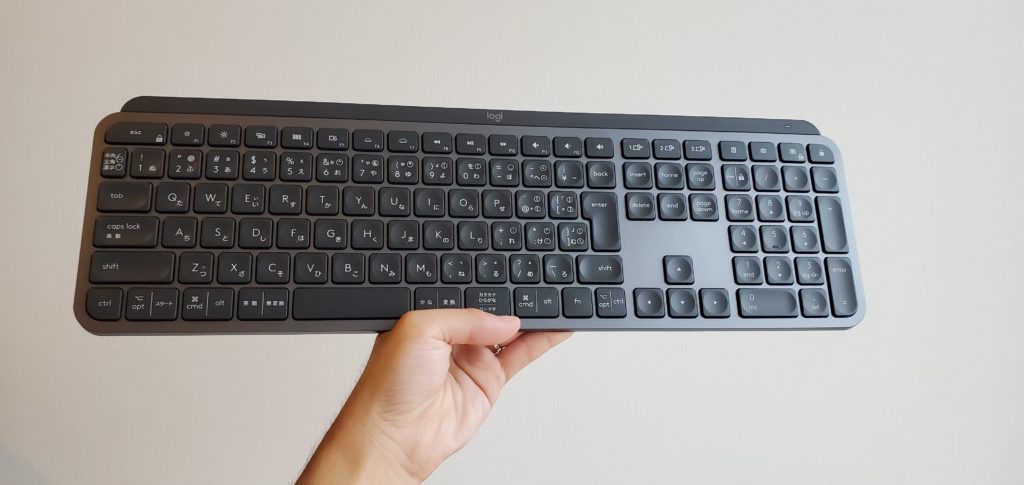
    プログラマーの人はUSキーボードが多いですね。配列は好みが分かれますから、配列を自由に変えられるキーボードを選ぶんのがおすすめ。仕事が楽しく効率化する!


    Logicool社のMX KeysLogicool社のMX Keysという高性能ワイヤレスキーボードはUS配列、JIS配列どちらでも使えるようキートップに印字されています。


    [st-mybox title=”” fontawesome=”” color=”#757575″ bordercolor=”#ccc” bgcolor=”#ffffff” borderwidth=”2″ borderradius=”2″ titleweight=”bold”]

    「配列」って実はもっと奥が深く、

    US配列でも101・104キーボードの2種類、JIS配列では106・109の2種類があります。

    さらに「QWERTY配列」以外に、代替キー配列とよばれるものがあります。

    「Dvorak配列」「Colemak配列」「Maltron配列」とかです。

    細かく話すとキリがないので、今回は割愛しますね!

    [/st-mybox]


    ②「構造」 キーの構造は4種類ある

    構造は、打鍵感(打ち心地)につながってくるところで、4つの種類(方式)があります。

    4種類の違いは細かく説明しませんが、結論からすると「静電容量無接点方式」がオススメです。

    • メンブレン
    • メカニカル
    • パンタグラフ
    • 静電容量無接点方式

    FPSとかガチでゲームする人はメカニカルを使っているイメージですね。


    ③機能差 こだわりが強ければ微妙な機能差も知っておこう

    機能にもこだわりがあれば気にしましょう。

    個人的には有線、テンキーありが必須ですね。ショートカットキーはあればなおよい、という具合です。

    • 有線(USB)
    • 無線(Bluetooth)
    • テンキーのありなし
    • 独自ショートカットキー機能
    • WASDキーの強化(ネトゲユーザ用)


    WASDキーの強化は交換用アイテムでもなんとかなります。

    eSPORTSをやるような人が装備しているイメージで、仕事には必要ないでしょう笑


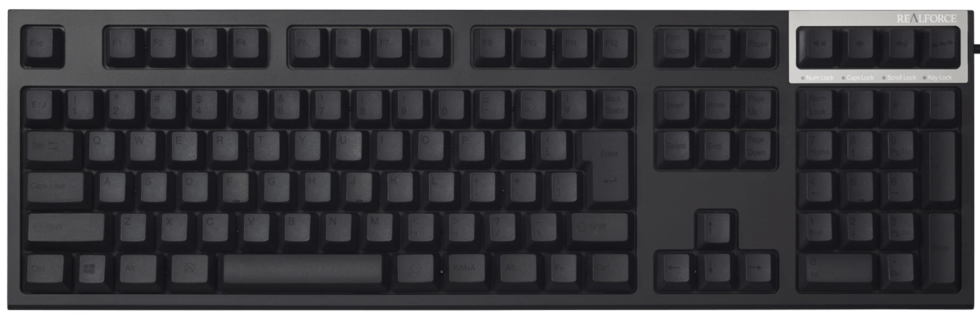
    とにかくタイピングが楽しくなるキーボードは「REAL FORCE」

    さて、前置きが長くなりましたが、現役エンジニアの僕がオススメするキーボードを紹介します。

    申し訳ないですが、紹介するキーボードはひとつだけです。

    僕も実際に使っています。


    圧倒的な信頼感と打鍵感が強み「東プレのREAL FORCE」

    「なんだよ・・REAL FORCEかよ。有名なやつじゃん。」って残念がらないでくださいね!

    僕の圧倒的なREAL FORCE愛をお届けしますので。


    仕事が楽しくなり効率化する「REAL FORCE」のいいところ11コ

    REAL FORCEのいいところは11コあります。

    まとめてサクッと紹介します。


    [st-minihukidashi fontawesome=”” fontsize=”80″ fontweight=”” bgcolor=”#3F51B5″ color=”#fff” margin=”0 0 0 -6px”]ココがおすすめ[/st-minihukidashi]

    [st-cmemo fontawesome=”fa-thumbs-o-up” iconcolor=”#3F51B5″ bgcolor=”#E8EAF6″ color=”#000000″ iconsize=”200″]

    1. 配列は、好きな配列を選べる
    2. 構造は、「静電容量無接点方式」を採用
    3. 5,000万回タイピングしても壊れない耐久性
    4. キータッチは人間工学にもとづいて設計
    5. 長時間でも疲れにくい
    6. 小指部分のキーの重さが軽い
    7. 同時押ししてもすべて入力される
    8. 金融機関や専門機関で専用機として採用されてる
    9. チャタリングが起きない
    10. キータッチの深さを一つずつ調整できる
    11. ひらがな表記がないのでカッコいい

    [/st-cmemo]


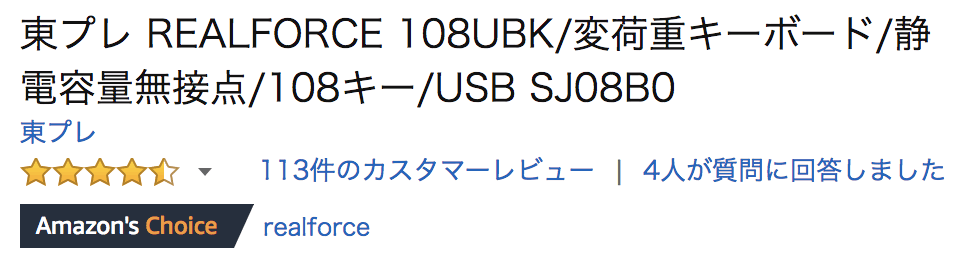
    そして、Amazonレビューもご覧の通り、圧倒的な信頼感があります。

    出典:Amazon(2018年8月現在)


    構造は「静電容量無接点方式」を採用

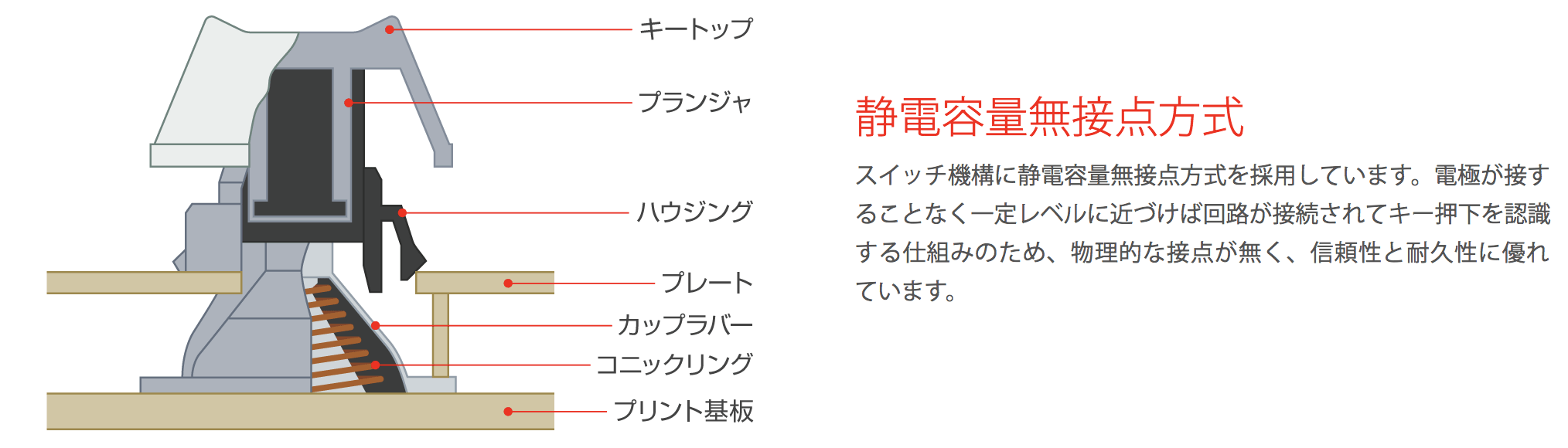
    先ほど紹介したとおり、構造は「静電容量無接点方式」を採用しています。

    ゆえに、キータッチの信頼性と耐久性に強みがあります。

    出典:REAL FORCE公式サイト


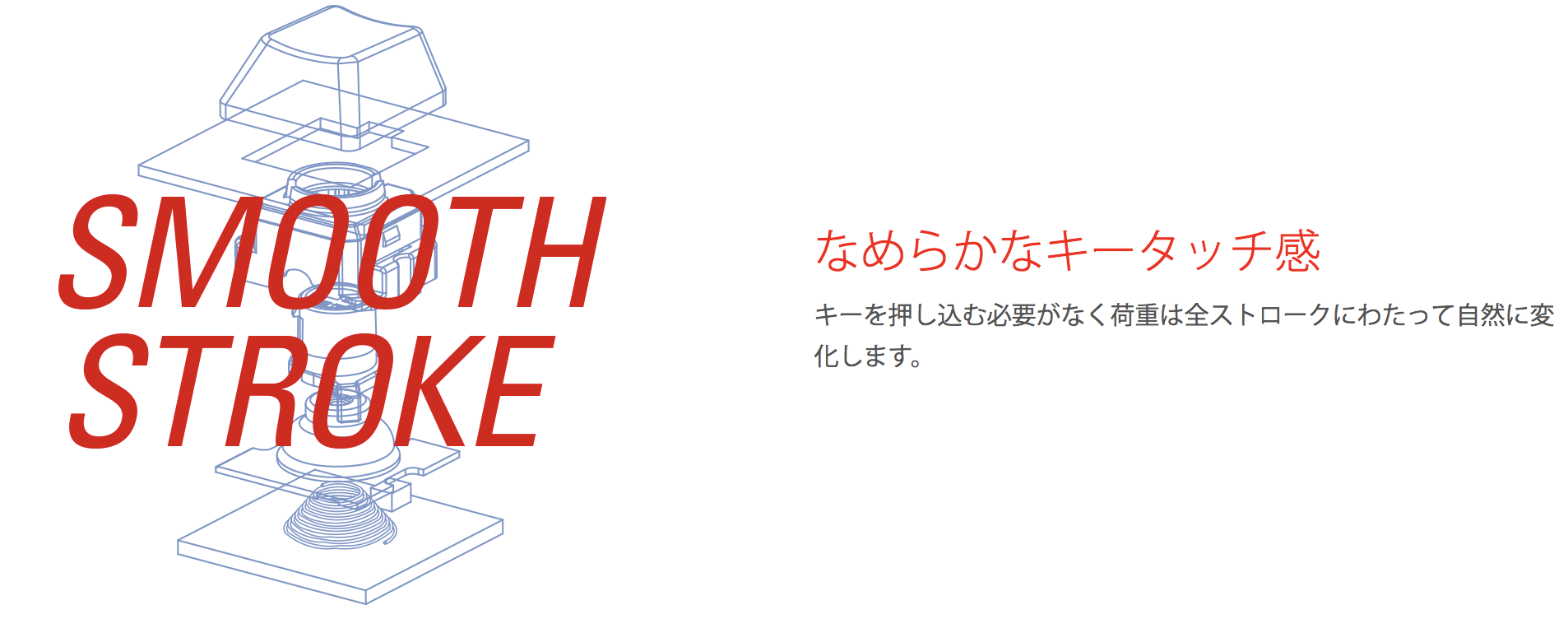
    とにかくキータッチがなめらかで長時間使用でも疲れにくい

    マジでキータッチがスムーズです。

    「え、これ本当にキーボードなの?!いままで使ってきたキーボードショボすぎ!!」って異次元を実感すること間違いなしです。

    出典:REAL FORCE公式サイト


    人間工学に基づいた設計と計算しつくされたキータッチ

    もう一度いいます、マジでキータッチなめらかなんです。

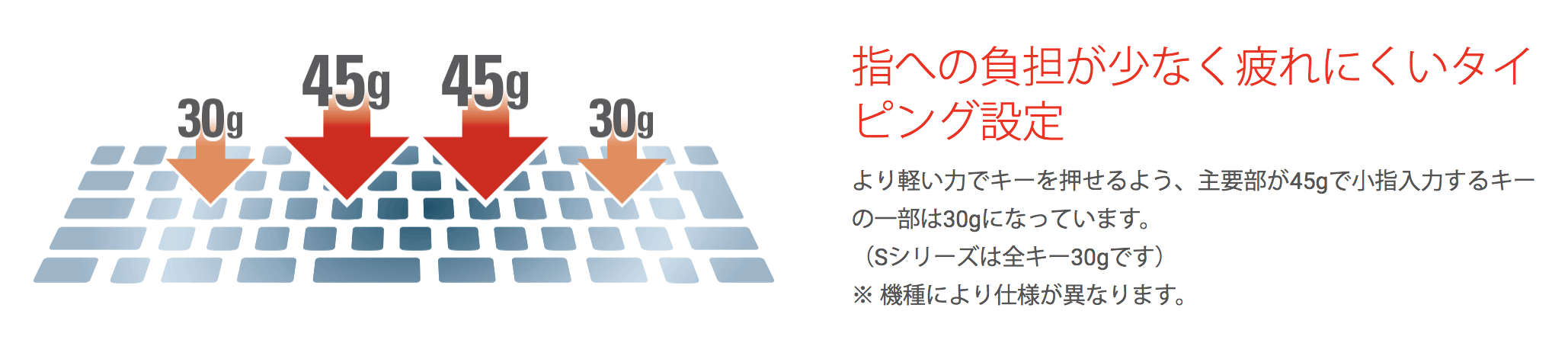
    REAL FORCEは主要部と小指部でのキーストロークに違いがあるんです。

    人差し指や中指と比較して、小指は力が弱いですから疲れのものとになります。

    ところが、REAL FORCEは疲れにくい設計になっているのであります!

    出典:REAL FORCE公式サイト


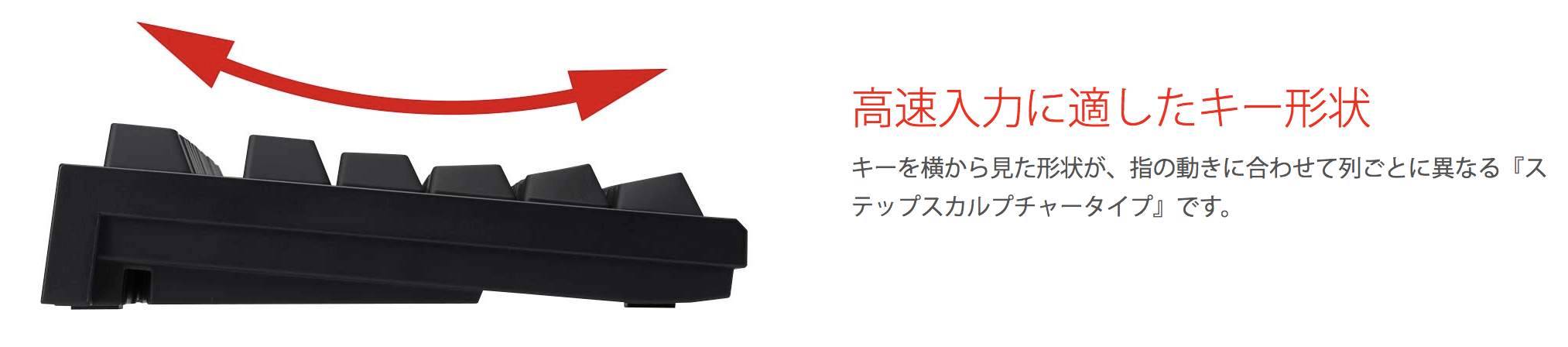
    キー形状がイケてる。高速入力に適してて打ちやすい。

    システムエンジニアやプログラマーはブラインドタッチは当たり前。高速入力はお手のものですよね。

    購入したら試してほしいのですが、REAL FORCEでタイピングゲームをすると速くなりますよ。

    (僕の場合、タイポがなくなったのと、弱いキータッチでも反応するようになったので速度アップしました)

    とにかく試してみてくださいね。

    出典:REAL FORCE公式サイト


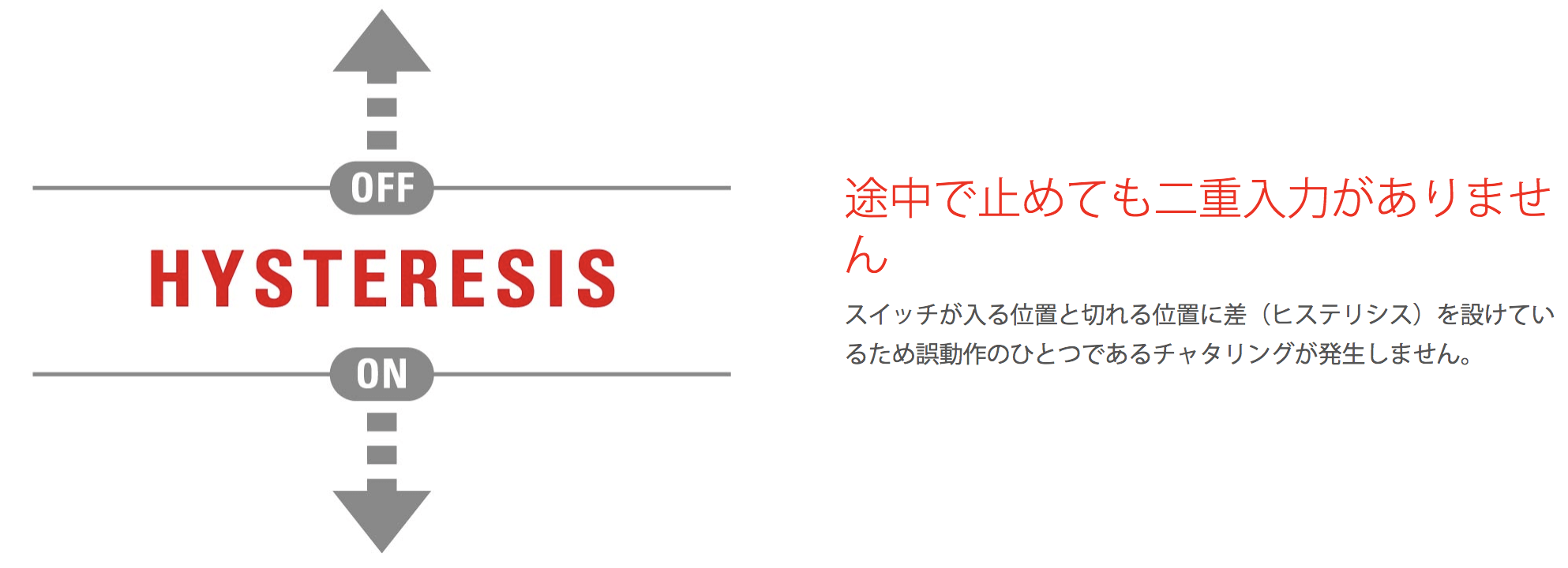
    チャタリングが起きないからタイポがなくなる

    チャタリングとは誤動作のひとつです。マウスを操作しているとよくありますね。

    「あれ?クリックしたのにできてない・・」「ドラッグがうまくできない」こういう現象です。

    キーボードのチャタリングはこんな感じ。

    • 押したら2回反応した
    • 押したのに押せてない
    • 押してないの押したことになっている

    REAL FORCEはヒステリシスを設けているので、チャタリングが発生しないんです。

    おかげでタイポはなくなりました。

    出典:REAL FORCE公式サイト


    キースイッチが反応する深さを調整できるから、タイピング速度がマジで上がる

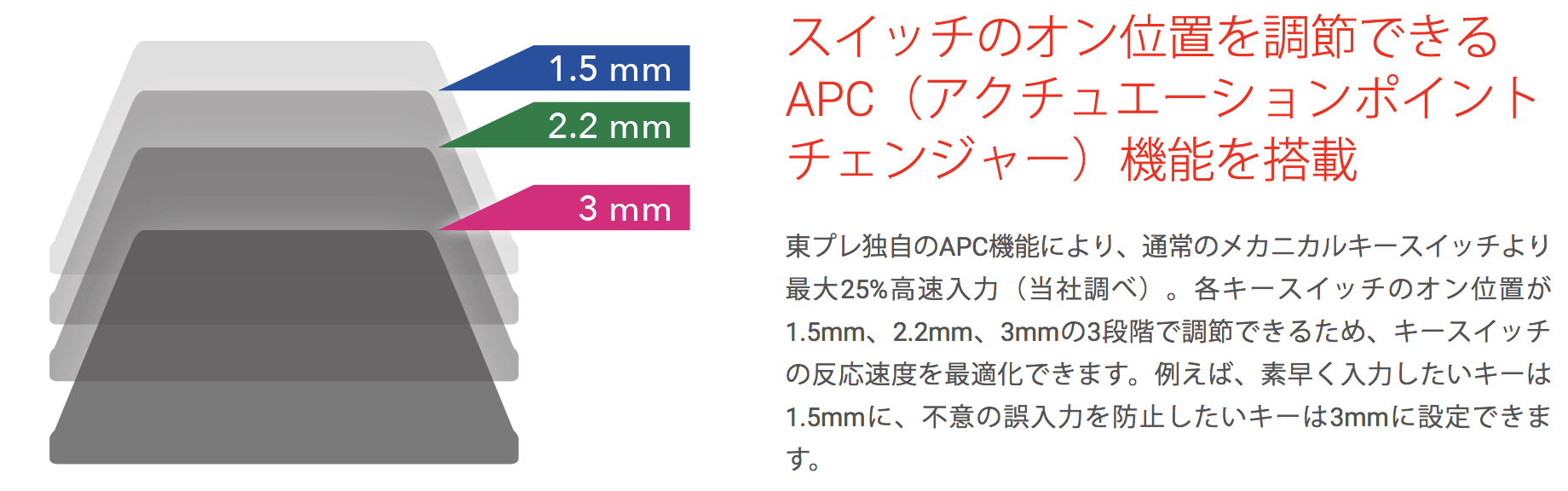
    「REALFORCE A / R2A-JP4-BK」というモデルなら、キースイッチが反応する深さを調整することができます。

    「aiueo」のような母音は頻繁にタッチするのでキースイッチを浅く1.5mmにして、

    誤入力の多いキーは3mmにして深く押さないと反応しないようにチューニングできます。

    出典:REAL FORCE公式サイト

    ▼こちらが該当モデルの「REALFORCE A / R2A-JP4-BK」です。約26,000円と、通常モデルよりもお値段があがります。


    REAL FORCEは種類が多いから好きなモデルを選べる

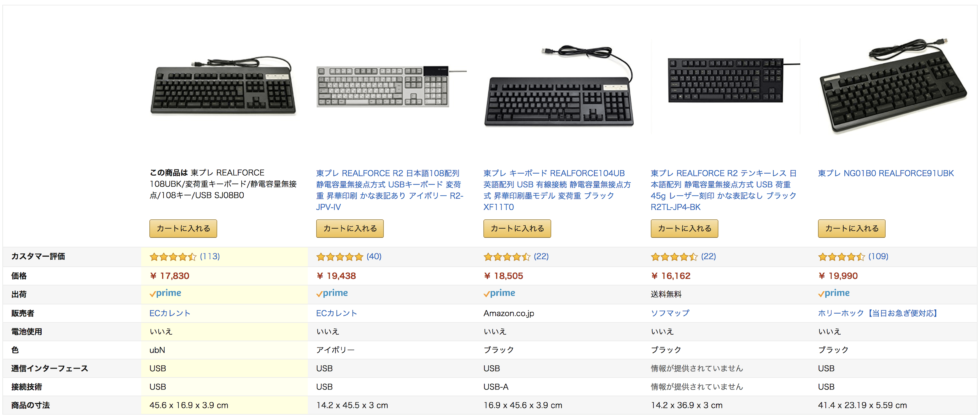
    Amazonのサイトを見ればわかりますが、このようにREAL FORCEはたくさん種類があります。

    違いは、配列、テンキーのありなし、かな表記のありなし、そして価格です。


    まとめ

    仕事効率化で悩んでいるシステムエンジニアやプログラマーのあなたにむけて「キーボード」を紹介しました。


    入力作業が多いシステムエンジニアやプログラマーの相棒はキーボードですよね。

    毎日8時間近く(人生の3分の一くらい?!)は触るものですから、こだわったほうがいいアイテムです。


    品質の悪いキーボードは手を痛め、体を壊す原因にも繋がりますし、

    タイピングミスの発生で仕事が効率的にはかどりません。


    そんな悩みを抱えているあなたにオススメしたいのが「東プレのREAL FORCE」でした。

    REAL FORCEは人間工学に基づいて作られており、快適な入力作業をサポートするものです。

    ずっと打っていたくなるキーボードは仕事のモチベーションにも繋がりますよ!


    仕事効率化には「ショートカットキー」の多用も欠かせないですよね。

    絶対に覚えて使いたいショートカットキーもまとめているので読んでみてくださいね。

    同記事内では、僕がプライベート使っているLogicoolのキーボードも紹介していますよ!

    【ショートカットキー】絶対に覚えておきたい仕事効率を圧倒的にアップさせる小技

    以上


  • 【現役DJが選ぶ】もう迷わない!有名DJも使うオススメDJヘッドホン4選

    【現役DJが選ぶ】もう迷わない!有名DJも使うオススメDJヘッドホン4選

    ヘッドホン選びってとっても悩みますよね。

    種類がたくさんあるし、カッコよさ、機能性・・とにかく迷います。


    ▼そこで、この記事はこんな悩みを抱えているあなたに向けて

    • ヘッドホン選びで失敗したくない
    • 一般的によく使われているヘッドホンが知りたい
    • 中でも、厳選されたDJ用ヘッドホンを知りたい
    • とにかく細かい話は抜きですぐに知りたい!


    人気のモデルや有名DJが使っているヘッドホンを現役DJの僕が紹介します。

    読めば、サクッと間違いのないヘッドホンを知ることができ充実したDJライフを送れるようになりますよ!


    DJ向けヘッドホンの選び方や気にすべきことを知りたければ「【ポイントは5つ】DJ用ヘッドホンの選び方|よいヘッドホンの特徴とは」という記事を読んでみてくださいね。

    [st-kaiwa1]現役DJのキティ(@tk_www)が厳選しました[/st-kaiwa1]


    有名DJも使っている間違いのないDJヘッドホン4選

    現役DJがDJのために選ぶ「DJ向けヘッドホン」を4つ選びました。

    紹介するのは、4つの世界的な音響機器メーカーで、必ず聴いたことがあると思います。

    1. パイオニア
    2. ゼンハイザー
    3. ヴイモーダ
    4. ビーツ

    どのメーカーもいろ〜んなモデルのヘッドホンを販売してるから迷ってしまうんですよね。

    なので各メーカー1つずつおすすめしたいモデルを紹介します。


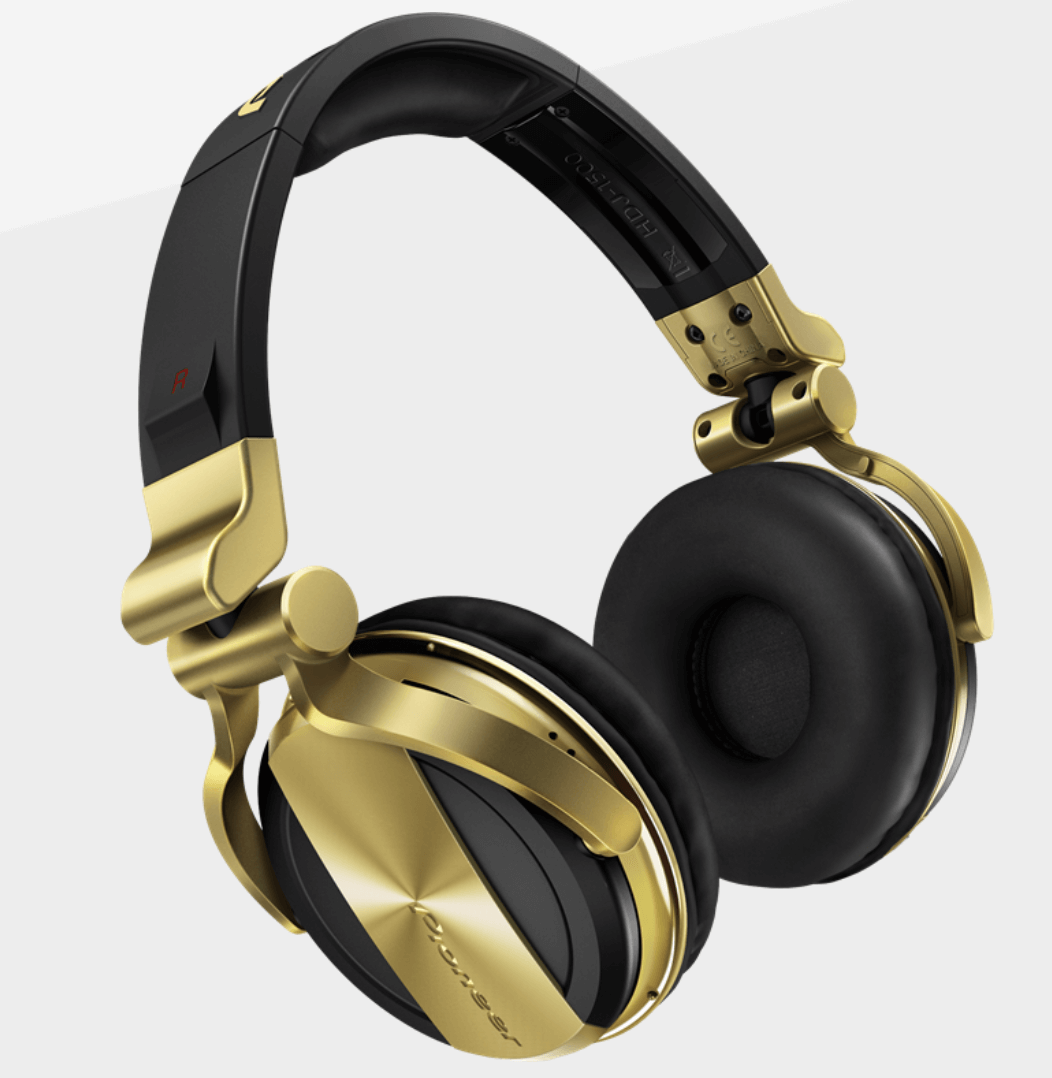
    ①Pioneer(パイオニア) HDJ-1500-K

    DJ機材大手のパイオニアが発売するDJ向けヘッドホンがHDJ-1500-K

    モニターヘッドホンとしても使えてとてもリッチな作り。カラーバリエーションが豊富で、黒・白・ゴールド・シルバーの4色展開。

    デメリットはオンイヤー型なのに重いところ。人によっては耳に負担がかかってしまう。


    機能・特徴 詳細
    ヘッドホンタイプ: オンイヤー
    重さ: 285 g
    アームの回転: 回転しない
    付属ケース: 専用キャリングポーチ付属
    周波数特性(低域~高域): 5Hz-30000Hz


    ②SENNHEISER(ゼンハイザー) HD 25 PLUS

    ハードウェル、アフロ・ジャック、カルヴィン・ハリス(EDM DJ)が愛用しているゼンハイザー HD25.


    アーム、ハウジング(耳にのせる丸い部分)を180°回転させられるので、いろんなプレイスタイルに柔軟に対応できる

    価格もそんなに高くなく、重さも非常に軽いので、初心者から上級者までオススメできる。

    デメリットは折りたためないところ。折りたためないので壊れるリスクが高い。


    機能・特徴 詳細
    ヘッドホンタイプ: オンイヤー
    重さ: 285 g
    アームの回転: 回転しない
    付属ケース: 専用キャリングポーチ付属
    周波数特性(低域~高域): 5Hz-30000Hz


    ③V-MODA(ヴイ・モーダ) CrossFade M-100

    今は亡きAvicii(EDM DJ)が使っていたヴイ・モーダのクロスフェード M-100

    密閉性に優れていて大きな音が鳴るダンスホールの中でも問題なく使える。音質は高音域がよく出てヌケがよく、低音も申し分ない(対応周波数帯が広い)。

    個人的に超絶カッコいいデザインだと思う。


    デメリットはオーバーイヤー型のヘッドホンなので重いのとアームが回転しないところ


    機能・特徴 詳細
    ヘッドホンタイプ: オーバーイヤー
    重さ: 280
    アームの回転: 回転しない
    付属ケース: 専用ハードケース付属
    周波数特性(低域~高域): 5Hz – 30000Hz


    ハウジングのシールドをカスタマイズ(取り換え)できるのはとても魅力的。


    クロスフェードにはワイヤレスモデルも存在する。有線でも使えるので、とっても便利。

    レビュー記事は以下。

    有線・無線どちらも対応のDJでも使えるヘッドホン【V-moda Crossfade II Wireless】


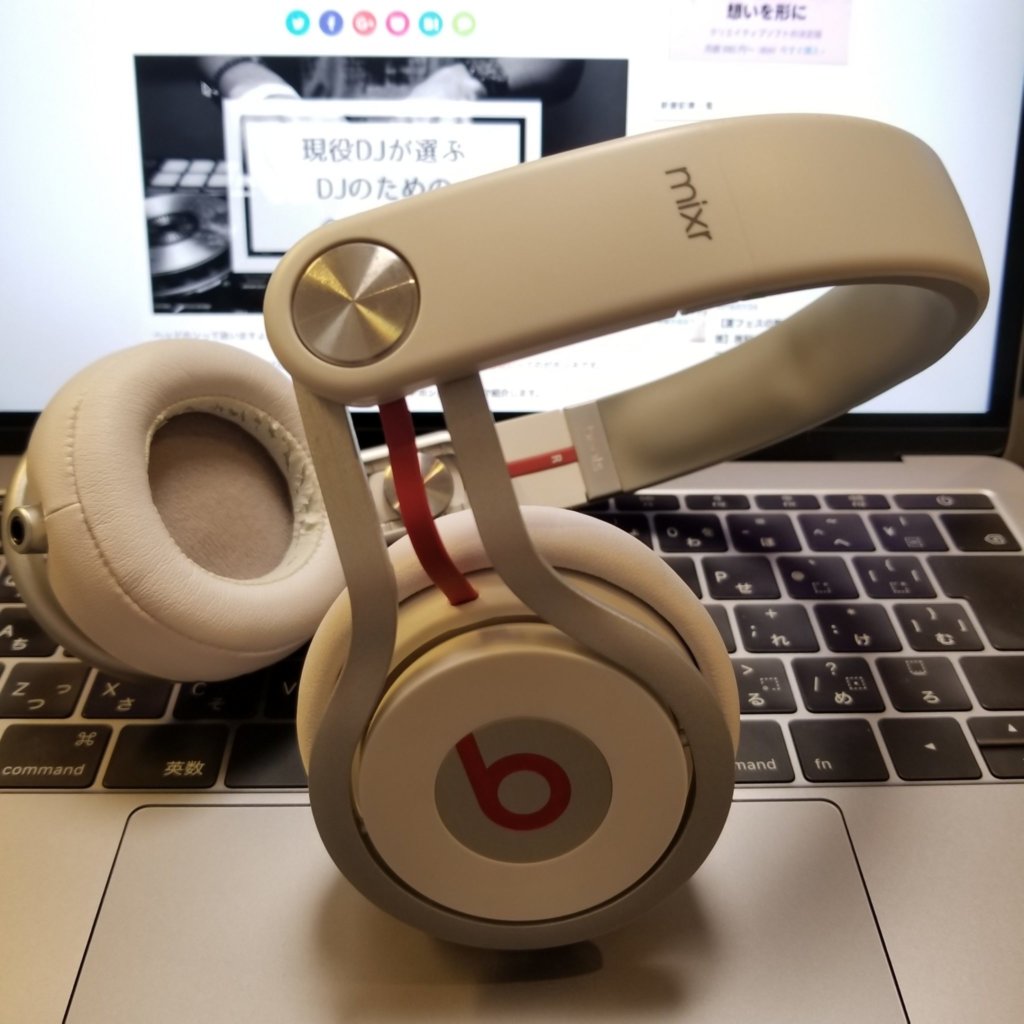
    ④Beats(ビーツ) by Dr.Dre Mixr(生産終了)

    デヴィッド・ゲッタとのコラボレーションで生まれたのがビーツのミキサー

    僕も愛用しているが、残念なことに生産終了してしまった。Amazonや楽天にはまだ売っているので買うなら今のうち。

    イヤーカップが270°回転できるのはメチャクチャうれしい!デメリットは再生周波数帯域は非公開なところ・・。


    機能・特徴 詳細
    ヘッドホンタイプ: オンイヤー
    重さ: 209g
    アームの回転: 270°回転
    付属ケース: 専用ハードケース付属
    周波数特性(低域~高域): 非公開


    まとめ

    現役DJが、DJに本当にオススメしたいヘッドホンを4つ選んで紹介しました。

    最後にもう一度おさらいです。

    メーカー 商品名 おすすめ度 商品リンク
    Pioneer(パイオニア)  HDJ-1500-K [star4] 詳細をみる
    SENNHEISER(ゼンハイザー) HD 25 PLUS [star4.5] 詳細をみる
    V-MODA(ヴイ・モーダ)  CrossFade M-100 [star4.5] 詳細をみる
    Beats(ビーツ) by Dr.Dre Mixr [star5] 詳細をみる


    デザイン性にすぐれているもの、機能に優れているもの、コンパクトになるもの・・

    ヘッドホンそれぞれにたくさんの特長があります。

    この記事では、たくさんあるヘッドホンの中でも特におすすめできるものを厳選しました!買って損することはないので、是非試してみてくださいね!


    【解説】自宅でDJ配信するのに必要な機材・接続方法・やり方|Youtubeやツイキャスでライブ配信


    以上!

  • 【厳選】路上ライブやBBQで使えるパワフルなアンプスピーカーは何がオススメ?【コスパ重視】

    【厳選】路上ライブやBBQで使えるパワフルなアンプスピーカーは何がオススメ?【コスパ重視】


    [st-kaiwa1]屋内外で使える最強なスピーカーと出会えてウキウキしてるKitty(@tk_www)です。[/st-kaiwa1]


    こんなことでお悩みじゃないですか?

    • 路上ライブや講演会、バーベーキューにピッタリなスピーカーがほしい
    • ポータブルスピーカーじゃ物足りないんだよね・・
    • 大きな音が出るパワフルなのがいいな
    • ギターやiPhoneの外部音源が使えて音質がいいので!
    • マイクで歌ったり話したい
    • 持ち運びは楽じゃないと嫌だ!
    • 高すぎるのは嫌


    パワフルで携帯性もよくてコスパがいいスピーカーって何があるのかよくわからないですよね。

    僕も困っていました・・。


    家電量販店で売っているBluetoothが使える携帯スピーカーじゃ物足りないですよね。


    そんなときに活躍するのがアンプスピーカーです。

    「アンプ」とはマイクやギターを繋げて音を増幅させるものです。


    アンプは電力量が多いのと低音域を出すためのウーファーやスピーカーがついているのでパワフルなんです。

    • マイクを繋いで路上ライブ
    • マイクを繋いで講演会でスピーチ
    • 屋外バーベーキューでパワフルに音楽鑑賞
    • ボイスパーカッションのパフォーマンス
    • ダンスパフォーマンスのBGM再生用に

    いろんなシーンで使える最強なアンプスピーカーを厳選して紹介しますね。


    ※勿論ですがスピーカーの使用はマナーを守って使いましょうね!(*^^*)


    路上ライブやBBQなどの屋外で使えるアンプスピーカー3選

    1. ROLAND – CUBE Street
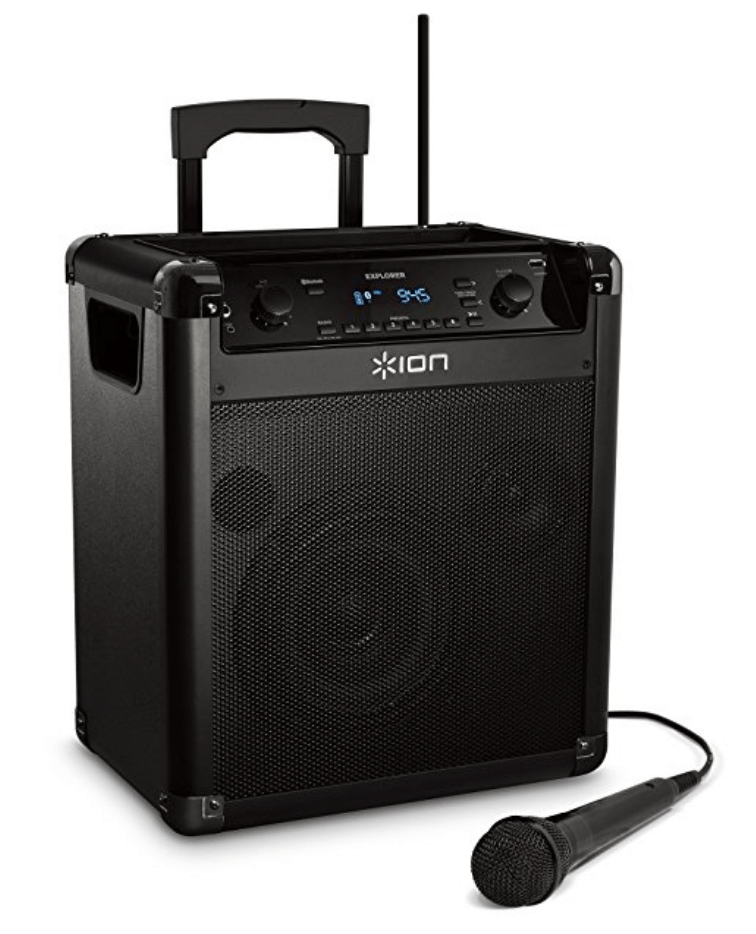
    2. ION Audio – Explorer ポータブルPAスピーカー
    3. Classic Pro – PA-BOX


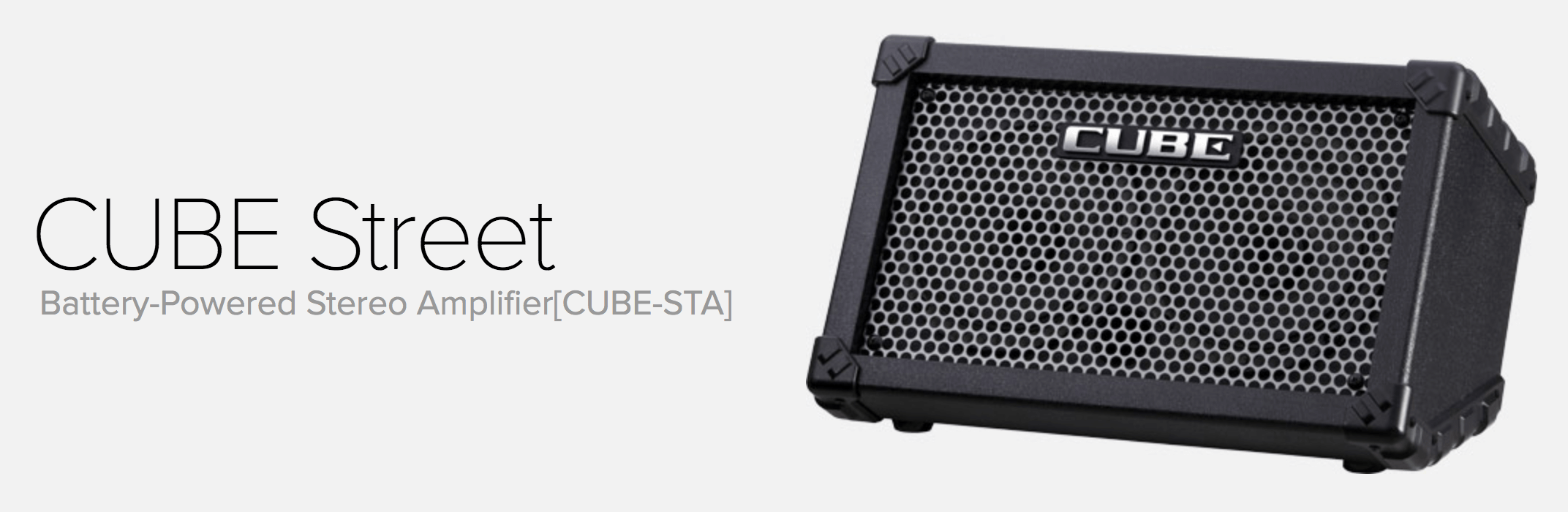
    ROLAND(ローランド) – CUBE Street

    路上ライブ&屋外で音楽を楽しむならコレ!ローランドのキューブ・ストリート

    ストリートパフォーマーはだいたいこのアンプを使っていますね。充電式のスピーカーが多い中、乾電池で駆動できるのは心強い。

    ナゼかって?万が一充電できなかったから講演会、ライブ、音楽鑑賞・・・できないからね。コンビニで乾電池を買えばすぐに使えるのがいいところ。

    • 単3乾電池6本で最大15時間使える
    • 入力系統①:ギター/インストルメント
    • 入力系統②:マイク/ライン・チャンネル
    • 入力系統が2つある。つまり、ボーカル&ギターできます
    • 音楽鳴らしながら、歌も歌えます
    • 重さ:5.2kg
    • 買うなら持ち運び用バッグがついてるものをオススメ


    [itemlink post_id=”7961″]


    ローランドの公式サイトもぜひチェックしてみてくださいね。

    【公式サイト】>>https://www.roland.com/jp/products/cube_street/


    ION Audio(アイオン・オーディオ) – Explorer ポータブルPAスピーカー

    個人的に最もおすすめしたいアイテム、Amazonベストセラー1位です(2018年6月現在)。2万円以内で買えるしコスパ最強です。

    アイオン・オーディオのエクスプローラーというPAスピーカー。聞き慣れないメーカーですが、島村楽器さんでも取り扱われています(下のAmazonの販売元は島村楽器さん)

    ひとつ注意点があって、Amazonレビューを読むと充電池がヘタりやすいとのこと・・・。気になる方は次に紹介するCLASSIC PROをオススメ。


    • 充電池内蔵最大約75時間連続稼働可能
    • 入力系統①:マイク入力端子(標準フォン端子・マイク付属)
    • 入力系統②:外部音声入力端子(ステレオミニ端子)
    • パワフルな50Wのスピーカー
    • パワフルなサウンドを実現する高品質のウーファーとツィーター搭載
    • 高品質なマイクが付属(ケーブル長、2.25m)
    • Bluetooth対応で、ワイヤレスで音楽が再生可能(最大到達距離30.5m)
    • iPadやiPhone、iPod touchやAndroidデバイスなど、多くの機種で動作可能
    • デバイスをタッチするだけでペアリング可能なNFC機能
    • デバイス充電用のUSB端子装備
    • AM/FMデジタル・ラジオチューナー搭載
    • 重さ:13kg
    • 伸縮性のキャリングハンドルとキャスタを搭載しているので持ち運びも簡単


    [itemlink post_id=”7962″]


    オタレコさんのレビュー動画も参考になるので、ぜひ見てくださいね!


    Classic Pro(クラシック・プロ) – PA-BOX

    音質にこだわりたい!携帯性もこだわりたい!機能もたくさん欲しい!ってあなたにオススメしたいのがクラシックプロのPA-BOX(ピーエー・ボックス)です。

    エフェクト機能があります。マイクから出る声にエコーやディレイを使えるのは嬉しいですね。講演会で話す時、路上ライブのボーカルにうってつけです。


    • 充電池内蔵でバッテリー駆動式、最大約4時間以上連続稼働
    • 入力系統①:キャノン端子
    • 入力系統②:フォーン端子
    • 入力系統③:RCA(赤白)端子
    • FX機能を搭載(エコー・ディレイの音響効果、デジタルエフェクト)
    • MP3プレイヤーを搭載し、Bluetooth、SD、USBメモリーの音楽再生が可能
    • スイッチ付きマイクロフォン、マイク用ケーブル(3m)が付属
    • 重さ:13.7kg
    • 伸縮性のキャリングハンドルとキャスタを搭載しているので持ち運びも簡単


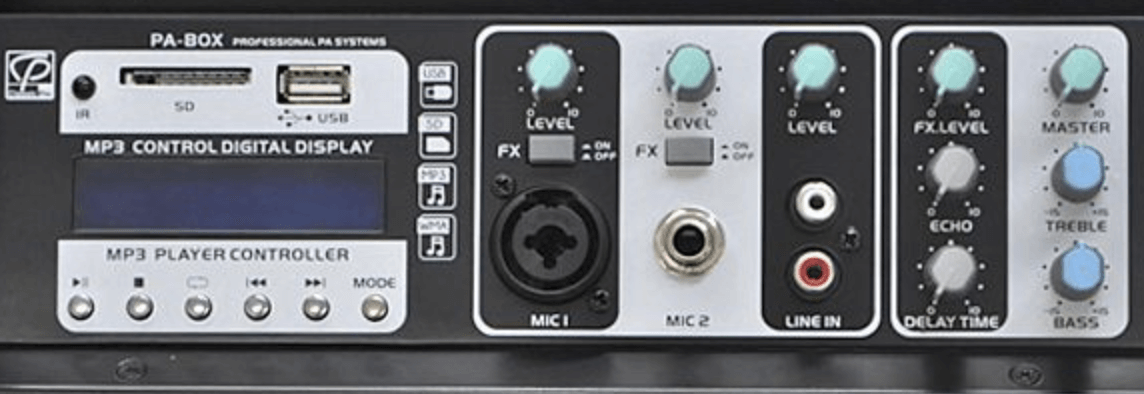
    ↓接続系統の拡大図。

    キャノン端子があるから高音質にマイクが使えますね。左側にはMP3プレイヤーがあります。再生・一時停止ボタンが有るのは嬉しい。


    [itemlink post_id=”7963″]


    まとめ

    最後までお読みいただきありがとうございました!

    屋内外で使えるパワフルで携帯性があってコスパ最強なアンプスピーカーを紹介しました。


    屋外でマイクやパフォーマンスをしたいときって、音量、電源確保や持ち運びにとっても困るんですよね。

    今回紹介した商品はあなたの要望に答えられるものでした。


    少しでもあなたの力になれたらうれしいです!それでは!

    ウェアラブルスピーカーはもちろん知ってますよね?自宅の中で耳をふさがずに音楽を楽しむなら絶対に持っておきたいです円!

    【関連記事】>>SONYやBOSE、JBLも 肩掛け?肩乗せ?新感覚ウェアラブルスピーカーおすすめ5選


  • 【セキュリティ対策】Googleアカウントの乗っ取りが怖いからスマホ認証を適用してセキュリティ高めてみた

    【セキュリティ対策】Googleアカウントの乗っ取りが怖いからスマホ認証を適用してセキュリティ高めてみた

    Googleアカウントにログインするとき、2段階認証2FA : 2 Factor Authentication)してますか?

    仮想通貨取引をしている方は2段階認証になじみ深いかもしれません。取引所にログインするとき、Google Authenticatiorを使ってますよね。


    2段階認証は、アカウントのハッキングリスクはかなり抑えられます


    Googleアカウントが乗っ取りされたら芋づる式に他も乗っ取られてしまう危険性を抱えている人は多いです。例えば、Googleが乗っ取られれば→取引所の二段階認証は無効化→取引所アカウントに侵入→残高の不正引き出し・・という流れが待ってます。


    しかし、セキュリティ高めるとめんどくさくなるんですよね。

    セキュリティと利便性はトレードオフです。


    ・・が!Googleスマホ認証はセキュアかつ利便性も損なわないバランスの取れた仕組みなんです。


    スマホのセキュリティを高めるGoogleスマホ認証とは?

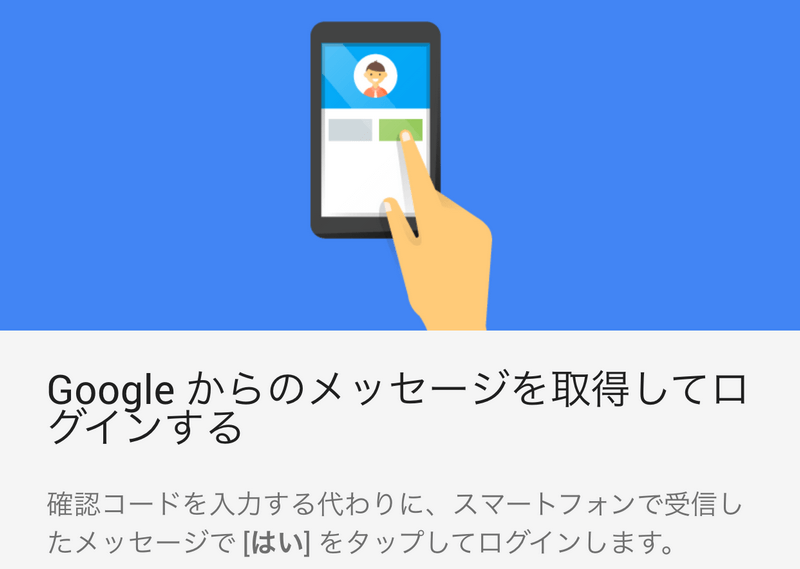
    具体的に何ができるかと言えば、Googleアカウントにログインするとき一緒にスマホでロック解除の動作をするだけで二段階認証できる仕組みなんです。


    セキュリティを高めつつもスピーディな認証ツール

    iPhoneなら顔認証もしくはTouch IDだけでいっちょあがり。

    どうですか、楽ですよね?設定方法を書いたので、参考になさってください。


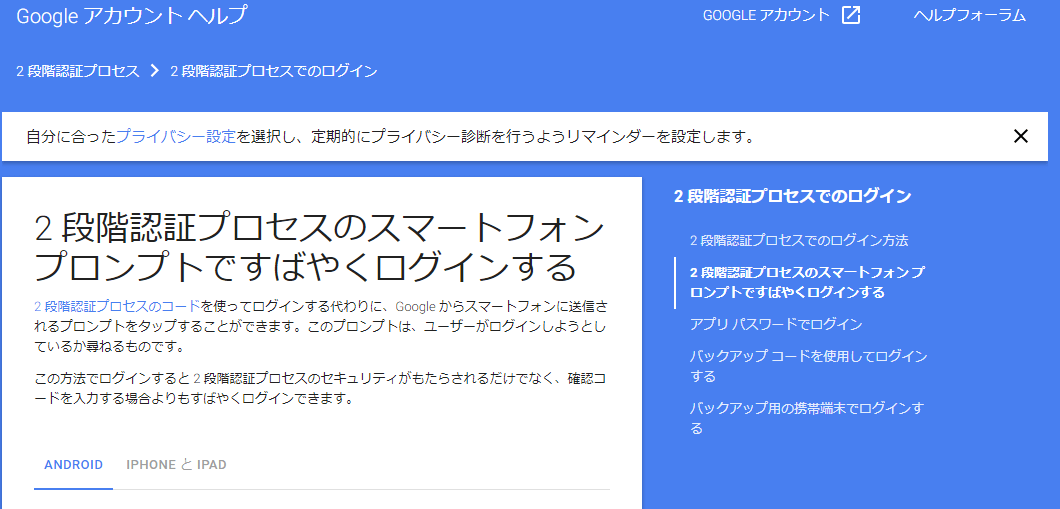
    Googleアカウント ヘルプでも詳しく紹介されています。詳細を知りたい方は、アクセスしてご確認くださいね。


    Googleスマホ認証の設定手順

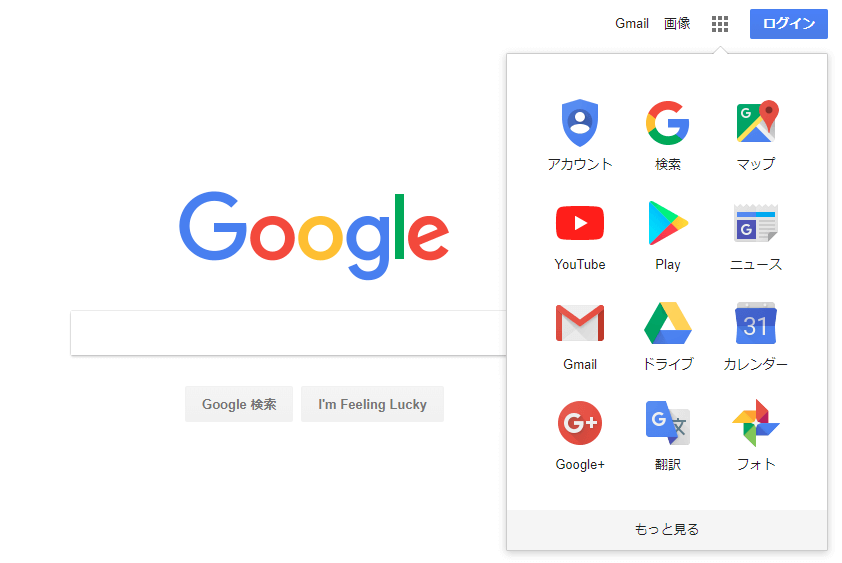
    Googleにログイン

    設定はGoogle アカウントから行うので、Googleにログインしましょう。


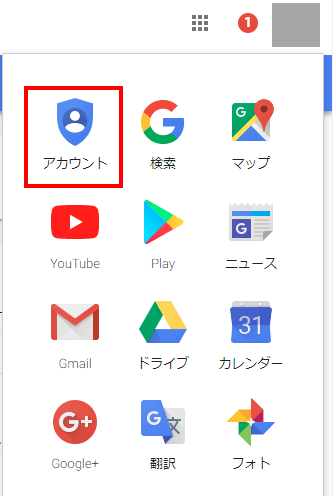
    パネルからアカウント設定に飛びます

    アカウント」をクリックして、設定画面にいきます。


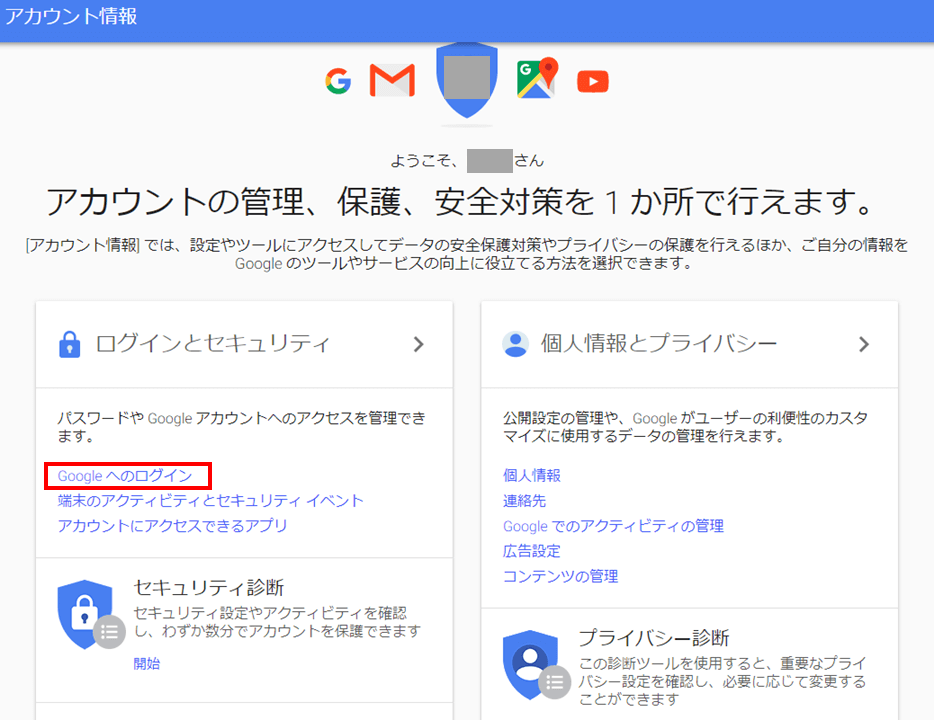
    ログイン設定を変更する

    アカウント設定画面に飛びました。「Googleへのログイン」をクリックします。


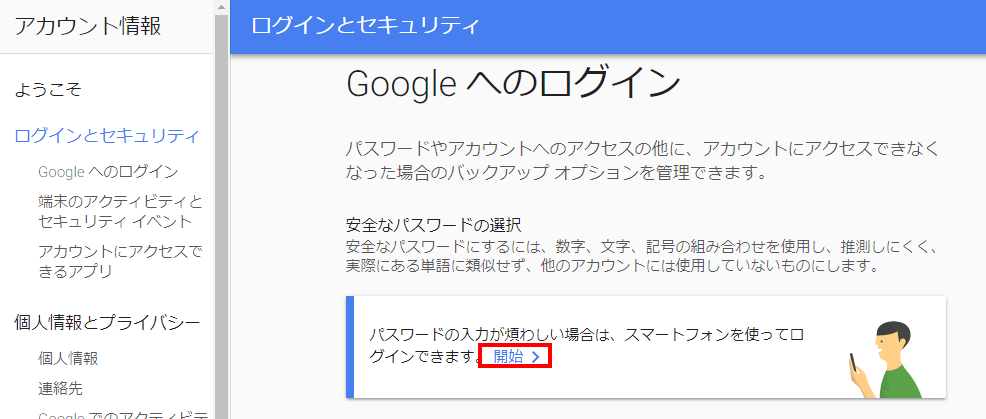
    スマホ認証の設定をはじめる

    【パスワードの入力が煩わしい場合は、スマートフォンを使ってログインできます】の画面から、「開始」をクリックして設定をスタートします。


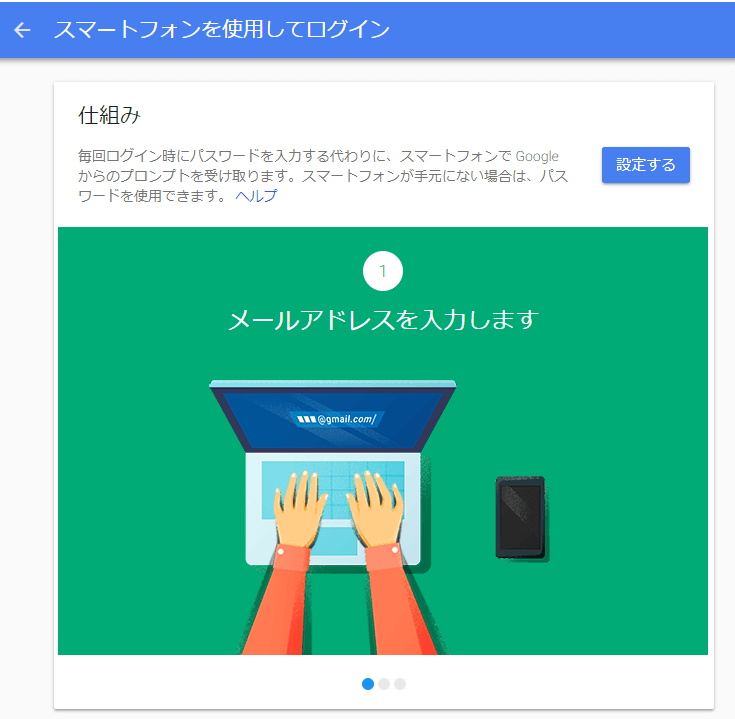
    設定ウィザードが始まる

    【スマートフォンを使用してログイン】の画面に飛びます。「設定する」をクリックします。


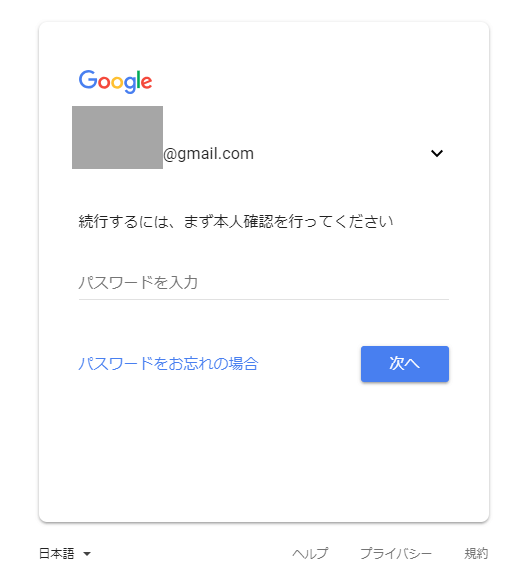
    Googleに再ログインします

    Googleアカウントへの再ログインを求められます。パスワードを入力して、「次へ」をクリックします。アカウントが間違っていないかも確認してください。


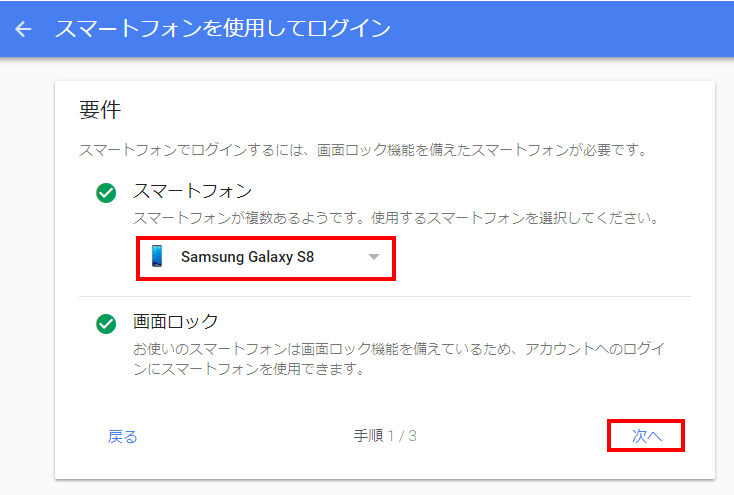
    スマホ認証に使うスマホを選ぶ

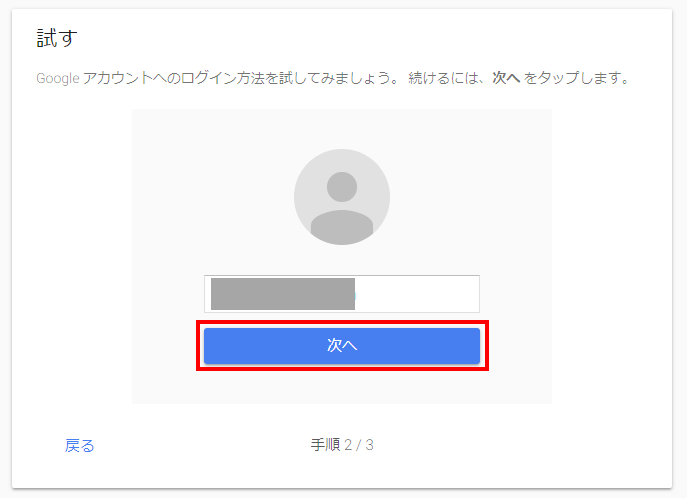
    スマホ認証に使うスマホを選びます。お持ちのスマートフォンを選択して(例:Samsung Galaxy S8)、「次へ」をクリックします。

    表示されない場合は、あらかじめ手持ちのスマホでGoogleにログインしておく必要がある(登録したいスマホでログインした経歴があれば問題ない)と思います。


    アカウント名を再確認する

    利用するアカウント名(XXXXX@gmail.com)が表示されるので間違いないことを確認。「次へ」をクリック。


    設定したスマホとの紐づけが完了

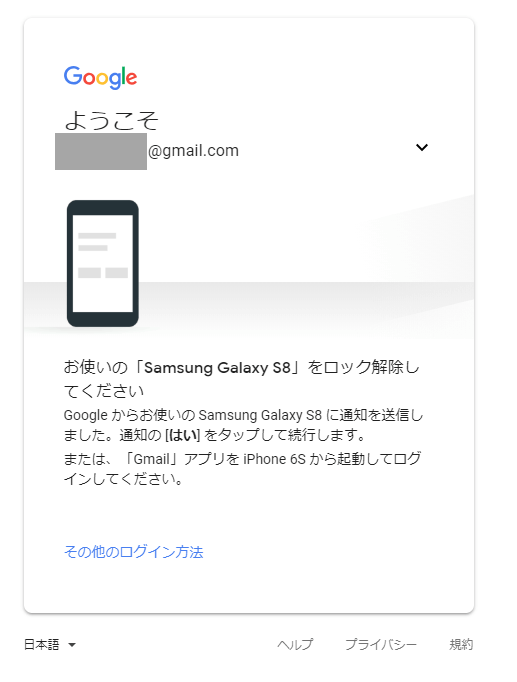
    スマートフォンとの紐づけが完了すると、スマホに通知が飛びます。以下の画面になるので、スマホを確認しましょう。


    スマートフォンを確認する

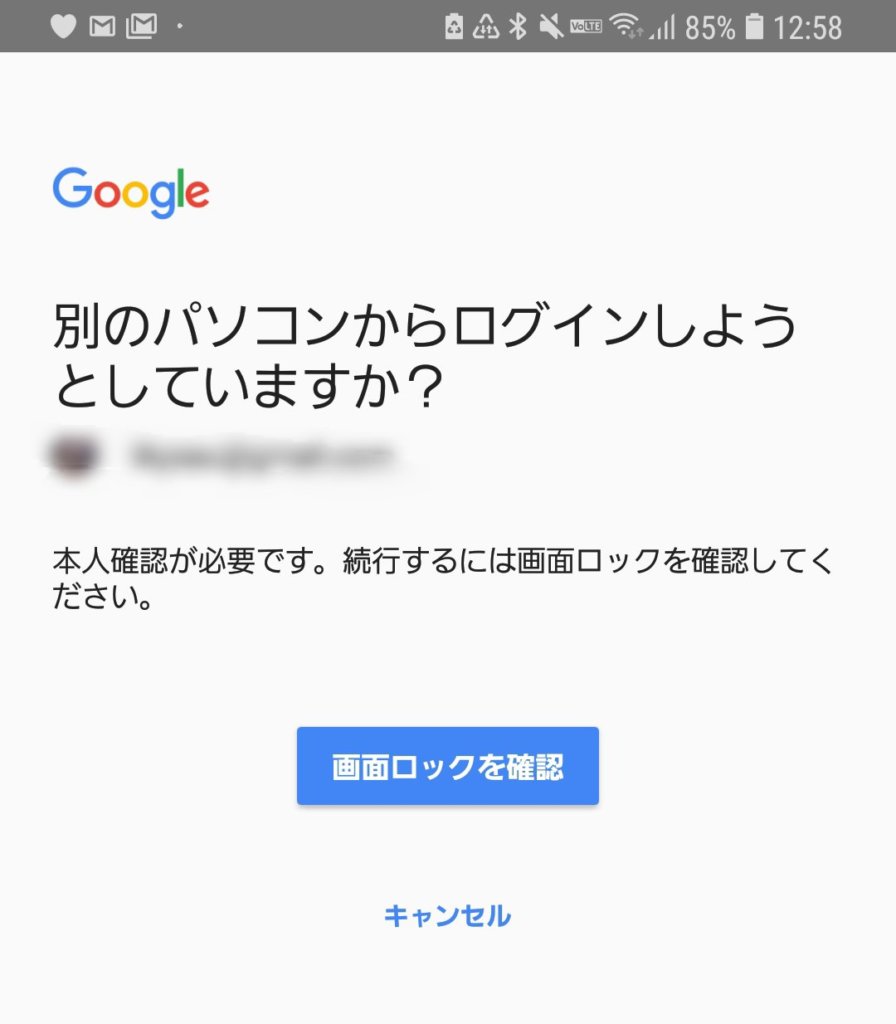
    スマートフォン(僕の場合Galaxy S8)を確認すると以下の通知が出ていました。問題なければ「画面ロックを確認」をタップします。

    Googleスマホ認証
    Galaxy S8のスクリーンショット


    スマホ認証を有効化する

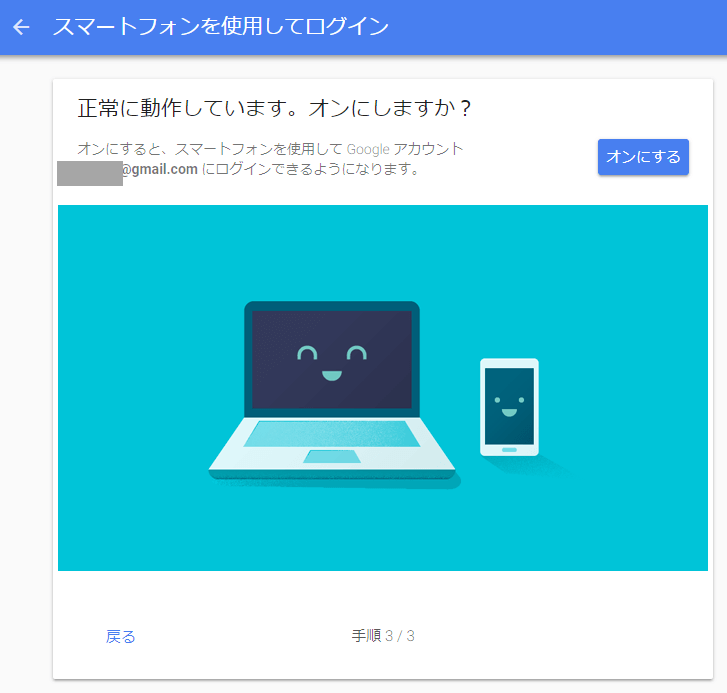
    パソコンに戻ります。スマホ認証がうまくいくと正常に動作しています。オンにしますか?と問われます。

    オンにする」をクリックしましょう。


    登録した内容を確認する

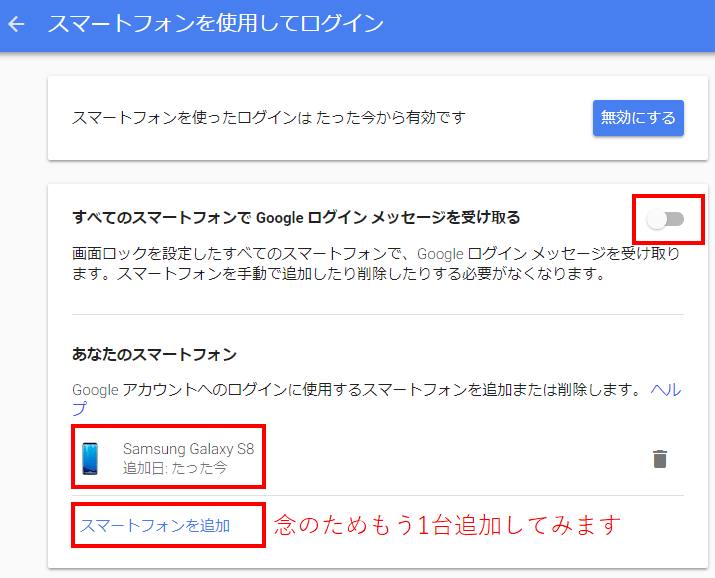
    • 登録したスマートフォンが表示されているのを確認します(下図、Samsung Galaxy S8)
    • ついでに、【すべてのスマートフォンでGoogleログイン メッセージを受け取る】 を「ON」にしておきましょう。不正ログインがあった際、すぐに気づけます
    • スマホ1台だけは不安なので、認証用端末を追加しておきましょう(任意です)。万が一、登録した端末を紛失しても問題ない!状況にしておく意図です。

    もう1台追加するために、最下部の「スマートフォンを追加」をクリックします。


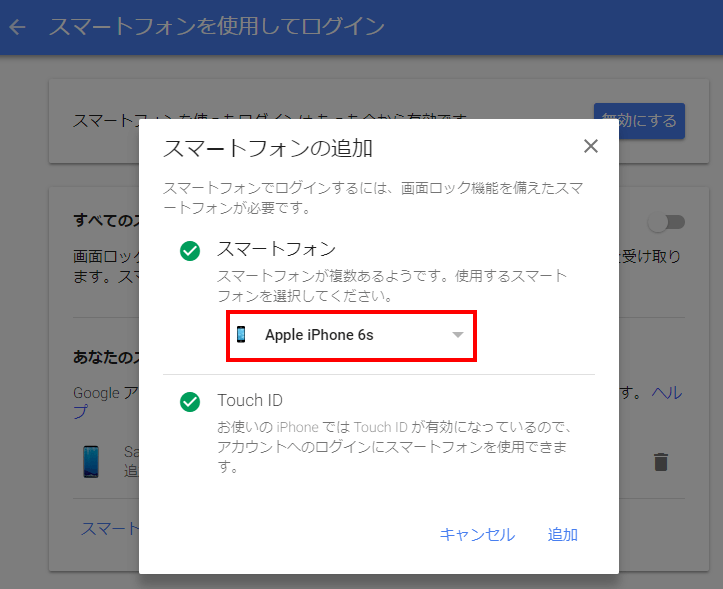
    追加する端末を選択する

    サブ機のApple iPhone 6s を追加しました。iPhoneからこのGoogleアカウントにログインしたことがあるので、選択肢にありました。

    スマホを選択後「追加」をクリックします。


    以降の手順は、先ほどと同じです。

    iPhoneで認証を要求されるので確認、Google側でも確認すれば完了です。


    以上です!設定お疲れ様でした!


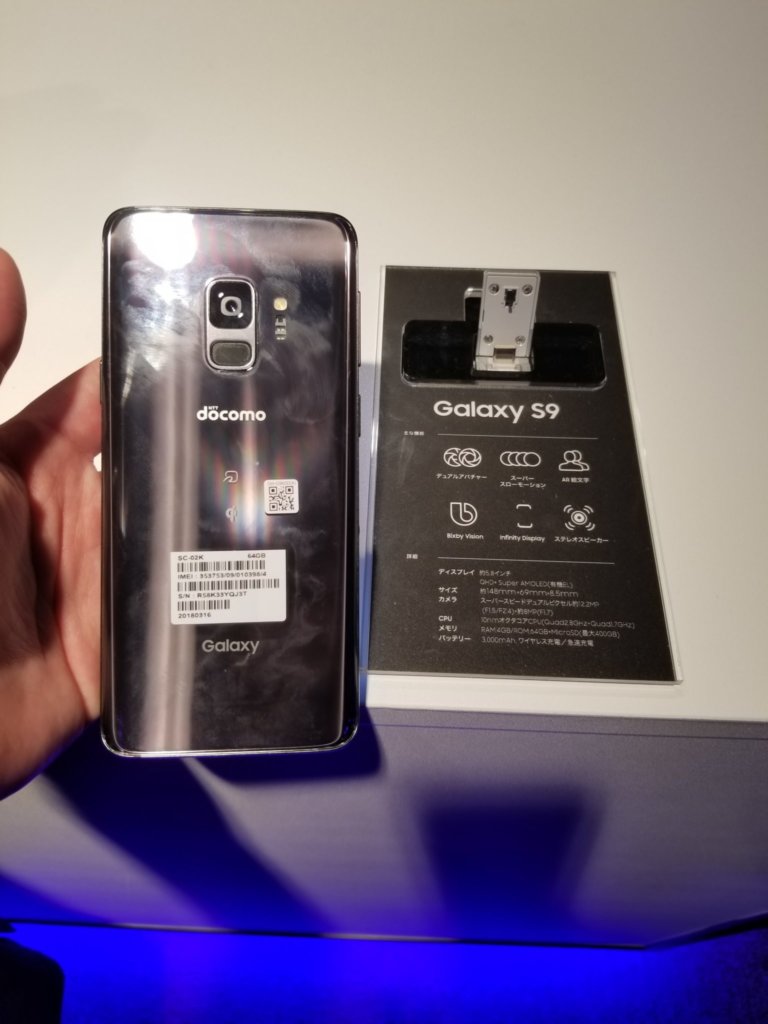
  • 招待制イベントGalaxy Fun Partyに行ってきた|一足先にGalaxy S9/S9+を最速レビュー!

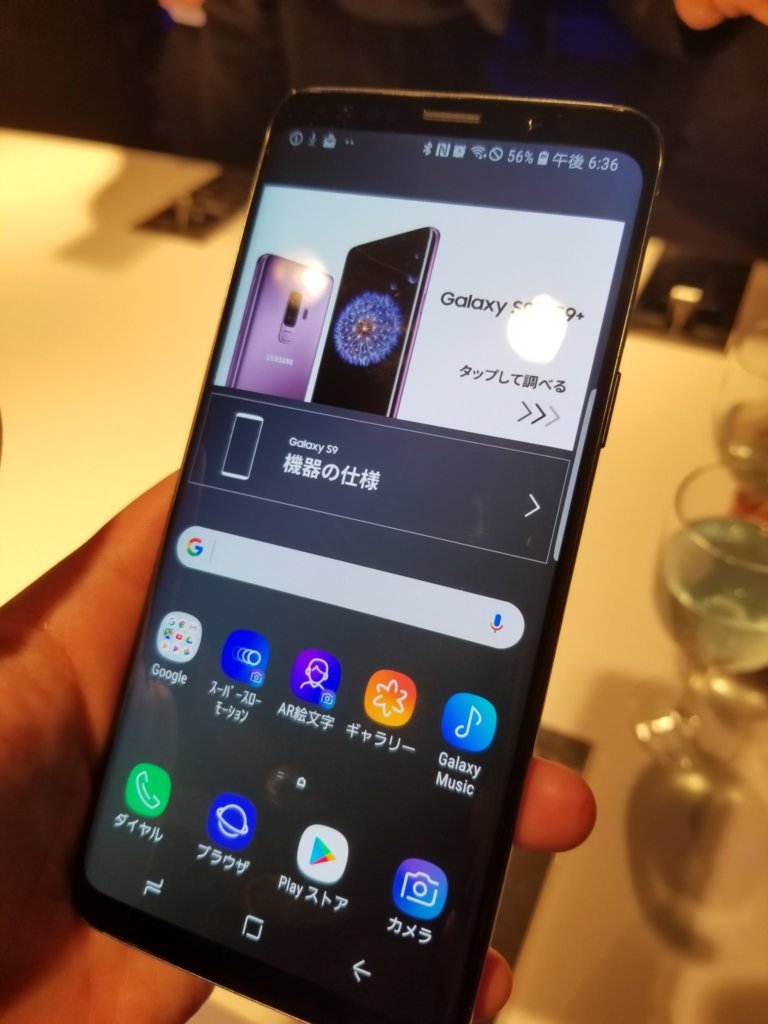
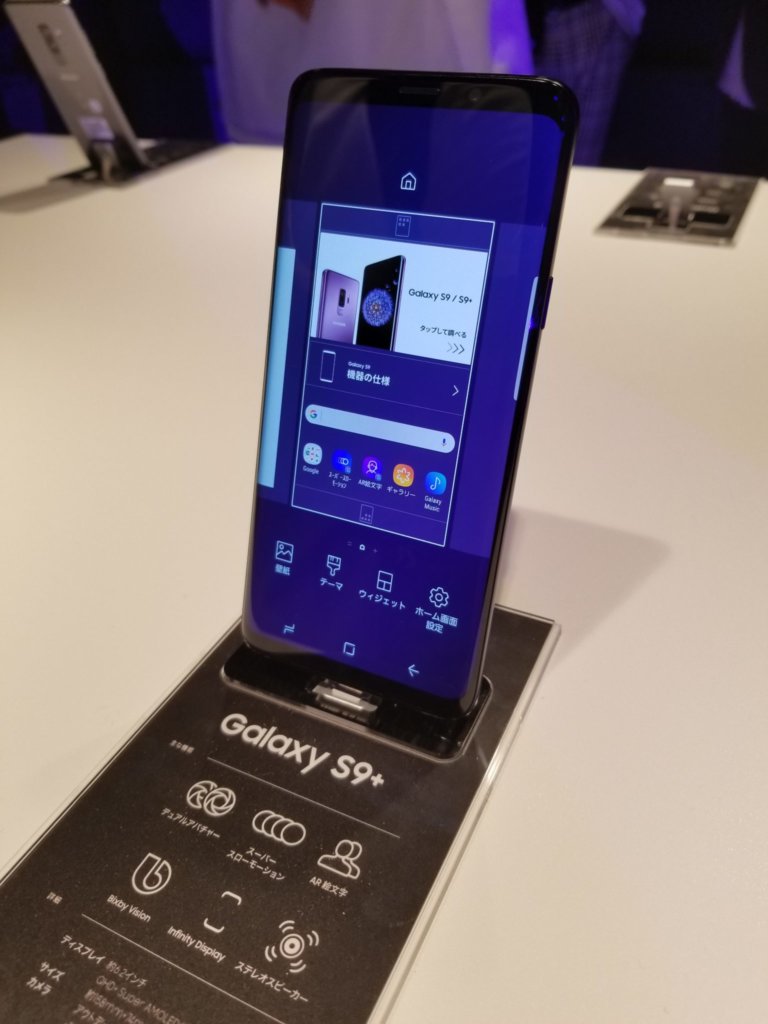
    招待制イベントGalaxy Fun Partyに行ってきた|一足先にGalaxy S9/S9+を最速レビュー!

    [st-kaiwa1]お世話になります。スマホはGalaxy S8を使っているKitty(@tk_www)です。[/st-kaiwa1]


    Galaxy S9の招待制イベント(GFP9 : Galaxy Fun Party)の抽選にあたり参加してきたのでレポートです!

    明日(2018年5月18日)から発売されるGalaxy S9/S9+を一足お先に触ってきました♪


    Galaxy Fun Partyとは?

    サムスン電子が主催するギャラクシーファン向けのイベントです。

    僕はGalaxy S8を使ってるからか「招待メール」を受け取り、早速エントリーしました。


    運良く、当選させていただき参加できました!


    [adsense]


    当日の模様

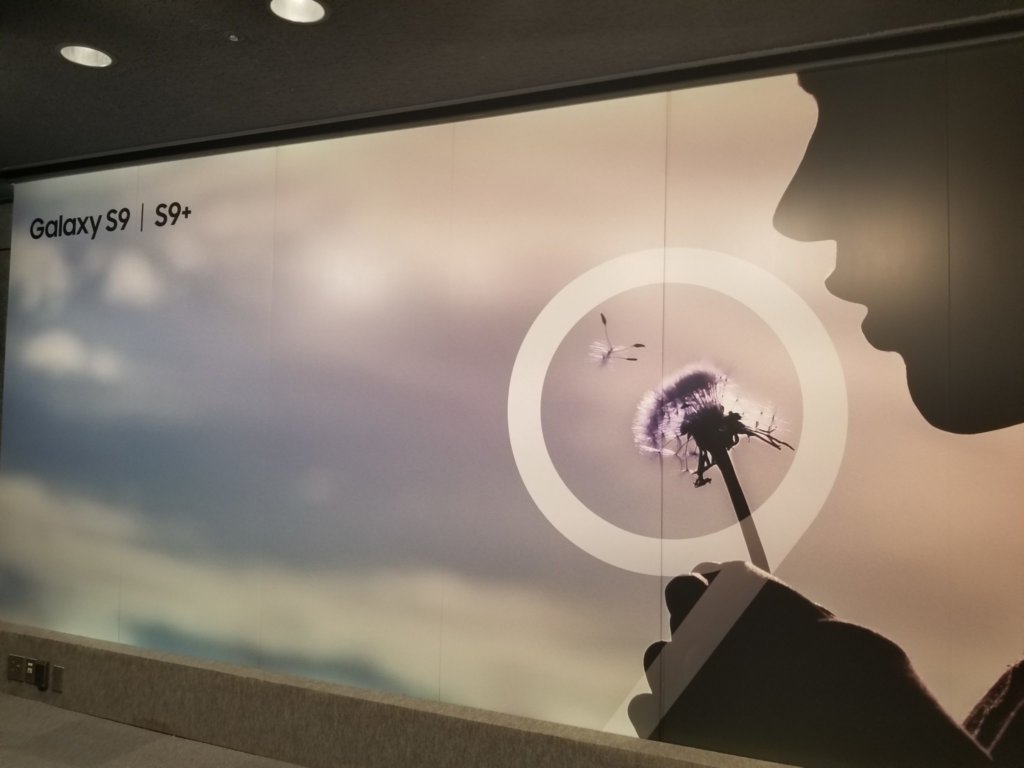
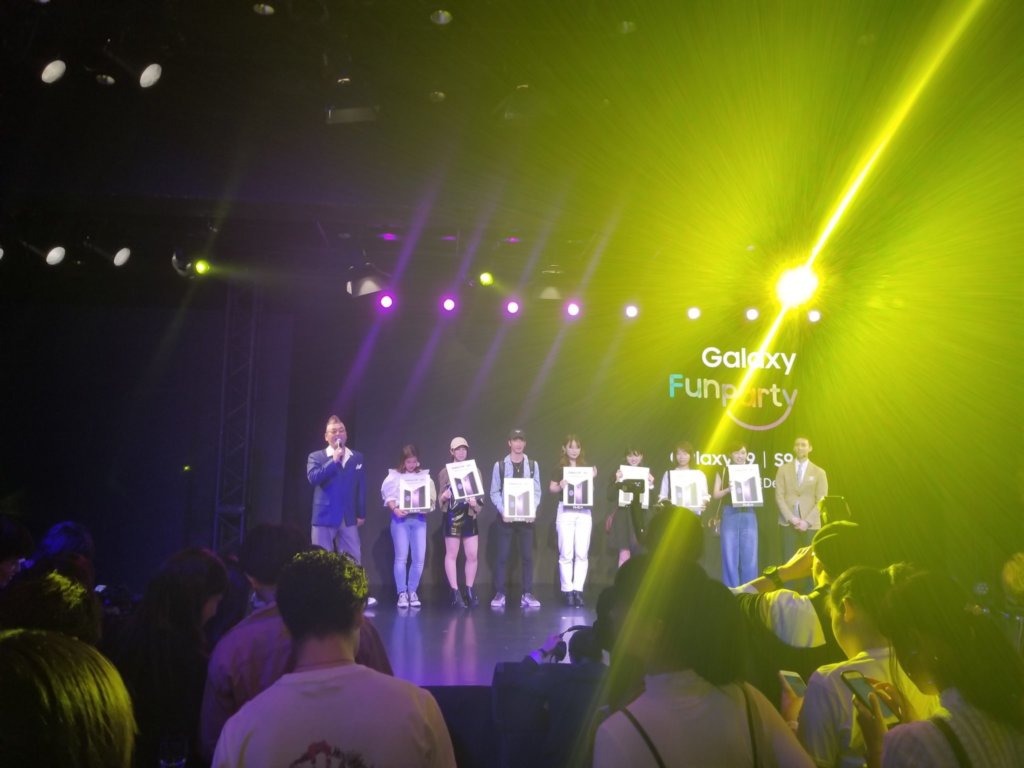
    当日はラフォーレ原宿6Fの「ラフォーレミュージアム原宿」で開催されました。

    受付のきれいなお姉さんに抽選したメールとツイッターアカウント名を伝えて入場です。


    当日は、有名人やパフォーマー(ケミオやDA PUMPのケンゾー、ボイパで有名なTSUYOSHI etc..)が来ていた他、プライベートかわかりませんがテラスハウスのローレン・サイや半さん(半田悠人)が来ていました。

    もちろん、声はかけなかったけどね。


    パフォーマンスイベント

    ステージではダブルダッチ世界大会で優勝したトリオのパフォーマンスが行われた。

    圧巻でした・・・!


    TSUYOSHI& KENZOのボイパ&ダンス パフォーマンス

    ボイスパーカッション(ヒューマンビートボックス)で有名なTSUYOSHIとDA PUMPのKENZOのコラボレーション。

    カメラマンがたくさんいて気合入ってるな〜と感じました。


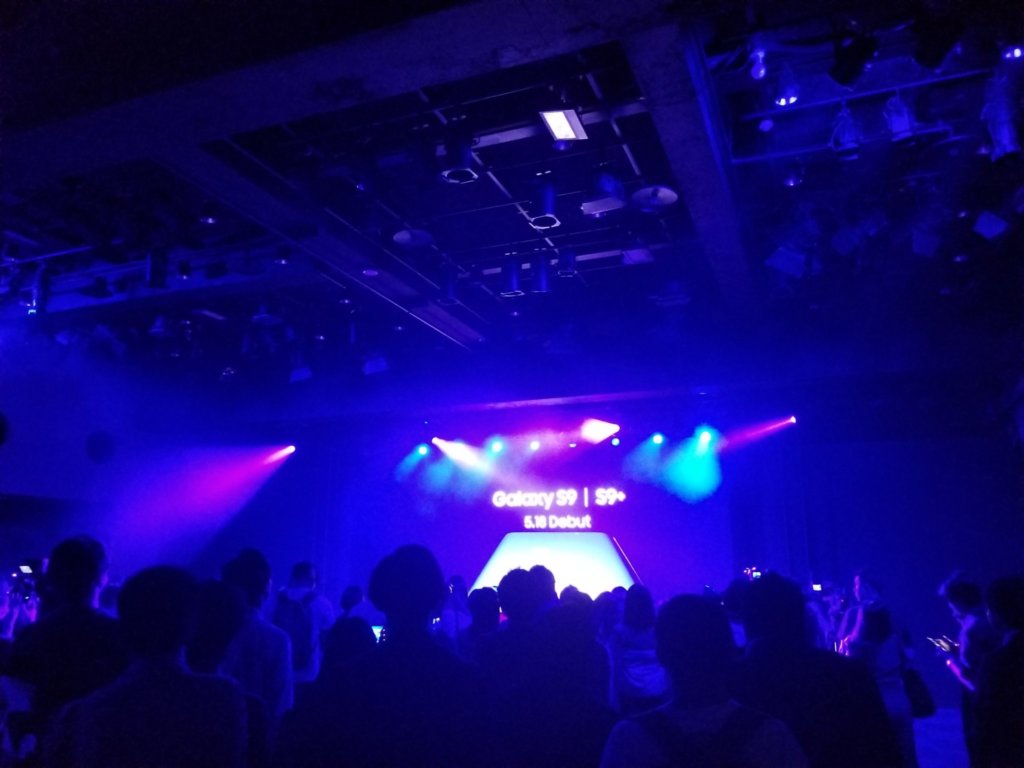
    会場内の様子

    室内は暗かったのでイメージが掴みづらいけど、500人は余裕で入れるハコ(ミュージアム)の中で催された。

    照明や音響もしっかりしていてとても楽しめました。


    フリードリンク!フリーフード!

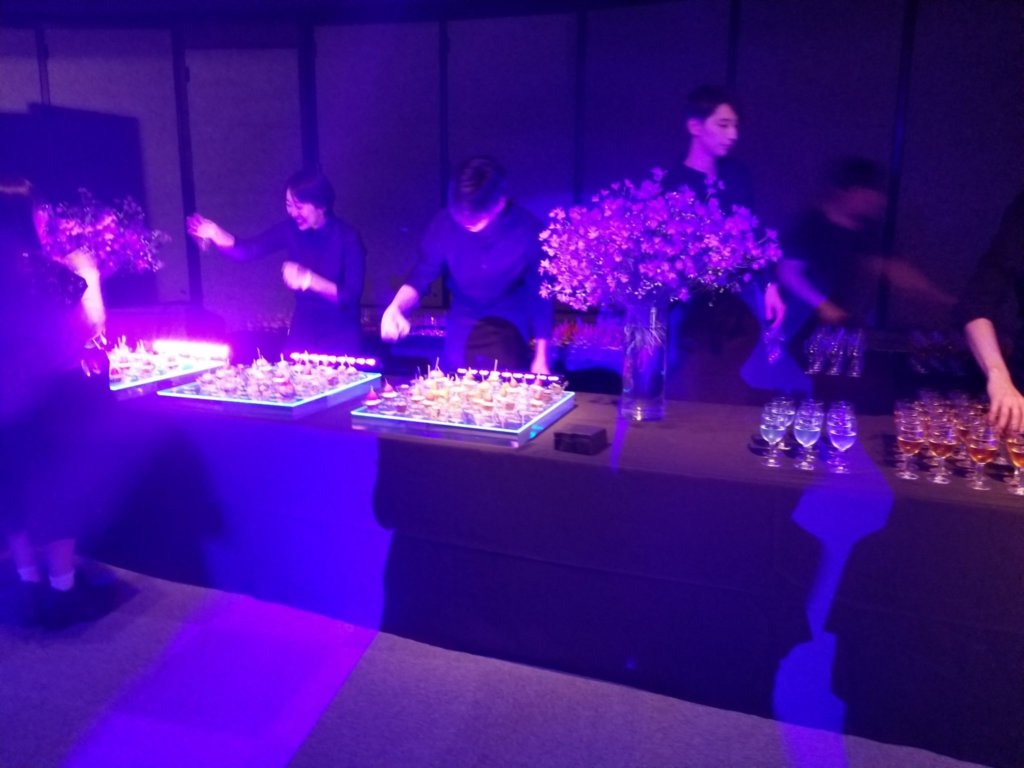
    ドリンク・フードコーナーの様子

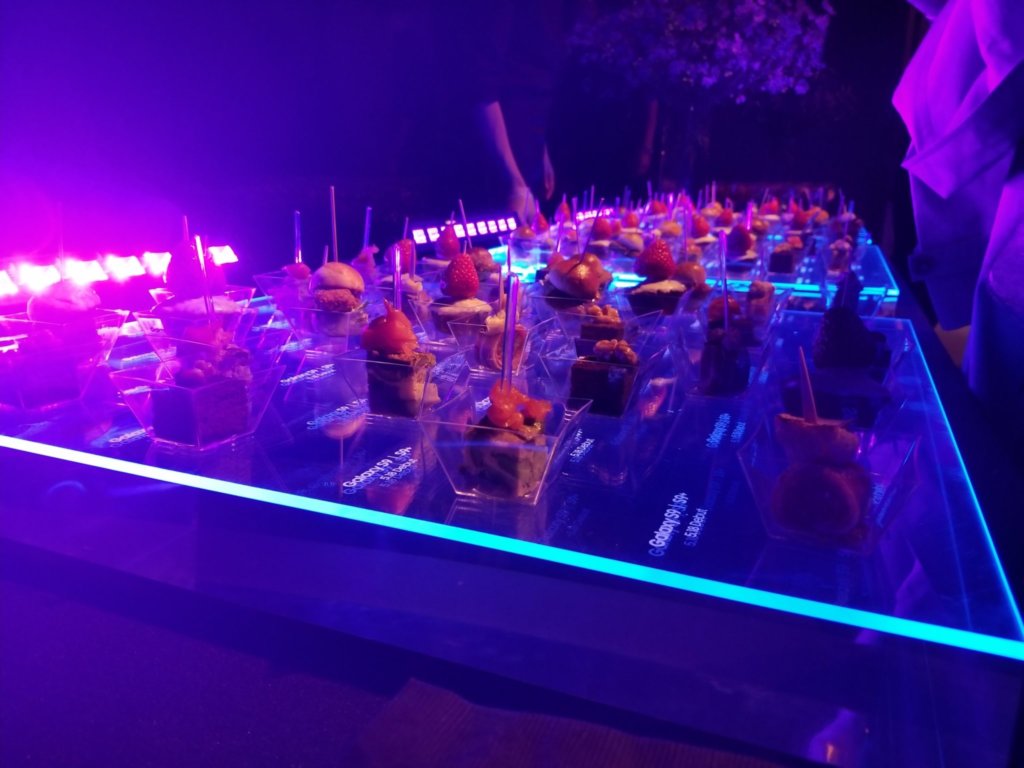
    豪華にドリンクと軽食が振る舞われていた(もちろん無料)。SAMSUNGの気合の入り様が感じられました。

    ドリンクはちょっと微妙かな・・・?って感じだったけど、フードはとても美味しかった。


    オシャレ&ラグジュアリー!インスタグッドでしたよ♪


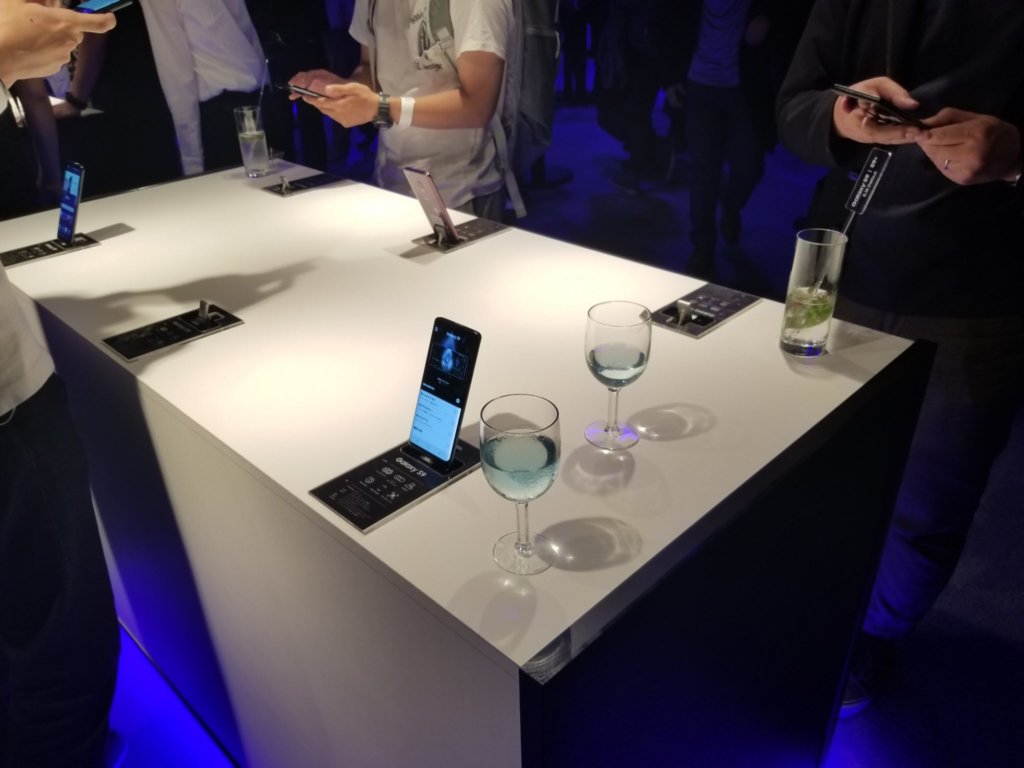
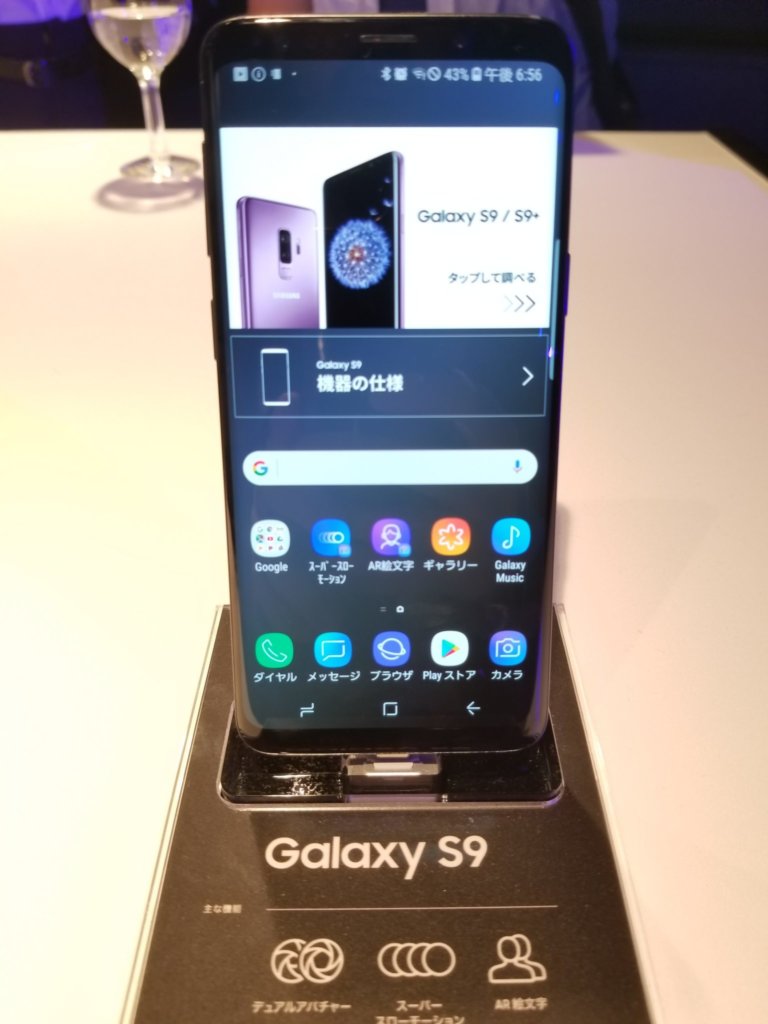
    Galaxy S9/S9+の実機を触れるブースももちろん

    合計10台近くのデモ機が設置されており、自由に触って楽しめる。

    Galaxy S9/S9+のスゴイところはカメラ機能。スローモーション撮影や、AR絵文字・・と豊富な機能が搭載されていた。


    Galaxy S9/S9+について

    さて、肝心のGalaxy S9/S9+がどうだったか。ザックリとレビューです。


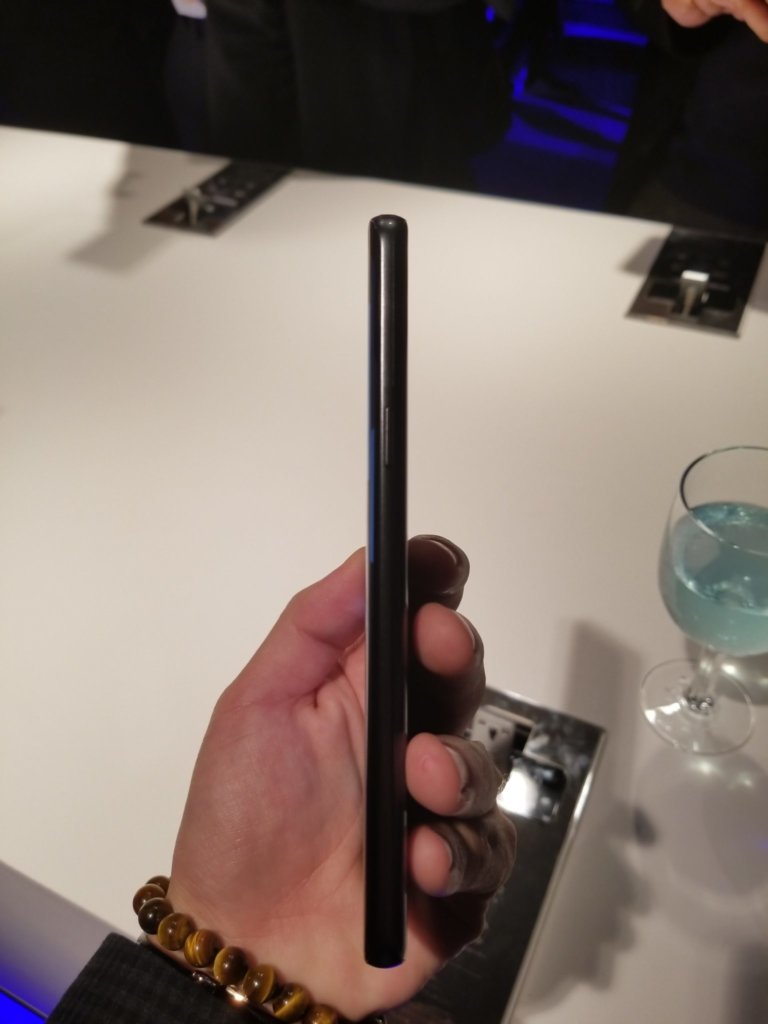
    端末はS8と比較して少しだけ厚みが増し、ほんの少し縦の長さが短くなったイメージ。持った感じ、S9のほうが手にしっくり来た。

    指紋センサーの位置も改良されていて、違和感なく指紋認証を行える設計になった。これはとてもウレシイ!!


    すこし厚くなって持ちやすくなった

    こちらはGalaxy S9+


    相変わらず美しいベセル型のディスプレイ


    指紋センサーの位置がカメラの下に移動

    指紋センサーの位置が変更され、指紋認証しやすくなりました。

    S8と同じく鏡面加工のカラーがあります。カッコイイ・・


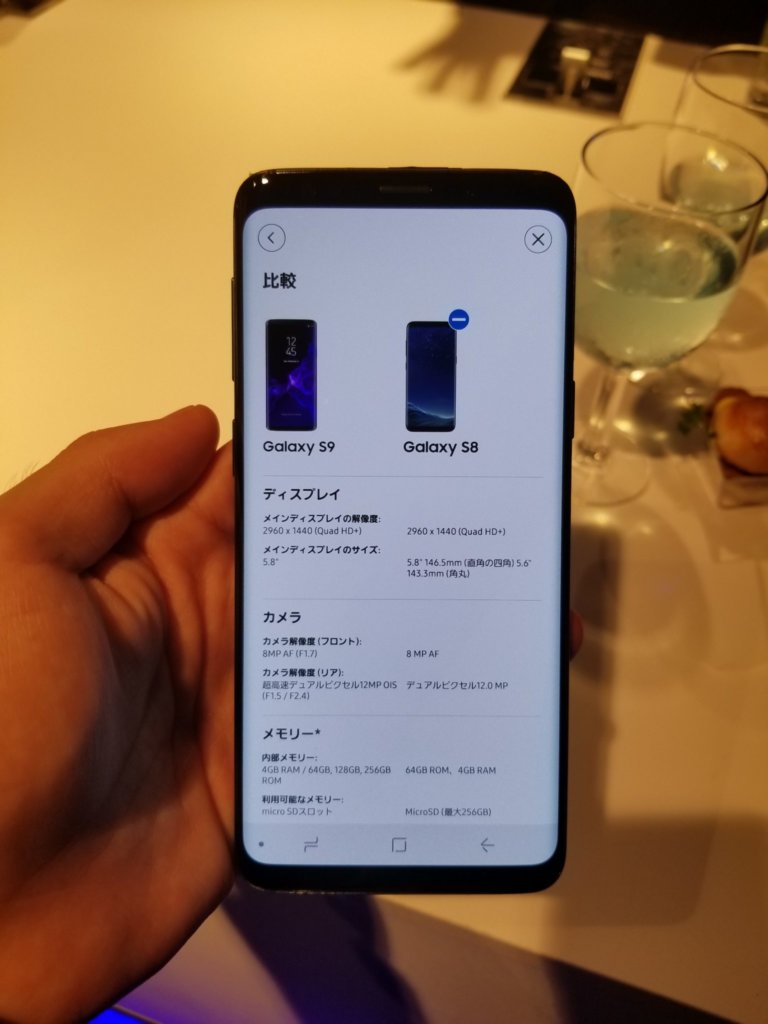
    Galaxy S8との比較

    デモ機でGalaxy S8と比較してどうなったのか・・見ることができました。

    とにかくカメラ機能は抜群に上がっていますね。正直、Galaxy  S8はカメラが弱いかな〜と感じていたので、S9は言うことなしですね。


    S8よりも手にしっくりくる

    僕は人より手が小さく(妻よりも小さいくらい)Galaxy S8はちょっと持て余す時があります。特に指紋センサーは使いづらい・・・。

    けど、S9はほどよい重厚感等があいまってしっくりきました。


    S9+も美しいね


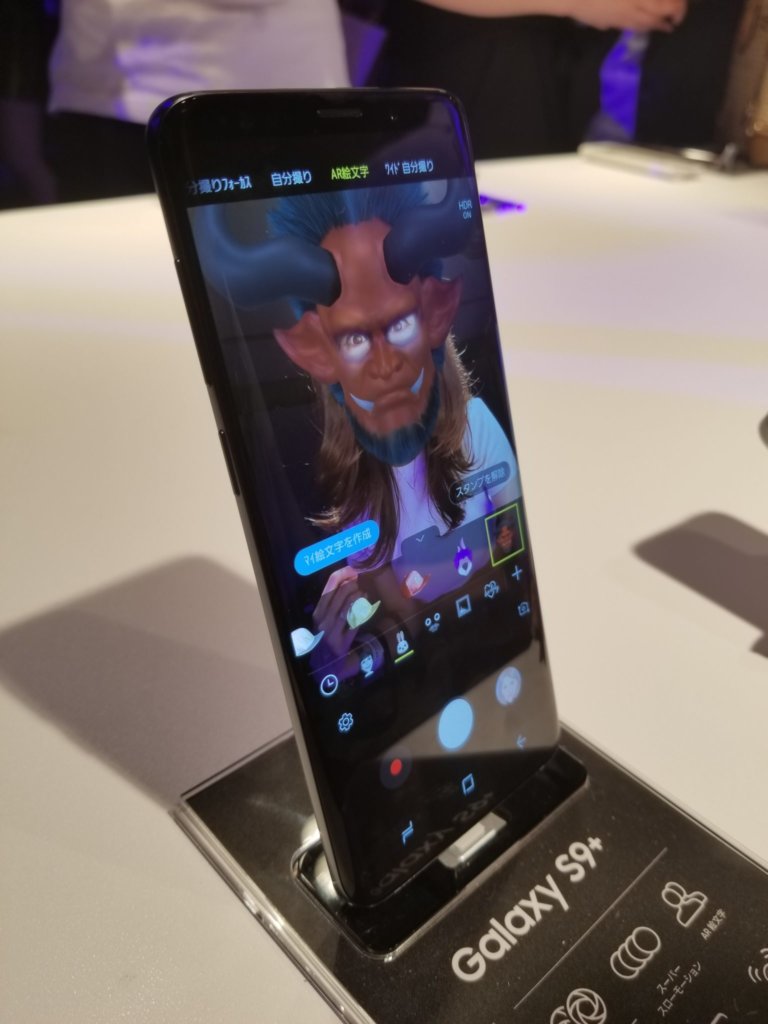
    新機能AR絵文字

    妻とイベントに参加したので、妻がAR絵文字で遊んでいました。

    ユニークな鬼?デーモン??に返信できる絵文字もありました。AR絵文字とは、自分の表情に合わせて自動で絵文字が動いてくれる機能です。表情豊かな絵文字です!

    Galaxy S9/S9+は自分専用のアバター型絵文字も作成できますよ。


    最後に

    イベントの最後にGalaxy S9/S9+をプレゼントする抽選会!9名の方が新型Galaxyを貰えます。羨ましい。

    抽選方法はシンプルで、インスタグラムに決まったハッシュタッグ(#GalaxyS9、#GFP9)をつけて投稿するというもの。


    インスタグッドな写真を撮った方たちが当選してましたね〜。


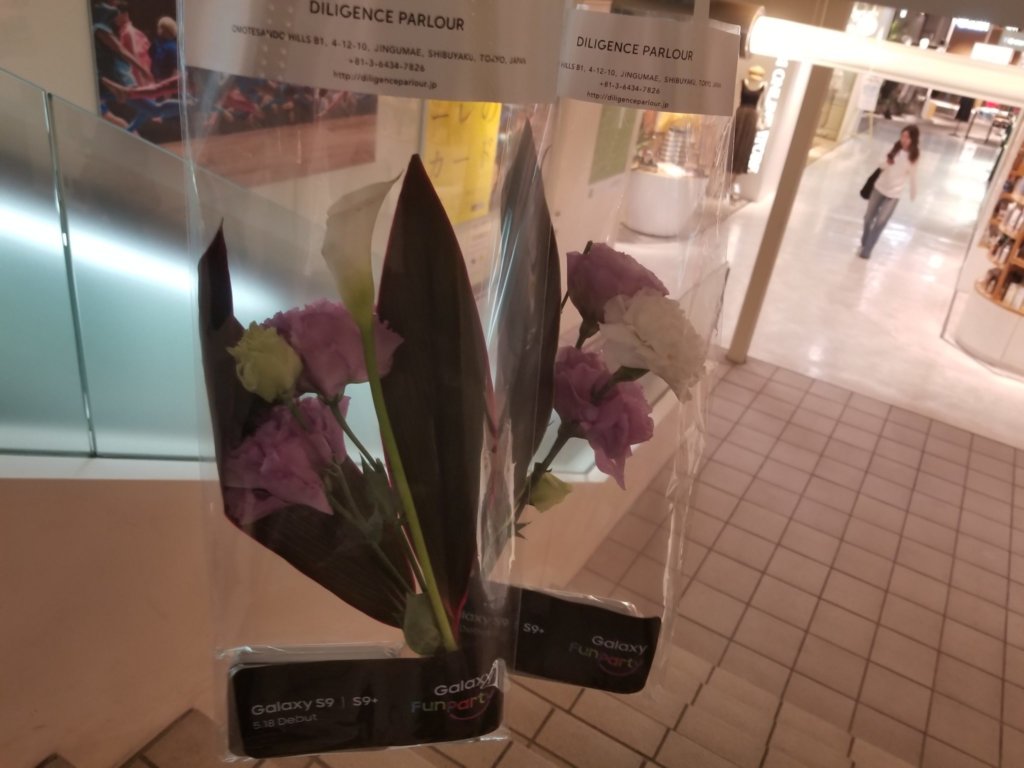
    終わりに、お花とUSBメモリースティック(16GB?)を貰いました。


    最後に、SAMSUNGの方!このブログを読んでおられましたら、私にもGalaxy S9/S9+をお恵みください!


    最後に原宿でお気に入りのタイ料理やチャオバンブーで食事して帰りました♪

    では!


  • 在宅勤務やテレビ会議がもっと快適になる!おすすめスピーカーフォン6選

    在宅勤務やテレビ会議がもっと快適になる!おすすめスピーカーフォン6選

    在宅勤務などのリモートワークが進んでくると、自然と電話・テレビ・Web会議を活用するシーンが増えてきます。

    遠隔地間での慣れない会議なので対面と変わらないくらいもっと快適に会議したいと思いますよね。


    そこで、いきなりですが、スピーカーフォン使ってますか?!ご存知でしょうか。

    スピーカーフォンがあると在宅勤務でも、限りなく自然に通話することができます。


    [st-cmemo fontawesome=”st-svg-bigginer_l” iconcolor=”#9CCC65″ bgcolor=”#F1F8E9″ color=”#000000″ iconsize=”100″]

    スピーカーフォンは音声品質にすぐれたマイク兼スピーカーです。

    [/st-cmemo]


    そこで、この記事では僕がおすすめするスピーカーフォンと、その使い方を解説します。


    スピーカーフォンは在宅勤務やテレビ会議に便利【こんなシーンで使える】

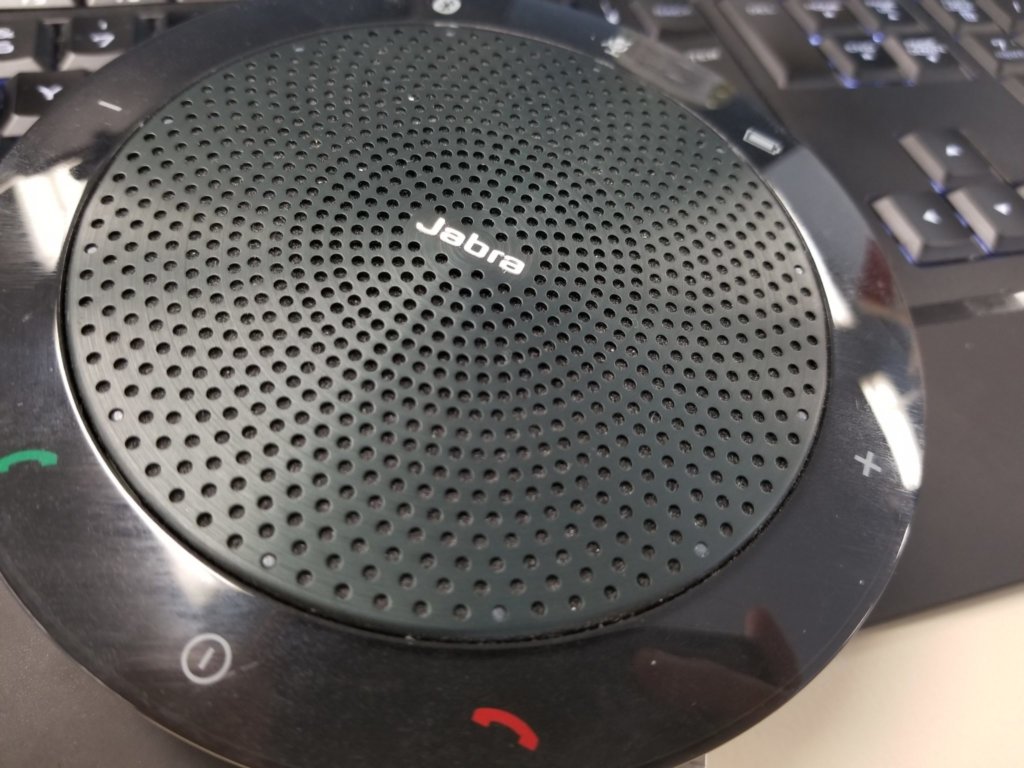
    僕が使っているJabra Speak

    [itemlink post_id=”13992″]


    なぜスピーカーフォンは便利なのか?

    一言で申し上げますと、音声品質がとても優れているから。

    通話を目的とした製品なので、機器に搭載されているテクノロジーがすばらしいです。

    ノイズキャンセリング」「ハウリング防止」「エコーキャンセラ」「ノイズ低減」・・というように機能がたくさん詰まっています。だからこそ、スピーカーフォンを使った通話はストレスフリーなのです。


    iPhone付属のマイク付きイヤフォンで話すと、周囲の風の音だったり、接触音を必要以上に拾っちゃいますよね?専用技術を持ってないからなんです。

    スピーカーフォンならこんなことは起きませんよ!


    スピーカーフォンはどうやって使うの?

    使い方は簡単で、パソコン、iPhoneやAndroidなどのスマホなどのお使いの機器とUSBもしくはBluetoothで接続するだけ!

    つなげればすぐに本体から相手の声がでてあなたのマイクにもなるのがスピーカーフォン。


    ビジネスシーンで使うとき

    慎重な商談にも持ってこい。ビジネスマンにオススメ、すぐにその場でサッと会議。

    • 少人数(~6人)で電話会議したいときに
    • いつでもどこでもサッとスマートにUCソフトで会議したいときに
    • お客様と”良質な音声で”会話したいときに


    プライベートシーン使うとき

    「ながら使い」にピッタリ。Youtuberやツイキャス配信者にも・・!?

    • 複数人 対 複数人でLINE電話やSkype電話したいときに
    • ベッドで横になりながら通話したいときに
    • 料理しながら電話したいときに・・
    • 周りの騒音が気になるシーンで通話したいとき
    • Periscopeやツイキャスで生配信するときに
    • Youtubeの録音マイク用に


    【おすすめスピーカーフォン】ストレスなく電話・ビデオ会議ができる

    紹介するスピーカーフォンはビジネス用途で設計・製造されてます。ゆえに、音声へのこだわりは特に強い!

    当たり前だけど、本体には音量の上下、ミュート、応答・切断ボタンがついてるよ。


    SENNHEISER(ゼンハイザー) SP20

    世界的音響機器メーカー「ゼンハイザー」のスピーカーフォン。

    僕も実際に使ったことがあるけど、作りがリッチで持ってて気持ちいい。音声品質は言うことなし。Bluetooth機能はないので注意。

    多様なUC製品に対応していて、Microsoft Lync(現Skype for Businee)、Cisco、AVAYA、IBMのSametimeにも使える。ビジネスシーンでは困ることがない。

    [itemlink post_id=”13993″]


    ブランド ゼンハイザー(Sennheiser)
    商品重量 299 g
    梱包サイズ 13.7 x 4.6 x 12.7 cm
    電池: 1 Lithium Polymer 電池(付属)
    メーカー型番 615104250741
    商品の寸法 幅 × 高さ 4.6 x 12.7 cm
    電池の種類 lithium_ion
    充電時間 2.5 時間
    スタンバイ時のバッテリー寿命 30 時間
    バッテリー寿命 20 時間
    リチウム電池 0.08 watt_hours
    リチウム電池 電圧 3.7 V
    リチウム電池重量 2.50 g
    リチウムイオン電池数 2
    • プラグアンドプレイでドライバのインストール不要
    • 通話コントロールが可能なコールコントロール付きで、HeadSetup ソフトウェア対応
    • ゼンハイザークオリティの明瞭かつ高品質な音声を実現。より自然で聞き取りやすいワイドバンド対応
    • 接続形式:USB、3.5mm4極ケーブル
    • 音楽再生も楽しめるサウンド・エンハンスメント仕様
    • 高品質のネオジムスピーカー搭載
    • 360° 全方位をカバーするマイクロフォン


    Plantronics(プラントロニクス) P610-M

    ヘッドセットやマイクに強い音響機器メーカーの「プラントロニクス」。他製品比較して安めなのがうれしい、個人的にはコスパ最強。

    僕も使ったことがあるけど、音声品質は申し分ない。見た目はちょっとチープだけどこだわらなければ問題なし。

    [itemlink post_id=”13994″]


    ブランド プラントロニクス(PLANTRONICS)
    商品重量 318 g
    梱包サイズ 17.8 x 13.7 x 5.6 cm
    メーカー型番 610-M
    カラー ブラック
    商品の寸法 幅 × 高さ 13.7 x 5.6 cm
    電圧 2.40 V
    OS not_machine_specific


    Jabra(ジャブラ) SPEAK 510

    僕が愛用しているJabraのSPEAK 510、有線もBluetoothも対応しているしAUX端子(イヤフォンの端子)がついているのもうれしい。主要なUC製品への対応も問題なし。

    とにかく、融通がきくモデルだと思ったのでこれを使っているよ。使っていて全く不便は感じない!

    [itemlink post_id=”13992″]


    ブランド Jabra(ジャブラ)
    商品重量 308 g
    梱包サイズ 14.7 x 13.9 x 5.6 cm
    電池: 1 Lithium ion 電池
    メーカー型番 7510-409
    リチウム電池 1.20 watt_hours
    リチウムイオン電池数 1
    • 携帯性に優れる 1~4名程度の小規模会議に最適なBluetooth搭載スピーカーホンです。
    • 準備は、スマートデバイスとペアリングするかPCにUSBケーブルを接続するだけで面倒な設定は一切ありません。
    • 直径12cm×厚さ2.5cm、重さ184gのスマート・コンパクトデザインのポータブルスピーカーホンで,ストリーミングメディアにも対応しています。
    • エコーキャンセラー、DSP等搭載し、雑音のないクリアな音声を会議参加者の双方へ届けます。
    • Bluetooth ver.3.0対応で、携帯電話2台と同時に待ち受け可能。
    • 連続通話15時間。また、バッテリー残量がなくなった場合でもUSB接続にてPC等の会議に対応可能。もちろんPCに接続中は充電をしているので、いつまで経ってもバッテリーがなくならないと思ってしまいます。
    • 直観的な操作が可能な各種ボタン(通話応答/終了ボタン、ミュートボタン、音量調整ボタン)
    • マイクロソフト社認定品
    • 2年保証
    • 内容物:Jabra SPEAK 510 MS 本体1台、携帯用ポーチ 1個、クイックスタートガイド1冊、保証説明書 2冊


    YAMAHA(ヤマハ) YVC-R300

    実はこの機種も使ったことがあります!

    プライベートよりはビジネスシーン向きのスピーカーフォン、価格も安くはない・・。大きさもあまりコンパクトじゃない分、多人数向き(~7人くらいがオススメ)。

    会議室や仕事場に常設するならピッタリ。持ち運びは向かない。もう一台YVC-300があれば接続して2台同時に使える(要専用ケーブル)


    [itemlink post_id=”13995″]


    ブランド ヤマハ(Yamaha)
    商品重量 798 g
    梱包サイズ 22.6 x 23.5 x 4.6 cm
    メーカー型番 YVC-300
    商品の寸法 幅 × 高さ 23.5 x 4.6 cm
    OS not_machine_specific
    • インタフェース : USB 2.0、Bluetooth、NFC、EXT IN/OUT(ステレオミニ)
    • マイク : 単一指向性×3/スピーカー : フルレンジ×1
    • 音量 : 瞬間最大91dB(0.5m)
    • 周波数帯域 : 収音:100Hz ~ 20,000Hz、 再生:190Hz ~ 20,000Hz
    • 電源 : USBバスパワー 5V/500mA、AC100V(50/60Hz)※別売ACアダプタ必要
    • 対応OS : Win10/8.1/8/7(32/64bit)、Mac OS X 10.8~10.10
    • 付属品 : USBケーブル(3m)、取扱説明書(保証書含む)
    • 保証期間 : 1年間
    • オプションACアダプタ(別売) : YPS-USB5VJ
    • オプション連結ケーブル(別売) : YCBL-DC3M


    eMeet(イーミート) OfficeCore M1

    とにかく第一印象「カッコいい!!」って感じのスピーカーフォン、しかも軽くて機能的。色は黒とシルバーがある。

    話者の方位がわかるLED指示機能は会議では便利だろう。LINEにも対応しているから、プライベートでも仕事でもつかえる。

    さらに、モバイルバッテリーとしても使える・・言うことなしだな、これ

    (すみません、僕は使ったことないし存在も知りませんでした。これ欲しい・・)


    [itemlink post_id=”13996″]


    ブランド eMeet
    商品重量 272 g
    梱包サイズ 11 x 11 x 2.9 cm
    電池: 2 Lithium ion 電池(付属)
    製造元リファレンス M1
    カラー ブラック
    商品の寸法 幅 × 高さ 11 x 2.9 cm
    ワット数 3 W
    リチウム電池 9 watt_hours
    リチウム電池重量 6 g
    リチウムイオン電池数 1
    • 【驚きの高音質】特許取得済みのVoiceIA™技術、AECエコーキャンセラ技術、 ANS騒音制御、AGCオートゲインコントロール、 またビームフォーミング技術を採用し、クリアな高音質での会議を実現します。
    • 【広い集音範囲・LED指示】360°の全指向性のマイクで半径8mの集音範囲で多人数の会議に最適です。ケーブルの手間から解放されて、ハンズフリー通話を楽しめます。6+1配列方法でマイクの方向を意識ぜずに話しても、話者の方位に一番近いLEDライトが点灯する上、声がしっかり拾われ、スマートで効率的なコミュニケーションを実現します。 ·
    • 【高互換性で接続が簡単】全てのBluetooth機器に対応できます。USBケーブル1本の簡単接続、またSkypeをはじめ、多数の遠隔会議用ソフト、アプリケーションにも対応します。思う存分にワイヤレスで通話を楽しめます。
    • 【長時間連続再生・コンパクト】5200mAhのリチウムイオン電池内蔵で、最大で12時間の連続使用が可能となります。 30日待受、さらにモバイルバッテリーとして使えて、iPhone8への満充電は2回以上です。外出の際はこれがあれば十分に思えます。本体の厚さはわずか29MMで、場所を取らないコンパクトタイプです。
    • 【通話や会議などを気軽にイイ】高音質スピーカーと高性能マイクを一体化に、オフィスのテレビ会議など、遠い場所を結んだ遠隔会議、家族とのワイヤレス通話などは完璧に兼ねます。スマートに通話を開始でき、仕事はもちろん日常生活でも役に立つ機能が搭載されています。


    サンワサプライ MM-MC28

    他のスピーカーフォンとはちょっと違った形をしているサンワサプライのMM-MC28、ボックス型だね。

    YAMAHAのYVC-R300と同じように連結機能があり、価格は安めでプラントロニクスのP610-Mと変わらない。

    難点は重いところと、本体に主要なボタンがないところ・・。


    [itemlink post_id=”13997″]


    ブランド サンワサプライ
    商品重量 499 g
    梱包サイズ 11 x 11 x 6.3 cm
    メーカー型番 MM-MC28
    商品の寸法 幅 × 高さ 11 x 6.3 cm
    • SkypeなどのWEB会議に最適な高感度マイク搭載の小型スピーカーフォン。
    • 【実用最大出力(スピーカー部)】:2W(1W+1W)
    • 【周波数範囲(スピーカー部)】:40Hz-12000Hz
    • 【インピーダンス(スピーカー部)】:4Ω
    • 【指向性(マイクロホン部)】:無(全)指向性
    • 【感度】:-32±4dB
    • 【周波数範囲(マイクロホン部)】:100Hz-5000Hz
    • 【集音範囲(マイクロホン部)】:半径約5m/360°
    インターフェース USB Aコネクタ オス(USB 2.0/1.1両対応)
    サイズ W110×D110×H63mm
    ケーブル長 約1.5m
    重量 410g
    消費電流 最大500mA(待機230mA)
    電源 USBポートより供給
    付属品 USBケーブル(約1.5m)、取扱説明書、保証書


    まとめ

    • 複数人で電話したい
    • お客様との慎重な電話商談に使いたい
    • ながら使いに便利なマイクがほしい
    • ツイキャスに最適なマイク兼スピーカーがほしい・・

    こんなときに便利なスピーカーフォンを紹介しました。

    なかでも音響機器メーカーが作るスピーカーフォンは品質がとてもいいです。ビジネスで使っても問題ないようにデザインされてます。


    ツイキャス配信者やYoutuberは、マイクにヘッドフォン(もしくはスピーカー)に・・って複数用意するなら、スピーカーフォンのほうが安く収まるしオススメです。


    それでは!

  • SkypeやUCソフトに使いたい|おすすめUSBハンドセット(電話機)4選

    SkypeやUCソフトに使いたい|おすすめUSBハンドセット(電話機)4選


    USBハンドセット(電話機・受話器)って探してもなかなか無いんですよね。

    メーカーが生産や開発に積極的じゃありません。

    ソフトフォンやUC(Unified Communication)が流行ってきているのに・・。


    この記事はこんな悩みを抱えているあなたのチカラになります。

    • USBハンドセットを探しているけど、イイのが見つからない
    • どこのメーカーが有名?
    • どれも似ているけどオススメは何?
    • 機種によって何が違うの?


    ユニファイドコミュニケーションには、Microsoft Lync(いまはSkype for Business)やTeams、Cisco Spark・・とかありますね。

    さて、比較サイトや一覧されたレビューがなかったので記事にしてみました。


    Plantronics(プラントロニクス)

    アメリカの音響機器メーカーでヘッドセットは超有名ですね。最近は家電量販店で、Bluetoothイヤフォンや通話用片耳イヤフォンを見かけます。


    Clarity P340

    現在販売されているハンドセットでは一番リッチ

    大きさは昔の黒電話の受話器くらい、なので肩と頬にはさみながら電話できる。

    ディスプレイはカラーで見やすく、ボタンも大きめなのでストレスなく使える。ミュートや音質調整、音量調整もワンボタンでできるので便利。

    専用のクライアントソフトをパソコンに入れれば、ソフトウェアアップデートを自動化できる。


    Calisto 240

    Clarity P340も一回り小さくコンパクト。これなら持ち運びもできる。ディスプレイカラーは白黒。リッチな機能はないが、最低限通話できればいいのなら問題なし。

    全体的にトゥルッとしたプラスチック製。色は白と黒がある。スタンドがないのがネック。


    Jabra(ジャブラ)

    デンマークはコペンハーゲンの音響機器メーカー。

    最近ではAmazonのAlexa, Siri, OK Google対応の完全無線型イヤホンを販売開始したことで話題になった。


    DIAL 550

    プラントロニクスのCalisto 240の対抗馬となりうる機種。見た目はカリスト240よりリッチな感じ。カリスト240を買うなら、DIAL 550をオススメしたい

    専用スタンドが付属するので、通話後は立てかけられる。大きさはカリスト240とあまり変わらない。


    サンワサプライ

    PC周辺機器を製造している岡山県の会社「サンワサプライ」。


    MM-HSU06BK

    ダイヤルパッドもディスプレイもいらない!耳に受話器を当てて通話できれば十分とお考えのあなたにオススメしたい。

    サンワサプライのMM-HSU06BK。必要最小限な機能であることから、価格も安価。


    USBではなくAUX端子(イヤホンを入れる端子)に刺すモデルもある。


    まとめ

    USBハンドセットは、あまりにニーズがないのか種類が少ないです。生産しているメーカーがあまりありません。

    ユニファイドコミュニケーションのソフトを使うなら、iPhoneに付属するマイク付きイヤフォンでいいじゃん!いまどき裕有線?Bluetoothでしょ!

    って声もあるだろうと想像します。


    次回は、無線型(Bluetooth)ハンドセットやスピーカーフォンもまとめてみたいと思います。


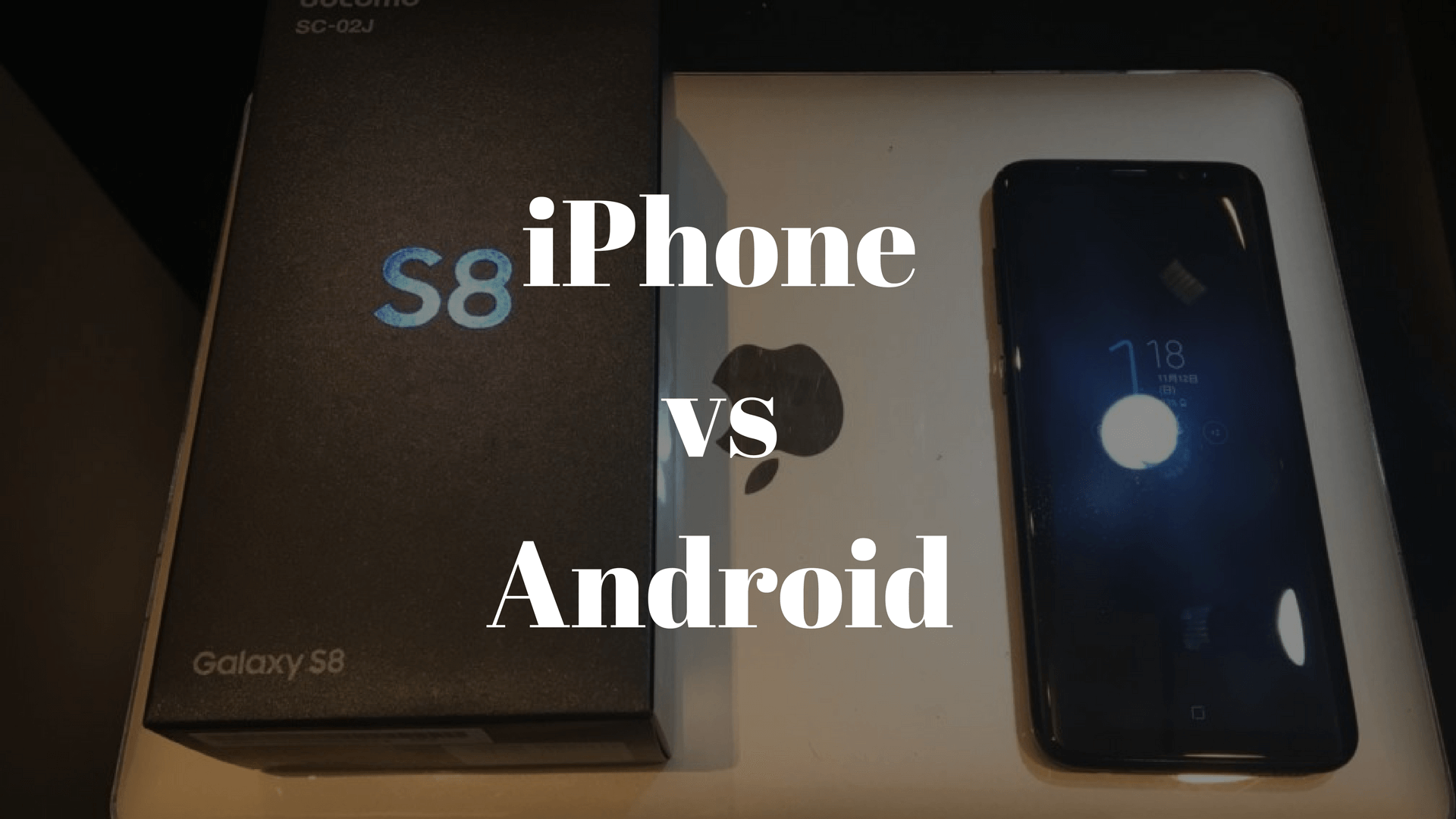
  • 結局iPhoneとAndroidどっちがいい?Apple信者10年目の比較と結論|コスパ最強なのは?

    結局iPhoneとAndroidどっちがいい?Apple信者10年目の比較と結論|コスパ最強なのは?

    歴10年のアップル信者です。

    アップル製品が大好きで、Mac、iPod、iPad、AppleTV、・・しかしスマホだけはAndroid(アンドロイド)をメインで使っています。


    この記事はアップル信者がAndroidを選んだ理由をお話します。最新のiPhone11 Proも使って比較するので、どっちがいいか悩まれているあなたのお力になれます!


    少し長い記事ですがこんなポイントをお話しします。

    記事の下は多くの読者から頂いたコメントで充実しております。よろしければご参考に。


    iPhoneの価格でお悩みなら、格安スマホに買えてスマホ代を安くしてみるのはどうでしょうか?僕は年間50,000円以上安くして、浮いたお金で最新のiPhoneをGETしています!

    [st-card myclass=”” id=336 label=”” pc_height=”” name=”” bgcolor=”” color=”” fontawesome=”” readmore=”on” thumbnail=”on”]


    もはやiPhoneとAndroidに”機能差はない”
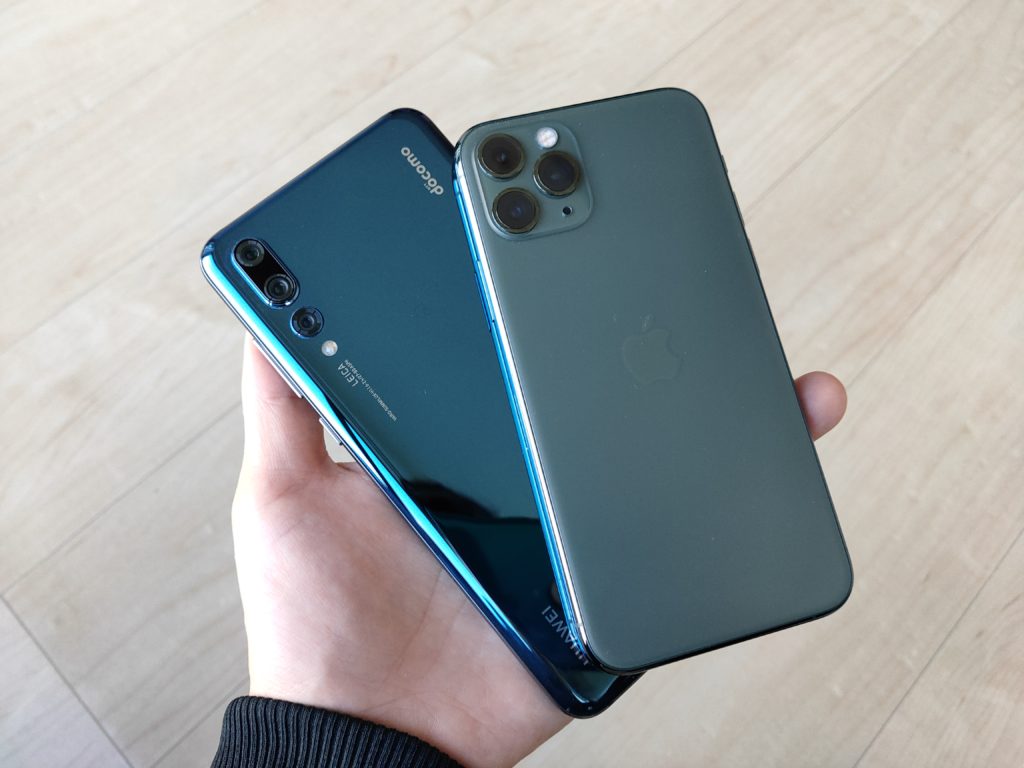
    Huawei P20 ProとiPhone11 Pro
    Huawei P20 ProとiPhone11 Pro

    AndroidとiPhoneの比較ポイントの1つは「機能差」ですが、最近のスマホは機能が増えすぎて使いこなせないのが実情。

    ゆえに、AndroidもiPhoneもぶっちゃけ機能差はないと僕は思っています。

    Apple Payや3Dタッチ、SiriやOK Google、ワイヤレス充電…使っているでしょうか?


    [st-kaiwa1]もはや、知らない機能があるくらいな気がします。[/st-kaiwa1]


    iPhoneとAndroidの主な機能比較表

    とはいえ、きちんと確認したいので機能差を表にしました。


    機能比較表

    iPhone

    Android

    比べる端末

    フラグシップ

    iPhone11 Pro

    ハイエンド

    Galaxy S10

    3D Touch

    iPhoneXから廃止

    なし

    画面内指紋認証

    なし

    マスクでもOK

    顔認証

    認証が速い

    精度が高い

    無線充電

    可能

    可能

    決済


    (Apple Pay)

    Suica
    iD
    QUICPay


    (Google Pay)

    Suica
    iD
    QUICPay
    Edy
    WAON
    nanaco

    LED通知

    カメラライトは光る

    専用LEDが点灯

    音声認識

    Siri

    声が可愛い

    Google

    音声AIで最も優秀

    外部SDカード

    使えない

    使える

    デュアルSIM

    SIMは1枚(eSIMは対応)

    海外版やSIMフリーは可能

    本体の重さ


    (188g)

    重厚感あるつくり


    (157g)

    携帯性重視


    詳しく比べると機能はAndroidに軍配

    機能の多さではAndroidに軍配があがりそうです。しかし、注意が必要

    Androidは種類が多く、販売元のメーカーやシリーズで機能に違いがあるんです。機能が少ないAndroidもあれば、高機能なAndroidも。


    例えば、SONYのXperia XZ プレミアムのような最上位モデルは機能豊富。

    • 3D撮影機能
    • デュアルSIM(SIMカードを2枚挿せる)
    • ハイレゾとソニー独自規格(DSEE HX)に対応した高音質音楽再生機能


    最近は超高機能で安いAndroidが出ています。iPhoneにはない機能を搭載しつつも、驚くことにiPhoneより安い。
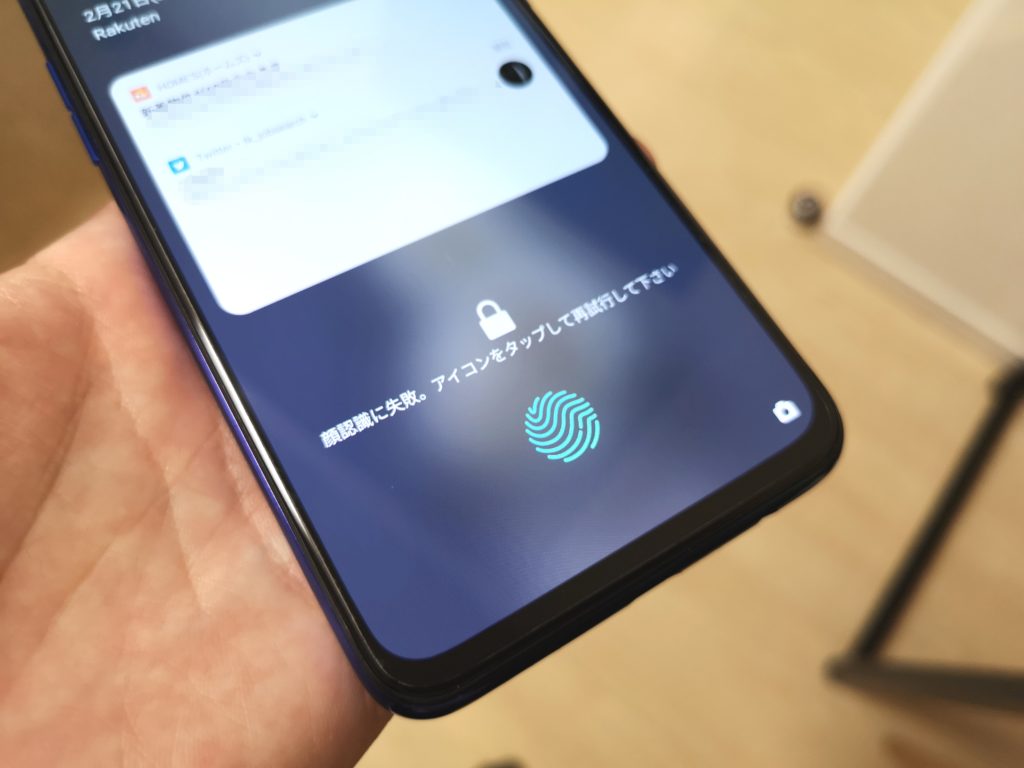
    画面内指紋認証機能があるOppo RenoA
    画面内指紋認証機能があるOppo RenoA


    指原莉乃がイメージキャラクターを務める「Oppo Reno A」は画面内指紋認証を搭載しつつ二眼カメラ、さらにおサイフケータイに対応し30,000円台とお得すぎるスマホ!
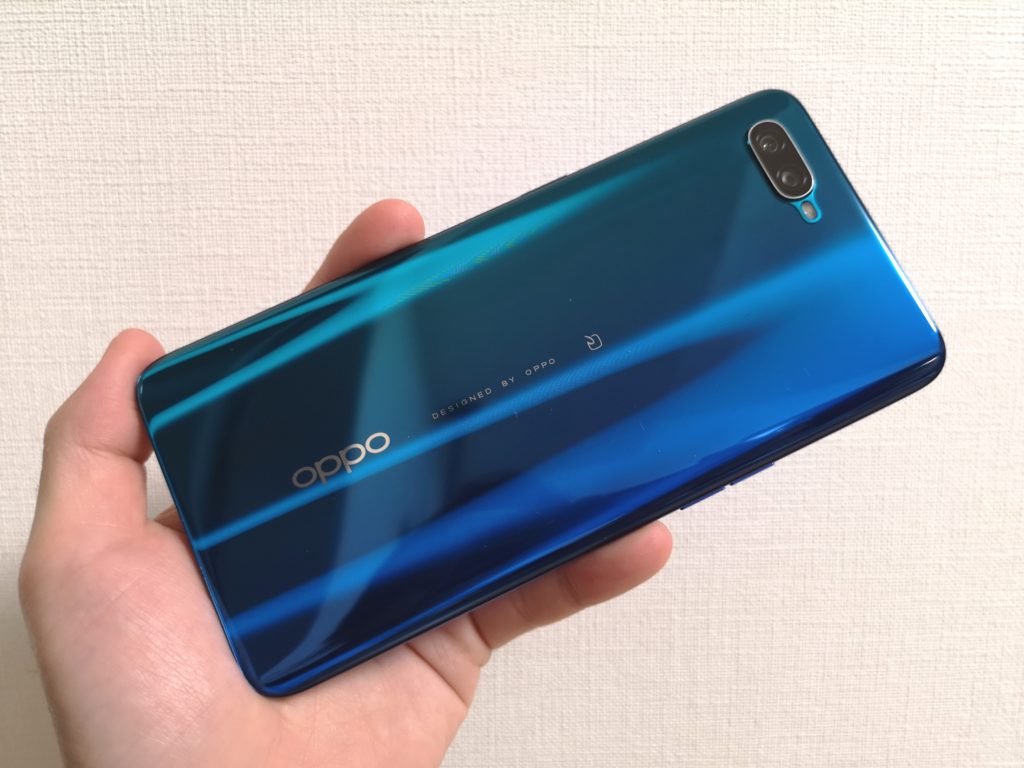
    超最強コスパのOppo RenoA
    超最強コスパのOppo RenoA

    僕は[st_af name=”rakuten-mobile”]でOppo Reno Aを使っています。

    [st_af name=”rakuten-mobile-banner”]

    Androidには他にもこんなスマホがありますよ↓


    [itemlink post_id=”13774″]


    機能面で先行していたiPhone

    iPhone7(2016年くらい)まではAndroidに比べて、iPhoneのほうが機能的に先行していました。

    しかし、中国や韓国、香港をはじめAndroidを生産するメーカーの技術が向上するに連れAndroidはパワーアップし、最近ではiPhoneが遅れを取っています。
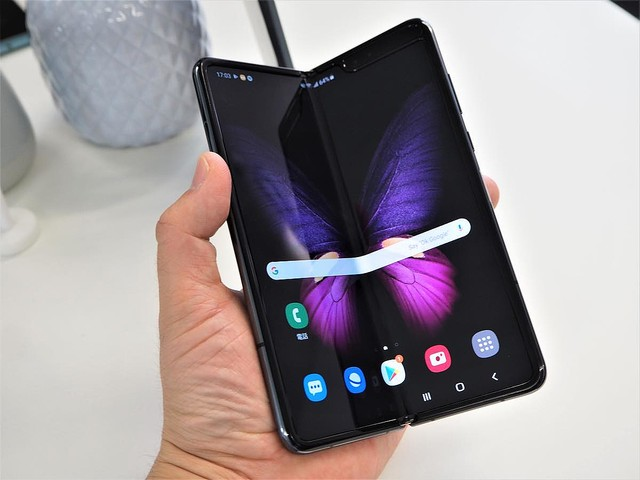
     

    折り畳めるスマホ「Samsung Galaxy Fold」
    折り畳めるスマホ「Samsung Galaxy Fold」

    実際、iPhone11シリーズに搭載されている3眼カメラは、HuaweiがP20 Proというモデルが(1年以上先に)すでに実装。次世代通信環境”5G”のスマホもAndroidが先行しており、iPhoneはいまだに追いついていません。


    また、実用性とデザインはさておき・・

    Androidでは折りたたみ式スマホがジワジワと来ています。パワーアップの速度と機動性が高い

    参考ライブドアニュース「最新テクノロジーを採用していないiPhoneがなぜ強いのか


    [itemlink post_id=”13771″]


    【iPhoneのメリット】Androidより優れている4つのポイント

    10年以上iPhoneを使ってきた僕が思う、iPhoneのメリットを紹介します


    シンプルでわかりやすく豊富な情報
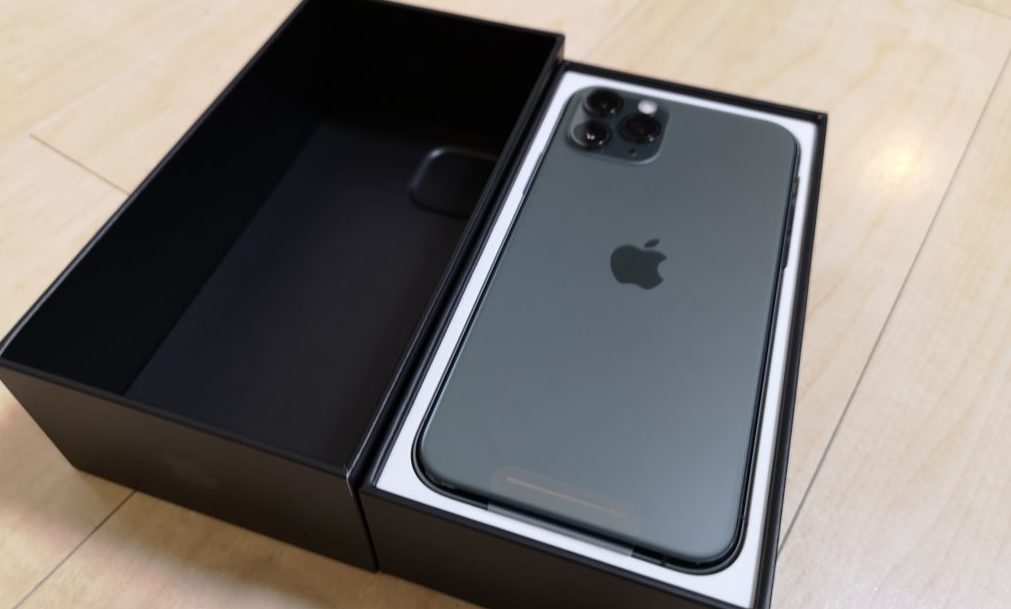
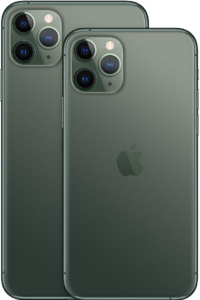
    iPhone11 Proも実際に手にして触っています
    iPhone11 Proも実際に手にして触っています

    iPhoneのメリットは使いやすさ。

    説明書なしで直感的に操作できるのでご高齢の方にはiPhoneがオススメ。


    そして、日本人の7~8割はiPhoneを使っており、その利用者の多さから修理店や情報がたくさんありますね。「困ったことはすでに他の誰かが経験していて解決されてる状況」なので、解決策がみつけやすいのはいいところ。

    最新iPhone11の感想はひとりごと用のブログでつぶやいています↓

    【感想】iPhone11はコスパ良さげ、Proはデザイン悪すぎタピオカみたい


    周辺機器やアクセサリーが充実

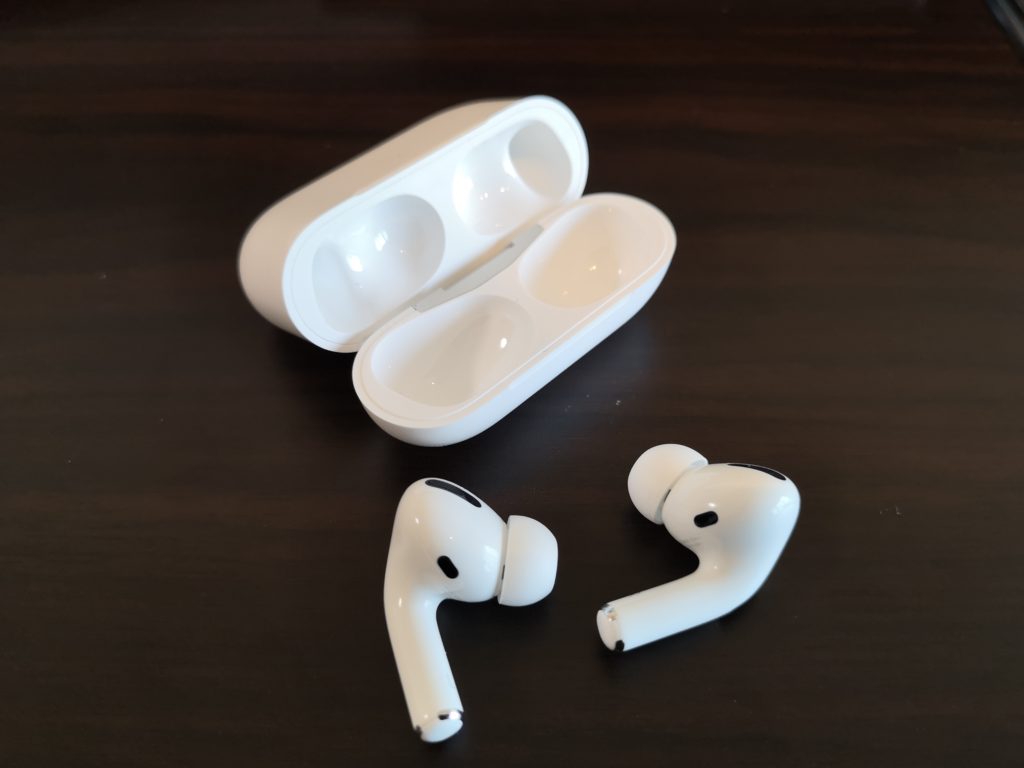
    ノイズキャンセリングと外部音取り込みがスゴイAirpods Pro
    ノイズキャンセリングと外部音取り込みがスゴイAirpods Pro

    iPhoneはケースやカバー等のアクセサリーが豊富なのでお気に入りを見つけやすいです。

    特に、Airpods ProやApple Watchとの連携はすばらしいユーザー体験。iPhone 11 ProとAirpods Proを一緒に使ってみた感想も書いています↓

    [st-card myclass=”” id=”13697″ label=”” pc_height=”” name=”” bgcolor=”” color=”” fontawesome=”” readmore=”on” thumbnail=”on” type=””]

    関連AirPods Proは過大評価?実際に使って感想とAndroidでも使えるか検証してみた


    価値が下がりにくい

    iPhoneはAndroidよりも価値(売り値)が下がりにくいです。機種変更するときにスマホを売りに出すとiPhoneはAndroidよりも高く売れる傾向。

    Androidは発売から1年経つと価値(売り値)が半減しますが、iPhoneは人気なゆえなかなか落ちません。


    実際、iPhone11 / Pro / Pro Maxが発売されましたが、ひとつまえのXR / XS / XS Maxの人気は根強くなかなか安くなりません。やっと、iPhone8が安くなってきたかなというイメージ。


    ようするに、リセールバリュー(資産性)を考えるならiPhoneがよいでしょう。

    関連買い物するときの損しない2つの考え方とコツ|費用対効果とリセールバリュー


    セキュリティで優れている

    スマホのセキュリティリスクといえば、主に「アプリ」。

    マルウェア(ウィルス)の侵入ルートに使われるのがアプリですが、検疫体制がしっかりしているiPhoneは安全です。


    App Storeは審査が超厳しいので、悪意あるアプリはほとんどありません。

    一方、AndroidのGoogle Play Storeは審査基準が甘く、本物を偽ったニセモノアプリや、ホーム画面を乗っ取るアプリがあります。


    以上の点から、iPhoneのほうがセキュリティは安心できるといえるでしょう。


    【Androidのメリット】難しくない!4つのいいところ
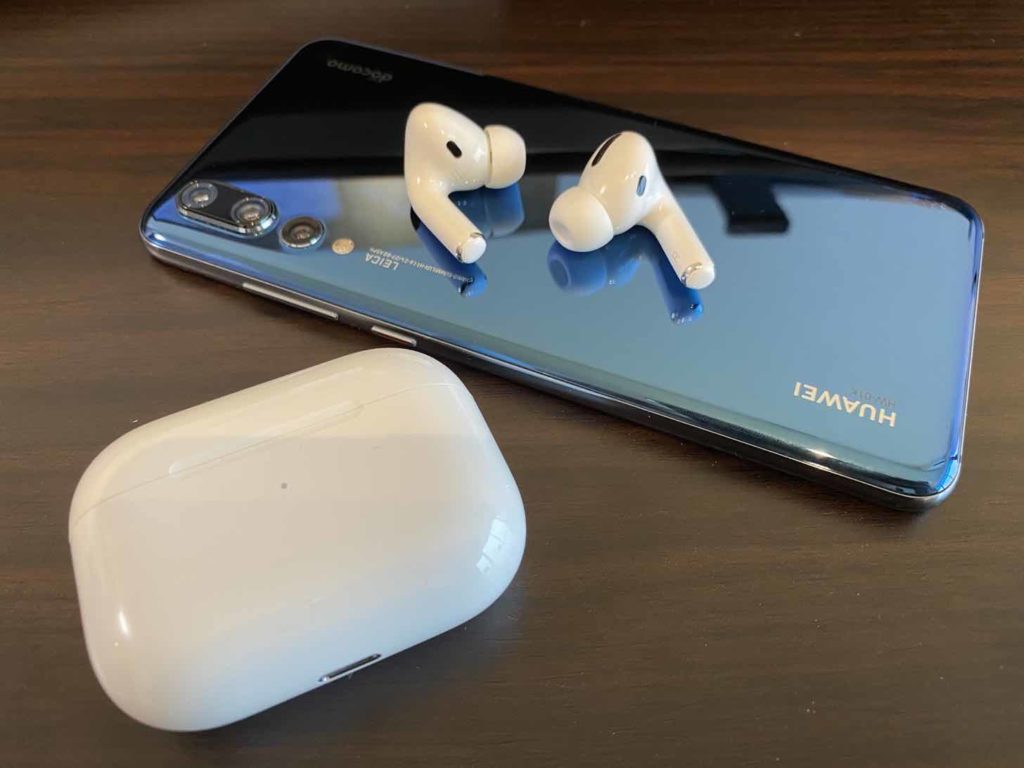
    Huawei P20 ProとAirpods Proの異色コンビ
    Huawei P20 ProとAirpods Proの異色コンビ

    とはいっても、Androidって難しいんじゃないの?ってイメージがありませんか?

    iPhoneと比べていいところもあるらしいけど、使えないんじゃ意味ないよ!とお考えだと思います。しかし、Android = 難しいは思い込みですよ。


    ご高齢者(シニア)向けスマートフォンはAndroid

    シニア向けスマートフォンはご存知でしょうか?

    docomoのらくらくホンや、auのBASIO、SoftBankのシンプルスマホとか有名ですね。実はこのスマホたちのベースはAndroidが使われています

    シニア向けスマートフォンですから、直感的でわかりやすい操作を実現しており、iPhoneと同じく説明書がなくても使えるレベル。


    ということで、一概にAndroidは難しいとは言えません。むしろ、機種によってはiPhoneよりも簡単なんです。


    難しいと言われる理由は種類が多く、情報が浅いから

    しかし、シニア向けスマホがAndroidだからという理由だけじゃ納得できないと思います。


    ご紹介のとおり、Androidは機種が豊富で、同機種を使っている人を見つけるのは難しいです。

    例えば、ソニーのXperiaの人、SAMSUNGのGalaxyの人・・は多いですが、LGのOptimusや中国のvivoはレアです。


    そして、レアな機種ほど情報量が少ない。ゆえに、機種によってはGoogleで調べても情報がないことがある。

    これがAndroidは難しいと言われている理由のひとつです。


    まとめると

    [st-mybox title=”ポイント” fontawesome=”fa-check-circle” color=”#FFD54F” bordercolor=”#FFD54F” bgcolor=”#FFFDE7″ borderwidth=”2″ borderradius=”5″ titleweight=”bold”]

    iPhoneは、規格が統一されているから情報量が多い

    Androidは、機種がたくさんあるから情報量や質がバラバラ

    [/st-mybox]

    関連【やらなきゃ損】格安スマホでスマホ代をサクッと5万円も安くした話|浮いたお金でiPhone買えました


    こだわりが強い人が持つべき理由

    • ホーム画面をいじりたい
    • たくさんカスタマイズしたい
    • 便利に使えるように工夫したい

    Androidはかゆいところまで手が届きます。

    例えば、Taskerというアプリを使えばあらゆることを自動化でき、自宅に着いたら、Wi-Fiに自動接続、スリープタイマーを自動セット、自動でマナーモードOFFとかとか・・。


    あなたにあった使い方ができるカスタマイズ性

    Androidは標準機能でホーム画面やアイコンのデザインを一新させる機能がついています。

    iPhoneで同じことをする場合、脱獄(Jailbreak)しなければなりません。


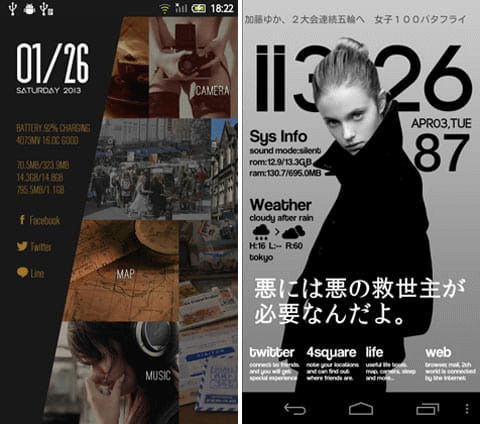
    これは僕のAndroidのホーム画面です。Android(アンドロイド)なら自分流にホーム画面をアレンジできますよ♪
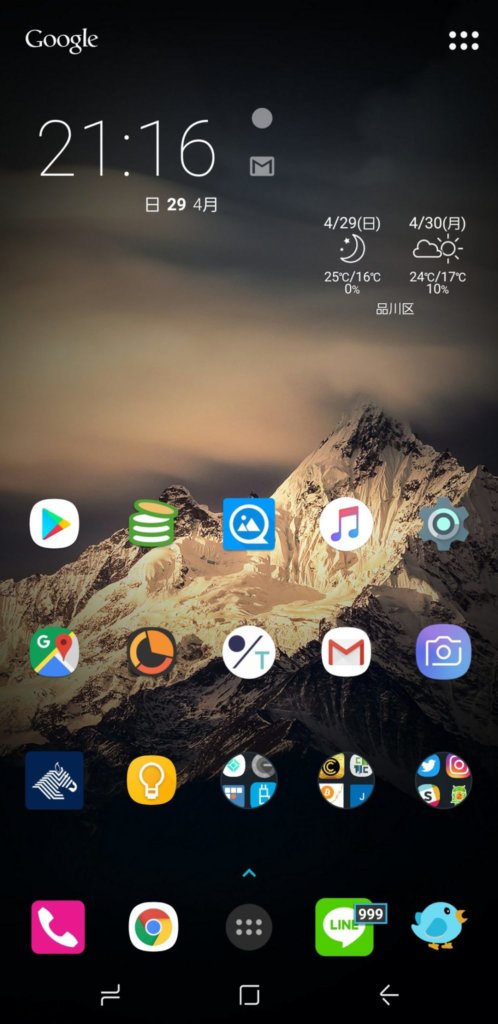
    Android端末はホーム画面を自由にカスタマイズできる

    お天気情報を入れたり、時計を大きく表示させたりできます。


    掲載元:androidnavi(https://andronavi.com/2013/11/301060)

    オシャレな雑誌風にカスタマイズすることもできたり。ま、ここまでやるのは大変なのですが。。


    決済はApple PayよりGoogle payが使いやすい

    iPhoneとAndroidではスマホ決済のサービスが異なり、iPhoneはApple Payで、AndroidはGoogle payです。

    Google Payは対応している電子マネーが多く、さらにスピーディに決済できるので、個人的にはGoogle Payのほうが使いやすいと実感しています。

    [st-card myclass=”” id=”13758″ label=”” pc_height=”” name=”” bgcolor=”” color=”” fontawesome=”” readmore=”on” thumbnail=”on” type=””]

    関連僕がApple PayよりもGoogle Payを評価する5つの理由【どっちがいいか比べてみた】


    世界最小・最軽量のスマホはAndroid
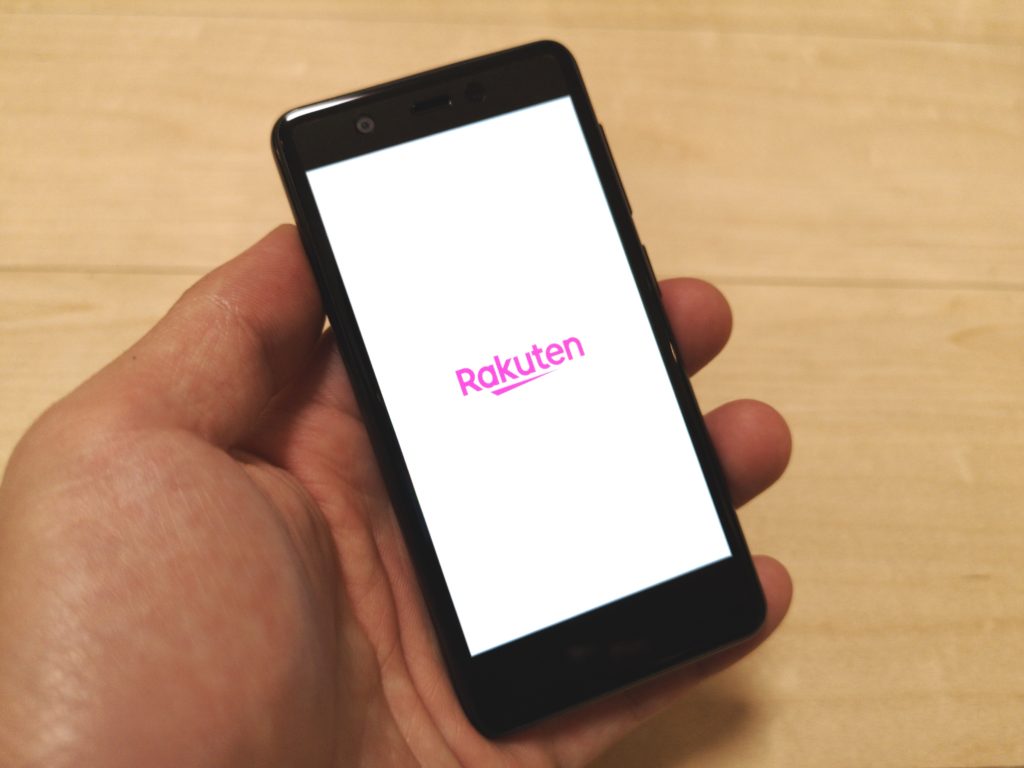
    世界で一番小さくて軽いスマホ楽天ミニ
    世界で一番小さくて軽いスマホ楽天ミニ

    Androidは選択肢がとても豊富。

    最近買ったAndroid端末でお気に入りなのが楽天モバイルの楽天ミニ(Rakuten mini)です。世界最小で最軽量の手のひらサイズ。

    必読!【楽天モバイルってどう?】6ヶ月使ってみた感想は最高だった|無料で1年使えるって本当?
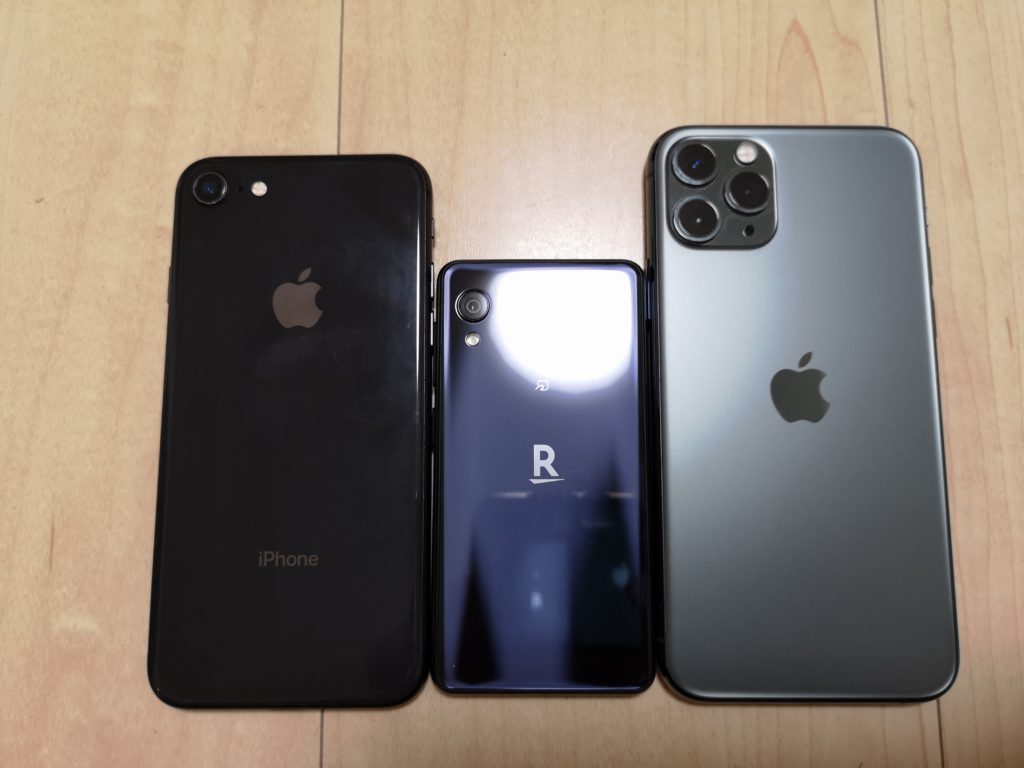
     

    楽天ミニ(Rakuten mini)のサイズをiPhoneと比較
    楽天ミニ(Rakuten mini)のサイズをiPhoneと比較

    写真は左から順にiPhone8、楽天ミニ、iPhone11 Pro。こんなに小さい楽天ミニですが、実はおさいふケータイ対応で、写真は1,600万画素とかなり優秀。

    しかも安い!

    [st_af name=”rakuten-mobile2″]


    【コスパ最強はどっち?】市場構造を捉えれば結果がわかる
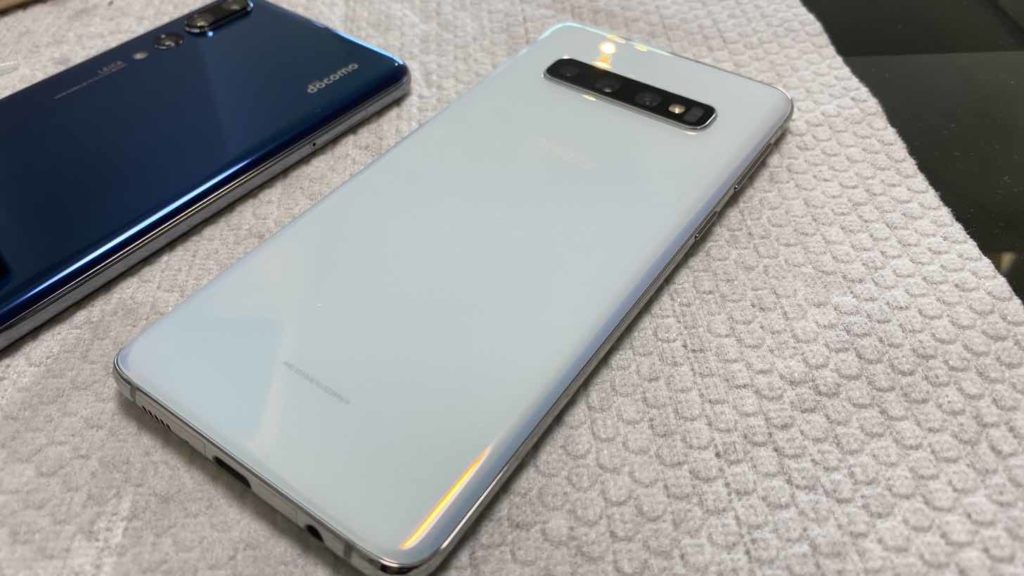
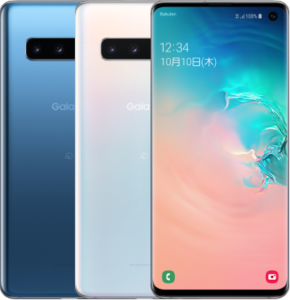
    iPhone11 Pro押さえいまのメインはGalaxy S10
    iPhone11 Pro押さえいまのメインはGalaxy S10

    さて、もっとも気になるのがコストパフォーマンスですね。

    僕の場合、iPhoneが年々高くなってきて・・しびれを切らして乗り換えました。


    コスパ最高のスマホはAndroidで手に入れろ


    Androidは市場に価格競争性があるから安くなる

    Android端末はいろんなメーカーが販売しています。ということは、Androidの市場は価格競争性がはたらいてるということです。

    ライバル企業がたくさんいるから端末の価格が下がってくるのは必然。だから、Androidは高機能高性能なのに低コストな端末があるんです。


    機種を選ばなければ1万円からでも買えるし、iPhoneと変わらないスペックをもつHuawei P30 LiteでもSIMフリーモデルで3万円程度です。

    [itemlink post_id=”12434″]


    豊富な機種やモデルゆえの、幅広い選択肢

    iPhoneはアップルしか生産してませんが、AndroidはSONYやサムスン・・たくさんのメーカーが作っています。

    ゆえに、Androidは選択の幅が広く自由度が高い!!のが魅力です。


    以下は2019年で発売されているSONY, SAMSUNG, Huaweiをピックアップしてみた表です。

    iPhoneの9種類にたいして、(3社だけでも)Androidは23種もありますね。

    iPhone Android
    メーカー 機種名 メーカー 機種名
    Apple iPhone6s SONY Xperia XZ Premium
    iPhone6s+ Xperia XZ 1
    iPhoneSE Xperia XZ 1 Compact
    iPhone7 Xperia XZ
    iPhone7+ Xperia XZ Compact
    iPhone8 Xperia XA 2
    iPhone8+ Xperia L2
    iPhoneX SAMSUNG Galaxy S9
    iPhoneXS Galaxy S9+
    iPhoneXR Galaxy S10
    iPhone11 Galaxy S10+
    iPhone11 Pro Huawei P20 Lite
        P30 Lite
        P20
        P20 Pro
        P30
        Mate 10 Pro
        Mate 10 Lite
        Mate 10 
        nova lite2
        nova2
        holor9


    やっぱり高いよ…。僕がiPhoneから離れた理由

    海外だとiPhoneは高級品ってのは知ってますか?インドやブラジル・・ではApple製品はお金持ちの象徴です。


    ブラジルのAppleは殿様商売だそうで、金持ちにしか売らない模様。

    オリンピックが開催されたときはiPhoneの歩きスマホはやめとけ!と、暗黙の了解があったそうな。


    【関連記事】≫「高すぎるiPhoneを安く買う4つのグッドアイデア


    当たり前だけどiPhoneはアップルの言い値。アップル縛りが怖い。

    僕もアップルの熱狂的なファンですが、iPhoneの価格上昇には正直ついていけなくなりました。

    囲い込み戦略から抜けようと思ったのです。


    iPhoneを使っている限りアップルに「値上げしまーす!」と言われたら僕たちは従わざるを得ません。

    これは先程のAndroidとは逆で、iPhoneには市場の価格競争性がないからです。

    iPhoneはアップル社しか作れません、唯一無二です。

    だから、アップル社の言い値なんです。


    実際、年々価格が上がっているのはみなさん肌で感じていると思います。

    そこで僕は考えました。

    「もし、iPhoneがあがり続け15万円になったらどうする・・?」 答えは先程書いたとおりです。


    けれど、iPhoneが高いのにはちゃんとした理由があります

    アップルが自分でハードウェア〜OS〜ソフトウェアと設計・製造までこなしているのを考えれば納得です。

    [st-cmemo fontawesome=”fa-external-link” iconcolor=”#BDBDBD” bgcolor=”#fafafa” color=”#757575″ iconsize=””]参考:Forbes Japan[/st-cmemo]


    iPhone SE 2020が登場!アップルも低価格路線に
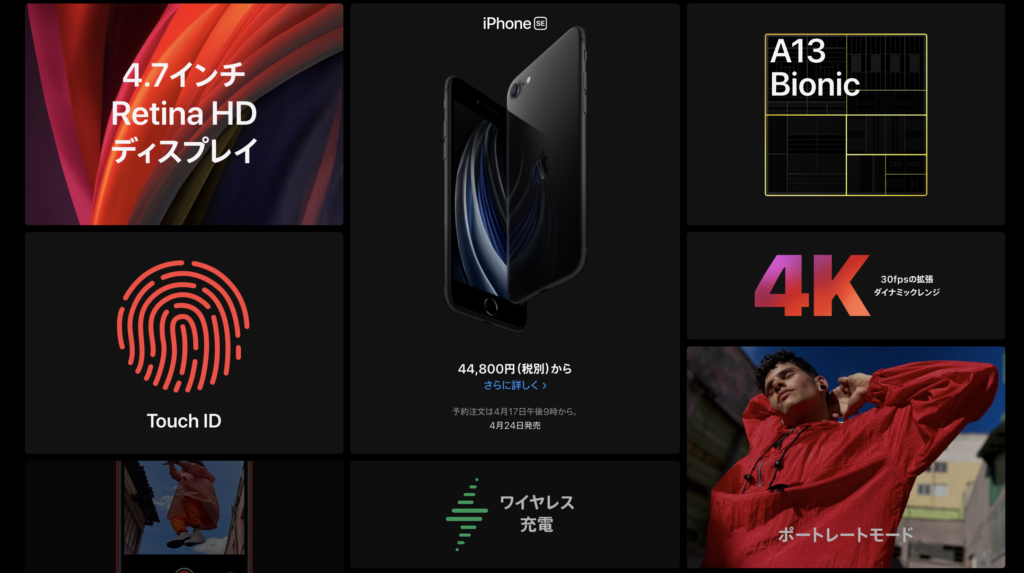
    iPhone SE 2020(Apple公式サイトより)
    iPhone SE 2020(Apple公式サイトより)

    2020年4月16日の未明に新型iPhoneが発表されましたね。

    その名は「iPhone SE 2020」で、大きさはiPhone 8と同じながら中身のスペックはiPhone 11というスマホ。価格は64GBが44,800円からでかなりお得になりました。

    最新のA13チップも積んでいるので快適に動作することは間違いないです。


    コスパ最強と思われていたAndroidですが、iPhoneも低価格帯のスマホを出してきたことで話が変わってきました。

    [st-cmemo fontawesome=”fa-comments” iconcolor=”#F48FB1″ bgcolor=”#FCE4EC” color=”#000000″ bordercolor=”” borderwidth=”” iconsize=””]発売は2020年4月24日から[/st-cmemo]


    結局どっちがいい?iPhoneとAndroidの選び方
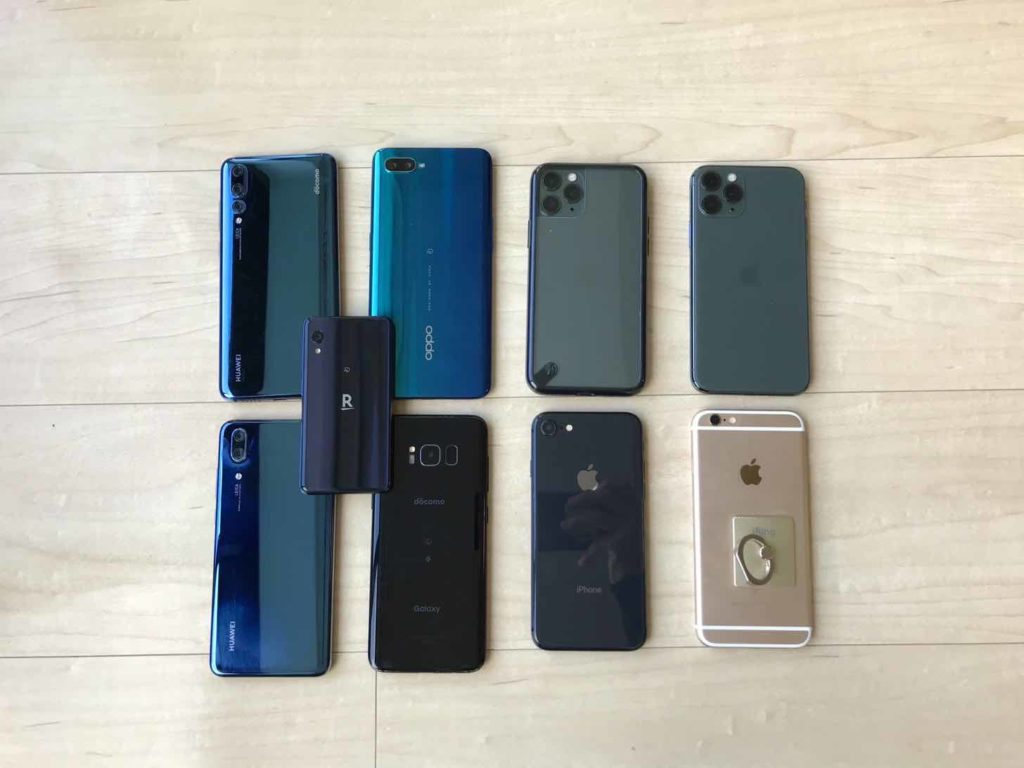
    これだけのiPhoneとAndroidを使って比較しています
    これだけのiPhoneとAndroidを使って比較しています

    で、要するにiPhoneとAndroidどっちがいいの?という結論を以下の通りまとめてみました。

    iPhoneが向いてる人

    iPhoneがおすすめな人

    • スマホのことで悩みたくない
    • 安定感と信頼性を重視している
    • とにかくアップル製品が大好き
    • アクセサリや周辺機器が充実
    • 困ってもすぐ解決策が見つかる

    スマホのことで悩みたくなければ、迷わずiPhoneにするのがおすすめ。

    街にはiPhoneの修理屋さんがあったり、書店に行けばiPhoneの使い方をまとめた本があったり、Webで調べれば情報がたくさんでてきます。そして、周りにはiPhoneを使ってる人、多いんじゃないでしょうか?

    究極、困ったらアップルストアに行けば解決します。


    このように、iPhoneはあらゆる面で安定しており、使っていて安心感があるのです。なんせ、Appleは世界一のブランドであり企業です。

    逆に、スマホの使い方にこだわりがあったり、iPhoneはかゆいところに手が届かない…とお悩みなら、Androidを選ぶべきです。


    ただ、iPhoneは高いので格安スマホを利用するなどして維持費を極限まで下げるのがおすすめです。

    [st-card myclass=”” id=336 label=”” pc_height=”” name=”” bgcolor=”” color=”” fontawesome=”” readmore=”on” thumbnail=”on”]


    Androidが向いてる人

    Androidがおすすめな人

    • こだわりが強い
    • 困っても自分で調べて解決できる
    • スマホを自分仕様に便利にしたい
    • とにかく自由にスマホを使い倒したい
    • 何かに特化したスマホがほしい(デザイン・カメラ・価格etc…)


    Androidはその機種の多さから”選択性”があります。あなたが好きなスマホを選べるのです。

    選べる選択肢 解決策
    カメラ最強 Huawei Mate30 Pro
    バッテリー持ち最強 Huawei P30 Pro
    ゲーミングスマホ ASUS ROG Phone
    5G規格 Galaxy S10
    高画質なインカメラ ASUS ZenFone 6
    折りたたみ式 Galaxy Fold
    攻守最強なバランサー Google Pixel4
    コスパ重視 Oppo Reno A


    [st-midasibox-intitle title=”おすすめ格安スマホ一覧” fontawesome=”fa-check-circle faa-ring animated” bordercolor=”#00D2E5″ color=”” bgcolor=”#F4FBFF” borderwidth=”” borderradius=”5″ titleweight=”bold”]

    [/st-midasibox-intitle]


    iPhoneとAndroidの比較【それぞれのいいところまとめ】

    iPhone
    • 困っても解決策が見つかる
    • とにかくシンプルな安定感
    • アップル製品との高い互換性
    • iOS間の機種変更がかんたん
    • 豊富なアクセサリー
    • 堅牢なセキュリティ
    • 価値が落ちにくい
    Android
    • コスパ最強
    • iPhoneよりも高機能な機種がある
    • SDカードが使える(容量拡張OK)
    • 使える電子マネーが豊富
    • 機種が豊富で選択肢が多い
    • カメラ最強のスマホもある
    • ワンセグ・フルセグ対応あり
    • 自分ならではのカスタマイズが可能


    まとめ

    長々とありがとうございました(^o^)

    結論からするに、iPhoneもAndroidもあなたがスマートフォンに何を求めるかで変わってきます。僕はスマートフォンに価格性とある程度の機能、そして将来性を求めています。

    関連iPhoneとAndroidで将来性があるのはどっち?【シェア率と3つのポイントから考える】


    実際に機能性を見てみると、最近のスマホはすでに高性能すぎて僕らが使いこなせないレベルに達しています。

    iPhoneもAndroidも機能はそこまで変わらないなら、価格をみてどちらを使うか決めるのが合理的な判断ではないでしょうか。


    しかし、これはあくまでも僕の個人的な意見で、操作性やブランド、アクセサリーの豊富さ・・・を見比べると答えは変わってきます。Androidにするか、iPhoneにするか。。少しでもあなたの悩みの参考になれたらうれしいです。


    [st-card id=5406 label=”得しよう!” name=”” bgcolor=”” color=”” readmore=”on”]


    [st-card id=8025 label=”” name=”” bgcolor=”” color=”” readmore=”on”]


    [st-card myclass=”” id=”16276″ label=”” pc_height=”” name=”” bgcolor=”” color=”” fontawesome=”” readmore=”on” thumbnail=”on” type=””]
  • 【やらなきゃ損】格安スマホに変えてスマホ代を年5万円安くした話|浮いたお金でiPhone買えた

    【やらなきゃ損】格安スマホに変えてスマホ代を年5万円安くした話|浮いたお金でiPhone買えた

    スマホの代金ってよく考えてみると高くないですか?

    頻繁に通話するわけでもないのに毎月7,000~10,000円くらいで、正直支払い続けるのはツライ、安くしたい!!…と思いますよね。


    そこで、この記事ではスマホの維持費に悩んでいた僕が、格安スマホに変えて年間約5万円節約した実際の体験談を解説します。

    • スマホ代が高くて悩んでる
    • 格安スマホ(格安SIM / MVNO)ってなに?よくわからない
    • 格安スマホって本当にいいの?安かろう悪かろうじゃないの?

    ぶっちゃけ、iPhoneからAndroidに変えるだけでも安くはできますが、通信会社を格安スマホ変えるのもかなり有効です。

    それでは、実際に安くなる理由や、格安スマホのメリット・デメリットを見ていきましょう!

    [st-card myclass=”” id=14054 label=”” pc_height=”” name=”” bgcolor=”” color=”” fontawesome=”” readmore=”on” thumbnail=”on”]

    [st-card myclass=”” id=14188 label=”” pc_height=”” name=”” bgcolor=”” color=”” fontawesome=”” readmore=”on” thumbnail=”on”]


    格安スマホ(格安SIM/MVNO)ってなに?なぜ安くなる?

    格安スマホとは、スマホを安く使うこと。

    具体的には、格安SIMを使って通信費はじめ維持費を下げる方法です。そして、あまり知られていないのが意外にもかんたんに使い始められること。

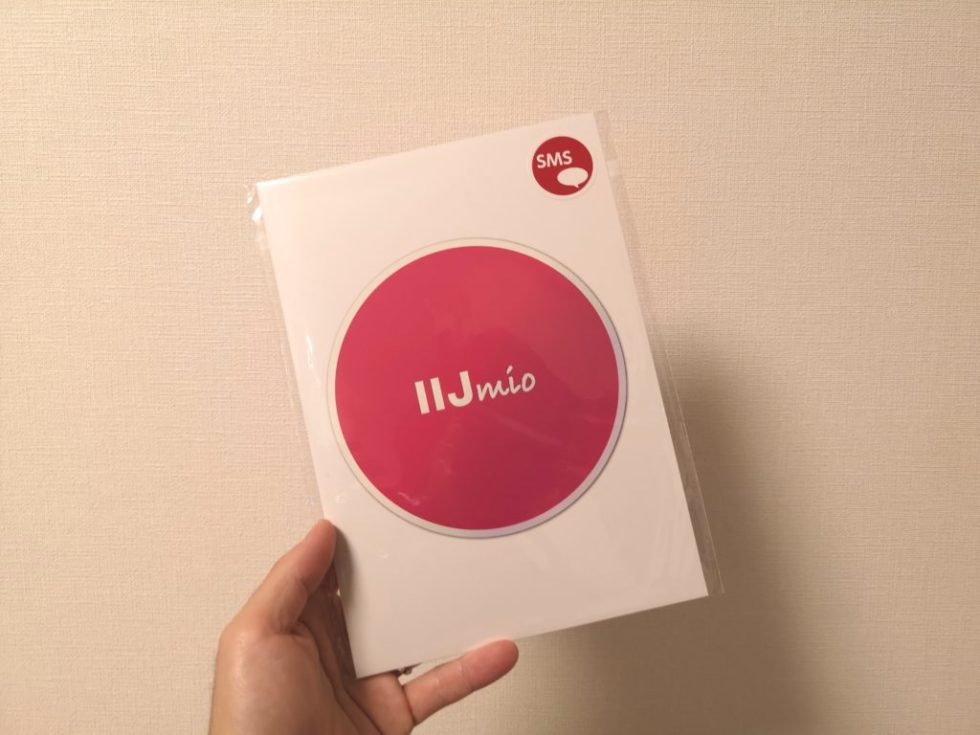
    僕が使っているIIJmioはネットで完結でき、月額1,700円ですぐに使い始められます。

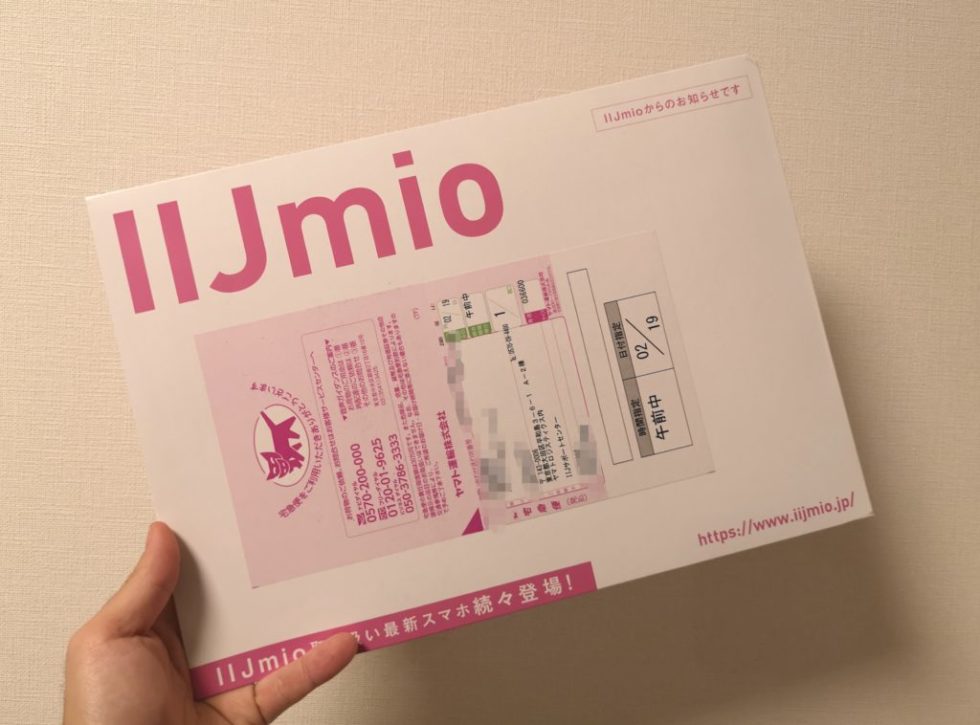
    IIJmioにネットで申し込んでSIMを受け取りました
    IIJmioにネットで申し込んでSIMを受け取りました


    ちなみに、格安SIMとはドコモやソフトバンクのような大手キャリアではない通信業者(MVNO事業者という)が提供しています。

    ※MVNOとは、Mobile Virtual Network Operator(仮想移動体通信事業者)の略

    MVNOの反対は大手キャリア(docomo、au、Softbank)

    [st-card myclass=”” id=14054 label=”” pc_height=”” name=”” bgcolor=”” color=”” fontawesome=”” readmore=”on” thumbnail=”on”]


    有名な格安スマホの会社

    有名なMVNO事業者の一覧です。


    格安スマホはなぜ安い?

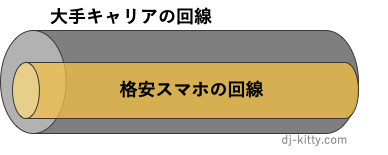
    格安スマホが安い理由「大手キャリアの通信回線を借りている」から
    格安スマホが安い理由「大手キャリアの通信回線を借りている」から

    格安スマホが安い理由は自社で通信回線を持たず、大手キャリアの回線を借りているからです。

    イメージとしては図の通りで、自社で通信回線を持たないので維持費が掛からず、その分安い価格で提供できるというわけ。

    高速道路を例にイメージすると、ドコモが持っている高速道路の車線の一つを借りて使っている感じです。


    格安スマホの4つメリット

    ■MVNO(格安スマホ)のメリット

    1. とにかく安い
    2. 契約プランが多い
    3. 契約はインターネットが完結できる
    4. 2年縛りのような解約料がかからない


    とにかく安い!圧倒的に安い!

    格安スマホは安い
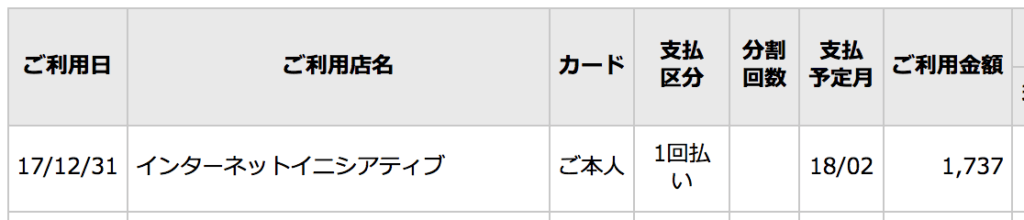
    実際のクレジットカードの請求履歴でIIJ(インターネットイニシアティブ)の請求額が書かれています。

    格安スマホはとにかく安いです。僕は月々3GB使えるプランで月額¥1,737です、驚きですよね?

    ソフトバンクを使っていた時は毎月¥7,000はかかっていました・・・。


    月々7,000円が1,700円になっているので、月に5,300円もお得に。1年間(12ヶ月)で計算すると、63,600円も安くなりました。

    [st-kaiwa1]浮いたお金で新しいiPhone買いましょ![/st-kaiwa1]


    契約プランが多いから、あなたにピッタリなプランが見つかり安く効率的に使える

    格安スマホはプランがたくさんあるので、自分にピッタリなものを見つけられます。

    • パケットは月に1ギガあれば大丈夫
    • 月に最低でも7ギガは使いたいよ!
    • 電話はほとんどしないから安くしたい
    • SIMを2枚持ちしてサブのiPadで使いたい
    • LINEとツイッター、インスタグラムにYoutubeしかやらない

    このようにスマホの使い方は十人十色です。
    そして、いろんな要望に合わせて使えるのが格安スマホの醍醐味でもあります、例えば・・・


    毎月使うだけのギガに合わせて料金プランを変えられる

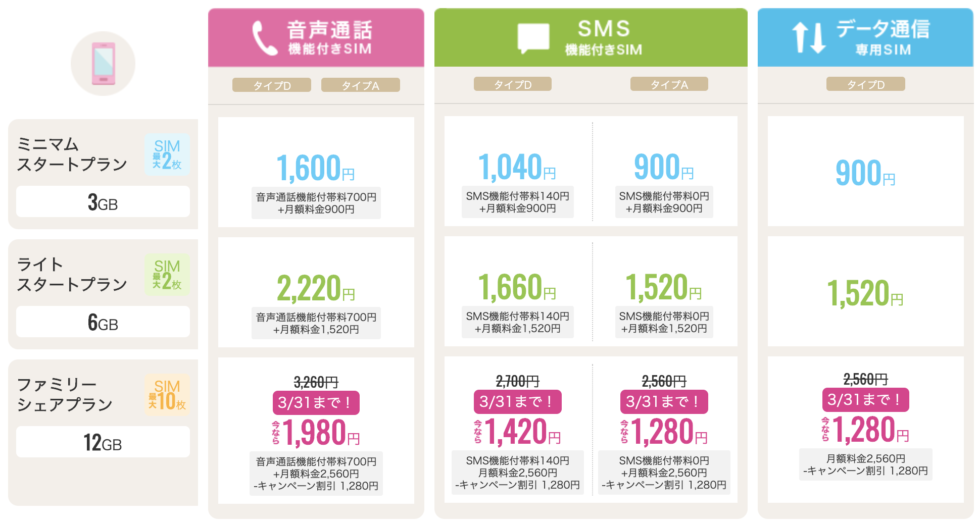
    こちらは僕が使っている[st_af name=”iij-text”]の料金表ですが、

    • 月に3ギガで電話できるタイプなら、1,600円
    • 電話は使わないでSMSだけなら、最安900円

    こんな具合です。


    複数枚SIMを持ちたいあなたにもおすすめ

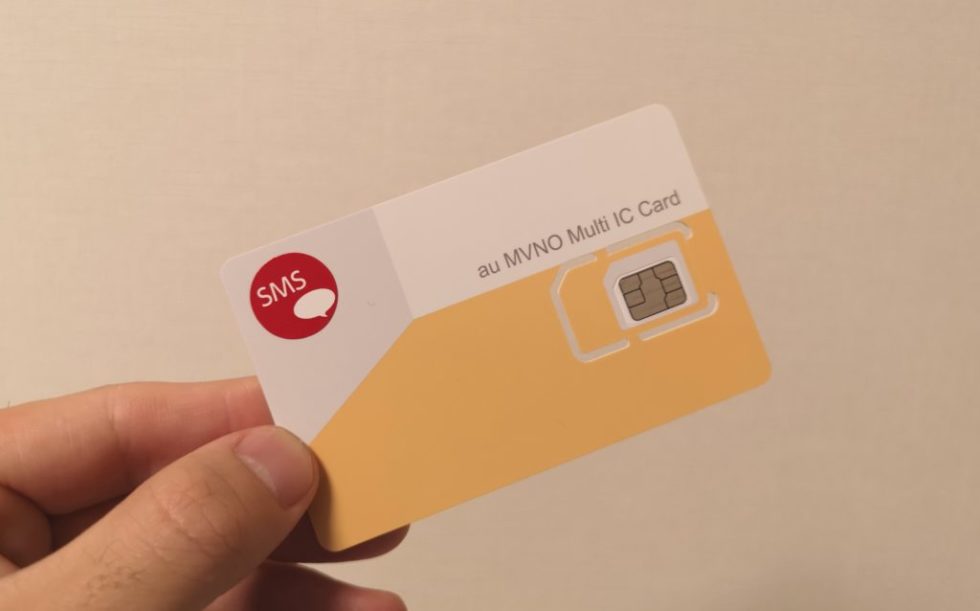
    2枚目として契約したSMS版のSIM
    2枚目として契約したSMS版のSIM

    他にも、IIJmioのファミリーシェアプランなら、SIMを複数枚持つことができます。

    実際、僕は2枚目のSIMとしてSMS機能だけの(=電話はできない)SIMを契約。


    SIMの中身。外してスマホに挿せばすぐに使える
    SIMの中身。外してスマホに挿せばすぐに使える

    使い方はとてもかんたんで、届いたSIMをスマホに挿すだけです。


    Youtube、LINE、Twitterなどが無料になる格安スマホも

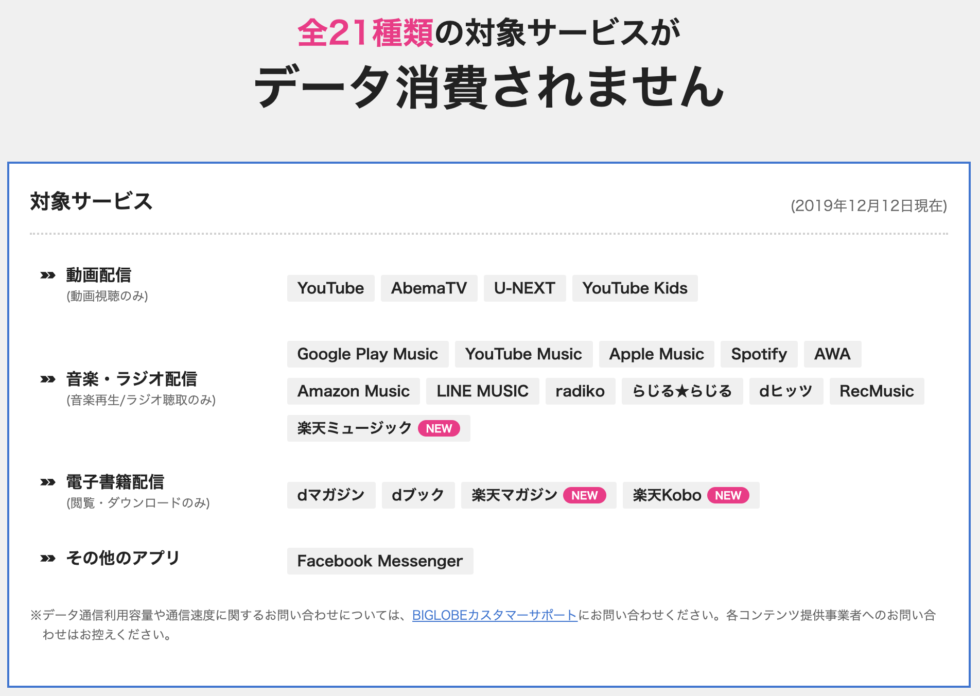
    BIGLOBEモバイルの「エンタメSIMプラン」は動画・音声系のパケット(ギガ)がタダです!!

    YoutubeやSpotifyなどはノーカウント、そのかわり月々¥480頂戴ねというもの。

    対象サービス(2019年12月12日現在)

    動画配信(動画視聴のみ)

    • YouTube
    • AbemaTV
    • U-NEXT
    • YouTube Kids

    音楽・ラジオ配信(音楽再生/ラジオ聴取のみ)

    • Google Play Music
    • YouTube Music
    • Apple Music
    • Spotify
    • AWA
    • Amazon Music
    • LINE MUSIC
    • radiko
    • らじる★らじる
    • dヒッツ
    • RecMusic
    • 楽天ミュージック

    電子書籍配信(閲覧・ダウンロードのみ)

    • dマガジン
    • dブック
    • 楽天マガジン
    • 楽天Kobo


    他にもLINEが運営する「LINEモバイル」は主要SNSの通信料がかからないことで有名です。


    契約はインターネットで完結できちゃう

    格安スマホは店舗に行かなくても契約できます。

    1. Webから契約申し込み&手続き
    2. SIMが発送されてくるのを待って
    3. 自宅でSIMを指して認証

    [st-kaiwa1]店舗に行かなくていいからマジ便利[/st-kaiwa1]


    2年縛りのような縛り・解約料がない

    大手キャリアの契約内容って複雑でわかりにくいですよね?

    気づいたらいらないオプションがついていることもしばしば。一方、格安スマホの契約プランはとってもシンプルでわかりやすいです。


    実際、解約手数料とかは一切かかりません(一部1,000円だけ掛かることもあります)。

    大手キャリアの意味不明な「2年間ごとの更新月以外は解約手数料がかかります」というのはありません。

    [st_af name=”iij-banner”]


    格安スマホの5つのデメリット

    ■MVNO(格安スマホ)のデメリット一覧

    1. 平日お昼時は通信が遅くなりがち
    2. サポート体制が弱い
    3. 通話料が高い
    4. LINEの年齢確認ができない
    5. キャリアのメールアドレスが使えなくなる


    通信速度が遅いことがある

    特に、平日のお昼時は通信速度が遅くなりやすいです。

    みんながスマホを使う時間帯なので通信が混み合ってしまうんですね。

    遅くなるといっても、ネットサーフィンやTwitter、Instagramする分には全く問題ないです。


    リアル店舗がないからサポート体制は充実していない

    例えば、ソフトバンクショップやドコモショップって街なかでよく見かけますよね?

    格安SIM(スマホ)は実店舗がほとんどありません


    加えて、こんなサポートサービスは基本的にありません。

    • 「安心サポート」
    • 「子供見守りサービス」
    • 「端末紛失サービス」

    ゆえに、大手キャリアはサポート体制が厚いので高齢者のような不慣れな方にオススメ。

    一方、格安スマホはスマホに慣れてる人向けで、困っても自分でなんとかできたりそもそもショップなんて行かないよ!ってあなたにオススメなんです。


    通話料が高くなりがち

    格安スマホは通話料が比較的高いです。

    といっても、最近はLINE電話が普通なので深刻なデメリットではありませんね。


    しかし、大手キャリアよりも安い格安スマホ会社があります。

    それが僕が使っている[st_af name=”iij-text”]は「みおふぉんダイアル」という通話料を安くする専用アプリがあって通話料が常時半額になります。


    格安スマホの会社によっては高くならないこともありますよ♪

    「みおふぉんダイアル」

    普通に電話すると21.6円/30秒 なのが、アプリを使うと10.8円/30秒になる(半額)


    LINEで年齢確認ができない

    LINEのアプリの仕様で、格安スマホは年齢確認ができないんです。

    友達登録がめんどくさくなります。


    キャリアのメールアドレスが使えなくなる

    @i.softbank.jp のようなキャリアのメールアドレスが使えなくなります

    今のうちに登録してるメールアドレスはGmailに変えてしまえば問題ありませんよ。


    [st_af name=”iij-mc”]

    [st-card myclass=”” id=14054 label=”レビュー記事” pc_height=”” name=”” bgcolor=”” color=”” fontawesome=”” readmore=”on” thumbnail=”on”]


    本当に格安スマホが安くなるのか「料金シミュレーション」してみた

    乗り換えて、年額でどれくらい安くなるのか計算してみました。

    少し低く(保守的に)見積もっています↓

    ■大手キャリアからMVNOに乗り換えるとどれくらい年額で安くなるか

    大手キャリア:¥6,000/月 × 12か月 = 72,000(年額)

    格安スマホ:¥2,000/月 × 12か月 = ¥24,000(年額)

    結論!!⇒★年間で¥48,000削減できる


    いままでと同じようにスマホを使っているだけなのに年間¥48,000も浮くってスゴイですよね。

    [st-kaiwa1]48,000円もあったら美味しいもの食べに行けるな[/st-kaiwa1]


    実際、僕は年間63,600円安くなった

    格安スマホは安い

    繰り返しになってしまいますが、僕の月々のスマホ代はわずか1,737円です。

    もともとソフトバンクで月7,000円近く支払っていたので、月に5,300円安くなり、年で63,600円も安くなりました。


    [st_af name=”iij-text2″]


    乗り換えの流れ〜格安スマホの契約方法はシンプルですぐにできます

    新しいSIMカードはAmazonやキャンペーンサイトで申し込んであらかじめ購入しておこう。

    事前に、いまのキャリアに電話して解約&MNP予約番号を発行しておくとスムーズ。


    ※MNP予約番号ってのは、電話番号をそのままで他キャリアに乗り換える(ナンバーポータビリティする)ときに使う番号のこと。これが無いと乗り換えた際に、電話番号を移すことができない。

    ■格安スマホ(MVNO)を契約~使うまでの大まかな流れ

    MNP予約番号発行→MVNOの契約・申込み→SIMカードGET・設定→MNP転入手続き→完了

    ソフトバンクの公式サイトに詳細な流れが記載されているのでこちらも要チェック。


    格安スマホの契約までに用意しておくもの一覧

    用意しておくべきものも確認しておこう。MVNOの月々の料金はクレジットカードがスタンダード。持ってない場合はクレジットカードを作っておこう。

    ■用意しておくもの

    ・本人確認書類(免許証やパスポート)

    ・クレジットカード(月々の支払いで使う)

    ・メールアドレス

    ・MNP予約番号(いま契約してるキャリアに電話して発行)

    ・MVNOのSIMカード(Amazonとかで買っておこう)

    ・Wi-Fi環境(SIMカードGETして設定するときに使う)

    ・お金(MNP予約番号発行費 約¥2,000、事務手数料約¥3,000)


    [st_af name=”iij-mc”]

    [st-card myclass=”” id=14054 label=”レビュー記事” pc_height=”” name=”” bgcolor=”” color=”” fontawesome=”” readmore=”on” thumbnail=”on”]


    まとめ

    MVNOに乗り換えて後悔したことはいまのところ一度もない。だから、あなたにオススメしたいという思いで書いてみました。


    毎月¥10,000もスマホ代に使ってて、ウワー1年で12万も使ってるよ!!!って気づいて愕然としたのが乗り換えのキッカケ。MVNOにすればムダな出費も抑えられるし、残ったお金で飲みにいけるしサイコー!!?

    では!

  • 【最強メモアプリ】Androidのメモ帳にGoogle Keepを選んだ5つのワケ

    【最強メモアプリ】Androidのメモ帳にGoogle Keepを選んだ5つのワケ

    [st-kaiwa1]Androidのメモアプリに悩んだ結果「Google Keep」に決めたキティ(@tk_www)です。[/st-kaiwa1]


    Apple信者の僕がiPhoneからAndroidに乗り換えたときに、とても悩んだのがメモ帳アプリに何を使うか?でした。

    この記事では、こんなお悩みを解決します。

    • Androidの標準メモアプリをどうしようか悩んでいる
    • iPhoneの「メモアプリ」のようにシンプルで使いやすいものを探している
    • 標準にすべきオススメのメモアプリが知りたい


    はじめはメモ帳として”Evernote”を使っていたのですが、Evernoteの無料版はいろんな制限があってつかいにくい…

    キャリアやメーカー標準のアプリもなんだかビミョーでした…。


    そんなとき、Google Keepというメモ帳アプリに出会い、これがなかなか良かったのでご紹介。


    サクッと特徴をご紹介します。

    メモ帳アプリにこんなことを求めているあなたにはピッタリ。Google Keepならすべて実現できます。

    • どんな端末でも使えること
    • Mac、Windows、Android、iPhoneで使える
    • 複数端末でリアルタイムに同期できること
    • タグやラベルでカテゴライズできること
    • なるべくシンプルなこと
    • 無料で使えること


    標準メモアプリにオススメしたい「Google Keep」ってなに?

    Google Keep(グーグル キープ)はその名の通り「Googleが開発しているメモ帳アプリ」。

    実は2013年にリリースされていたんだけど、当時は機能がショボすぎて全く使い物にならなかった・・・そんなこともあって、僕はEvernote&iPhone純正メモ帳をメインにしていたのです。


    Google Keep

    Google Keep
    開発元:Google, Inc.
    無料
    posted with アプリーチ


    Google Keepはどんなことができるの?機能や見た目、使い勝手を教えて!

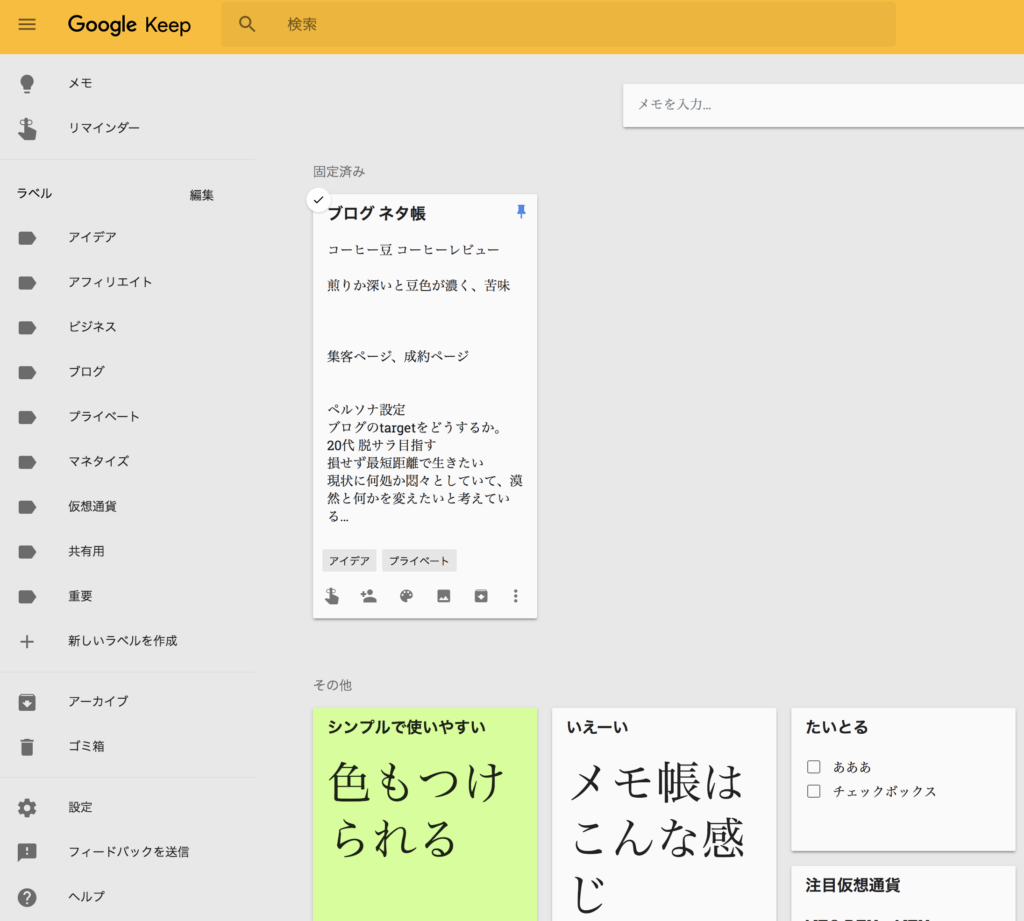
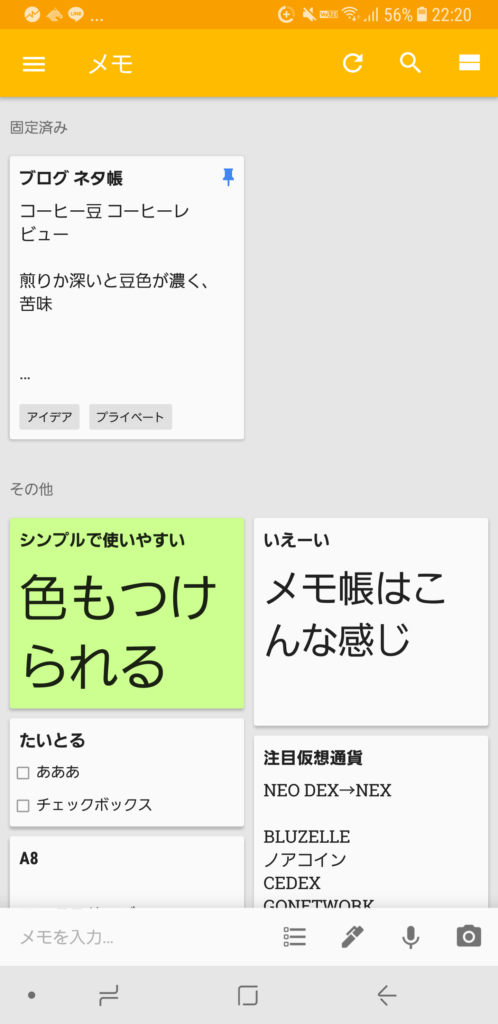
    Google Chromeのブラウザ上で開いているスクリーンショット。シンプルなのがわかるよね。

    Macbookで開いている図だけど、Windowsで開いても見え方や操作方法は変わりません。どんな端末でも変わらず使えるのはとてもイイ!


    自動的保存機能があるからウッカリ保存し忘れることがない

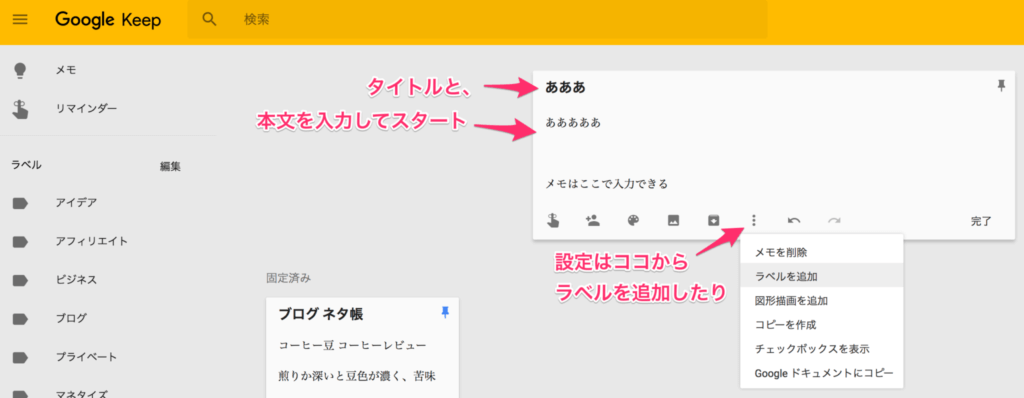
    実際にメモをとってみるの図。

    画面上部のコメント欄にメモを入力、もちろん自動保存されます。終わったら、「完了」で終了!


    よく使うメモは一番上に固定してピン止めできる

    んじゃAndroidのアプリの見た目(インターフェース)を見てみましょう!

    SAMSUNGのGalaxy S8で開いているので、ちょっと縦に眺めのスクリーンショットで、すみません。

    頻発に使うメモは一番上に固定(ピンどめ機能)できます。さらにメモに色を付けられるので目立たせることもできる。


    ToDo管理やリマインダー機能がある

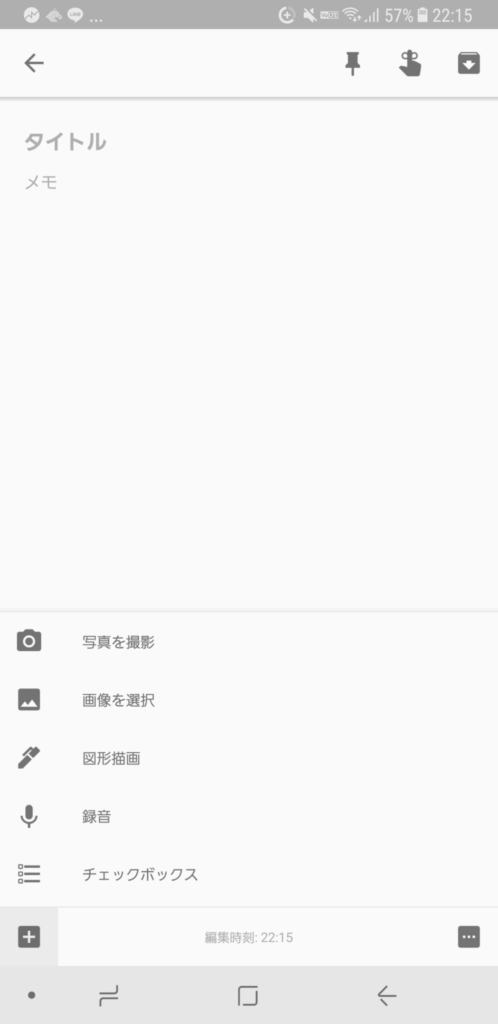
    アプリ版のメモ画面。とてもシンプル。

    ショージキ、ここで使い方のレビューなんか見なくてもすぐに使い始められます。

    チェックボックス機能を使えばToDo管理もできるし、リマインダー機能もあるので忘れたくないことをメモしておくのにも使える!


    急いでるときにはサッと手書きでメモできる

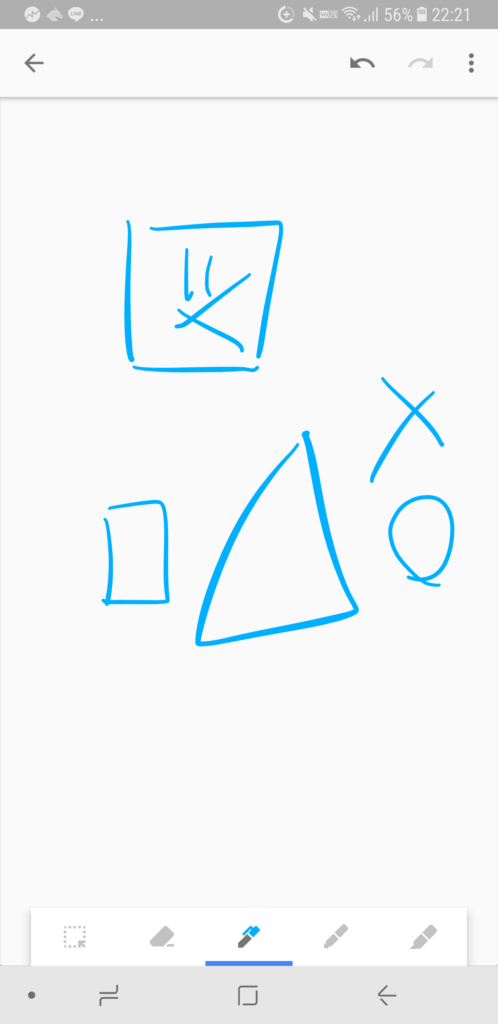
    手書きメモもOK

    手書きメモ、録音メモ、カメラで撮影してメモ。いろんなシーンやパターンにあわせてメモ。なんでもいける!!

    日常的にブログのネタがないかな?と探している僕にとってこれはとってもありがたい!録音メモは特に優秀で「OK! Google」からの〜Google Keepでメモ!がアツい。


    作成したメモ帳はカテゴリ分けして整理できる

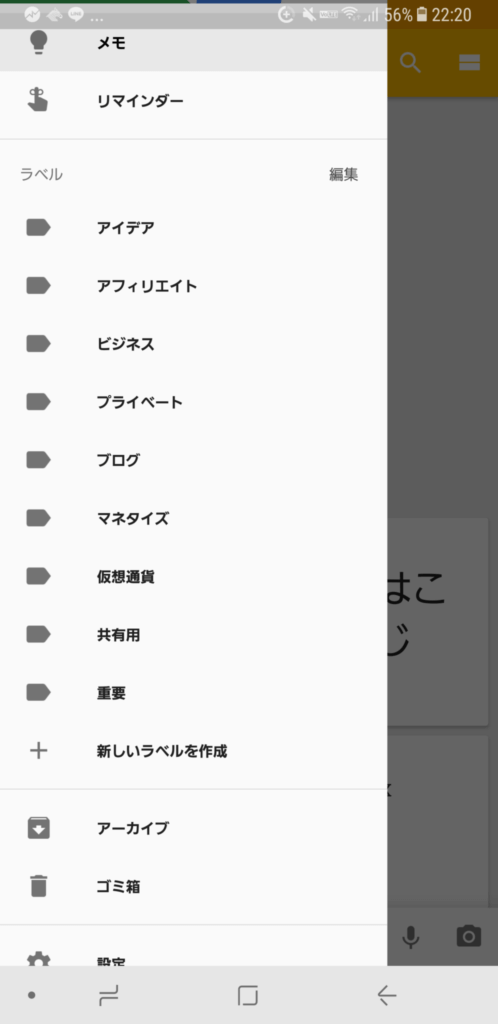
    カテゴリはラベル機能で分けられる。

    もちろん、1つのメモに複数のラベルを貼り付けられる。あとでメモを探したくなったときに使える便利な機能。

    検索エンジンの神様Googleが作っているだけあって、自分Google Keep内のキーワード検索能力も非常に優秀。


    [st-card id=12596 label=”” name=”” bgcolor=”” color=”” fontawesome=”” readmore=”on”]


    まとめ

    Androidのメモ帳をどうするか悩んでいるあなた! 

    いろんな端末でメモ帳を使いたいと悩んでいるあなた! 


    是非Google Keepを使ってみるのはどうでしょうか?

    [st-card id=11868 label=”” name=”” bgcolor=”” color=”” fontawesome=”” readmore=”on”]


    Google Keep

    Google Keep
    開発元:Google, Inc.
    無料
    posted with アプリーチ


  • 【USBタイプCハブ】MBP2017用にUSB Type-C変換ハブを買ってみたのでレビュー

    【USBタイプCハブ】MBP2017用にUSB Type-C変換ハブを買ってみたのでレビュー

    新型Macbook Pro 2017のお供にType-C変換アダプタを購入したのでレビューします!MBPにとって必需品ですよ\(^o^)/

    USB C Hub Type C adapter ハブ MacBook Pro 13″/15″ 2016 & 2017

    新型MBP(タッチバーなしモデル)のインターフェースは、USB Type-Cが2つしかありません。


    ってことは、USB3.0やThunderbolt等のインターフェースが使えないってこと!

    そのため、変換アダプタや変換ハブを使う必要がある。

    f:id:wct-tky-htm:20171001132107j:plain


     変換ハブ・アダプタはどういったときに有効?

    ・iPhoneと接続したいとき

    ・microSDカードを使いたいとき

    ・SDカードも挿したいとき

    ・カメラと接続したいとき

    ・USBケーブル系のガジェットを使いたいとき

    ・その他、上のポイントを同時にやりたいとき

    こんなことをしたければ変換ハブの購入をオススメします。

    私はDJする時、USBポートを2つ使います。1つはミキサーに、もう1つはオーディオインターフェースにという具合。


    開梱の儀

    私が購入したものは以下Amazonのリンクから確認できます。

    UCOUSO社が出しているUSBハブ。私のMBPはダークグレーなので、同色を買いました。


    元箱はこんなかんじ。右下の箱に本体が入っています。
    f:id:wct-tky-htm:20170917151639j:plain


    箱を開けてみました。

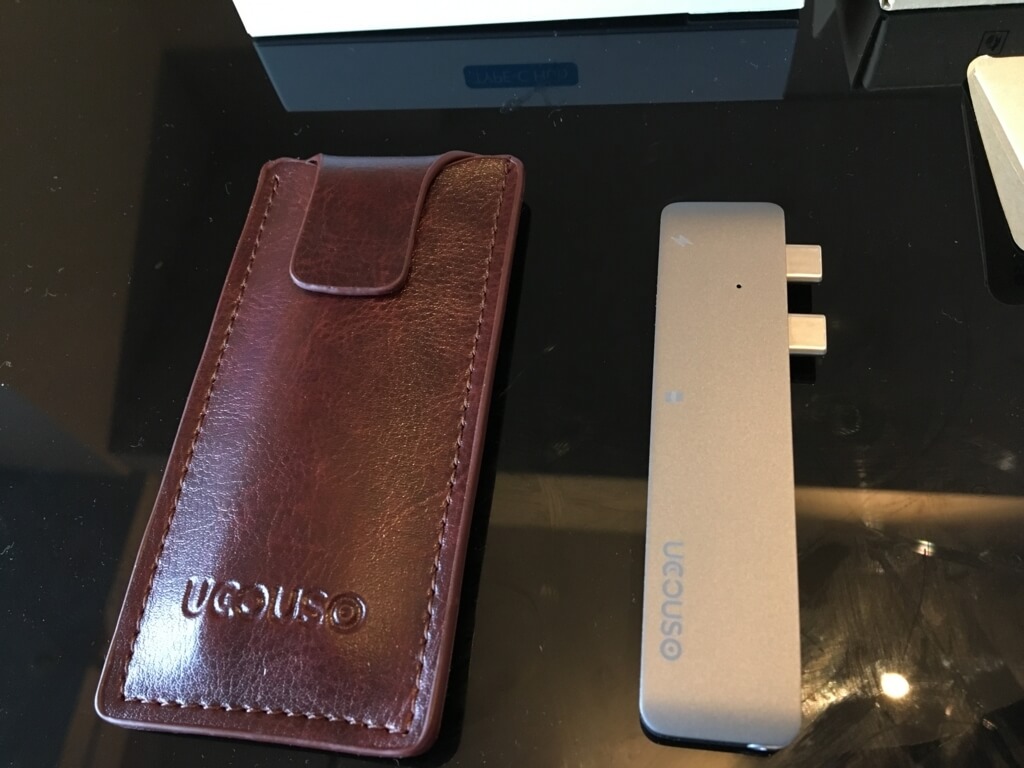
    なんと!!!専用ケースが付いております!!しかも革?で作られているようで、高級感があります。
    これは良かったなぁ…と満足。\(^o^)/

    f:id:wct-tky-htm:20170917151650j:plain


    さて、中身を広げてみるとこんなかんじ。

    本体と説明書が出てきました。

    f:id:wct-tky-htm:20170917151705j:plain


    気になる本体のディティール

    気になる本体は・・・(右)

    専用ケースを接写してみました、なんとなく高級感が伝わってきませんか?!(左)

    f:id:wct-tky-htm:20170917151717j:plain


    ポートはこんな感じです。
    左から順に

    1. USB Type-C (充電可能)
    2. USB Type-C(充電不可)
    3. microSD
    4. SD
    5. USB 3.0
    6. USB 3.0

    f:id:wct-tky-htm:20170917151727j:plain

    f:id:wct-tky-htm:20170917151740j:plain


    心配ございません。

    裏面に何が使えるかしっかりと記載されてます!

    f:id:wct-tky-htm:20170917151841j:plain

    [adsense]


    装着してみる

    装着してみるとこんな具合です。

    スペースグレーと色は完全にマッチ。全く違和感がありません。

    装着後の安定感も抜群。

    f:id:wct-tky-htm:20170917151816j:plain

    f:id:wct-tky-htm:20170917151828j:plain


    横から見てみました。

    装着中は白色にランプが点灯します。しっかりと認識されているかどうか判別できます。

    f:id:wct-tky-htm:20170917151804j:plain


    さらなるMBPライフを謳歌するためにもぜひご購入してみては如何でしょう!すこーし、お値段高い気もしますが安かろ悪かろうが嫌な人は、是非。

    似たような商品もたくさんあるので、Amazonや楽天市場でいろいろみて吟味してみましょう。


    では!


  • 有線・無線どちらも対応のDJでも使えるヘッドホン【V-moda Crossfade II Wireless】

    有線・無線どちらも対応のDJでも使えるヘッドホン【V-moda Crossfade II Wireless】

    プライベートでもDJでも使えて、有線・無線どちらもイケる便利で機能的なヘッドホンがあればいいな〜とお悩みではないですか?

    ようやく素晴らしいヘッドホンに巡り会えたのでご紹介させてください。


    デザイン性と音響に一目惚れした V-moda Crossfade 2 (Wireless Bluetooth Head-phone)のRose Goldモデル をレビューします。

    こちらのヘッドホンは「【ポイントは5つ】DJ用ヘッドホンの選び方|よいヘッドホンの特徴とは」という記事で紹介したポイントを満たしていますよ!


    [st-kaiwa1]愛用ヘッドフォンはV-modaのKitty(@tk_www)がお送りします[/st-kaiwa1]


    V-moda CrossfadeⅡ(ヴイモーダ・クロスフェード2)とは?

    f:id:wct-tky-htm:20170902222032j:plain

    こちらのヘッドホン一言で申し上げますと・・

    「DJ・DTM・プライベートでも使えるメッチャカッコイイ 無線対応のヘッドホン!」

    です。長い。


    価格は、Amazonで¥51,030〜(2019年2月現在、4.7万円強まで値下がりしてます)。

    [itemlink post_id=”8175″]


    ローズゴールド以外に、マットブラック、ホワイトのモデルがラインナップ

    マットブラックとホワイトはローズゴールドよりも少し安価です。


    ▼マットブラック


    ▼ホワイト


    開梱の儀:外箱と付属品

    f:id:wct-tky-htm:20170902221730j:plain

    なんだか箱上部のデザインの線がシワに見えるな・・・。

    ワクワクさせる箱の作りですね! 見ての通り、ハイレゾ対応(有線使ってるときだけ)!


    f:id:wct-tky-htm:20170902221805j:plain

    左上は、箱内に入っている仕切りで(付属品じゃない)、

    右上は、説明書やステッカー等

    下の黒いケースはヘッドフォン収納用ケースです。

    あと、イヤホンケーブルとmicro USBケーブルが付属します。


    f:id:wct-tky-htm:20170902221820j:plain

    収納ケースを拡大してみました。

    見ての通りジッパー・ロゴの刺繍等の作りが細かく、高級感があります!細部までこだわってるね!


    気になる!ヘッドフォン外観

    f:id:wct-tky-htm:20170902221832j:plain

    収納ケースを開くと、コンパクトにヘッドフォンが収まっています。

    持てば分かりますが、コイツかなーり重厚感あります。事実ちょっと重め。

    なのに、ここまでコンパクトになるとは・・・!


    f:id:wct-tky-htm:20170902221843j:plain

    f:id:wct-tky-htm:20170902222032j:plain

    f:id:wct-tky-htm:20170902222020j:plain

    外見はこんな具合です。

    ピンクゴールドのロゴ、所々の金具、とても高級感があります。


    ちなみに、このCrossfadeⅡ、イタリアのミラノでデザインされてます。

    中身の音響機器はアメリカで設計されてます。


    ところで、V-modaって?

    V-moda(ブイモーダ)は世界的なDJに愛されている高級ヘッドフォンメーカーです。

    DJが使っているヘッドフォンといえばBeatsのMixer、もしくはV-modaというイメージがありますね。

    V-modaはもともとアメリカの会社ですが、2016年8月のRoland社の傘下になっています。もともと2005年にVal Kolton(世界的人気DJ)によって設立されました。


    【関連記事】>>【2018年版 】現役DJが選ぶDJにオススメしたいヘッドホン4選


    Martin Garrix

    「v-moda martin」の画像検索結果「v-moda martin」の画像検索結果

    Hardwell

    「v-moda martin」の画像検索結果

    ふたりとも、ヘッドフォン 外側の天板をカスタマイズしていますね!


    もちろん、CrossfadeⅡもネジを外せばカスタマイズできるので、自分好みにデザインできます!


    例えば赤色のシールドキットはこんな感じ!


    ちなみに、AviciiもV-moda 使ってます。


    彼ら有名DJのモデルはCrossfade M-100という機種です。

    CrossfadeⅡとの大きな違いはBluetoothか否か。

    細かく機能の違いはもっとあるのですが、本稿では割愛します。M-100のほうがよりDJ向きです。


    【現役DJが選ぶ】もう迷わない!有名DJも使うオススメDJヘッドホン4選


    もうちょっと細かく見てゆく

    撮り方が雑なのはご愛嬌で、細部に焦点を絞って写真を撮ってみました。


    イヤーパッド

    f:id:wct-tky-htm:20170902221906j:plain

    f:id:wct-tky-htm:20170902221917j:plain


    イヤーパッドは着けてて非常に心地よいです。

    パッドは柔らかめで肌にフィットします。着圧感は強めなので、音漏れの心配はありません。

    耳が大きい方は、少しキツク感じるかも…?と思いました。


    ちなみに、イヤーパッド単体の交換品も販売されています。傷んできても交換できるので安心です。

    V – MODA xl-greyメモリCushions for over-earヘッドフォン、グレー XL-BLACK


    ヘッドフォン下のUSBポートとイヤホンジャック

    f:id:wct-tky-htm:20170902221929j:plain

    左耳側にUSBポート(充電用)と、

    右耳側にイヤフォンジャックがあります。

    有線時は右耳側からイヤフォンが出る形となります。←ココ左耳が良かったなぁ…DJするときジャマになりそうで。


    右耳側の外部ボタン

    f:id:wct-tky-htm:20170902221942j:plain

    Bluetooth対応なので、外部ボタンが付いています。

    機器の上部に、「音量の上下ボタン」

    真ん中の「マルチ機能ボタン」(1回押しで一時停止・再生、2回押しで次の曲、3回押しで前の曲)

    機器の下部に、スライドボタンがありヘッドフォンの電源ON/OFF、Bluetoothペアリングできます。


    気になる音質は?

    音質は好みが別れるので一概には言えませんが、

    シャリシャリしすぎないちょうどよいドンシャリというイメージ。また、空間表現力はケッコーあります。


    テクノ、ポップ、ロック、ジャズ幅広く聞いてみましたがオールジャンルいけると思います。

    ちなみに、Bluetoothで聴いていますが音質が悪い等は全く感じませんでした。

    音質は店舗に行ってデモ機で聴いてみましょう!

    f:id:wct-tky-htm:20170902222038j:plain

    【ポイントは5つ】DJ用ヘッドホンの選び方|よいヘッドホンの特徴とは


    以上!


  • 【ASUS ZenWatch 3】革ベルトが劣化しやすいのでDバックルを着けてカスタマイズしてみた

    【ASUS ZenWatch 3】革ベルトが劣化しやすいのでDバックルを着けてカスタマイズしてみた


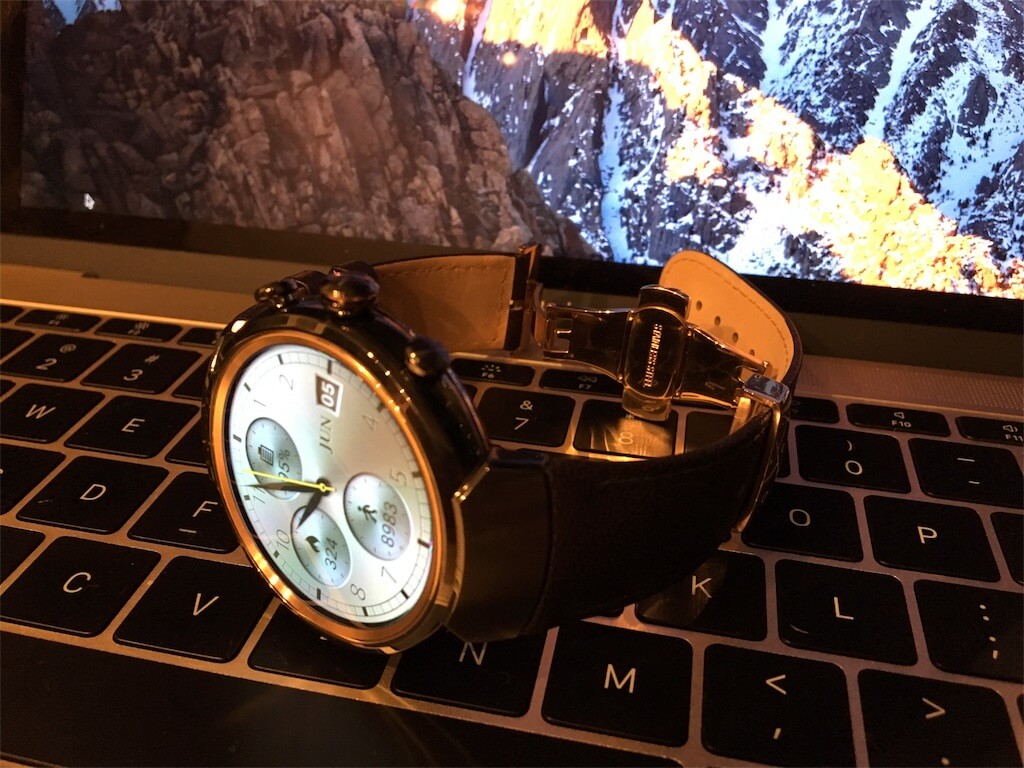
    なかなか売っていない丸型のスマートウォッチ「ASUS ZenWatch 3」を買ってみたのでレビューしてみます。

    ASUS Zenwatch 3の革ベルトは劣化しやすいというデメリットがあるので、克服するべくDバックルを着けてカスタマイズもしてみました。


    この記事ではASUS Zenwatch 3について、写真を交えながらかんたんにレビューしつつ、おすすめのDバックルもご紹介します。


    ディスプレイが丸型のスマートウォッチ「ASUS ZenWatch 3」とは

    スマートウォッチを買うときに悩むのが形です。

    • 四角型
    • 丸型

    大きく分けるとこの2種類で、四角型はアップルウォッチが有名ですね。丸型はなかなかありません。


    [itemlink post_id=”13008″]


    ASUS Zenwatch3はガンメタリックな見た目がかっこいい

    f:id:wct-tky-htm:20170605215607j:image

    購入したモデルはガンメタル/ブラウン 革ベルトタイプのもの(WI503Q)。

    ラバータイプのベルトのタイプと迷いましたが、ビジネスでも使えるようにと革ベルトをチョイス。

    お値段は税込みで¥38,102也。

    [st-cmemo fontawesome=”fa-lightbulb-o” iconcolor=”#FFA726″ bgcolor=”#FFF3E0″ color=”#000000″ iconsize=””]2019年11月時点は2万円代後半で買えます[/st-cmemo]


    気になる電池持ちは?

    ZenWatch 3を着けて初めて出社しました。約12時間の稼働で電池は残り8%


    母体はiPhone6sで、画面の常時点灯はOFF、明るさは自動調整、音はOFFにしています。

    通知は主にGmailとLINEで、100件くらい受信したかと。


    また、腕を傾けたときにディスプレイがONになるよう設定しています。 時計は15〜30分に一度くらいの頻度で見ていたかと。


    [st-marumozi fontawesome=”” bgcolor=”#4FC3F7″ color=”#fff” radius=”30″ margin=”0 10px 10px 0″]その後追記[/st-marumozi]母体をSamsung Galaxy S8にして使ったところ丸1日は余裕で持つようになりました


    ASUS ZenWatch 3のベルトにDバックルを着けてみた

    さて、本題。

    いきなりですがZenWatchにDバックルを着けてみました。


    [st-minihukidashi fontawesome=”” fontsize=”” fontweight=”” bgcolor=”#00d2e5″ color=”#000000″ margin=”0 0 20px 0″]Dバックルを着けた理由[/st-minihukidashi]

    1. ZenWatchのバックル(バンド/ベルト)は特殊なようで、市販のものとは交換・代替ができないみたい
    2. そもそも、革ベルトは劣化が激しい
    3. しかし、Dバックルがあればベルトに負担を与えずに装着できる

    革ベルトの時計を使っていたとき、Dバックルが無いせいで革がぼろぼろになった経験がありました。 


    1.について、どういうことかといえば、ASUSがZenWatchの生産やサポートを終了するとベルトが手に入らなくなる可能性があるのです。


    安くない買い物だったので末永く使ってやりたいの。

    ちなみに、純正ではないですが替えのベルトは少なからず売っているようです。 

    [itemlink post_id=”13009″]


    DバックルはAmazonで購入(¥1,580)

    ASUS ZenWatch 3のベルトは20mm。

    Dバックルを買う場合は20mm仕様を買いましょう。念のため、ベルト横の長さを測ることをおすすめします(20mmなはず)。

    下画像の右側に写っているものがDバックル(ピンクゴールド色)です。


    f:id:wct-tky-htm:20170605215411j:image


    購入したDバックルには、Dバックル本体・バネ2本・取り付け工具が付いていました。

    以下に貼り付けてあるリンクで、私が購入したものを確認できます。

    [itemlink post_id=”13010″]


    Dバックルの装着方法

    [st-step step_no=”1″]ベルトのバネを外す[/st-step]

    f:id:wct-tky-htm:20170605215438j:image

    Dバックルをつけるために、最初からついているバネ、つく棒、尾錠(びじょう)を外します。

    つく棒と尾錠が外れると写真見たくなります。


    [st-step step_no=”2″]Dバックルをベルトに装着する[/st-step]

    f:id:wct-tky-htm:20170605215447j:image

    最初からついているバネを外して付属のバネを取り付けます。

    バネは取り替えなくても問題ないと思いますが、念のため交換しました。そして、Dバックルを装着します。


    このときバネとDバックルがうまく噛み合わないので、付属の工具を使いながらカチャカチャすると上手に取り付けられます。


    [st-minihukidashi fontawesome=”” fontsize=”” fontweight=”” bgcolor=”#00d2e5″ color=”#000000″ margin=”0 0 20px 0″]装着できるこんな感じに[/st-minihukidashi]

    f:id:wct-tky-htm:20170605215523j:image


    [st-step step_no=”3″]Dバックルの留め具を外して、好みの小穴に取り付ける[/st-step]

    f:id:wct-tky-htm:20170605215514j:image

    腕の太さに合わせて、Dバックルの留め具を穴にはめましょう。

    私は腕が細いので(コンプレックス…)、一番きついところから3ポイント目に着けました。


    以上で、Dバックルの装着は完了です。

    Dバックル横のボタンを押すと、プシュッと腕から外れるのに感動を憶えました。 


    【After】Dバックルの装着したらこんな見た目になるよ

    f:id:wct-tky-htm:20170605224915j:image

    もともと高級感のあるASUS ZenWatch 3ですが、Dバックルをつけたことで一段と高級感が増した気がします。

    先でも触れていますが、私はピンクゴールド色のDバックルを買いました。


    f:id:wct-tky-htm:20170605215401j:image

    革製品は汗に弱く、汗に濡れたベルトの取り外しは革に負担をかけてしまいます。

    しかし、Dバックルを装着すれば負担を最低限にしつつ、夏場でもZenWatchを楽しめるだろうと思い踏み切ってみました。


    [itemlink post_id=”13010″]


    まとめ

    以上、ASUS Zenwatch 3のかんたんなレビューとDバックルと着けてみた過程をお話しました。


    当ブログでは他にもガジェット製品を沢山紹介しているので、よかったら読んでみてくださいね。

    [st-card id=5267 label=”” name=”” bgcolor=”” color=”” fontawesome=”” readmore=”on”]


    [st-card id=12542 label=”” name=”” bgcolor=”” color=”” fontawesome=”” readmore=”on”]