投稿者: Kitty

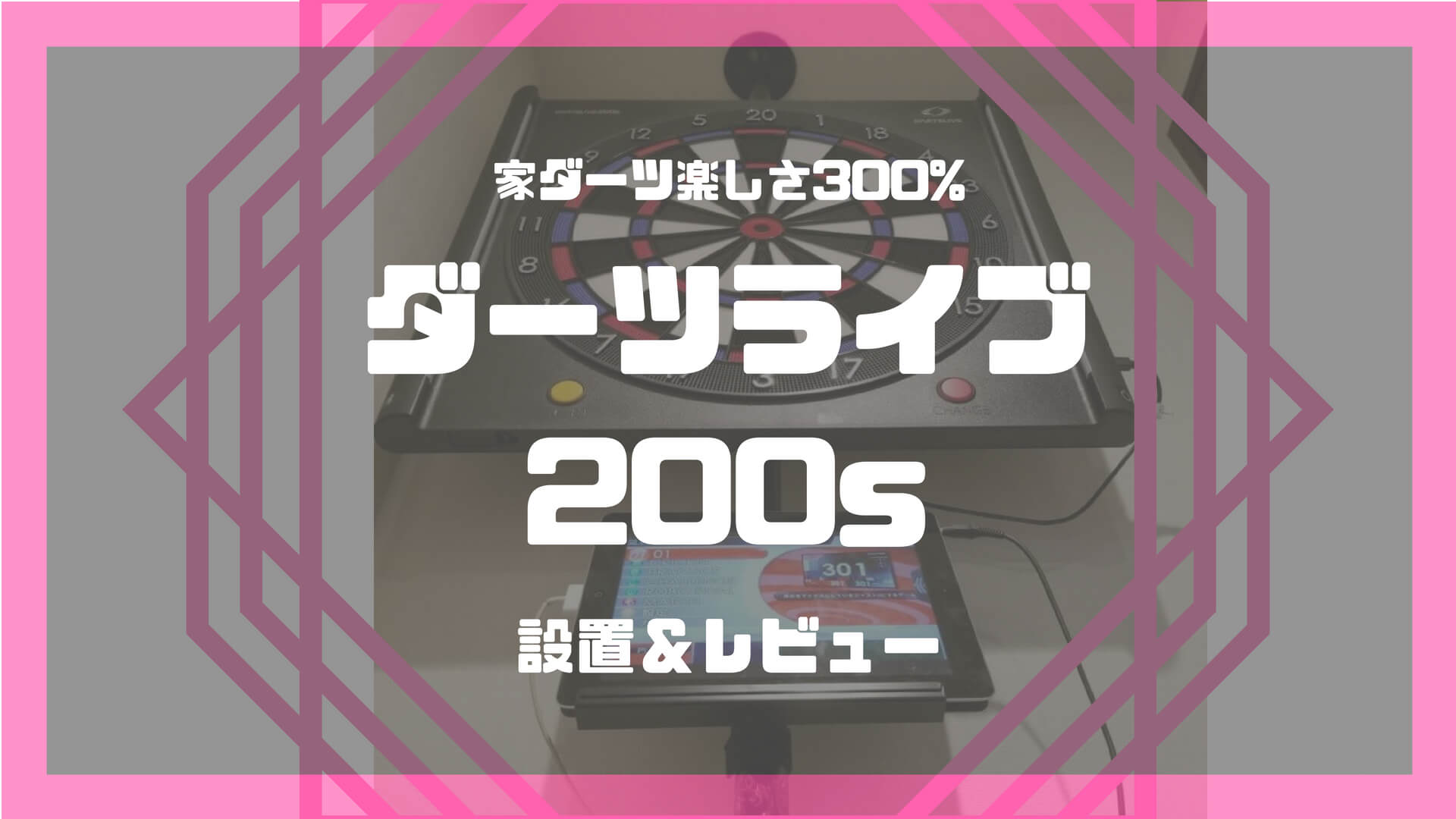
  • 【自宅ダーツが300%楽しく】ダーツライブ200s持ってないの?設置体験とレビュー

    【自宅ダーツが300%楽しく】ダーツライブ200s持ってないの?設置体験とレビュー

    [st-kaiwa1]ダーツライブ200sを買ってレーティングが3も上がったKitty(@tk_www)です。[/st-kaiwa1]


    自宅でダーツ練習して上手くなりたいですよね。けど、こんな悩み・・ありませんか?

    • 家ダーツするには何を買えばいいの?
    • ダーツボードの種類がありすぎてよくわからない
    • 音がうるさいやつは嫌だ
    • 飽きないやつがイイ
    • テンションあがるやつがイイ
    • 自動で点数計算してくれるのがイイ
    • いいボードは価格が高い!実際どうなの?
    • ダーツライブ200sは本当にいいの?
    • 買うときに気を付けることは?


    家庭用ダーツボードといえば「ダーツライブ200s」が有名ですよね。ちょっと高価ですが、日頃から使っている僕がメリットを紹介します!


    ダーツライブ200sはうるさくないしアプリと連動してコンピューター対戦できたりと機能が豊富です。

    けど、最大のネックは価格が高いところ…。しかし、マンガ喫茶で練習するお金が浮くと思うと元が取れるかも・・?!ホントに得するのか計算してみたので読んでみてくださいね。


    [st-card myclass=”” id=14372 label=”” pc_height=”” name=”” bgcolor=”” color=”” fontawesome=”” readmore=”on” thumbnail=”on”]


    家でダーツするために!ダーツライブ200sの機能とメリット

    さて、いきなりですがダーツライブ200sを買ってよかったな~と僕が思ったことリストです。

    • ネカフェやダーツバーに行かず練習できる
    • すぐに練習できるから時間に拘束されない
    • クリケットカウントアップもある!
    • ハードボードとは違って音が出る
    • 得点計算してくれるので楽
    • コンピューター対戦が意外と楽しいリアル
    • レーティング計算うれしい
    • 複数枚のカード情報を記録できる
    • 今までに何回ブル打ったかとかプレイヤー情報は当たり前に記録できる
    • アワードやテーマ選べるのがちょっとうれしい
    • スピーカーを接続すれば臨場感がやべえ
    • 友人とやれば宅飲みが盛り上がる
    • つまり2人対戦も可能

    こんなかんじです!!いかがでしょうか?


    ダーツライブ200sの機能は豊富。ゲームも多いしコンピュータ対戦がアツい

    実際にダーツライブ200sにはどんな機能があるのかをまとめてみました。

    練習に最適なクリケットカウントアップや、イーグルス・アイがあるのはとてもうれしいですね。


    ところで、ダーツライブ200sを買っても間違えた練習をしていたらいつまでも上手くはなれませんよ!

    プロがなぜ上手いのか?を研究すると効率よく上手くなれる方法がわかりました。気になる方は下の記事を読んでくださいね!

    【関連記事】>>ダーツ舐めてない?プロがなぜ「上手い」のか知ってる?努力と効率化がキーワード


    搭載ゲーム一覧

    ゲーム名

    詳細

    01

    301 / 501 / 701 / 901 / 1101 / 1501

    CRICKET
    • STANDARD CRICKET
    • CUT THROAT CRICKET
    PRACTICE
    • COUNT-UP
    • CRICKET COUNT-UP
    • EAGLE’S EYE
    • HALF-IT
    • SHOOT OUT
    CHALLENGE
    • 練習したいエリアを複数エリア自由に選択できるようになりました。
    • また、最大3つのカスタムターゲットを設定・保存することが可能。
    ROBO RIVAL
    • 301 / 501 / 701 / 901 / 1101 / 1501
    • STANDARD CRICKET
    • MEDLEY
    MEDLEY
    • 3LEG MEDLEY
    • 5LEG MEDLEY
    • 7LEG MEDLEY

    ダーツライブ200s公式サイトより)


    価格が高い?いやいや、すぐに元が取れますよ

    ショージキ、ダーツライブ200sは高いよ」僕もそう思ってた時期がありました・・

    買うに踏み切った理由は長期的に見れば得するんじゃないか?!と思ったからです。


    とは言っても信じがたいですよね。本当に得するのか?!計算してみました。

    ■何回練習すれば元が取れるか

    ダーツ練習(ネカフェ・投げ放題) : ¥1,000/1回(1時間)

    ダーツライブ200s(スタンド含) : 約¥40,000


    ¥40,000 ÷ ¥1,000 = 40回 


    自宅で40回練習すれば元が取れる計算。40回以上練習すれば得する。

    時間を基準にすれば、40時間以上練習すれば得します。

    ※ダーツバーやゲームセンターだとなんやかんや1回¥4,000行くこともザラ。もっと早く元は取れそうだと判断。経済合理性はバッチシ。


    ダーツライブ200sを300%楽しむための準備と設置方法
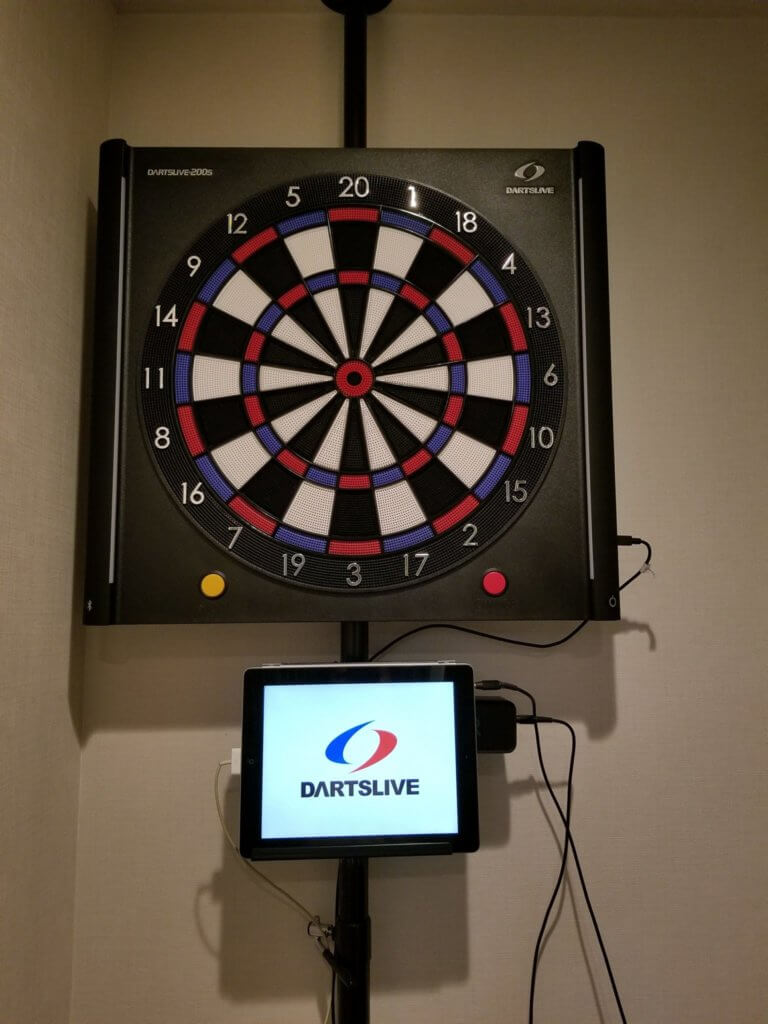
    (ケーブルがごちゃごちゃしててカッコわるい…笑)


    まずはダーツライブ200sを楽しむために・・登場人物を紹介します。

    ■ダーツライブ200sを使うために必要なもの

    • ダーツライブ200s本体
    • ダーツスタンド
    • スマートフォン、タブレットもしくはパソコン
    • ダーツライブ200s専用アプリ
    • メジャー(高さ・距離を測るのに使う)
    • 外部スピーカー(あればOK)
    • スピーカーと本体をつなぐAUXケーブル(あればOK)
    • 床に敷くマット(あればOK)

    赤字は必須アイテム。必ず用意しておこう。

    次は登場人物ごとにやることをまとめてみます。


    ダーツライブ200sを用意して設置場所を考えよう
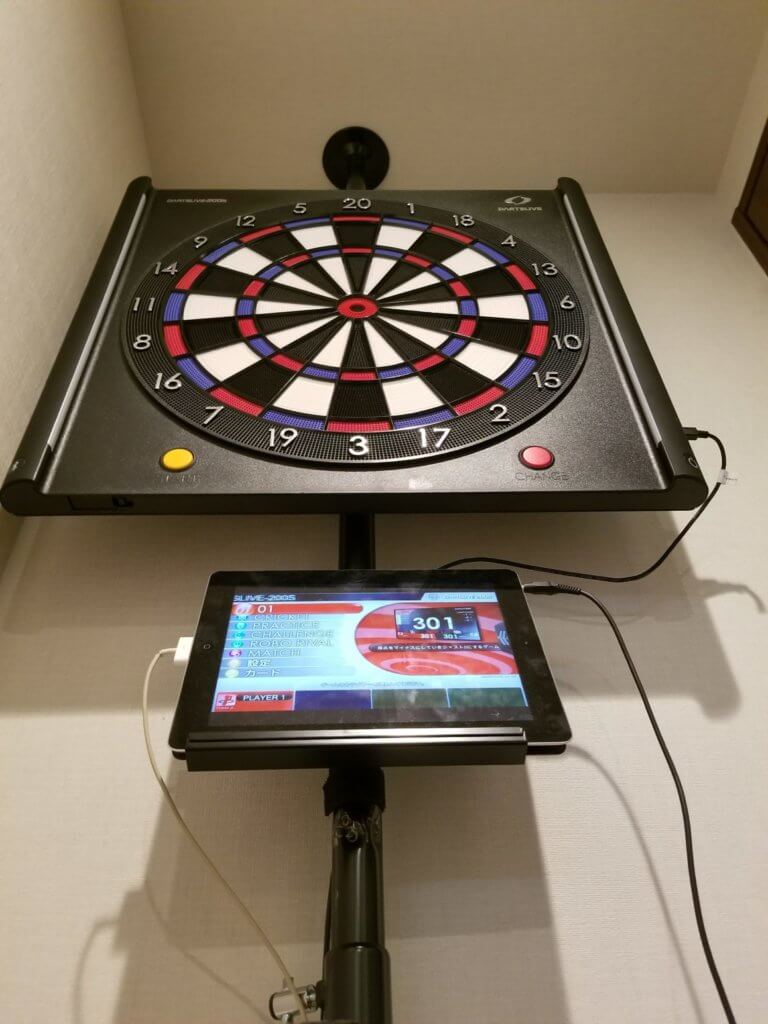
    設置スペースがあるか確認しておきましょう、ダーツボードを設置しても投げられないと意味がないので!

    気にすべきポイントは下を参考に。

    • ダーツボード本体を設置できる壁やラックがあるか?
    • ダーツボードからスローラインまでの距離をとれるスペースがあるか?


    ■ダーツライブ200s本体サイズと付属品

    ダーツライブ200sのサイズを確認しましょう。

    サイズ:W570.6mm×H530.0mm×D41.5mm

    重量:3.68kg

    付属品

    DARTSLIVE-200Sダーツボード / 取扱説明書・保証書・設置用紙 / ソフトダーツセット×2 / 取付ねじ / USBケーブル(電源供給用)※対象年齢16歳以上

    ダーツライブ200s公式サイトより)


    ■ソフトダーツ スローラインの距離

    ダーツボードを設置してもスローラインまでの距離を用意できないと投げられません。家の廊下やリビングで244cmの距離をとれるか確認しておこう。
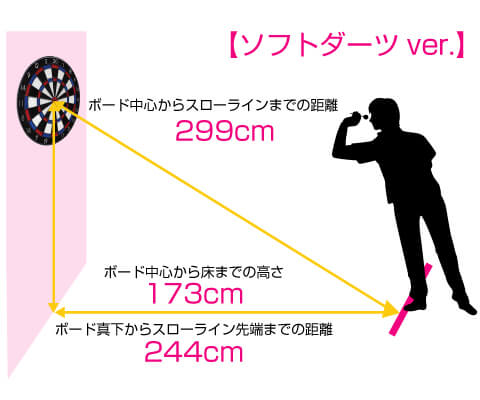
    ソフトダーツはボードの真下からスローライン先端までの距離が244cm

    自宅に取り付ける場合は、通常は壁やラックなどに取り付けるので、その真下からの距離で244cmが取れればOK

    180darts.net様より)


    ダーツスタンドを設置する

    ダーツボードを設置するためにスタンドが必要です。

    スタンドは2種類販売されてて「ラック型のスタンド」か「ポールスタンド」です。

    ダーツライブ非純正も販売されてるけど、安定性や安全性を考慮してダーツライブオリジナル(正式版)をオススメします

    中には、自作で直接壁掛けしちゃう人もいるけど、自己責任で!

    [itemlink post_id=”14399″]


    ちなみに、僕はポールスタンド(純正)を利用中、場所を取らないのが決め手でした。

    [itemlink post_id=”14398″]


    ボード本体とアプリを連携させる

    ダーツライブ200sはアプリと連携して動く仕組み。連携させなくても矢は刺さります!


    ん?どういうこと?といえば、

    iPhoneやiPadとダーツボードをBluetoothで接続して、iPhoneの上で専用のアプリを動かすだけで使えちゃう、ってこと。ちなみに、アプリが得点計算や、ゲームカウントをしてくれる。

    iOS、Android、Windows10、Macで専用アプリがリリースされている。使う予定の端末でアプリをダウンロードしておこう。

    DARTSLIVE-200S

    DARTSLIVE-200S
    無料
    posted with アプリーチ


    モニタ出力して臨場感を味わおう(ディスプレイやスマホを用意)

    iPadとダーツライブ200s本体をBluetoothで接続。iPadでアプリを起動すればディスプレイとして使える仕組み。

    僕はディスプレイにiPadを使ってます。

    アプリが使える端末はなんでもディスプレイになれるので、パソコンやスマートフォンをディスプレイとしよう。
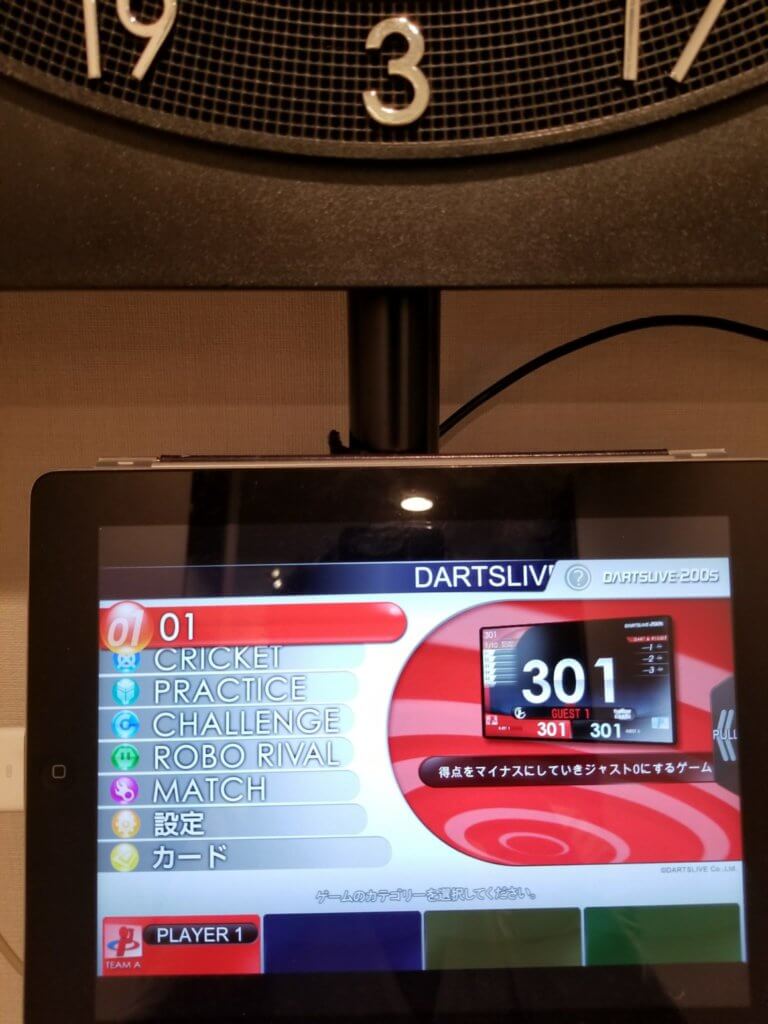
    いわずもがな、モニタは大きいほうがいい。小さいとアワードが見えなくてテンション上がらないからね。。。


    スピーカをつけて音声出力しよう(外部スピーカーを用意)

    ダーツライブ200sのいいところは音が出るところ。外部スピーカーを接続して臨場感をUPさせよう。

    スピーカーからブル音やアワード音が出るので、投げててテンションが上がる!もちろん、スピーカーがなくてもダーツライブ200s本体からも音は出るぞ!
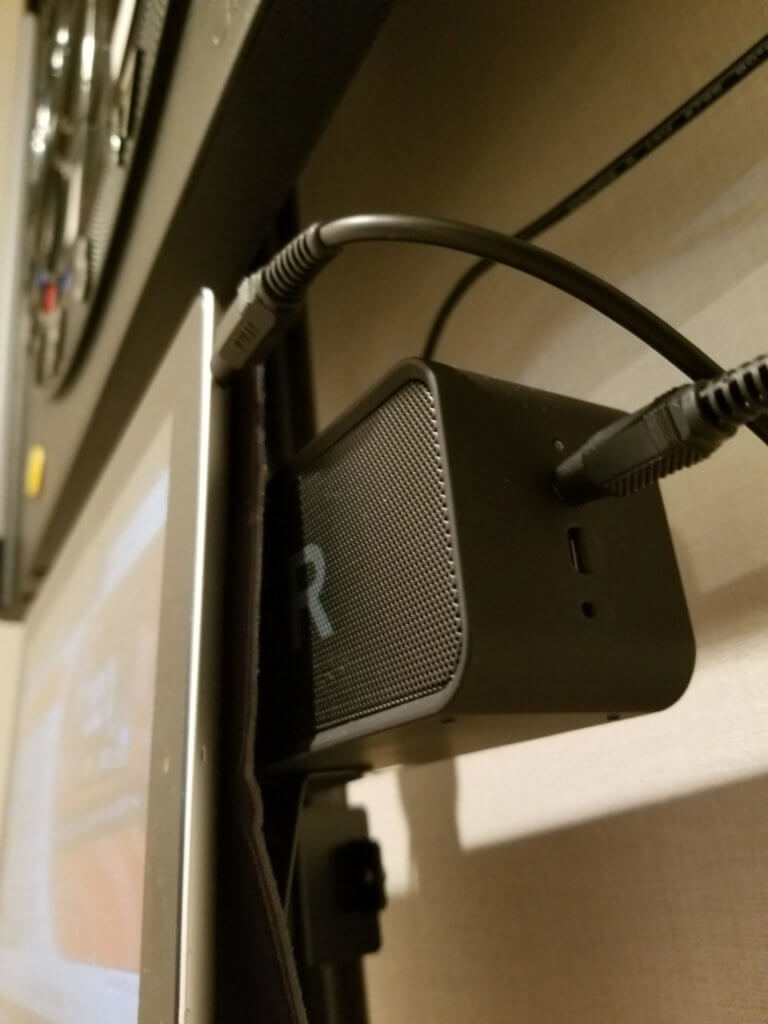
    外部スピーカーの接続方法は簡単。モニタ(アプリが動いてる端末)とスピーカーをつなげるだけ

    iPadなたイヤホン端子とスピーカーの端子(AUX)を接続して、スピーカーから音がでるようにする。


    僕は外部スピーカーにAnkerのSoundcoreを使ってる。

    パッテリーが24時間持つし音もよくて安い。防水だからお風呂でも使えるし、夏になればBBQにも持ってけるので日頃から大活躍。

    [itemlink post_id=”14294″]


    モニタと外部スピーカーを接続するケーブルが無ければ買っておこう。普通はAUXケーブルがあれば問題なし

    [itemlink post_id=”6968″]


    耳元で臨場感を感じてやりたい!!ってあなたはウェアラブルスピーカーを使ってやってみるといいかもしれないですよ!

    【関連記事】>>SONYやBOSE、JBLも 肩掛け?肩乗せ?新感覚ウェアラブルスピーカーおすすめ5選


    騒音防止と矢を守るためにマットを敷こう

    矢がセグメントにうまく刺さらなくて落下することがしばしばある。家の床を傷つけてしまうので、マットがあるとベスト!

    さらに、ダーツが落ちた時にもうるさくならないので、近隣に迷惑をかけたくない人も持っておこう。


    ちなみに、ダーツライブ公式のマットはカッコいいしサイズも最適だけどちょっと高い・・・。ので、僕はニトリのキッチンマットを使ってます笑 これが意外とちょうどいい。

    [itemlink post_id=”14400″]


    ダーツライブ200sはどこで買うのがいいの?

    ダーツライブ200sの買い方にはコツがあります。賢く楽にお得に買いたいですよね!

    詳しくは、下の記事で説明しているので読んでくださいね!

    関連記事>>ダーツライブ200sを実店舗で買おうとしてるの?楽でお得なネットショップで買おう

    [itemlink post_id=”8274″]


    ちなみに、スターウォーズコラボ版のダーツライブ200sも販売されてます。江口プロが使い心地をレビューしている。

    DARTSLIVE-200S STAR WARS EDITION


    まとめ

    お疲れさまでした。最後まで読んでくださりありがとうございました。


    ダーツライブ200sを買うことのメリット(意外とコストパフォーマンスがいい)や、機能、設置方法を紹介しました。

    家で頻繁に練習する予定がある人には絶対にオススメしたいアイテムです。40時間以上練習するなら元が取れますからね!

    また、店舗で買うのもいいですが、ダーツライブ200s本体とスタンドを買った場合・・総重量は7~10Kgになりますからネットショップでの購入をオススメしました♪

    ネットはセット販売もしているのでとてもお得です。


    設置してみるときはiPadみたいな大きめのディスプレイのものと、外部スピーカーを接続すればさらに楽しくなりますよ!


    それでは、よいダーツライフを!


    メインが「ダーツライブ」か「フェニックス」するかは決まっていますか?

    もし悩んでいたら下の記事を読んでくださいね!新型のフェニックスは「盤面以外すべてディスプレイ」ってのも紹介してます!

    【関連記事】>>ダーツライブ VS フェニックスやるならどっち?気にすべきポイントを初心者向けに解説


    [st-card myclass=”” id=14372 label=”” pc_height=”” name=”” bgcolor=”” color=”” fontawesome=”” readmore=”on” thumbnail=”on”]


     

  • 働くことの目的とは?就活生に届けたい4つのアドバイスと考え方。

    働くことの目的とは?就活生に届けたい4つのアドバイスと考え方。

    [st-kaiwa1]「資本主義社会に奪われた自分の時間」を取り戻そうとしているDJのKitty(@tk_www)でゴザイマス。[/st-kaiwa1]


    就職はアタリマエ。サラリーマンになるのもアタリマエ。

    だけど、一生サラリーマンであり続ける必要があるか?サラリーマンになって何のため、誰のためにに働くのか?


    これから就職するあなたに「働くことの意味」や「働くことの目的」を問い、一緒に考えてみたいと思います。


    「私は何のために働くんだろう・・・?」と考えながら読んでいただけると意味があるかも。


    ステータスや見栄で企業を選んでいないか

    ステータスの為だけに企業選びしようとしてないか?考えてみてください。

    また、そのステータスは社会に出るとどうでもよくなることを憶えてください。


    就活が終わるとこんな話して盛り上がります。

    「●●君が大手商社に就職決まったらしい、☓☓君が大手広告代理店に決まったらしい」

    殆どの同期が内定を手にしている状況で、

    大手に決まったやつは勝ち組。後輩からは尊敬の眼差しを受け、将来スゲー明るい!

    けど、これはほんの一時期の話。


    働き始めれば周りは気にならなくなる

    入社式も終わってだんだん慣れてくると、みんな新しいコミュニティや環境の中で生きてくのが精一杯。

    他人を気にする暇がだんだんとなくなってくる。「誰がどこに就職したか」なんてどーでもよくって、目の前のことで精一杯になる。ただただ毎日働くのみ。


    時折、隣の芝は青く見えたりもするけど。


    有名企業に就職することが成功。

    こんな神話から「大企業病」が生まれたワケだけど、もしあなたが大企業に就職しようと考えているなら「それはなぜ?」「本当にしたいこと?」を考えてみるといいかも。


    ■Kittyの考え

    有名企業への就職は確かに成功かも。でもそれは一時の賛辞。重要なのはこれからどうする?ってこと


    所詮タダのサラリーマンで投資家のために働くことがすべて。

    資本主義社会である以上サラリーマンは投資家の為に働くことが目的

    世の為人の為に働く!ってマインドがあるかもしれないけど、結局企業は利益を出して株主に還元するのが目的。つまり、サラリーマンは株主を肥やすために働く。


    とりあえずの就職先はサラリーマンでいいかもしれないけど「ずっとサラリーマンであり続けるべきかどうか?」を考えるのが必要。


    普通の家庭を築いて、普通に子供ができて、普通に暮らして。

    [adsense]


    人生の3分の1を投資家に捧げるか?

    あなたの人生の目的が「普通でいること」なら、ずっとサラリーマンを続けるのが正しい。その場合、この記事があなたに介入する余地はない。 

    1日8時間も働いて、人生の3分の1の時間を株主のために使ってください。←これがあなたの「普通」だからね。


    「金持ちを金持ちにするために働くんじゃない」「誰かを金持ちにするために自分の時間を使ってるんじゃない」


    少しでもこう思うなら、もっと自分や家族や友人の為に時間を使いながらも生きてくだけの収入を手にする手段があるんじゃないか?手段を探せないか?

    というマインドを持つことが重要。


    ■Kittyの考え

    自分の時間を創出する。これが働くことの本当の意味じゃなかろうか?「世の中金」より「世の中自分の時間」

    [adsense]


    ③パラレルキャリアー収入源を増やすこと

    サラリーマンであり続けることが間違いってわけじゃないけど、サラリーマン1本で生きてゆくのはリスクじゃないだろうか?


    人切りは続き、外国人労働者が増えている

    • M&Aの波は続いており、企業合併・吸収はもはや当たり前。伴い、人切りも珍しくない
    • 外国人労働者が年々増えている。もはや日本は日本人を必要としていない。外国人でいい仕事はドンドン外国人に奪われる。例えばコンビニ店員さんとか。

    【届出状況のポイント】

    外国人労働者数は1,278,670人で、前年同期比194,901人、18.0%の増加(平成19年に届出が義務化されて以来、過去最高を更新)

    外国人労働者を雇用する事業所数は194,595か所で、前年同期比21,797か所、12.6%の増加(平成19年に届出が義務化されて以来、過去最高を更新)

    (厚生労働省:「「外国人雇用状況」の届出状況まとめ」より)


    労働者にお金が回っていない

    • 企業の内部留保が過去最大に。伴い、労働者給与にお金が回されていないのでは?と問題に

    [link url=”https://www.nikkei.com/article/DGXLASFL01HDM_R00C18A3000000/”]


    AIに仕事が奪われる

    • 事務職や単純作業系、総務、人事、ヘルプデスク等のルーチンワーク系はドンドンAIに仕事が奪われる

    [link url=”http://gendai.ismedia.jp/articles/-/40925″]


    10年後には単純労働は一掃される

    • さらに銀行の融資担当、保険の審査担当、会計処理系の職も10年後には仕事がなくなる

    [link url=”http://www.huffingtonpost.jp/2017/11/28/diamond-megabank_a_23290143/”]


    しかし、生産性の高い職は残るし重宝される

    • 逆にAIに代替されない職業は今後も需要が見込める
    • 「働き方改革」で場所・環境・時間に囚われない多様な働き方が認められていってる。生産性の高い人はドンドン重宝されそう
    • 「未来の年表」を読んでみると危機感を抱かざるをえない。買って損することはないのでお薦め。


    なろうとしている職が決まっているのなら再考してみる、10年後も続けられる職かどうか。技術はドンドン進歩してロボット化の波は止められない。


    人間としての個の力がドンドン際立ってきて弱肉強食が加速する。力がない人は必要とされなくなる。個の力をどうやって高めるかはこの記事で書いてます。

    [link url=”https://dj-kitty.com/my-media_for_me/”]


    もし、明日から仕事がなくなったとして、(会社という保証がなくなっても)生きてゆける力があるか?

    「けど、どうしたらいいの?」ってのが本音。


    この先何が起こるかわからないなら収入源を多角化するべき

    そこで、これからの時代は収入源を多角化するべきです。パラレルキャリアとも言ったりしますが、「働き方改革」で政府も推奨しています。


    • パラレルキャリアな人(収入のチャネルを増やせば増やす)ほど本当の意味で安定する時代が来る。
    • 人は1つのメインの収入とは別に6つの収入源を持つこと(セブンポケッツ)で継続的に安定した収入を得られる。
    • できればインカムゲインの仕組みを持つことがベスト。

    パラレルキャリア英語:parallel career)とは、ピーター・ドラッカーが著書『明日を支配するもの』等にて提唱しているこれからの社会での生き方のひとつ。現在の仕事以外の仕事を持つことや、非営利活動に参加することを指す。

    Wikipediaより)


    パラレルキャリアになるためにどうすればいいのか?を書き始めると、ひとつの記事が書けてしまうのでここでは割愛。

    ■Kittyの考え

    時代の潮流からするに、サラリーマンの収入だけに頼るのはリスク。

    パラレルキャリアを意識して収入源を増やすことが重要じゃないか?ひいてはこれが「自分の時間を生み出す源泉」になるんじゃないか


    懲役40年。投資家の為にあなたの人生を捧げるか。

    23歳で就職、定年が65歳。サラリーマンとして約40年働くわけ。

    これから40年、必死に必死に働き続け自分の貴重な人生を社会に捧げ、対価に安定を与えられる。


    アウトローな私は「毎日満員電車に乗って10時間仕事して、帰って家事して、ろくに自分の時間もなくって自分の人生って何なんだろう?」て思うことがよくある。


    そこで出した答えが「脱獄すること」。つまり、脱サラでブログのタイトル。

    まだ脱サラできていないわけだけど、できることからいろいろ始めてみてる。

    [st-card id=872 label=”” name=”” bgcolor=”” color=””]


    ・こうやっていろ〜んなことを考えて記事を書いてみたり

    ・自分のキャッシュフロー見直して節約してみたり

    [st-card id=168 label=” name=”]

    ・浮いたお金やAIとかの手段を使って投資してみたり

    [st-card id=198 label=” name=”]


    小さな積み重ねが未来の自分のためになって、大きな変化になると信じてる。

    何も始めないなら将来は変わらないからね。僕は資本主義に奪われた自分の時間を取り返します


    ■Kittyの考え

    究極は「お金を稼ぐこと」よりも「自分の時間を持てるか?」。資本主義から少しでも脱するためにできることからやってみる。


    まとめ

    あなたにとっての「働くことの目的」ってなんですか?

    僕の目的は「自分の時間を創ること」です。


    僕は自分の時間を創るために働きます。今はサラリーマンだけど、徐々に収入源を増やしてサラリーマンに頼らない自由な働き方を得たいです。


    将来、家庭を持って子供ができて・・。子供の寝顔も見れない、世話もできない、家事の手伝いができなくて奥さんとギクシャク。こんなの嫌です。さらに、仕事から帰ってきて自分の時間がないなんてありえない。


    「資本主義社会に奪われた自分の時間」を取り戻す為、引き続き頑張ります\(^o^)/


  • ブログ運営で役立つワードプレスのおすすめプラグイン15選【3段階評価でジャンル分け】

    ブログ運営で役立つワードプレスのおすすめプラグイン15選【3段階評価でジャンル分け】


    [st-kaiwa1]お世話になります。Wordpressにようやっと慣れてきた!(@tk_www)です。

    [/st-kaiwa1]


    ブログ運営も3ヶ月が過ぎました。【運営報告】の記事にも書いていますが、そろそろ脱・初心者!できたかな・・・と思っているKitty(キティ)です。

    備忘録の意味も兼ねて当ブログで使っているプラグインを一挙ご紹介します!


    関連記事>>【運営報告】ブログスタートから3ヶ月が経過|量と質を高めるためにすること


    WordPressってプラグインがたくさんありすぎて何を入れたらいいのかわからないし、そもそもどんなプラグインがあるかもわからないよね。

    そこで、プラグインをジャンル分けして、さらに三段階評価してみた。必要なジャンルをみつけて、高評価(インストール必須)なプラグインがあれば絶対にインストールしておこう!

    もちろん、プラグインの役割も紹介しているから是非読んでくださいね。


    こんな感じで3段階評価して、

    ■オススメ度を三段階評価(★★★がMAX)

    ★★★:インストール必須!

    ★★☆:インストール推奨!

    ★☆☆:あればいい!Nice to have


    さらに、どんなタイプのプラグインなのか分類(カテゴライズ)してみました。

    ■プラグインをジャンル別にカテゴライズ

    ・セキュリティ系

    ・便利系

    ・デザイン系

    ・SEO系

    ・サイト軽量系

    ・アフィリエイト系


    絶対に入れて置きたいワードプレスプラグイン5選

    星みっつ(★★★)は6つのプラグインがエントリー!ブログ運営には欠かせないプラグインなので絶対にインストールしておこう。


    Login LockDown(★★★)セキュリティ系

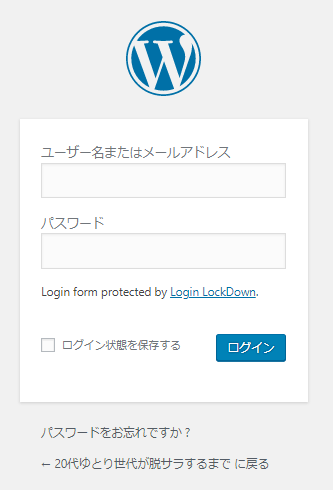
    セキュリティ系のプラグイン。管理画面にログインするとき、パスワードを5回間違えたら60分間ログインできなくなるというようなルールを作れます。

    適用されると「Login form protected by Login LockDown」と表示されます。このログインフォームはLogin LockDownで守られてるからな!と。


    Table of Contents Plus(TOC+)(★★★)便利・デザイン系

    目次をおしゃれかつ簡単に作れるプラグイン

    Affingerとの相性も良く非常にオススメ。


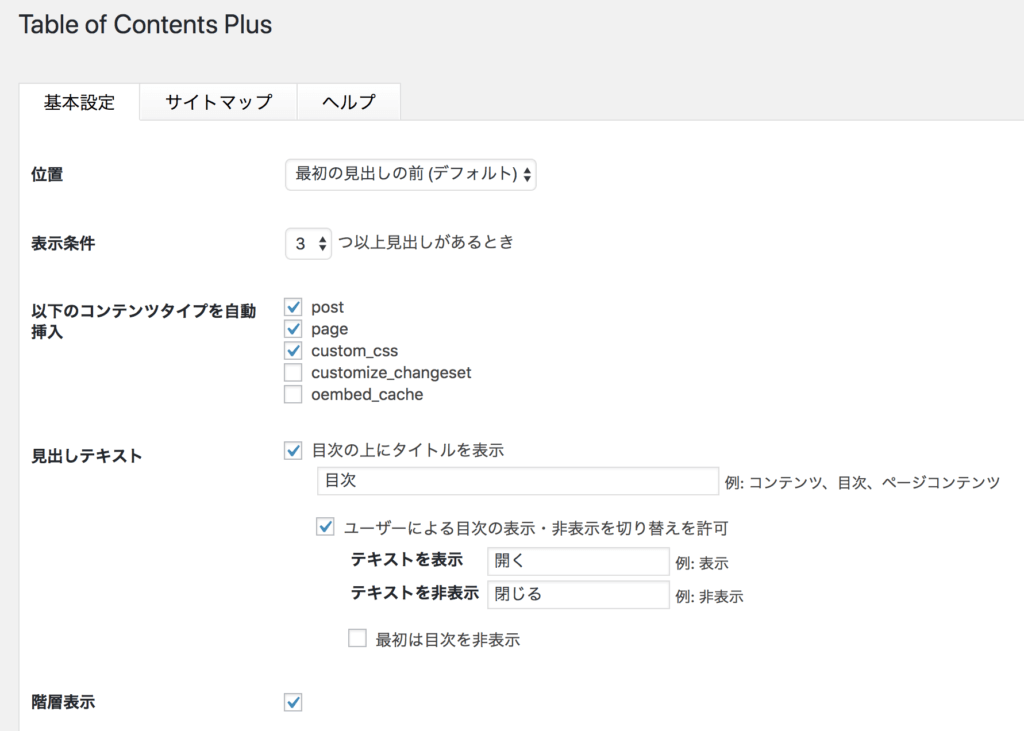
    目次の自動挿入、目次の作成条件、目次の枠色や背景、「開く・閉じるボタン」の追加等を定義できる便利プラグイン。

    以下は設定画面の一部。


    TinyMCE Advanced(★★★) 便利系

    記事投稿画面にユーティリティをたくさん追加できるプラグイン。ユーティリティってのはYoutube動画挿入、表の挿入、画像の周りに余白を追加、引用タグ挿入・・等々。

    記事書くのがとっても早くなるのでインストール必須。


    [link url=”https://bazubu.com/tinymce-advanced-23845.html”]


    WebSub/PubSubHubbub(★★★)SEO系

    Google先生に対してサイト更新したから気づいてね~よろしく!って教えてあげるプラグイン。

    これによってスクレイピング(記事盗難)防止にも役立つ。


    「有効化」するのみで発動する!


    EWWW Image Optimizer(★★★)サイト軽量系

    画質を劣化させずにファイルサイズを圧縮(ロスレス圧縮)するプラグイン。

    画像ファイルはサイトを重くさせる原因のひとつ、サイトの表示が重いと訪問者は逃げてしまうので必ず入れておきましょう。


    ところで、ブログのサーバ選びはちゃんとこだわっていますか?

    プラグインをいれてどんなにセキュリティを高めても、サーバが弱かった意味がない!

    ITコンサルしている僕がサーバの選び方を書いてみたので、読んでみてくださいね。

    関連記事>>ゼロから学ぶサーバ選びの教科書|プロが教えるブログ用サーバの選び方


    入れておくと役立つおすすめワードプレスプラグイン6選

    次は星二つ(★★☆)なプラグインです


    Auto Post Thumbnail(★★☆)便利・デザイン系

    アイキャッチ画像を自動生成できるプラグイン

    過去記事でアイキャッチ設定していない場合でも、記事内の画像を使ってアイキャッチにしてくれる。

    プラグインの設定から「Generate Thumbnail」をポチっとすれば発動してくれる!


    Featured Image(★★☆)便利・デザイン系

    投稿画面にアイキャッチ画像をドラッグ&ドロップできる領域をつくる優れもの。


    Pixabay Images(★★☆)便利・デザイン系

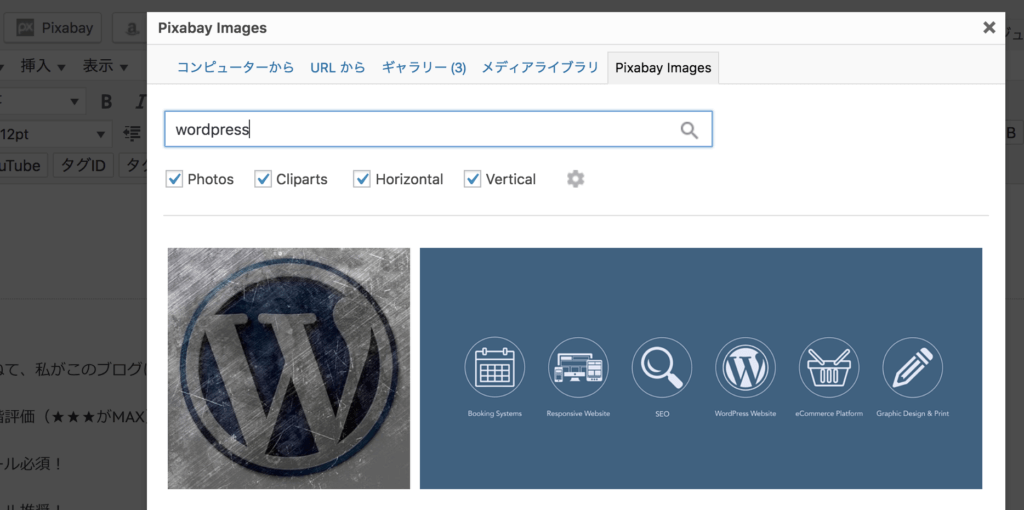
    ライセンスフリーな画像を記事投稿画面から簡単に挿入できるプラグイン。

    挿入するときに検索するんだけど、うまい検索ワードが思いつかず使いこなせてない・・・。


    Pz-LinkCard(★★☆)便利・デザイン系

    フツーのリンクをブログカード風にできるプラグイン。


    記事がオサレになるのでオススメ。

    こんな感じで表示される。

    [link url=”https://yahoo.co.jp”]


    AmazonJS(★★☆)アフィリエイト系

    Amazonアフィリエイトリンクをキレイに表示させられるプラグイン。

    こんな感じ。

    [amazonjs asin=”4797395168″ locale=”JP” title=”本当によくわかるWordPressの教科書 はじめての人も、挫折した人も、本格サイトが必ず作れる”]


    投稿画面にアマゾンマークのボタンが追加されるのでクリック→商品名サーチ→完了


    アフィリエイトならAmazonアソシエイトは必須ですね。Google Adsenseはもちろん使っていますよね?

    関連記事>>グーグルアドセンスの審査をブログ開設13日目、記事数10コで合格した話。


    XML-Sitemap(★★☆)SEO系

    WordPressで作成されたサイトマップ(sitemap.xml)をGoogleに自動通知してくれるプラグイン。Googleにサイトマップを通知することで検索エンジンロボットがサイト構成を理解してくれ、検索結果への表示に良い影響を与える!


    入れて置くと安心なワードプレスプラグイン4選

    Plugin Performance Profiler(★☆☆)サイト軽量・管理系

    WordPressにプラグインを入れていると重~くなることがあります。そんなときに便利なのが「Plugin Performance Profiler」。

    どのプラグインがどのくらい負荷をかけているか円グラフで教えてくれるプラグイン


    Akismet Anti-spam(★☆☆)セキュリティ系

    セキュリティ系プラグイン。最初から入っているプラグインで有効化するだけで発動。スパム投稿がないかどうか?等を検知してくれているようです。

    ショージキちゃんと働いているのか分かっていません。


    Duplicate Post(★☆☆)便利系

    その名の通り記事を複製できるプラグイン。

    ひとつテンプレテート的な記事を作っておいて、2つ目以降はテンプレを複製して記事を書く。なんてことができるようになるぞ。


    Imsanity(★☆☆)サイト軽量系

    サイト軽量化系プラグインで、画像をアップロードするとき自動でリサイズしてくれるプラグイン。

    設定から画像の最大幅(大きさ)を定義しておき、それ以上にならないようにコントロールできる。

    知らぬうちに超高画質な写真をあげちゃっても、リサイズしてくれるので心配無用に。写真アップする機会が多い人にオススメ。


    以上!

    これからも追加があれば逐次更新してゆくよ〜!

  • 仮想通貨でよくみるスラングDYORって何て意味?知ると今の世の中が見えてきた!?

    仮想通貨でよくみるスラングDYORって何て意味?知ると今の世の中が見えてきた!?

    仮想通貨してるとよく見るDYORとは?

    仮想通貨をやっていると知らない単語とよく出会いますね。仮想通貨は黎明期ということもあり詐欺や偽情報戦術が横行しています。

    詐欺や偽情報戦術に引っかからないためにFUDやFOMOって知ってる?という記事で知っておきたい考え方を紹介しました。「悲観で売って、歓喜で買う」のは最悪です。

    FUDやFOMOを知らなければ必ず読んでくださいね。


    さて、DYORってインターネットスラングを最近頻繁によく見かけます。

    海外掲示板(Raddit)やツイッターを見ていると・・・DYOR・・”DYOR!”

    そこで、DYORってなんぞや??と、気になったので調べてみました!


    DYORとは?

    what is DYOR?DYORって何て意味?

    Do Your Own Researchの略で、「自分で調べろや!!」って意味です。

    DYORは海外のネットスラング辞典にも載るくらいよく使われるスラングです。

    [st-cmemo fontawesome=”fa-question-circle” iconcolor=”#4FC3F7″ bgcolor=”#E1F5FE” color=”#000000″ iconsize=”100″]

    僕たちで言うとこの「ggrks」・・・「ググれカス」って言いますよね?

    同じニュアンスです。

    [/st-cmemo]

    【PR】仮想通貨の完全自動アービトラージシステム【Remlo】


    ツイッターでよく出る仮想通貨用語まとめ15選|これだけ知っとけば上級者?!


    DYORの使い方

    DYORは特に仮想通貨系の情報を漁っているときに見かけます

    コミュニティ内のQAのワンシーンでよく使われているイメージ


    質問者「・・・で、●●はいつ上場する??教えてくれよ」

    回答者「公式HPみろや、DYOR」 


    みたいな、使い方です。


    「DRORって日本語ツイッターとかでよく見るけど、なんだ?」

    って検索してこのページにたどり着いたあなたはちゃんとDYORしてますね!(活用例)


    さて、ココで終わったらただの意味解説で終わっちゃいます。

    DYORとかggrksとか・・ネットスラングが生まれてくるってことは理由があるわけだから、ちょっと考えてみようかな〜と思います。


    お時間あれば続きを!


    DYORが生まれるワケ「情報化社会」

    情報化社会(デジタル・ディバイド)

    このキーワードは切っても切り離せないと思う!「自分で調べろや!」って言葉の裏には、情報を発信する側と受信する側の差があると思うんです。


    ■情報提供者(立場的には優位)

    ・調べられるツールや手段が存在している

    ・だから、誰にでもできるんだから自分で調べろや!


    ■情報受領者(立場的は弱い)

    ・考えるのめんどいから聞いちゃお

    ・情報多すぎ。すぐ知りたいから教えてれよ

    ・調べんのめんどいから教えてくれや


    こんな立場の違いによるやり取りとか、心理的な折衝がある気がする。深く考えすぎかな。情報格差社会がドンドン進行していることの現れだと思うんです。


    自分で調べられる人・られない人とでは、情報格差がドンドンと拡がって「弱肉強食の世界」になってゆくはずです。

    逆に捉えれば「調べればみんなわかる」「調べりゃ情報を手に入れられる」んだから、DYORなんて言われちゃう。


    格差に関して言えば、情報持っている人の中でも「情報の確度(確からしさ)」や「情報の使い方」によって、さらに格差が拡がってゆくよね。

    総務省さんが情報格差の進行がヤベえ!解消法とりあえず考えてみたけどどうよ?ってのも書いてるくらいだしね・・


    DYORできないヤツは食われるぞ!

    情報化社会、ひいては情報格差社会なんて言われるイマ。


    自分で調べて、得た情報を咀嚼して(噛み砕いて)、自分のものにして、活かして・・・さらには発信してみて・・

    そう、「ブログを書くこと」は手に入れた情報を自分なりに噛み砕いてみんなに提供する行為。 こんな記事お金にはならないけど、頭が整理できるしいいなあと思います。

    [st-card id=2067 label=”” name=”” bgcolor=”” color=””]


    DYORから情報格差社会の構図や、生きていく一つの術が学べたような気がします!


    [st-card id=2276 label=”よく読まれてます” name=”” bgcolor=”#13b0fc” color=”#FFFFFF”]


  • 【仮想通貨ICO】期待のICO銘柄NEX(NEO上のDEX)と抽選結果!

    【仮想通貨ICO】期待のICO銘柄NEX(NEO上のDEX)と抽選結果!

    [st-kaiwa1]いつもお世話になっておりマス、脱サラしたいポンコツDJのKitty(@tk_www)でゴザイマス。[/st-kaiwa1]

    2018年、今年最初の期待できるICO<NEX>が販売開始されるので、備忘録がてら調査&報告!


    NEXについて

    2018年3月12日から販売登録の受付が始まるNEX。

    NEO上で動作するDEX(分散型取引所)で利用されるトークン。主に「決済」を目的に利用される模様。


    ■NEXへの期待のワケ

    2018年はNEO上のICOがバンバンリリースされる予定。

    当然、ICOされた通貨の取引も盛んになるハズ。NEOをプラットフォームとした取引所のニーズも出てくることでしょう。

    こういったポイントで私はNEOexchange(NEX)に期待しているヨ!


    例えば、NEOオフィシャルサイトのdAppsリストを見てみると、種類の多さにびっくり。

    [link url=”http://ndapp.org/”]


    ちなみにDEXって・・・?

    分散型取引所、通称DEX(Decentralized Exchange)の略で、NEO上のプラットフォームで実装されるDEXなので、「NEX」ってワケです(多分・・)。

    我々がDEXを使う利点は、自ら秘密鍵を管理できる完全にセキュアな環境で取引できるからです。コインチェックやMt.GOXみたく取引所に秘密鍵の管理をお願いするとクラッキングされて通貨を奪われるリスクがありますよね。


    DEXは他のプロダクトで既にローンチされていて、以下があります。

    • Etherdelta
    • Kyber Network
    • 0x project
    • WAVES

    DEXが普及すれば、中央集権的な取引所(コインチェック、ビットフライヤー、バイナインス・・)は縮小していくと予想する。けど、DEXはまだまだ発展途上中。Etherdeltaは取引手数料が高すぎて現状は使い物にならない・・・。指値するだけで手数料!はちょっとねぇ、、。


    [adsense]


    [st-card id=2276 label=”” name=”” bgcolor=”” color=””]


    ちょっと詳細

    NEX上の通貨ペアは、NEP-5をベースとしたNEO、NEO Gas、NEXトークンの利用が想定されている。これってもしやNEOの価格高騰にもつながるかも…?


    さらに、オン/オフチェーンソリューションの両方の利点を活用するように設計されている。

    オフラインウォレットから注文を受け、オフチェインの入札し、オンチェーンを履行できる。

    NEXは交換プラットフォームに加えて、NEOの第三者スマートコントラクトが資産を送受信できるようにする支払いサービスと資金管理レイヤーを導入。


    • ティッカー: NEX
    • トークンの種類: NEO BLOCKCHAIN
    • ICOトークン価格: 1 NEX = 1.00 USD
    • 資金調達目標: 25,000,000 USD
    • 発行トークン数: 50,000,000
    • トークンセールで発行される枚数:50%
    • White Paper: https://neonexchange.org/pdfs/whitepaper_v1.1.pdf


    ん~。正直よくわからん!!


    スケジュール

    2018年3月12日 抽選販売第1弾の登録受付開始


    3月30日 受付終了


    3月31日 抽選された25,000人に、KYCプロセス(本人確認のようなもの)がスタート

    ※KYCプロセスではパスポートと国内免許書が必要になるので準備!


    4月7日 先行抽選者向けのKYCプロセスが終了


    4月8日 第2回抽選販売のアナウンス発信

    先行抽選者(第2弾)向けのKYCプロセスがスタート


    4月14日 第2弾向けのKYCプロセス終了


    4月(未定) NEXトークンの販売開始


    スケジュールは頻繁に変更されるから、必ず公式サイトを確認しておこう!

    もちろん、スキャムの可能性がゼロではないので、自己責任で購入するように。

    [link url=”https://neonexchange.org/token_sale_info/index.html”]


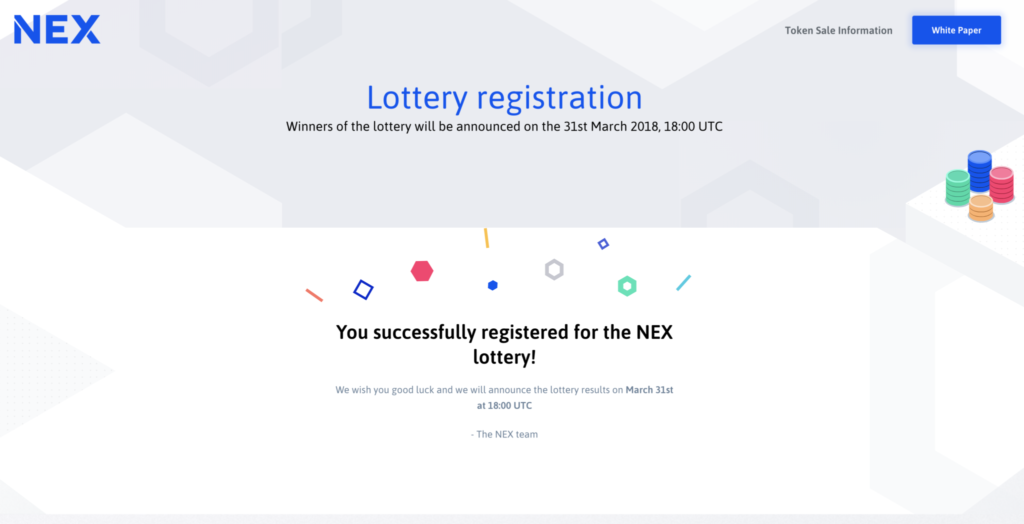
    登録完了すると・・・


    抽選結果は外れました・・ラウンド2に期待


    参考サイト

    https://cryptobriefing.com/nex-ico-review-token-analysis/


    アディオスッ!


  • 【やらなきゃ損】格安スマホに変えてスマホ代を年5万円安くした話|浮いたお金でiPhone買えた

    【やらなきゃ損】格安スマホに変えてスマホ代を年5万円安くした話|浮いたお金でiPhone買えた

    スマホの代金ってよく考えてみると高くないですか?

    頻繁に通話するわけでもないのに毎月7,000~10,000円くらいで、正直支払い続けるのはツライ、安くしたい!!…と思いますよね。


    そこで、この記事ではスマホの維持費に悩んでいた僕が、格安スマホに変えて年間約5万円節約した実際の体験談を解説します。

    • スマホ代が高くて悩んでる
    • 格安スマホ(格安SIM / MVNO)ってなに?よくわからない
    • 格安スマホって本当にいいの?安かろう悪かろうじゃないの?

    ぶっちゃけ、iPhoneからAndroidに変えるだけでも安くはできますが、通信会社を格安スマホ変えるのもかなり有効です。

    それでは、実際に安くなる理由や、格安スマホのメリット・デメリットを見ていきましょう!

    [st-card myclass=”” id=14054 label=”” pc_height=”” name=”” bgcolor=”” color=”” fontawesome=”” readmore=”on” thumbnail=”on”]

    [st-card myclass=”” id=14188 label=”” pc_height=”” name=”” bgcolor=”” color=”” fontawesome=”” readmore=”on” thumbnail=”on”]


    格安スマホ(格安SIM/MVNO)ってなに?なぜ安くなる?

    格安スマホとは、スマホを安く使うこと。

    具体的には、格安SIMを使って通信費はじめ維持費を下げる方法です。そして、あまり知られていないのが意外にもかんたんに使い始められること。

    僕が使っているIIJmioはネットで完結でき、月額1,700円ですぐに使い始められます。

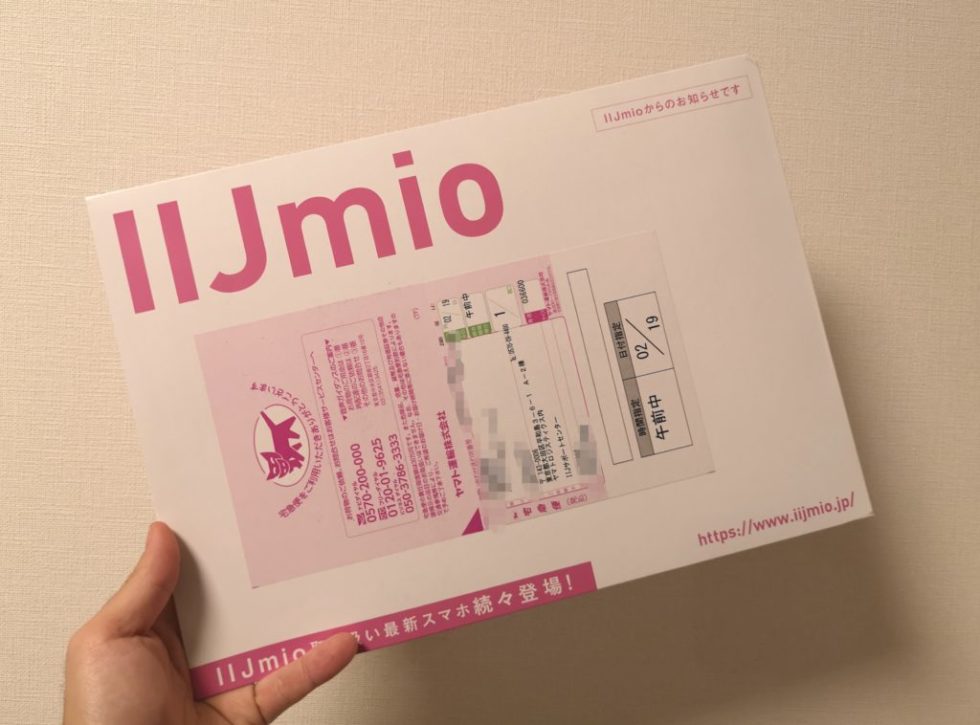
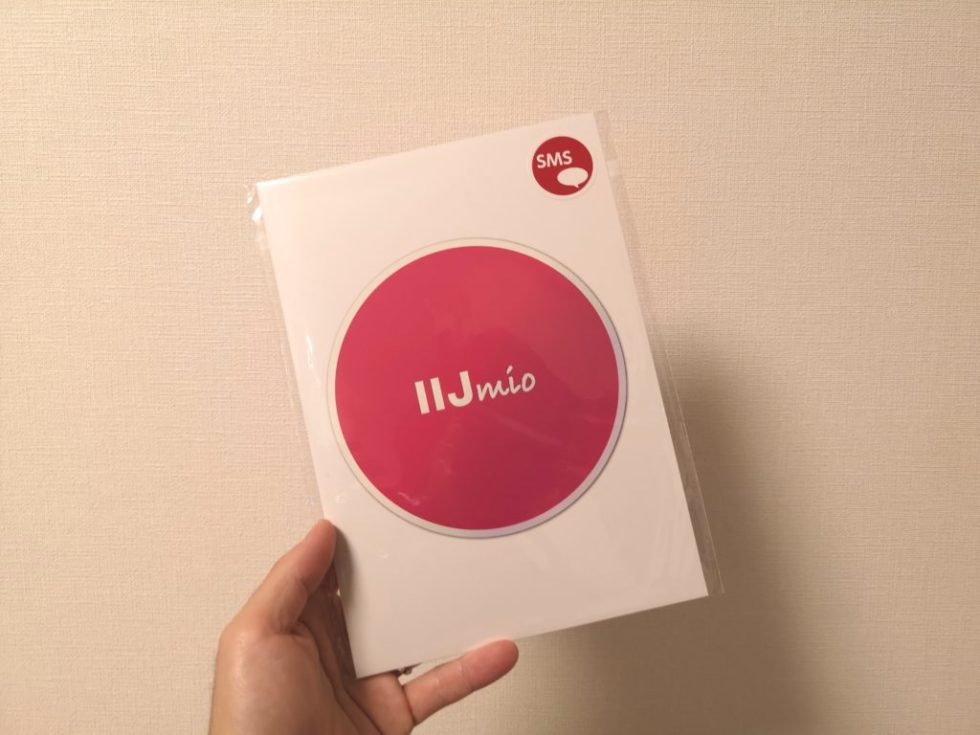
    IIJmioにネットで申し込んでSIMを受け取りました
    IIJmioにネットで申し込んでSIMを受け取りました


    ちなみに、格安SIMとはドコモやソフトバンクのような大手キャリアではない通信業者(MVNO事業者という)が提供しています。

    ※MVNOとは、Mobile Virtual Network Operator(仮想移動体通信事業者)の略

    MVNOの反対は大手キャリア(docomo、au、Softbank)

    [st-card myclass=”” id=14054 label=”” pc_height=”” name=”” bgcolor=”” color=”” fontawesome=”” readmore=”on” thumbnail=”on”]
     

    有名な格安スマホの会社

    有名なMVNO事業者の一覧です。


    格安スマホはなぜ安い?

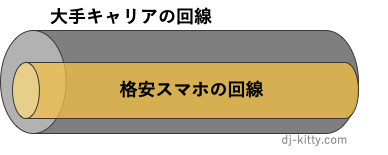
    格安スマホが安い理由「大手キャリアの通信回線を借りている」から
    格安スマホが安い理由「大手キャリアの通信回線を借りている」から

    格安スマホが安い理由は自社で通信回線を持たず、大手キャリアの回線を借りているからです。

    イメージとしては図の通りで、自社で通信回線を持たないので維持費が掛からず、その分安い価格で提供できるというわけ。

    高速道路を例にイメージすると、ドコモが持っている高速道路の車線の一つを借りて使っている感じです。


    格安スマホの4つメリット

    ■MVNO(格安スマホ)のメリット

    1. とにかく安い
    2. 契約プランが多い
    3. 契約はインターネットが完結できる
    4. 2年縛りのような解約料がかからない


    とにかく安い!圧倒的に安い!

    格安スマホは安い
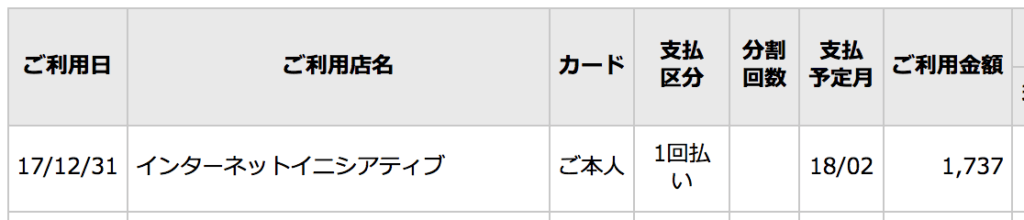
    実際のクレジットカードの請求履歴でIIJ(インターネットイニシアティブ)の請求額が書かれています。

    格安スマホはとにかく安いです。僕は月々3GB使えるプランで月額¥1,737です、驚きですよね?

    ソフトバンクを使っていた時は毎月¥7,000はかかっていました・・・。


    月々7,000円が1,700円になっているので、月に5,300円もお得に。1年間(12ヶ月)で計算すると、63,600円も安くなりました。

    [st-kaiwa1]浮いたお金で新しいiPhone買いましょ![/st-kaiwa1]


    契約プランが多いから、あなたにピッタリなプランが見つかり安く効率的に使える

    格安スマホはプランがたくさんあるので、自分にピッタリなものを見つけられます。

    • パケットは月に1ギガあれば大丈夫
    • 月に最低でも7ギガは使いたいよ!
    • 電話はほとんどしないから安くしたい
    • SIMを2枚持ちしてサブのiPadで使いたい
    • LINEとツイッター、インスタグラムにYoutubeしかやらない

    このようにスマホの使い方は十人十色です。

    そして、いろんな要望に合わせて使えるのが格安スマホの醍醐味でもあります、例えば・・・


    毎月使うだけのギガに合わせて料金プランを変えられる

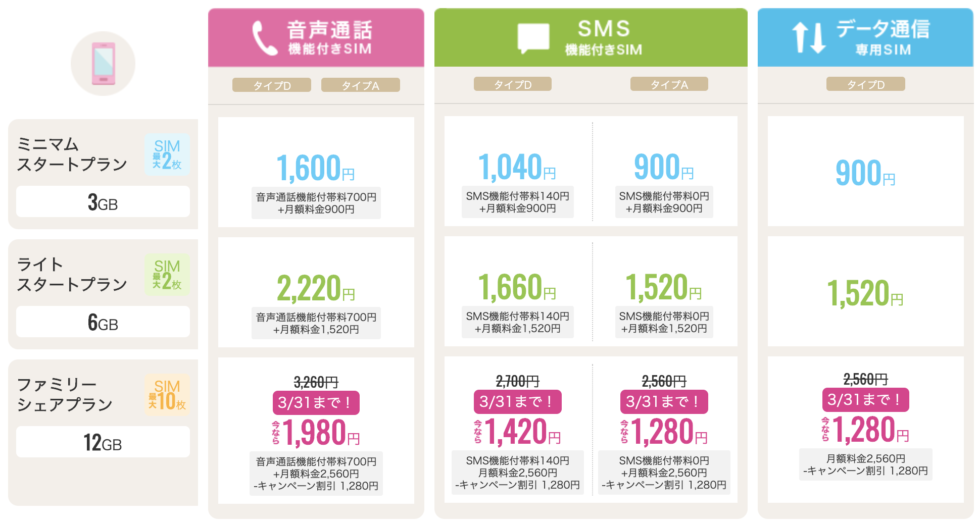
    こちらは僕が使っている[st_af name=”iij-text”]の料金表ですが、

    • 月に3ギガで電話できるタイプなら、1,600円
    • 電話は使わないでSMSだけなら、最安900円

    こんな具合です。


    複数枚SIMを持ちたいあなたにもおすすめ

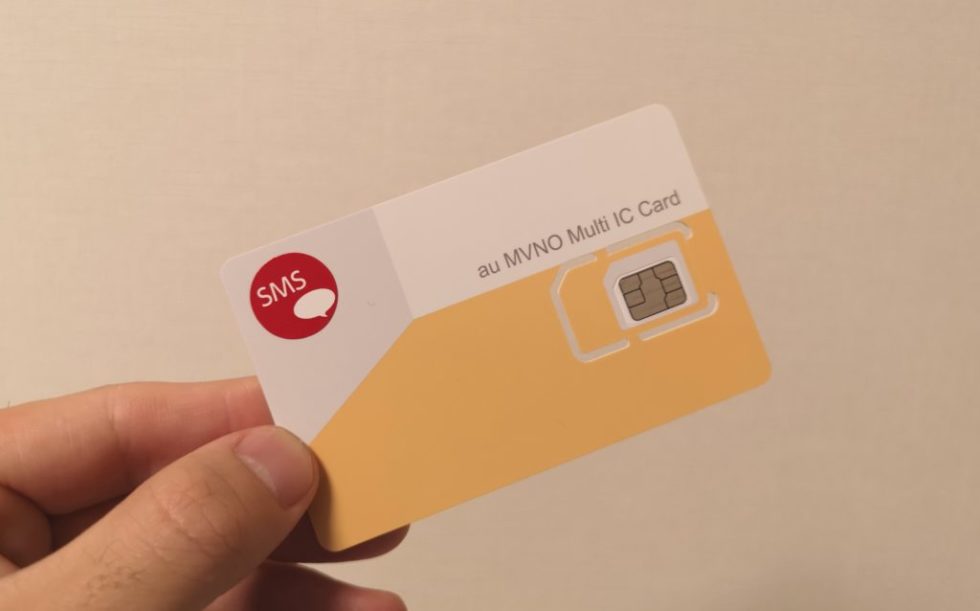
    2枚目として契約したSMS版のSIM
    2枚目として契約したSMS版のSIM

    他にも、IIJmioのファミリーシェアプランなら、SIMを複数枚持つことができます。

    実際、僕は2枚目のSIMとしてSMS機能だけの(=電話はできない)SIMを契約。


    SIMの中身。外してスマホに挿せばすぐに使える
    SIMの中身。外してスマホに挿せばすぐに使える

    使い方はとてもかんたんで、届いたSIMをスマホに挿すだけです。


    Youtube、LINE、Twitterなどが無料になる格安スマホも

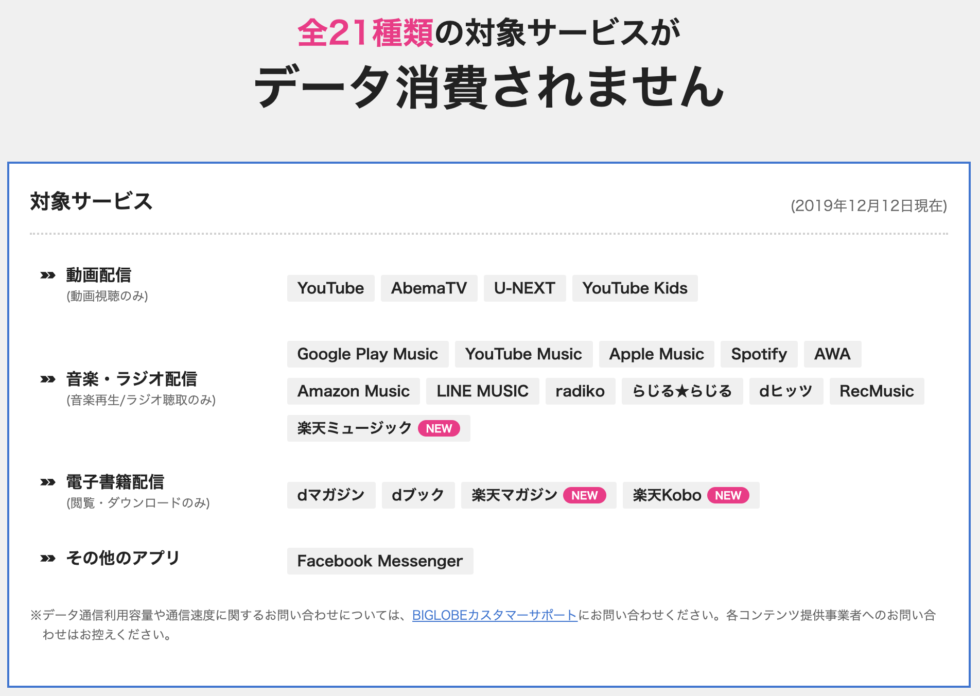
    BIGLOBEモバイルの「エンタメSIMプラン」は動画・音声系のパケット(ギガ)がタダです!!

    YoutubeやSpotifyなどはノーカウント、そのかわり月々¥480頂戴ねというもの。

    対象サービス(2019年12月12日現在)

    動画配信(動画視聴のみ)

    • YouTube
    • AbemaTV
    • U-NEXT
    • YouTube Kids

    音楽・ラジオ配信(音楽再生/ラジオ聴取のみ)

    • Google Play Music
    • YouTube Music
    • Apple Music
    • Spotify
    • AWA
    • Amazon Music
    • LINE MUSIC
    • radiko
    • らじる★らじる
    • dヒッツ
    • RecMusic
    • 楽天ミュージック

    電子書籍配信(閲覧・ダウンロードのみ)

    • dマガジン
    • dブック
    • 楽天マガジン
    • 楽天Kobo


    他にもLINEが運営する「LINEモバイル」は主要SNSの通信料がかからないことで有名です。


    契約はインターネットで完結できちゃう

    格安スマホは店舗に行かなくても契約できます。

    1. Webから契約申し込み&手続き
    2. SIMが発送されてくるのを待って
    3. 自宅でSIMを指して認証

    [st-kaiwa1]店舗に行かなくていいからマジ便利[/st-kaiwa1]


    2年縛りのような縛り・解約料がない

    大手キャリアの契約内容って複雑でわかりにくいですよね?

    気づいたらいらないオプションがついていることもしばしば。一方、格安スマホの契約プランはとってもシンプルでわかりやすいです。


    実際、解約手数料とかは一切かかりません(一部1,000円だけ掛かることもあります)。

    大手キャリアの意味不明な「2年間ごとの更新月以外は解約手数料がかかります」というのはありません。

    [st_af name=”iij-banner”]


    格安スマホの5つのデメリット

    ■MVNO(格安スマホ)のデメリット一覧

    1. 平日お昼時は通信が遅くなりがち
    2. サポート体制が弱い
    3. 通話料が高い
    4. LINEの年齢確認ができない
    5. キャリアのメールアドレスが使えなくなる


    通信速度が遅いことがある

    特に、平日のお昼時は通信速度が遅くなりやすいです。

    みんながスマホを使う時間帯なので通信が混み合ってしまうんですね。

    遅くなるといっても、ネットサーフィンやTwitter、Instagramする分には全く問題ないです。


    リアル店舗がないからサポート体制は充実していない

    例えば、ソフトバンクショップやドコモショップって街なかでよく見かけますよね?

    格安SIM(スマホ)は実店舗がほとんどありません


    加えて、こんなサポートサービスは基本的にありません。

    • 「安心サポート」
    • 「子供見守りサービス」
    • 「端末紛失サービス」

    ゆえに、大手キャリアはサポート体制が厚いので高齢者のような不慣れな方にオススメ。

    一方、格安スマホはスマホに慣れてる人向けで、困っても自分でなんとかできたりそもそもショップなんて行かないよ!ってあなたにオススメなんです。


    通話料が高くなりがち

    格安スマホは通話料が比較的高いです。

    といっても、最近はLINE電話が普通なので深刻なデメリットではありませんね。


    しかし、大手キャリアよりも安い格安スマホ会社があります。

    それが僕が使っている[st_af name=”iij-text”]は「みおふぉんダイアル」という通話料を安くする専用アプリがあって通話料が常時半額になります。


    格安スマホの会社によっては高くならないこともありますよ♪

    「みおふぉんダイアル」

    普通に電話すると21.6円/30秒 なのが、アプリを使うと10.8円/30秒になる(半額)


    LINEで年齢確認ができない

    LINEのアプリの仕様で、格安スマホは年齢確認ができないんです。

    友達登録がめんどくさくなります。


    キャリアのメールアドレスが使えなくなる

    @i.softbank.jp のようなキャリアのメールアドレスが使えなくなります

    今のうちに登録してるメールアドレスはGmailに変えてしまえば問題ありませんよ。


    [st_af name=”iij-mc”]

    [st-card myclass=”” id=14054 label=”レビュー記事” pc_height=”” name=”” bgcolor=”” color=”” fontawesome=”” readmore=”on” thumbnail=”on”]


    本当に格安スマホが安くなるのか「料金シミュレーション」してみた

    乗り換えて、年額でどれくらい安くなるのか計算してみました。

    少し低く(保守的に)見積もっています↓

    ■大手キャリアからMVNOに乗り換えるとどれくらい年額で安くなるか

    大手キャリア:¥6,000/月 × 12か月 = 72,000(年額)

    格安スマホ:¥2,000/月 × 12か月 = ¥24,000(年額)

    結論!!⇒★年間で¥48,000削減できる


    いままでと同じようにスマホを使っているだけなのに年間¥48,000も浮くってスゴイですよね。

    [st-kaiwa1]48,000円もあったら美味しいもの食べに行けるな[/st-kaiwa1]


    実際、僕は年間63,600円安くなった

    格安スマホは安い

    繰り返しになってしまいますが、僕の月々のスマホ代はわずか1,737円です。

    もともとソフトバンクで月7,000円近く支払っていたので、月に5,300円安くなり、年で63,600円も安くなりました。


    [st_af name=”iij-text2″]


    乗り換えの流れ〜格安スマホの契約方法はシンプルですぐにできます

    新しいSIMカードはAmazonやキャンペーンサイトで申し込んであらかじめ購入しておこう。

    事前に、いまのキャリアに電話して解約&MNP予約番号を発行しておくとスムーズ。


    ※MNP予約番号ってのは、電話番号をそのままで他キャリアに乗り換える(ナンバーポータビリティする)ときに使う番号のこと。これが無いと乗り換えた際に、電話番号を移すことができない。

    ■格安スマホ(MVNO)を契約~使うまでの大まかな流れ

    MNP予約番号発行→MVNOの契約・申込み→SIMカードGET・設定→MNP転入手続き→完了

    ソフトバンクの公式サイトに詳細な流れが記載されているのでこちらも要チェック。


    格安スマホの契約までに用意しておくもの一覧

    用意しておくべきものも確認しておこう。MVNOの月々の料金はクレジットカードがスタンダード。持ってない場合はクレジットカードを作っておこう。

    ■用意しておくもの

    ・本人確認書類(免許証やパスポート)

    ・クレジットカード(月々の支払いで使う)

    ・メールアドレス

    ・MNP予約番号(いま契約してるキャリアに電話して発行)

    ・MVNOのSIMカード(Amazonとかで買っておこう)

    ・Wi-Fi環境(SIMカードGETして設定するときに使う)

    ・お金(MNP予約番号発行費 約¥2,000、事務手数料約¥3,000)


    [st_af name=”iij-mc”]

    [st-card myclass=”” id=14054 label=”レビュー記事” pc_height=”” name=”” bgcolor=”” color=”” fontawesome=”” readmore=”on” thumbnail=”on”]


    まとめ

    MVNOに乗り換えて後悔したことはいまのところ一度もない。だから、あなたにオススメしたいという思いで書いてみました。


    毎月¥10,000もスマホ代に使ってて、ウワー1年で12万も使ってるよ!!!って気づいて愕然としたのが乗り換えのキッカケ。MVNOにすればムダな出費も抑えられるし、残ったお金で飲みにいけるしサイコー!!?

    では!

  • 【最強メモアプリ】Androidのメモ帳にGoogle Keepを選んだ5つのワケ

    【最強メモアプリ】Androidのメモ帳にGoogle Keepを選んだ5つのワケ

    [st-kaiwa1]Androidのメモアプリに悩んだ結果「Google Keep」に決めたキティ(@tk_www)です。[/st-kaiwa1]


    Apple信者の僕がiPhoneからAndroidに乗り換えたときに、とても悩んだのがメモ帳アプリに何を使うか?でした。

    この記事では、こんなお悩みを解決します。

    • Androidの標準メモアプリをどうしようか悩んでいる
    • iPhoneの「メモアプリ」のようにシンプルで使いやすいものを探している
    • 標準にすべきオススメのメモアプリが知りたい


    はじめはメモ帳として”Evernote”を使っていたのですが、Evernoteの無料版はいろんな制限があってつかいにくい…

    キャリアやメーカー標準のアプリもなんだかビミョーでした…。


    そんなとき、Google Keepというメモ帳アプリに出会い、これがなかなか良かったのでご紹介。


    サクッと特徴をご紹介します。

    メモ帳アプリにこんなことを求めているあなたにはピッタリ。Google Keepならすべて実現できます。

    • どんな端末でも使えること
    • Mac、Windows、Android、iPhoneで使える
    • 複数端末でリアルタイムに同期できること
    • タグやラベルでカテゴライズできること
    • なるべくシンプルなこと
    • 無料で使えること


    標準メモアプリにオススメしたい「Google Keep」ってなに?

    Google Keep(グーグル キープ)はその名の通り「Googleが開発しているメモ帳アプリ」。

    実は2013年にリリースされていたんだけど、当時は機能がショボすぎて全く使い物にならなかった・・・そんなこともあって、僕はEvernote&iPhone純正メモ帳をメインにしていたのです。


    Google Keep

    Google Keep
    開発元:Google, Inc.
    無料
    posted with アプリーチ


    Google Keepはどんなことができるの?機能や見た目、使い勝手を教えて!

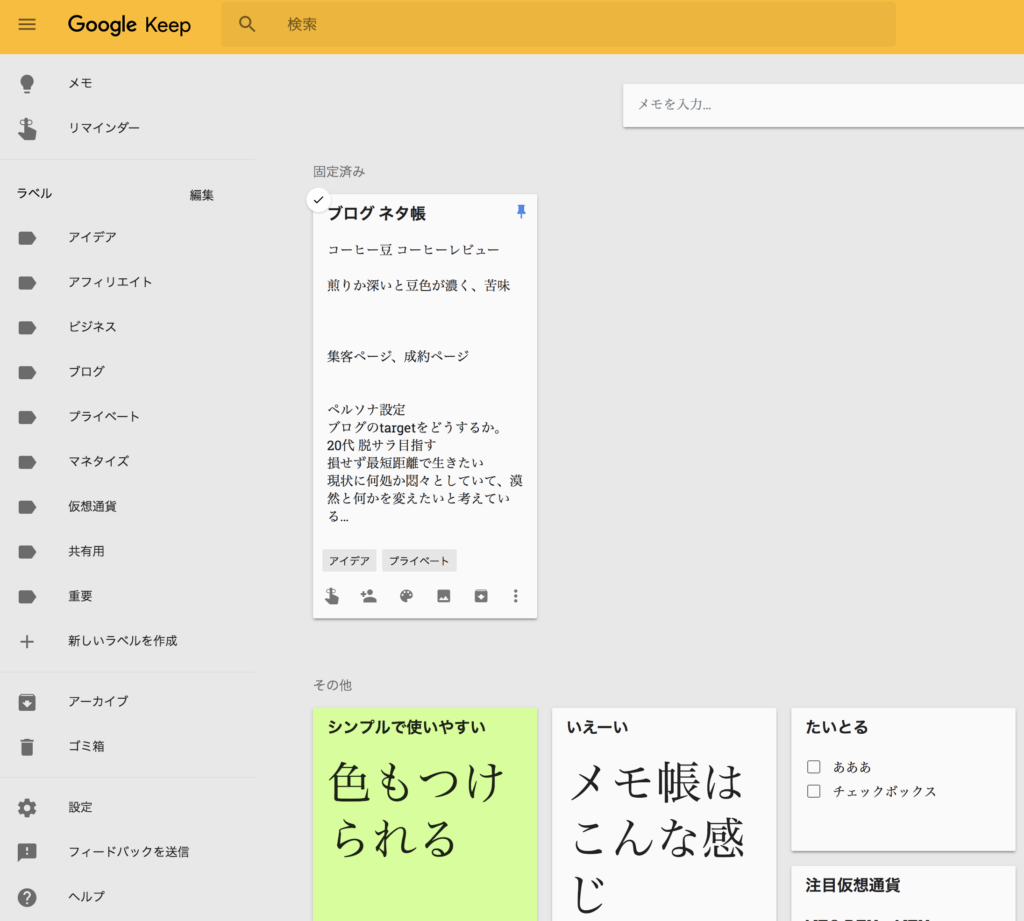
    Google Chromeのブラウザ上で開いているスクリーンショット。シンプルなのがわかるよね。

    Macbookで開いている図だけど、Windowsで開いても見え方や操作方法は変わりません。どんな端末でも変わらず使えるのはとてもイイ!


    自動的保存機能があるからウッカリ保存し忘れることがない

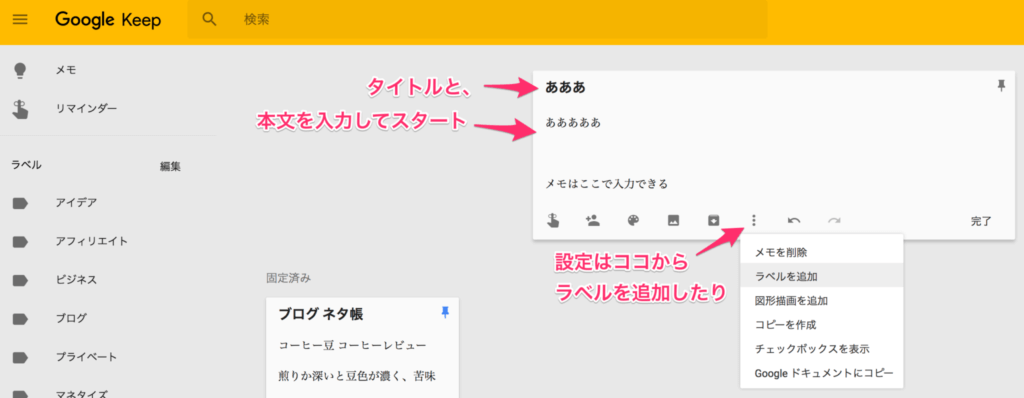
    実際にメモをとってみるの図。

    画面上部のコメント欄にメモを入力、もちろん自動保存されます。終わったら、「完了」で終了!


    よく使うメモは一番上に固定してピン止めできる

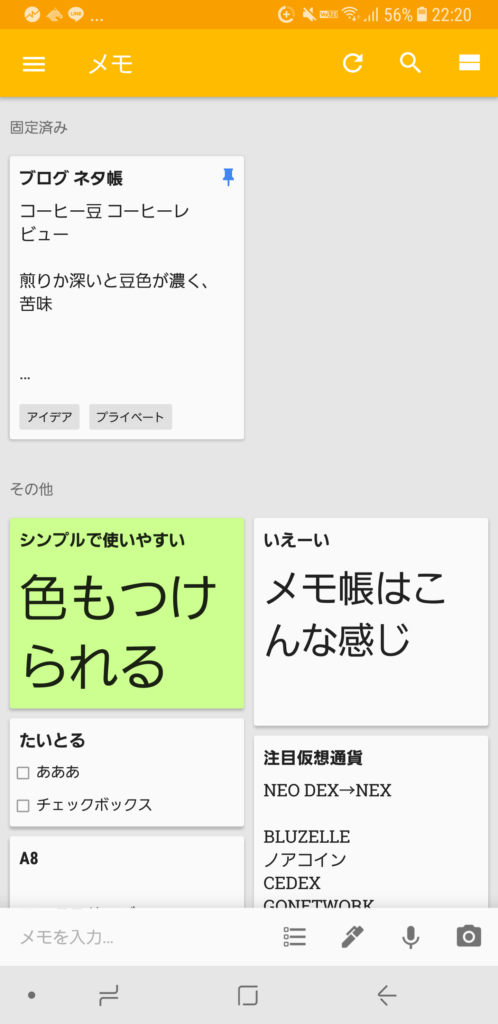
    んじゃAndroidのアプリの見た目(インターフェース)を見てみましょう!

    SAMSUNGのGalaxy S8で開いているので、ちょっと縦に眺めのスクリーンショットで、すみません。

    頻発に使うメモは一番上に固定(ピンどめ機能)できます。さらにメモに色を付けられるので目立たせることもできる。


    ToDo管理やリマインダー機能がある

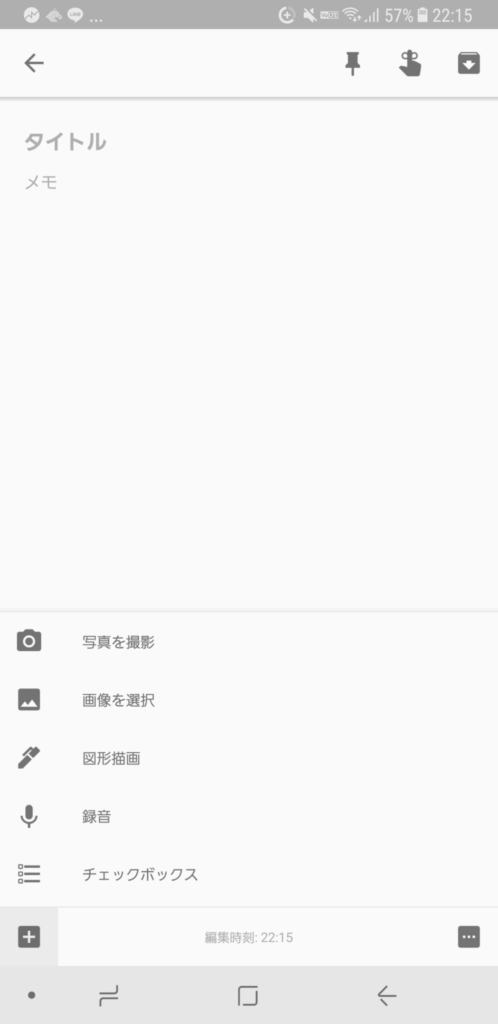
    アプリ版のメモ画面。とてもシンプル。

    ショージキ、ここで使い方のレビューなんか見なくてもすぐに使い始められます。

    チェックボックス機能を使えばToDo管理もできるし、リマインダー機能もあるので忘れたくないことをメモしておくのにも使える!


    急いでるときにはサッと手書きでメモできる

    手書きメモもOK

    手書きメモ、録音メモ、カメラで撮影してメモ。いろんなシーンやパターンにあわせてメモ。なんでもいける!!

    日常的にブログのネタがないかな?と探している僕にとってこれはとってもありがたい!録音メモは特に優秀で「OK! Google」からの〜Google Keepでメモ!がアツい。


    作成したメモ帳はカテゴリ分けして整理できる

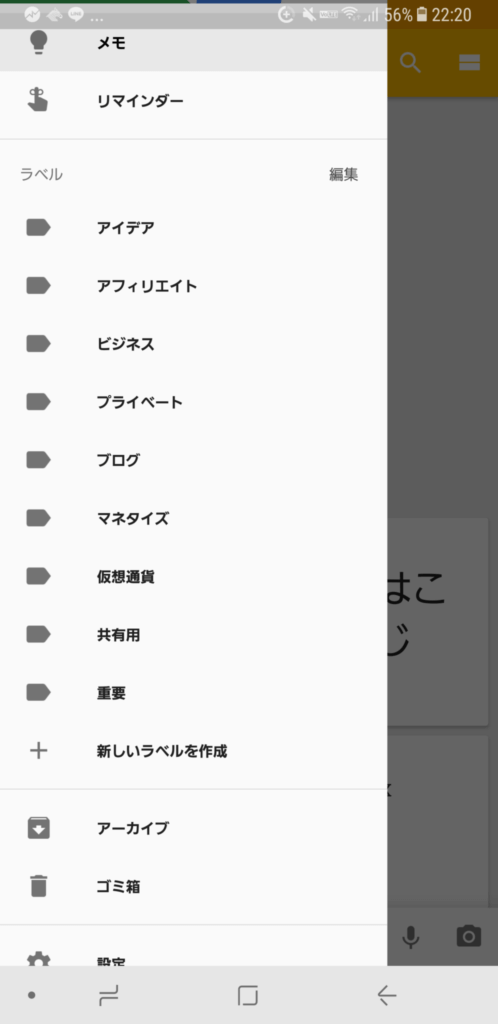
    カテゴリはラベル機能で分けられる。

    もちろん、1つのメモに複数のラベルを貼り付けられる。あとでメモを探したくなったときに使える便利な機能。

    検索エンジンの神様Googleが作っているだけあって、自分Google Keep内のキーワード検索能力も非常に優秀。


    [st-card id=12596 label=”” name=”” bgcolor=”” color=”” fontawesome=”” readmore=”on”]


    まとめ

    Androidのメモ帳をどうするか悩んでいるあなた! 

    いろんな端末でメモ帳を使いたいと悩んでいるあなた! 


    是非Google Keepを使ってみるのはどうでしょうか?

    [st-card id=11868 label=”” name=”” bgcolor=”” color=”” fontawesome=”” readmore=”on”]


    Google Keep

    Google Keep
    開発元:Google, Inc.
    無料
    posted with アプリーチ


  • 【20代のお金】未来のためにいますぐできること~得する・稼ぐ編〜

    【20代のお金】未来のためにいますぐできること~得する・稼ぐ編〜

    未来の自分を楽にするために、いまを頑張って生きているキティ(@tk_www)です。


    20代が将来の自分のためにいますぐできること~得する・稼ぐ編です。


    「倹約編」をもう読んだぜ!って方を前提にツラツラ〜と書いてるので、読んでない方は以下から

    [st-card id=168 label=” name=”]


    と言っても、読むのめんどくさいし・・忘れたわ・・って方のために、ダイジェスト。

    「倹約編」のダイジェスト

    ・将来に不安を憶えてるならいますぐできることから始めようぜ!

    ・「倹約」はすぐにできるし効果が大きいので始めてみるのはどう?!

    ・倹約して手元にお金が残れば・・

     浮いたお金を投資に回して、お金がお金を生む仕組みを作ることもできる

     自己投資だってできる

     週末の飲み会も楽しくなる

    ・ちょっとのアクションが将来の自分を楽にするよ!きっと!

    と、こんな具合でした。


    とは言ったものの

    倹約するだけじゃやっぱり将来の不安は拭えないのがマジなところ・・・んじゃ、他に何をすればいいんだよ!!!って悩んだ結果、

    行き着いたのが「得できることを知って実行する」「少しでも稼ぐ」ってこと


    このコラムのコンセプトはこんな感じ。コレを前提にツラツラ〜と書いてみるよ。


    [st-midasibox title=”このコラムのコンセプト” fontawesome=”” bordercolor=”#b028ff” color=”#ffffff” bgcolor=”” borderwidth=”” borderradius=”” titleweight=”bold”]

    「楽して得して、なおかつ稼ごう」


    「得する」ってのは「普段の生活にちょっと変化を加えるだけで、少しでも消費を抑えられたりすること」


    「稼ぐ」ってのは、「必要最小限のアクションもしくは、とっかかりやすい方法で少しでも稼ぐこと」


    [/st-midasibox]


    手軽に得できることは積極的にせよ!

    私は人より損したくないと感じるケチケチ野郎です。


    「人が得しているならオレも得したい」


    「人が得しているのにオレが損するのは嫌だ」と感じます。


    あなたはどうえしょうか?


    とはいえ、

    • ポイントサイトで広告クリックして毎日ポイントGET!
    • ソフトバンクの「SUPER FRIDAY」で(行列並んで)サーティワンアイスをタダでGET!!
    • 大行列に数時間並び年始のセールで福袋GET!

    みたく、生産性のないことや、毎日チマチマやること、時間対効果がない行動は避けたいです。


    やるなら、日常生活に簡単に取り入れられて見返りが大きいものをやりたい!


    ということで、早速

    ■手軽に得できるアクティビティ

    ・支払いはなるべくクレジットカードで

    ・おつりで投資

    ・タダで仮想通貨GET


    それでは、ひとつひとつザックリと見ていきましょ〜。


    支払いはなるべくクレジットカードを使う

    クレジットカードは使いすぎてしまう側面もありますが、賢く使えば手軽に得でき、支払い履歴も追えるので非常に合理的です。


    もちろん、「クレジットカードは怖いから使いたくないよ」って人もいると思います。


    だけど、毎月支払っている固定費だけでもクレジットカードにしてみるのはどうでしょうか。

    [st-cmemo fontawesome=”fa-file-text-o” iconcolor=”#919191″ bgcolor=”#fafafa” color=”#000000″ iconsize=”100″]固定費:電気・ガス・水道・インターネット・スマホ[/st-cmemo]


    ■固定費をクレジットカード払いにした場合の料金シミュレーション

    水道:¥3,000 /月

    ガス:¥3,000 /月

    電気:¥4,000 /月

    インターネット:¥15,000 /月

    スマホ利用料:¥5,000 /月

    ————————————-

    合計:¥30,000 ←毎月コレだけ固定費の支出があるとします

    仮に還元率が2%のクレジットカードで支払ったとき¥600浮きます(毎月)

    コレが1年間続けば、¥7200(¥600×12ヶ月)。5年で¥36,000。なかなか大きい・・・


    と、こんな具合でクレジットカードにするだけで得できます。

    同じ金額を現金で支払うよりも、クレジットカードで支払うだけで得できます。


    私は高還元率で有名な「楽天カード」を利用中。


    ジョン・●ビラ。

    楽天カードは1.00%〜4.00%の還元率を誇ります。

    キャッシュバックは楽天ポイントで貯まったポイントで整髪料や歯磨き粉を楽天市場で買うようにしてます。


    日用品のような固定支出系を浮いたお金で買うと非常に良いキャッシュフローになるかと!


    話題のPaypayと相性のいいヤフージャパンのカードもオススメです

    年会費無料【Yahoo! JAPANカード】


    買い物のおつりで投資する

    貯金が苦手・・

    財形貯蓄みたいに毎月3万とか決められると窮屈に感じる・・

    定期預金みたいに引き出しに融通効かないのやだ・・

    やるならちょっとずつがいい・・さらに運用して増えたりするうれしい

    って欲にまみれた悩みを抱えている人、居るんじゃないかと。私です


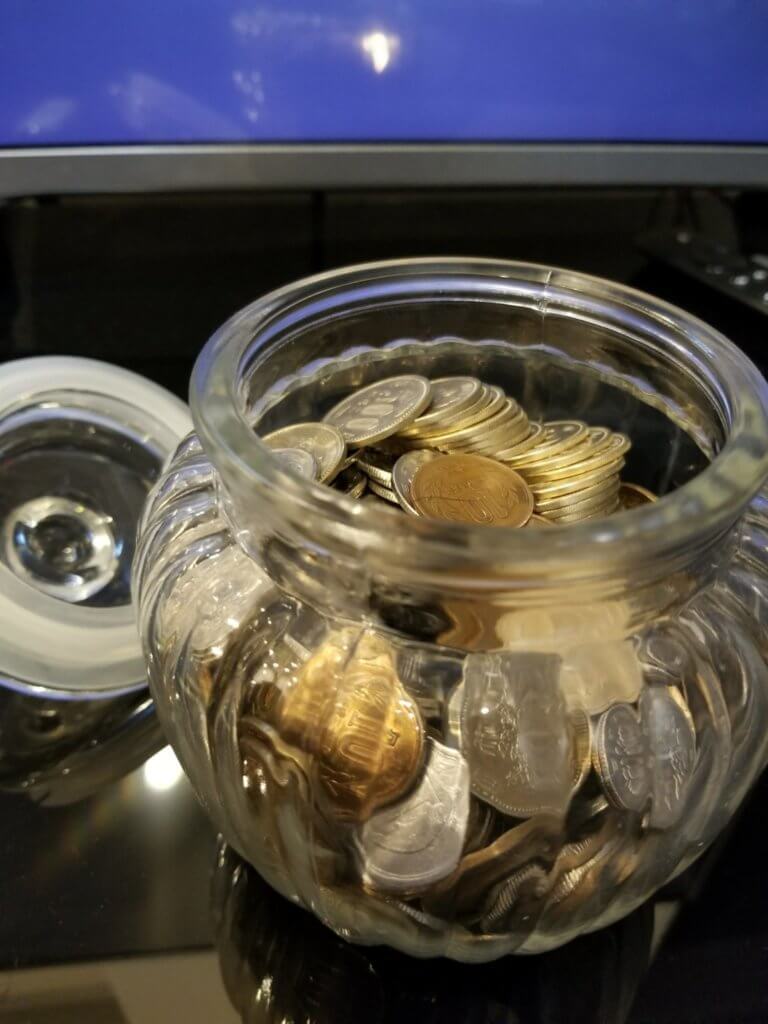
    実際、私はおつり貯金はしていたのですが運用まではできず・・笑

    (下、実際の貯金箱の写真)


    んじゃ、強制的に貯金されて&投資される仕組みを作ればいいんじゃね?

    と考えた、天才…。これで不労所得GETダゼ。


    と、思ったつかの間、すでにサービス化されてた…。


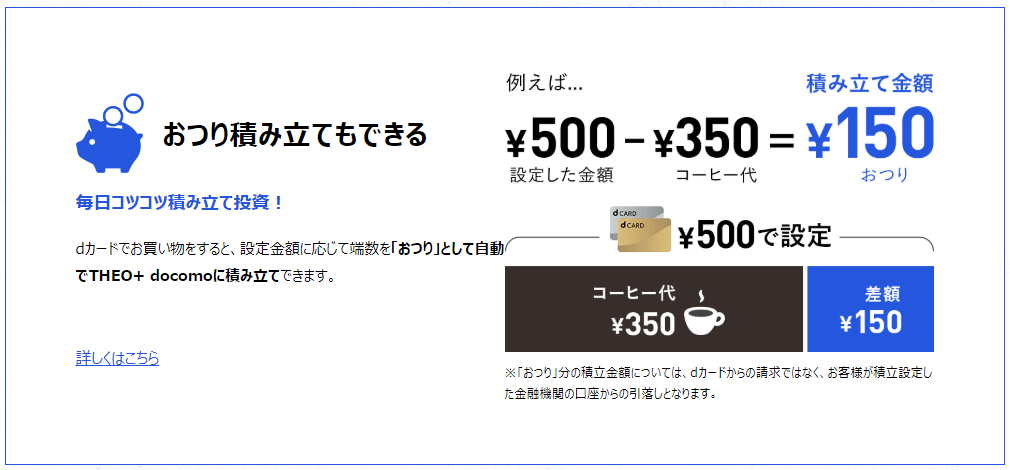
    THEO+[テオプラス] 」というおつり積み立てができるロボアドバイザーサービスでできるみたいデス。


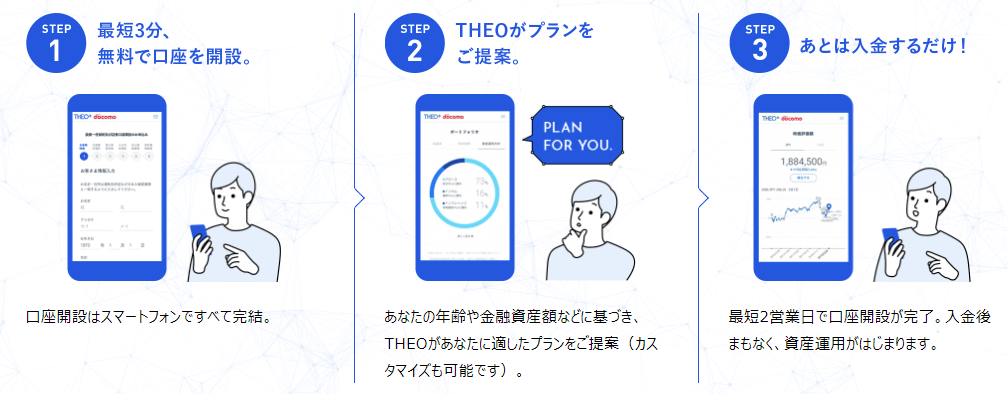
    スタートするまではかんたん3ステップです。

    docomoユーザならドコモ口座が使えるので便利です。


    [st-mcbutton url=”https://px.a8.net/svt/ejp?a8mat=2ZVYVI+EGYCN6+43Q2+5YJRM” title=”まずは気軽に口座だけでも開設してみる” rel=”” fontawesome=”” target=”” color=”#fff” bgcolor=”#e53935″ bgcolor_top=”#f44336″ bordercolor=”#e57373″ borderwidth=”1″ borderradius=”5″ fontweight=”bold” fontsize=”120″ width=”90″ fontawesome_after=”fa-chevron-right” shadow=”#c62828″ ref=”on” mcbox_bg=”#fafafa” mcbox_color=”” mcbox_title=”おつり投資ができるロボアドバイザー”]docomoユーザーなららくらく連携[/st-mcbutton]


    タダで仮想通貨をGETする

    「少しでも稼ぐ」ってのは、「必要最小限のアクションもしくは、とっかかりやすい方法で少しでも稼ぐこと」

    タダで仮想通貨をGETすれば達成できます。


    実は仮想通貨の世界には「Airdrop」というイベントがあって、「タダでコインを配る活動」のことです。なんでこんなことをするかって?そんなウマイ話しあるわけないでしょ!と、普通は思うハズ。


    けど、ちゃんと理由があってやってることで、ウマイ話しがあるのデス

    ■コイン発行者がAirdropする意味・目的

    認知度をあげる保有者を増やして

    流動性を確保する

    サービススタート時のユーザ数を増やす


    詳しいAirdropの受け取り方は以下の記事で紹介中。

    コインをGETしたら取引所で売買して、日本円に換金!

    [st-card id=6 label=’6′ name=’【仮想通貨】随時更新!タダで仮想通貨がもらえる Airdrop案件まとめ’]


    日本円に換金するには取引所で口座開設する必要があるので、事前にやっておこう。

    ■開設しておくとイイ仮想通貨取引所

    ビットフライヤー

    Zaif

    GMOコイン

    コインチェック

    Binance(大手海外取引所)


    たいていのAirdropはメールアドレス登録→配布先の口座アドレス登録→完了!という展開が多い。中には、Twitterでコインのアカウントフォローしてくれよな!という条件があったりします。手軽にできて稼げるので、積極的にやってます!

    私のツイッターアカウント(@tk_www)で最新のAirdrop情報をつぶやいたりしてます。


    [adsense]


    自己アフィリエイト(セルフバック)を活用する

    自己アフィリエイト?セルフバック??なんぞれ??という方のために、

    自己アフィリエイト(セルフバック)とは、自分で自分のためにアフィリエイトを行うこと。

    例:冷蔵庫を買うとき自分用の広告リンク経由で冷蔵庫を買って、報酬金1万円をゲットする


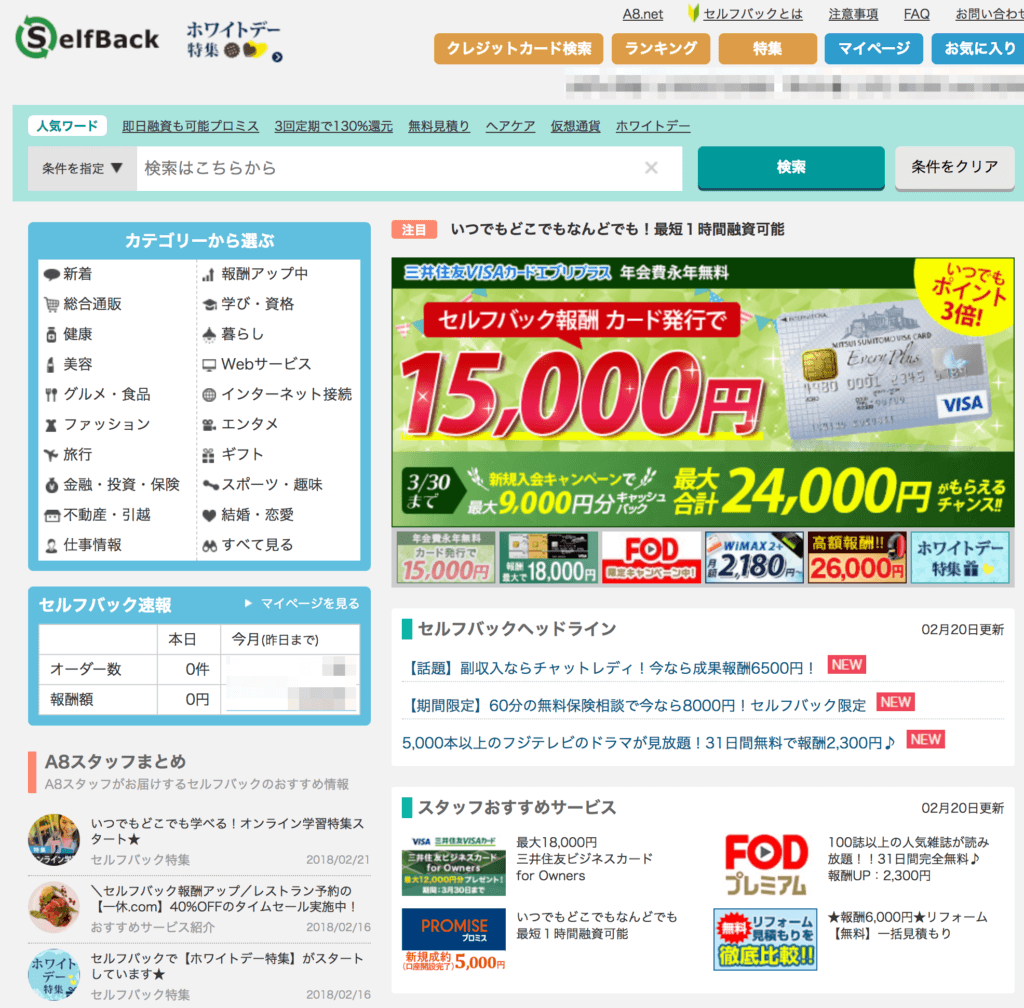
    A8.netはセルフバックできる老舗のアフィリエイトサービスです。

    普通のアフィリエイトはもちろん、セルフバック用ページが別途用意されているので非常に使いやすいです。


    セルフバックできるサイトは「アフィリエイトで損せず得しよう|セルフバックできるASPサイト5選」でまとめています。


    まずはA8.netでアカウントを作成して、セルフバック用ページに移動(下図参考)。

    そこから、自分が利用したいものを検索して登録する、という流れ。


    A8.net


    報酬が高額な案件が意外と豊富。ちょうど探していたものやほしかったものがあればセルフバックして、得できる!

    [st-card id=450 label=” name=”]


    まとめ

    今回のコラムでは楽して「得する」「少しでも稼ぐ」ってのがコンセプトでした。


    光熱費をクレジットカードで支払ってポイントを獲得したり、おつりで投資する仕組みを作ったり、タダで仮想通貨をGETして日本円に換金したり、自己アフィリエイトの仕組みを使って買い物ついでに報酬獲得したりするのはどうでしょう?!と提案しました。


    書ききれないけど、できることは考えればもっとある!

    家電製品や家具系の大型出費は決算期を狙って買うとか、買い物は楽天カード&楽天市場に限定する!とか。


    今後も有益な情報があれば、記事更新するので、引き続きよろしくお願いします!


  • 未来の自分のためにいますぐできること~倹約編~

    未来の自分のためにいますぐできること~倹約編~

    20代も半ば、サラリーマン生活にも慣れてきて、ふと

    「いまはなんとなーく暮らしているけど、このままじゃ将来のオレ、危ないんじゃね!?」と不安がよぎるんです。


    が、漠然と「危ないんじゃね?」としか思わず、何がどう危ないのかがわからない

    なんか不安なんだけど、何をしたらいいのかわからない。


    同じ不安を抱えている人って僕だけじゃないハズ。


    僕なりに「漠然とした悩み」を消化してみたので、備忘録がてらつづってみます。

    あなたの悩みを少しでも解消できるキッカケを与えられたらウレシイです(^_^)


    漠然とした不安「危ないんじゃね?」の答えを探ってみた

    まずは漠然とした不安について、何が不安なのかを自問自答してみた結果、まだモワ〜んとしていますが、

    ■「危ない」と思ったワケ

    ・日本経済がこのまま安定しているかわからねえ、自分の会社がなくなるかもわからねえ!

    ・金持ちはどんどん金持ちに、貧乏人はどんどん貧乏に、格差広まってってるやべえ!

    ・サラリーマンだけの収入じゃ、よくわかんねーけどあぶねえ!

    お金がお金を生む仕組みを作りたいけど、よくわからねえ!

    ・社会の仕組みがよくわからん、金持ちに搾取されてるかもしれねーからあぶねえ!

    ・例えば、節税とか得できることはなにがあるのかわからねぇぇ!

    ・とりあえずいまのままじゃあぶねえ!何かやらないとヤベエ!!!


    んじゃ、いますぐに何ができるのか?

    考えた結果、いくつか気にすべき事柄を思いついたので、纏めてみる!


    今回は「倹約編」です。

    その他に、「得する・稼ぐ」「節税」「投資」編をお届けする予定です!


    ムダをなくす(固定費の削減、倹約)

    僕は毎日家計簿(Zaimってアプリで)つけているんだけど、全く貯金できていない・・。毎月の収入とクレジットカードの引き落とし金額が同じ、それ以上だったり・・・と。


    せっかく家計簿をつけているんだから、1年間の収支を振り返ってみた!すると・・


    「ムダな出費が多いッッッ!!!!」


    ココでいう「ムダ」は非生産的もしくは改善の余地がある出費。

    お金をドブに捨てているも同然な出費や、何も生みダサい出費、もしくはもう少し節約できそうな出費!


    なので、まずは基本的なところから見直そう!と。

    深く考えずにすぐに実行できることからはじめよう!ってことで・・

    通っていないジムを解約、使ってないポケットWi-Fiを解約、ペットボトル飲料買うのやめて麦茶作る、タバコ・嗜好品を減らす、ギャンブルしない、コンビニ行きすぎない・・・・


    しかしこれだけじゃ面白くないから、即効性・効果がありそうなアクティビティを紹介ッ!


    例えば、こんなことをやったぜ。

    ■固定費削減のために即効性・効果があること

    (前提:すぐに実行できて、1年間で5万円くらい浮かせられること)

    ・携帯電話料金を見直す

    ・電気代、ガス代、インターネット代金を見直す


    僕はコレで年間約10万円浮かして、浮いたお金を投資に回すようにしています。

    それでは、実際にどんなことをしたのかみてゆきましょう!

    [adsense]


    例えば「スマホ代」を見直す

    大手キャリア(au、docomo、Softbank)から格安スマホ(MVNO)に乗り換えてみる。詳しくはこちらの記事でも紹介してます。>>スマホ代が高くてもったいないからMVNO(格安スマホ)に乗り換えた


    格安スマホに乗り換えた際、年額でどれくらい得するのか計算しました。(大して得しないのならやるだけ疲れるし…)

    ■大手キャリアから格安スマホに乗り換えるとどれくらい年額で得するのか

    大手キャリア:¥6,000/月 × 12か月 = 72,000(年額)

    格安スマホ:¥2,000/月 × 12か月 = ¥24,000(年額)

    年間で¥48,000削減できる


    実際、僕のスマホ料金は月々¥1,700程度で、月に3GBパケット通信できるプランです。電話ももちろんできます。

    下の画像は僕のクレジットカード請求書から引用したものです(一番右に金額)。

    ちなみに、僕はIIJ(インターネットイニシアティブ)のSIMカードを使っています。

    IIJmioモバイルサービス 音声通話機能付きSIM ミニマムスタートプラン


    格安スマホにもデメリットはあるので、自分の趣向と合うか天秤にかけて比較する必要があります。

    ■格安スマホのデメリット

    ・大手キャリアよりも通信速度が遅い(お昼だけ遅いと感じます、僕は)

    ・LINEの年齢確認ができない(友達登録するとき不便)

    ・プランによっては通話料が高くつく

    ・店頭窓口がないことが多い


    格安スマホのメリットはもちろん安いことですが、他にも

    ■格安スマホのメリット

    ・音声・動画系の通信が無料になることがある

    ・複数SIMを契約できる

    ・契約に縛られない

    ・既存サービスとの親和性


    例えば、BIGLOBEの「エンタメSIM」YoutubeやApple Music等の動画・音声系のパケットはタダ(通信料にカウントしない)というのがあったり。

    こんな方におすすめ

    • Youtubeをよくみる
    • Apple MusicやSpotifyで音楽をよく聴く
    • Instagramで画像をよく見る
    • ラジオのようなストリーミングサービスをよく聞く

    3GB/月+くりこしOKで1年目 月額換算 700円(税別)~【BIGLOBE】


    楽天モバイルだと楽天市場で商品購入した際に、追加でポイントGETできたりします。

    こんな方におすすめ

    • ネットショッピング(楽天市場)をよく使う
    • 楽天カードを持っている
    • スマホ料金を支払いつつ買い物ポイントをGETしたい

    楽天モバイル エントリーとお申込で、ご契約中楽天市場でのポイントが、ずーっと2倍!


    ■格安スマホ(MVNO)を契約→使うまでの大まかな流れ

    MNP予約番号発行→MVNOの契約・申込み→SIMカードGET・設定→MNP転入手続き→完了

    いまのキャリアに電話&MNP予約番号GET→MVNOのサイトでWeb申込・契約⇒SIMカード購入⇒SIMカード郵送・GET⇒Webや電話で転入手続きしてSIMカード有効化


    [st-card id=336 label=” name=”]


    例えば「電気代」を見直す

    電気・ガス・水道・インターネットの固定費も見直せば年間で5万円は浮かせられます。

    ■電気代の見直しであれば…

    ・電気会社の料金プランを変更する(平日昼は高くて夜は安くなるプランとかある)

    ・電力会社を東京電力から東京ガスに乗り換えて、ガス・電気を一括契約・支払にする

    ・電力会社を自由に選ぶ(例:ソフトバンクでんきとか)


    TEPCOのサイトで料金プランのシミュレーションをしてみたり、

    [link url=”https://www4.tepco.co.jp/jiyuuka/service/plan/index-j.html”]


    もし、ソフトバンクを契約しているなら「ソフトバンクでんき」のようにスマホ代と一緒に得できるケースもあります。

    新電力サービスで電気代の見直し! 詳しくはコチラから/SoftBank


    例えば「ガス代」を見直す

    電気は「電力自由化」が制定されてから次第に広まってゆきましたが、実はガスも契約会社を切り替えられます。

    ■ガス台の見直しであれば…

    ・プロパンガスから都市ガスに乗り換える

    ・プロパンガスを使っている場合、もっと安いプロパンガスに乗り換えられないか検討

    ※賃貸物件によってはオーナーの意向でプロパンガスしか使えないケースがあります。基本プロパンは高いですが単価が安いガスに乗り換えもできます


    さすがに一人暮らしで年間8万円も安くはならないけど(以下サイトでは最大8万くらい)、こんな削減方法もあるのかと知るだけでもいいし、気になれば料金シミュレーションしてみるとハッピーになるかも!


    プロパンガス料金を比較し、最適なガス会社を選ぼう!【エネピ】


    ガス代が最大60%OFF?!【ガス屋の窓口】


    例えば「インターネット料金」を見直す


    ■インターネット料金を手軽に安くする方法は、

    ・スマホのテザリングで済ます(最近はSoftbankのギガモンスターみたくオトクなプランがある)

    ・ポケットWi-Fiで完結させる(どこでも使えて便利、比較的安い)

    ・固定回線ならスマホとのセット割を活用する(PS4でゲームしたり…とヘビーユーザーならやっぱり固定回線)


    メモ

    まずは、固定回線が本当に必要なのか?ポケットWi-Fiで事足りないか?を考えてみるのがポイント


    ポケットWi-Fiはどこでも使えるし、最近は回線速度の向上によって、動画もサクサク見れるようになってきました。

    ツイッターやネットサーフィンしかしないのであれば、ポケットWi-Fiで十分だし、

    PCゲームや動画をガンガン観るのであれば固定回線がオススメ。


      月額費用 工事費用
    固定回線 約4〜6000円 あり
    ポケットWi-Fi 約3〜4000円 なし

    月間30GB使えるWiFi【NEXTmoible】


    あと、スマホとのセット割引もオススメ。大手キャリアだと以下のようなプランがある。

     キャリア サービス名 基本料 スマホ セット割引
    ドコモ ドコモ光 4,000円 最大3,200円/月割引
    ソフトバンク ソフトバンク光 3,800円 年間最大2,000円/月割引
    au auひかり 3,800円 2年間最大2,000円/月割引


    ちなみに、僕は「インターネット無料物件」に住んでます。物件選びのときにインターネット無料物件があるか探してみるのもアリですね。


    今後、テザリング(スマホの電波を使ってインターネットを使うこと)にも夢があります。

    いま、電波規格の4Gの次世代である「5G」がいろんな機関や会社で検証されてるらしい。詳細はまだ明らかじゃないけど、5Gは4Gよりも数倍速い転送速度みたい。

    将来、5Gの規格が一般化されたらテザリングやポケットWi-Fiがバケモンみたく速くなり、「固定回線を引くのは時代遅れになるかも」。


    まとめ

    20代がいますぐできることのひとつに「倹約」があることを追究しました。

    失われた20年が続く中で、若者の所得は一向に伸びず、貯金するのが難しい状況です。しかし、そこであきらめるのではなく「どうやったら手元のお金を離さずにいられるのか?」を考えるのが重要です。


    手元にお金が残れば、投資に回してお金がお金を生む仕組みを作ることもできますし、自己投資だってできます。もちろん、週末の飲み会をもっと楽しくすることだって。


    最初は腰が重たいかもしれませんが、最初だけ頑張れば年間10万円浮かせることだってできます。ちょっとのアクションが自分の将来を変えます。

    引き続きみなさまにはよい情報を届けたいと思いますので、一緒に将来の自分を楽にさせてあげましょう!


  • タダで仮想通貨がもらえるAirdrop(エアドロップ)のまとめ

    タダで仮想通貨がもらえるAirdrop(エアドロップ)のまとめ


    Airdrop案件のまとめ!

    アカウントの登録や、My Ether Wallet(MEW)のアドレスを入力するだけで、

    タダでコインを貰えるので、時間が空いた時にバンバン登録しましょう!

    貰ったのを忘れたころには・・・●●万円になっていた!ってのも十分あり得ます。


     [toc heading_levels=”2,3″]


    Airdropって?

    タダで配布されるコイン・トークンのことです。

    スタートしたばかりのプロジェクトがよく実施しています。

    Airdropをするモチベーションは、だいたい3つかな、と。

    ・認知度をあげる

    ・保有者を増やして流動性を確保する

    ・サービススタート時のユーザ数を増やす


    Airdropの受け取り方法

    受け取り方法はいくつかパターンがありますが、だいたい

    「Walletアドレスを登録」もしくは「追加のアクションが必要」です。

    最低限、以下は準備しましょう!

    こんな方におすすめ

    • My Ether Walletでアドレス(口座番号) を発行しておく
    • Twitterのアプリをダウンロードしておく
    • Telegramのアプリをダウンロードしておく


    Telegram Messenger

    Telegram Messenger
    開発元:Telegram LLC
    無料
    posted with アプリーチ


    MEWアドレス:My Ether Walletのアドレス(口座番号)のこと

    Airdropを受け取るにはたいてい必須になるので、作成しておこう!ないとAirdropを受け取れない!

    MyEtherWallet.com


    [link url=”https://bitcoiner.link/671.html”]


    MEWのカスタムトークンを追加する際、以下サイトもヘビーに活用するので紹介しておくヨ!

    Ethplorer — Ethereum tokens explorer and data viewer


    ■即時更新用領域。

    CTEトークン

    NKRトークン。タスクをこなすたびにドンドンGET

    BECトークン。すでにOKexに上場済み。約6,500円分を付与。2018年3月8日まで

    Apolloトークン


    IOSToken <IOST> 800円相当GET・OKExやBinanceに上場済!

    【2018.02.14追記:Airdrop終了しました】

    オンラインサービスプロバイダ向けのプラットフォーム。MEWアドレスの入力のみでAirdrop完了。

    f:id:wct-tky-htm:20180126100022p:plain

    OKEx、HuobiやBinanceにすでに上場しています。無料でGETして、さっそく取引所で売り払うのもいいと思います。


    CoinStarter クラウドファンディング

    クラウドファンディングで使われるコイン。アカウント作成のみでAirdropされるゾ!

    f:id:wct-tky-htm:20180126085221p:plain


    Energi token <ETK>

    MEWアドレスを入力でAirdrop完了!非常に簡単。

    f:id:wct-tky-htm:20180126085555p:plain


    DATA token <DTA>

    【2018.02.14追記:Airdrop終了しました】

    広告を配信するためのインフラ・プラットフォームです。Airdropまでの4ステップ。すこし手間がかかりますね~。

    ①MEWアドレスを入力

    ②Telegramのグループに参加

    ③Invite CodeをTelegramグループに貼付け・入力&投稿

    ④botが自動的に認証してくれ、完了!

    f:id:wct-tky-htm:20180126090202p:plain


    aelf <ELF> Binance上場済!

    Binance上場済みのトークン。 分散型クラウドコンピューティング。中華系。サイトにアクセス後、アカウント登録して完了です。

    f:id:wct-tky-htm:20180126091059p:plain


    アカウント登録画面はこんな感じ。

    f:id:wct-tky-htm:20180126105853p:plain


    Sphere 次世代SNS

    サイトアクセス後、「Sign up」からアカウントを作成。Airdropを即時GETできる。

    f:id:wct-tky-htm:20180126102211p:plain


    Swiftdemand ベーシックインカム不労所得を毎日GET

    ベーシックインカムを目指すコイン。

    f:id:wct-tky-htm:20180126091938p:plain

    こんな具合でログインして、「Claim」ボタンを押すたびに、毎日コインがもらえる。

    1日100Swiftdemandで、毎日押さなくても貯まっててくれる!

    f:id:wct-tky-htm:20180126091734p:plain


    LINO 分散型ビデオプラットフォーム

    分散型ビデオプラットフォーム。サイトアクセス後、MEWアドレスを入力してAirdropをGET!

    f:id:wct-tky-htm:20180126092317p:plain


    PM7 20ドル分のトークンを即時にGET!お得!

    サインアップからアカウントを作成して、Airdrop獲得。

    f:id:wct-tky-htm:20180126103028p:plain

    サインアップページにも20ドル分付与するよ!との記載がある。

    f:id:wct-tky-htm:20180126103206p:plain


    Wizzle

    ICOのプラットフォーム。サイトアクセス後、メールアドレスとMEWアドレスを入力で完了。

    f:id:wct-tky-htm:20180126173840p:plain


    Dropil

    f:id:wct-tky-htm:20180201185333p:plain


  • 【仮想通貨超入門】ビットコイン初心者&レベルアップマニュアル

    【仮想通貨超入門】ビットコイン初心者&レベルアップマニュアル


    いままさに仮想通貨界に出かけようとしているみなさんに向けた「超 初心者マニュアル」

    そして、「これだけは知っておけ!」というポイントをまとめて、ココでご紹介。


    さらに、初心者卒業を目標に、さらにレベルアップして「海外取引所デビュー」までサポートしちゃおう!

    参考になるサイトがたくさんありますので、紹介しながら案内してくよ〜。


    まず、「ビットコインを買いたい!」けど、

    「買い方がわからないよ・・・」「始め方がわからないよ・・・」

    と、悩んでいると思うので、この悩みを前提にしてお話していくヨ!


    んじゃ、細かいことはさておき、ザックリとした流れを知りたいと思うので、図にまとめてみました。ダイジェスト。

    f:id:wct-tky-htm:20180105141702p:plain


    やることリスト

    • ビットコイン用口座開設(日本の取引所で開設)
    • 日本円の入金(取引所口座に入金します)
    • ビットコイン購入(ここで一旦終わってOK)
    • 海外取引所デビュー(できればやろう!)
    • スゲー仮想通貨購入


    んじゃ、図を分解して、ザックリと説明します。

    ①取引所でアカウント(口座)を作る

    ポイント1:例えば、ビットフライヤーCoinCheckが有名

    ポイント2:メールアドレス、パスワードの設定でひとまずOK!

    ポイント3:「銀行で口座開設すること」と理解してOK!


    ②取引所の口座に入金する

    ポイント1:自分の銀行口座から、クレジットカードから、コンビニから入金できる

    ポイント2:事前に「本人確認」が必要

    ポイント3:クレジットカード入金は手数料が高いのでダメ


    ③取引所でビットコインを買う

    ポイント:「販売所」ではなく「取引所」から買いましょう

    販売所と取引所の違いは後で書きますが、販売所では手数料をとられちゃいます


    [st-midasibox title=”ちなみに・・・” fontawesome=”fab fa-bitcoin” bordercolor=”#d2691e” color=”#fffaf0″ bgcolor=”#fffaf0″ borderwidth=”3″ borderradius=”3″ titleweight=”bold”]

    ベテランになると海外取引所でいろんな仮想通貨を買いたくなる。

    [/st-midasibox]


    なぜ海外取引所で買いたくなるの・・・?


    海外取引所では日本では買えない「スゲー仮想通貨」を取引できるから。


    スゲーというのは、海外では1日で2倍になる銘柄、1か月で100倍になる銘柄がゴロゴロしてる(いわゆる短期銘柄)。比べて、日本で買える仮想通貨は安定してる(価格の上下があまりない)傾向にあります!


    「スゲー仮想通貨」とは、ビットコインじゃないコインのことビットコイン以外のコインを通称「アルトコイン(Alt-coin)」と呼ぶ

    日本でもアルトコインは買えるんだけど種類が少ない。海外だと何百種類のコインを取引できるから、デビューしたくなる!


    んじゃ、レベルアップするために何をすればいいの・・・?


    ④海外取引所でアカウント(口座)を作る

    ポイント1:日本と同じく、メールアドレス・パスワードの設定でOK!

    ポイント2:海外取引所 例えば、香港のBinance(バイナンス)とかがある

    ポイント3:バイナンスの場合、本人確認しなくても1日2BTCまで入出金できる


    ⑤日本で買ったビットコインを海外取引所に送る

    ポイント:ビットコインの送金方法を知っておく必要がある!覚えれば簡単!


    ⑥ビットコインを使って他の仮想通貨(アルトコインといいます)を買う

    ポイント:これがよくいう「ビットコイン建でアルトコインを買うこと」


    さて、目次のサマリーは以上です!長い・・・。つぎからはステップごとに詳細に。


    ①取引所でアカウント(口座)を作る

    日本で有名な仮想通貨販売所・取引所、代表的なものは

    ココではCoinCheckを例にあげます。


    CoinCheck(通称:CC)は、13種類の仮想通貨を取り扱っていて、日本のメジャー取引所で一番多い。


    口座開設方法

    • メールアドレスとパスワードを設定し、アカウント登録
    • SMS(電話番号)認証  SMS認証して、アカウントを有効化
    • 本人確認  郵便局員の方が自宅まできて、本人確認してくれます。だいたい、1~3日かかります


    以下CoinCheck 公式マニュアルを参考にすると、次のステップ②「口座への入金方法」までわかるので要チェキ!


    [link url=”https://coincheck.com/ja/documents/howto”]


    ②取引所の口座に入金する

    入金方法は3つ!

    入金方法

    • 銀行振込 ※一番オススメ!
    • クレジットカード払い ※手数料高
    • コンビニ入金 ※手数料はそこまで高くなく、最速!


    先のリンク、CCの公式マニュアルに沿って、やってみましょう。

    ビットコインの購入方法 | Coincheck(コインチェック)


    Youtubeで検索して、動画で方法を学ぶのもオススメです。

    以下の「コインチェック使い方ナビ」さんも参考になります。

    [link url=”https://coin-cat.com/coincheck/buy”]


    ビットコインを買う

    ビットコインを買う方法は2つ。

    1. 販売所 で買う (手数料あり)
    2. 取引所 で買う  (手数料なし、現状)

    販売所はCoinCheckが1ビットコイン(BTC)を180万(手数料込)で売るよ~と、販売所の言い値で買う

    取引所では「私は170万なら買うよ~」「170万で売るよ~」 ←合致、取引完了!と、お互いの指値で売り買いできる


    [st-mybox title=”ポイント” fontawesome=”fa-check-circle” color=”#424242″ bordercolor=”#424242″ bgcolor=”#ffffff” borderwidth=”2″ borderradius=”5″ titleweight=”bold”]

    ポイント:要は、取引所の方が安く買えるのでオススメです。

    [/st-mybox]


    すぐにでも欲しい!という場合は、販売所で売り買いするのがいいでしょう。この2つの違いは、丸の内OL 玲奈さんのブログがよくまとまっています。

    [link url=”https://bitcoin-yoro.com/kisochishiki/exchange”]


    [adsense]


    ④海外取引所でアカウント(口座)を作る

    f:id:wct-tky-htm:20180105172429p:plain


    海外取引所、メジャーどころは


    メジャーな取引所

    • Binance 日本語対応。いま勢いがある取引所。でもユーザ増えすぎてダウン頻発
    • Bittrex Binanceに完全に抜かれちゃった・・・?
    • Poloniex 最近廃れ気味・・・?


    もっとたくさんあるのですが、とりあえず3つあげました。3つすべて作る必要はなく、BinanceだけでOK。


    Bittrexだけでしか買えないコインとかもあるけど、Binanceは日々ラインナップを積極的に増やしているので、最初のうちはBinanceだけでOK。


    動画を見て開設方法をザッと知りましょう。

    https://www.youtube.com/watch?v=QMljHGWQnb0


    ⑤日本で買ったビットコインを海外取引所に送る

    バイナンスを使う場合日本円では買えないので要注意。基本、海外取引所では日本円は使えないって思ってて問題なし。


    [st-mybox title=”なるほど” fontawesome=”fa-lightbulb-o” color=”#FFA000″ bordercolor=”#FFA000″ bgcolor=”#ffffff” borderwidth=”2″ borderradius=”5″ titleweight=”bold”]

    基本的に海外取引所では円建てでコインを買うことはできません。

    [/st-mybox]


    なので、CoinCheckで買ったビットコインをバイナンスに送金→送金したビットコインでアルトコインを買うというのが王道。


    実はあなたが作った口座にはウォレットアドレス(Wallet Address)というものがあって、銀行口座でいう「支店コード」「口座番号」のようなもの。

    ウォレットアドレスは口座の住所って理解してOK。


    CoinCheckの口座にもWallet Addressはあるし、Binanceの口座にもWallet Addressがある。


    気づいたかもしれないけど、ビットコインの送金にはこのWallet Addressを使うのです。

    例のごとく、以下のサイトが非常に参考になるので要チェキ。

    [link url=”http://仮想通貨の稼ぎ方.xyz/coincheck-send-recieve/”]


    ビットコインを使ってアルトコインを買う

    f:id:wct-tky-htm:20180105174209p:plain

    バイナンスの取引所のホーム画面(PC版)。

    バイナンスはAndroidに純正アプリがあるので、ぜひ使ってみよう!iOSは最近使えなくなってしまいました・・・Safari等のブラウザでアクセスすれば使えるヨ。

    (追記:iOS版もAppStoreからダウンロードできるようになりました! 2018年1月)


    取り扱い銘柄(コイン)が非常に多い、CoinCheckと比較して。バイナンスでコインを買う方法は、「仮想通貨投資案内所」さんがきれいにまとめてくださっています。参考にしましょう。

    [link url=”https://仮想通貨投資案内所.com/230.html”]


    以上!


    仮想通貨取引を始めたいならCoinCheckがオススメ!

    ビットコインはもちろん、イーサリアムやネム、リップルなど日本で最も多くの通貨を取り扱っています。

    スマートフォンアプリも使いやすいのも理由の一つ!いまなら期間限定で最大¥5,000分のビットコインももらえます!

     CoinCheckじゃ物足りない!って方はbitFlyerもどうぞ!!テレビCMで有名ですね。

    bitFlyer ビットコインを始めるなら安心・安全な取引所で

  • 【USBタイプCハブ】MBP2017用にUSB Type-C変換ハブを買ってみたのでレビュー

    【USBタイプCハブ】MBP2017用にUSB Type-C変換ハブを買ってみたのでレビュー

    新型Macbook Pro 2017のお供にType-C変換アダプタを購入したのでレビューします!MBPにとって必需品ですよ\(^o^)/

    USB C Hub Type C adapter ハブ MacBook Pro 13″/15″ 2016 & 2017

    新型MBP(タッチバーなしモデル)のインターフェースは、USB Type-Cが2つしかありません。


    ってことは、USB3.0やThunderbolt等のインターフェースが使えないってこと!

    そのため、変換アダプタや変換ハブを使う必要がある。

    f:id:wct-tky-htm:20171001132107j:plain


     変換ハブ・アダプタはどういったときに有効?

    ・iPhoneと接続したいとき

    ・microSDカードを使いたいとき

    ・SDカードも挿したいとき

    ・カメラと接続したいとき

    ・USBケーブル系のガジェットを使いたいとき

    ・その他、上のポイントを同時にやりたいとき

    こんなことをしたければ変換ハブの購入をオススメします。

    私はDJする時、USBポートを2つ使います。1つはミキサーに、もう1つはオーディオインターフェースにという具合。


    開梱の儀

    私が購入したものは以下Amazonのリンクから確認できます。

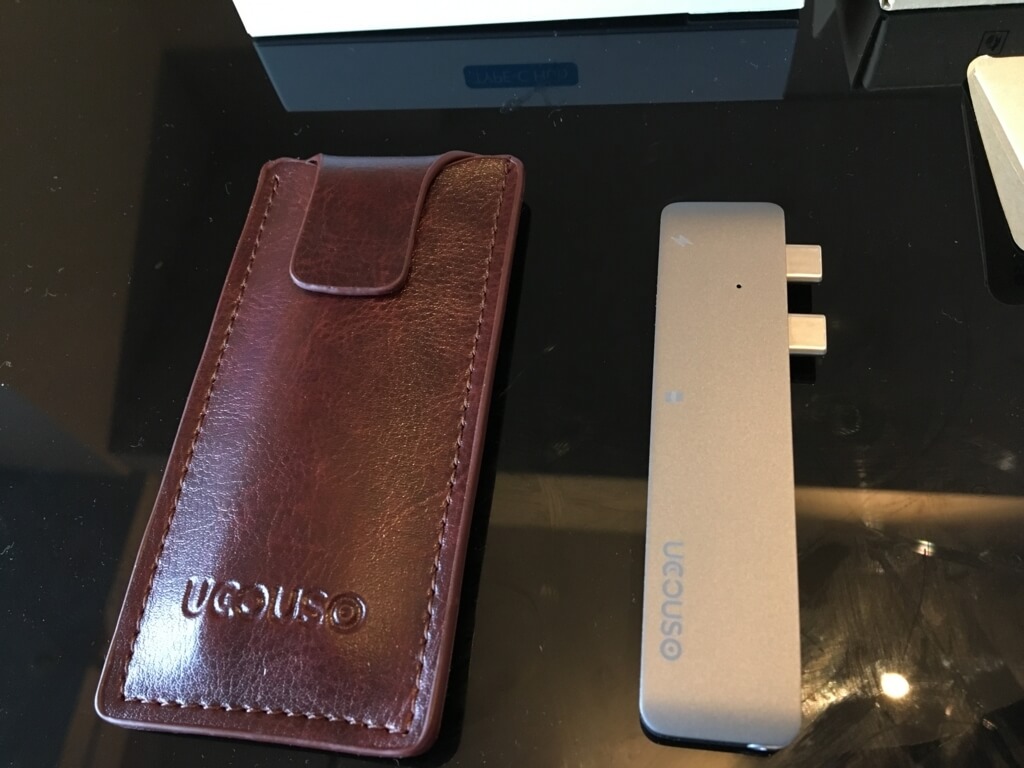
    UCOUSO社が出しているUSBハブ。私のMBPはダークグレーなので、同色を買いました。


    元箱はこんなかんじ。右下の箱に本体が入っています。

    f:id:wct-tky-htm:20170917151639j:plain


    箱を開けてみました。

    なんと!!!専用ケースが付いております!!しかも革?で作られているようで、高級感があります。

    これは良かったなぁ…と満足。\(^o^)/

    f:id:wct-tky-htm:20170917151650j:plain


    さて、中身を広げてみるとこんなかんじ。

    本体と説明書が出てきました。

    f:id:wct-tky-htm:20170917151705j:plain


    気になる本体のディティール

    気になる本体は・・・(右)

    専用ケースを接写してみました、なんとなく高級感が伝わってきませんか?!(左)

    f:id:wct-tky-htm:20170917151717j:plain


    ポートはこんな感じです。

    左から順に

    1. USB Type-C (充電可能)
    2. USB Type-C(充電不可)
    3. microSD
    4. SD
    5. USB 3.0
    6. USB 3.0

    f:id:wct-tky-htm:20170917151727j:plain

    f:id:wct-tky-htm:20170917151740j:plain


    心配ございません。

    裏面に何が使えるかしっかりと記載されてます!

    f:id:wct-tky-htm:20170917151841j:plain

    [adsense]


    装着してみる

    装着してみるとこんな具合です。

    スペースグレーと色は完全にマッチ。全く違和感がありません。

    装着後の安定感も抜群。

    f:id:wct-tky-htm:20170917151816j:plain

    f:id:wct-tky-htm:20170917151828j:plain


    横から見てみました。

    装着中は白色にランプが点灯します。しっかりと認識されているかどうか判別できます。

    f:id:wct-tky-htm:20170917151804j:plain


    さらなるMBPライフを謳歌するためにもぜひご購入してみては如何でしょう!すこーし、お値段高い気もしますが安かろ悪かろうが嫌な人は、是非。

    似たような商品もたくさんあるので、Amazonや楽天市場でいろいろみて吟味してみましょう。


    では!


  • 有線・無線どちらも対応のDJでも使えるヘッドホン【V-moda Crossfade II Wireless】

    有線・無線どちらも対応のDJでも使えるヘッドホン【V-moda Crossfade II Wireless】

    プライベートでもDJでも使えて、有線・無線どちらもイケる便利で機能的なヘッドホンがあればいいな〜とお悩みではないですか?

    ようやく素晴らしいヘッドホンに巡り会えたのでご紹介させてください。


    デザイン性と音響に一目惚れした V-moda Crossfade 2 (Wireless Bluetooth Head-phone)のRose Goldモデル をレビューします。

    こちらのヘッドホンは「【ポイントは5つ】DJ用ヘッドホンの選び方|よいヘッドホンの特徴とは」という記事で紹介したポイントを満たしていますよ!


    [st-kaiwa1]愛用ヘッドフォンはV-modaのKitty(@tk_www)がお送りします[/st-kaiwa1]


    V-moda CrossfadeⅡ(ヴイモーダ・クロスフェード2)とは?

    f:id:wct-tky-htm:20170902222032j:plain

    こちらのヘッドホン一言で申し上げますと・・

    「DJ・DTM・プライベートでも使えるメッチャカッコイイ 無線対応のヘッドホン!」

    です。長い。


    価格は、Amazonで¥51,030〜(2019年2月現在、4.7万円強まで値下がりしてます)。

    [itemlink post_id=”8175″]


    ローズゴールド以外に、マットブラック、ホワイトのモデルがラインナップ

    マットブラックとホワイトはローズゴールドよりも少し安価です。


    ▼マットブラック


    ▼ホワイト


    開梱の儀:外箱と付属品

    f:id:wct-tky-htm:20170902221730j:plain

    なんだか箱上部のデザインの線がシワに見えるな・・・。

    ワクワクさせる箱の作りですね! 見ての通り、ハイレゾ対応(有線使ってるときだけ)!


    f:id:wct-tky-htm:20170902221805j:plain

    左上は、箱内に入っている仕切りで(付属品じゃない)、

    右上は、説明書やステッカー等

    下の黒いケースはヘッドフォン収納用ケースです。

    あと、イヤホンケーブルとmicro USBケーブルが付属します。


    f:id:wct-tky-htm:20170902221820j:plain

    収納ケースを拡大してみました。

    見ての通りジッパー・ロゴの刺繍等の作りが細かく、高級感があります!細部までこだわってるね!


    気になる!ヘッドフォン外観

    f:id:wct-tky-htm:20170902221832j:plain

    収納ケースを開くと、コンパクトにヘッドフォンが収まっています。

    持てば分かりますが、コイツかなーり重厚感あります。事実ちょっと重め。

    なのに、ここまでコンパクトになるとは・・・!


    f:id:wct-tky-htm:20170902221843j:plain

    f:id:wct-tky-htm:20170902222032j:plain

    f:id:wct-tky-htm:20170902222020j:plain

    外見はこんな具合です。

    ピンクゴールドのロゴ、所々の金具、とても高級感があります。


    ちなみに、このCrossfadeⅡ、イタリアのミラノでデザインされてます。

    中身の音響機器はアメリカで設計されてます。


    ところで、V-modaって?

    V-moda(ブイモーダ)は世界的なDJに愛されている高級ヘッドフォンメーカーです。

    DJが使っているヘッドフォンといえばBeatsのMixer、もしくはV-modaというイメージがありますね。

    V-modaはもともとアメリカの会社ですが、2016年8月のRoland社の傘下になっています。もともと2005年にVal Kolton(世界的人気DJ)によって設立されました。


    【関連記事】>>【2018年版 】現役DJが選ぶDJにオススメしたいヘッドホン4選


    Martin Garrix

    「v-moda martin」の画像検索結果「v-moda martin」の画像検索結果

    Hardwell

    「v-moda martin」の画像検索結果

    ふたりとも、ヘッドフォン 外側の天板をカスタマイズしていますね!


    もちろん、CrossfadeⅡもネジを外せばカスタマイズできるので、自分好みにデザインできます!


    例えば赤色のシールドキットはこんな感じ!


    ちなみに、AviciiもV-moda 使ってます。


    彼ら有名DJのモデルはCrossfade M-100という機種です。

    CrossfadeⅡとの大きな違いはBluetoothか否か。

    細かく機能の違いはもっとあるのですが、本稿では割愛します。M-100のほうがよりDJ向きです。


    【現役DJが選ぶ】もう迷わない!有名DJも使うオススメDJヘッドホン4選


    もうちょっと細かく見てゆく

    撮り方が雑なのはご愛嬌で、細部に焦点を絞って写真を撮ってみました。


    イヤーパッド

    f:id:wct-tky-htm:20170902221906j:plain

    f:id:wct-tky-htm:20170902221917j:plain


    イヤーパッドは着けてて非常に心地よいです。

    パッドは柔らかめで肌にフィットします。着圧感は強めなので、音漏れの心配はありません。

    耳が大きい方は、少しキツク感じるかも…?と思いました。


    ちなみに、イヤーパッド単体の交換品も販売されています。傷んできても交換できるので安心です。

    V – MODA xl-greyメモリCushions for over-earヘッドフォン、グレー XL-BLACK


    ヘッドフォン下のUSBポートとイヤホンジャック

    f:id:wct-tky-htm:20170902221929j:plain

    左耳側にUSBポート(充電用)と、

    右耳側にイヤフォンジャックがあります。

    有線時は右耳側からイヤフォンが出る形となります。←ココ左耳が良かったなぁ…DJするときジャマになりそうで。


    右耳側の外部ボタン

    f:id:wct-tky-htm:20170902221942j:plain

    Bluetooth対応なので、外部ボタンが付いています。

    機器の上部に、「音量の上下ボタン」

    真ん中の「マルチ機能ボタン」(1回押しで一時停止・再生、2回押しで次の曲、3回押しで前の曲)

    機器の下部に、スライドボタンがありヘッドフォンの電源ON/OFF、Bluetoothペアリングできます。


    気になる音質は?

    音質は好みが別れるので一概には言えませんが、

    シャリシャリしすぎないちょうどよいドンシャリというイメージ。また、空間表現力はケッコーあります。


    テクノ、ポップ、ロック、ジャズ幅広く聞いてみましたがオールジャンルいけると思います。

    ちなみに、Bluetoothで聴いていますが音質が悪い等は全く感じませんでした。

    音質は店舗に行ってデモ機で聴いてみましょう!

    f:id:wct-tky-htm:20170902222038j:plain

    【ポイントは5つ】DJ用ヘッドホンの選び方|よいヘッドホンの特徴とは


    以上!


  • XEM(NEM)をコインチェックからBittrexに送金してみた

    XEM(NEM)をコインチェックからBittrexに送金してみた


    f:id:wct-tky-htm:20170901205331p:plain

    いつもお世話になっておりマス、Kitty(@tk_www)です。


    コインチェックで大量に奪われてしまったネムちゃんをBittrexに送金したことがあったので手法を紹介します!(掲載されているスクリーンショットは過去のものです)

    ずっとCoinCheckXEMを保有していましたが、遊休資産っぽくなってしまったのでBittrexに移すことにしました。 XEMの送金手法はビットコインとはちょっと異なりますので注意が必要です!


    XEMを購入してみる@CoinCheck


    XEMが買える取引所はたくさんあります。CoinCheckJPY建で買えますので、オススメ。ただし成行注文なので、取引所の言い値でしか買えません(指値注文ができない)。


    相場で購入したい方はBittrexPoloniex等の海外取引所を活用しましょう。


    CoinCheckのスマホアプリから「XEM」をタップ

    ②右下にある「購入」をタップ 

    f:id:wct-tky-htm:20170901211009p:image


    ③コイン購入画面に遷移するので、買いたい数量を入力します。

     ここでは「329」XEMを買ってみます

     数量を入れると自動で合計金額がJPY建で表示されます。


    ④注文内容を確認して、「購入する」をタップします

     f:id:wct-tky-htm:20170901211007p:image


    ビットコイン取引高日本一の仮想通貨取引所 coincheck bitcoin


    送金に必要な情報を確認する @Bittrex 

    XEMの送金にはメッセージコードという情報が必要

    XEMを送金するためには2つの情報が必要です。

    1. メッセージコード

    2. 送金先ウォレットアドレス(送金先口座番号)


    Bittrexでメッセージコードとウォレットアドレスを確認する

    メッセージコードを確認するため、自分のウォレットにアクセスします。

    Bittrexログイン後、上部バーにある「Wallets」を押下しましょう。


    f:id:wct-tky-htm:20170901204254p:plain


    ACCOUNT BALANCESの検索ボックスからXEMを調べます(下図、右上のオレンジ枠)。

    次に、左側にある[+]マークを選択します。

    【Point】[+]印は入金するときに使います。逆に出金・送金する際は[-]印を選択します

    f:id:wct-tky-htm:20170901204352p:plain


    上の操作が完了すると以下のポップアップ画面に遷移します。

    メッセージコードと送金先ウォレットのコード(いわゆる受取口座番号)が表示されます。

    この情報は次のCoinCheckで送金する際に使用するのでコピーもしくはメモしましょう。

    f:id:wct-tky-htm:20170901204105p:plain


    送金手続きする @CoinCheck

    CoinCheckにアクセスし、上にある「ウォレット」を選択します。

    その後、左メニューから「コインを送る」を選択します。

    f:id:wct-tky-htm:20170901224330p:plain


    CoinCheckの送金画面でメッセージコードとウォレットアドレスを入力する


    次はステップが多いので、下図を参考にしながら進めてください。

    「コインを送る」画面から「NEMを送る」を選択して、

    以下の画像の①〜⑥のステップを実施します。

    特に⑤のメッセージコードの入力が重要です。


    ビットコインを送金するときはメッセージコードは必要ありません。

    f:id:wct-tky-htm:20170901224256p:plain

    メッセージコードを入力しないとGOXする(NEMを失う)ので注意!! 

    CoinCheckさん、メッセージコード入力欄を必須項目にしてください・・・(切実)


    入力が完了すると、「送金する」のボタンが青くなるのでクリックして完了です。

    今回は329XEM購入しました。

    手数料は0.5XEM〜なので送金できる枚数は328.5XEMになるので注意です。

    f:id:wct-tky-htm:20170901225557p:plain

    ※送金後の事後参考図なので送金可能額が「0」となっています。

    この時、私は既に送金済みでCoinCheckでは1枚も保持していない状況でした。


    送金履歴を確認する @CoinCheck

     「コインを送る」のページを下にスクロールすると「コインの送金履歴」を確認できます。

    送金後はしばらく「手続き中」と表示されます。


    f:id:wct-tky-htm:20170901225406p:plain

    私は送金が完了するまでおよそ6時間近くかかりました…GOXしたか?!と不安になりました…。


    送金手数料を払った分だけ、送金時間は短縮されるようです。


    以上!


    仮想通貨取引を始めたいならCoinCheckがオススメ!

    ビットコインはもちろん、イーサリアムやネム、リップルなど日本で最も多くの通貨を取り扱っています。

    スマートフォンアプリも使いやすいのも理由の一つ!いまなら期間限定で最大¥5,000分のビットコインももらえます!

    ビットコイン取引高日本一の仮想通貨取引所 coincheck bitcoin

     CoinCheckじゃ物足りない!って方はbitFlyerもどうぞ!!テレビCMで有名ですね。

    bitFlyer ビットコインを始めるなら安心・安全な取引所で


  • 【初心者必見】仮想通貨取引に使える便利ツールやアプリのご紹介

    【初心者必見】仮想通貨取引に使える便利ツールやアプリのご紹介

    仮想通貨(正確には暗号通貨)取引を初めて早3ヶ月が経ちました。

    この世界は正確な情報を誰よりも早くキャッチし投資判断を下すことがとても重要です。

    私が普段利用するアプリやWebサービスを完結にご紹介します。

    ひとつひとつの詳細な内容は時間ができたときに記事を書きたいと思います…。


    スマートフォンで手軽に取引したい

    スマホで手軽に取引するなら有名取引所のアプリが最も便利。

    以下では特に日本の取引所にスポットを当てて紹介します。


    CoinCheck


    ユーザビリティ・UIが最も優れており感覚的に直感的に使える取引所。

    取扱コイン数も多く、日本の取引所というところがまた安心ですね。

     下図は取引画面のイメージ図(PC版)です。

    f:id:wct-tky-htm:20170830212139p:plain


    bitflyer

    bitFlyer ビットコインを始めるなら安心・安全な取引所で 

    bitFlyer

    テレビCMでも有名なビットフライヤーです。日本一の取引高を持つ取引所。

    取扱通貨の種類は少ないですが、アプリも使い勝手がよく非常におすすめです。

    SBIやMS&AD、三菱UFJキャピタル等の大会社がバックについているので非常に安心です。

    成行注文は他の日本取引所と比較しても高めなので、BTC等購入する際は指値ができる板で購入しましょう。


    Zaif 

    モナコインやZaifトークンを取り扱うテックビューロ社が運営する日本の取引所。

    スマホ専用アプリがないのでちょっと使いづらいですが、慣れればカンタン。


    最新情報をキャッチしたい

    最新情報をキャッチするときはやはりTwitterやSlack、Telegram等のSNSアプリが一般的です。

    SlackやTelegramで開発者と直接コミュニケーションをとれば誰よりも早く情報をキャッチできます!

    SlackやTelegramの使い方は調べていただければすぐにわかると思います(不親切ですみません)。

    人によってはLINEも有用ですね、グループを形成し情報交換し合う人もいます。


    Slack

    コインによってはSlack上のコミュニティで最新情報をアナウンスしていたり、Q&Aしていたりする。

    Slack

    Slack
    無料
    posted with アプリーチ


    Telegram

    Slackよりもヘビーに使う!ワールワイド版のLINEのような具合で、だいたいのコインのコミュニティはTelegramを基盤にしてるヨ

    Telegram

    Telegram
    無料
    posted with アプリーチ


    通貨の市場規模やコインの詳細を知りたいとき

    世界でビットコインは何円くらい取引されているんだろう?

    イーサリアムはいくら?24時間の取引量は?

    こんな情報をキャッチしたいときは以下のサイトがオススメ。


    CoinGecko

    各通貨の人気度や一日の価格遷移をグラフィカルにひと目で確認できる。

    非常にわかりやすく見やすいサイト。開発進捗度とかも見れるのでケッコー便利!

    www.coingecko.com


    CoinMarketcap

    コインゲッコーよりもシンプルで見やすい。

    さらにサイト上部のリボン(例えばTrade Volume)から、24時間で最も多く取引された取引所ランキングを抽出できたりする。 

    coinmarketcap.com


     Coincap

    非常に多くの通貨の取引高等が確認できる。

    https://coincap.io


    ポートフォリオを上手に管理したい

    Blockfolio

    いわずもがなみんなが使っているポートフォリオ管理アプリ。

    登録した通貨ごとにグラフも表示されるので非常に便利。

    JPY建で管理する人にはあまり向かないかも…。

    時たま接続先サーバがダウンするので稀に使えなくなることがあるので要注意!

    Blockfolio - Bitcoin and Altcoin Portfolio

    Blockfolio – Bitcoin and Altcoin Portfolio

    • Blockfolio, LLC
    • Finance
    • Free


     CoinCap

     一つ上の項で紹介したCoinCapが提供するスマートフォンアプリ。

    市場規模を確認できる上に、ポートフォリオ管理機能まで備えている。

    起動後、ALTFOLIOという画面に遷移することでポートフォリオを管理できる。


    ある時点の基準価格からの価格変動率を知りたい

    moyashiさんが作成・提供しているWebサービス

    詳細な使い方はアクセス先下部に記載されている。

    アクセスした時点を<基準価格>とし、上下した価格変動率を確認できる。イナゴ御用達。

    CCWatcher

    CoinCheck向けのサービス 

    http://crypto.hitoriblog.com/ccwatcher/


    PoloWatcher

    上のPoloniexバージョン。

    http://crypto.hitoriblog.com/polowatcher/


    CoinCheckに上場している通貨を一挙にまとめて監視したい

    moyashiさんには大変お世話になっております。

    こんなニーズに応えるWebサービスを開発してくださっています。

    以下はCCDeckのイメージ図。

    CCDeck

    http://crypto.hitoriblog.com/ccdeck/#

    f:id:wct-tky-htm:20170830205110p:plain


    仮想通貨取引を始めたいならCoinCheckがオススメ!

    ビットコインはもちろん、イーサリアムやネム、リップルなど日本で最も多くの通貨を取り扱っています。

    スマートフォンアプリも使いやすいのも理由の一つ!いまなら期間限定で最大¥5,000分のビットコインももらえます!

    ビットコイン取引高日本一の仮想通貨取引所 coincheck bitcoin

     CoinCheckじゃ物足りない!って方はbitFlyerもどうぞ!!テレビCMで有名ですね。

    bitFlyer ビットコインを始めるなら安心・安全な取引所で

     以上 

  • 【ASUS ZenWatch 3】革ベルトが劣化しやすいのでDバックルを着けてカスタマイズしてみた

    【ASUS ZenWatch 3】革ベルトが劣化しやすいのでDバックルを着けてカスタマイズしてみた


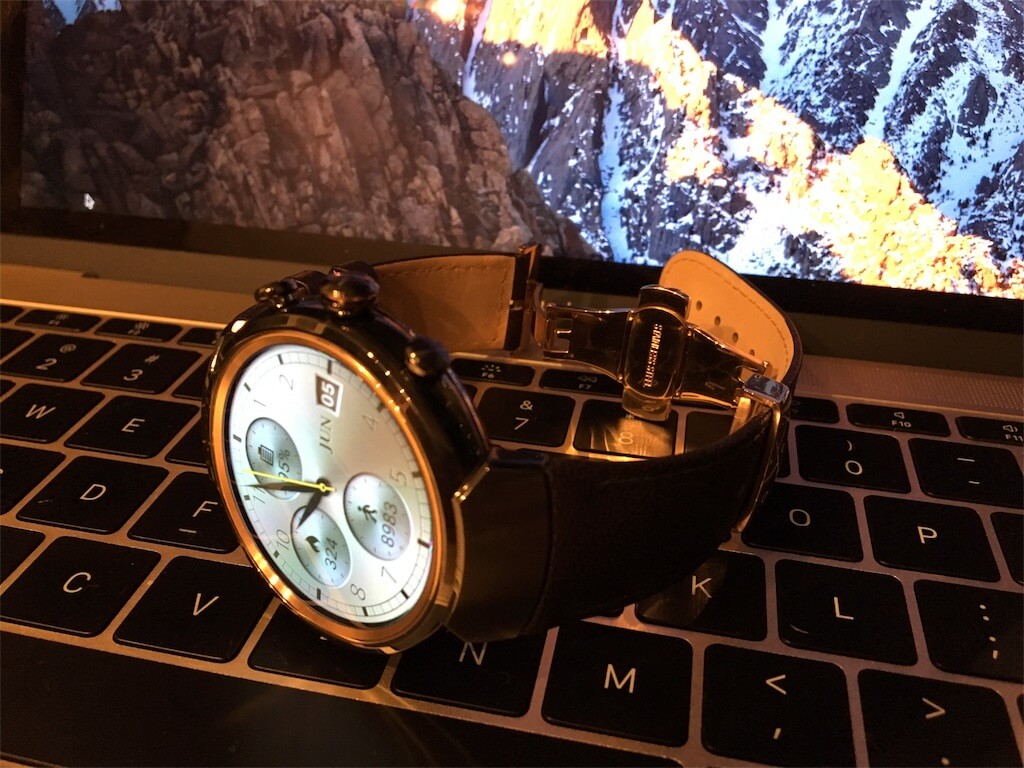
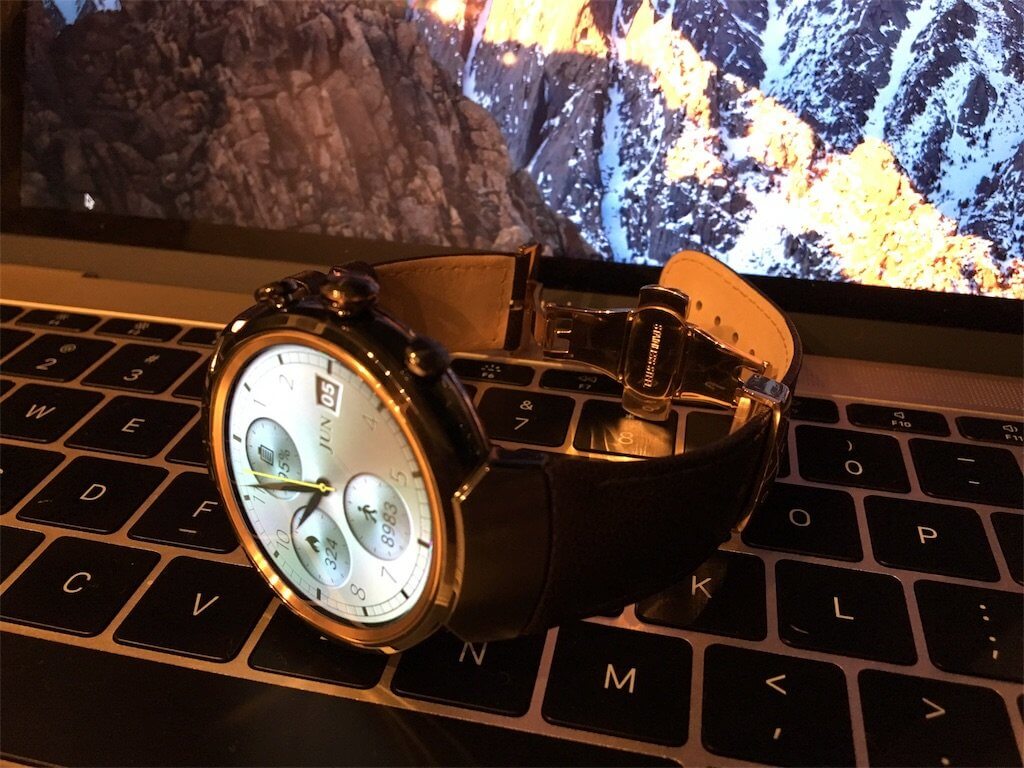
    なかなか売っていない丸型のスマートウォッチ「ASUS ZenWatch 3」を買ってみたのでレビューしてみます。

    ASUS Zenwatch 3の革ベルトは劣化しやすいというデメリットがあるので、克服するべくDバックルを着けてカスタマイズもしてみました。


    この記事ではASUS Zenwatch 3について、写真を交えながらかんたんにレビューしつつ、おすすめのDバックルもご紹介します。


    ディスプレイが丸型のスマートウォッチ「ASUS ZenWatch 3」とは

    スマートウォッチを買うときに悩むのが形です。

    • 四角型
    • 丸型

    大きく分けるとこの2種類で、四角型はアップルウォッチが有名ですね。丸型はなかなかありません。


    [itemlink post_id=”13008″]


    ASUS Zenwatch3はガンメタリックな見た目がかっこいい

    f:id:wct-tky-htm:20170605215607j:image

    購入したモデルはガンメタル/ブラウン 革ベルトタイプのもの(WI503Q)。

    ラバータイプのベルトのタイプと迷いましたが、ビジネスでも使えるようにと革ベルトをチョイス。

    お値段は税込みで¥38,102也。

    [st-cmemo fontawesome=”fa-lightbulb-o” iconcolor=”#FFA726″ bgcolor=”#FFF3E0″ color=”#000000″ iconsize=””]2019年11月時点は2万円代後半で買えます[/st-cmemo]


    気になる電池持ちは?

    ZenWatch 3を着けて初めて出社しました。約12時間の稼働で電池は残り8%


    母体はiPhone6sで、画面の常時点灯はOFF、明るさは自動調整、音はOFFにしています。

    通知は主にGmailとLINEで、100件くらい受信したかと。


    また、腕を傾けたときにディスプレイがONになるよう設定しています。 時計は15〜30分に一度くらいの頻度で見ていたかと。


    [st-marumozi fontawesome=”” bgcolor=”#4FC3F7″ color=”#fff” radius=”30″ margin=”0 10px 10px 0″]その後追記[/st-marumozi]母体をSamsung Galaxy S8にして使ったところ丸1日は余裕で持つようになりました


    ASUS ZenWatch 3のベルトにDバックルを着けてみた

    さて、本題。

    いきなりですがZenWatchにDバックルを着けてみました。


    [st-minihukidashi fontawesome=”” fontsize=”” fontweight=”” bgcolor=”#00d2e5″ color=”#000000″ margin=”0 0 20px 0″]Dバックルを着けた理由[/st-minihukidashi]

    1. ZenWatchのバックル(バンド/ベルト)は特殊なようで、市販のものとは交換・代替ができないみたい
    2. そもそも、革ベルトは劣化が激しい
    3. しかし、Dバックルがあればベルトに負担を与えずに装着できる

    革ベルトの時計を使っていたとき、Dバックルが無いせいで革がぼろぼろになった経験がありました。 


    1.について、どういうことかといえば、ASUSがZenWatchの生産やサポートを終了するとベルトが手に入らなくなる可能性があるのです。


    安くない買い物だったので末永く使ってやりたいの。

    ちなみに、純正ではないですが替えのベルトは少なからず売っているようです。 

    [itemlink post_id=”13009″]


    DバックルはAmazonで購入(¥1,580)

    ASUS ZenWatch 3のベルトは20mm。

    Dバックルを買う場合は20mm仕様を買いましょう。念のため、ベルト横の長さを測ることをおすすめします(20mmなはず)。

    下画像の右側に写っているものがDバックル(ピンクゴールド色)です。


    f:id:wct-tky-htm:20170605215411j:image


    購入したDバックルには、Dバックル本体・バネ2本・取り付け工具が付いていました。

    以下に貼り付けてあるリンクで、私が購入したものを確認できます。

    [itemlink post_id=”13010″]


    Dバックルの装着方法

    [st-step step_no=”1″]ベルトのバネを外す[/st-step]

    f:id:wct-tky-htm:20170605215438j:image

    Dバックルをつけるために、最初からついているバネ、つく棒、尾錠(びじょう)を外します。

    つく棒と尾錠が外れると写真見たくなります。


    [st-step step_no=”2″]Dバックルをベルトに装着する[/st-step]

    f:id:wct-tky-htm:20170605215447j:image

    最初からついているバネを外して付属のバネを取り付けます。

    バネは取り替えなくても問題ないと思いますが、念のため交換しました。そして、Dバックルを装着します。


    このときバネとDバックルがうまく噛み合わないので、付属の工具を使いながらカチャカチャすると上手に取り付けられます。


    [st-minihukidashi fontawesome=”” fontsize=”” fontweight=”” bgcolor=”#00d2e5″ color=”#000000″ margin=”0 0 20px 0″]装着できるこんな感じに[/st-minihukidashi]

    f:id:wct-tky-htm:20170605215523j:image


    [st-step step_no=”3″]Dバックルの留め具を外して、好みの小穴に取り付ける[/st-step]

    f:id:wct-tky-htm:20170605215514j:image

    腕の太さに合わせて、Dバックルの留め具を穴にはめましょう。

    私は腕が細いので(コンプレックス…)、一番きついところから3ポイント目に着けました。


    以上で、Dバックルの装着は完了です。

    Dバックル横のボタンを押すと、プシュッと腕から外れるのに感動を憶えました。 


    【After】Dバックルの装着したらこんな見た目になるよ

    f:id:wct-tky-htm:20170605224915j:image

    もともと高級感のあるASUS ZenWatch 3ですが、Dバックルをつけたことで一段と高級感が増した気がします。

    先でも触れていますが、私はピンクゴールド色のDバックルを買いました。


    f:id:wct-tky-htm:20170605215401j:image

    革製品は汗に弱く、汗に濡れたベルトの取り外しは革に負担をかけてしまいます。

    しかし、Dバックルを装着すれば負担を最低限にしつつ、夏場でもZenWatchを楽しめるだろうと思い踏み切ってみました。


    [itemlink post_id=”13010″]


    まとめ

    以上、ASUS Zenwatch 3のかんたんなレビューとDバックルと着けてみた過程をお話しました。


    当ブログでは他にもガジェット製品を沢山紹介しているので、よかったら読んでみてくださいね。

    [st-card id=5267 label=”” name=”” bgcolor=”” color=”” fontawesome=”” readmore=”on”]
     

    [st-card id=12542 label=”” name=”” bgcolor=”” color=”” fontawesome=”” readmore=”on”]