Youtubeなどのライブ配信サービスを使って自宅でDJ配信(ストリーミング)やってみたいけどよくわからないですよね。
何を用意すればいいの?必要な機材は?接続方法はどうする?とたくさん悩み、なんとか自宅でDJ配信できるようになりました。
そこでこの記事では
- DJ配信に必要な機材が知りたい
- 機材の接続方法がわからない
- 必要なケーブルを知りたい
こんな悩みを解決します。
DJ配信はスタートまでのハードルが高いのが悩みの種です。
DJ初心者で、そもそも機材もないし、何買えばいいかわかんねーよ!ってあなたにもわかるように説明しますから、ご安心ください!
この記事を読めば必要な機材がわかって、さらにセッティングできるようになりますよ。
自宅でDJ配信するときの接続図|登場人物を知ろう!(全体像イメージ)

自宅でDJ配信するために必要な機材やケーブルを絵にしてまとめてみました。
※PCDJを前提としています
DJ配信に必要な機材一覧
箇条書きにするとこのようになります。
[st-midasibox-intitle title=”DJ配信するために必要なモノ” fontawesome=”fa-check-circle faa-ring animated” bordercolor=”#00D2E5″ color=”” bgcolor=”#F4FBFF” borderwidth=”” borderradius=”5″ titleweight=”bold”]
- DJコントローラー
- パソコン
- オーディオインターフェース
- モニタースピーカー(なくてもよい)
- カメラ(なくてもよい)
- 各種ケーブル
[/st-midasibox-intitle]
実際に、僕が使っている製品はこちらです。
| 登場人物 | 使っている機材名 |
| DJコントローラー | Pioneer DDJ SX-2 |
| パソコン | Macbook Pro 13inch 2017model |
| オーディオI/F | Steinberg UR22MkⅡ |
| モニタースピーカー | MACKIE モニタースピーカー |
| カメラ | PC内臓カメラ(ときどきLogicool C930e) |
↓こんな感じでDJできるようになりますよ♪
普通にDJするときとの違いは?
DJ配信するには、ふだんDJするときには使わない機材が2つ必要になります。
- オーディオインターフェース(I/F)
- カメラ
DJ配信するにはオーディオI/Fが必要です。その理由はPCに音声を入力するためです。CDJから鳴っている音声をPCに入力し、そこからYoutubeなどでライブ配信できるようになります。
DJプレイを映像として配信するためにはカメラが必要になります。PCの内蔵カメラを使うなら不要です。
それでは、必要な機材を順番に解説します。
DJ配信に必要なハードウェア(機械・ケーブル系)
DJコントローラー(CDJ・PCDJ)
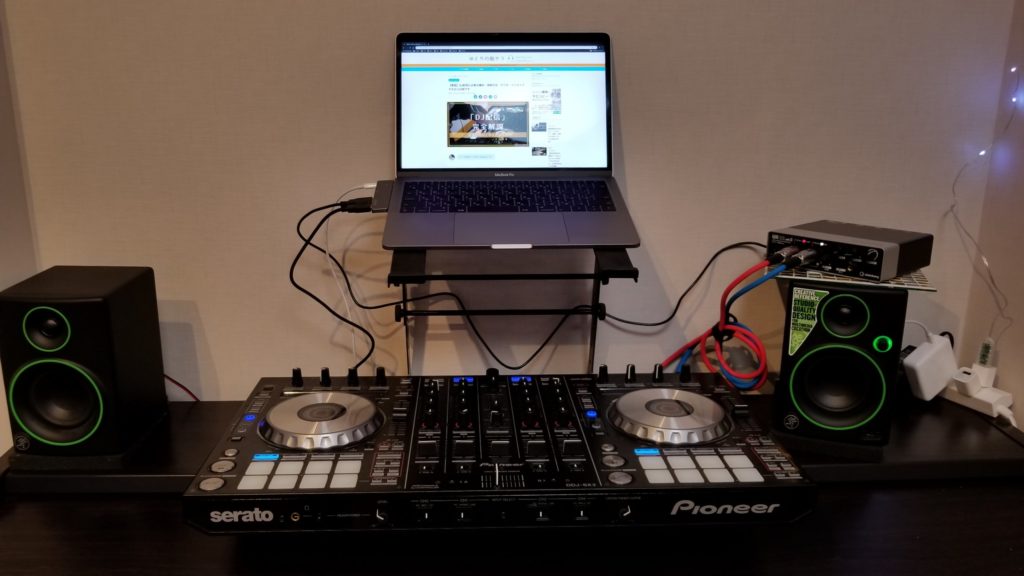
言うまでもなくコントローラーは必須。僕はPioneerのDDJ-SX2を使っており、4ch使えるので汎用的にプレイできます。
自宅で手軽にDJするなら、iPad&Djayの組み合わせもいいですね。
[itemlink post_id=”6974″]
[st-cmemo fontawesome=”st-svg-bigginer_l” iconcolor=”#9CCC65″ bgcolor=”#F1F8E9″ color=”#000000″ iconsize=”100″]「え?!コントローラーってなに??」という初心者は「【DJを始めるための4つの基本】どんなDJになる?脱初心者するためにスタイルを決めよう」という記事を読んで、DJについて勉強してみましょう[/st-cmemo]
[st-midasibox-intitle title=”DJソフトも必要” fontawesome=”fa-check-circle faa-ring animated” bordercolor=”#00D2E5″ color=”” bgcolor=”#F4FBFF” borderwidth=”” borderradius=”5″ titleweight=”bold”]
- Serato dj
- Serato dj Intro (無料)
- TRAKTOR
- djay
- recordbox dj
[/st-midasibox-intitle]
DJソフトで有名なのはこんなところですね。
DJソフトはDJコントローラーに付属していることが多いので、新しく買う人は少ないと思います。例えば、Pioneer DDJ-SX2にはSerato DJが付属しています。
安くてコスパのいいコントローラーや、タブレットDJで使える機材を知りたければ、下の記事を読んでみてくださいね。
関連「スマホでも使える!安くてコスパのいいオススメDJコントローラーまとめ」
パソコン(DJ用途ならMacがおすすめ)
PCDJの場合はパソコンが必須です。
[st-cmemo fontawesome=”fa-exclamation-circle” iconcolor=”#ef5350″ bgcolor=”#ffebee” color=”#000000″ bordercolor=”” borderwidth=”” iconsize=””]お手持ちのDJコントローラーがスタンドアロンで使える場合はパソコンは不要です[/st-cmemo]
僕はMacbookを使っており、DJにはMac使いが多いですよね。見た目がカッコいいのも理由の一つですが、MacはWindowsに比べて安定しているのです。
DJソフト(例えばSeratoやTraktor)がフリーズ・ハングアップすると音楽も止まっちゃいます。しかし、MacはOSがフリーズしても音楽だけは流れ続けるケースがあり、これが安定性の理由です。
新型Macbook Pro(USBタイプC)は変換ハブが必要
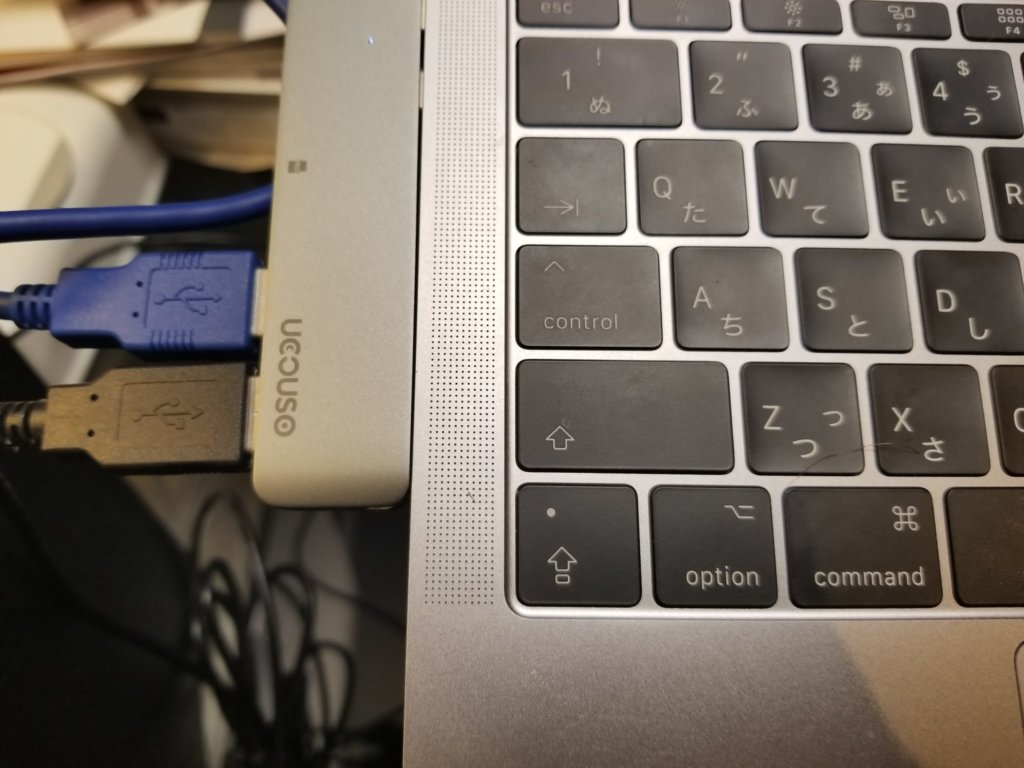
お使いのパソコンが新型Macbook Proのように、USBタイプCしかない場合は注意が必要。
USBポートが足りなくなるので、接続にはUSB変換ハブを勝っておきましょう。
関連【レビュー】MBP2017用にUSB Type-C変換ハブを買ってみた!
オーディオインターフェース(PCに音声入力する)
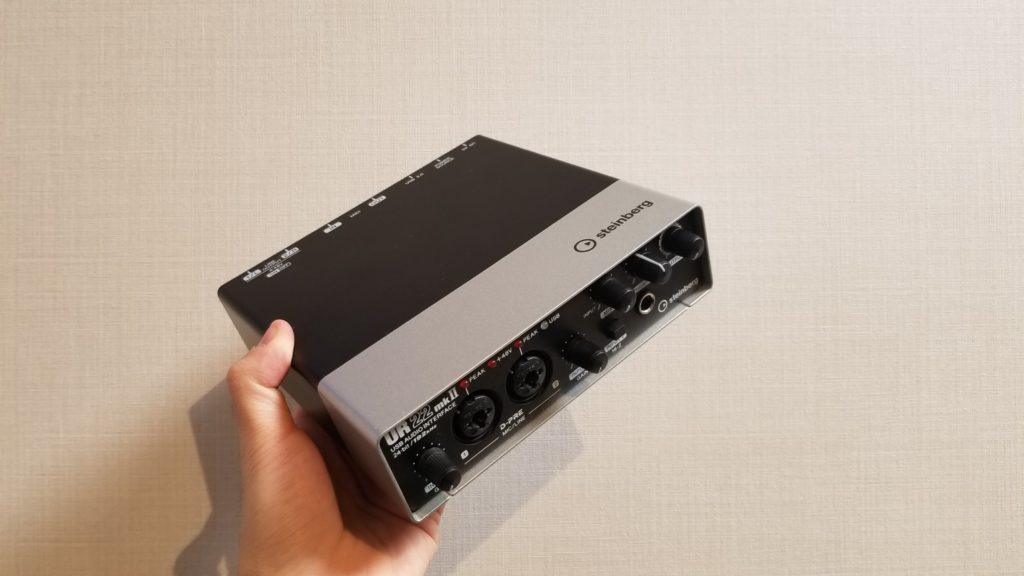
DJ配信特有の機材として「オーディオインターフェース」があります。
オーディオインターフェースはコントローラーから出力される音をPCに送り届ける役割があります。
こうすることで、モニタスピーカーから出る音と配信する音が一緒になるのです。
[st-cmemo fontawesome=”fa-file-text-o” iconcolor=”#919191″ bgcolor=”#fafafa” color=”#000000″ iconsize=”100″]オーディオI/Fとも書きます[/st-cmemo]
僕は高機能で安定性バツグン!で有名なスタインバーグのUR22 MkⅡを使っています。DTMerの間でも高評価ですね。
[itemlink post_id=”8058″]
モニタースピーカー(ライブ配信してる音を聴く)
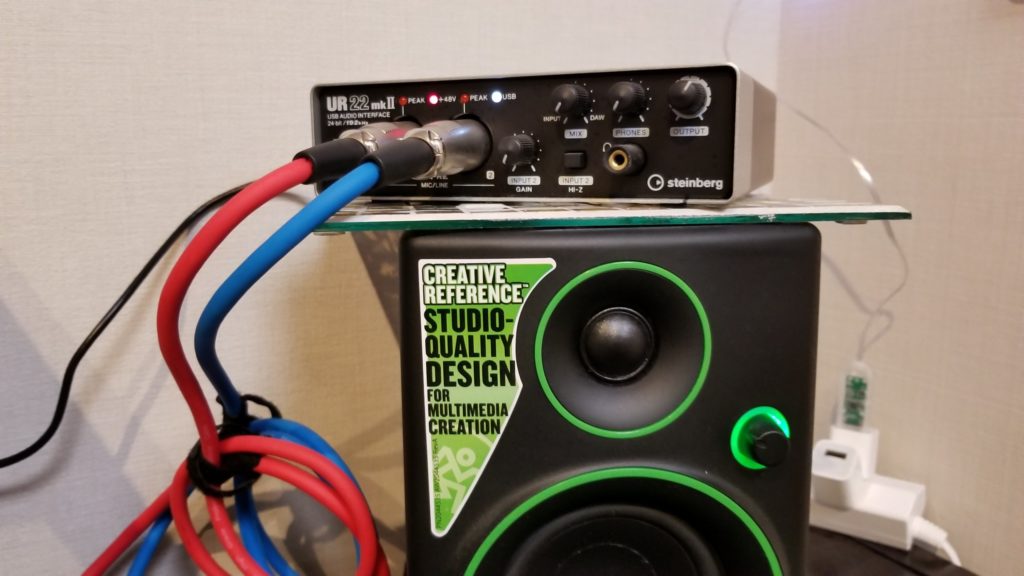
次にモニタスピーカー(モニスピ)で、すでにお持ちの方は読み飛ばしてください。
オーディエンスが実際に聞いている音を聴くために使います。
モニタースピーカーは単に音が流ればいいので、ANKERのSOUNDCOREのような小さなモバイルスピーカーでもOKです。モバイルスピーカーを使う場合はAUX端子で音声入力することになります。
[itemlink post_id=”14294″]
僕は低価格なのに高音質で話題な「マッキーのモニタースピーカー」を使ってます。
[itemlink post_id=”6252″]
カメラ(映像もライブ配信する)
音声だけでなく映像も配信するならカメラは必須。
パソコンに内蔵しているカメラでも問題ないですが、画角や視点にこだわるなら外付けのWebカメラがあると便利です。
一眼レフやGo ProなどをWebカメラとして使う方法もあるので、気になる方は↓の記事もお読みになってください。
[st-card myclass=”” id=8319 label=”” pc_height=”” name=”” bgcolor=”” color=”” fontawesome=”” readmore=”on” thumbnail=”on”]
DJ配信で最も複雑で悩むのがケーブル系
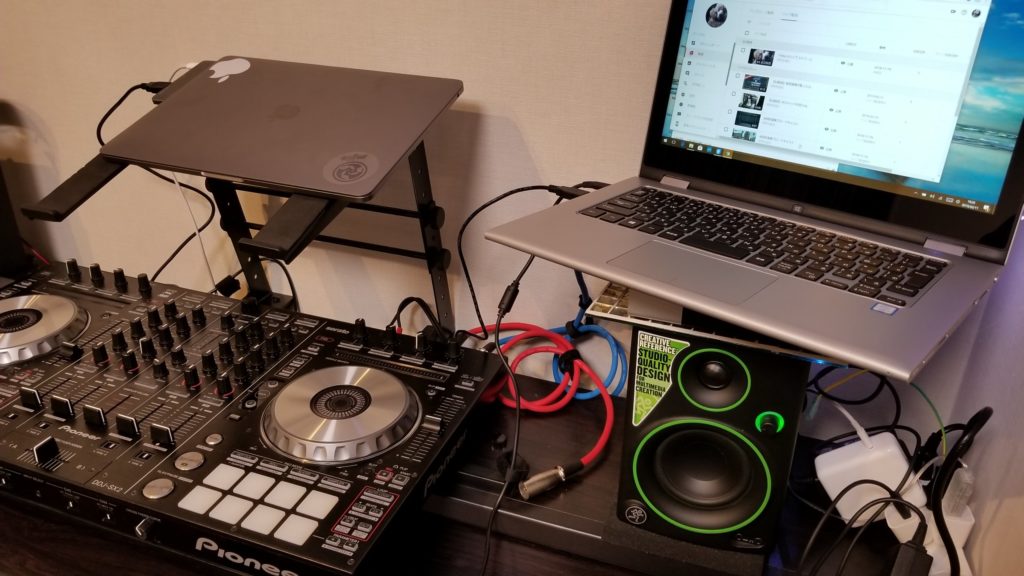
ケーブル系はとても複雑で分かりにくいです。
コントローラー、オーディオインターフェース、スピーカー
それぞれ機種によって使えるケーブルが変わるので注意が必要です。
DJ配信のケーブルでよくあるトラブル
よくあるトラブル「買うべきケーブルを間違えた!」というものです。
僕の一例を紹介します。
DJコントローラーが対応している端子の種類がわからない
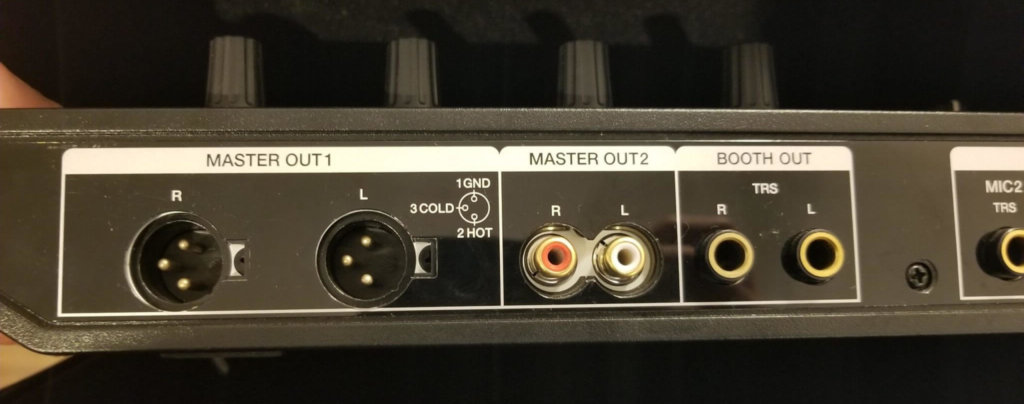
画像は僕が愛用しているDDJ-SX2の出力端子です。
出力だけで3種類もあります!画像の左から順に
- MASTER OUT1
- MASTER OUT2
- BOOTH OUT
それぞれ対応している端子をまとめると・・・
- MASTER OUT1は、XLR(キャノン端子)
- MASTER OUT2は、RCA(AUX端子)
- BOOTH OUTは、TRS(フォーン端子)
こんなかんじです。
また、コントローラーによってはRCAしか挿せないこともあるので、自分のコントローラーが対応しているケーブルはしっかりと確認しておきましょう。
オーディオインターフェースで使える端子の種類がわからない
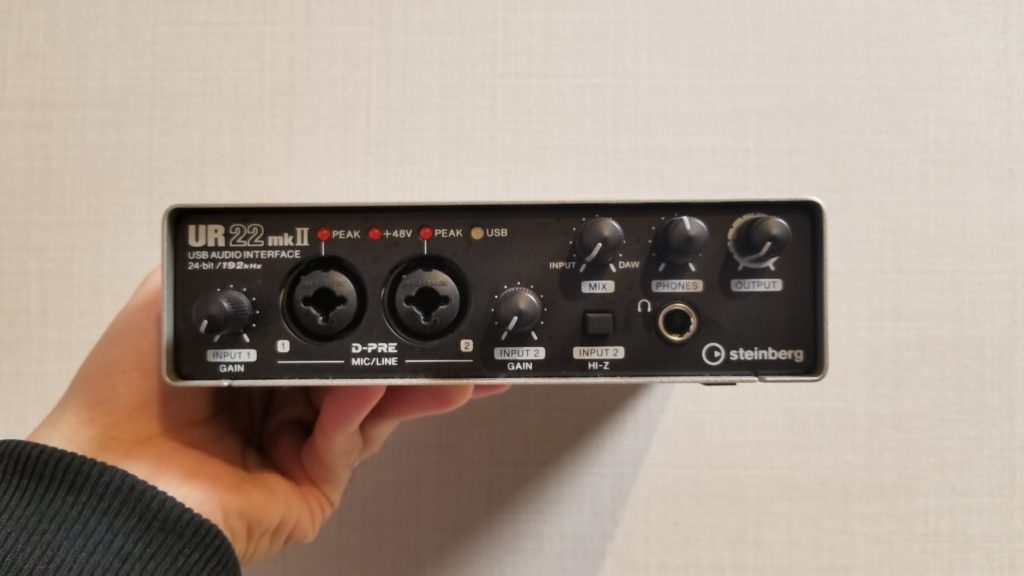
オーディオインターフェースはINPUTとOUTPUTで使える端子が違うことがあります。
紹介したオーディオインターフェース「Steinberg UR22mkⅡ」は
- インプットは、XLR、RCAに対応
- アウトプットは、RCAのみ対応
こんなかんじです。
さて、次に3つの端子の種類とつなぎ方を解説します。
- XLR(キャノン)
- RCA
- フォーン
XLR-XLR(キャノン)ケーブル
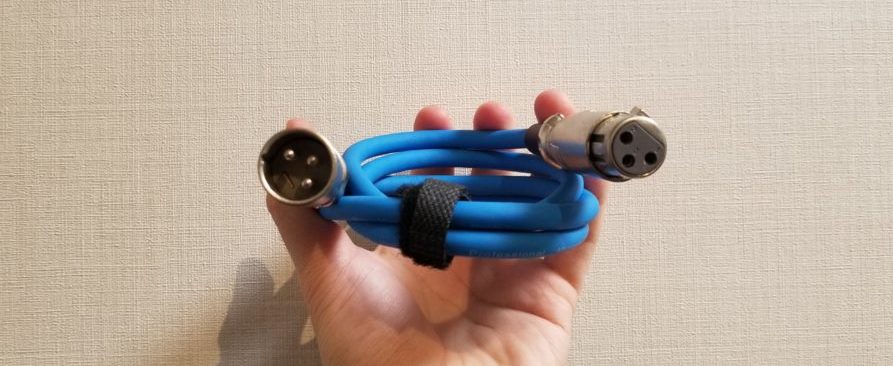
僕はDJコントローラーとオーディオインターフェースをつなぐためにXLRを使っています。
XLRはキャノン端子と呼ぶこともあります。
XLRはRCAやTRSと比較して高音質なのが特長です。
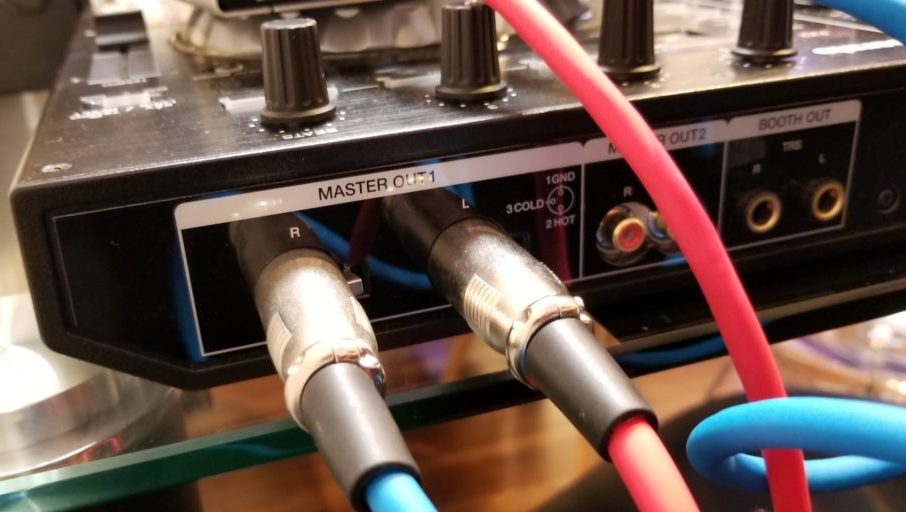
XLRケーブルはDJコントローラーのMASTER OUT1に接続して、
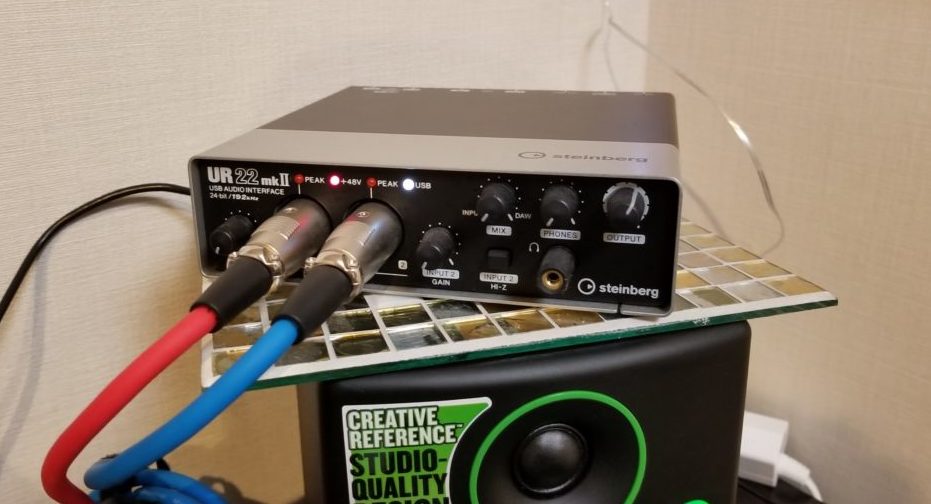
オーディオインターフェイス(Steinberg UR22 MKⅡ)のINPUTに接続しています。
僕は色付きのケーブルが欲しかった(Lは青、Rは赤と識別させたかった)ので、サウンドハウスで購入しました。
[itemlink post_id=”8375″]
RCA-TRSケーブル
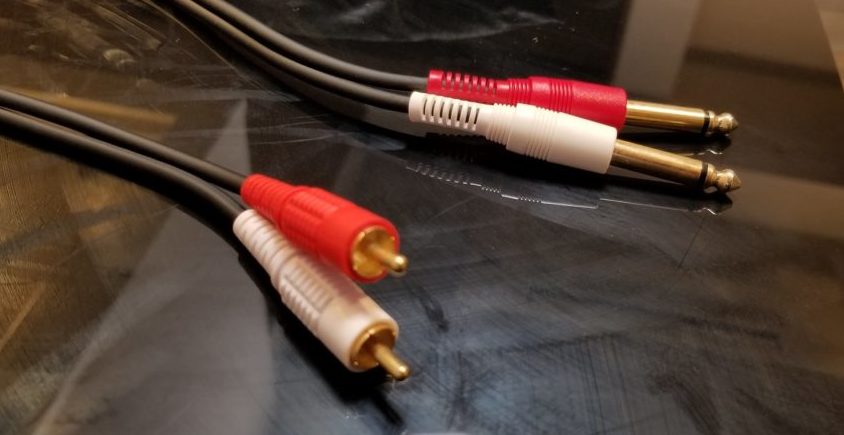
僕はオーディオインターフェースとモニタースピーカーを接続するのに使っています。
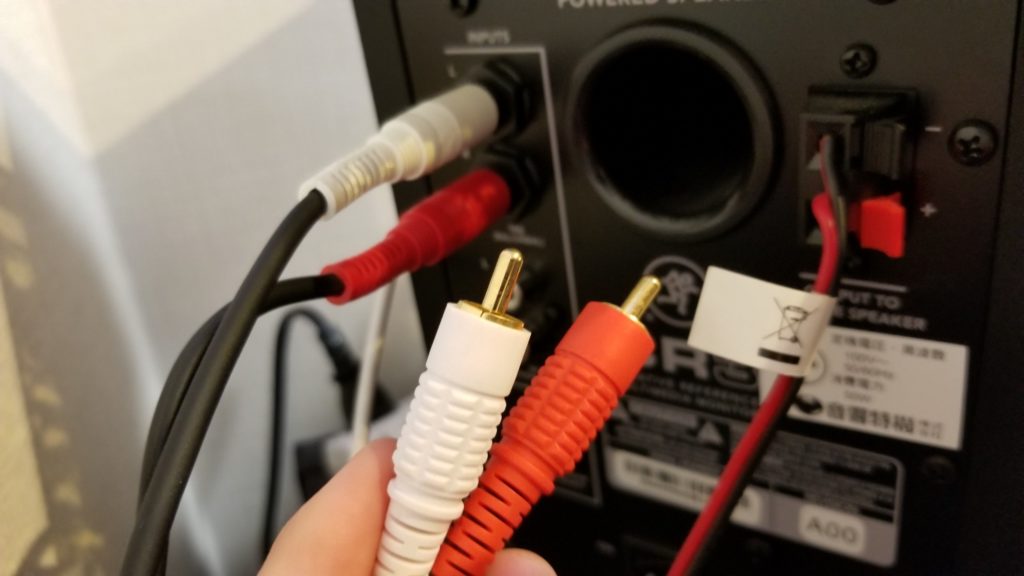
TRS端子をSteinberg UR22 MKⅡに接続、RCA端子をMACKIE CR3に接続します。
ちなみに、MACKIE CR3のスピーカーはRCAもTRSもどっちも接続できますよ。
[itemlink post_id=”8065″]
RCAケーブル(赤白ケーブル)
モニタースピーカーで音を出すときに使うケーブル
意外と使う場面が多いので買っておいて損はありません。
[itemlink post_id=”8066″]
XLR-RCAケーブル
DJコントローラーとオーディオインターフェースを接続するケーブルです。
たまにつかうな〜という程度なので、なくて問題ありません。
[itemlink post_id=”8064″]
DJ配信であるとうれしいもの
選曲やリスニングするために「ヘッドフォン」
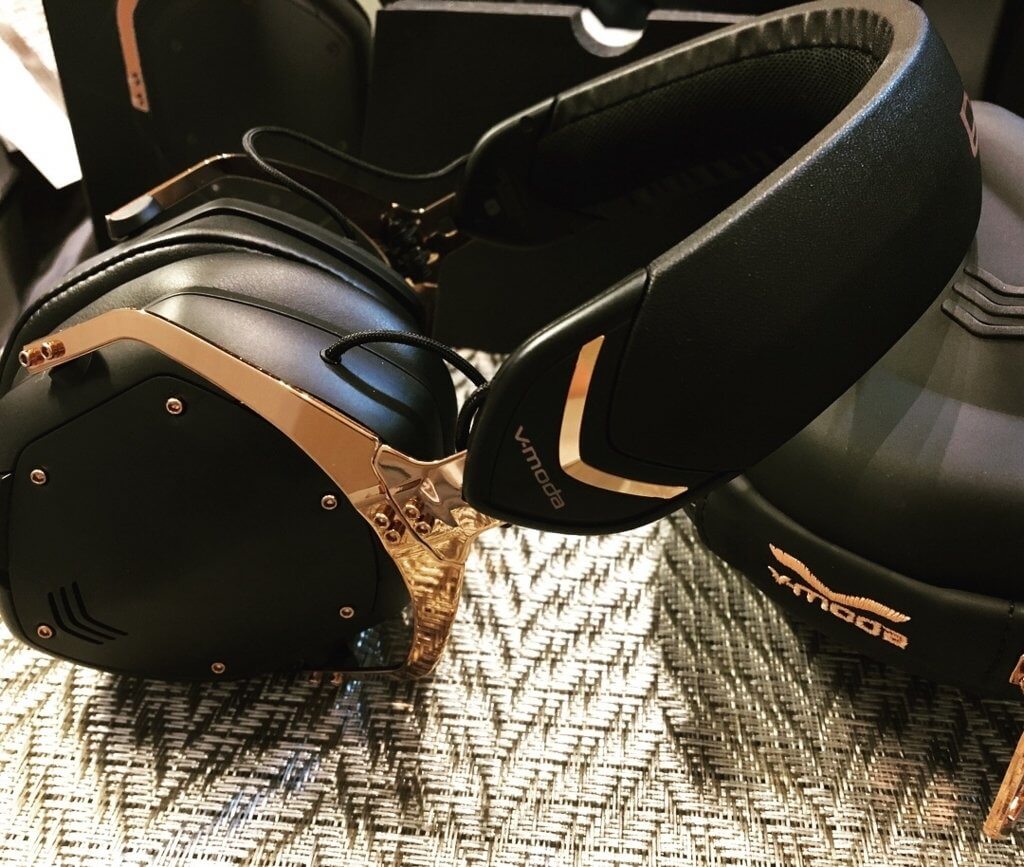
ヘッドフォンはコントローラーに接続して、次に流す曲を決めたりテンポ合わせで使ういつものやつです。
僕はBeats のミキサーとV-modaを使っています。
Beatsミキサーはグリル(耳に当てて音が出るところ)を動かせるので、外の音を聴きながらプレイするときに便利です!
ヘッドバンド(頭に乗っかる部分)も材質がよく、柔らかいから長時間プレイでも痛くならないのも魅力ですね。
DJオススメしたいヘッドフォンは以下の記事を読んでみてくださいね。
関連「【現役DJが選ぶ】もう迷わない!有名DJも使うオススメDJヘッドホン4選」
プレイ環境をつくるために「DJテーブル」
DJコンロトーラーを置くスペースがないなら、DJテーブルを使うのがオススメです。
もちろん、DIYするのもいいですね!
キーボードスタンドは高さを調整できて、畳んで片付けられるので実用的です。
[itemlink post_id=”8069″]
DIYするときの天板は120cm×60cmくらいあれば十分です。
[itemlink post_id=”8070″]
DJテーブルを持ち歩きたい!野外でもつかえるやつがほしい!ってアクティブなあなたにはSEELETONの折りたたみ式DJテーブルがオススメです。
[itemlink post_id=”8071″]
配信方法
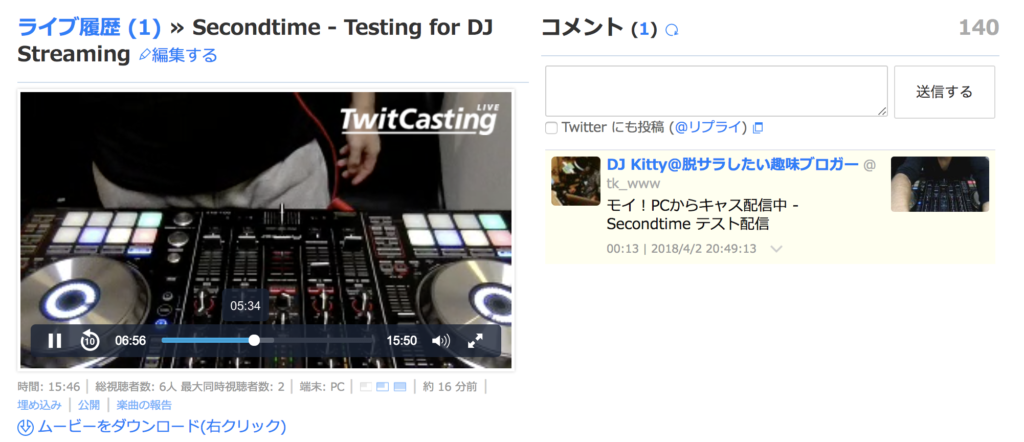
DJ配信をツイキャスで放映したときの記録です。
16分程度流してみました。
Mac本体の音声入力はSteinbergのみ許可、ツイキャス上の音声入力もSteinbergを選択。
(スクリーンショットを撮り忘れたので今後アップするよ)
この状態で、ツイキャスで「ライブ配信」を選択肢、DJコントローラー本体で音楽を再生すると配信できる!
配信方法はツイキャス、Periscope、Ustreamを使うのが有名です。ツイキャスは日本国内が中心、Periscopeだと世界に向けて配信できるぞ。
まとめ
DJ配信をこれから始めるぜ!ってあなたの力になれたうれしい。
生配信&ストリーミングはどうしても低音質になったり、音飛び(ネットワークが原因)が発生してしまうことも理解しておこう。
高音質でリスナーに届けたいと思ったら、SoundCloudやMixcloudもどうだろうか。録音したリミックスをアップロードして聴いてもらうスタイル!これもオススメ。
[st-card id=1149 label=” name=”]
では!