タグ: 音響機器

  • AirPods Proは過大評価?iPhoneがメインなら最高のイヤホンかも【Androidでも一応使える】

    AirPods Proは過大評価?iPhoneがメインなら最高のイヤホンかも【Androidでも一応使える】

    2020年2月のau PAYのキャンペーンを活用して、iPhone11 Proを相場よりも安く手に入れられました!


    そして、前から気になっていたAirPods Proを買ってみたので使ってみた素直な感想とレビュー・過大評価されている点をお届けします。


    実はiPhone11 Proがほしかった大きな理由の一つが「AirPods Proを使ってみたこと」で、かなりの期待感がありました。

    この記事を読むとこんな事がわかります。

    • 使ってみた感想
    • 良いとこ・悪いとこ
    • 過大評価されている点
    • Androidスマホで使ってみた

    結論として、iOSとの互換性とノイズキャンセリングはマジですごいと思いました。

    一方で、イヤホン本体で音量の上げ下げができない、いまだにライトニングケーブルを使っているなどイマイチな点がありました。


    [itemlink post_id=”13701″]


    AirPods Proを使ってみた素直な感想【良い点と過大評価のポイント】
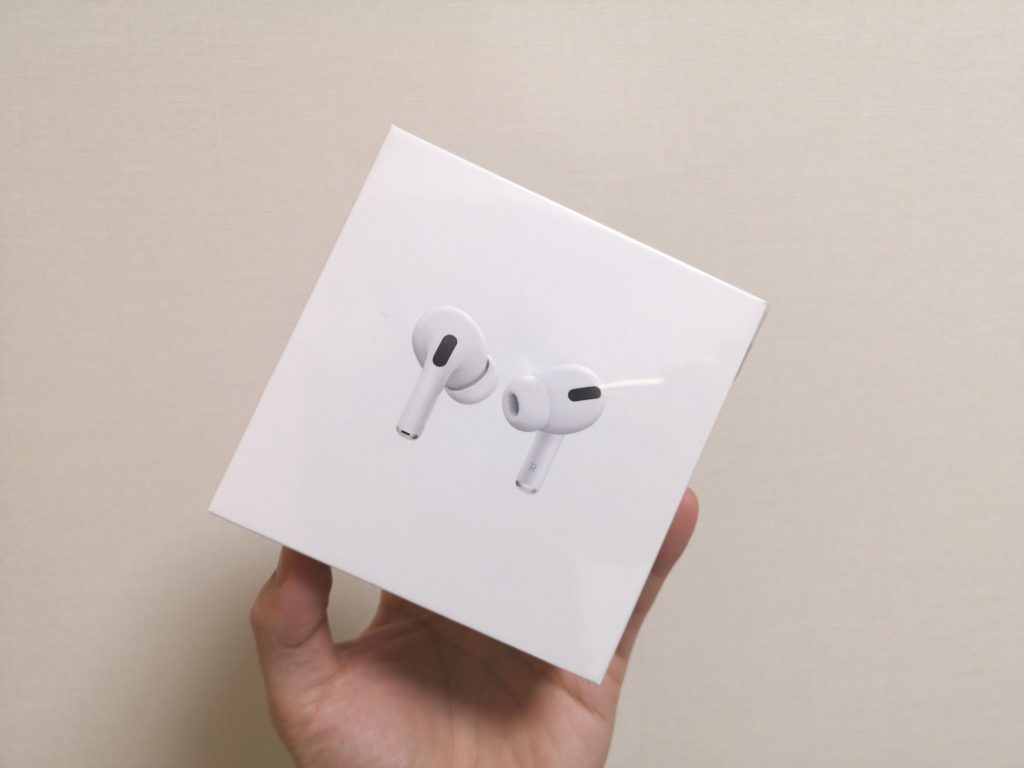
    ついにGETしたぜ!AirPods Pro(エアーポッズプロ)
    ついにGETしたぜ!AirPods Pro(エアーポッズプロ)

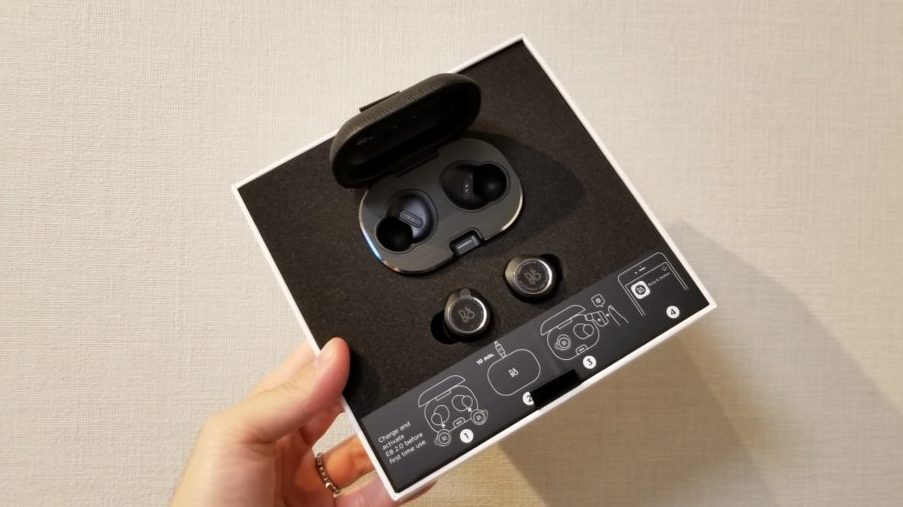
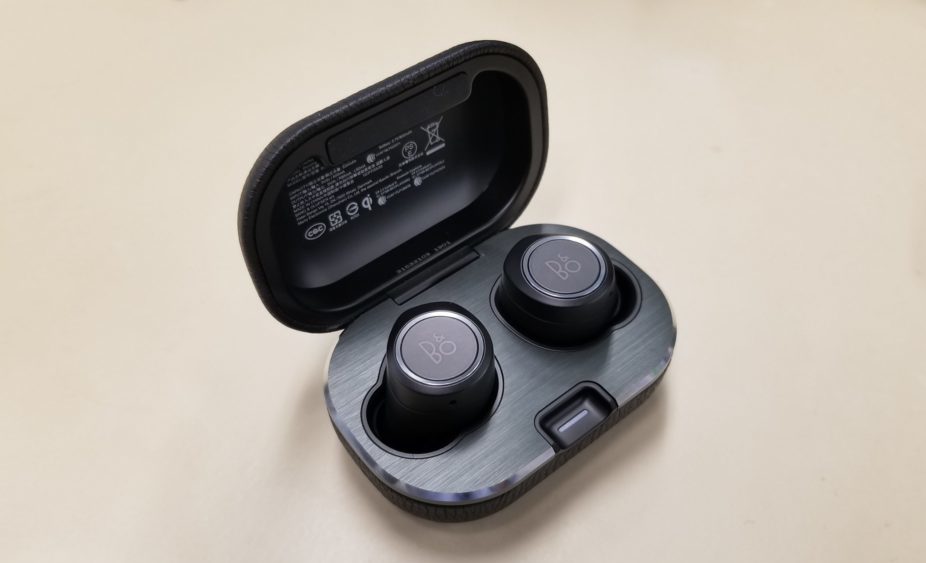
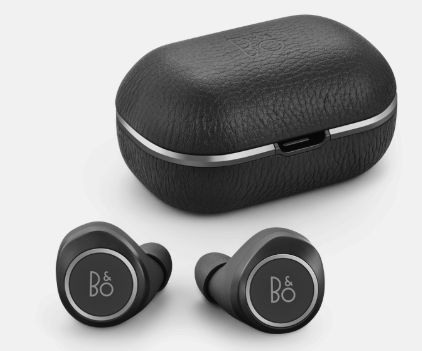
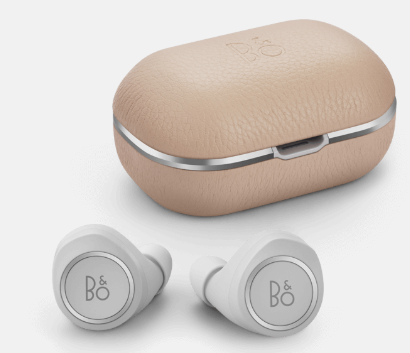
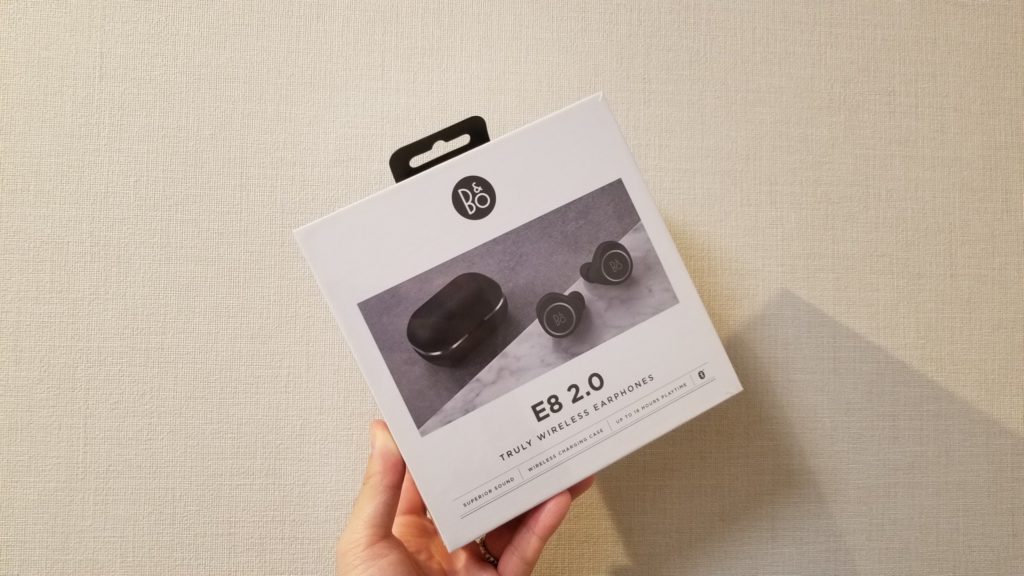
    レビューの前提として、僕のAirPods Pro(エアーポッズ・プロ)に対するレビュー基準は、完全ワイヤレスイヤホンの大先輩である「EARIN M-2」や「Bang & Olufsen Beoplay E8 2.0」です。


    いずれのイヤホンも外部取り込み(トランスペアレンシー)モードを備えており、Beoplayに関しては無線充電にも対応していました。


    よって、AppleのAirPods Proの主要機能は体験したことがあったので、すこし厳し目の評価・レビューをしているかもしれませんので、ご承知おきを。


    AirPods Proのスペック

    項目 スペック
    価格 27,800円(税抜)
    大きさ イヤホン(左右各):21.8 × 24.0 × 30.9 mm
    充電ケース:60.6 × 21.7 × 45.2 mm
    重さ イヤホン(左右各):5.4 g
    充電ケース:45.6 g
    再生時間 ・再生時間 最大4.5時間
    (充電ケース利用で24時間以上)
    ・Qi規格ワイヤレス充電対応(Wireless Charging Case)
    無線規格 Bluetooth 5.0
    付属品 ・AirPods Pro
    ・Wireless Charging Case
    ・シリコン製イヤーチップ(3サイズ)
    ・Lightning – USB-Cケーブル
    ・マニュアル
    防水・防滴 防滴
    型番 MWP22J/A


    先代のAirPodsから何が変わったのか?

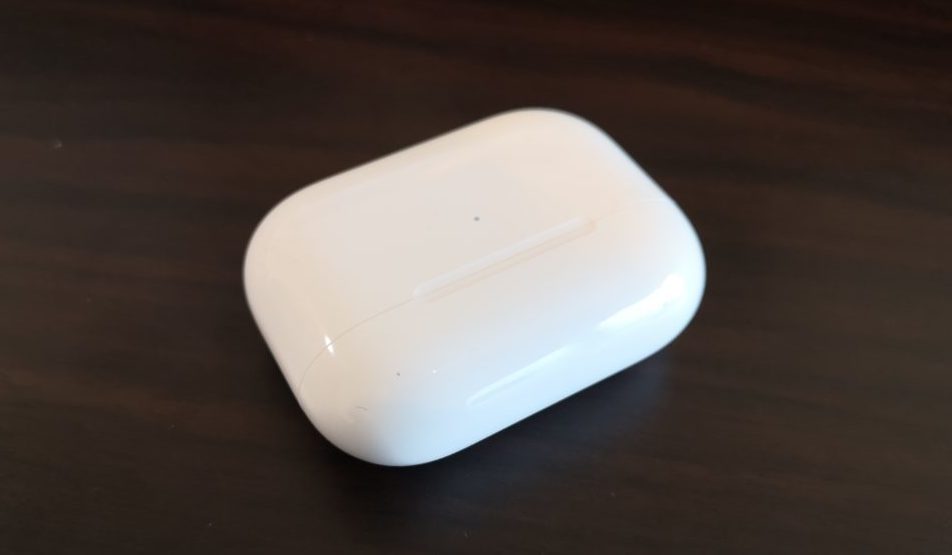
    AirPods Proの充電ケース
    AirPods Proの充電ケース
    • 本体の形が変わった
    • 小さくなりうどんが短く
    • ノイズキャンセリング機能
    • イヤーピースがカナル型に
    • 耐汗耐水(IPX4)になった


    AirPods Proはカナル型でより小型に
    AirPods Proはカナル型でより小型に

    従来のAirPodsは開放型(iPhoneに付属しているイヤホンと同じ)で、音漏れするし、外の音がガンガン聞こえるしで密閉感が薄かったです。さらに、耳からも外れやすく、うどん感もハンパなかった…。


    そして、AirPods Proは「カナル型」になってうどんが短くなりました。

    カナル型になったので耳の奥までイヤホンが入るようになり、音がより鮮明に聴こえるように。


    iOSとの高い互換性、ペアリングがとても楽
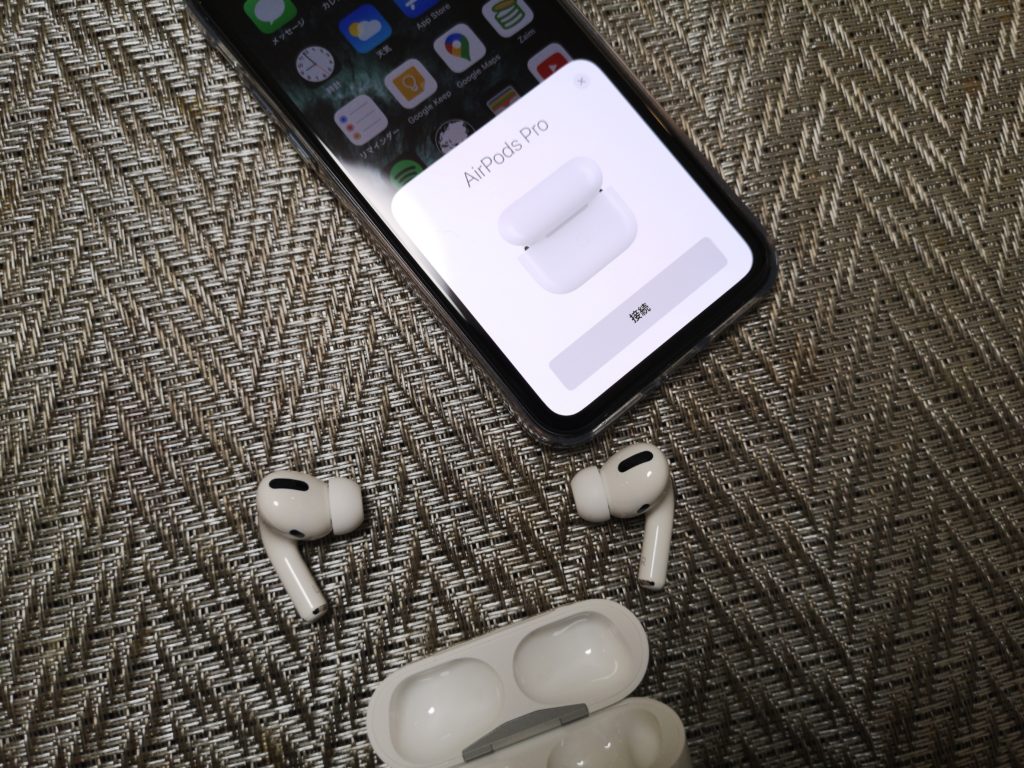
    AirPods Proはペアリングがとっても楽ちん
    AirPods Proはペアリングがとっても楽ちん

    iOSとの互換性には本当に驚かされました。

    何がすごいって、AirPods Proのケースを開いた瞬間、手持ちのiPhoneとペアリングしているんですよ!

    [st-kaiwa1]これはマジのマジですごい!![/st-kaiwa1]
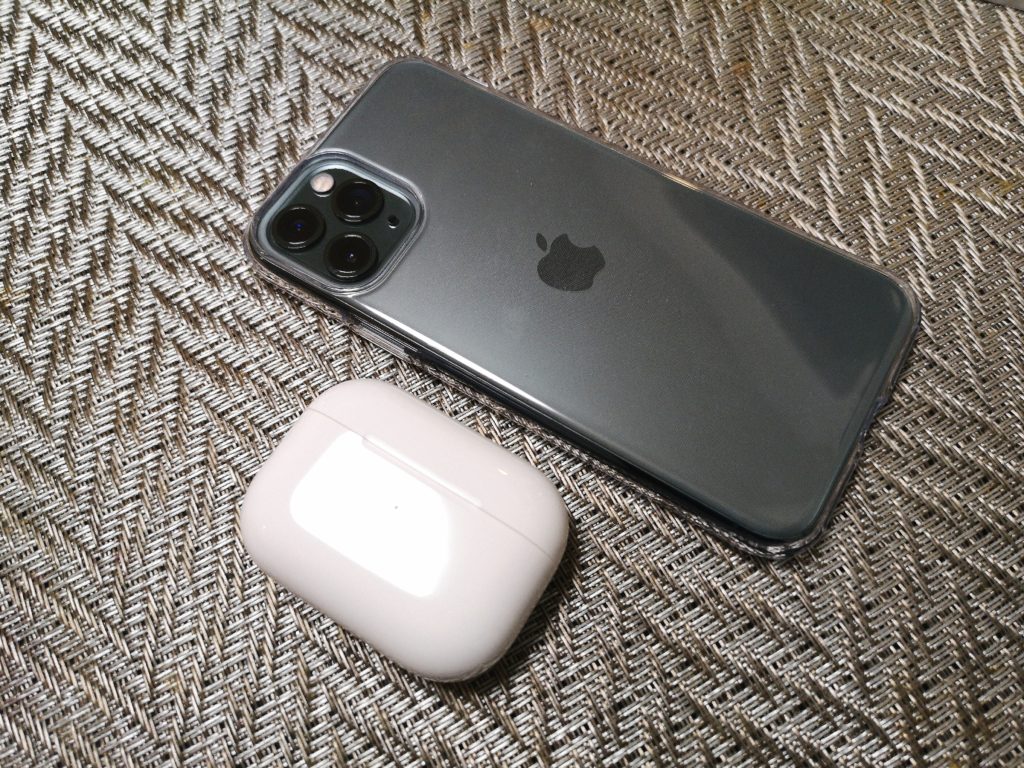


    AirPods Proのサイズ感
    AirPods Proのサイズ感

    Bluetoothイヤホンって、端末のペアリング作業って結構煩わしいんですよね。

    • Bluetooth検索に出てこずペアリングできない
    • 再生したらスマホ本体から音が出た
    • 片方のイヤホンしかつながらない

    いままで使っていた Beoplay E8 2.0 はペアリングの性能が悪く、何度もケースから出し入れしてペアリングすることがありました。。


    いや〜、Appleがこんな細かなユーザー体験にまでメスを入れてくるとは恐れ入りました。おかげで起動からの接続がめっちゃスピーディかつスムーズ


    Apple製品間の行き来がむっちゃシームレス

    僕は自称アップル信者でして、アップル製品をこよなく愛しています。

    • iPhone11 Pro
    • iPhone7
    • iPad
    • Macbook Pro 13inch
    • Macbook 12inch
    • 他にもApple TVなど

    [st-card myclass=”” id=2081 label=”” pc_height=”” name=”” bgcolor=”” color=”” fontawesome=”” readmore=”on” thumbnail=”on”]
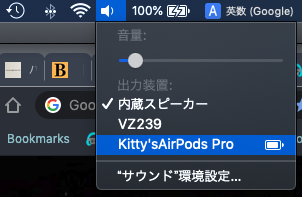
     

    iPhoneで使っているAirPods Proと接続しようとしている図
    iPhoneで使っているAirPods Proと接続しようとしている図

    ゆえに、再生するデバイスを行き来することが多いんですが・・・

    AirPods Proは同一Apple IDでサインインしているデバイス間なら、どれか1台とペアリングすればすべてに紐付けされる仕様になっているので、かんたんに複数台デバイスを行き来できます。

    [st-cmemo fontawesome=”fa-exclamation-circle” iconcolor=”#ef5350″ bgcolor=”#ffebee” color=”#000000″ iconsize=”100″]iPhone 7、iPhone 7 Plus、iPhone 6s、iPhone 6s Plus、iPhone SE、12.9インチiPad Pro(第1世代)、9.7インチiPad Pro、iPad Air 2、iPad mini 4は、オーディオ共有に非対応[/st-cmemo]


    外部音取り込み(トランスペアレンシー)モードが自然

    イヤホン本体で外の音を取り込み聞こえるようにしてくれる機能は「外部音取り込みモード」といいます。

    業界では通称トランスペアレンシーモードと呼ばれていますね。


    んで、このAirPods Proの外部音がとても自然なんです。

    EARIN M-2とか、Beoplay E8 2.0の外部音取り込みは、メカニカルで不自然かるノイジーでした。例えば、蛇口から流れる水の音を聴くとキンキンするんですよ。


    しかし、AirPods Proは本当に自然。

    耳につけてることを忘れて生活できてしまうくらい。こんなにも環境音を自然に取り込むことができるのか…とマジで感動しました。


    [st-kaiwa1]電車で車掌のアナウンスを聞きたいときとか、重宝する機能ですね[/st-kaiwa1]


    ノイズキャンセリング機能がすごい!だが静寂とまではいかない
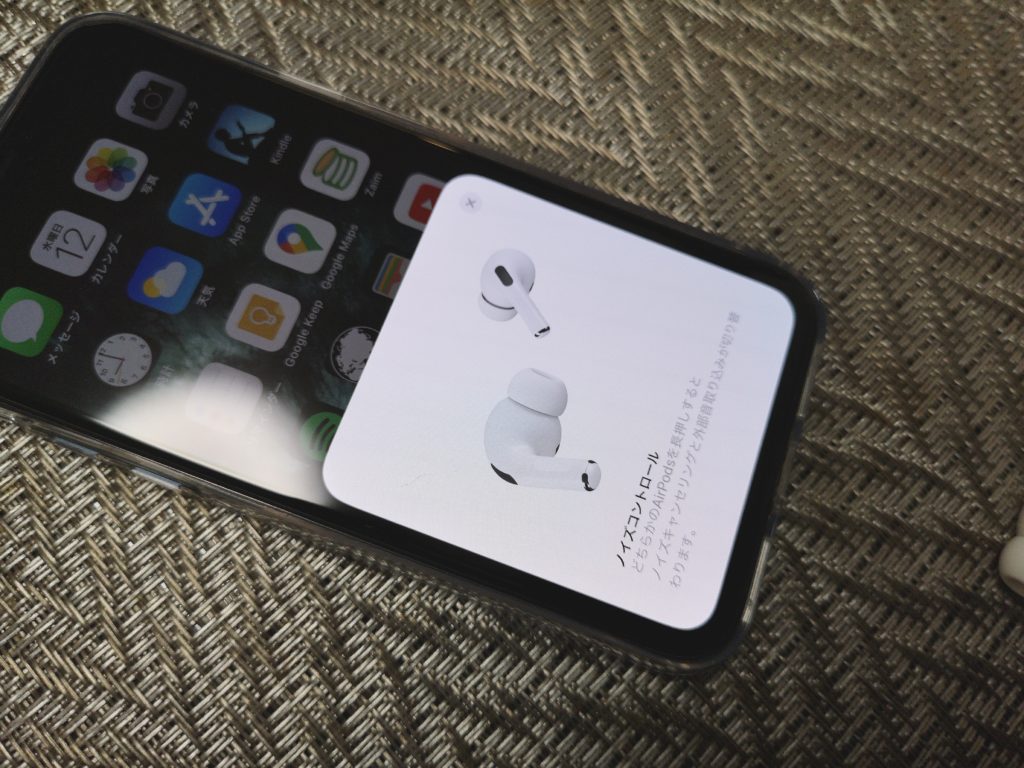
    外部音取り込みモードの対向「ノイズキャンセリング機能」もマジですごいです。

    ノイズキャンセリングのためにAirPods Proを買ったと言っても過言じゃない


    ただ、完全に音をシャットアウトすることはできません。意外と勘違いしがちで過大評価されすぎだなと。

    いろいろテストした結果こんな具合に機能します↓

    シチュエーション 評価 詳細
    換気扇の音(真下) [star5] 聞こえない
    食洗機・洗濯機の音(近くで) [star5] 聞こえない
    カフェの喧騒(店内) [star4] 隣の人の声が少し聞こえる
    風切り音(走る・自転車) [star4] 少しシャコシャコする
    掃除機の音(ダイソンで) [star4] ほぼ聞こえない
    車が走る音(街なか) [star4] ほぼ聞こえず、車の振動だけ感じる
    電車の走行音(車中) [star3] ほぼ聞こえない
    テレビの音(部屋の中) [star3] ほぼ聞こえない

    さすがノイズキャンセリングというだけあって、いわゆる一般的なノイズはむっちゃ消してくれることがわかりました。

    換気扇や掃除機、満員電車の中で使ってみるとその威力がとてもわかります。低音はむっちゃ消される感じですね。


    また、誰かとFace to Faceで話すのは難しいので、会話するときは外部音取り込みモードに切り替えましょう。


    ノイズキャンセリング機能は過大評価されている

    ツイッターや他のブログでは

    「まるで図書館にいるかのよう」

    「つけた瞬間、音がなくなり静寂の世界に包み込まれた」

    と大げさに書かれていますが、体感70~80%くらいの音が遮断される感じです。満員電車が静寂に包み込まれることなんてありません。

    [st-kaiwa1]過度な期待は裏切られます[/st-kaiwa1]
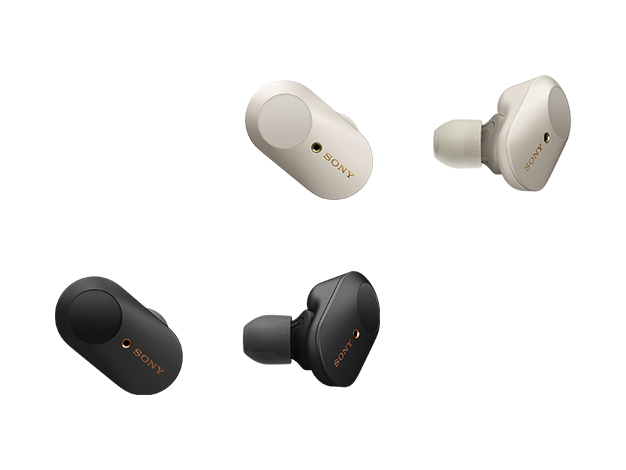
     

    SONYのノイズキャンセリング搭載イヤホン「WF-1000XM3」
    SONYのノイズキャンセリング搭載イヤホン「WF-1000XM3」

    ノイキャン搭載のイヤホンといえば、SONYの「WF-1000XM3」も有名です。試したことがなく公正な評価ができず、すみません。

    [itemlink post_id=”13718″]


    イヤホン本体でモード切替が簡単にできる
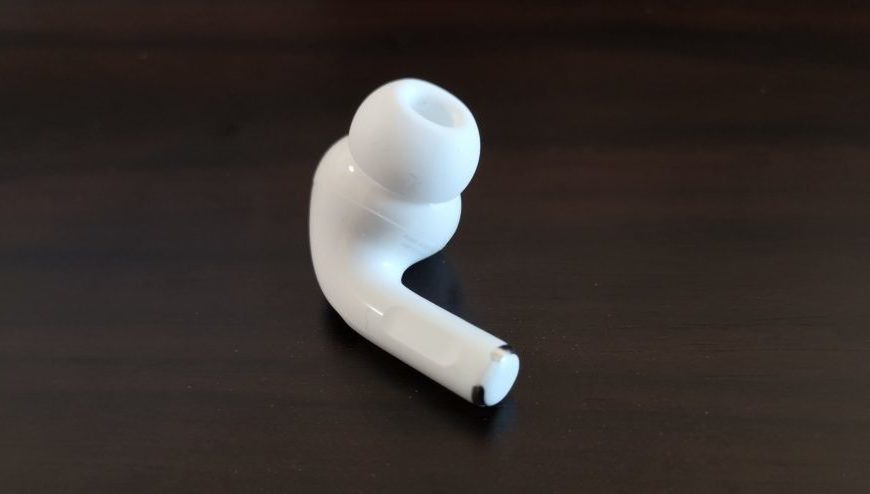
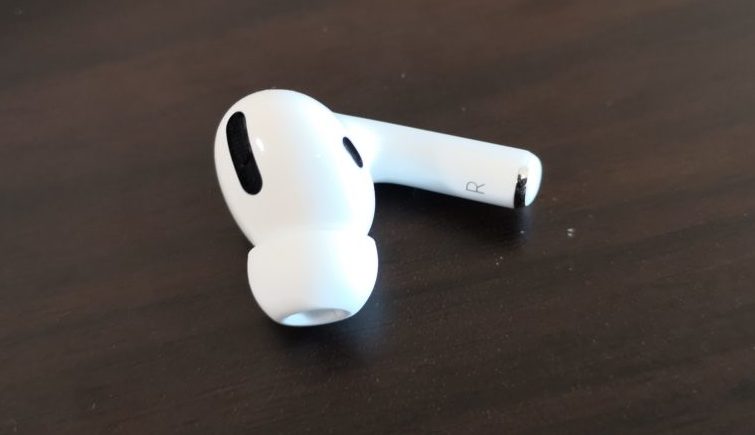
    ノイズコントロールはイヤホンのつまみで切り替える
    ノイズコントロールはイヤホンのつまみで切り替える

    モードの切替はイヤホン本体でワンタッチで、通称うどんの先端部をつまんで長押しすることで切り替えられます。

    アップルはノイキャンと外部音の取り込みのことをマルっと「ノイズコントロール」と称しています。わずかワンタップで疑似静寂と現実の世界を行き来できるのは感動的なユーザー体験です。


    無線充電はやっぱり楽ちん!(Qi給電に対応)
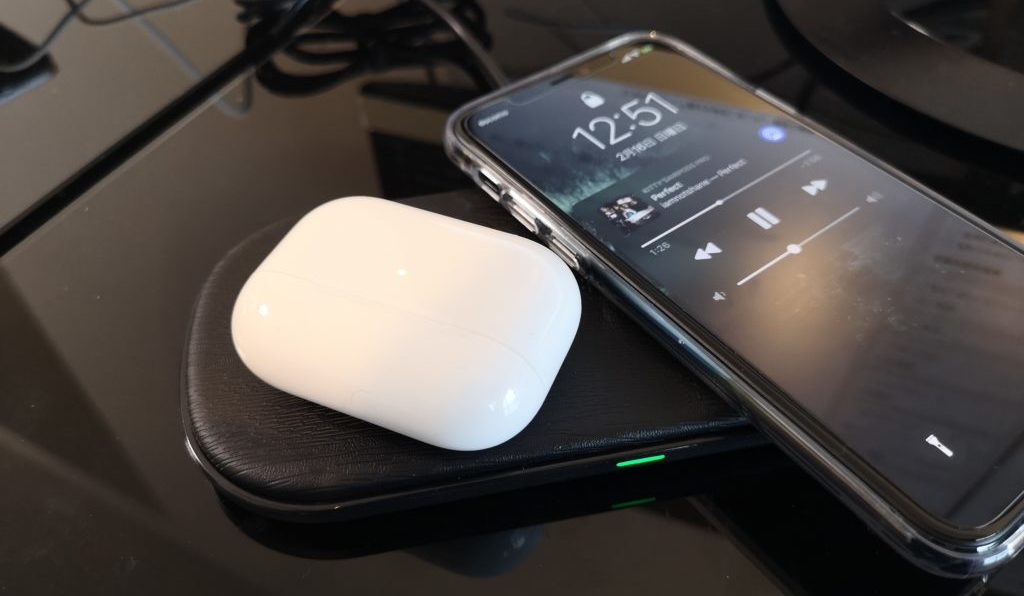
    iPhone11 Proと一緒に無線充電中のAirPods Pro
    iPhone11 Proと一緒に無線充電中のAirPods Pro

    充電するとき、わざわざケーブルを挿すのってめんどくさいんですよね。向きや置く場所を気にしたりで。

    AirPods Proは無線充電に対応しており、ストレスから開放されました。ケーブルを毎日抜き差しする作業から開放されるのは快適。

    [st-cmemo fontawesome=”st-svg-bigginer_l” iconcolor=”#9CCC65″ bgcolor=”#F1F8E9″ color=”#000000″ bordercolor=”” borderwidth=”” iconsize=””]ちなみに、ケース本体はMAX24時間電池が持ち、イヤホン本体を5〜6回充電できます[/st-cmemo]


    ただ、無線充電できる完全ワイヤレスイヤホンはすでにたくさんありますし、新しいテクノロジーでもないので興奮するのは過大評価かな、と。


    ちなみに、僕が使っている無線充電器はこちら↓。 USB-Cに対応しているし大きめなので重宝しています。

    [itemlink post_id=”13700″]


    [itemlink post_id=”13702″]


    AirPods Proの5つのデメリット
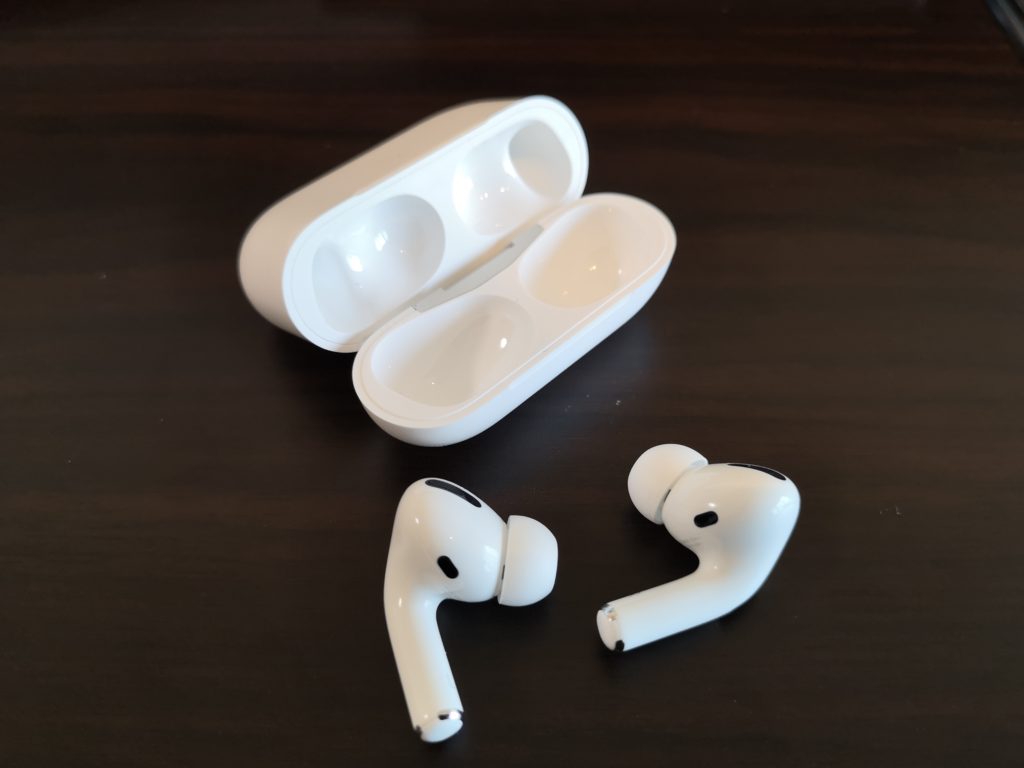
    AirPods Proのデザインはとってもミニマルで洗練されてる
    AirPods Proのデザインはとってもミニマルで洗練されてる

    品薄でそもそも手に入れにくい

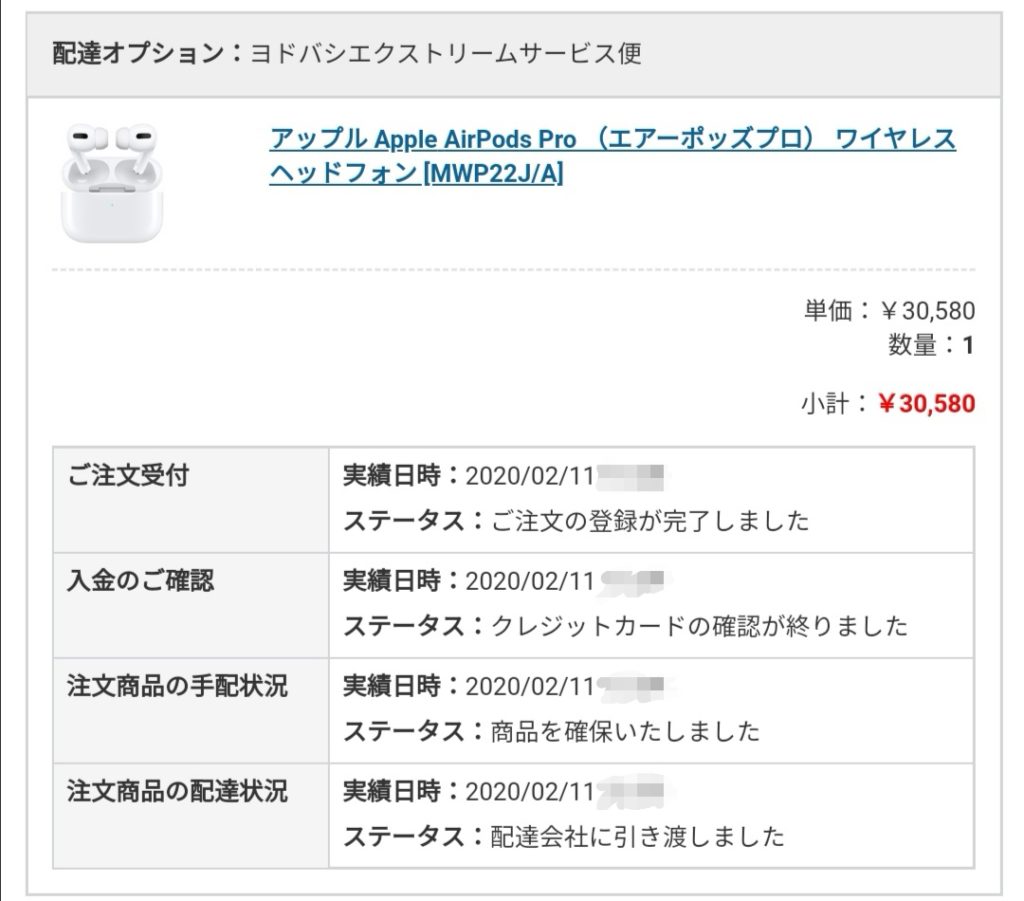
    ヨドバシカメラの通販で購入(AirPods Pro)
    ヨドバシカメラの通販で購入(AirPods Pro)

    AirPods Proが発売されたのは2019年の10月30日ですが、約4ヶ月たった今(2020年2月)でも品薄の状態が続いています。

    メルカリやラクマではプレ値で取引されているくらいです。
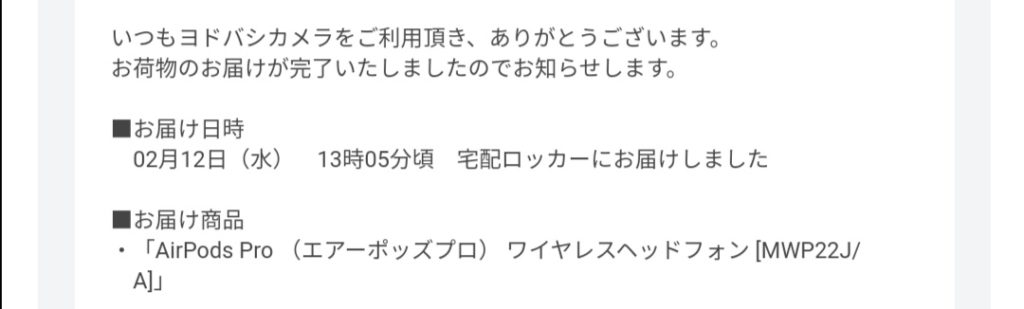
     

    購入から翌日には運良くGETできた(AirPods Pro)
    購入から翌日には運良くGETできた(AirPods Pro)

    なので、大きなデメリットは「そもそもほしいのに手に入れられない」ことかな、と。

    僕は定期的に大手家電量販店の入庫状況をCHECKしていたので、わりとスムーズに買えました。


    Amazonや楽天、ヤフーショでも定期的に入荷しているので要CHECK↓

    [itemlink post_id=”13701″]


    イヤホン本体で音量の上げ下げができない

    これは中々に致命的でしたね。

    音量調節って結構頻繁にするんですが、あなたはどうでしょうか?


    以前使っていたBeoplay E8 2.0は右のイヤホンを長押しで音量UP、左側を長押しでDOWNできるスグレモノだっただけに、少しショックでした。

    [st-card myclass=”” id=8499 label=”” pc_height=”” name=”” bgcolor=”” color=”” fontawesome=”” readmore=”on” thumbnail=”on”]


    AirPods Proで音量調節するときは、スマホ本体の音量ボタンで調節しています。


    ぶっちゃけ音質は良くない。音の拡がりはなく低音は心もとない

    アップルは音響機器メーカーじゃないしそもそも音質に期待しちゃいけない…とは思っていたんですが、やっぱり地味にショックでした。


    ぶっちゃけ、AirPods Proの音質は良くないです。


    僕の感想は

    • 音場が狭く、音に広がりと奥行きがない
    • 高音がキンキンして刺さる
    • 低音がとにかく弱い

    音質厨の世界の言葉で言えば、音の解像度がないとか、臨場感、立体感がない感じ。平べったい音の鳴りで「ああ、アップルっぽいなぁ」と。

    口コミや評判を読むと「むちゃくちゃ音質がよくて、感動!」なんてのを見かけますが、マジで嘘っぱちです。


    一方で、EARIN M-2は小さいながらも音質が良かったなぁ〜と思う。やはり、AirPods Proで世界が変わるというのは過大評価感がある。。


    Apple製品のイヤホンしか使ったことがない人には十分であろう

    んで、かなり斜に構えた感想ですが、AirPods Proにムチャクチャ感動する人はそもそもApple製のイヤホンしか使ったことがないんですよね。

    たぶん、若い高校生とか大学生からすればAirPods Proの音質や体験は感動的なんだと思う。間違いない。


    ただ、僕みたく日常的にDJとかしてて、そこそこな音質厨からすると物足りなく感じると思う。

    [st-card myclass=”” id=2882 label=”” pc_height=”” name=”” bgcolor=”” color=”” fontawesome=”” readmore=”on” thumbnail=”on”]


    ただ、そもそもワイヤレスイヤホンに音質を求めるのはナンセンス

    でも、使っててハッ!としたんですが、ワイヤレスイヤホンに音質を求めるのはナンセンスだよな、と。

    音質求めるなら鼻から有線イヤホンを使うべきであって、僕らがワイヤレスイヤホンを選んだ理由は、有線のわずらわしさから開放されたかったからだった、と。。


    音質を生贄にして、利便性をとったのです。
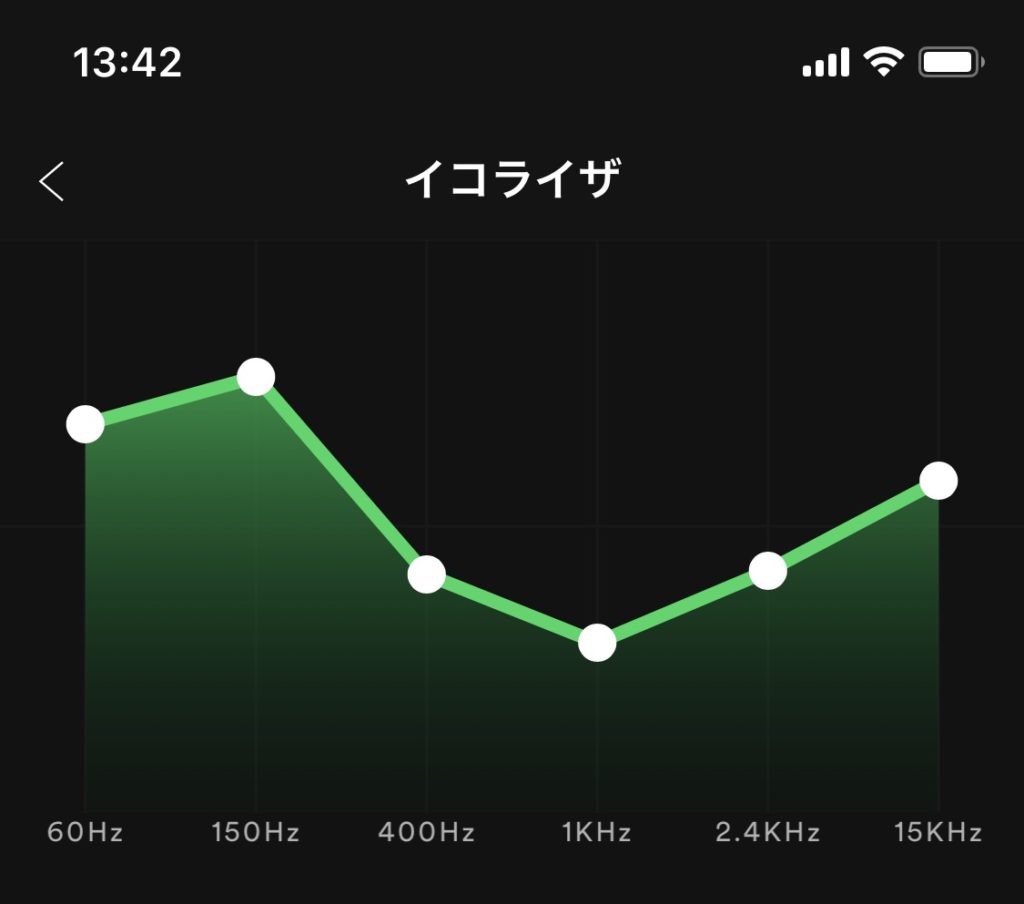
     

    Spotifyのイコライザ機能で音質を調節
    Spotifyのイコライザ機能で音質を調節

    とはいえ、低音が重要な4つ打ちテクノを日常的に聴く僕からすると物足りなさすぎるので、音楽アプリで音質をチューニングしています。


    そういえば、音楽ストリーミングサービスはApple Musicが最強だろ!と思っていたんですが、すっかりSpotifyに乗り換えました。

    [st-card myclass=”” id=687 label=”” pc_height=”” name=”” bgcolor=”” color=”” fontawesome=”” readmore=”on” thumbnail=”on”]


    イヤーピースの汎用性がない

    AirPods Proのイヤーピースの形状が特殊すぎるので、市販の一般的なイヤピとの互換性はありません。

    現在(2020年2月)、Amazonや楽天を探してもサードパーティ製のイヤピも種類が少ないので…万が一なくしたら大変な状況です。


    純正のイヤーピースはAppleに行って取り寄せてもらうしかなさそうです。

    [itemlink post_id=”13723″]


    充電器がいまだにLightingケーブル
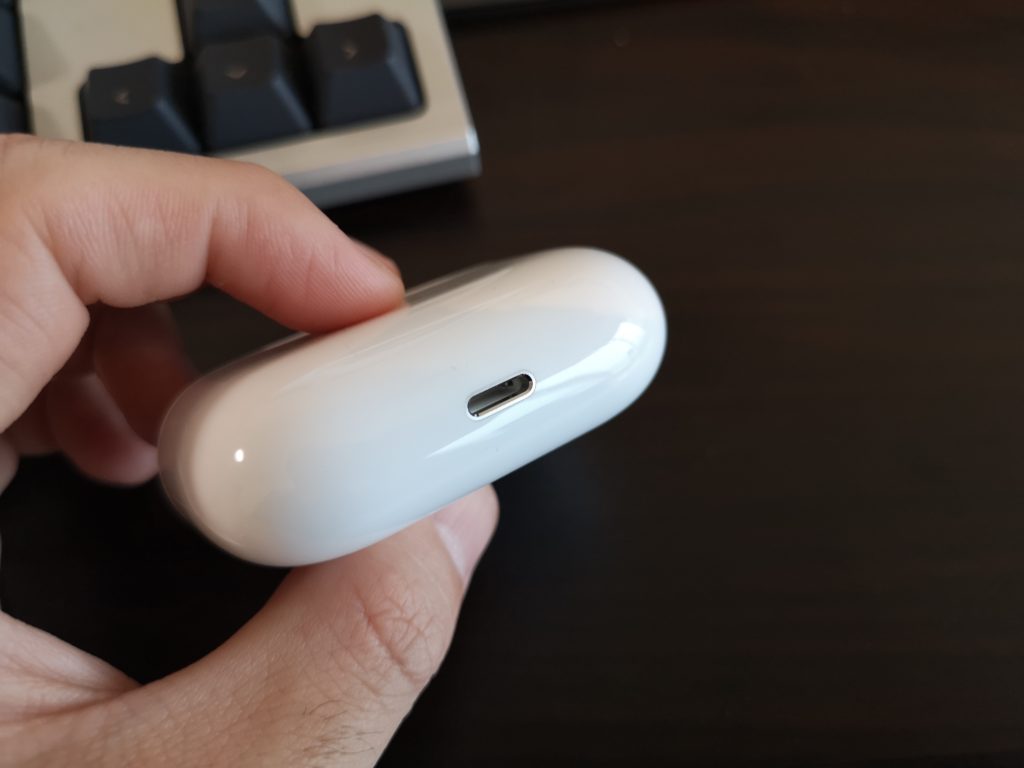
    いまだにLightning規格を使っているAirPods Pro
    いまだにLightning規格を使っているAirPods Pro

    充電ケースが無線充電に対応しているので、もはや大したデメリットではないですが…いい加減アップル独自規格であるLightningからは卒業してほしいですね。

    iPhone11 ProもいまだにLightningを使っており、そろそろ業界標準のUSBタイプCに対応してほしいところです。


    スマホのメイン機がiPhoneじゃない人は?AndroidでもAirPods Proは使えるのか?
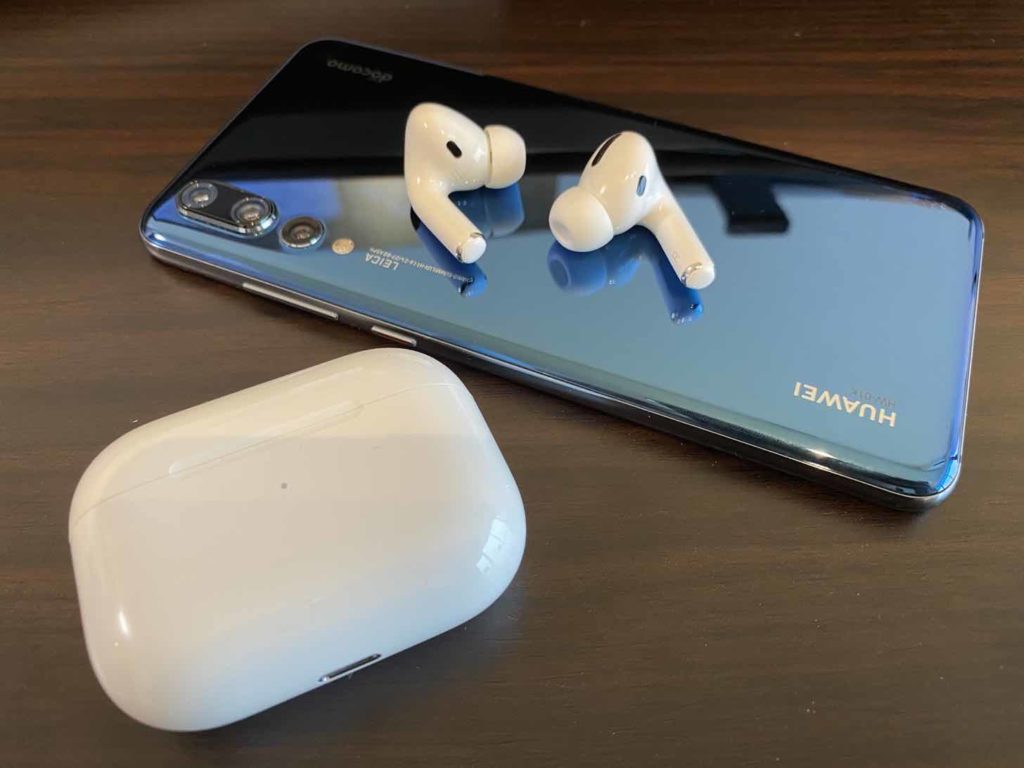
    Huawei P20 ProとAirPods Pro
    Huawei P20 ProとAirPods Pro

    結論、使えました。

    ただ、いろいろと制限や違いがあります。この記事を書いている僕はAndroidもヘビーユーザーなのでしっかりとした感想になっていますので、ご安心を。

    [st-card myclass=”” id=2081 label=”” pc_height=”” name=”” bgcolor=”” color=”” fontawesome=”” readmore=”on” thumbnail=”on”]


    iOSのようにスムーズなペアリングはできない
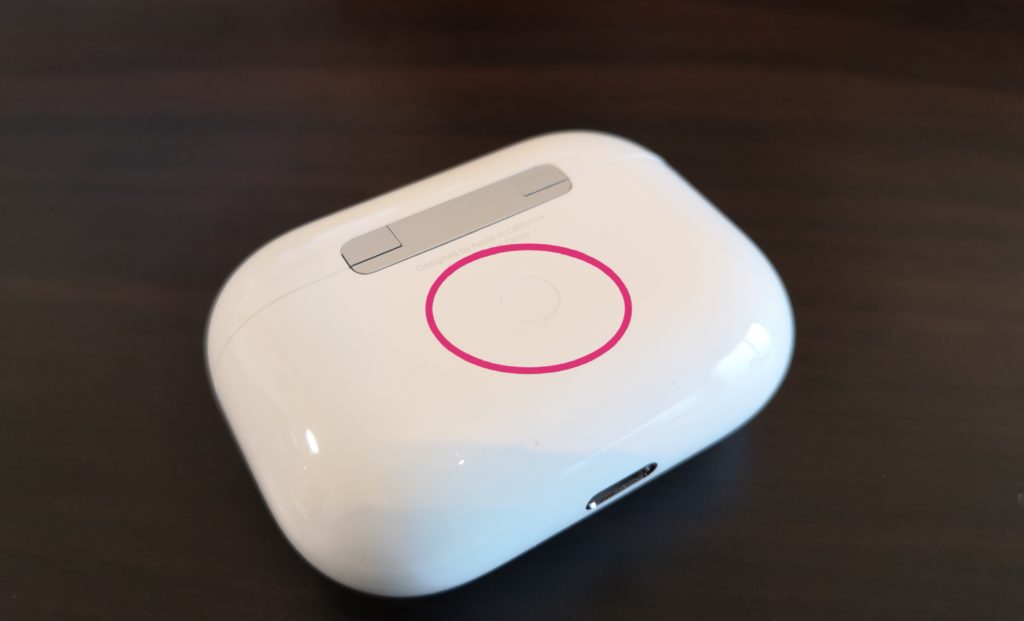
    AirPods Pro裏側の丸いペアリングボタン
    AirPods Pro裏側の丸いペアリングボタン

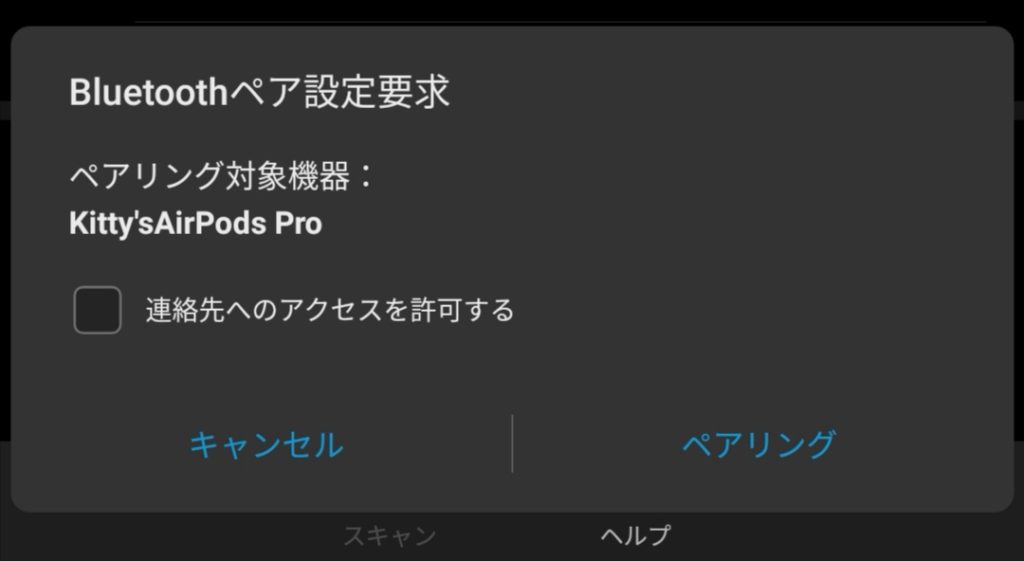
    AirPods Proの裏面に丸いペアリングボタンがあります。Androidスマホとペアリングする際はココをワンタッチします。

    すると、表のランプがオレンジ色に点灯するので、Androidスマホで検索します。


    [st-step step_no=”1″]AndroidスマホでAirPods Proを検索[/st-step]
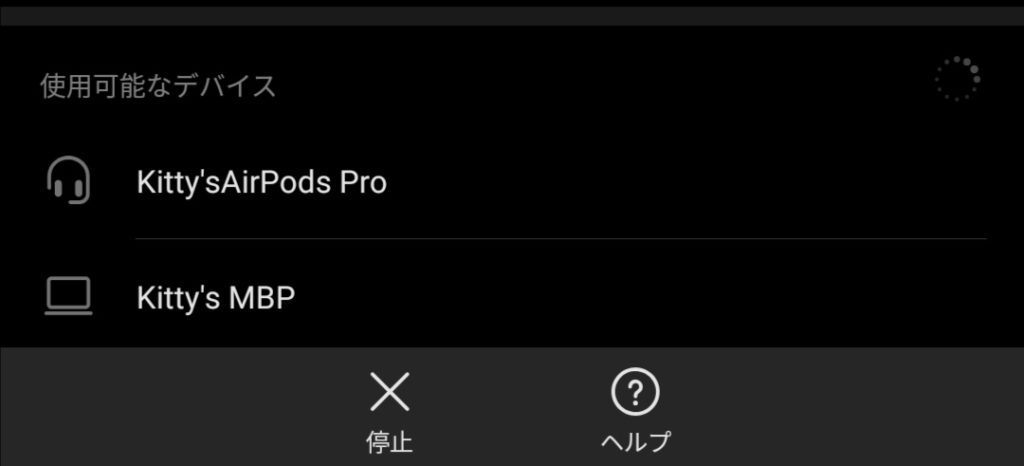


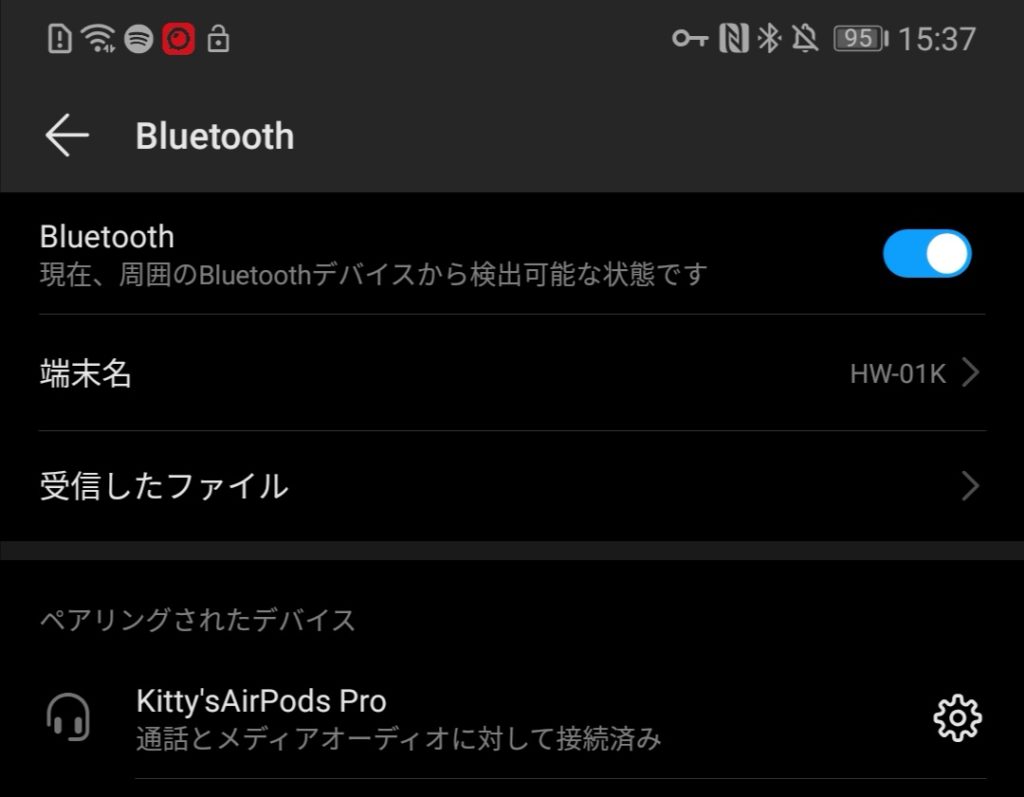
    [st-step step_no=”2″]見つけたら、いつもどおりペアリング[/st-step]
    SONYのノイズキャンセリング搭載イヤホン「WF-1000XM3」

    「AirPods Pro」が見つかるのでいつもどおりペアリングします。


    ふつうのBluetooth端末となんら変わらず、ペアリングは自然に完了。


    こんな感じで、ペアリングまではiOSほどではないですが、割とスムーズです。


    Androidでは使えないAirPods Proの機能

    • スマホとの自動ペアリング・自動再生
    • イヤホン操作の詳細な操作設定
    • Googleアシスタントの呼び出し
    • バッテリー表示機能

    普通に使うぶんにはあまり問題はなかな、と思います。ただ、個人的には自動ペアリングが使えないのはだいぶ痛手


    バッテリー表示は「Air Battery」というGoogle Playストアにあるアプリを使えば代用できます。無料版は広告が表示されますが。


    AirBattery

    AirBattery
    開発元:Georg Friedrich
    無料
    posted withアプリーチ


    ノイズキャンセリングと外部音取り込みはAndroidでも使える

    AirPods Proの醍醐味であるノイズキャンセリングと外部音取り込みは、iPhoneと遜色なく使えます!ご安心ください。

    イヤホン本体の長押し切り替えも機能します。


    iPhoneとAndroidで音質は変わる

    iPhoneとAndroidで音質は多少変わります

    というのも、Androidはスマホ本体にイコライジング機能がついていたり、スマホによってはより高音質にする機能が備わっているものがあります。

    よって、ひろくAndroidといっても、音質が良くなるAndroidもあれば、悪くなるAndroidもあります。


    個人的な感想として、Huawei P20 Proのほうが音質いいかな〜と思いました。


    ただ、Androidでノイズキャンセリング機能付きのイヤホンを買うならSONYの「WF-1000XM3」でいいかな〜。


    まとめ

    以上、AirPods Proは過大評価?じゃないかという視点でレビューと感想をお届けしてきました。

    結論、iPhoneがメインなら最高のイヤホンで、音質はあまり求めちゃいけませんでした。


    おわりではAndroidでも一部制約はあったものの、問題なく使えることを検証。


    しばらくはコイツと素晴らしい音楽体験を共にしようと思います。

    [itemlink post_id=”13701″]
  • 【Beoplay E8 2.0レビュー】使わないと分からないイイとこ・悪いとこ!僕が愛する完全ワイヤレスイヤホン

    【Beoplay E8 2.0レビュー】使わないと分からないイイとこ・悪いとこ!僕が愛する完全ワイヤレスイヤホン


    Bang & Olufsen(バング&オルフセン)の「Beoplay E8 2.0」をゲットしたので、徹底的にレビューしてみます。

    買って後悔するはずがないので、ぜひあなたもBeoplay E8 2.0が奏でる音楽を体験してみてください!


    この記事を読むとこんなことが分かります。

    • 旧型の違いと新機能
    • デザイン
    • 装着イメージ
    • 音質
    • タッチコントロールでできること
    • 使って分かったデメリット


    Beoplay E8 2.0を徹底レビュー!気になる使い心地や音質は

    Beoplay E8 2.0を徹底レビュー

    全体感として、とてもよくまとまっている完全ワイヤレスイヤホンだと思いました。

    音質もいいし、防滴対応だし、コンパクトだし、高級感あるし!


    はじめて完全ワイヤレスイヤホンを使い始めるあなたにピッタリ、ですよ。


    ライフスタイルに合わせられる「4つのカラーバリエーション」

    Beoplay E8 2.0の外観はとてもコンパクトで高級感あふれる

    Beoplay E8 2.0は新型モデルになります。

    旧型はコチラ↓

    [itemlink post_id=”8577″]


    新型は4色展開しています。

    僕は無難で王道な「ブラック」をチョイスしました。

    ライムストーンは春らしい色で女性にピッタリと思います。

    • Black(ブラック)
    • Natural(ナチュラル、ベージュ色)
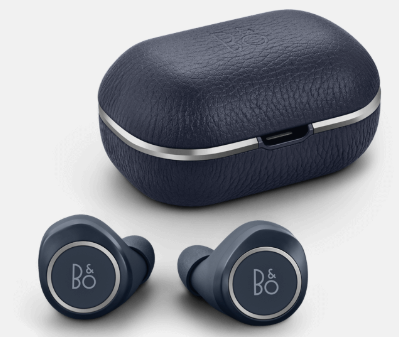
    • Indigo Blue(インディゴブルー、ネイビー)
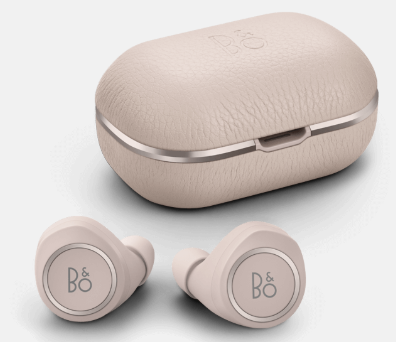
    • Limestone(ライムストーン、薄いピンク)


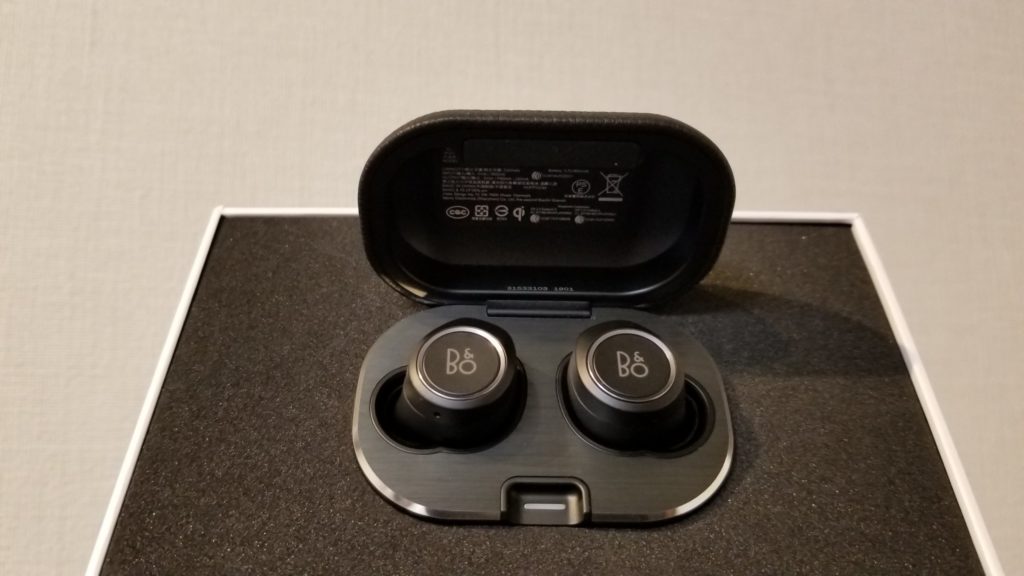
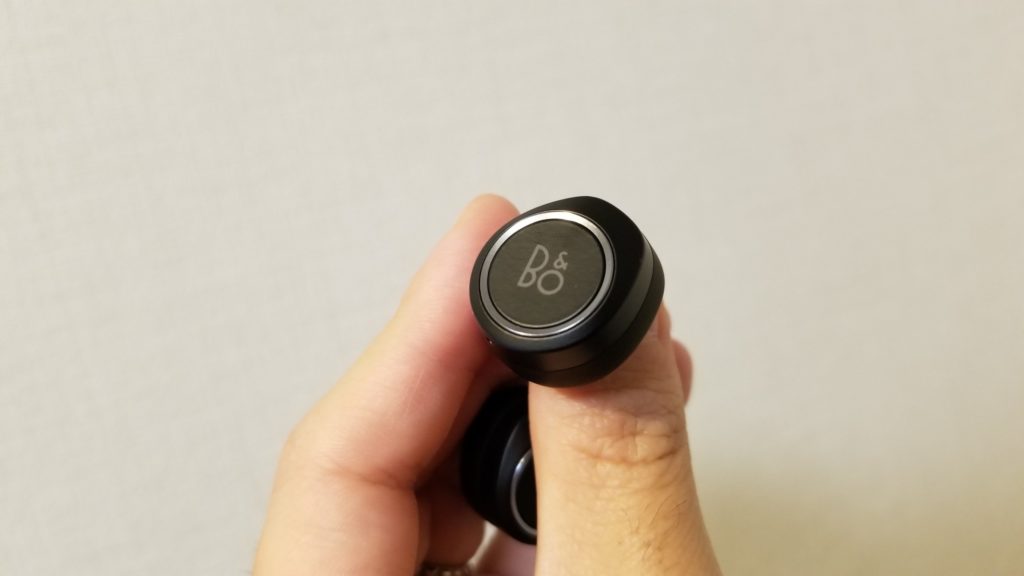
    Beoplay E8 2.0(ブラックカラー)
    ブラック
    Beoplay E8 2.0(ナチュラルカラー)
    ナチュラル


    Beoplay E8 2.0(インディゴブルーカラー)
    インディゴブルー
    Beoplay E8 2.0(ライムストーンカラー)
    ライムストーン


    ブラックの外観はこんな感じです。

    高級感がありますね~!


    [itemlink post_id=”8575″]


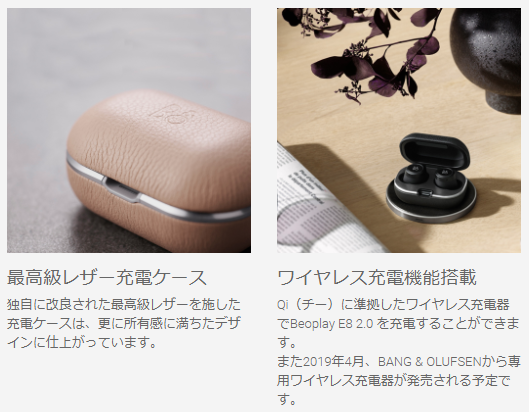
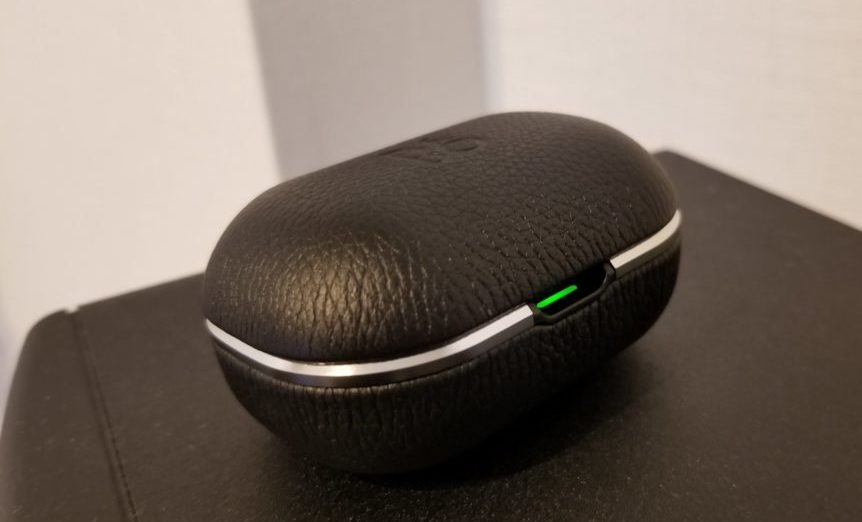
    最高級レザーケースをまとった「無線充電できる充電ケース」

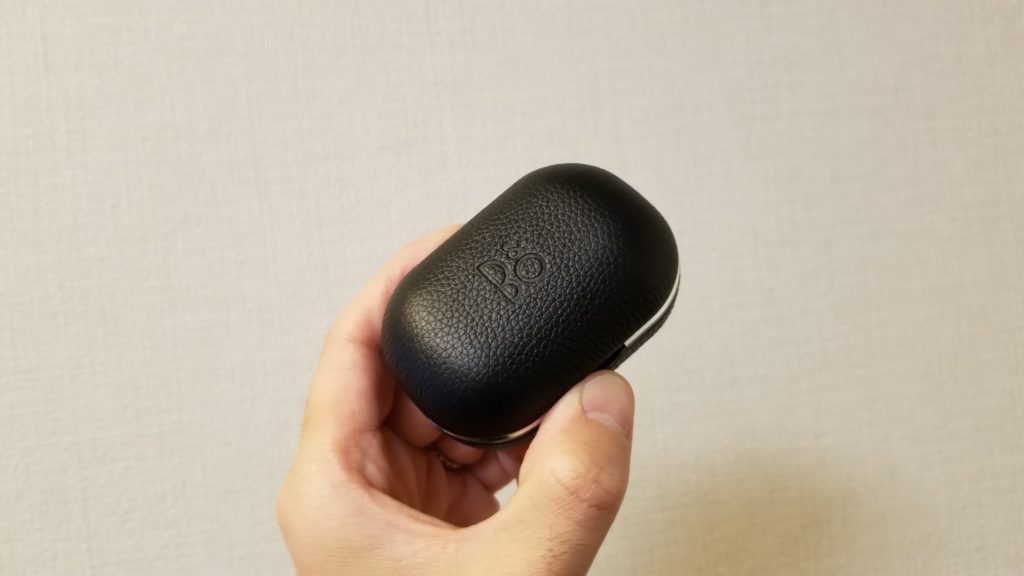
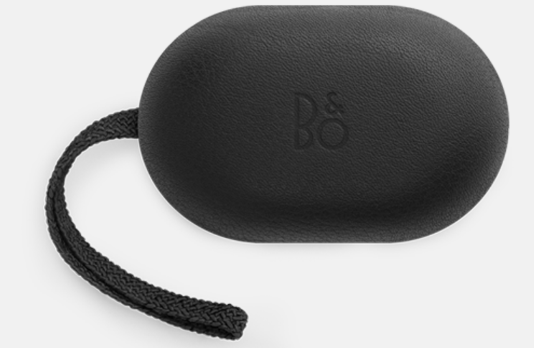
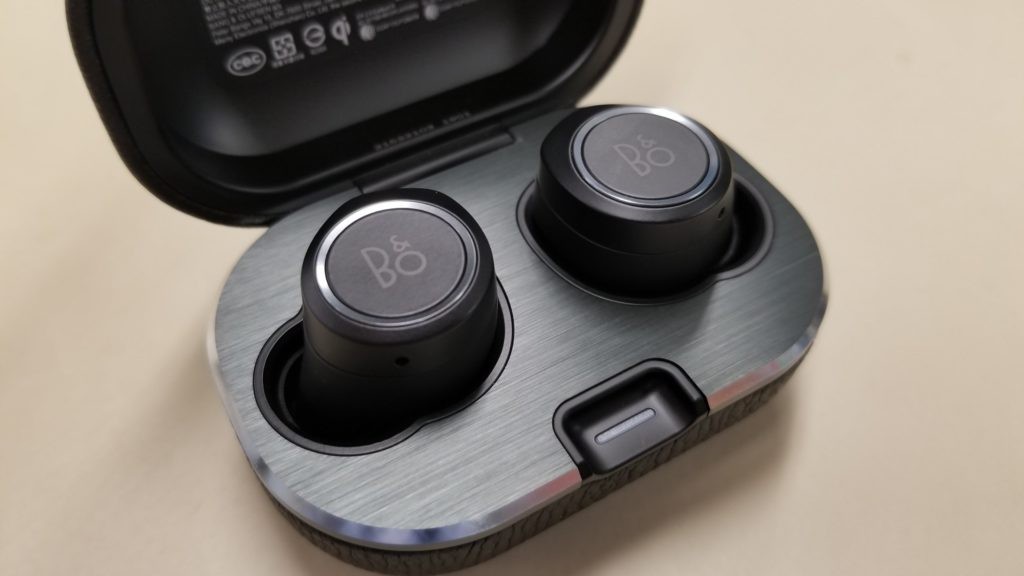
    ケースがかなりアップグレードしまして、触り心地のよい高級レザーをまといました。

    とてもコンパクトなので、持ち運びにも問題ありません。


    新型Beoplay E8 2.0は高級感あふれるレザーがとてもイイ
    新型Beoplay E8 2.0は高級感あふれるレザーがとてもイイ


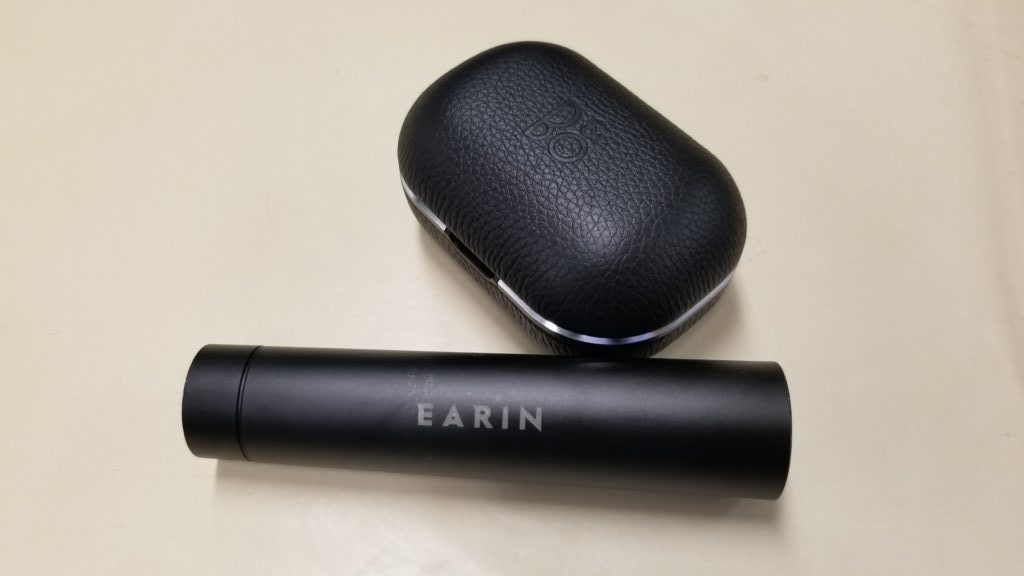
    EARIN M-2のケースと並べてみました。

    Beoplay E8 2.0のケースはカッコよくて、さらにコンパクトですね。

    Beoplay E8 2.0とEARIN M-2のケースサイズを比較


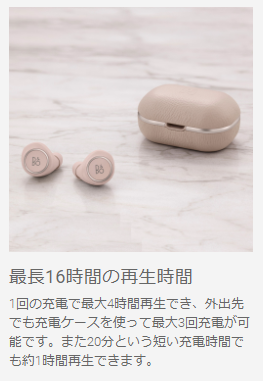
    旧モデルからの大きな改良点「さらに4時間長持ちして合計16時間に」

    充電ケースはパワーアップしまして、連続再生時間が伸びています。


    連続再生時間:12時間→16時間

    充電ケース:フル充電でイヤホンを最大 3 回充電OK


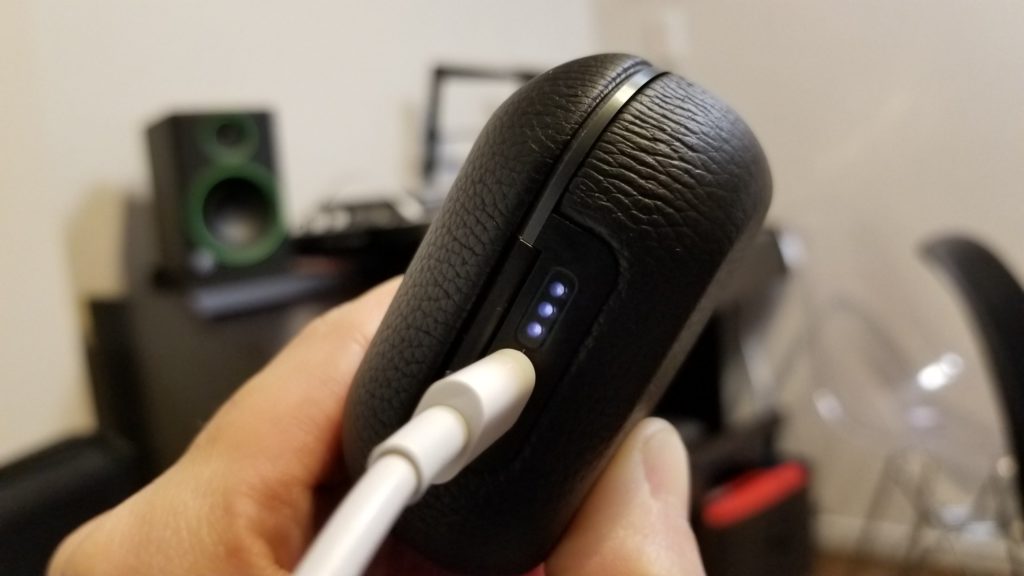
    あと何回充電できるか?はケース背面にある3つのLEDランプを確認します。

    白く光っている三連ランプのところです。

    Beoplay E8 2.0の背面ランプ


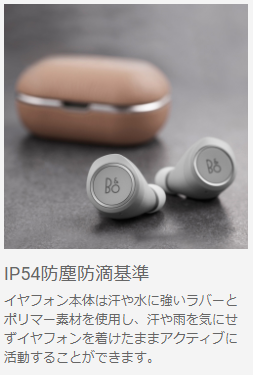
    IP54 防塵防滴基準なので汗や雨は気にせず使える

    イヤフォン本体は汗や水に強いラバーとポリマー素材を使用し、汗や雨を気にせずイヤフォンを着けたままアクティブに活動できます。

    もちろん、タッチコントロールにも対応しています。

    ■タッチコントロールでできること

    再生停止、音量調整、曲送り曲戻し、通話など本体のタップで多様なコントロールが行えます。


    音質は奥行きと拡がりがありとてもシャープな感じ

    気になる音質ですが、音場が広く感じられます。

    全体的に輪郭がハッキリとしている音なので、アコースティックギターを使った曲や女性ボーカル、ポップスとの愛想がよさそう。

    [st-mybox title=”” fontawesome=”” color=”#757575″ bordercolor=”#ccc” bgcolor=”#ffffff” borderwidth=”2″ borderradius=”2″ titleweight=”bold”]

    高音:けっこう鳴る、シャープな感じ。曲によっては耳に刺さる

    中音:とてもクリアで聴きやすく、こちらもシャープな感じ。奥行きを感じる

    低音:ズンズン鳴り響くほどではないが、よく出ている。えぐい低音は出ない

    [/st-mybox]


    試しにテイラースイフトを聴いてみましたが、かなりイイ感じでした。

    テイラーの声、カントリーチックな音楽はとてもヌケがよく相性バツグンですね~。

    [itemlink post_id=”8580″]


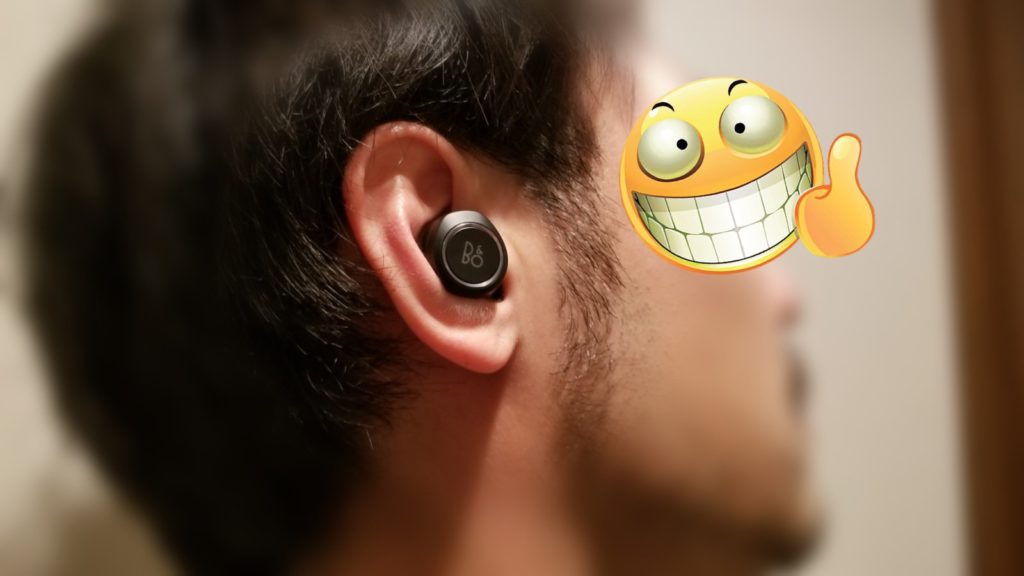
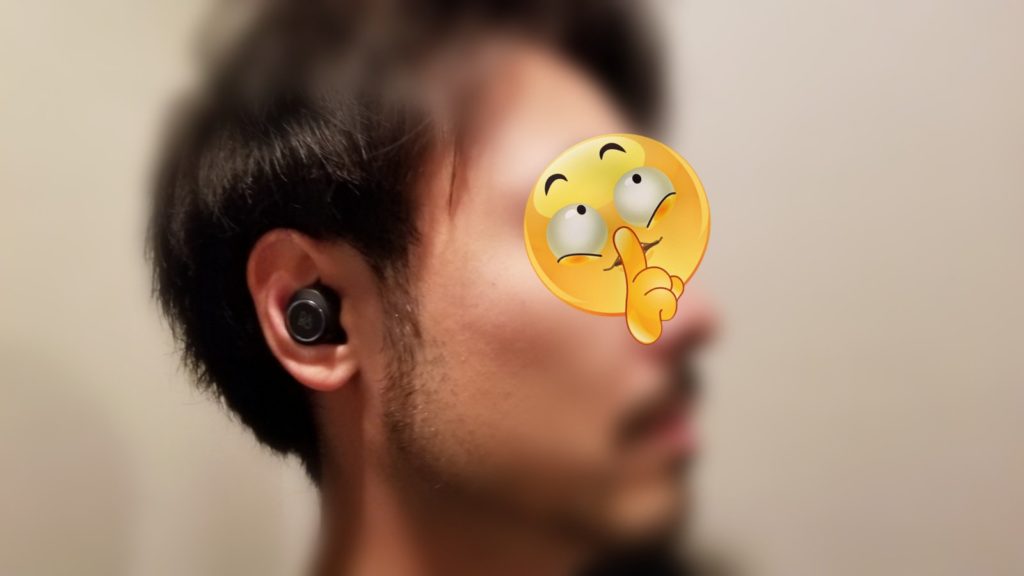
    Beoplay E8 2.0の装着図(大きさの参考になります)

    実際に耳に着けて装着してみました。

    大きすぎなくちょうどいい感じじゃないでしょうか?かなり自然に耳にフィットしています。


    さすがにEARINの小ささには負けますが、街中を歩いていても全く恥ずかしくないですね。

    BOSEやソニーの完全ワイヤレスイヤホンは大きすぎて、すんごく違和感があるんですよね…。

    ぶっちゃけ、カッコ悪くない?と。


    タッチコントロールはとても優秀で使いやすい

    ほとんどの基本的な操作はイヤホンで完結できます。

    音量の上げ下げはかな~り緩やかに上下するので、慣れるのに時間がかかるかもしれません。

    (僕のBeoplay E8 2.0は曲送りが反応しないんだけど…気のせいかな)

      左側 右側
    電源ON、ペアリング開始   (+)長押し
    一時停止/再生   ×1
    曲送り(スキップ)   ×2
    曲戻し(スキップ) ×2  
    音量 (-)長押し (+)長押し
    Transparency Mode ×1  
    音声起動   ×3
    電話を受ける ×1
    着信拒否 5秒長押し
    電話を切る ×2


    Beoplay E8 2.0の詳細なスペック

    細かいスペックはこの通り。

    詳しくは、公式サイトでご確認ください。

    <詳細な仕様はコチラ>
    ■保証期間:2 年
    ■寸法:(イヤフォン)幅 x 高さ x 奥行き 23 x 20 x 25 mm、(充電ケース)幅 x 高さ x 奥行き 69 x 46.5 x 34 mm
    ■重量:(イヤフォン右側)約 7g、(イヤフォン左側)約 6g、(充電ケース)約 55g
    ■形式:ダイナミック型
    ■ドライバー径:5.7mm
    ■周波数特性: 20 Hz – 20.000 Hz
    ■電源:リチウムイオンバッテリー(充電時間/約 2 時間、再生時間/最大 4 時間)、充電ケース:フル充電で最大 3 回分充電可能(充電時間/約 2 時間)
    ■Bluetooth バージョン:4.2
    ■対応コーデック:AAC
    ■通信技術:NFMI(Near-Field Magnetic Induction /近距離磁界誘導)ペアリング技術を搭載
    ■付属品:ComplyTM Sport イヤーピース(M サイズ)、シリコンイヤーチップ(4 サイズ)、充電用ケーブル(USB-C)、クイックガイド
    ■デザイナー:ヤコブ・ワグナー

    参考:Beoplay E8 2.0公式サイト(http://kanjitsu-boplay.jp/earphones/e8-2.html

    [itemlink post_id=”8575″]


    旧モデルBeoplay E8との違いは?おさえておきたい3つのポイント

    旧型との大きな変更点は主に3つです。

    デザインはカッコよく、ケースの持ち時間は+4時間、充電の規格はUSB Type-C、無線充電(Qi)に対応しました!

    1. 専用充電ケースのデザインが変わった
    2. 無線で充電できるようになった
    3. USBタイプCに対応した


    ケースの見た目が変わって高級感アップ!

    Beoplay E8(旧型)
    Beoplay E8(旧型)
    • 専用の充電ケースがすこし四角くなりました
    • E8に付いていたケースのひもがなくなった
    • 充電ケース内がアルミ仕上げ
    • 充電ケースが10g重くなった


    専用充電ケースが4時間長持ちするように(最大16時間)

    専用充電ケースのバッテリー持続時間が4時間伸びました(ともなって10g重くなった)。

    イヤホン本体の持続時間は旧型と変わりありません。

      Beoplay E8(旧型) Beoplay E8 2.0(新型)
    重量 右 7g、左 6g、充電ケース : 45g 右 7 g、左 6 g、充電ケース:55 g
    ドライバー ダイナミック型 ダイナミック型
    再生時間 最大4時間 最大4時間
    ケース利用時 最大12時間 最大16時間
    充電規格 USB-B

    USB-C, Qi(無線充電)

    コーデック Bluetooth 4.2 AAC Bluetooth 4.2 AAC
    価格 ¥32,900 ¥38,000


    無線充電(Qi)に対応

    新型の充電ケースはQi(チーと読みます)という無線充電の規格に対応しています。

    この機能いるのか…?と疑問ではありますが、進化が感じられます。


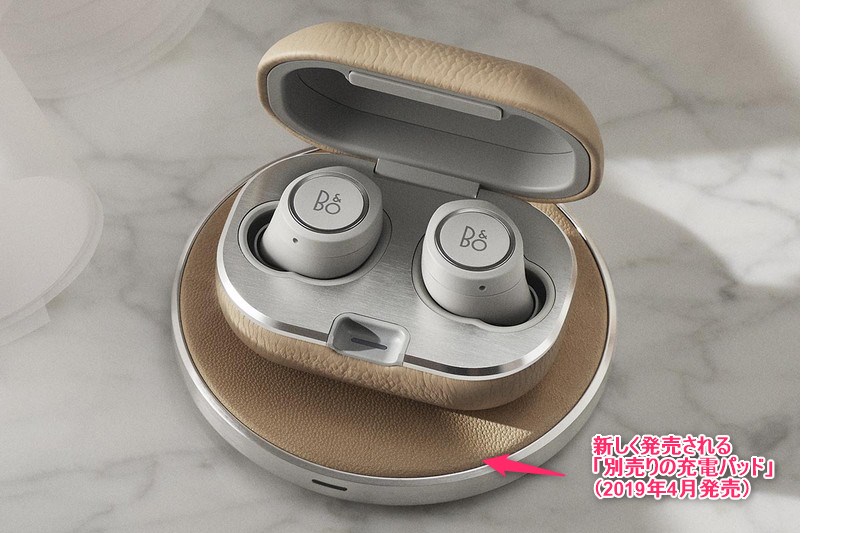
    無線充電するには別売りの充電パッドが必要です。

    もしくは、スマホ用の無線充電器を使ってみるのもいいでしょう。

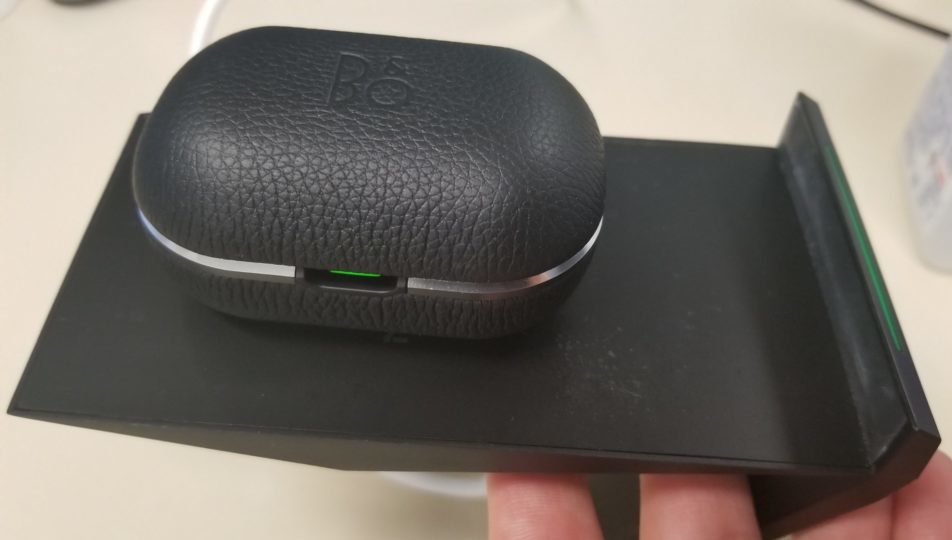
    試したところ、問題なく使えましたよ(ケースのランプが充電中の緑になっている)↓

    Beoplay E8 2.0を無線充電(Qi)してみた


    最新の充電規格「USB Type-c」に対応

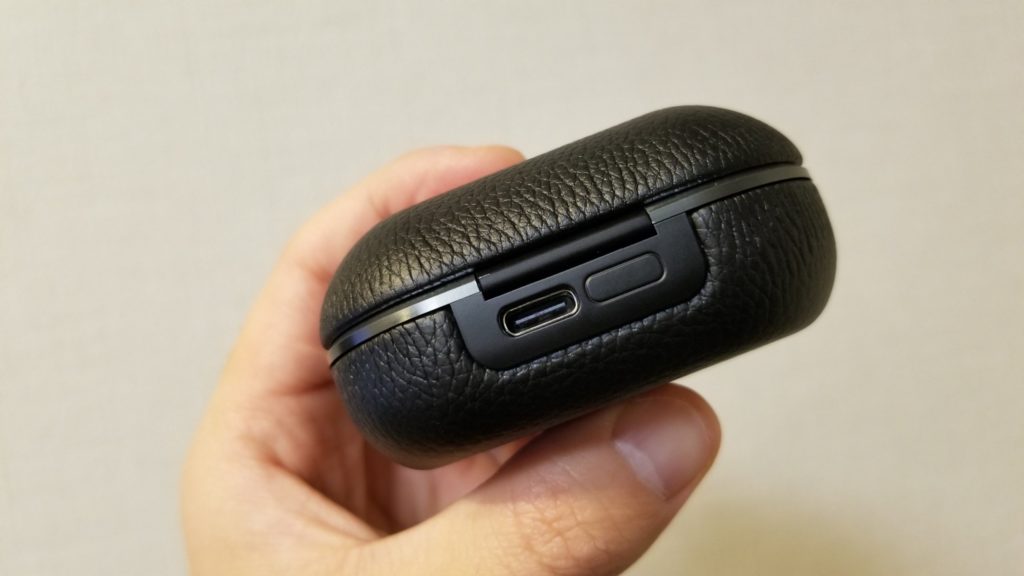
    Beoplay E8 2.0はUSB Type-Cの充電に対応!
    Beoplay E8 2.0はUSB Type-Cの充電に対応!

    旧型はUSB Type-Bでしたが、新型の2.0は新型Macbookなどに使われているType-Cに対応しました。

    USB Type-Cケーブルは差込部分の上下を気にしなくていいので便利ですね。


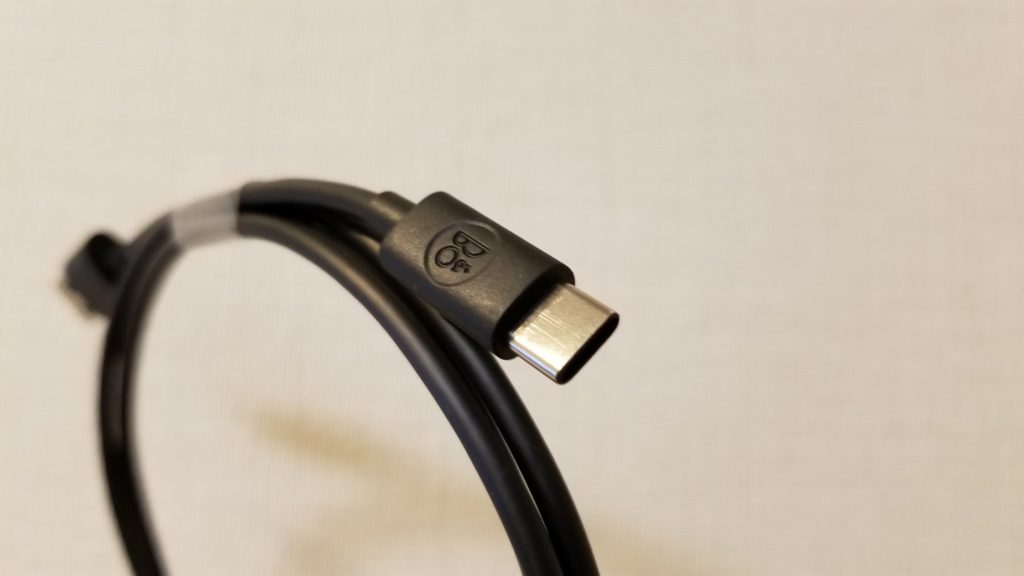
    Beoplay E8 2.0付属のUSB Type-Cケーブル


    Beoplay E8 2.0付属のUSB Type-Cケーブルその2

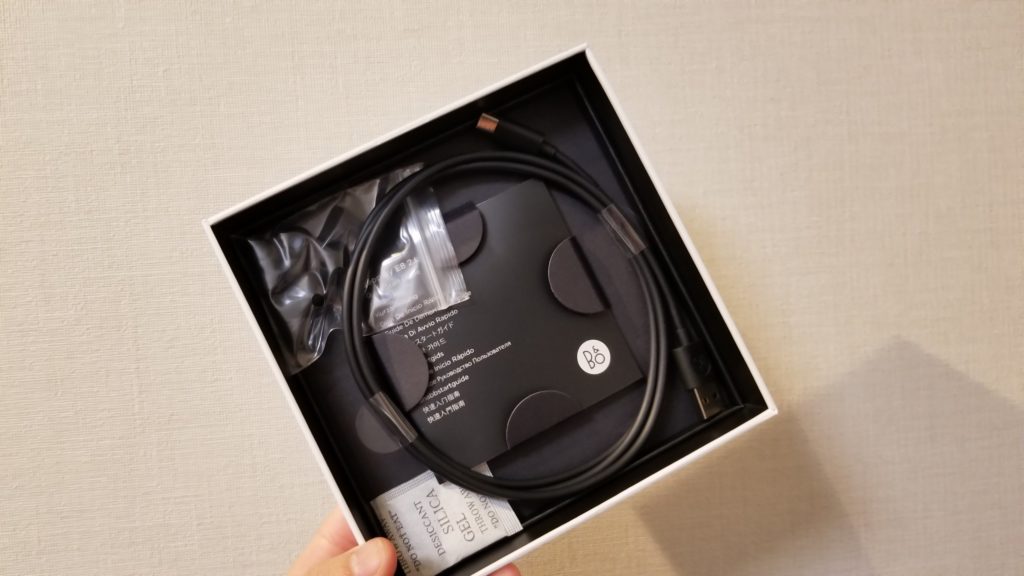
    うれしいことにUSB Type-Cケーブルは本体に付属しています。

    Type-Cケーブルって地味に買うと高いから、うれしい…。


    [itemlink post_id=”8566″]


    Beoplay E8 2.0の惜しいところ(デメリット?!)

    Beoplay E8 2.0を充電中(緑色のランプが点灯)
    Beoplay E8 2.0を充電中(緑色のランプが点灯)

    自動ペアリング、自動接続できずワンタッチしなくちゃダメ

    最近の完全ワイヤレスイヤホンは充電ケースから取り出したと同時にペアリングが始まります。

    しかし、Beoplay E8 2.0はペアリングするのに手動で操作が必要です。

    右耳側のタッチパネルを長押しすればいいんですが、人によってはめんどくさいな~と感じる人がいるかも。


    高音が強めなのでEDMやトランスのようなギラギラ系音楽の再生には向かないかも

    はじめに、音質は個人によって差があります。参考程度にお読みになってください。

    Beoplay E8 2.0は高音がけっこう鳴るように感じました。


    僕はDJをやっていることもあって、EDM、トランス、テクノのような高音が強調されやすい音楽をよく聴きます。

    Beoplay E8 2.0でEDMやトランスを聴いていると、高音が鳴りすぎて少し疲れてしまうかな~という感じ。


    しかし、心配ご無用です。解決策は2つあります。


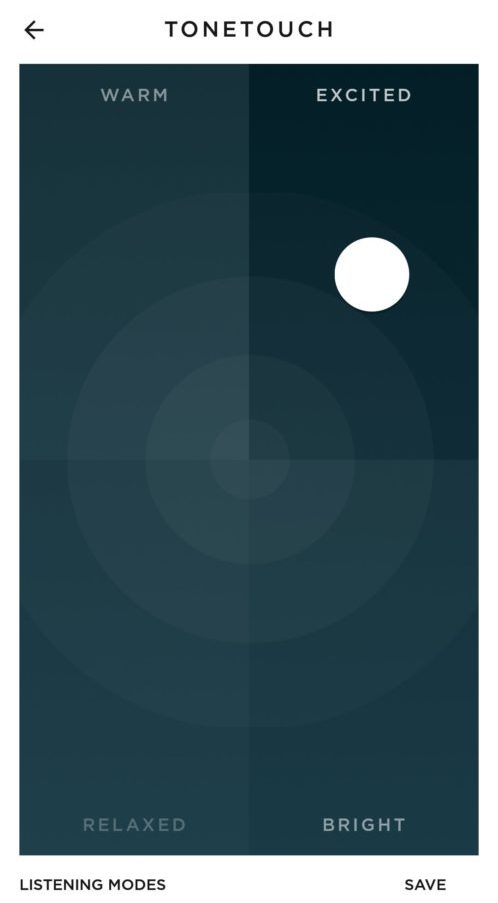
    高音が鳴りすぎる対策として「専用アプリのイコライザーを使う」

    Beoplay E8 2.0は使い始めるのに専用アプリのインストールが必要です。

    このアプリがとても便利でしてイコライザー機能がついているのです。


    4つのタイプに音色を調整できまして、使用感はこんな感じです

    • WARM(中音域を強調)
    • EXCITED(低音強く)
    • RELAXED(低音小さく)
    • BRIGHT(高音域を強調)

    高音が刺さりすぎるときは、WARM側に寄せることで軽減できます。


    [st-mybox title=”” fontawesome=”” color=”#757575″ bordercolor=”#ccc” bgcolor=”#ffffff” borderwidth=”2″ borderradius=”2″ titleweight=”bold”]

    Bang & Olufsen

    Bang & Olufsen
    開発元:Bang & Olufsen a/s
    無料
    posted withアプリーチ

    [/st-mybox]


    イヤーピースを変える

    EARINのレビュー記事でも紹介しましたが、イヤーピースで音はムチャクチャ変わります。

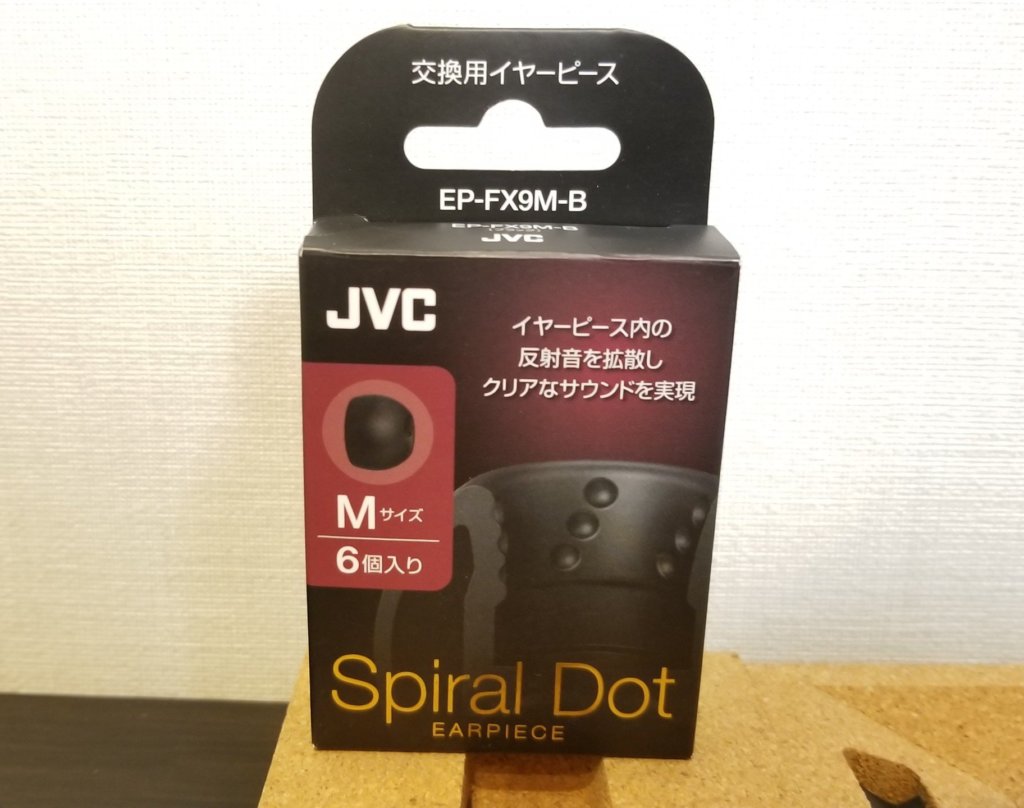
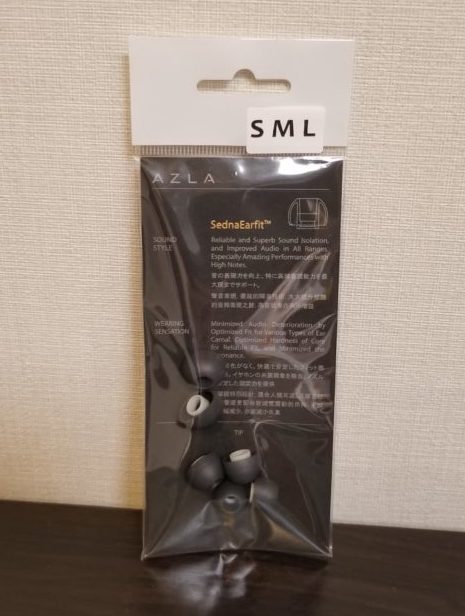
    オススメのイヤーピースは下の3つ

    • 付属のコンプライを使う
    • JVC Spral Dotを使う
    • AZLA SednaEarfitを使う


    コンプライのイヤーピースといえば、握りつぶして耳の中でひろがる遮音性バツグンのやつです。

    SHUREのイヤホンピースみたいなやつ。

    JVCのSpiral Dotで音質アップ

    JVCの「Spiral Dot(スパイラルドット)」はどんなイヤホンにもぴったりで、特殊なイヤーピースの作りが音をクリアにさせることで有名ですね。

    [itemlink post_id=”8592″]


    AZLAのイヤーピース

    最近はAZLA製のイヤーピース「SednaEarfit(セドナ・イヤーフィット)」を愛用しています。

    2018年の夏は一時品切れになるまで売れていまして、試したいけど買えない!という状況でしたね。

    AZLAのイヤーピースは高音域の伸びと低音がパワフルになります。

    [itemlink post_id=”8593″]


    おわりに―「Bang & Olufsen」と「B&O PLAY」とは?

    Bang & Olufsen(バングアンドオルフセン)は、1925年にデンマークで創業したオーディオ・ビジュアルブランドです。

    常にマジカルな体験でお客様に感動をお届けする」ことを企業理念に、僕たちにハイクオリティな製品を提供してくれています。


    B&O PLAY(ビー&オープレイ)はBang & Olufsenのカジュアルブランドで、ハイエンドなオーディオ製品を2012年から生産しています。

    僕たちの生活になじむポータブルな製品を通じて、ハイクオリティな音楽体験を届けてくれています。

    [st-cmemo fontawesome=”fa-exclamation-circle” iconcolor=”#ef5350″ bgcolor=”#ffebee” color=”#000000″ iconsize=”100″]※2018年「Bang & Olufsen」に統一[/st-cmemo]


    まとめ!完全ワイヤレスイヤホン「Beoplay E8 2.0」をレビューしました

    長々とありがとうございました。

    最後に、Beoplay E8 2.0のレビューポイントをまとめて終わりにします。


    • カラーが4色展開に
    • 最高級レザーケースになって高級感アップ
    • 旧モデルより4時間も長持ちに
    • 汗や雨の心配がいらないIP54対応
    • 音質は音場が広くシャープな作り
    • 大きすぎないちょうどいい大きさとフィット感
    • 無線充電(Qi/チー)に対応
    • USB Type-Cに対応
    • 専用アプリで音質は自在に変えられる


    Beoplay E8 2.0は決して安くないですが、価格に見合った音楽体験を得られることは間違いありません

    最近の完全ワイヤレスイヤホンと比較しても高スペックですし、音質がいい割には本体の大きさが小さめなど良いところがたくさんありました。


    買って後悔するはずがないので、ぜひあなたもBeoplay E8 2.0が奏でる音楽を体験してみてください。

    [itemlink post_id=”8575″]


    以上

  • 使ってないコンポのスピーカーで音は鳴らせる?テレビに再利用OK【DJ初心者の疑問】

    使ってないコンポのスピーカーで音は鳴らせる?テレビに再利用OK【DJ初心者の疑問】

    ご自宅に使っていないCDなどのコンポスピーカーが眠っていませんか?そのコンポ、もしかするとテレビなどに再利用できるかもしれません。


    この記事では、僕がフォロワーの方から受けた質問に沿ってこんなポイントをご紹介します。

    • コンポをテレビなどに再利用する方法
    • コンポをDJ用のスピーカーとして使う方法
    • 再利用できるコンポとそうでないコンポの違い


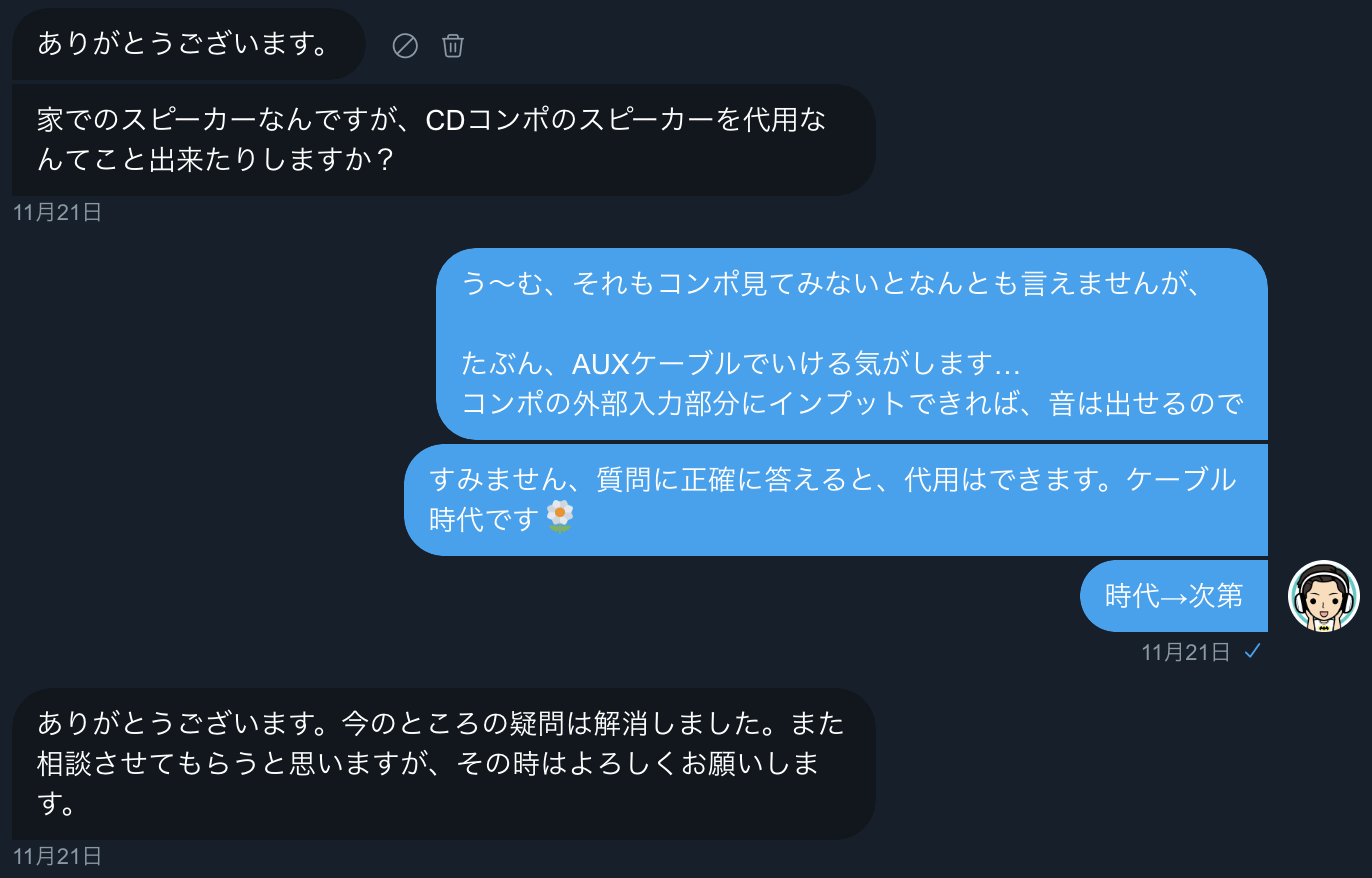
    先日、ツイッターのDMでこんな質問をもらいました

    家でのスピーカーなんですが、CDコンポのスピーカーを代用なんてこと出来たりしますか?

    スピーカーを代用できるかツイッターで質問が来た

    [st-cmemo myclass=”st-text-guide st-text-guide-point” fontawesome=”fa-check” iconcolor=”#FF8F00″ bgcolor=”#FFF8E1″ color=”#000000″ bordercolor=”#FFE082″ borderwidth=”” iconsize=”150″]僕は趣味でDJしてる関係からDJ用途を前提としてた質問でした[/st-cmemo]

    自宅にスピーカーがあるのに、新しく買うなんて・・普通はしたくないです。お金がもったいないし。


    結論:使っていないコンポのスピーカーでも音は鳴らせます

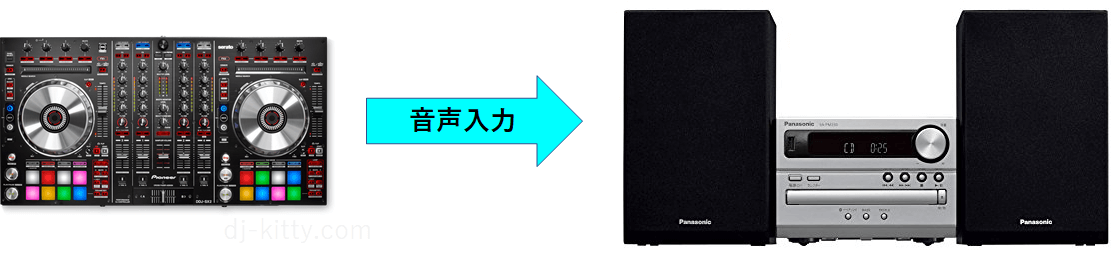
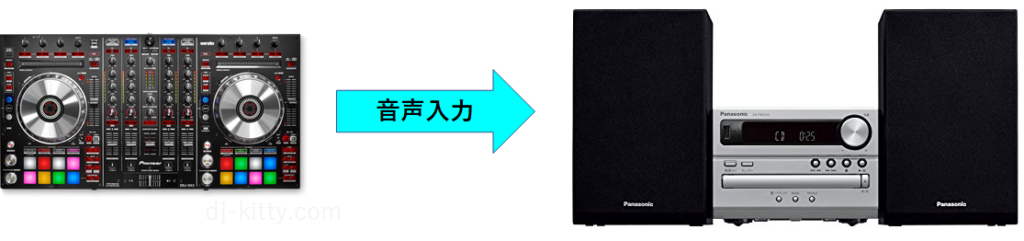
    DJコントローラーの音をコンポに入力すれば音を鳴らせる

    [st-cmemo myclass=”st-text-guide st-text-guide-memo” fontawesome=”fa-pencil” iconcolor=”#919191″ bgcolor=”#fafafa” color=”#000000″ bordercolor=”” borderwidth=”” iconsize=””]※本記事はDJ機材から音を流す前提ですが、DJ機材をテレビに置き換えて読んでもOKです[/st-cmemo]

    CDコンポのスピーカーでもDJ機器の音は鳴らせます。

    仕組みは画像の通りで、DJコントローラーから再生される音をコンポに入力します。


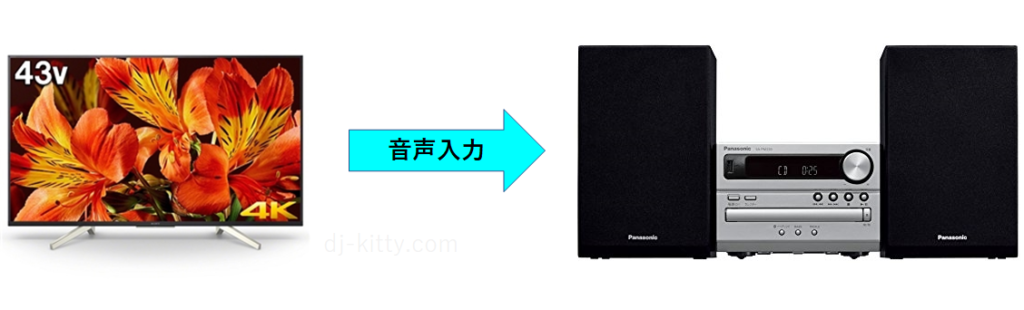
    DJ機材からでもテレビからでも鳴らせます

    テレビの音をコンポに入力すれば音を鳴らせる(仕組みは同じ)

    テレビの音声をコンポで鳴らすのも同じ仕組みで、テレビの音をコンポに入力します。

    ちなみに、テレビをiPhoneなどのスマホに置き換えて理解してもOK(スマホの音もコンポで再生可能)


    やることをまとめると「出力される音声をコンポに入力してスピーカーから再生する」以上です。


    【注意が必要】コンポのスピーカーから音を出すには条件がある

    しかし、代用できるスピーカーとできないスピーカーがあるので注意が必要です。

    ポイントは2つで、スピーカーに

    • アンプが内蔵されているか
    • 外部入力端子があるか

    [st-kaiwa1]詳しく見ていきましょう。[/st-kaiwa1]


    スピーカーにアンプが内蔵されているか?

    アンプが内蔵されていないと音は鳴らせません。

    [st-cmemo fontawesome=”st-svg-bigginer_l” iconcolor=”#9CCC65″ bgcolor=”#F1F8E9″ color=”#000000″ iconsize=”100″]アンプとは音を増幅させる機械で、DJ機材やテレビから流れてくる音声データをパワーアップさせて「音」にしてくれる装置です[/st-cmemo]


    DJコントローラーやテレビから流れてくるのはあくまでも音の「データ」なので、データを僕たち人間が聞こえる「音」にしてくれないと聞こえないのです。


    そこで、生まれる次の疑問は、

    [st-kaiwa2]アンプがあるかないかはどうやって見極めればいいの?[/st-kaiwa2]

    という点。


    [st-kaiwa1]かんたんです、スピーカーがコンセントに直接接続できるかどうかを確認してみてください[/st-kaiwa1]


    アンプ内蔵スピーカーはコンセントに接続できる

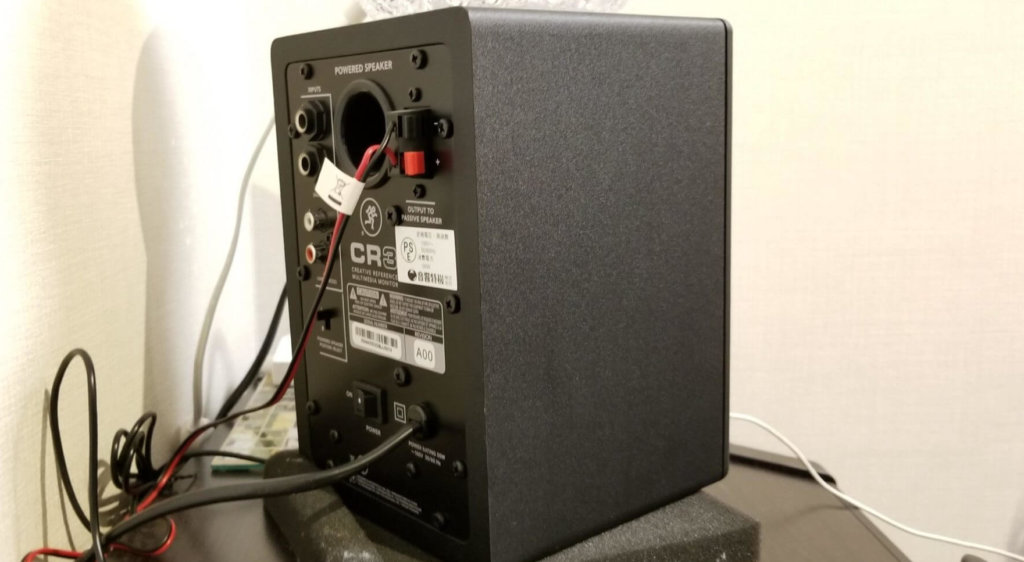
    アンプが内蔵しているスピーカーはコンセントに繋ぐケーブルが付いている

    アンプ内蔵スピーカーはコンセントに接続可能です。電源を供給して音声データをパワーアップさせているからですね!

    ちなみに、写真のスピーカーは僕が愛用しているMACKIEのモニタースピーカー。

    [itemlink post_id=”6252″]


    コンポのスピーカーはアンプ内蔵でないことが多い

    おそらく・・ですが、お使いのスピーカーにはアンプが搭載されていなかったのではないでしょうか?


    それもそのはず、アンプの役割はコンポ本体が担当しているからです。

    (アンプ内蔵スピーカーでしたら、コンポ本体は捨てちゃってOK)


    んじゃ、どうすればいいのか?

    コンポ本体の外部入力端子を使って音を鳴らすことができるのです。

    [st-cmemo fontawesome=”fa-exclamation-circle” iconcolor=”#ef5350″ bgcolor=”#ffebee” color=”#000000″ iconsize=”100″]コンポ本体が壊れてる場合は、あきらめてモニタースピーカーを買いましょう・・。[/st-cmemo]


    外部入力できる端子があるかどうか

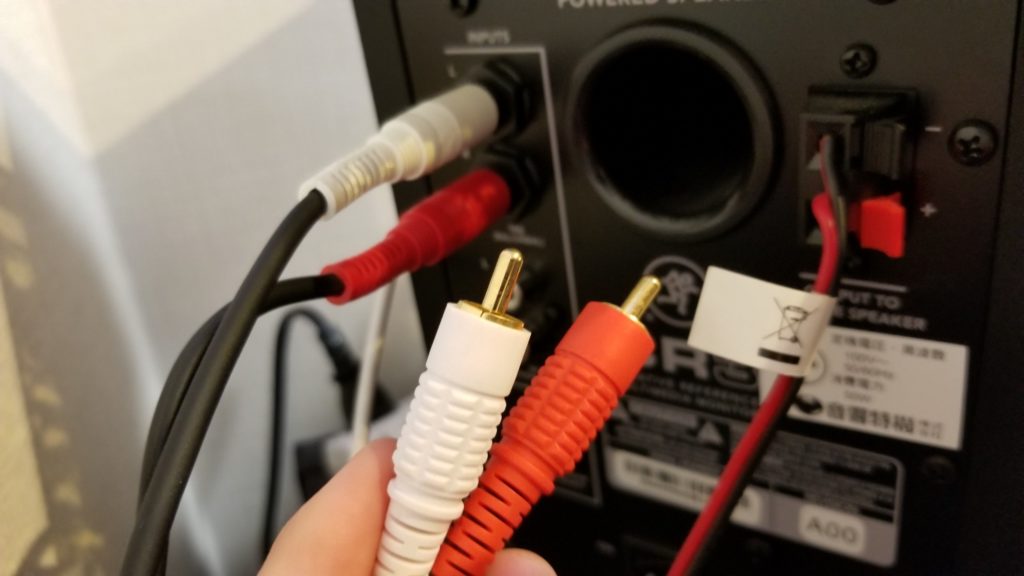
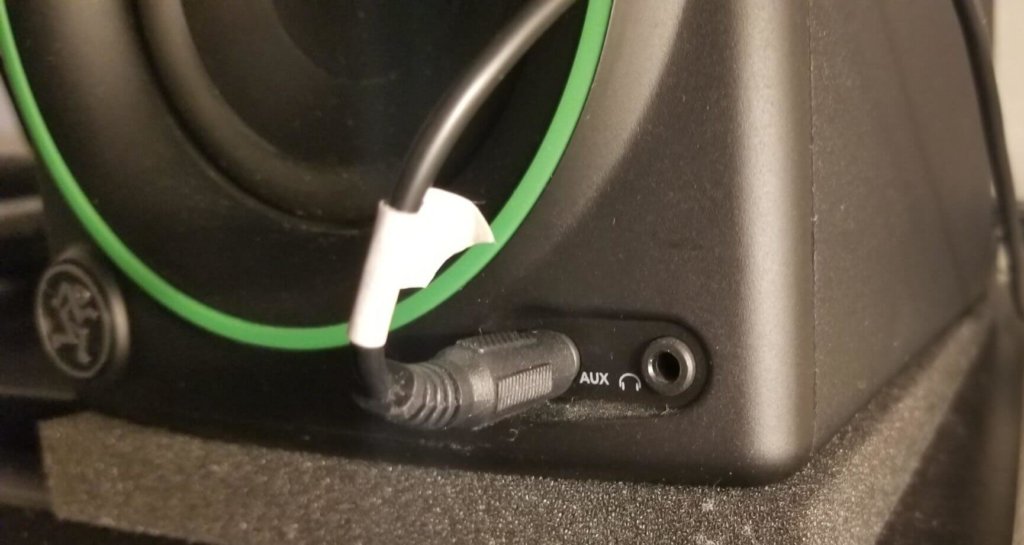
    スピーカーやコンポにAUX端子があるか確認する

    AUX」「AUX IN」のような端子がないか確認してみましょう。コンポにAUX端子があれば外部入力OKです。


    AUX(オグジュアリ、オックス)端子にAUXケーブルを挿して音声入力してあげます。

    先ほどの画像だと「音声入力」と書いてある矢印部分がAUXケーブルになります。AUXケーブルが家になければ買う必要があります。


    AUX端子?ケーブルとは?

    AUXケーブルとは?

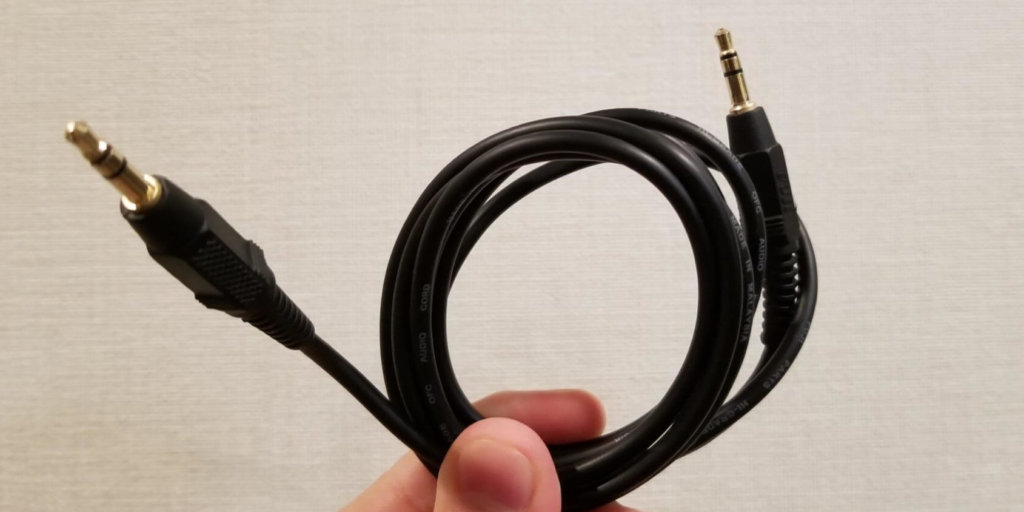
    AUX端子とは、外部音声を入力するための端子で、入力するために使うのがAUXケーブル(写真)です。

    車で音楽を聞くときにAUXケーブルを活用している人は多いかもしれません。

    [itemlink post_id=”6968″]


    コンポによっては外部入力再生モードに設定してあげる必要も

    外部入力した音声を鳴らすには「外部入力再生モード」にする必要があるコンポもあります。普通はリモコンやボタンで設定しますが、説明書で詳しいやり方を確認してみてください。


    ちなみに、このやり方を応用すると・・コンポをギターのアンプとして代用することもできたりしますよ♪

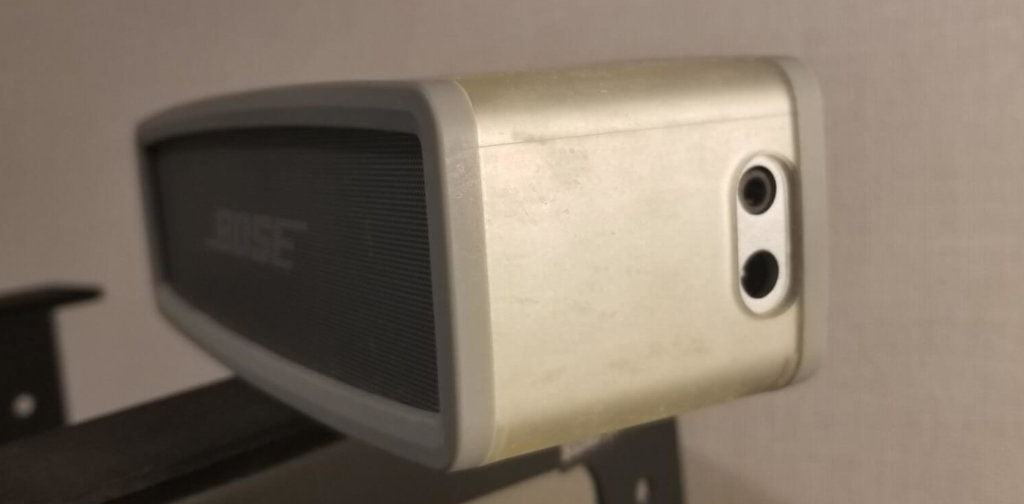
    他にも、AUX入力できるBluetoothスピーカーでDJプレイするのもありですね!

    BOSEのBluetoothスピーカーでDJプレイを再生する

    [itemlink post_id=”6981″]
     

    DJ機器は出力端子に合わせたケーブルを買おう!

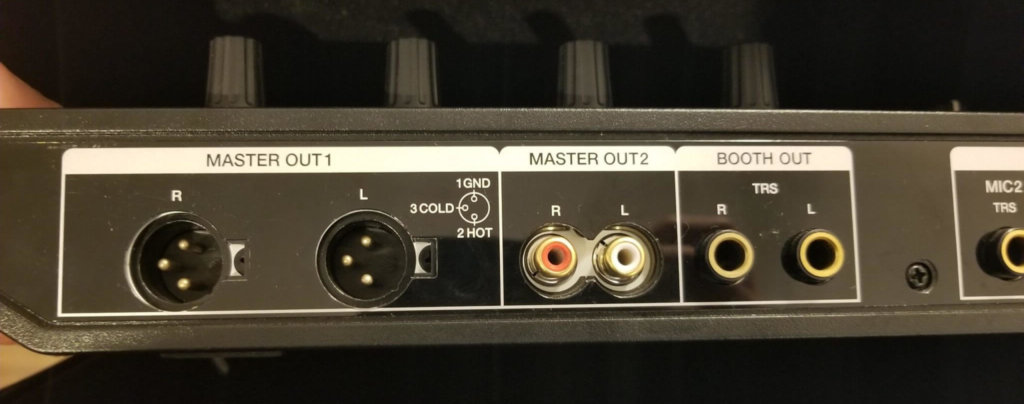
    Pioneer DDJ SX-2のOUTPUT部分

    [st-kaiwa1]ココはDJの方のみ、お読みください![/st-kaiwa1]

    DJコントローラーのアウトプット(外部接続部)は複雑。種類がたくさんあってよくわからないので、解説します。


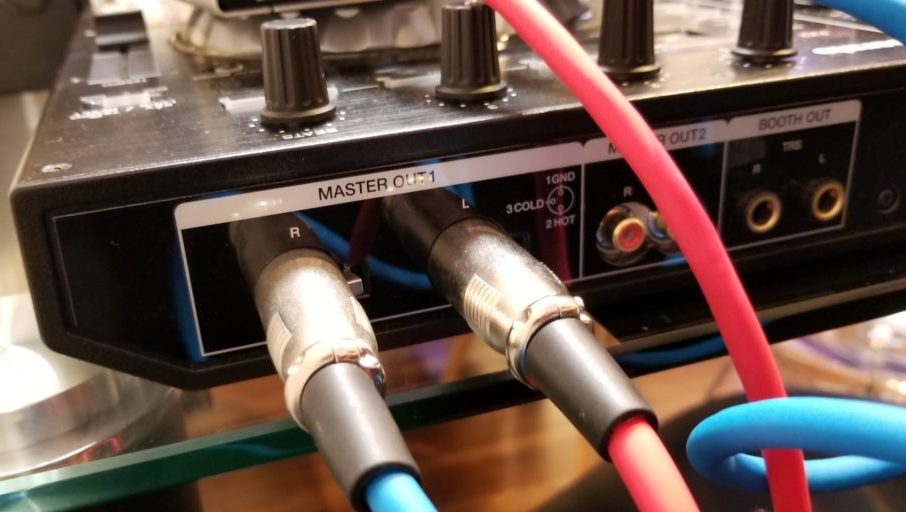
    写真は僕が使っているPioneer DDJ SX-2の外部接続部分です。左から順に・・・

    • MASTER OUT1 : XLR端子(通称キャノン端子)
    • MSTER OUT2 : RCA端子
    • BOOTH OUT : フォーン端子


    XLR端子のAUXケーブル

    この規格のAUXケーブルはありません。


    RCA端子のAUXケーブル

    [itemlink post_id=”6972″]
     

    フォーン端子のAUXケーブル

    [itemlink post_id=”6969″]
     

    ちなみに、DDJ SX-2はコチラ!2018年に後継機のDDJ SX-3が発売されたのでお安くなっています。

    [itemlink post_id=”6974″]


    まとめ

    DJ初心者のこんな疑問にお答えしてきました。

    • モニタースピーカーじゃなくてもDJはできるのか?
    • CDコンポは大丈夫?
    • Bluetoothスピーカーはどう?


    結論、コンポのスピーカーを使って音は鳴らすことはでき、テレビの音を鳴らすこともできました。


    しかし、できるスピーカーとそうでないものがありました。

    ポイントは2つありましたね。

    • アンプが内蔵されているか
    • 入力端子があるか


    DJコントローラーの出力部分によっては使うケーブルが異なってくるのでぴったり合うものを買いましょう!


    それでは、よいDJライフを!

    [st-card id=4257 label=”” name=”” bgcolor=”” color=”” readmore=”on”]


    [st-card id=11 label=”” name=”” bgcolor=”” color=”” readmore=”on”]


    [st-card id=1149 label=”” name=”” bgcolor=”” color=”” readmore=”on”]

  • 1台のスマホで複数のスピーカーにBluetooth接続する方法【Anker Soundsyncでマルチペアリング】

    1台のスマホで複数のスピーカーにBluetooth接続する方法【Anker Soundsyncでマルチペアリング】


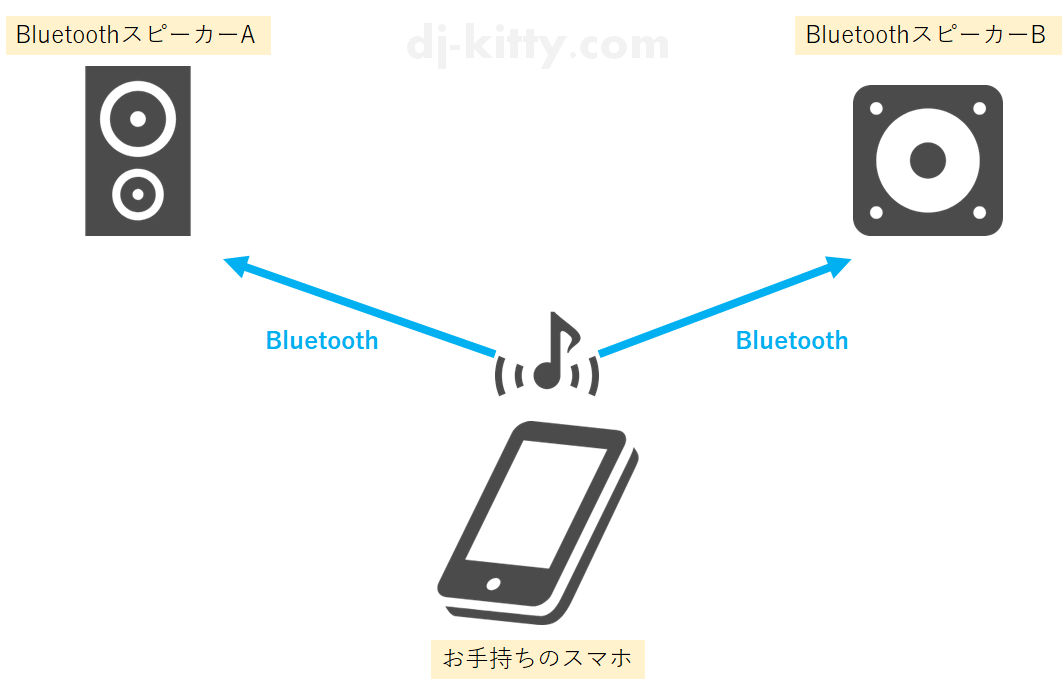
    1台のiPhoneやAndroidから複数のスピーカーに同時接続して音楽を聴きたいってことありますよね。

    しかし!普通は1台のスマホで複数のスピーカーをBluetooth接続することはできません


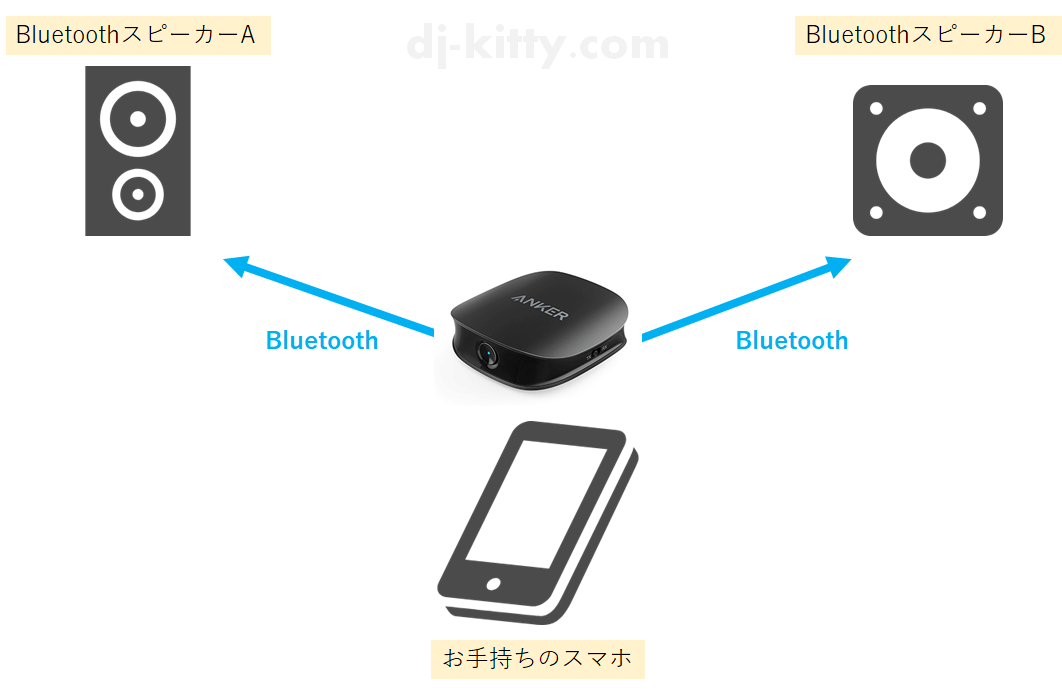
    1台のスマホから2台のスピーカーにBluetooth接続したい図
    1台のスマホから2台のスピーカーにBluetooth接続したい図


    ということで、あるアイテムを使ってかんたん便利に実現できる方法を記事で紹介します。

    こんなことで悩んでいるあなたのチカラになれますよ。

    • スマホ1台から音楽を再生して、2台のスピーカーから音を出したい(マルチペアリング・デュアルBluetooth)
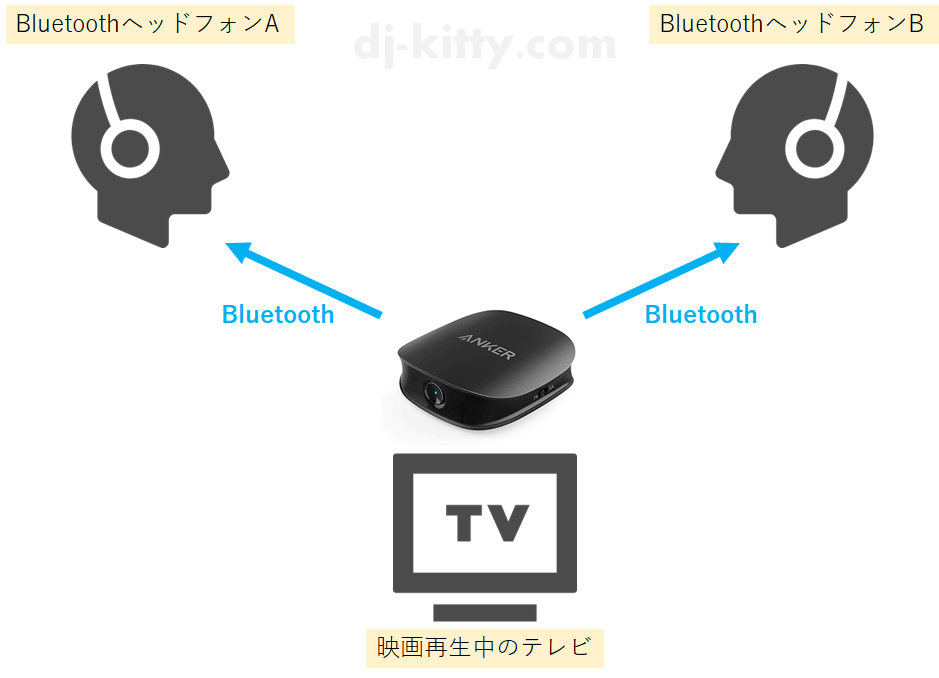
    • テレビの音を2台のBluetoothヘッドフォンで聴きたい
    • Bluetooth機能がないスピーカーをBluetooth接続できるようにしたい


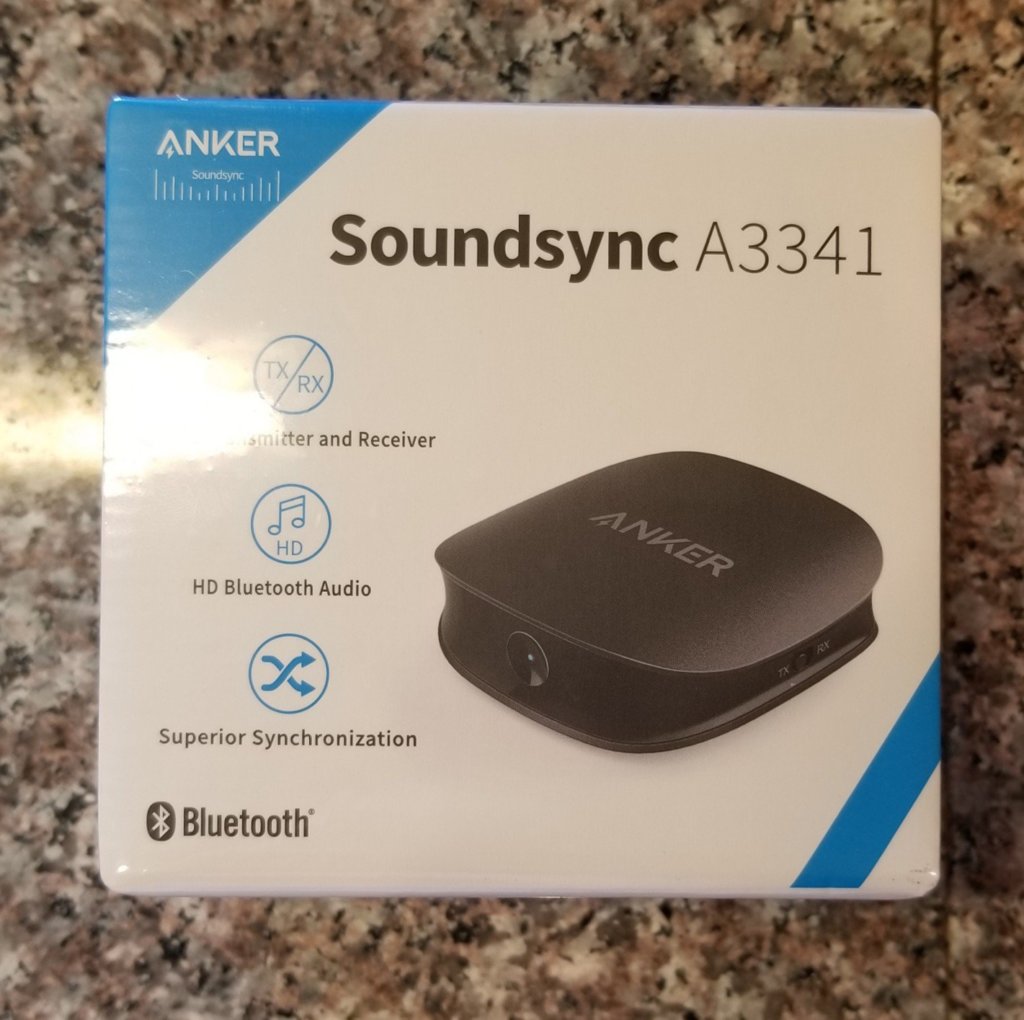
    解決するために使う機械はBluetoothトランスミッターという送受信できるものです。僕はAnker社のSoundsyncという製品を愛用しています。こちらの製品を中心に、記事で詳しく解説しますね!

    [itemlink post_id=”6233″]


    スマホ1台から音楽を再生して、2台のスピーカーで音楽を鳴らす方法

    スマホ1台から音楽を再生して、2台のスピーカーで音楽を鳴らす方法
    スマホ1台から音楽を再生して、2台のスピーカーで音楽を鳴らす方法

    スマホ1台で2つのBluetoothスピーカーから音楽を鳴らすには、Anker(アンカー)社の「Soundsync(サウンドシンク)」を使います。


    Anker Soundsyncのくわしい機能は後ほど紹介しますが、Soundsyncを使えば2台のスピーカーに音楽を飛ばせるようになるのです。その理由は、Soundsyncがマルチペアリング(デュアルBluetooth)機能を持っており、2つの端末と接続できるからです。


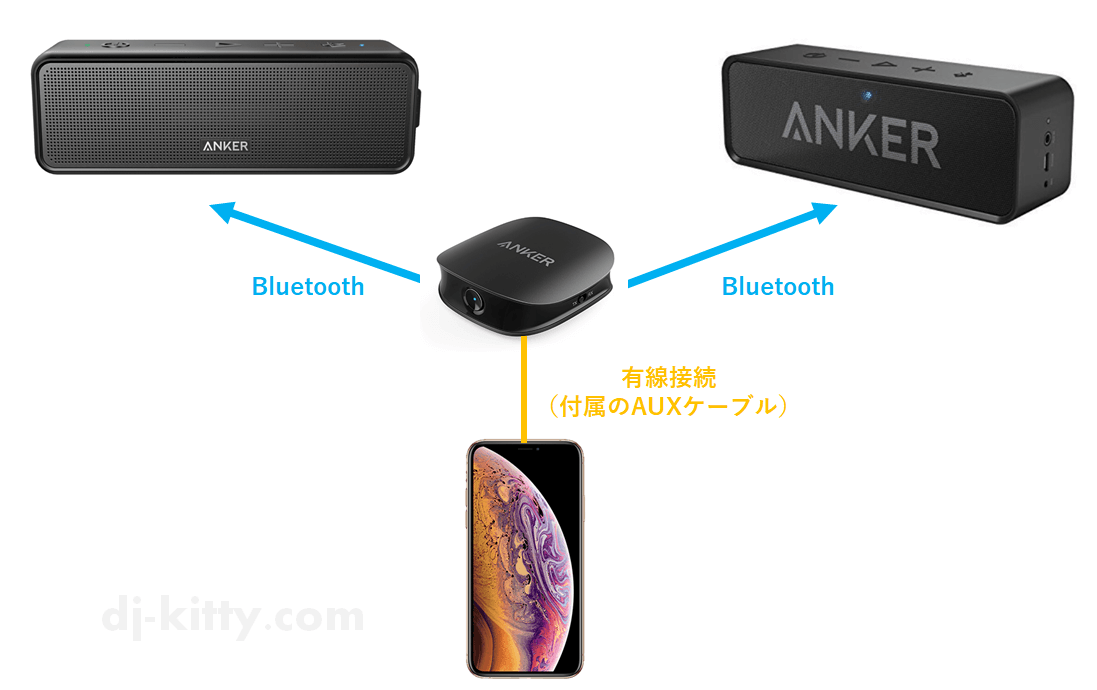
    Soundsyncを使って複数スピーカーで再生する3つのステップ

    「Soundsyncを使って複数スピーカーで再生する」登場人物
    「Soundsyncを使って複数スピーカーで再生する」登場人物

    実際の接続イメージ(構成)は上の通り。


    やり方はとてもかんたんで、3ステップで終わります。

    1. iPhoneとSoundsyncを付属のAUXケーブルで有線接続する
    2. Soundsyncと2台のスピーカーをBluetoothで接続する
    3. iPhoneで音楽を再生する


    もちろん、iPhoneじゃなくてもOKで、僕はAndroid端末で使っていますよ!


    Bluetoothトランスミッター「Soundsync」でBluetooth接続を便利に

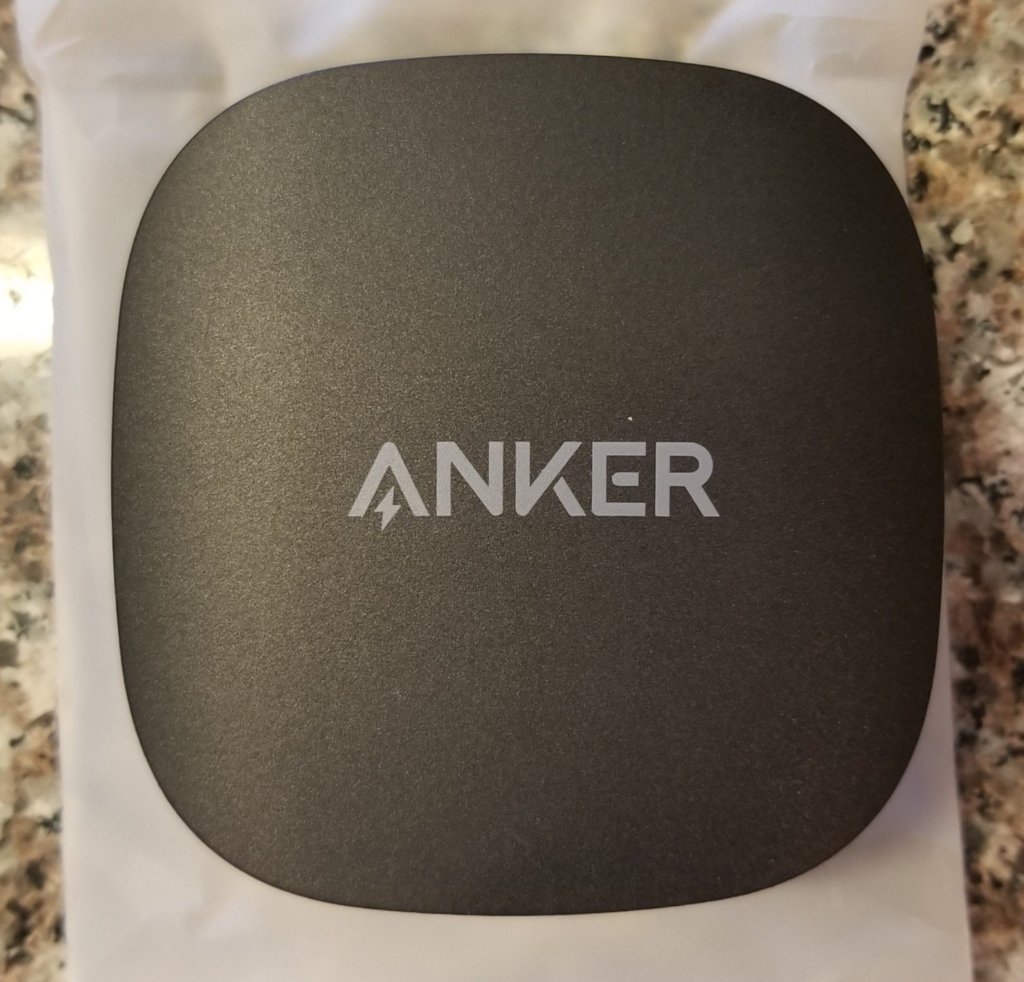
    僕も愛用中のAnker Soundsync(Bluetoohトランスミッター)
    僕も愛用中のAnker Soundsync

    Anker社の「Soundsync」の詳しい機能をひも解いていきましょう。

    ちなみに、SoundsyncはAmazonでサクッと購入できます。


    [itemlink post_id=”6233″]


    Ankerの「Soundsync」ができる2つのこと(Bluetooth送信・受信)

    Soundsyncでできることは2つあります。


    [st-minihukidashi fontawesome=”” fontsize=”” fontweight=”” bgcolor=”#7CB342″ color=”#fff” margin=”0 0 20px 0″]Bluetooth機能を持たないデバイスの代わりになって・・[/st-minihukidashi]

    1. Bluetoothを送信すること
    2. Bluetoothを受信すること


    さらに、Bluetooth機能をパワーアップさせることもできます。

    具体的に、1台しか接続できないところを2台接続できるようにしてくれます。


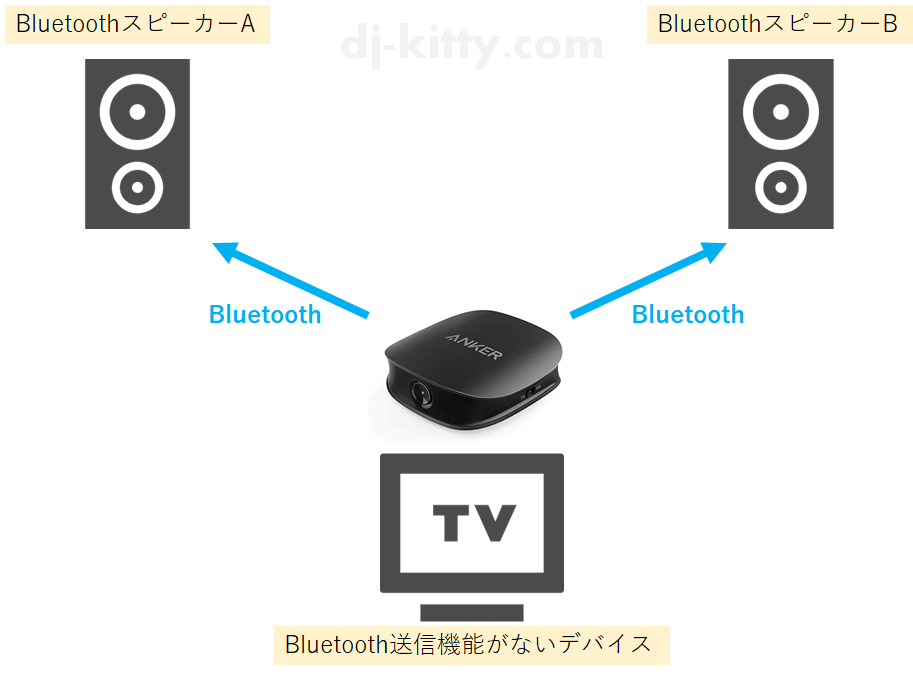
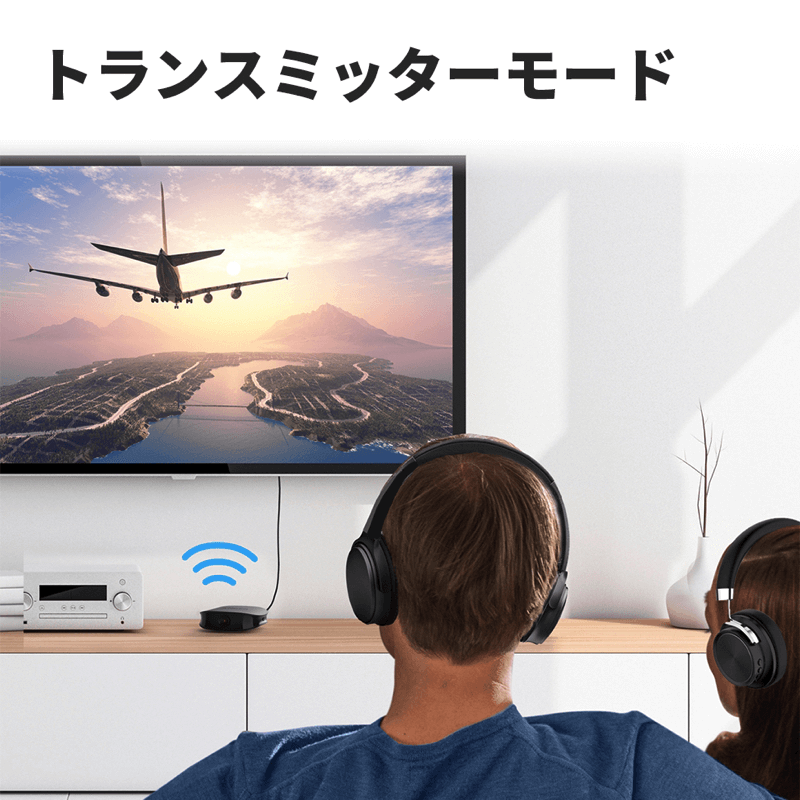
    機能①Bluetooth非対応デバイスの代わりにBluetooth送信する(トランスミッターモード)

    Anker Soundsyncの機能①「Bluetooth非対応デバイスの代わりにBluetooth送信する」

    例えば、ご自宅のテレビを想像してみてください。

    ご自宅のテレビはBluetoothでテレビの音を送信する機能をお持ちでしょうか?


    一般的なテレビはBluetooth送信機能を持っていないはずです。


    ところが、Soundsyncを使えばテレビの音をBluetoothスピーカーやヘッドフォンに飛ばすことができるようになります。

    この機能を「トランスミッターモード」と呼びます。


    Bluetoothで送信する機能を「トランスミッターモード」

    テレビのようなBluetooth送信機能を持たない機器の代わりになって、Bluetooth送信してあげることを「トランスミッターモード」といいましたね!


    逆に、受信する機能を「レシーバーモード」といいますが、くわしくは後ほど。


    出典:Anker


    トランスミッターモードはこんな時に便利で役立つ!

    Bluetoothヘッドフォンを使って2人で映画鑑賞したいとき
    Bluetoothヘッドフォンを使って2人で映画鑑賞したいとき
    • Bluetoothヘッドフォンを使って2人で映画鑑賞したいとき
    • 洗い物しながらテレビの音をヘッドフォンで聴きたいとき
    • 左右のスピーカーから音楽を流して、バーベーキューで盛り上がりたいとき

    夜遅くに大音量でダイナミックに映画鑑賞したい!ライブDVDを鑑賞したい!

    こんなときに便利です。


    Soundsyncとヘッドフォンはとてもかんたんにペアリングできますよ。


    機能②代わりにBluetooth受信する(レシーバーモード)

    2つ目の機能は「受信」です。

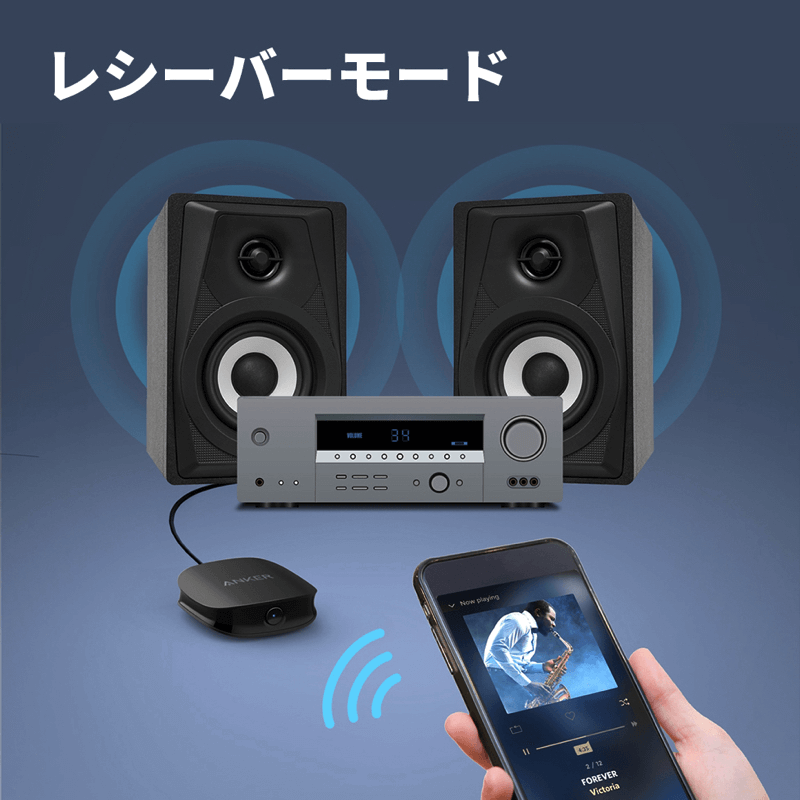
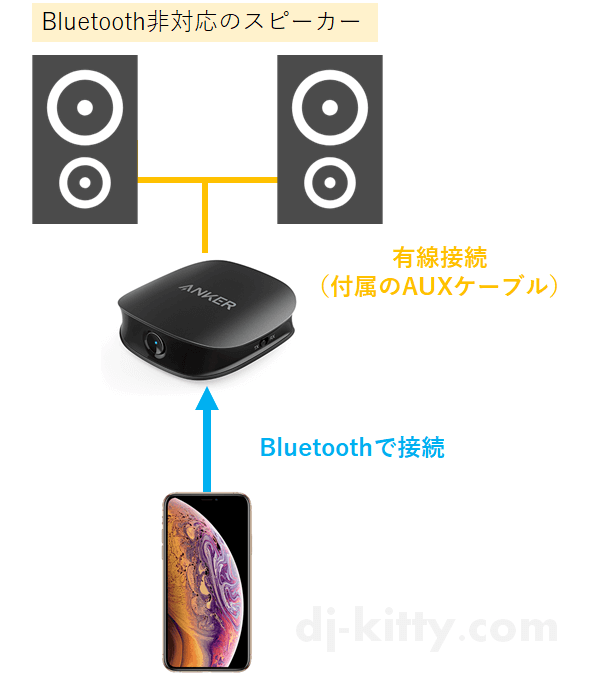
    Soundsyncを使えばBluetooth非対応のスピーカーでもBluetoothが使えるようになります。


    レシーバーモードの接続方法と使うための4つのステップ

    レシーバーモードの接続方法
    レシーバーモードの接続方法
    1. Soundsyncとスピーカーを有線で接続する
    2. Soundsyncの電源を入れレシーバーモードに切り替える
    3. iPhoneとSoundsyncをペアリングさせる
    4. iPhoneで音楽を再生する


    レシーバーモードはこんな時に便利で役立つ!

    レシーバーモードはこんな悩みを解決してくれます。

    • スピーカーとスマホを有線で接続してて不便
    • Bluetooth接続できないスピーカーに、スマホから音楽を飛ばしたいなあ
    • 家中どこからでも好きな時にスマホからピピっと簡単に音楽を流せるようにしたい


    実際、僕の使い方はレシーバーモードがメインです。

    趣味でDJをしている関係で、自宅のスピーカーはBluetoothが使えないため、

    普段はモニタースピーカーとSoundsyncを接続して、スマホから音楽を流していますよ♪


    [itemlink post_id=”6252″]


    [st-card id=10504 label=”関連記事” name=”” bgcolor=”” color=”” readmore=”on”]


    [st-card id=10354 label=”” name=”” bgcolor=”” color=”” readmore=”on”]


    Soundsync本体・付属品を解説

    本体のボタンや、接続端子、付属品などを紹介します。

    [itemlink post_id=”6233″]


    電源の入れ方、ペアリングモードの入り方

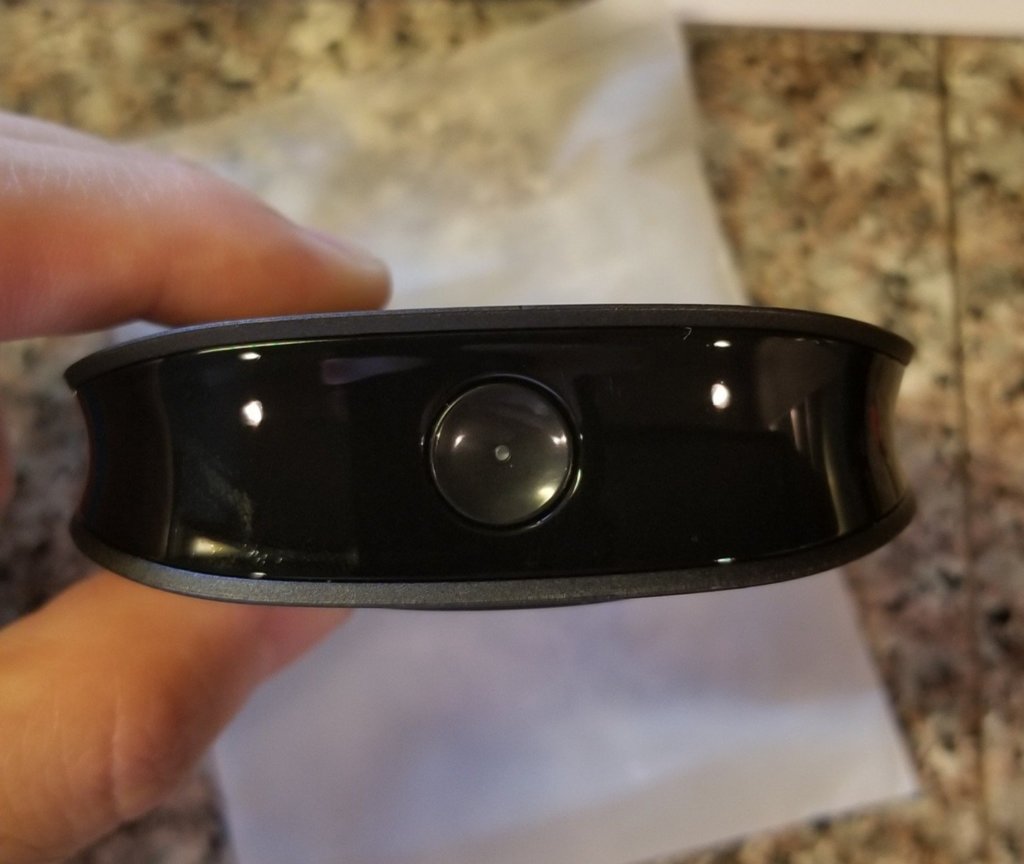
    Soundsyncの電源ボタン

    電源ボタンは本体正面にあります。

    • ワンタッチすると電源ON!ボタンが青く光り、接続している機器からピーッと音が出ます。
    • 長押しするとペアリングモード(点滅)に突入します


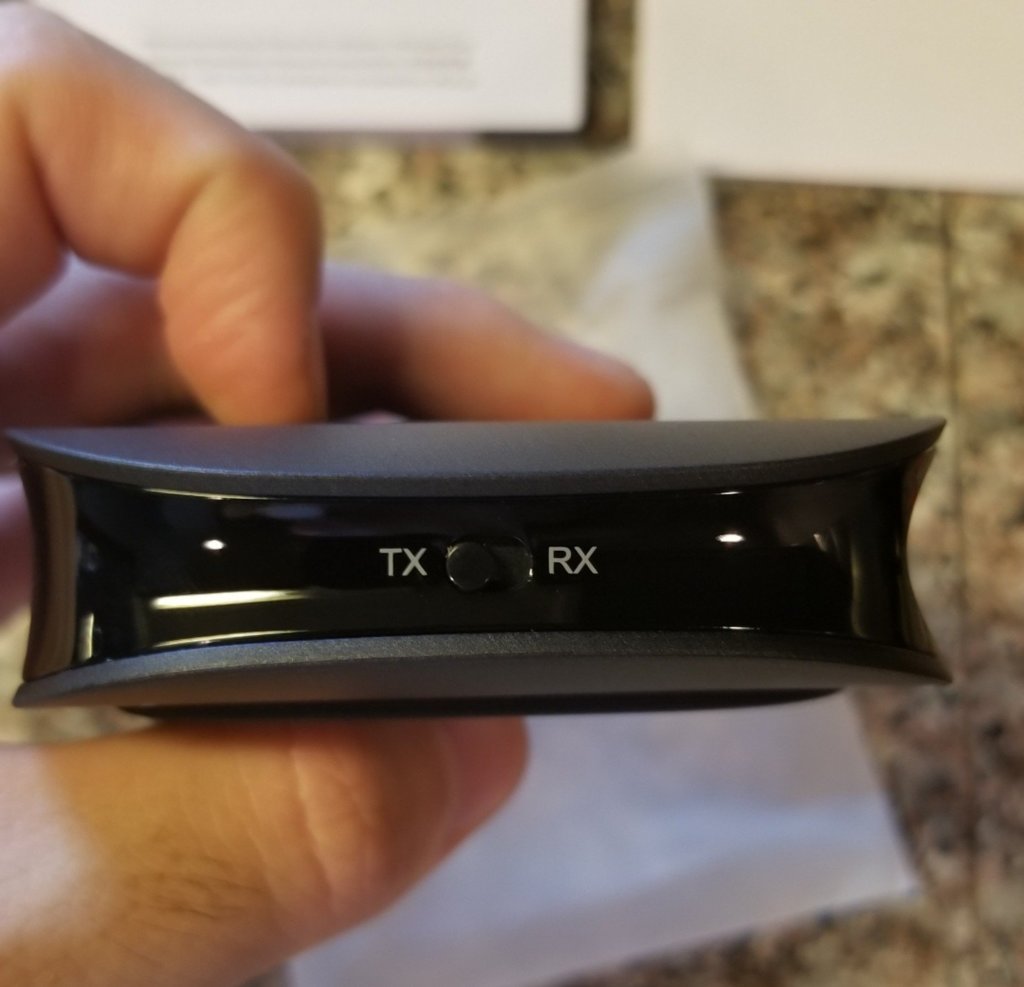
    トランスミッターモードとレシーバーモードの切り替え方法

    Anker Soundsyncトランスミッターモード(TX)とレシーバーモード(RX)の切り替えは本体横にあるスイッチボタン

    本体側面にスイッチボタンがあります。

    トランスミッターモード(TX)とレシーバーモード(RX)の切り替えは本体横にあるスイッチボタンを使います


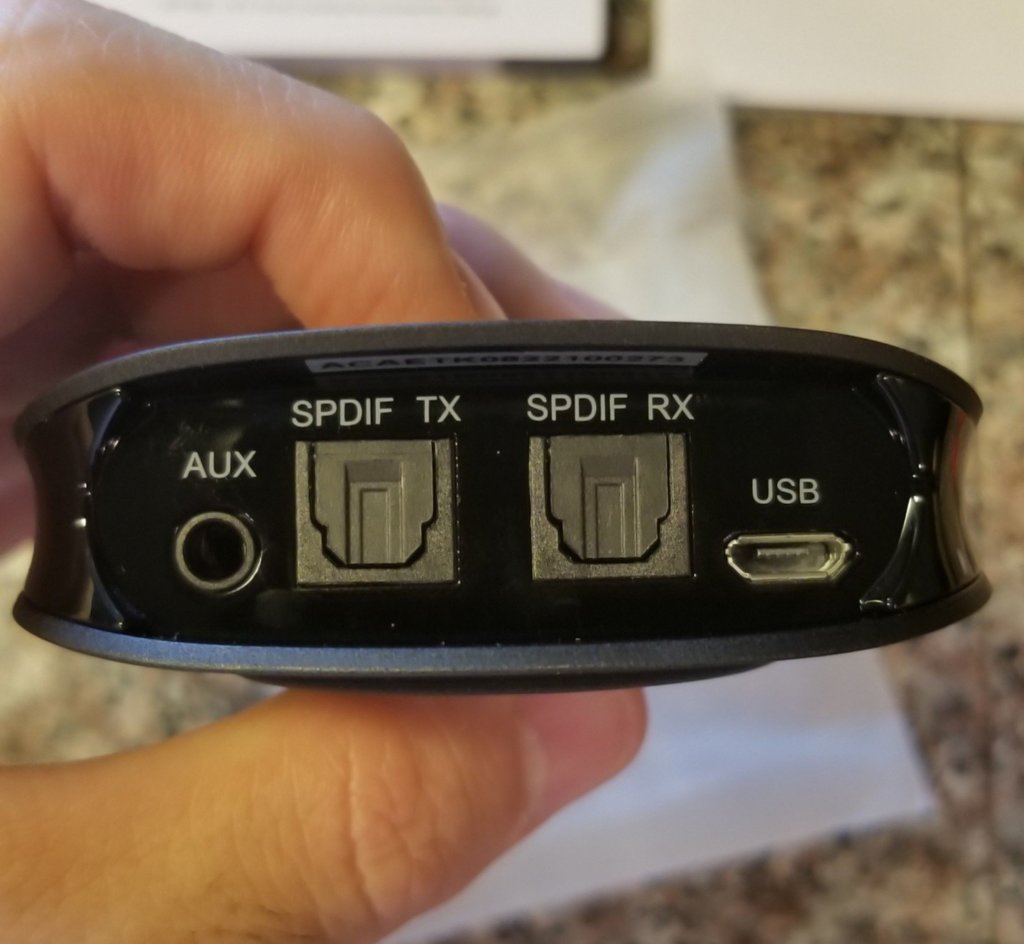
    AUXケーブルの接続方法と充電方法

    電源ボタンの裏側に接続端子があります。


    左から順に

    • AUX入力ポート(3.5mm)
    • SPDIFトランスミッター入力ポート(送信)
    • SPDIFレシーバー出力ポート(受信)
    • マイクロUSB充電用ポート

    Soundsyncとスマホや外部スピーカーを接続するときは、AUXインポートに付属のAUXケーブルを挿します


    Soundsyncを充電するときは、Micro USBポートを使って充電します


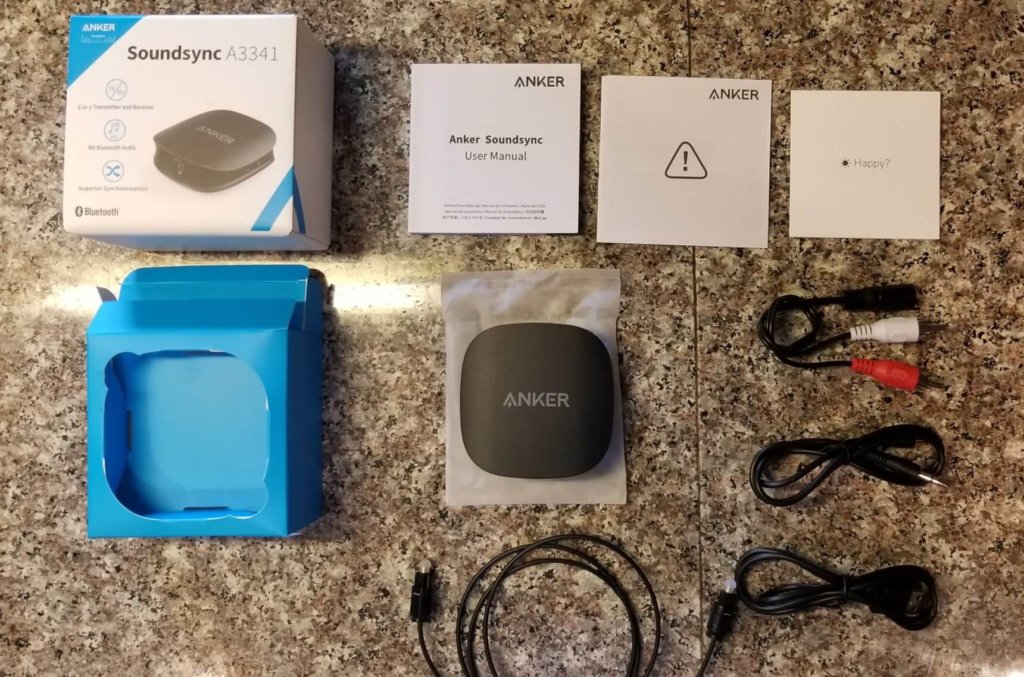
    Anker Soundsyncの付属品6点

    最後に付属品を紹介します。

    1. Anker Soundsync 本体
    2. マイクロUSBケーブル
    3. AUXケーブル
    4. RCAケーブル
    5. 光ケーブル
    6. 説明書


    まとめ

    1台のスマホで複数のスピーカーにBluetooth接続できる「Anker Soundsync」を紹介しました。

    複数のスピーカーから遅延なく音が流れると臨場感バツグンで、ワクワクしますよね。


    最後に、Soundsyncの機能といいところを振り返ります。

    • トランスミッターモード(Bluetooth送信機能)
    • レシーバーモード(Bluetooth受信機能)


    トランスミッターモードを使えば、Bluetooth対応していない機器でもBluetooth接続できるようになり、さらに1台のスピーカーしか接続できない機器が複数接続できるようになりましたね。


    レシーバーモードでは、Bluetooth非対応のスピーカーでもBluetooth接続できるようになると解説しました。


    Soundsyncは充電式なので屋外でも使うことができます。

    バーベーキュー場などで2つのスピーカーから音楽を再生したいときに便利ですよ!

    [itemlink post_id=”6233″]


    [st-card id=10504 label=”関連記事” name=”” bgcolor=”” color=”” readmore=”on”]

    以上!

  • 完全ワイヤレスイヤホンが欲しくてEARIN M-2を選んだ8つの理由【レビュー】

    完全ワイヤレスイヤホンが欲しくてEARIN M-2を選んだ8つの理由【レビュー】


     種類がありすぎてもはや何が何だか分からない分からない完全ワイヤレスイヤホン。

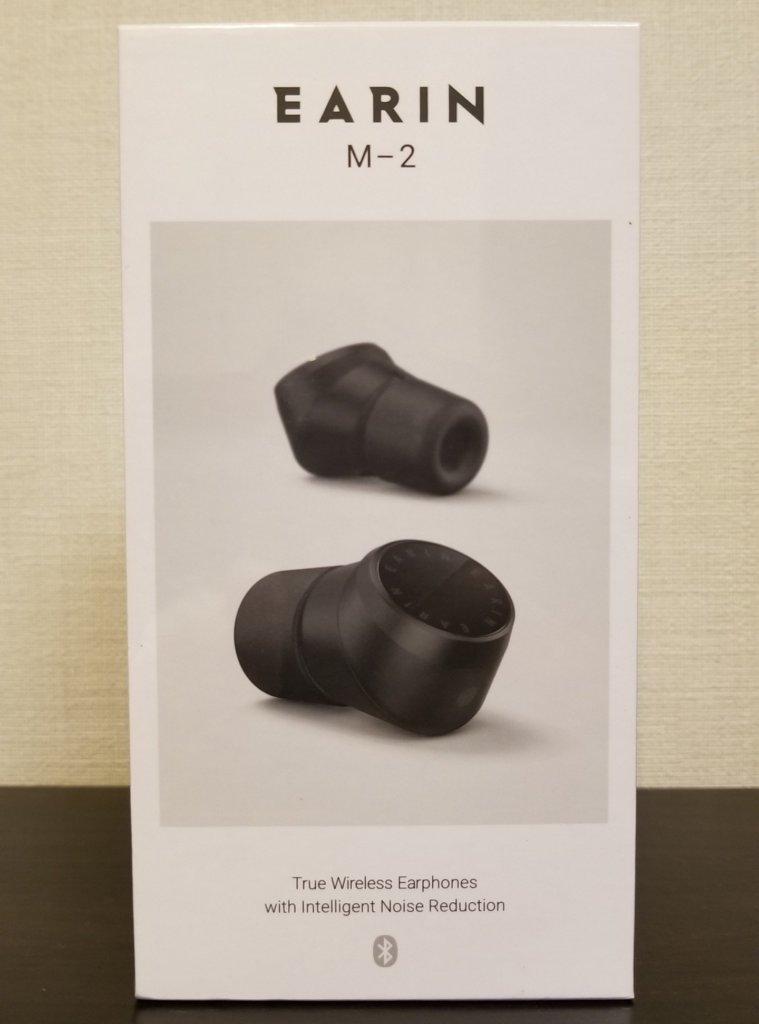
    中でもなぜ僕がEARIN M-2に決めたのかをお話します。


    ▼この記事はこんなあなたの悩みに答えます。

    • 完全ワイヤレスイヤホンが欲しいけどモデルが決まらず悩んでいる
    • なぜEARIN M-2を選んだのか理由を知りたい
    • EARIN M-2に興味があるから機能とか詳しく知りたい
    • 音質や操作感など、いいとこ悪いとこを知りたい
    • EARIN M-2が欲しいけど踏み出せない、背中を押してほしい

    記事を読んだらきっとEARIN M-2を欲しくなってしまうと思います。


    ところで、Amazonでワイヤレスイヤホンを買おうか迷っているなら必ず「Amazonでお得に買い物する5つの方法【ブランド品も手軽に安く買えます】」という記事を読んでからにしてくださいね。

    何もせずにAmazonで買い物するのは損しますから、手軽に得できる方法を知っておきましょう。


    [st-kaiwa1]コスパを重視しまくるキティ(@tk_www)がお送りします[/st-kaiwa1]

    完全ワイヤレスイヤホンに「EARIN M-2」を選んだ8つの理由

    ERAIN M-2を試聴・試着もせずに買ったのですが全く後悔がありません。

    その理由をお話しますね。

    1. EARIN M-2の決め手は「見た目のデザイン」と「自然な大きさ」
    2. コンパクトで細部までこだわられた高級感のあるケース
    3. 人混みの中でも音飛びしない設計であること
    4. 完全ワイヤレスイヤホンに音質は求めちゃいけないけど、EARIN M-2の音質は優秀
    5. イヤホンに左右の概念がないから迷わない、片方壊れても片方だけ交換でいい
    6. マイクの反応がすばらしい(Hey!SiriやOK! Googleも問題なし)
    7. 音楽を聴きながら外音が聞こえるトランスペアレンシー機能
    8. 装着感がとてもよく、ジムでワークアウトしても外れることがない


    EARIN M-2の決め手は「見た目のデザイン」と「自然な大きさ」

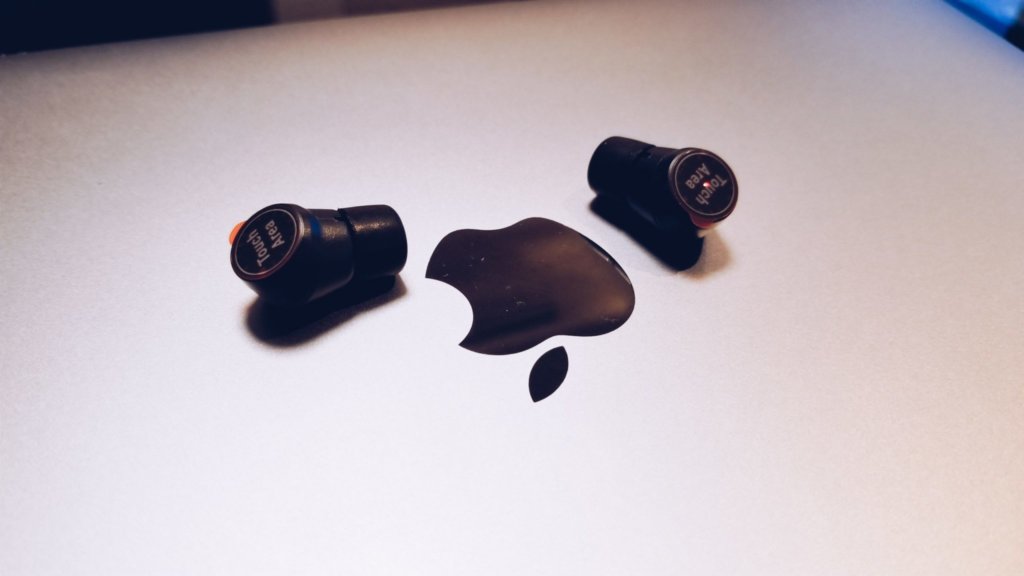
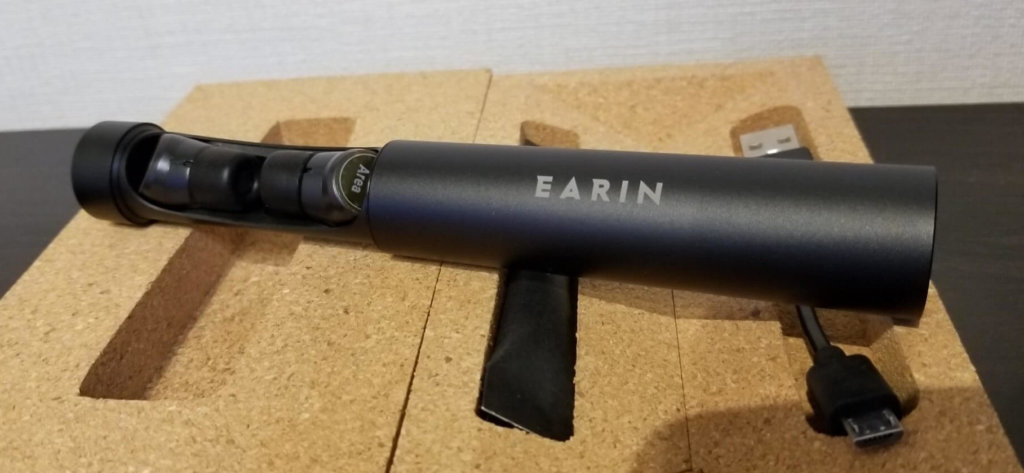
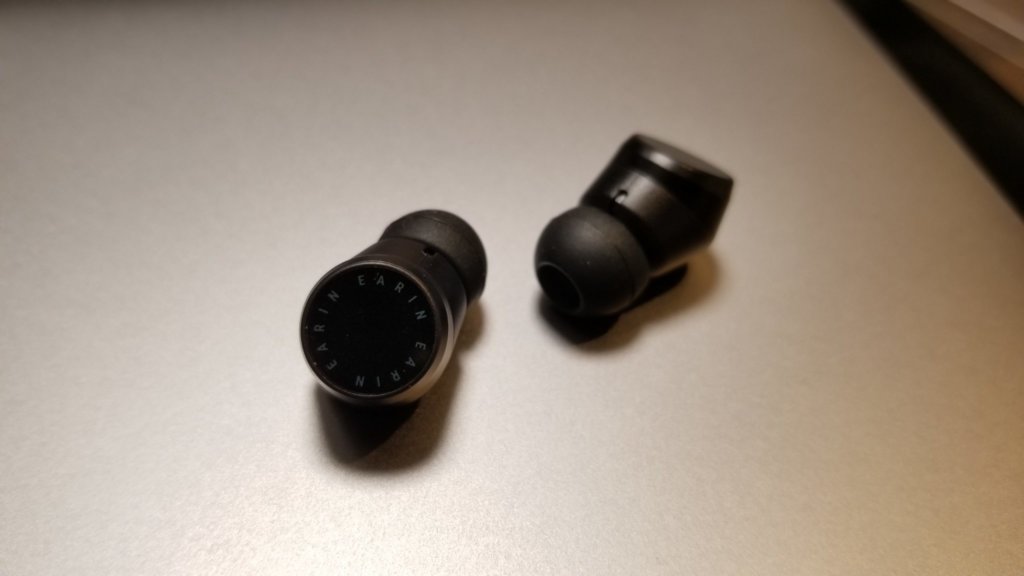
    開封したばかりの「EARIN M-2」ボタン操作部分にシールがついている状態
    開封したばかりの「EARIN M-2」ボタン操作部分にシールがついている状態

    街なかで耳に大きな黒き物体を着けて歩いてる人を見かけませんか?

    あれってかなりアホっぽいですよね・・違和感ありまくりです。

    僕が思うデザインの悪いイヤホンが耳から大きく飛び出てしまうものです。

    ゆえに、BoseやSONYのイヤホンは選択肢から外れました。


    一方、EARIN M-2の一番の決め手はデザインと大きさで、

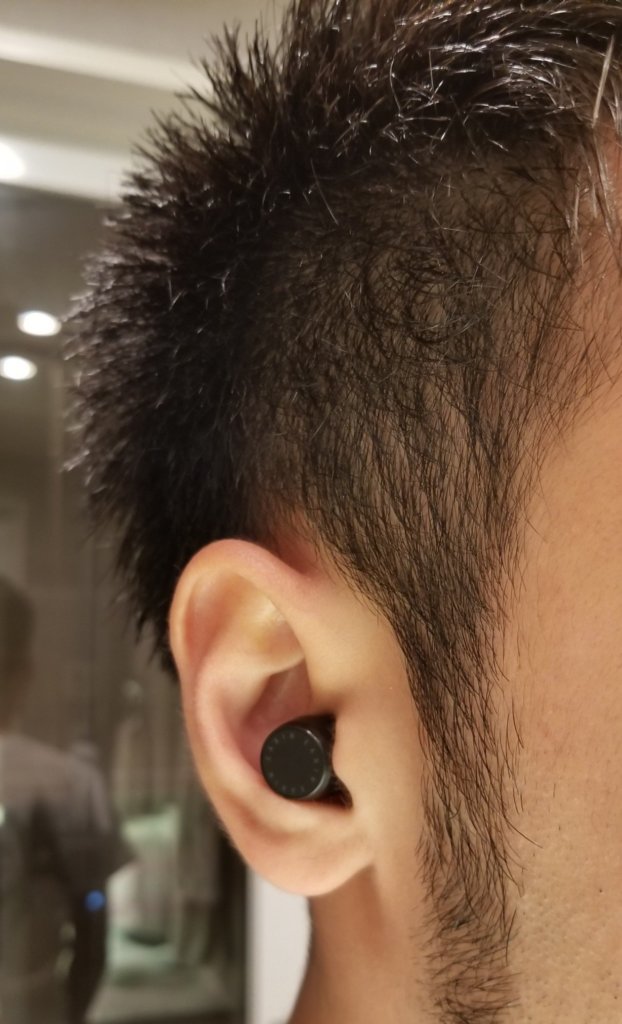
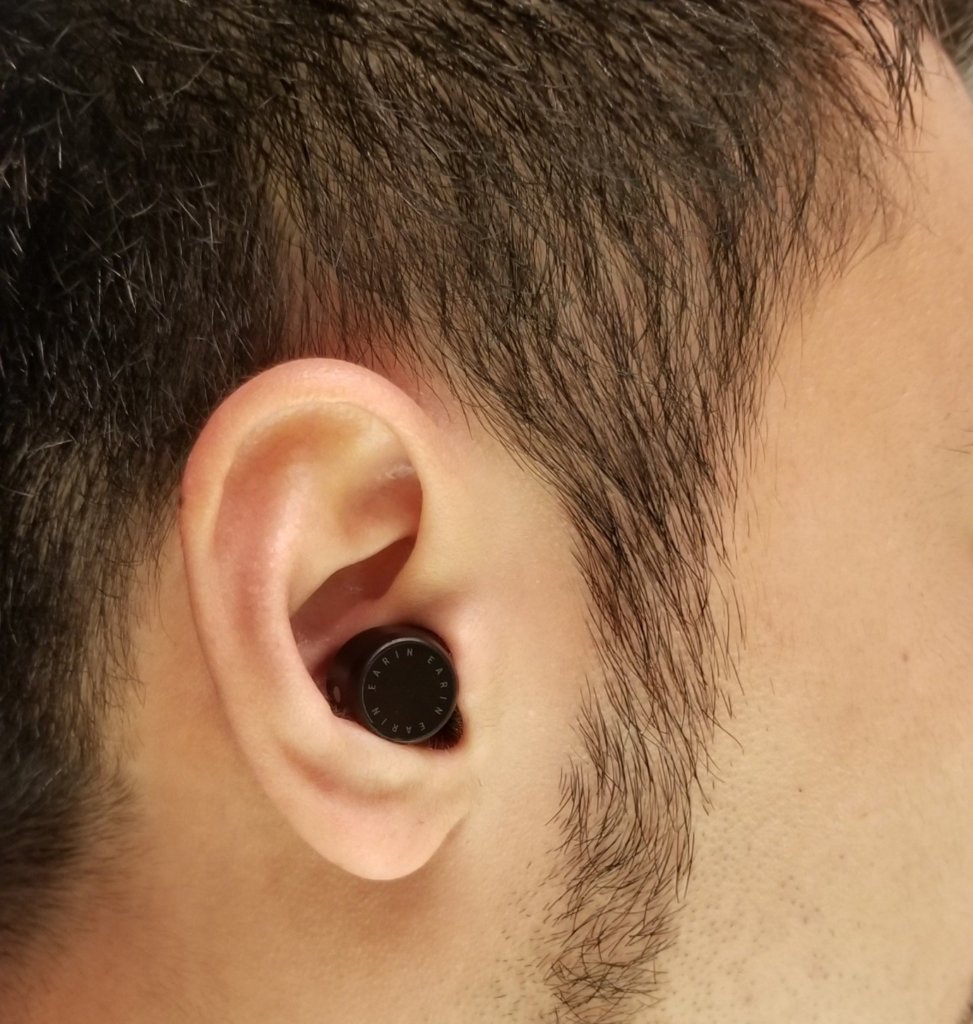
    市販の耳栓と大きさは変わらず、耳から飛び出さないしデザインもカッコいいんです。


    僕は耳が小さくって、大きいイヤホンが似合わないところに悩んでいました。

    大きいイヤホンに小さい耳ってムチャクチャ違和感があります。

    けど、EARIN M-2は小さくコンパクトなので耳が小さい人にもオススメしたいです。

    これだけ小さな作りなので、街なかで着けていても違和感がありません。

    パッと見、イヤホンを着けてるのがわからないですよね。


    コンパクトで細部までこだわられた高級感のあるケース

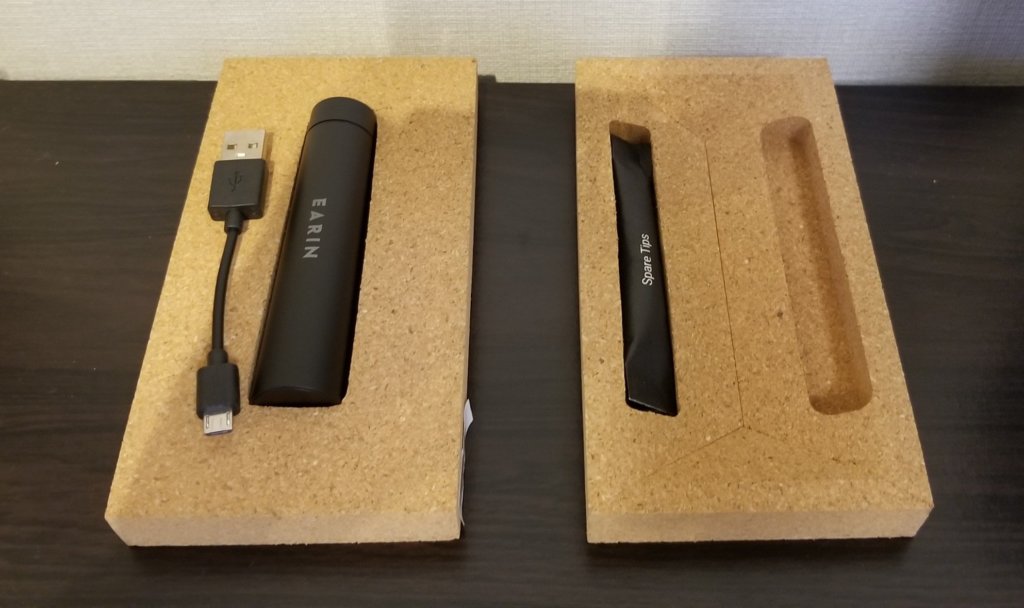
    EARIN M-2の同梱物
    EARIN M-2の同梱物

     ぶっちゃけケースにこだわることに意味はありません。

    イヤホン本体の音質やデザインには何ら関係がないからですね。


    けど、ケースのデザインもいいとテンションが上がるんです。


    「大事に使ってあげたいな」

    「やっぱりコレ、ケースもカッコいいな。惚れ惚れするわ・・」ってね。


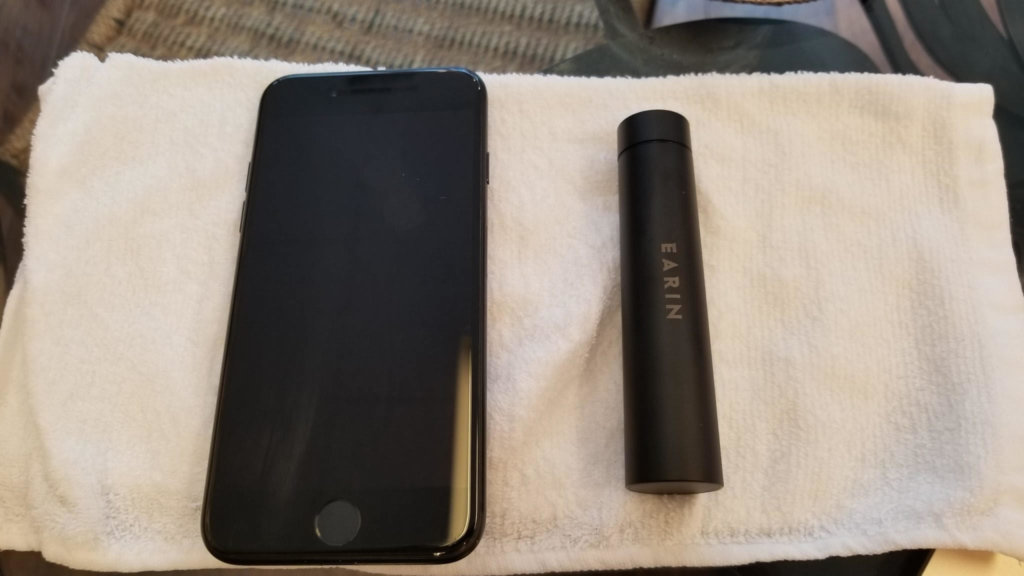
    EARIN M-2のケースはとても小さくコンパクトです。

    iPhoneを横に並べて撮影してみました。

    iPhone8とEARIN M-2の大きさ比較写真
    iPhone8とEARIN M-2の大きさ比較写真


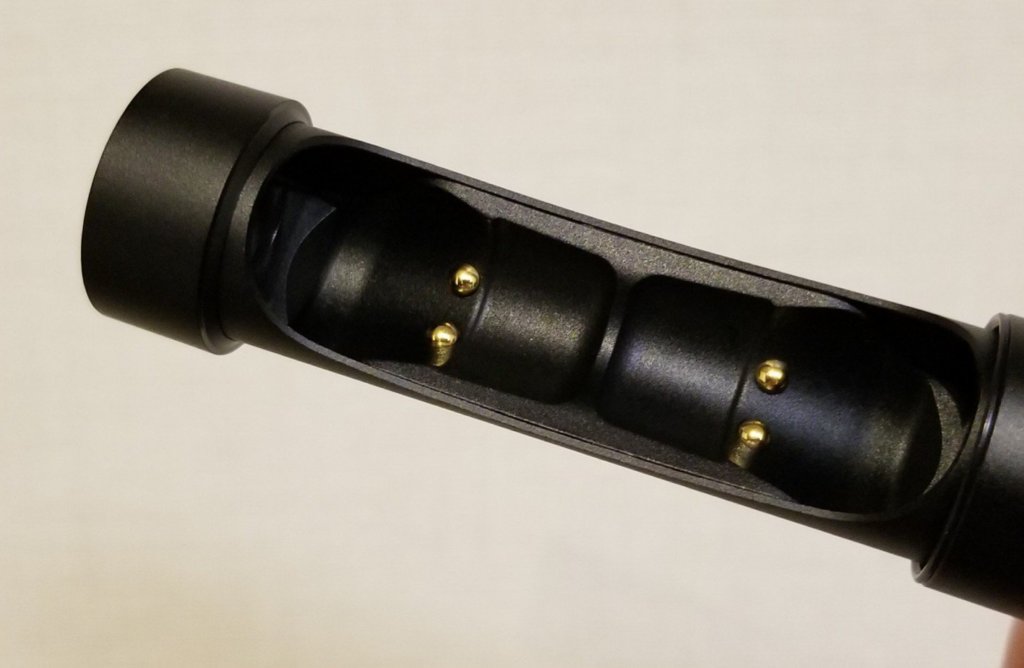
    ケースは細部のこだわりが感じられる高級なつくり

    そして、質感は高級感があります。

    感覚的には冬場にひんやりとする金属のあの感じです。

    (実際の写真)


    ケースの中身は磁石によってイヤホンがピッタリ入る作りです。

    フタも磁石で開閉するので、フタが勝手に開いていた!ってことにはなりません。


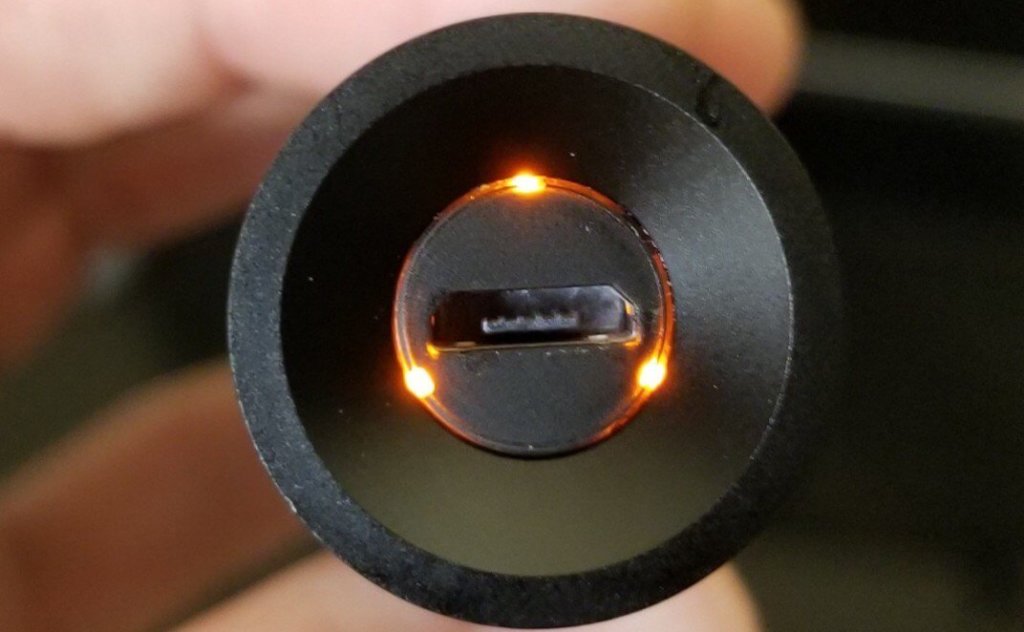
    ちなみに、ケースの充電残量はオレンジ色の明かりの数で分かります。

    写真は3つ点灯している(満充電)状態です。


    人混みの中でも音飛びしない設計であること

    意外と見落としがちなポイントが接続性です。

    ワイヤレスイヤホンは電波干渉しやすく、満員電車や人で混み合う交差点で使うとよく音飛びします。

    しかし、EARIN M-2は全くと言っていいほど音飛びしないんです。


    EARIN M-2が音飛びしない理由は「MiGLO(ミグロ)」という優れた伝送技術を使っているからです。

    MiGLOはNFMI(近距離磁気誘導)というテクノロジーをベースに作られていて補聴器にも使われています。

    ※NFMIとは左右のイヤホンが双方向に音を送りあうための技術


    実際に秋葉原のイヤホン専門店「e☆イヤホン」さんの実験記事があるので、興味のある人は読んでみてください。

    記事では、AirpodsやERATO Apollo7sなどと比較してEARINが音飛びしにくいことが書かれています。

    【比較記事】渋谷のスクランブル交差点でも途切れないワイヤレスイヤホン検証した。


    完全ワイヤレスイヤホンに音質は求めちゃいけないけど、EARIN M-2の音質は優秀

    ERAIN M-2の音質は優秀だと思います。

    音質がむちゃくちゃイイ!ってわけでもないですが、

    そもそも、完全ワイヤレスイヤホンに音質を求めること自体ナンセンスですからね。

    音質を求めるなら圧倒的に有線タイプを選ぶべきだからです。


    イヤホンに左右の概念がないから迷わない、片方壊れても片方だけ交換でいい

    EARIN M-2のイヤホンは左右どちらにもつけられます。

    ケースから取り出していちいち左右を確認しないで着けられるのでとっても便利です。


    また、万が一片方のイヤホンが壊れても両方を買い直す必要がありません

    ちなみに、イヤホン片方単品は6,480円です。

    ケースは18,360円とちょっとお高めです。


    マイクの反応がすばらしい(Hey!SiriやOK! Googleも問題なし)

    EARIN M-2は本体外側にタッチセンサー式のボタンがあります。

    ボタンを長押しすると音声アシスタントが始まります。


    イヤホンと口元の距離が離れているのにしっかりと声を拾って認識してくれるのにはとても驚きました。


    音楽を聴きながら外音が聞こえるトランスペアレンシー機能

    イヤホンを着けてても外の音が聞こえる「トランスペアレンシー機能」が着いています。

    この機能が意外と便利で重宝しています。


    誰かと話すとき、わざわざイヤホンを外さなくていいのは便利です。

    外音をどれだけ取り込むか(外音の音量)はEARINの専用アプリで調節できます。


    装着感がとてもよく、ジムでワークアウトしても外れることがない

    本体が小さいから耳から外れやすいんじゃないの?と心配になりますよね。

    ところが、装着感はバッチリで運動しても外れることはないです。


    ランニングマシーンで時速10Kmで2Km走ってみましたが外れる気配すらなかったです。

    フィット感が最高すぎる・・。

    [itemlink post_id=”8378″]


    EARIN M-2を使って困ったこと5つ

    1. タッチセンサーが敏感すぎて誤操作するけど、慣れれば問題なし
    2. 音量調整機能がない
    3. 片耳が聞こえないときは慌てずに
    4. 付属のイヤーピースは少し音がこもって聞こえる
    5. お値段が高いから買うのに覚悟がいる

    タッチセンサーが敏感すぎて誤操作するけど、慣れれば問題なし

    イヤホンの位置を調節するときに誤ってタッチボタンを触ってしまい音楽を一時停止してしまうことがあります。

    慣れれば問題ないですが、イヤホンを触るときは少し注意が必要です。


    音量調整機能がない

    音量はタッチボタンで調節できません。

    音量調節は再生機かEARINのアプリでする必要があるので、ちょっと不便ですね・・。


    片耳が聞こえないときは慌てずに

    EARIN M-2をケースから出してすぐに音楽を再生しようとすると片耳しか音が出ないことがあります。

    原因は片方のイヤホンが接続できていないときに起こるものです。


    解決策はイヤホンを耳にはめてトランスペアレンシー機能がONになってから音楽を再生することです。

    トランスペアレンシーがONになると外音が聞こえる状態になります。

    [st-mybox title=”” fontawesome=”” color=”#757575″ bordercolor=”#ccc” bgcolor=”#ffffff” borderwidth=”2″ borderradius=”2″ titleweight=”bold”]

    調べたところこの問題はGalaxy S8を使っているとよく起こるようです。

    問題を解決するには、デュアルオーディオ機能をONにしましょう。

    Bluetooth設定>画面右上の「」をタップ>デュアルオーディオを「ON」にする

    [/st-mybox]


    付属のイヤーピースは少し音がこもって聞こえる

    付属のイヤーピースはコンプライのような作りです。

    SHURE標準イヤーピースと似ています。


    最初からついているイヤーピースの遮音性はバツグンなのですが、音が全体的にこもっているように聴こえるので、Spiral Dotに交換して使っています。

    [itemlink post_id=”8379″]


    お値段が高いから買うのに覚悟がいる

    最大のネックはお値段、2018年9月現在で¥28,000くらいします。

    ライバルの完全ワイヤレスイヤホンたちの価格はこんな具合、

    やっぱり、EARINはちょっとお高めですね〜。


    さらに僕らの頭を悩ますのは中華製のイヤホンです。

    中華製のイヤホンは¥5,000くらいで買えちゃうから・・妥協しちゃおうかな?と考えてしまいます。


    僕の個人的な意見ではありますが、

    中華製の低価格イヤホンは安かろう悪かろうなので手は出さないほうがいいと思います。

    おそらく買い直すことになり、安物買いの銭失いになっちゃいますよ。

    [itemlink post_id=”8380″]


    【関連記事】>>以下の画像を押すと関連記事に飛びます

    Amazonでお得に買い物する5つの方法【ブランド品も手軽に安く買えます】


    まとめ

    EARIN M-2のいいところ、困ったところをまとめて紹介しました。

    総合してEARIN M-2は完全ワイヤレスイヤホンの傑作品でして「買い」です。

    後悔したことはまったくありません。


    通勤・通学、ジム、ながら使いに最適なので活躍すること間違いなしですよ!

    [itemlink post_id=”8378″]


    最後に、

    完全ワイヤレスイヤホンだけでなく、ウェアラブルスピーカーについても紹介しているので読んでみてくださいね!

    SONYやBOSE、JBLも 肩掛け?肩乗せ?新感覚ウェアラブルスピーカーおすすめ5選


  • 【ポイントは5つ】DJ用ヘッドホンの選び方|よいヘッドホンの特徴とは

    【ポイントは5つ】DJ用ヘッドホンの選び方|よいヘッドホンの特徴とは


    DJを始めてみようと思ったときに悩むのがDJ用のヘッドホンの選び方」です。

    正直よくわからないので、音質、装着感、デザイン・・何を基準に選ぶのがベストなのか知りたくなります。

    そこで、この記事では現役DJがヘッドホンの選び方を解説します。


    ▼この記事を読むとこんなことが分かります。

    • DJ用ヘッドホンの選び方
    • 使ってみないと分からない、気になるところ

    [st-kaiwa1]この記事はKitty(@tk_www)がお送りします[/st-kaiwa1]


    DJ用ヘッドホンの選び方【ポイント5つ】

    DJ用ヘッドホンを選ぶ時のポイントは5つあります。

    1. 装着感
    2. 交換・代替性
    3. 遮音性
    4. 出力・パワー
    5. 着脱の容易性

    詳しく説明してゆく前に、一般的なヘッドホンとDJ用の違いを確認してみましょう!

    なお、どんな場所やどうやってDJするかのスタイルによっても選ぶべきヘッドホンは変わってくるので、一概には言えないところもあります。

    [st-card id=7967 label=”” name=”” bgcolor=”” color=”” fontawesome=”” readmore=”on”]


    一般的なリスニング用のヘッドホンとDJ用との違い

    ヘッドホンの種類は大きく分けて2つあります。

    • リスニング用
    • DJ用(モニター用)

    リスニング用は音楽鑑賞が目的です。

    DJ用ヘッドホンとして使うのもOKです、その際は5つのポイントが満たされているかチェックします。

    一方、DJ用のヘッドホンは各音域が鮮明に出るようにチューニングされており、低音が強く出るなどの特徴があります。


    リスニング用にもDJ用にも使いたいヘッドホンを探している方は、「【レビュー】V-moda Crossfade II Wireless」がオススメ。


    【選び方①】装着感:耳が痛くならないか

    ヘッドホンの圧迫感(着圧感)が強すぎると耳が痛くなることがあります。

    痛みで集中力が阻害され、プレイに支障が出るので試着してから選ぶようにしましょう。


    ヘッドホンの装着タイプは2種類ある

    • オンイヤー(耳の上に乗せる)型
    • オーバーイヤー(耳にかぶせる)型

    ヘッドホンは大きく分けて2種類あり、オンイヤー型のヘッドホンが痛くなりやすいです。反対にオーバーイヤー型は負担が少ないといわれます。


    また、オンイヤー型は重量が軽く締め付けが強いのが特徴、オーバーイヤー型は重いが耳に直接負担が掛からない特徴があります。

    僕はどちらのヘッドホンも持っていますが、オンイヤー型をよく使っています。


    【選び方②】交換・代替性:ケーブル交換(リケーブル)できるか

    DJプレイはケーブルに負担がかかります

    普通に使うよりもケーブルの劣化が激しいので、ケーブル交換できるか気にしましょう。意外と重要です!リケーブルできると本体をできるだけ長く使えますから。


    [st-mybox title=”ポイント” fontawesome=”fa-check-circle” color=”#FFD54F” bordercolor=”#FFD54F” bgcolor=”#FFFDE7″ borderwidth=”2″ borderradius=”5″ titleweight=”bold”]

    リケーブルできないとこんなデメリットがあります

    • プレイ中に断線したら使えない
    • 断線したら修理or新規購入するしかない
    • 修理期間中はヘッドホンが使えない

    [/st-mybox]


    【選び方③】遮音性:周囲の音を遮れるか

    遮音性が悪いとコントローラーから流れる音が聞こえなません。何が起きるかといえば、選曲時の音が聞こえなくなるので、プレイできなくなります。

    つまり、遮音性の悪いは、ヘッドホンから流れる音が聞こえないことがハコ(DJブース)で起きるのです。


    原因は、周囲のモニタスピーカーやフロアスピーカーの外部音量にヘッドホンが負けてしまうからですね。


    一般的に、遮音性の高いヘッドホンの特徴は2つ

    • オーバーイヤー型で密閉性が高い
    • 着圧感が強い


    悩んだらオーバーイヤー(耳をすっぽりと覆う)型を選びましょう。


    【選び方④】出力・パワー:大きな音を出せるか

    品質の悪い貧弱なヘッドホンは音圧が弱すぎることがあります。音圧が弱いと外部音に負けてしまってクラブのような大音量が流れるような空間では使い物になりません

    ちなみに、大きな音が出るヘッドホン=いいヘッドホンではありません。


    ヘッドホンの音圧スペックをみるポイント

    大きな音量がでるかどうかは「インピーダンス」と「音圧感度」で確認できます。

    • インピーダンス(Ω:オーム)
    • 音圧感度・出力音圧レベル(dB/mW)


    [st-mybox title=”” fontawesome=”” color=”#757575″ bordercolor=”#ccc” bgcolor=”#ffffff” borderwidth=”2″ borderradius=”2″ titleweight=”bold”]

    インピーダンスとは電気が流れるときの抵抗値で、値が小さいほど大きな音を出せます。DJ用途であれば40Ωは欲しいところです。

    出力音圧レベルは値が大きいほど大きな音を出せます。普通のヘッドホンは90dB~110dBです。DJ用途なら100dBは欲しいところです。

    [/st-mybox]


    【関連記事】>>【解説】DJ配信に必要な機材・接続方法・やり方を紹介|次世代DJはSNSやストリーミングサービスを使いこなせ


    どんなヘッドホンならインピーダンスと音圧感度をクリアしているのか?

    んじゃ、どんなヘッドホンならいいの?と気になりますよね。

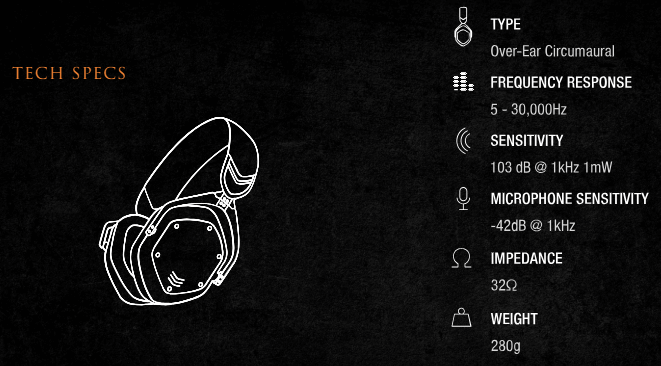
    例えば、「V-moda Crossfade M-100」はスペックをクリアしています。

    音圧感度(SENSITIVITY)は103dB、インピーダンス(IMPEDANCE)は32Ωと優秀です。

    公式HP(https://v-moda.com/products/crossfade-m-100#tech-specs)より


    [itemlink post_id=”8175″]


    【選び方⑤】着脱しやすいか

    Tiesto – EDM Sauceより(https://www.edmsauce.com/)

    着脱が簡単かどうか、の判断は難しいところ。

    写真のTiestoのように、ヘッドホンを装着しながら片耳でミックスすることが多いプレイヤーはヘッドホンのアームが回転するか確認するのがイイです。


    着脱のポイントは「アームが回転するか」

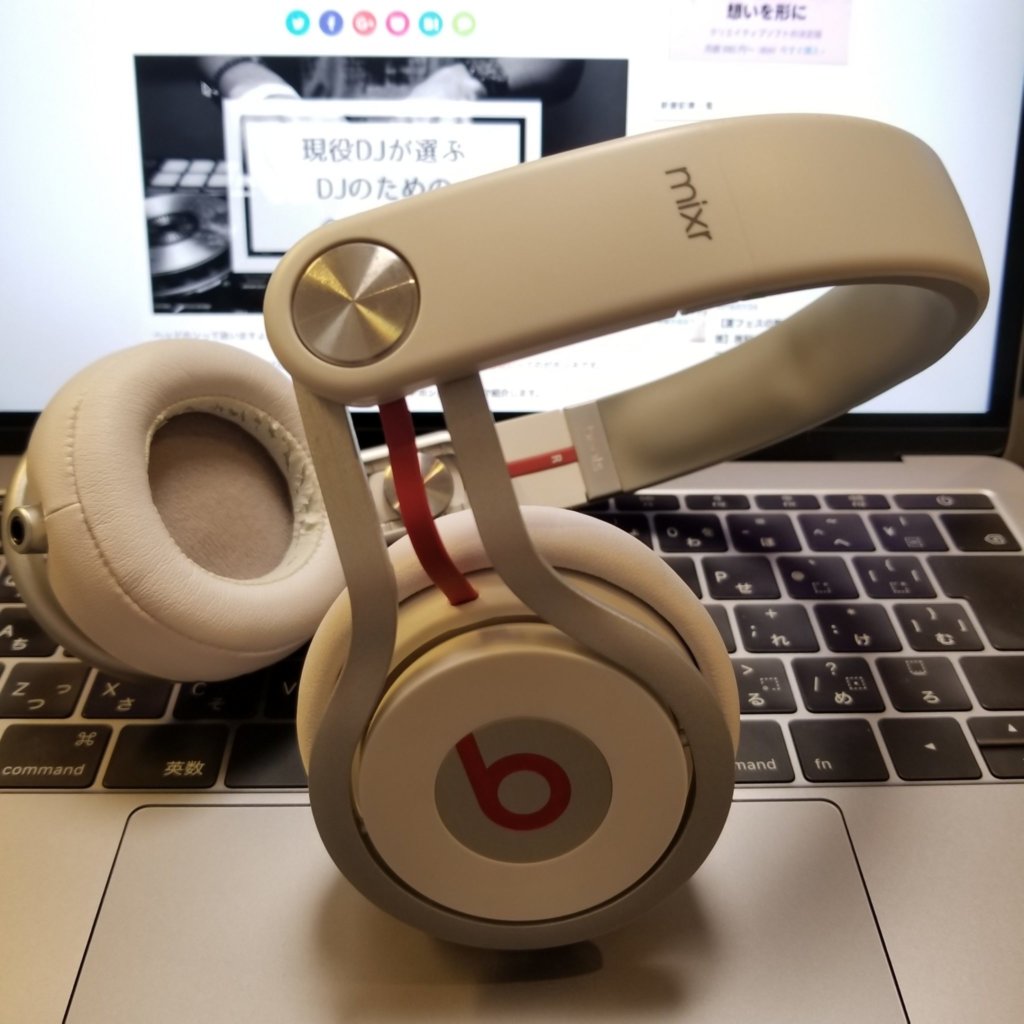
    例えば、写真の「Beats Mixr」はアームが270°回転します。

    アームが回転できると自由にヘッドホンを操作できるので、プレイ中のストレスをグッと軽減できます。

    現役DJが選ぶDJにオススメしたいヘッドホン4選」という記事では、アームが回転するかも評価ポイントに入れてオススメヘッドホンを紹介しています。


    結局、DJにおすすめできるヘッドホンはどれ?

    DJ用ヘッドホンの選び方である5つのポイントを踏まえて、おすすめしたい


    まとめ

    現役DJの私が「DJ用ヘッドホンの選び方」について解説しました。最後にもう一度ポイントを振り返ります。

    DJ用ヘッドホンの選び方 5つのポイント

    1. 装着感
    2. 交換・代替性
    3. 遮音性
    4. 出力・パワー
    5. 着脱の容易性
    • 着圧感がありすぎると耳が痛くなりプレイに集中できなくなります。
    • ケーブル交換できないヘッドホンは断線すると使えなくなってしまいます。
    • 外音遮音性が弱いヘッドホンはモニターやフロアスピーカーに負けて聞こえない状況に。
    • ヘッドホンの出力は2つの数値を見ることを解説。
    • 着脱はアームが回転するかどうか?がポイントでした。


    今回は考えなかったですが「デザイン性」も重要ですね!着けててテンションがあがるヘッドホンを使いたいと思うはずです。

    デザイン性も優れてて機能も申し分ないヘッドホンは「現役DJが選ぶDJにオススメしたいヘッドホン4選」で紹介しているので読んでみてくださいね。


    【現役DJが選ぶ】もう迷わない!有名DJも使うオススメDJヘッドホン4選


    以上!

  • 【厳選】路上ライブやBBQで使えるパワフルなアンプスピーカーは何がオススメ?【コスパ重視】

    【厳選】路上ライブやBBQで使えるパワフルなアンプスピーカーは何がオススメ?【コスパ重視】


    [st-kaiwa1]屋内外で使える最強なスピーカーと出会えてウキウキしてるKitty(@tk_www)です。[/st-kaiwa1]


    こんなことでお悩みじゃないですか?

    • 路上ライブや講演会、バーベーキューにピッタリなスピーカーがほしい
    • ポータブルスピーカーじゃ物足りないんだよね・・
    • 大きな音が出るパワフルなのがいいな
    • ギターやiPhoneの外部音源が使えて音質がいいので!
    • マイクで歌ったり話したい
    • 持ち運びは楽じゃないと嫌だ!
    • 高すぎるのは嫌


    パワフルで携帯性もよくてコスパがいいスピーカーって何があるのかよくわからないですよね。

    僕も困っていました・・。


    家電量販店で売っているBluetoothが使える携帯スピーカーじゃ物足りないですよね。


    そんなときに活躍するのがアンプスピーカーです。

    「アンプ」とはマイクやギターを繋げて音を増幅させるものです。


    アンプは電力量が多いのと低音域を出すためのウーファーやスピーカーがついているのでパワフルなんです。

    • マイクを繋いで路上ライブ
    • マイクを繋いで講演会でスピーチ
    • 屋外バーベーキューでパワフルに音楽鑑賞
    • ボイスパーカッションのパフォーマンス
    • ダンスパフォーマンスのBGM再生用に

    いろんなシーンで使える最強なアンプスピーカーを厳選して紹介しますね。


    ※勿論ですがスピーカーの使用はマナーを守って使いましょうね!(*^^*)


    路上ライブやBBQなどの屋外で使えるアンプスピーカー3選

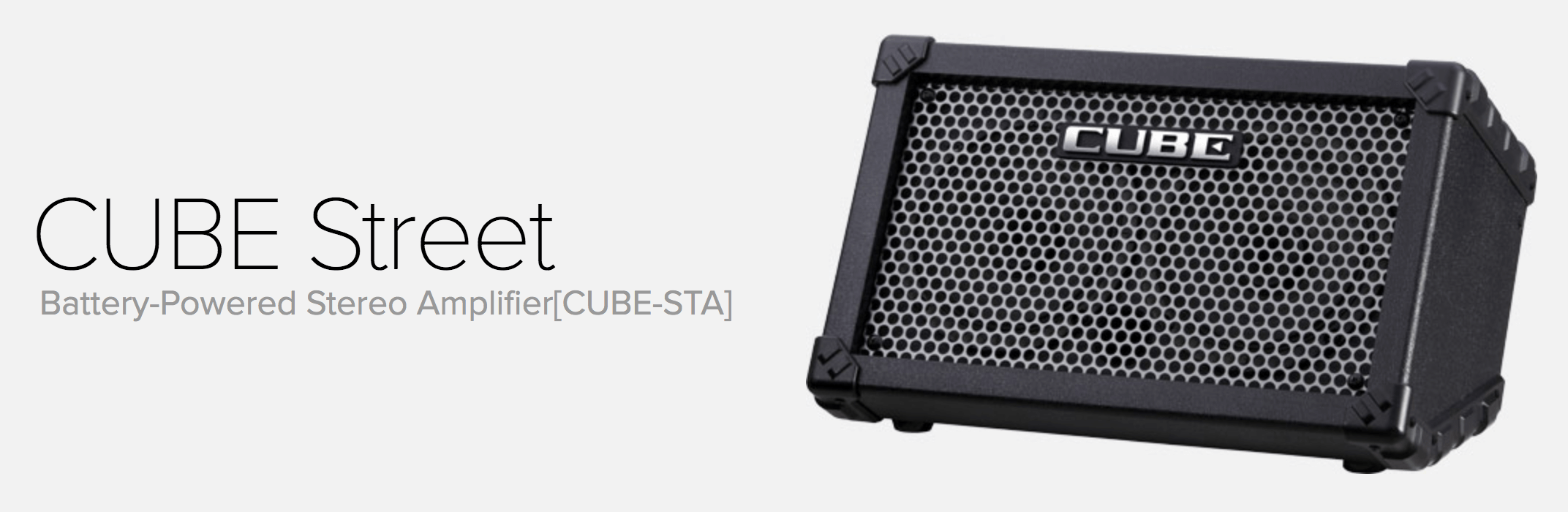
    1. ROLAND – CUBE Street
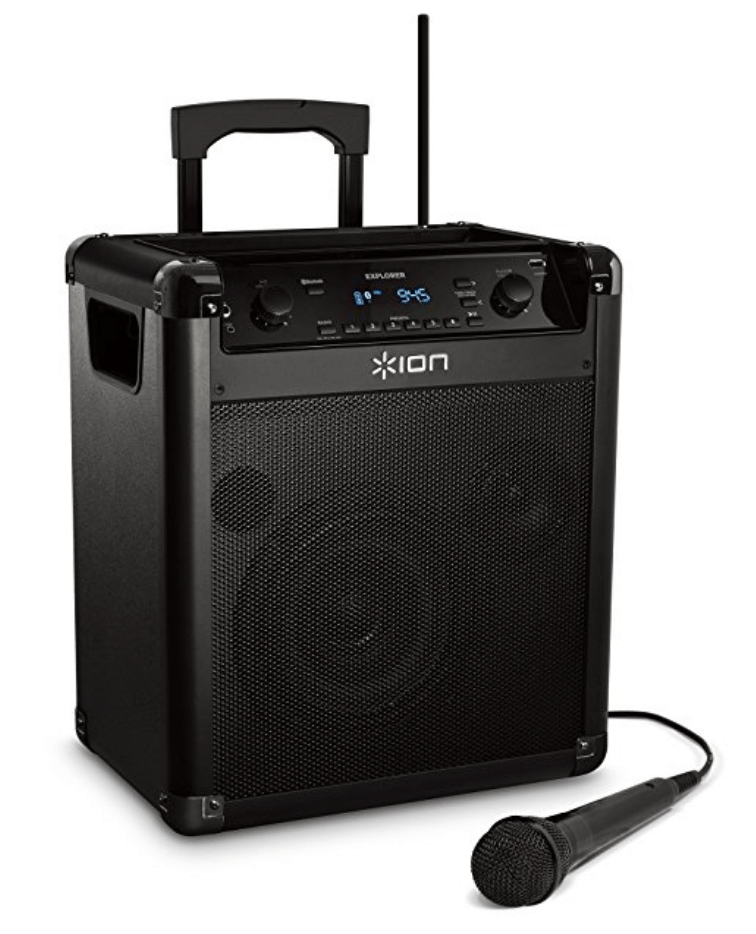
    2. ION Audio – Explorer ポータブルPAスピーカー
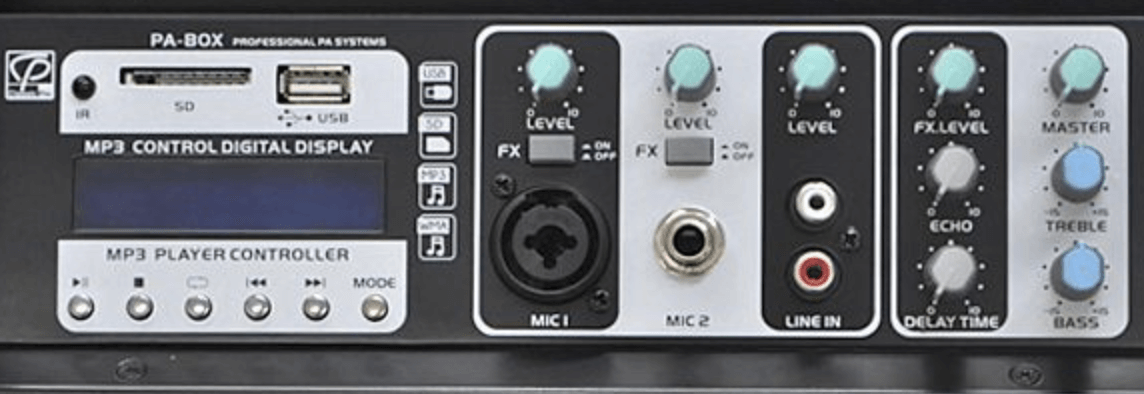
    3. Classic Pro – PA-BOX


    ROLAND(ローランド) – CUBE Street

    路上ライブ&屋外で音楽を楽しむならコレ!ローランドのキューブ・ストリート

    ストリートパフォーマーはだいたいこのアンプを使っていますね。充電式のスピーカーが多い中、乾電池で駆動できるのは心強い。

    ナゼかって?万が一充電できなかったから講演会、ライブ、音楽鑑賞・・・できないからね。コンビニで乾電池を買えばすぐに使えるのがいいところ。

    • 単3乾電池6本で最大15時間使える
    • 入力系統①:ギター/インストルメント
    • 入力系統②:マイク/ライン・チャンネル
    • 入力系統が2つある。つまり、ボーカル&ギターできます
    • 音楽鳴らしながら、歌も歌えます
    • 重さ:5.2kg
    • 買うなら持ち運び用バッグがついてるものをオススメ


    [itemlink post_id=”7961″]
     

    ローランドの公式サイトもぜひチェックしてみてくださいね。

    【公式サイト】>>https://www.roland.com/jp/products/cube_street/


    ION Audio(アイオン・オーディオ) – Explorer ポータブルPAスピーカー

    個人的に最もおすすめしたいアイテム、Amazonベストセラー1位です(2018年6月現在)。2万円以内で買えるしコスパ最強です。

    アイオン・オーディオのエクスプローラーというPAスピーカー。聞き慣れないメーカーですが、島村楽器さんでも取り扱われています(下のAmazonの販売元は島村楽器さん)

    ひとつ注意点があって、Amazonレビューを読むと充電池がヘタりやすいとのこと・・・。気になる方は次に紹介するCLASSIC PROをオススメ。


    • 充電池内蔵最大約75時間連続稼働可能
    • 入力系統①:マイク入力端子(標準フォン端子・マイク付属)
    • 入力系統②:外部音声入力端子(ステレオミニ端子)
    • パワフルな50Wのスピーカー
    • パワフルなサウンドを実現する高品質のウーファーとツィーター搭載
    • 高品質なマイクが付属(ケーブル長、2.25m)
    • Bluetooth対応で、ワイヤレスで音楽が再生可能(最大到達距離30.5m)
    • iPadやiPhone、iPod touchやAndroidデバイスなど、多くの機種で動作可能
    • デバイスをタッチするだけでペアリング可能なNFC機能
    • デバイス充電用のUSB端子装備
    • AM/FMデジタル・ラジオチューナー搭載
    • 重さ:13kg
    • 伸縮性のキャリングハンドルとキャスタを搭載しているので持ち運びも簡単


    [itemlink post_id=”7962″]


    オタレコさんのレビュー動画も参考になるので、ぜひ見てくださいね!


    Classic Pro(クラシック・プロ) – PA-BOX

    音質にこだわりたい!携帯性もこだわりたい!機能もたくさん欲しい!ってあなたにオススメしたいのがクラシックプロのPA-BOX(ピーエー・ボックス)です。

    エフェクト機能があります。マイクから出る声にエコーやディレイを使えるのは嬉しいですね。講演会で話す時、路上ライブのボーカルにうってつけです。


    • 充電池内蔵でバッテリー駆動式、最大約4時間以上連続稼働
    • 入力系統①:キャノン端子
    • 入力系統②:フォーン端子
    • 入力系統③:RCA(赤白)端子
    • FX機能を搭載(エコー・ディレイの音響効果、デジタルエフェクト)
    • MP3プレイヤーを搭載し、Bluetooth、SD、USBメモリーの音楽再生が可能
    • スイッチ付きマイクロフォン、マイク用ケーブル(3m)が付属
    • 重さ:13.7kg
    • 伸縮性のキャリングハンドルとキャスタを搭載しているので持ち運びも簡単


    ↓接続系統の拡大図。

    キャノン端子があるから高音質にマイクが使えますね。左側にはMP3プレイヤーがあります。再生・一時停止ボタンが有るのは嬉しい。


    [itemlink post_id=”7963″]


    まとめ

    最後までお読みいただきありがとうございました!

    屋内外で使えるパワフルで携帯性があってコスパ最強なアンプスピーカーを紹介しました。


    屋外でマイクやパフォーマンスをしたいときって、音量、電源確保や持ち運びにとっても困るんですよね。

    今回紹介した商品はあなたの要望に答えられるものでした。


    少しでもあなたの力になれたらうれしいです!それでは!

    ウェアラブルスピーカーはもちろん知ってますよね?自宅の中で耳をふさがずに音楽を楽しむなら絶対に持っておきたいです円!

    【関連記事】>>SONYやBOSE、JBLも 肩掛け?肩乗せ?新感覚ウェアラブルスピーカーおすすめ5選


  • 在宅勤務やテレビ会議がもっと快適になる!おすすめスピーカーフォン6選

    在宅勤務やテレビ会議がもっと快適になる!おすすめスピーカーフォン6選

    在宅勤務などのリモートワークが進んでくると、自然と電話・テレビ・Web会議を活用するシーンが増えてきます。

    遠隔地間での慣れない会議なので対面と変わらないくらいもっと快適に会議したいと思いますよね。


    そこで、いきなりですが、スピーカーフォン使ってますか?!ご存知でしょうか。

    スピーカーフォンがあると在宅勤務でも、限りなく自然に通話することができます。


    [st-cmemo fontawesome=”st-svg-bigginer_l” iconcolor=”#9CCC65″ bgcolor=”#F1F8E9″ color=”#000000″ iconsize=”100″]

    スピーカーフォンは音声品質にすぐれたマイク兼スピーカーです。

    [/st-cmemo]


    そこで、この記事では僕がおすすめするスピーカーフォンと、その使い方を解説します。


    スピーカーフォンは在宅勤務やテレビ会議に便利【こんなシーンで使える】

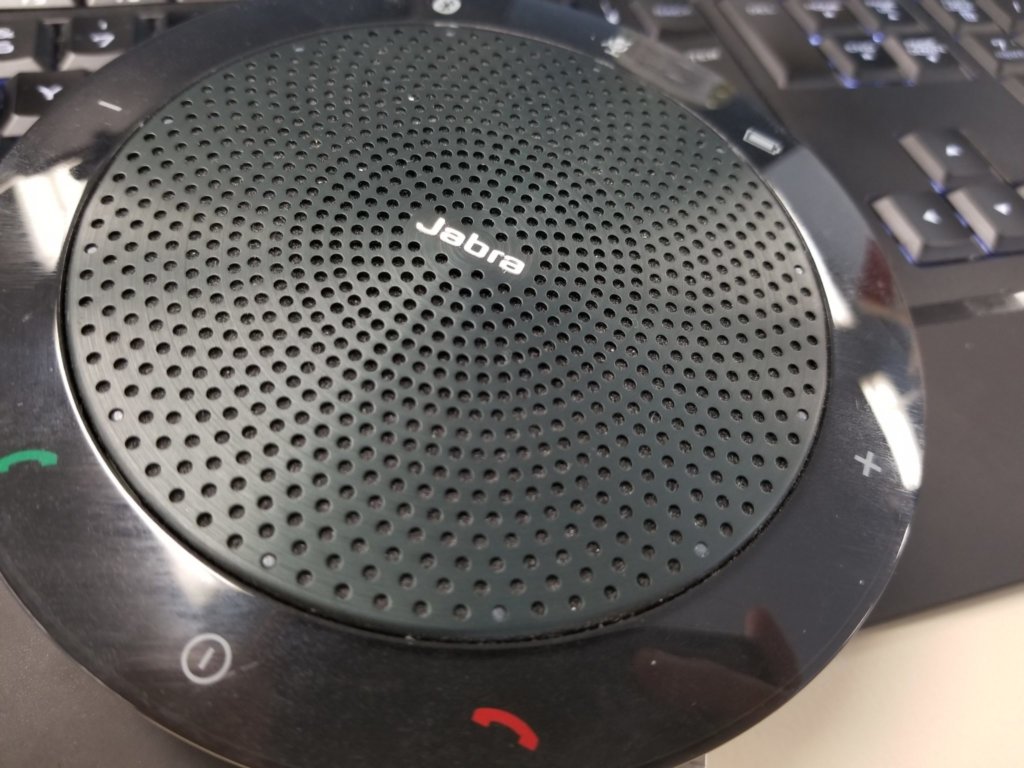
    僕が使っているJabra Speak

    [itemlink post_id=”13992″]


    なぜスピーカーフォンは便利なのか?

    一言で申し上げますと、音声品質がとても優れているから。

    通話を目的とした製品なので、機器に搭載されているテクノロジーがすばらしいです。

    ノイズキャンセリング」「ハウリング防止」「エコーキャンセラ」「ノイズ低減」・・というように機能がたくさん詰まっています。だからこそ、スピーカーフォンを使った通話はストレスフリーなのです。


    iPhone付属のマイク付きイヤフォンで話すと、周囲の風の音だったり、接触音を必要以上に拾っちゃいますよね?専用技術を持ってないからなんです。

    スピーカーフォンならこんなことは起きませんよ!


    スピーカーフォンはどうやって使うの?

    使い方は簡単で、パソコン、iPhoneやAndroidなどのスマホなどのお使いの機器とUSBもしくはBluetoothで接続するだけ!

    つなげればすぐに本体から相手の声がでてあなたのマイクにもなるのがスピーカーフォン。


    ビジネスシーンで使うとき

    慎重な商談にも持ってこい。ビジネスマンにオススメ、すぐにその場でサッと会議。

    • 少人数(~6人)で電話会議したいときに
    • いつでもどこでもサッとスマートにUCソフトで会議したいときに
    • お客様と”良質な音声で”会話したいときに


    プライベートシーン使うとき

    「ながら使い」にピッタリ。Youtuberやツイキャス配信者にも・・!?

    • 複数人 対 複数人でLINE電話やSkype電話したいときに
    • ベッドで横になりながら通話したいときに
    • 料理しながら電話したいときに・・
    • 周りの騒音が気になるシーンで通話したいとき
    • Periscopeやツイキャスで生配信するときに
    • Youtubeの録音マイク用に


    【おすすめスピーカーフォン】ストレスなく電話・ビデオ会議ができる

    紹介するスピーカーフォンはビジネス用途で設計・製造されてます。ゆえに、音声へのこだわりは特に強い!

    当たり前だけど、本体には音量の上下、ミュート、応答・切断ボタンがついてるよ。


    SENNHEISER(ゼンハイザー) SP20

    世界的音響機器メーカー「ゼンハイザー」のスピーカーフォン。

    僕も実際に使ったことがあるけど、作りがリッチで持ってて気持ちいい。音声品質は言うことなし。Bluetooth機能はないので注意。

    多様なUC製品に対応していて、Microsoft Lync(現Skype for Businee)、Cisco、AVAYA、IBMのSametimeにも使える。ビジネスシーンでは困ることがない。

    [itemlink post_id=”13993″]


    ブランド ゼンハイザー(Sennheiser)
    商品重量 299 g
    梱包サイズ 13.7 x 4.6 x 12.7 cm
    電池: 1 Lithium Polymer 電池(付属)
    メーカー型番 615104250741
    商品の寸法 幅 × 高さ 4.6 x 12.7 cm
    電池の種類 lithium_ion
    充電時間 2.5 時間
    スタンバイ時のバッテリー寿命 30 時間
    バッテリー寿命 20 時間
    リチウム電池 0.08 watt_hours
    リチウム電池 電圧 3.7 V
    リチウム電池重量 2.50 g
    リチウムイオン電池数 2
    • プラグアンドプレイでドライバのインストール不要
    • 通話コントロールが可能なコールコントロール付きで、HeadSetup ソフトウェア対応
    • ゼンハイザークオリティの明瞭かつ高品質な音声を実現。より自然で聞き取りやすいワイドバンド対応
    • 接続形式:USB、3.5mm4極ケーブル
    • 音楽再生も楽しめるサウンド・エンハンスメント仕様
    • 高品質のネオジムスピーカー搭載
    • 360° 全方位をカバーするマイクロフォン


    Plantronics(プラントロニクス) P610-M

    ヘッドセットやマイクに強い音響機器メーカーの「プラントロニクス」。他製品比較して安めなのがうれしい、個人的にはコスパ最強。

    僕も使ったことがあるけど、音声品質は申し分ない。見た目はちょっとチープだけどこだわらなければ問題なし。

    [itemlink post_id=”13994″]


    ブランド プラントロニクス(PLANTRONICS)
    商品重量 318 g
    梱包サイズ 17.8 x 13.7 x 5.6 cm
    メーカー型番 610-M
    カラー ブラック
    商品の寸法 幅 × 高さ 13.7 x 5.6 cm
    電圧 2.40 V
    OS not_machine_specific


    Jabra(ジャブラ) SPEAK 510

    僕が愛用しているJabraのSPEAK 510、有線もBluetoothも対応しているしAUX端子(イヤフォンの端子)がついているのもうれしい。主要なUC製品への対応も問題なし。

    とにかく、融通がきくモデルだと思ったのでこれを使っているよ。使っていて全く不便は感じない!

    [itemlink post_id=”13992″]


    ブランド Jabra(ジャブラ)
    商品重量 308 g
    梱包サイズ 14.7 x 13.9 x 5.6 cm
    電池: 1 Lithium ion 電池
    メーカー型番 7510-409
    リチウム電池 1.20 watt_hours
    リチウムイオン電池数 1
    • 携帯性に優れる 1~4名程度の小規模会議に最適なBluetooth搭載スピーカーホンです。
    • 準備は、スマートデバイスとペアリングするかPCにUSBケーブルを接続するだけで面倒な設定は一切ありません。
    • 直径12cm×厚さ2.5cm、重さ184gのスマート・コンパクトデザインのポータブルスピーカーホンで,ストリーミングメディアにも対応しています。
    • エコーキャンセラー、DSP等搭載し、雑音のないクリアな音声を会議参加者の双方へ届けます。
    • Bluetooth ver.3.0対応で、携帯電話2台と同時に待ち受け可能。
    • 連続通話15時間。また、バッテリー残量がなくなった場合でもUSB接続にてPC等の会議に対応可能。もちろんPCに接続中は充電をしているので、いつまで経ってもバッテリーがなくならないと思ってしまいます。
    • 直観的な操作が可能な各種ボタン(通話応答/終了ボタン、ミュートボタン、音量調整ボタン)
    • マイクロソフト社認定品
    • 2年保証
    • 内容物:Jabra SPEAK 510 MS 本体1台、携帯用ポーチ 1個、クイックスタートガイド1冊、保証説明書 2冊


    YAMAHA(ヤマハ) YVC-R300

    実はこの機種も使ったことがあります!

    プライベートよりはビジネスシーン向きのスピーカーフォン、価格も安くはない・・。大きさもあまりコンパクトじゃない分、多人数向き(~7人くらいがオススメ)。

    会議室や仕事場に常設するならピッタリ。持ち運びは向かない。もう一台YVC-300があれば接続して2台同時に使える(要専用ケーブル)


    [itemlink post_id=”13995″]


    ブランド ヤマハ(Yamaha)
    商品重量 798 g
    梱包サイズ 22.6 x 23.5 x 4.6 cm
    メーカー型番 YVC-300
    商品の寸法 幅 × 高さ 23.5 x 4.6 cm
    OS not_machine_specific
    • インタフェース : USB 2.0、Bluetooth、NFC、EXT IN/OUT(ステレオミニ)
    • マイク : 単一指向性×3/スピーカー : フルレンジ×1
    • 音量 : 瞬間最大91dB(0.5m)
    • 周波数帯域 : 収音:100Hz ~ 20,000Hz、 再生:190Hz ~ 20,000Hz
    • 電源 : USBバスパワー 5V/500mA、AC100V(50/60Hz)※別売ACアダプタ必要
    • 対応OS : Win10/8.1/8/7(32/64bit)、Mac OS X 10.8~10.10
    • 付属品 : USBケーブル(3m)、取扱説明書(保証書含む)
    • 保証期間 : 1年間
    • オプションACアダプタ(別売) : YPS-USB5VJ
    • オプション連結ケーブル(別売) : YCBL-DC3M


    eMeet(イーミート) OfficeCore M1

    とにかく第一印象「カッコいい!!」って感じのスピーカーフォン、しかも軽くて機能的。色は黒とシルバーがある。

    話者の方位がわかるLED指示機能は会議では便利だろう。LINEにも対応しているから、プライベートでも仕事でもつかえる。

    さらに、モバイルバッテリーとしても使える・・言うことなしだな、これ

    (すみません、僕は使ったことないし存在も知りませんでした。これ欲しい・・)


    [itemlink post_id=”13996″]


    ブランド eMeet
    商品重量 272 g
    梱包サイズ 11 x 11 x 2.9 cm
    電池: 2 Lithium ion 電池(付属)
    製造元リファレンス M1
    カラー ブラック
    商品の寸法 幅 × 高さ 11 x 2.9 cm
    ワット数 3 W
    リチウム電池 9 watt_hours
    リチウム電池重量 6 g
    リチウムイオン電池数 1
    • 【驚きの高音質】特許取得済みのVoiceIA™技術、AECエコーキャンセラ技術、 ANS騒音制御、AGCオートゲインコントロール、 またビームフォーミング技術を採用し、クリアな高音質での会議を実現します。
    • 【広い集音範囲・LED指示】360°の全指向性のマイクで半径8mの集音範囲で多人数の会議に最適です。ケーブルの手間から解放されて、ハンズフリー通話を楽しめます。6+1配列方法でマイクの方向を意識ぜずに話しても、話者の方位に一番近いLEDライトが点灯する上、声がしっかり拾われ、スマートで効率的なコミュニケーションを実現します。 ·
    • 【高互換性で接続が簡単】全てのBluetooth機器に対応できます。USBケーブル1本の簡単接続、またSkypeをはじめ、多数の遠隔会議用ソフト、アプリケーションにも対応します。思う存分にワイヤレスで通話を楽しめます。
    • 【長時間連続再生・コンパクト】5200mAhのリチウムイオン電池内蔵で、最大で12時間の連続使用が可能となります。 30日待受、さらにモバイルバッテリーとして使えて、iPhone8への満充電は2回以上です。外出の際はこれがあれば十分に思えます。本体の厚さはわずか29MMで、場所を取らないコンパクトタイプです。
    • 【通話や会議などを気軽にイイ】高音質スピーカーと高性能マイクを一体化に、オフィスのテレビ会議など、遠い場所を結んだ遠隔会議、家族とのワイヤレス通話などは完璧に兼ねます。スマートに通話を開始でき、仕事はもちろん日常生活でも役に立つ機能が搭載されています。


    サンワサプライ MM-MC28

    他のスピーカーフォンとはちょっと違った形をしているサンワサプライのMM-MC28、ボックス型だね。

    YAMAHAのYVC-R300と同じように連結機能があり、価格は安めでプラントロニクスのP610-Mと変わらない。

    難点は重いところと、本体に主要なボタンがないところ・・。


    [itemlink post_id=”13997″]


    ブランド サンワサプライ
    商品重量 499 g
    梱包サイズ 11 x 11 x 6.3 cm
    メーカー型番 MM-MC28
    商品の寸法 幅 × 高さ 11 x 6.3 cm
    • SkypeなどのWEB会議に最適な高感度マイク搭載の小型スピーカーフォン。
    • 【実用最大出力(スピーカー部)】:2W(1W+1W)
    • 【周波数範囲(スピーカー部)】:40Hz-12000Hz
    • 【インピーダンス(スピーカー部)】:4Ω
    • 【指向性(マイクロホン部)】:無(全)指向性
    • 【感度】:-32±4dB
    • 【周波数範囲(マイクロホン部)】:100Hz-5000Hz
    • 【集音範囲(マイクロホン部)】:半径約5m/360°
    インターフェース USB Aコネクタ オス(USB 2.0/1.1両対応)
    サイズ W110×D110×H63mm
    ケーブル長 約1.5m
    重量 410g
    消費電流 最大500mA(待機230mA)
    電源 USBポートより供給
    付属品 USBケーブル(約1.5m)、取扱説明書、保証書


    まとめ

    • 複数人で電話したい
    • お客様との慎重な電話商談に使いたい
    • ながら使いに便利なマイクがほしい
    • ツイキャスに最適なマイク兼スピーカーがほしい・・

    こんなときに便利なスピーカーフォンを紹介しました。

    なかでも音響機器メーカーが作るスピーカーフォンは品質がとてもいいです。ビジネスで使っても問題ないようにデザインされてます。


    ツイキャス配信者やYoutuberは、マイクにヘッドフォン(もしくはスピーカー)に・・って複数用意するなら、スピーカーフォンのほうが安く収まるしオススメです。


    それでは!

  • SkypeやUCソフトに使いたい|おすすめUSBハンドセット(電話機)4選

    SkypeやUCソフトに使いたい|おすすめUSBハンドセット(電話機)4選


    USBハンドセット(電話機・受話器)って探してもなかなか無いんですよね。

    メーカーが生産や開発に積極的じゃありません。

    ソフトフォンやUC(Unified Communication)が流行ってきているのに・・。


    この記事はこんな悩みを抱えているあなたのチカラになります。

    • USBハンドセットを探しているけど、イイのが見つからない
    • どこのメーカーが有名?
    • どれも似ているけどオススメは何?
    • 機種によって何が違うの?


    ユニファイドコミュニケーションには、Microsoft Lync(いまはSkype for Business)やTeams、Cisco Spark・・とかありますね。

    さて、比較サイトや一覧されたレビューがなかったので記事にしてみました。


    Plantronics(プラントロニクス)

    アメリカの音響機器メーカーでヘッドセットは超有名ですね。最近は家電量販店で、Bluetoothイヤフォンや通話用片耳イヤフォンを見かけます。


    Clarity P340

    現在販売されているハンドセットでは一番リッチ

    大きさは昔の黒電話の受話器くらい、なので肩と頬にはさみながら電話できる。

    ディスプレイはカラーで見やすく、ボタンも大きめなのでストレスなく使える。ミュートや音質調整、音量調整もワンボタンでできるので便利。

    専用のクライアントソフトをパソコンに入れれば、ソフトウェアアップデートを自動化できる。


    Calisto 240

    Clarity P340も一回り小さくコンパクト。これなら持ち運びもできる。ディスプレイカラーは白黒。リッチな機能はないが、最低限通話できればいいのなら問題なし。

    全体的にトゥルッとしたプラスチック製。色は白と黒がある。スタンドがないのがネック。


    Jabra(ジャブラ)

    デンマークはコペンハーゲンの音響機器メーカー。

    最近ではAmazonのAlexa, Siri, OK Google対応の完全無線型イヤホンを販売開始したことで話題になった。


    DIAL 550

    プラントロニクスのCalisto 240の対抗馬となりうる機種。見た目はカリスト240よりリッチな感じ。カリスト240を買うなら、DIAL 550をオススメしたい

    専用スタンドが付属するので、通話後は立てかけられる。大きさはカリスト240とあまり変わらない。


    サンワサプライ

    PC周辺機器を製造している岡山県の会社「サンワサプライ」。


    MM-HSU06BK

    ダイヤルパッドもディスプレイもいらない!耳に受話器を当てて通話できれば十分とお考えのあなたにオススメしたい。

    サンワサプライのMM-HSU06BK。必要最小限な機能であることから、価格も安価。


    USBではなくAUX端子(イヤホンを入れる端子)に刺すモデルもある。


    まとめ

    USBハンドセットは、あまりにニーズがないのか種類が少ないです。生産しているメーカーがあまりありません。

    ユニファイドコミュニケーションのソフトを使うなら、iPhoneに付属するマイク付きイヤフォンでいいじゃん!いまどき裕有線?Bluetoothでしょ!

    って声もあるだろうと想像します。


    次回は、無線型(Bluetooth)ハンドセットやスピーカーフォンもまとめてみたいと思います。


  • 【解説】自宅でDJ配信するのに必要な機材・接続方法・やり方|Youtubeやツイキャスでライブ配信

    【解説】自宅でDJ配信するのに必要な機材・接続方法・やり方|Youtubeやツイキャスでライブ配信

    Youtubeなどのライブ配信サービスを使って自宅でDJ配信(ストリーミング)やってみたいけどよくわからないですよね。


    何を用意すればいいの?必要な機材は?接続方法はどうする?とたくさん悩み、なんとか自宅でDJ配信できるようになりました。

    そこでこの記事では

    • DJ配信に必要な機材が知りたい
    • 機材の接続方法がわからない
    • 必要なケーブルを知りたい

    こんな悩みを解決します。


    DJ配信はスタートまでのハードルが高いのが悩みの種です。

    DJ初心者で、そもそも機材もないし、何買えばいいかわかんねーよ!ってあなたにもわかるように説明しますから、ご安心ください!


    この記事を読めば必要な機材がわかって、さらにセッティングできるようになりますよ。


    自宅でDJ配信するときの接続図|登場人物を知ろう!(全体像イメージ)

    DJ配信するために必要な機材一覧(セットの構成図)

    自宅でDJ配信するために必要な機材やケーブルを絵にしてまとめてみました。

    ※PCDJを前提としています


    DJ配信に必要な機材一覧

    箇条書きにするとこのようになります。

    [st-midasibox-intitle title=”DJ配信するために必要なモノ” fontawesome=”fa-check-circle faa-ring animated” bordercolor=”#00D2E5″ color=”” bgcolor=”#F4FBFF” borderwidth=”” borderradius=”5″ titleweight=”bold”]

    • DJコントローラー
    • パソコン
    • オーディオインターフェース
    • モニタースピーカー(なくてもよい)
    • カメラ(なくてもよい)
    • 各種ケーブル

    [/st-midasibox-intitle]


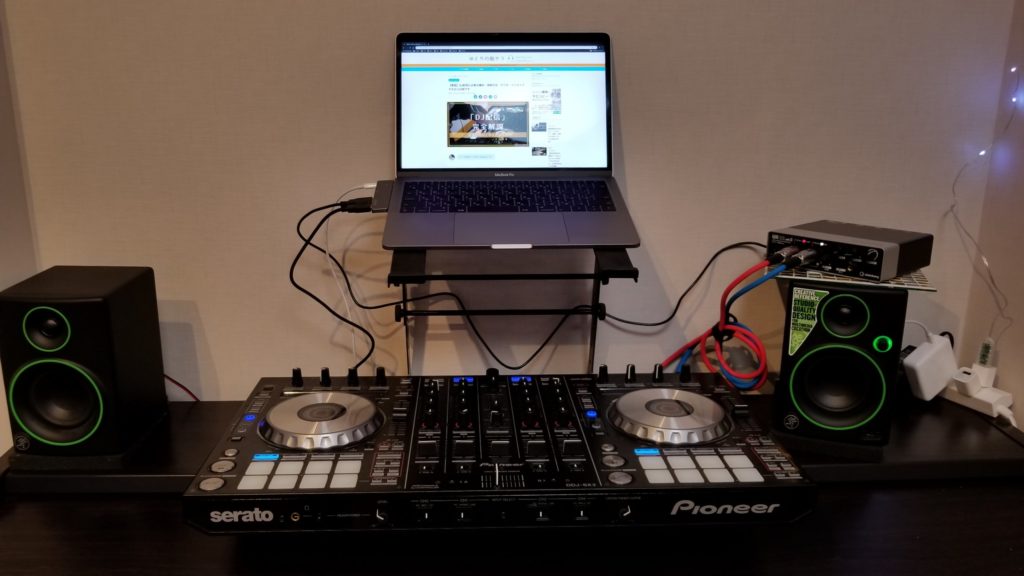
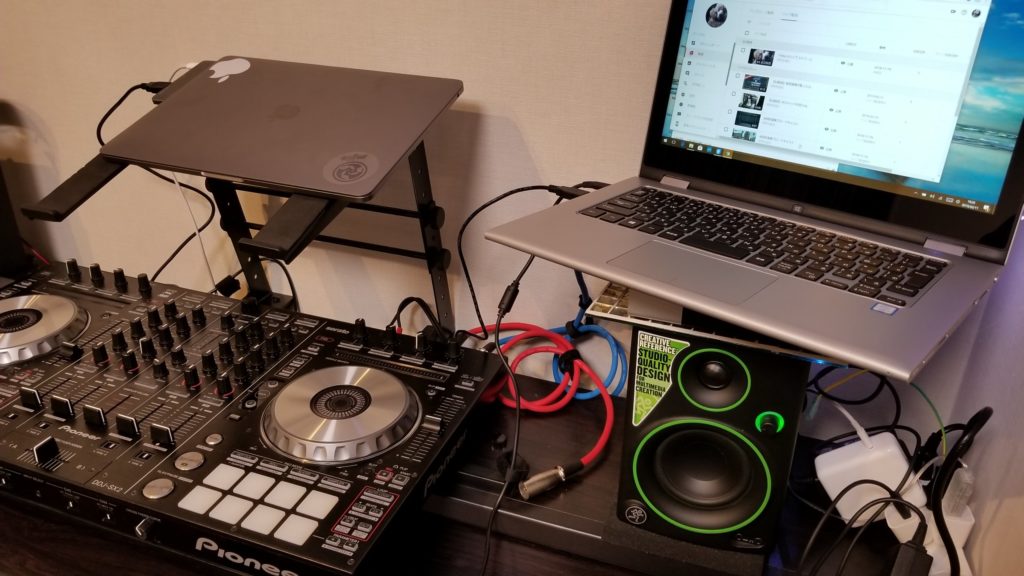
    実際に、僕が使っている製品はこちらです。

    登場人物 使っている機材名
    DJコントローラー Pioneer DDJ SX-2
    パソコン Macbook Pro 13inch 2017model
    オーディオI/F Steinberg UR22MkⅡ
    モニタースピーカー MACKIE モニタースピーカー
    カメラ PC内臓カメラ(ときどきLogicool C930e


    ↓こんな感じでDJできるようになりますよ♪


    普通にDJするときとの違いは?

    DJ配信するには、ふだんDJするときには使わない機材が2つ必要になります。

    • オーディオインターフェース(I/F)
    • カメラ

    DJ配信するにはオーディオI/Fが必要です。その理由はPCに音声を入力するためです。CDJから鳴っている音声をPCに入力し、そこからYoutubeなどでライブ配信できるようになります。

    DJプレイを映像として配信するためにはカメラが必要になります。PCの内蔵カメラを使うなら不要です。


    それでは、必要な機材を順番に解説します。


    DJ配信に必要なハードウェア(機械・ケーブル系)


    DJコントローラー(CDJ・PCDJ)

    言うまでもなくコントローラーは必須。僕はPioneerのDDJ-SX2を使っており、4ch使えるので汎用的にプレイできます。

    自宅で手軽にDJするなら、iPad&Djayの組み合わせもいいですね。

    [itemlink post_id=”6974″]


    [st-cmemo fontawesome=”st-svg-bigginer_l” iconcolor=”#9CCC65″ bgcolor=”#F1F8E9″ color=”#000000″ iconsize=”100″]「え?!コントローラーってなに??」という初心者は「【DJを始めるための4つの基本】どんなDJになる?脱初心者するためにスタイルを決めよう」という記事を読んで、DJについて勉強してみましょう[/st-cmemo]


    [st-midasibox-intitle title=”DJソフトも必要” fontawesome=”fa-check-circle faa-ring animated” bordercolor=”#00D2E5″ color=”” bgcolor=”#F4FBFF” borderwidth=”” borderradius=”5″ titleweight=”bold”]

    • Serato dj
    • Serato dj Intro (無料)
    • TRAKTOR
    • djay
    • recordbox dj

    [/st-midasibox-intitle]

    DJソフトで有名なのはこんなところですね。

    DJソフトはDJコントローラーに付属していることが多いので、新しく買う人は少ないと思います。例えば、Pioneer DDJ-SX2にはSerato DJが付属しています。


    安くてコスパのいいコントローラーや、タブレットDJで使える機材を知りたければ、下の記事を読んでみてくださいね。

    関連スマホでも使える!安くてコスパのいいオススメDJコントローラーまとめ


    パソコン(DJ用途ならMacがおすすめ)

    PCDJの場合はパソコンが必須です。

    [st-cmemo fontawesome=”fa-exclamation-circle” iconcolor=”#ef5350″ bgcolor=”#ffebee” color=”#000000″ bordercolor=”” borderwidth=”” iconsize=””]お手持ちのDJコントローラーがスタンドアロンで使える場合はパソコンは不要です[/st-cmemo]


    僕はMacbookを使っており、DJにはMac使いが多いですよね。見た目がカッコいいのも理由の一つですが、MacはWindowsに比べて安定しているのです。

    DJソフト(例えばSeratoやTraktor)がフリーズ・ハングアップすると音楽も止まっちゃいます。しかし、MacはOSがフリーズしても音楽だけは流れ続けるケースがあり、これが安定性の理由です。


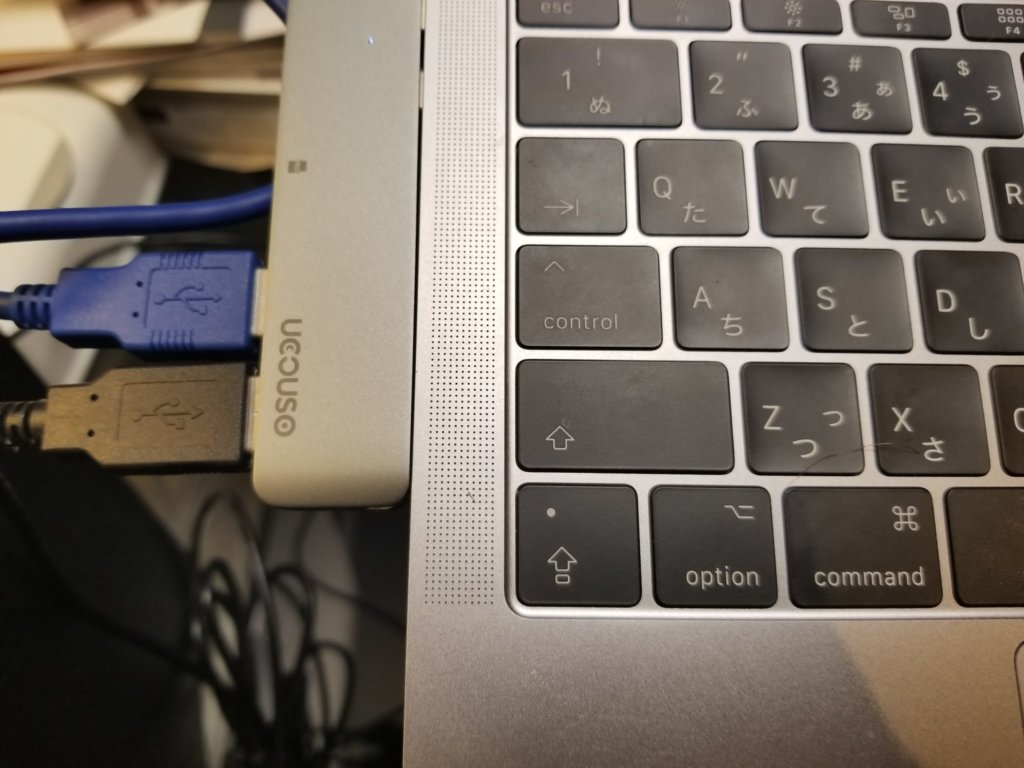
    新型Macbook Pro(USBタイプC)は変換ハブが必要

    DJ配信で新型Macbook Proを使うなら、USC Type-Cの変換ハブが必要

    お使いのパソコンが新型Macbook Proのように、USBタイプCしかない場合は注意が必要

    USBポートが足りなくなるので、接続にはUSB変換ハブを勝っておきましょう。

    関連【レビュー】MBP2017用にUSB Type-C変換ハブを買ってみた!


    オーディオインターフェース(PCに音声入力する)

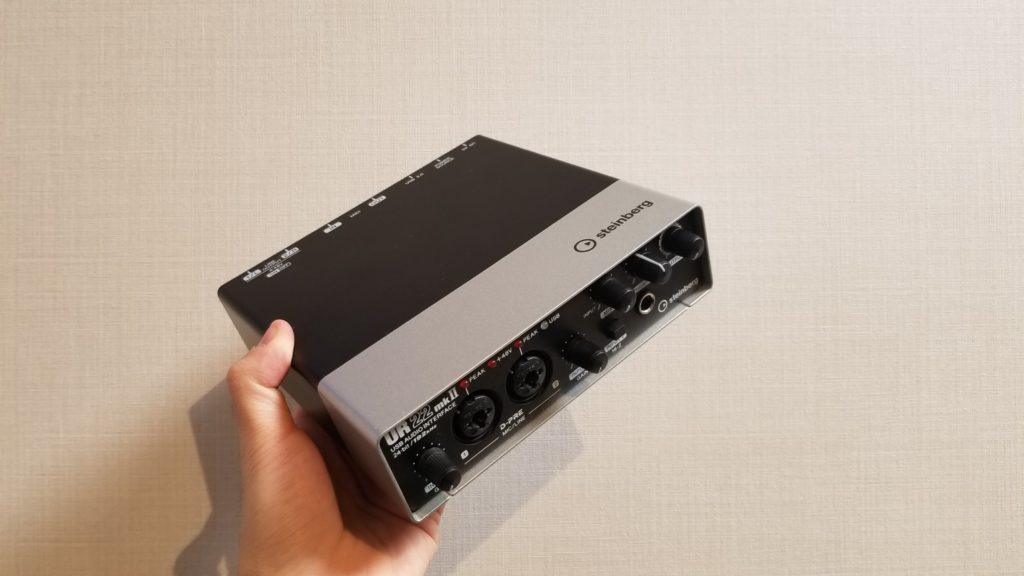
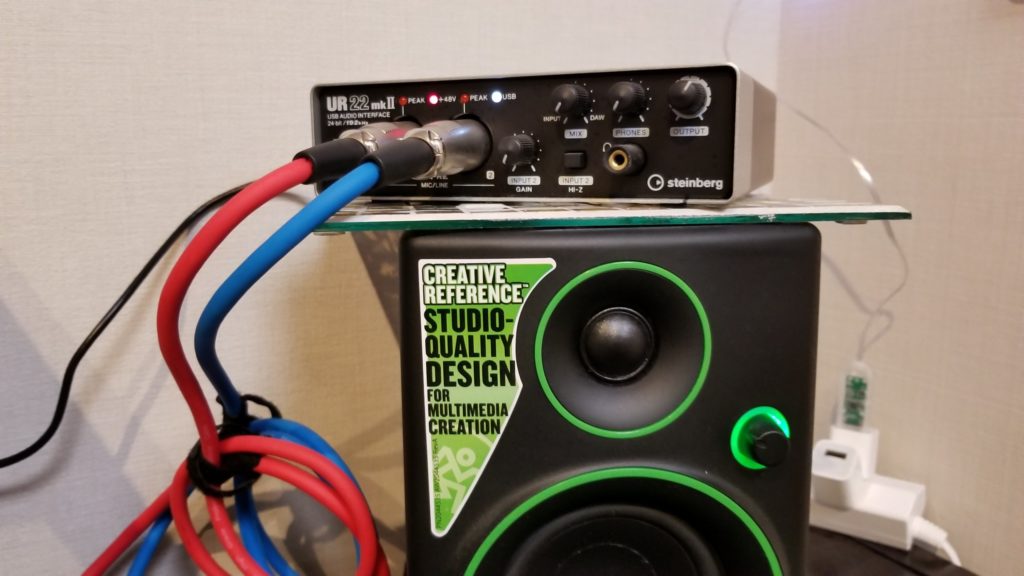
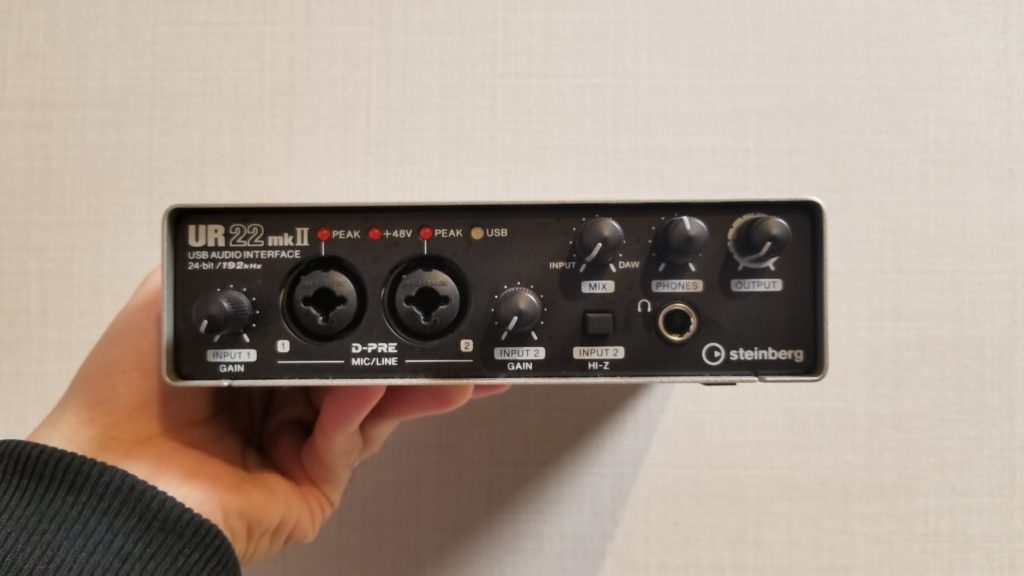
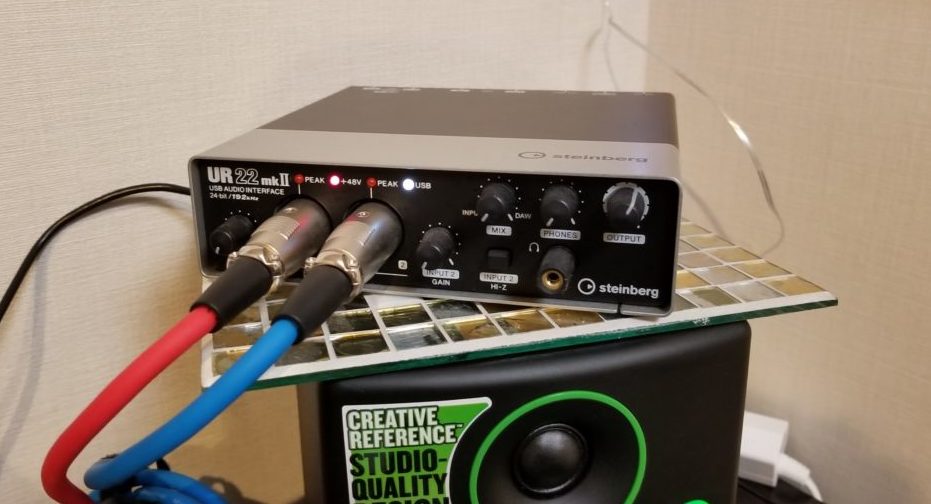
    DJ配信するために必要な機材オーディオインターフェイス(Steinberg UR22 MKⅡ)
    Steinberg UR22 MKⅡ

    DJ配信特有の機材として「オーディオインターフェース」があります。

    オーディオインターフェースはコントローラーから出力される音をPCに送り届ける役割があります。

    こうすることで、モニタスピーカーから出る音と配信する音が一緒になるのです。

    [st-cmemo fontawesome=”fa-file-text-o” iconcolor=”#919191″ bgcolor=”#fafafa” color=”#000000″ iconsize=”100″]オーディオI/Fとも書きます[/st-cmemo]


    僕は高機能で安定性バツグン!で有名なスタインバーグのUR22 MkⅡを使っています。DTMerの間でも高評価ですね。

    [itemlink post_id=”8058″]


    モニタースピーカー(ライブ配信してる音を聴く)

    マッキーのモニタースピーカー
    マッキーのモニタースピーカー(下側)

    次にモニタスピーカー(モニスピ)で、すでにお持ちの方は読み飛ばしてください。

    オーディエンスが実際に聞いている音を聴くために使います。


    モニタースピーカーは単に音が流ればいいので、ANKERのSOUNDCOREのような小さなモバイルスピーカーでもOKです。モバイルスピーカーを使う場合はAUX端子で音声入力することになります。

    [itemlink post_id=”14294″]


    僕は低価格なのに高音質で話題な「マッキーのモニタースピーカー」を使ってます。

    [itemlink post_id=”6252″]


    カメラ(映像もライブ配信する)

    音声だけでなく映像も配信するならカメラは必須。

    パソコンに内蔵しているカメラでも問題ないですが、画角や視点にこだわるなら外付けのWebカメラがあると便利です。


    一眼レフやGo ProなどをWebカメラとして使う方法もあるので、気になる方は↓の記事もお読みになってください。

    [st-card myclass=”” id=8319 label=”” pc_height=”” name=”” bgcolor=”” color=”” fontawesome=”” readmore=”on” thumbnail=”on”]


    DJ配信で最も複雑で悩むのがケーブル系

    ケーブル系はとても複雑で分かりにくいです。


    コントローラー、オーディオインターフェース、スピーカー

    それぞれ機種によって使えるケーブルが変わるので注意が必要です。


    DJ配信のケーブルでよくあるトラブル

    よくあるトラブル「買うべきケーブルを間違えた!」というものです。

    僕の一例を紹介します。


    DJコントローラーが対応している端子の種類がわからない

    Pioneer DDJ SX-2はいろんな種類のケーブルに対応している

    画像は僕が愛用しているDDJ-SX2の出力端子です。

    出力だけで3種類もあります!画像の左から順に

    • MASTER OUT1
    • MASTER OUT2
    • BOOTH OUT


    それぞれ対応している端子をまとめると・・・

    • MASTER OUT1は、XLR(キャノン端子)
    • MASTER OUT2は、RCA(AUX端子)
    • BOOTH OUTは、TRS(フォーン端子)

    こんなかんじです。


    また、コントローラーによってはRCAしか挿せないこともあるので、自分のコントローラーが対応しているケーブルはしっかりと確認しておきましょう。


    オーディオインターフェースで使える端子の種類がわからない

    たくさんあるオーディオインターフェイスの接続端子

    オーディオインターフェースはINPUTとOUTPUTで使える端子が違うことがあります。


    紹介したオーディオインターフェース「Steinberg UR22mkⅡ」は

    • インプットは、XLR、RCAに対応
    • アウトプットは、RCAのみ対応

    こんなかんじです。


    さて、次に3つの端子の種類とつなぎ方を解説します。

    • XLR(キャノン)
    • RCA
    • フォーン


    XLR-XLR(キャノン)ケーブル

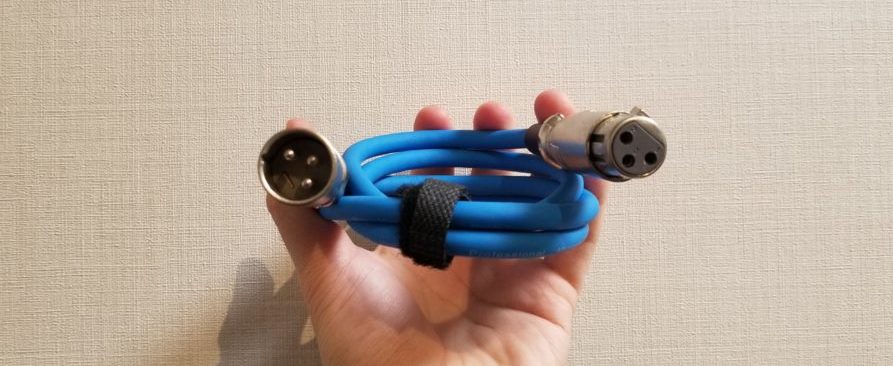
    DJ配信で使うXLR(キャノン)端子のケーブル

    僕はDJコントローラーとオーディオインターフェースをつなぐためにXLRを使っています。

    XLRはキャノン端子と呼ぶこともあります。

    XLRはRCAやTRSと比較して高音質なのが特長です。


    DDJ SX-2のMASTER OUT部(キャノンケーブル)

    XLRケーブルはDJコントローラーのMASTER OUT1に接続して、


    オーディオインターフェイス(Steinberg UR22 MKⅡ)のINPUTに接続しています。


    僕は色付きのケーブルが欲しかった(Lは青、Rは赤と識別させたかった)ので、サウンドハウスで購入しました。


    [itemlink post_id=”8375″]


    RCA-TRSケーブル

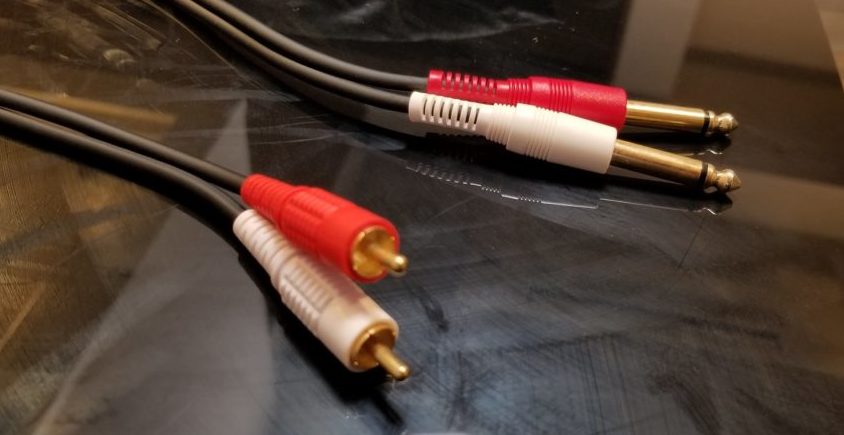
    RCA-TRS(フォーン)端子のケーブル

    僕はオーディオインターフェースとモニタースピーカーを接続するのに使っています。

    TRS端子をSteinberg UR22 MKⅡに接続、RCA端子をMACKIE CR3に接続します。


    ちなみに、MACKIE CR3のスピーカーはRCAもTRSもどっちも接続できますよ。

    RCA-TRSケーブルのRCA端子を拡大した図
    RCA-TRSケーブルのRCA端子を拡大した図


    [itemlink post_id=”8065″]


    RCAケーブル(赤白ケーブル)

    モニタースピーカーで音を出すときに使うケーブル

    意外と使う場面が多いので買っておいて損はありません。

    [itemlink post_id=”8066″]


    XLR-RCAケーブル

    DJコントローラーとオーディオインターフェースを接続するケーブルです。

    たまにつかうな〜という程度なので、なくて問題ありません。


    [itemlink post_id=”8064″]


    DJ配信であるとうれしいもの

    選曲やリスニングするために「ヘッドフォン」

    ヘッドフォンはコントローラーに接続して、次に流す曲を決めたりテンポ合わせで使ういつものやつです。


    僕はBeats のミキサーとV-modaを使っています。

    Beatsミキサーはグリル(耳に当てて音が出るところ)を動かせるので、外の音を聴きながらプレイするときに便利です!

    ヘッドバンド(頭に乗っかる部分)も材質がよく、柔らかいから長時間プレイでも痛くならないのも魅力ですね。


    DJオススメしたいヘッドフォンは以下の記事を読んでみてくださいね。

    関連【現役DJが選ぶ】もう迷わない!有名DJも使うオススメDJヘッドホン4選


    プレイ環境をつくるために「DJテーブル」

    DJコンロトーラーを置くスペースがないなら、DJテーブルを使うのがオススメです。

    もちろん、DIYするのもいいですね!


    キーボードスタンドは高さを調整できて、畳んで片付けられるので実用的です。

    [itemlink post_id=”8069″]


    DIYするときの天板は120cm×60cmくらいあれば十分です。

    [itemlink post_id=”8070″]


    DJテーブルを持ち歩きたい!野外でもつかえるやつがほしい!ってアクティブなあなたにはSEELETONの折りたたみ式DJテーブルがオススメです。

    [itemlink post_id=”8071″]


    配信方法

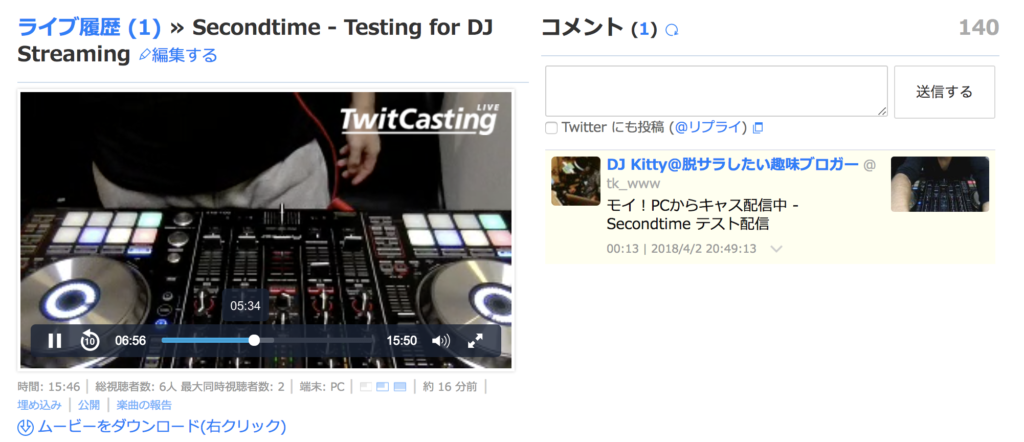
    DJ配信をツイキャスで放映したときの記録です。

    16分程度流してみました。


    Mac本体の音声入力はSteinbergのみ許可、ツイキャス上の音声入力もSteinbergを選択。

    (スクリーンショットを撮り忘れたので今後アップするよ)


    この状態で、ツイキャスで「ライブ配信」を選択肢、DJコントローラー本体で音楽を再生すると配信できる!


    配信方法はツイキャス、Periscope、Ustreamを使うのが有名です。ツイキャスは日本国内が中心、Periscopeだと世界に向けて配信できるぞ。


    まとめ

    DJ配信をこれから始めるぜ!ってあなたの力になれたうれしい。

    生配信&ストリーミングはどうしても低音質になったり、音飛び(ネットワークが原因)が発生してしまうことも理解しておこう。


    高音質でリスナーに届けたいと思ったら、SoundCloudやMixcloudもどうだろうか。録音したリミックスをアップロードして聴いてもらうスタイル!これもオススメ。

    [st-card id=1149 label=” name=”]


    では!

  • 有線・無線どちらも対応のDJでも使えるヘッドホン【V-moda Crossfade II Wireless】

    有線・無線どちらも対応のDJでも使えるヘッドホン【V-moda Crossfade II Wireless】

    プライベートでもDJでも使えて、有線・無線どちらもイケる便利で機能的なヘッドホンがあればいいな〜とお悩みではないですか?

    ようやく素晴らしいヘッドホンに巡り会えたのでご紹介させてください。


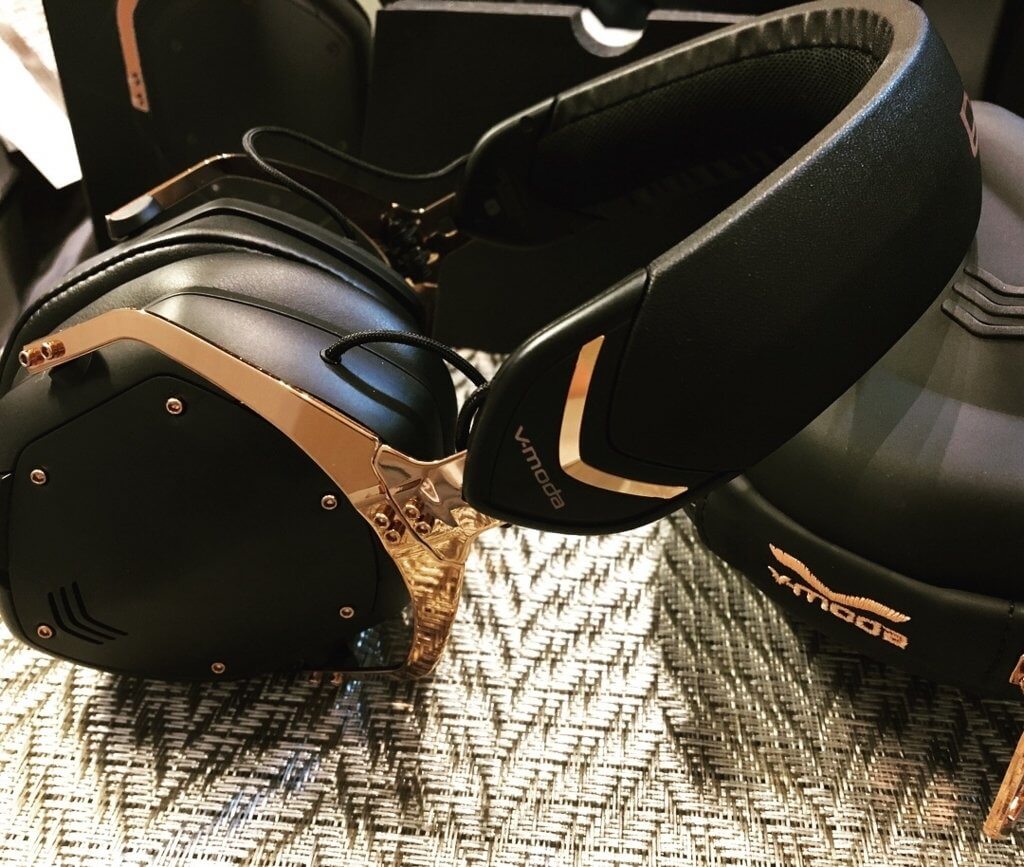
    デザイン性と音響に一目惚れした V-moda Crossfade 2 (Wireless Bluetooth Head-phone)のRose Goldモデル をレビューします。

    こちらのヘッドホンは「【ポイントは5つ】DJ用ヘッドホンの選び方|よいヘッドホンの特徴とは」という記事で紹介したポイントを満たしていますよ!


    [st-kaiwa1]愛用ヘッドフォンはV-modaのKitty(@tk_www)がお送りします[/st-kaiwa1]


    V-moda CrossfadeⅡ(ヴイモーダ・クロスフェード2)とは?

    f:id:wct-tky-htm:20170902222032j:plain

    こちらのヘッドホン一言で申し上げますと・・

    「DJ・DTM・プライベートでも使えるメッチャカッコイイ 無線対応のヘッドホン!」

    です。長い。


    価格は、Amazonで¥51,030〜(2019年2月現在、4.7万円強まで値下がりしてます)。

    [itemlink post_id=”8175″]


    ローズゴールド以外に、マットブラック、ホワイトのモデルがラインナップ

    マットブラックとホワイトはローズゴールドよりも少し安価です。


    ▼マットブラック


    ▼ホワイト


    開梱の儀:外箱と付属品

    f:id:wct-tky-htm:20170902221730j:plain

    なんだか箱上部のデザインの線がシワに見えるな・・・。

    ワクワクさせる箱の作りですね! 見ての通り、ハイレゾ対応(有線使ってるときだけ)!


    f:id:wct-tky-htm:20170902221805j:plain

    左上は、箱内に入っている仕切りで(付属品じゃない)、

    右上は、説明書やステッカー等

    下の黒いケースはヘッドフォン収納用ケースです。

    あと、イヤホンケーブルとmicro USBケーブルが付属します。


    f:id:wct-tky-htm:20170902221820j:plain

    収納ケースを拡大してみました。

    見ての通りジッパー・ロゴの刺繍等の作りが細かく、高級感があります!細部までこだわってるね!


    気になる!ヘッドフォン外観

    f:id:wct-tky-htm:20170902221832j:plain

    収納ケースを開くと、コンパクトにヘッドフォンが収まっています。

    持てば分かりますが、コイツかなーり重厚感あります。事実ちょっと重め。

    なのに、ここまでコンパクトになるとは・・・!


    f:id:wct-tky-htm:20170902221843j:plain

    f:id:wct-tky-htm:20170902222032j:plain

    f:id:wct-tky-htm:20170902222020j:plain

    外見はこんな具合です。

    ピンクゴールドのロゴ、所々の金具、とても高級感があります。


    ちなみに、このCrossfadeⅡ、イタリアのミラノでデザインされてます。

    中身の音響機器はアメリカで設計されてます。


    ところで、V-modaって?

    V-moda(ブイモーダ)は世界的なDJに愛されている高級ヘッドフォンメーカーです。

    DJが使っているヘッドフォンといえばBeatsのMixer、もしくはV-modaというイメージがありますね。

    V-modaはもともとアメリカの会社ですが、2016年8月のRoland社の傘下になっています。もともと2005年にVal Kolton(世界的人気DJ)によって設立されました。


    【関連記事】>>【2018年版 】現役DJが選ぶDJにオススメしたいヘッドホン4選


    Martin Garrix

    「v-moda martin」の画像検索結果「v-moda martin」の画像検索結果

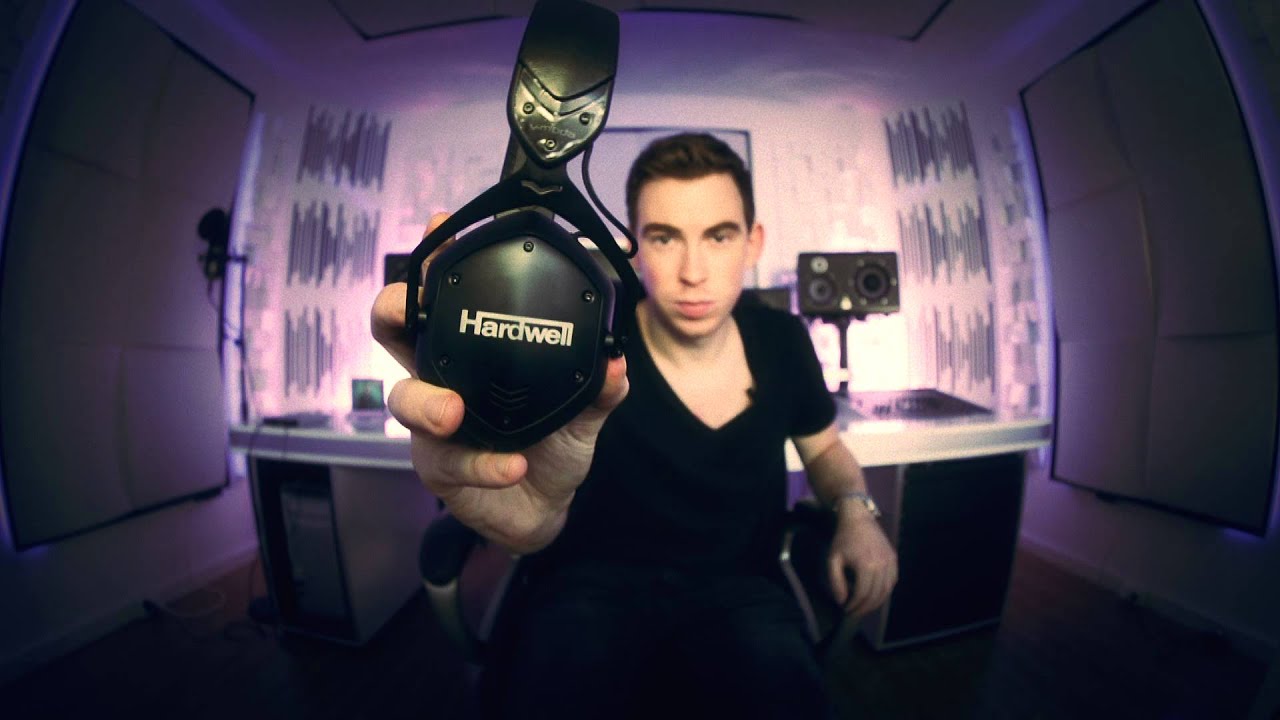
    Hardwell

    「v-moda martin」の画像検索結果

    ふたりとも、ヘッドフォン 外側の天板をカスタマイズしていますね!


    もちろん、CrossfadeⅡもネジを外せばカスタマイズできるので、自分好みにデザインできます!


    例えば赤色のシールドキットはこんな感じ!


    ちなみに、AviciiもV-moda 使ってます。


    彼ら有名DJのモデルはCrossfade M-100という機種です。

    CrossfadeⅡとの大きな違いはBluetoothか否か。

    細かく機能の違いはもっとあるのですが、本稿では割愛します。M-100のほうがよりDJ向きです。


    【現役DJが選ぶ】もう迷わない!有名DJも使うオススメDJヘッドホン4選


    もうちょっと細かく見てゆく

    撮り方が雑なのはご愛嬌で、細部に焦点を絞って写真を撮ってみました。


    イヤーパッド

    f:id:wct-tky-htm:20170902221906j:plain

    f:id:wct-tky-htm:20170902221917j:plain


    イヤーパッドは着けてて非常に心地よいです。

    パッドは柔らかめで肌にフィットします。着圧感は強めなので、音漏れの心配はありません。

    耳が大きい方は、少しキツク感じるかも…?と思いました。


    ちなみに、イヤーパッド単体の交換品も販売されています。傷んできても交換できるので安心です。

    V – MODA xl-greyメモリCushions for over-earヘッドフォン、グレー XL-BLACK


    ヘッドフォン下のUSBポートとイヤホンジャック

    f:id:wct-tky-htm:20170902221929j:plain

    左耳側にUSBポート(充電用)と、

    右耳側にイヤフォンジャックがあります。

    有線時は右耳側からイヤフォンが出る形となります。←ココ左耳が良かったなぁ…DJするときジャマになりそうで。


    右耳側の外部ボタン

    f:id:wct-tky-htm:20170902221942j:plain

    Bluetooth対応なので、外部ボタンが付いています。

    機器の上部に、「音量の上下ボタン」

    真ん中の「マルチ機能ボタン」(1回押しで一時停止・再生、2回押しで次の曲、3回押しで前の曲)

    機器の下部に、スライドボタンがありヘッドフォンの電源ON/OFF、Bluetoothペアリングできます。


    気になる音質は?

    音質は好みが別れるので一概には言えませんが、

    シャリシャリしすぎないちょうどよいドンシャリというイメージ。また、空間表現力はケッコーあります。


    テクノ、ポップ、ロック、ジャズ幅広く聞いてみましたがオールジャンルいけると思います。

    ちなみに、Bluetoothで聴いていますが音質が悪い等は全く感じませんでした。

    音質は店舗に行ってデモ機で聴いてみましょう!

    f:id:wct-tky-htm:20170902222038j:plain

    【ポイントは5つ】DJ用ヘッドホンの選び方|よいヘッドホンの特徴とは


    以上!