タグ: スマホ

  • 【アンチグレア】スマホの保護フィルムを非光沢にしてみたら使い心地が最高だった

    【アンチグレア】スマホの保護フィルムを非光沢にしてみたら使い心地が最高だった

    新しくスマホを手に入れたら保護フィルムも新調するのがいつものこと。

    しかし、スマホの保護フィルムといえば種類が多すぎて違いがよくわからない。ガラス・ブルーライトカット・のぞき見防止・気泡レスなど…。

    そこでこの記事では「アンチグレア」の保護フィルムについてこんなことを解説します。

    今回は新しくiPadを買ったついでに初めてアンチグレア(非光沢)のフィルムを買ってみました。スマホ用もiPad用も保護フィルムの構造や機能は変わらないので、スマホで使うか迷っている方も読み進めてみてくださいね!


    アンチグレアとは?フィルムの特徴・メリット

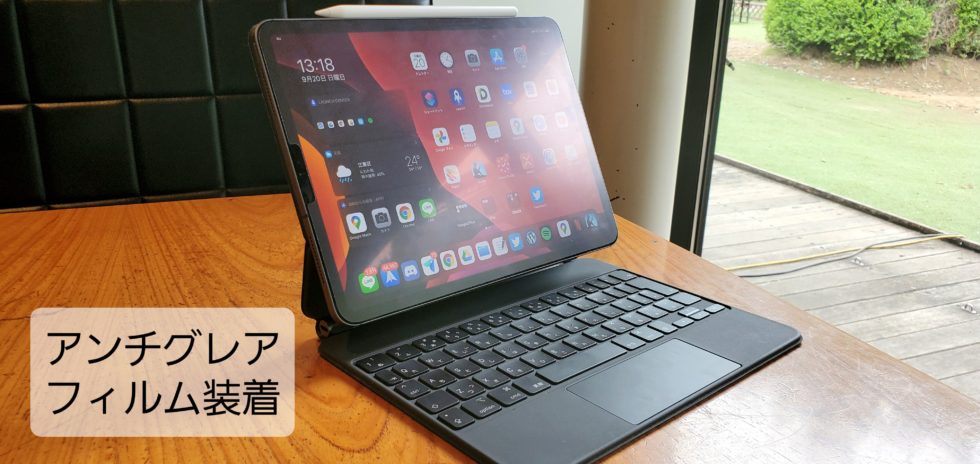
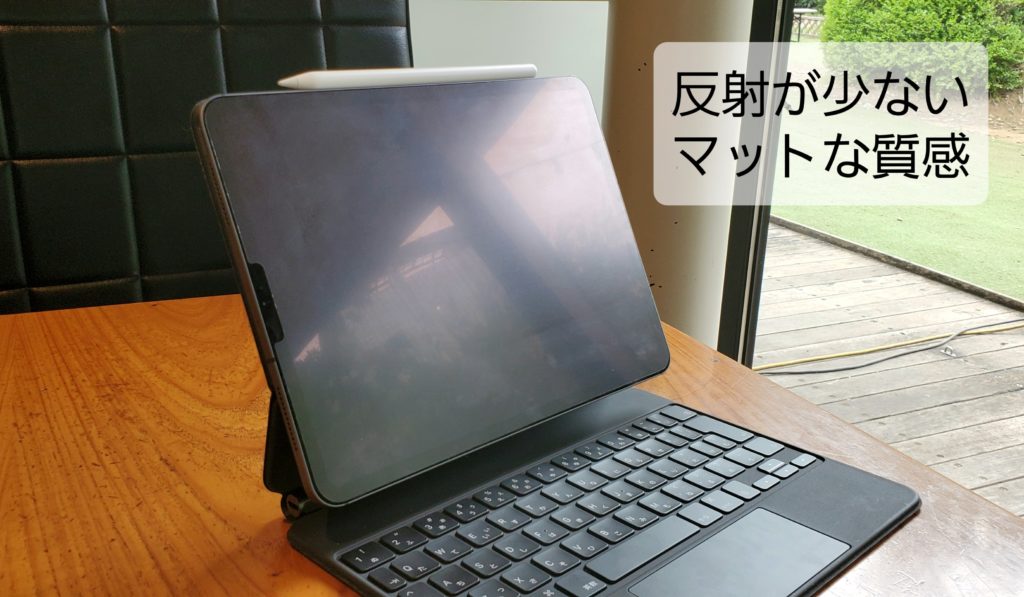
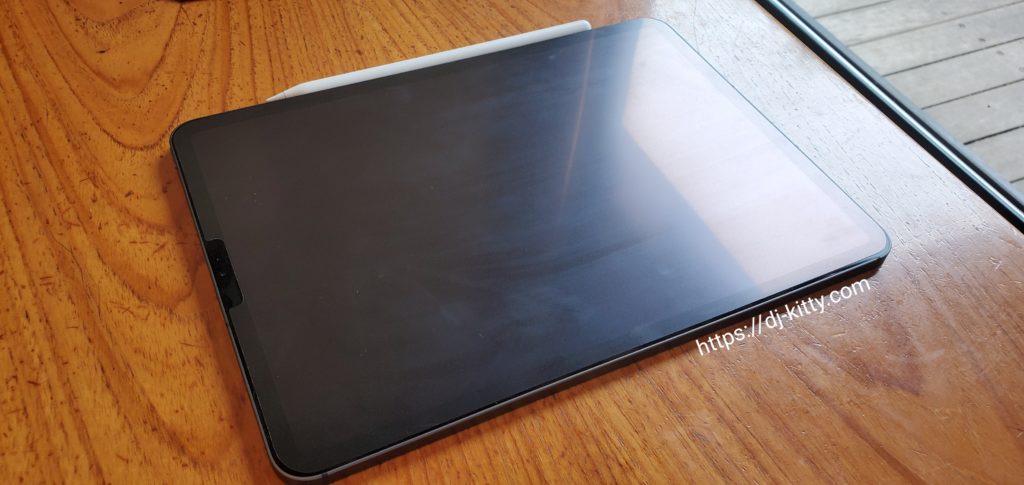
    アンチグレアフィルムを装着したiPad
    アンチグレアフィルムを装着したiPad

    アンチグレアとは非光沢(反射しない)素材で作られた保護フィルムのことで、英語ではanti(非)glare(反射・眩しさ)と書きます。

    [st-kaiwa1]車のカーナビはアンチグレアですね[/st-kaiwa1]


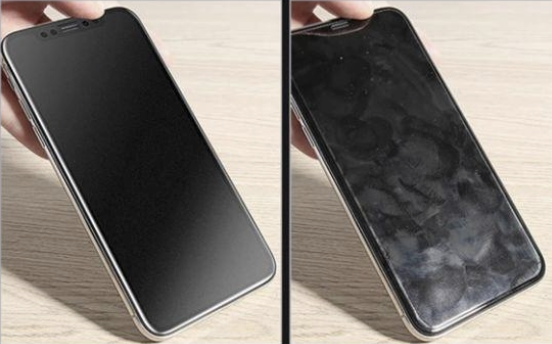
    見た目は写真の通り、光を反射せずマットな質感。太陽光のもとでもスマホの画面が見やすいのが特徴です。

    さらに、大きな特徴は指紋が付きにくくなり、画面がサラサラするので特にスマホゲームをする方に好まれて使われているところです。


    アンチグレアの特徴・メリット


    指紋がつきにくい

    僕は手汗がひどく、画面に指紋がついたり汗のあとがつきやすいのです。マジでストレス。

    しかし、アンチグレアにしてからは指紋がつきにくくなり、清潔感もアップしました。

    [st-kaiwa1]手汗をよくかく人におすすめ[/st-kaiwa1]


    画面がサラサラになり操作性アップ

    画面がサラサラになりスクロールもしやすくなります。

    汗で指がキュキュッと止まることもありません。

    ちなみに、100均のアンチグレアフィルムはざらざわで手触りがイマイチでした。

    [st-kaiwa1]操作性を気にするなら100均はやめておきましょう![/st-kaiwa1]


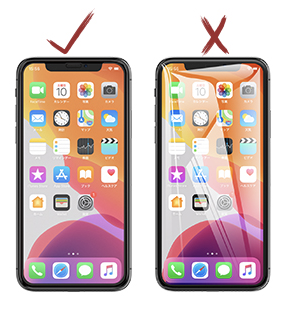
    明るい場所でも画面が見やすくなる

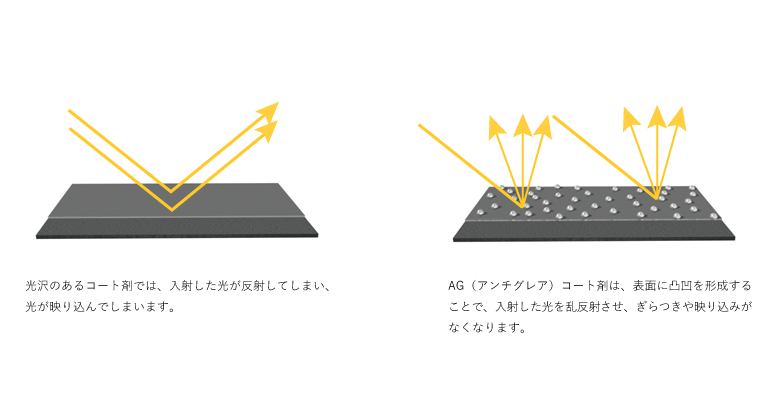
    出典:株式会社トクシキ「アンチグレコート剤」
    出典:株式会社トクシキ「アンチグレコート剤」

    スマホの画面を明るい場所で見ると自分の顔が映り込んだりで、見にくくなりますよね。

    アンチグレアは非光沢なだけあって、画面への映り込みを防ぐので太陽光のもとでも見やすくなりました。


    iPadの場合、紙のような書き心地になる

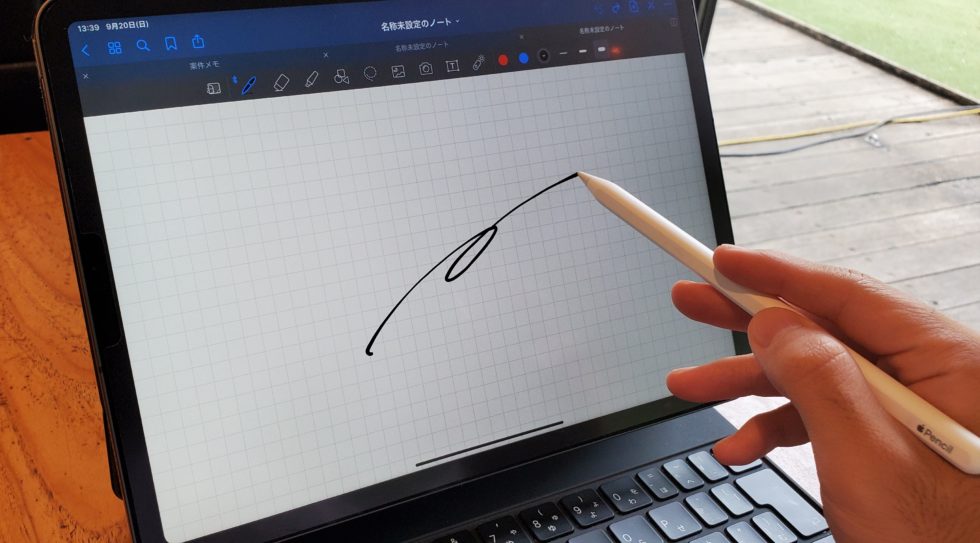
    アンチグレアフィルムの描き心地は最高
    アンチグレアフィルムの描き心地は最高

    iPadでアンチグレアフィルムを選んだ理由は、iPadの書き心地を紙のようにしたかったからです。

    Apple Pencilを使ってiPadで文字や絵を書くとき、画面のツルツルとした感触に違和感がありました。どうにかして紙のよう書き心地にできないか…と思っていたところ素晴らしいアンチグレアフィルムと出会ったのです!

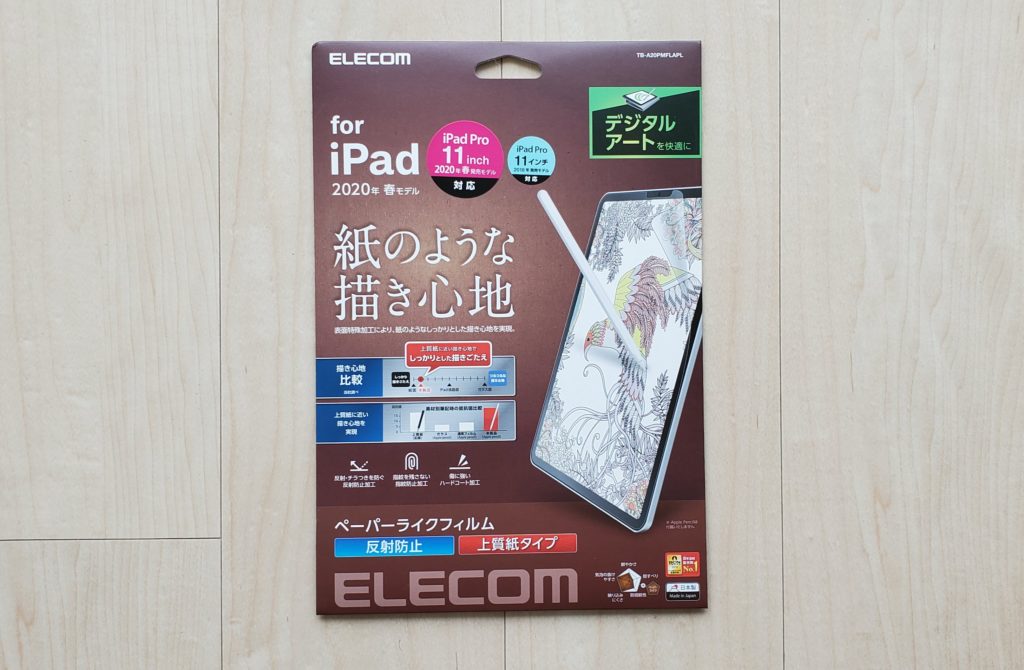
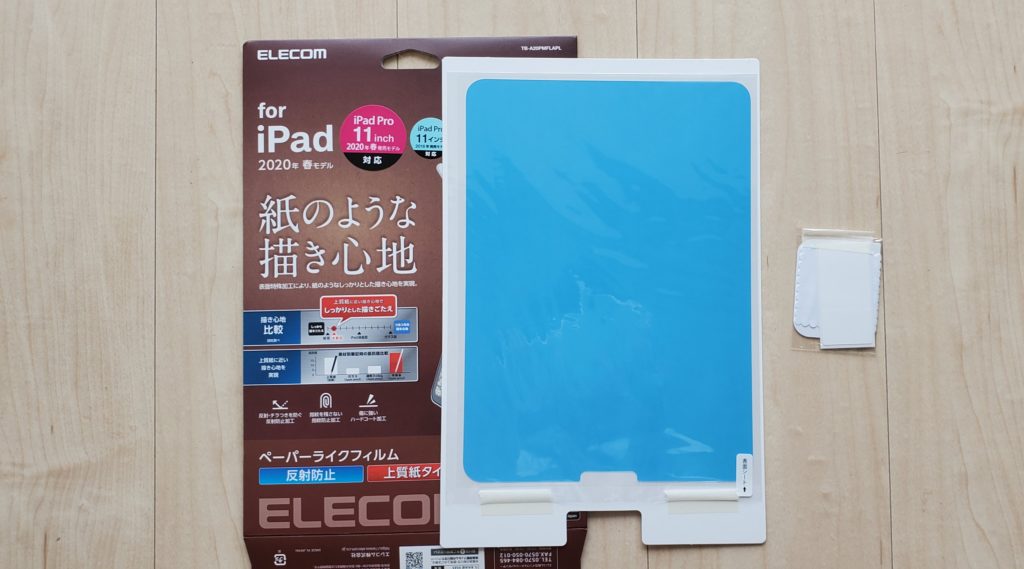
    エレコム社の「ペーパーライクフィルム」
    エレコム社の「ペーパーライクフィルム」

    それが、これ!エレコムの「ペーパーライクフィルム」

    フィルム表面の特殊な加工により紙のようなしっかりとした描き心地が味わえます。紙っぽいだけあって適度な摩擦(抵抗感)があるのが特徴。

    [itemlink post_id=”16280″]


    おすすめアンチグレアフィルムTOP3を見る≫


    アンチグレアフィルムのデメリット

    アンチグレアは反射しづらく明るい場所でも見やすい
    アンチグレアは反射しづらく明るい場所でも見やすい

    画質が悪くなる

    アンチグレアフィルムを貼るとギラつき(虹色っぽくなる)やすくなり画面が見にくくなりました。そして、画面がぼやけるので画質が落ちたイメージに…。

    動画や映画をスマホで頻繁に見る人は気になると思うので、通常のガラス保護フィルムを選ばれるのがおすすめです。


    目が疲れやすくなる

    先ほど書いた通り、アンチグレアフィルムを貼ると液晶で白く表示された部分はギラつき光彩が激しくなります。

    何もない液晶に比べると目が疲れやすくなります。


    メリット・デメリットまとめ


    おすすめアンチグレアフィルムTOP3を見る≫


    アンチグレアフィルムはどんな人におすすめか?

    • きれい好きな人
    • スマホでゲームする人
    • 書きものをする人
    • 昼間の屋外で画面を見ることが多い人

    きれい好きな人

    アンチグレアフィルムは画面に指紋がつきにくくなるので、きれい好きな人はきっと気にいるでしょう!


    スマホでゲームをよくする人

    スマホでゲームをするときに重要なのが画面の滑り。アンチグレアフィルムはすべすべしているので画面上での指滑りがよく

    例えば荒野行動などのFPS(銃を使ったガンゲーム)や音ゲーをする人にとてもおすすめしたい。

    [st-kaiwa1]ゲームする人しかわからないポイントかな[/st-kaiwa1]


    スマホやタブレットで書き物をする人

    Apple PencilやGalaxy Noteを始め専用のペンを使って書き物をすることが多いなら描き心地に感動するのでおすすめ!

    マジでiPadの画面が紙のようになり驚きました。これはもう手離せない…。


    屋外で昼間に画面を見ることが多い人

    太陽ガンガンの晴れ間のスマホは自分の顔が画面に写ってしまいみにくいもの。そんなときにアンチグレアは最高で画面に反射して物体が写る事はありません


    アンチグレアフィルムの使い心地

    アンチグレアフィルムの使い心地
    アンチグレアフィルムの使い心地

    映り込みがないので画面が見やすく

    コロナ禍で自宅のベランダで仕事する機会が増えてからアンチグレアの恩恵を大きく実感しました!

    太陽が出ている昼間でもストレスなく画面を見ることができます

    画面に自分の顔や物体が映り込まないのは大きなメリット。

    [st-kaiwa1]画面が黒い時でも見やすいです。[/st-kaiwa1]


    一方、画面を鏡のようには使えなくなるのでご注意を。アンチグレアを貼ったら鏡はインカメラで代用しましょう。


    指紋がつきにくいから視認性&清潔感がアップ

    指紋がつきにくくなり、さらに画面が見やすくなりました

    画面を服やハンカチできれいに拭く必要がなくなったのは意外と嬉しかったです。綺麗好きな人には最高なメリットじゃないでしょうか?

    手に汗をかきやすい夏場でも汚れにくいのはいいですね〜


    画面がサラサラして使いやすくなった

    サラサラと質感のアンチグレアフィルムにより画面のスクロールがしやすくなりました。手に汗をかいても画面で指が引っかかることはありません。

    FPSゲームをやる僕にとってサラサラ感は大きなメリットでした。


    書き心地が見違えるほど良くなった

    僕が使っているペーパーライクフィルムの特有のメリットではありますが、紙のような適度なザラザラ感があるフィルムなので、何も貼っていない時よりもか着心地が格段に良くなりました。

    スマホやタブレットをペンタブのように使う人はアンチグレアフィルムの中でもペーパーライクなものを選んでみるのがおすすめです。


    おすすめしたいアンチグレアフィルム3選

    最後に、買って損しない高品質かつコスパが良いアンチグレアフィルムを紹介します。


    Nimaso アンチグレア 強化ガラスタイプ

    アンチグレアは一般的な保護フィルムが多い中、Nimasoは強化ガラスタイプの保護フィルムです。ゆえに、衝撃やスリ傷から画面を守ることができます。表面硬度は9Hと最高クラス。

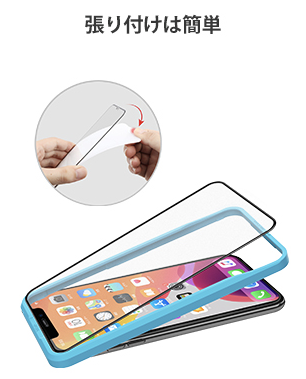
    貼り付けを失敗させない専用キットも入っており、さらにフィルムが2枚も入っているのが高評価。

    [st-kaiwa1]コスパ最強です[/st-kaiwa1]

    [itemlink post_id=”16291″]


    エレコム ペーパーライクフィルム

    エレコムのペーパーライクフィルム
    エレコムのペーパーライクフィルム

    こちらは僕がiPadで愛用しているアンチグレアフィルム。

    ふつうのアンチグレアフィルムとは少し違って特殊な加工がされているので、画面が紙のような手触り感になります。実際、書き心地は最高でApple Pencilとの相性はバツグン。

    画面はサラサラというよりはザラザラにちかい感触で、画質はそこそこ落ちてしまいます。せっかくのiPad Proなのに…

    [itemlink post_id=”16293″]


    Seimina 旭硝子製のアンチグレアフィルム

    Seiminaのアンチグレアフィルムは日本の大手ガラスメーカーである旭硝子の素材を使って作られています。厚さはわずか0.25mmととても薄く、長時間スマホを見ても目が疲れにくい作りになっています。

    アンチグレアフィルムのデメリットを軽減しているのはベリーグッド!

    さrない、商品到着後3ヶ月以内であれば無償交換・返品返金にも対応してくれます。保証の厚さは自身の証ですね。

    [itemlink post_id=”16303″]


    まとめ

    以上、アンチグレアの保護フィルムについて解説しました。

    スマホの保護フィルムを非光沢にしてみたら使い心地が最高だったので、ぜひお試しください!


    iPadはペーパーライクフィルムを使うと紙のような描き心地になりますよ!

    [itemlink post_id=”16280″]


    ▼関連記事

    【やらなきゃ損】格安スマホに変えてスマホ代を年5万円安くした話|浮いたお金でiPhone買えた

  • 【解決】LINEアカウントを複数のスマホで共有する方法|iPhoneとAndroid併用可能

    【解決】LINEアカウントを複数のスマホで共有する方法|iPhoneとAndroid併用可能

    複数スマホを持っていても、最終的にメイン機はどれかひとつになってしまいませんか?

    その原因は、現代社会の主なコミュニケーションツールである「LINE」にあります!間違いない。


    メイン機を選ぶときの基準はどのスマホでLINEを使うかという悩みで、iPhoneとAndroidの両刀使いの僕としてはとても困っていました。。。


    そこで、この記事では以下の方法を解説します。

    • iOSとAndroidで1つのLINEアカウントを使う方法
    • 2台のスマホでLINEアカウントを共有する方法
    • 脱獄(Jailbreakやroot化)はしない
    • 手軽にかんたんにできる

    [st-kaiwa1]3分あれば終わる方法なので、ぜひ読み進めてください[/st-kaiwa1]


    2台のスマホ(iPhoneとAndroid)でLINEアカウントを共有する方法

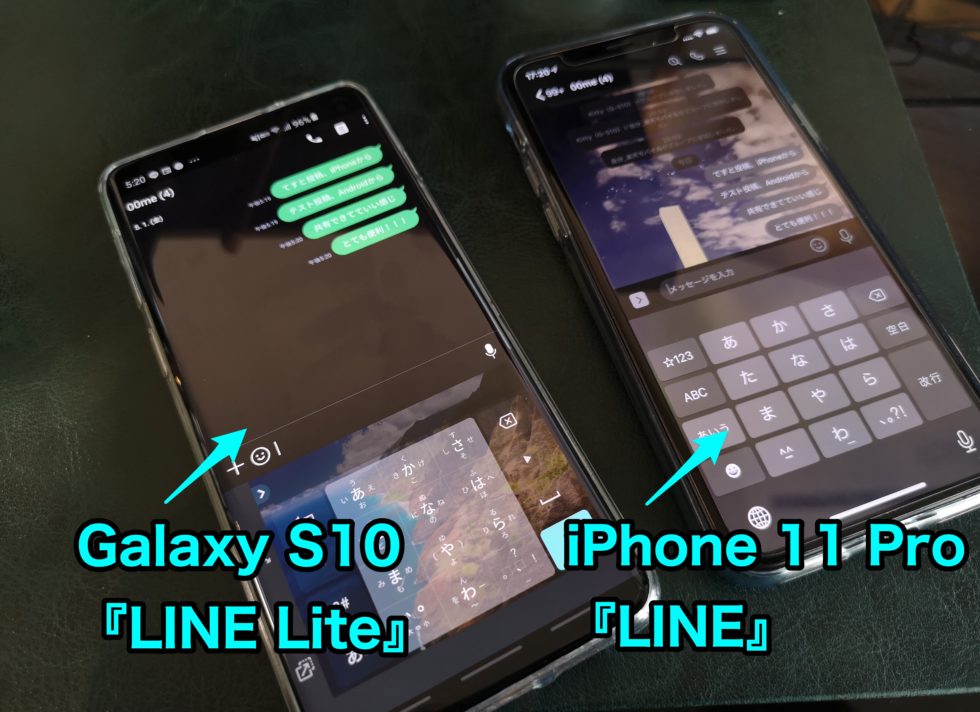
    2台の複数スマートフォンでLINEアカウントを共有
    2台の複数スマートフォンでLINEアカウントを共有


    LINE Liteのアプリを使う

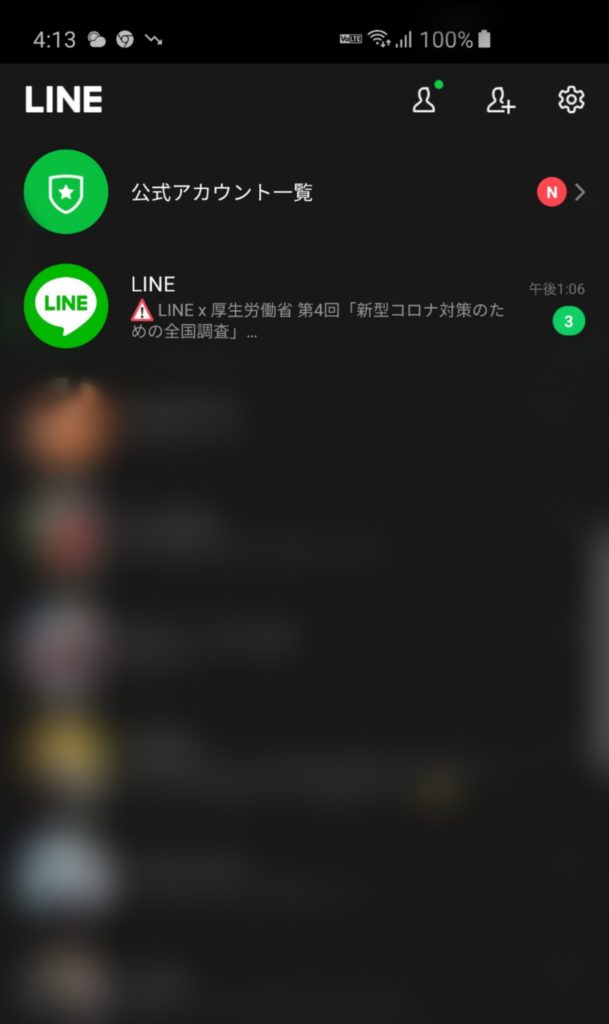
    LINE Liteの操作画面・インターフェース
    LINE Liteの操作画面・インターフェース

    結論からすると、LINEの軽量版アプリをインストールすることで実現します。

    こちらのスクショはLINE Liteの操作画面で、本家のLINEとなんら違いはありません!


    LINE Liteとは

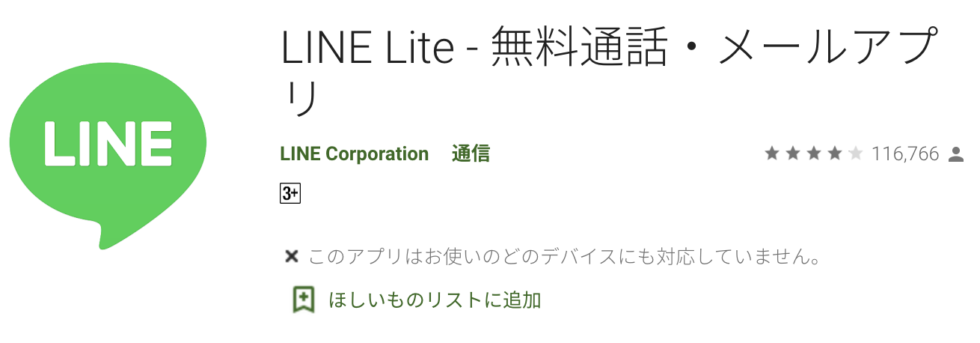
    Google Playストアにある「LINE Lite」
    Google Playストアにある「LINE Lite」

    「LINE Lite」とはAndroid限定の簡易的なLINEアプリです。

    日本では配信されておらず、アメリカや韓国、新興国系のGoogle Playストアで公開されています。よって、日本から使う場合はAPKファイルをダウンロードして使う必要があります。

    つまり、Google Playストアからオフィシャルにインストールして使うわけではないので、この行為は一般にいう野良アプリを使うことと同じです。

    [st-cmemo myclass=”st-text-guide st-text-guide-point” fontawesome=”fa-check” iconcolor=”#FF8F00″ bgcolor=”#FFF8E1″ color=”#000000″ bordercolor=”#FFE082″ borderwidth=”” iconsize=”150″]LINE公式が開発しているアプリです[/st-cmemo]


    LINE Liteで使えない機能

    LINE Liteは本家LINEアプリの簡易版なので、機能が制限されています。ただ、トークや通話などの基本機能は問題なく使えるので大きな問題はないはず。

    着せかえはできず、真っ黒なインターフェースです。ふだんからブラックテーマを使っている僕にとっては違和感なし!

    [st-midasibox-intitle title=”使えない機能” fontawesome=”fa-check-circle faa-ring animated” bordercolor=”#00D2E5″ color=”” bgcolor=”#F4FBFF” borderwidth=”” borderradius=”5″ titleweight=”bold”]

    • ニュース
    • ウォレット
    • LINE Pay
    • タイムライン
    • オープンチャット
    • バックアップ機能
    • 投票・アルバム機能
    • 着せかえ
    • 広告がない(ウレシイ!)

    [/st-midasibox-intitle]


    2台のスマホで同時受信できる!

    AndroidのLINE Liteで送信したメッセージは、もう一台のiPhoneで見れます。

    自分が送ったメッセージがきちんと連動されているのは期待通り!


    もちろん、受信したメッセージはどちらのスマホからでも確認でき、問題なく返信できます。

    [st-kaiwa1]購入した有料スタンプも使えます[/st-kaiwa1]


    なぜLINEアカウントは共有できないのか?

    欲張りな僕は、iPhone(iPhone 11 Pro)も、Android(Galaxy S10)もどちらも同じくらい使いたいんです。

    しかし、LINEはどちらかでしか使えない。なぜならアカウントの共有が許可されていないから。


    LINEアカウントを複数端末で使う場合の基本構成は以下の通りで、スマホとタブレット、パソコンは共有できます。

    しかし、スマホ2台で同じアカウントを共有することは出来ません。

    [st-mybox title=”” fontawesome=”” color=”#757575″ bordercolor=”#f3f3f3″ bgcolor=”#f3f3f3″ borderwidth=”0″ borderradius=”5″ titleweight=”bold” fontsize=”” myclass=”st-mybox-class” margin=”25px 0 25px 0″]

    • スマートフォン
    • タブレット(iPad推奨)
    • パソコン

    [/st-mybox]


    LINE Liteの使い方・使うときのポイントと注意点

    LINE Liteのインストール方法

    LINE Liteのインストール方法は2つあります。

    1. ネット上にあるAPKファイルを使って入れる
    2. 海外のGoogle Playストアから入れる

    3分で終わる手軽な方法は①。セキュリティを気にしたり、最新のバージョンを使いたい場合は②です。

    [st-cmemo myclass=”st-text-guide st-text-guide-attention” fontawesome=”fa-exclamation-circle” iconcolor=”#ef5350″ bgcolor=”#ffebee” color=”#000000″ bordercolor=”#ffcdd2″ borderwidth=”” iconsize=””]いずれも自己責任でご対応ください。動作保証するものではありません[/st-cmemo]


    ネット上にあるAPKファイルを使って入れる

    [st-timeline myclass=”st-timeline-count” add_style=””]
    [st-timeline-list text=”APKファイルを探す” url=”” myclass=”” fontsize=”” fontweight=”bold” color=”” bgcolor=”” center=””]

    まずはLINE LiteのAPKファイルを探します。

    今回は「Apkpure」で公開されているファイルを使います。

    [st-kaiwa1]APKファイルとはWindowsでいえば.exe、Macintoshでいえば.dmgファイルのようなものです。[/st-kaiwa1]

    [/st-timeline-list]
    [st-timeline-list text=”APKファイルをダウンロードする” url=”” myclass=”” fontsize=”” fontweight=”bold” color=”” bgcolor=”” center=””]

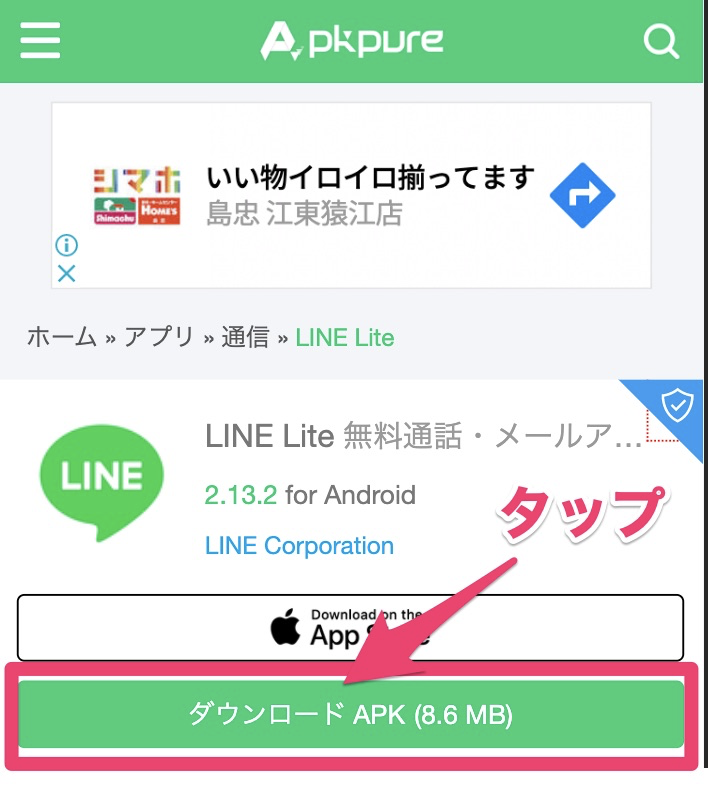
    ApkpureからAPKファイルを取得する
    ApkpureからAPKファイルを取得する

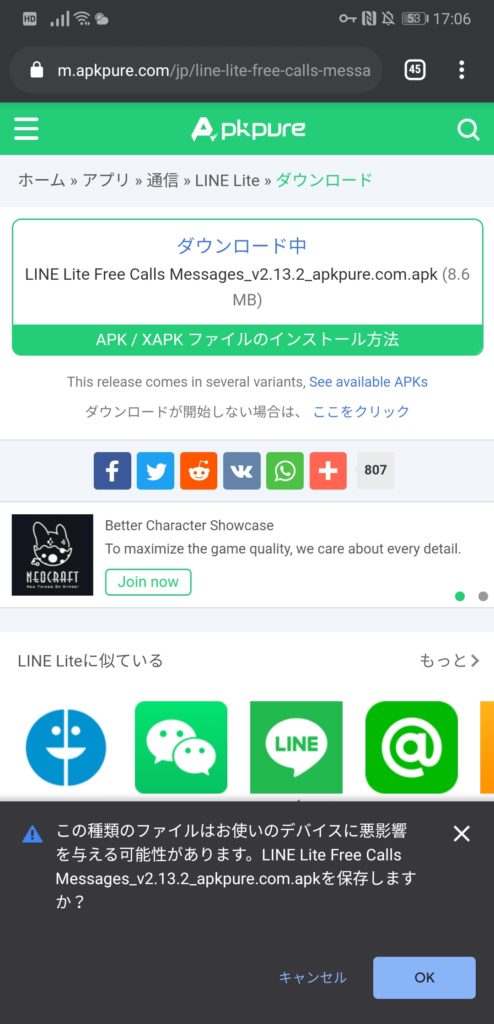
    広告が多くてウザったいですが「ダウンロード APK」をタップしてファイルをダウンロードします。

    [st-kaiwa1]お使いのAndroid端末でアクセスしてくださいね[/st-kaiwa1]

    [/st-timeline-list]
    [st-timeline-list text=”警告文を確認し許可する” url=”” myclass=”” fontsize=”” fontweight=”bold” color=”” bgcolor=”” center=””]

    LINE LiteのAPKファイルをダウンロードする
    LINE LiteのAPKファイルをダウンロードする

    ブラウザの下部に警告文がでるので「OK」を押してダウンロード処理に移ります。

    [/st-timeline-list]

    [st-timeline-list text=”APKファイルを開く” url=”” myclass=”” fontsize=”” fontweight=”bold” color=”” bgcolor=”” center=””]

    LINE LiteのAPKファイルを開く
    LINE LiteのAPKファイルを開く

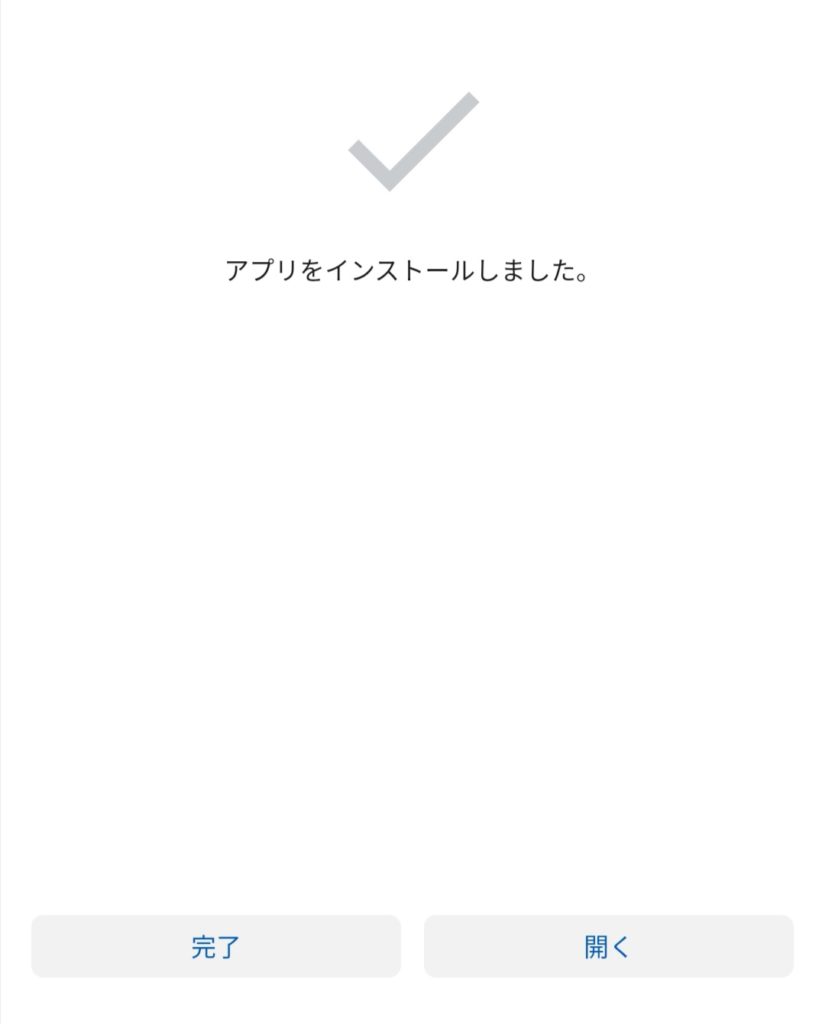
    ダウンロードが完了すると「開く」をタップして、APKファイルを展開します。

    ファイル名が怪しかったり、セキュリティ的に不安がある場合は開かず、やめてもOKです。

    [/st-timeline-list]

    [st-timeline-list text=”APKファイルをインストールする” url=”” myclass=”” fontsize=”” fontweight=”bold” color=”” bgcolor=”” center=””]

    APKファイルを開くと、LINE Liteが立ち上がり、アプリのインストールが始まります。

    アプリのインストールが完了した旨が表示されたら、「開く」をタップします。


    [/st-timeline-list]

    [st-timeline-list text=”LINEにログインする” url=”” myclass=”” fontsize=”” fontweight=”bold” color=”” bgcolor=”” center=””]

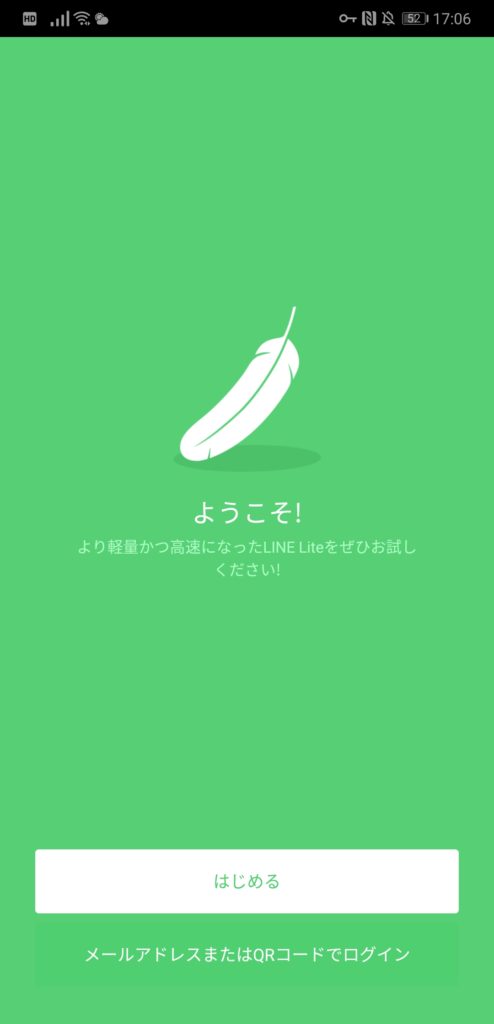
    LINE Liteのログイン画面
    LINE Liteのログイン画面

    問題なくインストールが完了するとログイン画面が表示されます。

    いつも使っているLINEアカウントでログインすれば、使えるようになります。

    [/st-timeline-list]

    [/st-timeline]


    海外のGoogle Playストアから入れる

    2つ目のちょっとめんどくさい方法です。こちらは文字だけで簡易にご案内します。

    [st-midasibox-intitle title=”準備するもの” fontawesome=”fa-check-circle faa-ring animated” bordercolor=”#00D2E5″ color=”” bgcolor=”#F4FBFF” borderwidth=”” borderradius=”5″ titleweight=”bold”]

    • 海外Google Playアカウント
    • VPNアプリ

    [/st-midasibox-intitle]

    [st-mybox title=”” fontawesome=”” color=”#757575″ bordercolor=”#f3f3f3″ bgcolor=”#f3f3f3″ borderwidth=”0″ borderradius=”5″ titleweight=”bold” fontsize=”” myclass=”st-mybox-class” margin=”25px 0 25px 0″]

    海外にいるかのように位置情報を偽装する(=正確にはVPNアプリを使って、海外IPでGoogle Playストアにアクセスする)必要があるので、手間が掛かります。

    [/st-mybox]

    VPNアプリは「TunnelBear」が無料で使えるのでおすすめ。


    VPNアプリで海外に接続したあと、新しくGoogleアカウントを作成します。仮にアメリカに接続したとすると、アメリカ版のGoogleアカウントが作れるわけです。

    そして、海外版アカウントでGoogle Playストアにアクセスし、LINE Liteを探しインストールする流れです。


    こんなときに便利だった!

    僕はスマートフォンにはそれなりにこだわりがありまして、iPhoneとAndroidを使い分けています。

    それぞれの使い分け方やメリット・デメリットは下の記事で考察しています。

    関連結局iPhoneとAndroidどっちがいい?Apple信者10年目の比較と結論|コスパ最強なのは?


    僕はiPhoneをIIJmioという格安スマホの通信会社で、Galaxy S10は楽天モバイルで使っています。ゆえに、どちらもほぼメイン機なので日頃から2台持ちしています。

    いままではどちらかのスマホでしかLINEを受信できなかったのが、2台で自由自在にLINEが使えるようになったのは大きなメリットでした。

    関連【格安SIMのIIJ mio】使いはじめて3年が経ったから感想とかレビューをお届けする


    以下、余談。

    Galaxy S10は楽天モバイルの超絶お得なキャンペーンで4万円くらいで買いました笑

    関連【楽天モバイルってどう?】無料サポーターとして6ヶ月使ってみた感想をブログからお届け


    LINE LiteをインストールするのはAndroid端末で

    LINE LiteはAndroid版のアプリです。

    ゆえに、本家LINEアプリはiOS(iPhone)にいれたままでOK。新たに、2台目のAndroidLINE Liteをインストールして使います。


    [st-mybox title=”” fontawesome=”” color=”#757575″ bordercolor=”#f3f3f3″ bgcolor=”#f3f3f3″ borderwidth=”0″ borderradius=”5″ titleweight=”bold” fontsize=”” myclass=”st-mybox-class” margin=”25px 0 25px 0″]

    余談ですが、(僕がAndroidのメイン機としている)Galaxy系は標準でLINEやFacebookのアプリを2つ使えます。

    どういうことかといえば、1台のスマホで2つのLINEアカウントを運用できるわけ。そして、LINE Liteを使えば最大3アカウントを使えることになります。

    [/st-mybox]


    2台のiPhoneでアカウント共有はできない

    人によっては、2台のiPhoneでLINEアカウントを共有したいかもしれません。

    しかし、LINE LiteはiOSでは使えないので、そもそもiPhoneで使うという選択肢はないです。残念・・・。


    まとめ

    以上、iPhoneとAndroid(2台のスマホ)でLINEアカウントを共有する方法を解説しました。

    わずか3分あれば使えるようになるので、スマホ複数持ちでLINEの運用に困っている方はぜひ試してみてください。


    当ブログでは、他にもスマホに関する耳寄りな情報を発信していますから、あわせて読んでみてくださいね。

    [st-card myclass=”” id=”336″ label=”” pc_height=”” name=”” bgcolor=”” color=”” fontawesome=”” readmore=”on” thumbnail=”on” type=””]


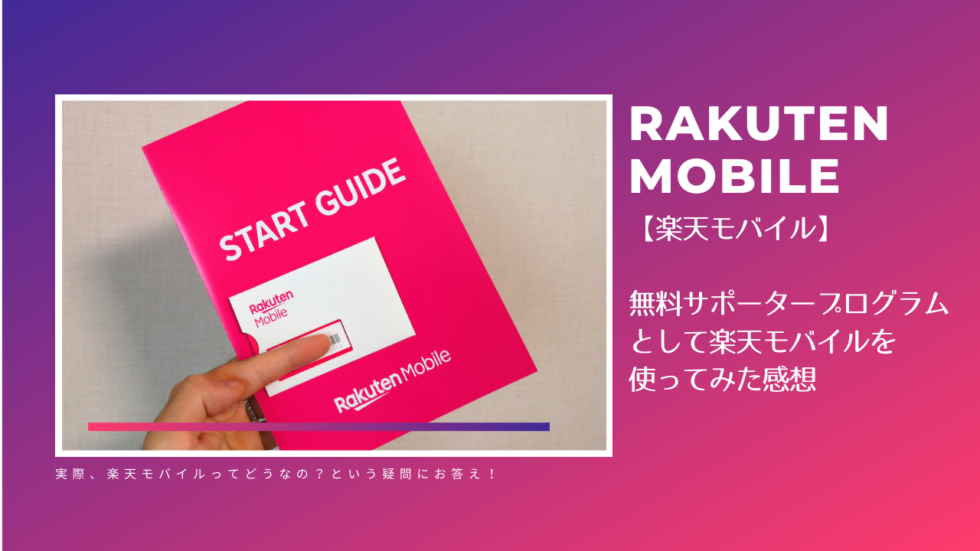
  • 【楽天モバイルってどう?】無料サポーターとして6ヶ月使ってみた感想をブログからお届け

    【楽天モバイルってどう?】無料サポーターとして6ヶ月使ってみた感想をブログからお届け

    格安スマホの中でも特に異彩を放っているのが楽天モバイル。

    利用者数No.1で広告をたくさんみるけど、実際はどうなの?と、気になりますよね。

    この記事では楽天モバイルの無料サポータープログラムとして先行利用した僕が、

    • 楽天モバイルって実際どう?
    • 使ってみての感想は?
    • メリット・デメリットはある?
    • 向いてる人・向いてない人は?

    こんな疑問にお答えしつつ、使ってみた使用感・感想をレビューします。


    楽天モバイルが気になっていて使ってみるか悩んでいるなら、ぜひ読み進めてください!

    [st_af name=”rakuten-mobile-banner”]


    無料サポーターとして楽天モバイルを半年間使ってみた感想【メリット】

    まずは、結論から。わかりやすく総合的な評価を一覧します。

    [st-cmemo fontawesome=”fa-external-link” iconcolor=”#BDBDBD” bgcolor=”#fafafa” color=”#757575″ bordercolor=”” borderwidth=”” iconsize=””]公式サイト:[st_af name=”rakuten-mobile-url”][/st-cmemo]

    総合的な評価

    楽天モバイルの評価・レビュー
    データ容量 使い放題
    海外データ通信 無料(2GBまで)
    通信回線 楽天独自回線・au回線
    通話料 国内通話かけ放題
    通信速度 速い(低速モードでも1Mbps)
    月額料金 コスパ最強(2,980円)
    プラン Rakuten UN-LIMIT
    総合評価 [star5]

    総合評価としては文句なしの★5つでしょう。高品質な通信環境、使い放題、楽天ポイントとの高い親和性、海外でも使えるような汎用さは他の格安スマホにはないサービスです。

    [st_af name=”rakuten-mobile-mc”]


    コスパ最強な格安SIM

    楽天モバイルで一番驚いたのが、価格設定。

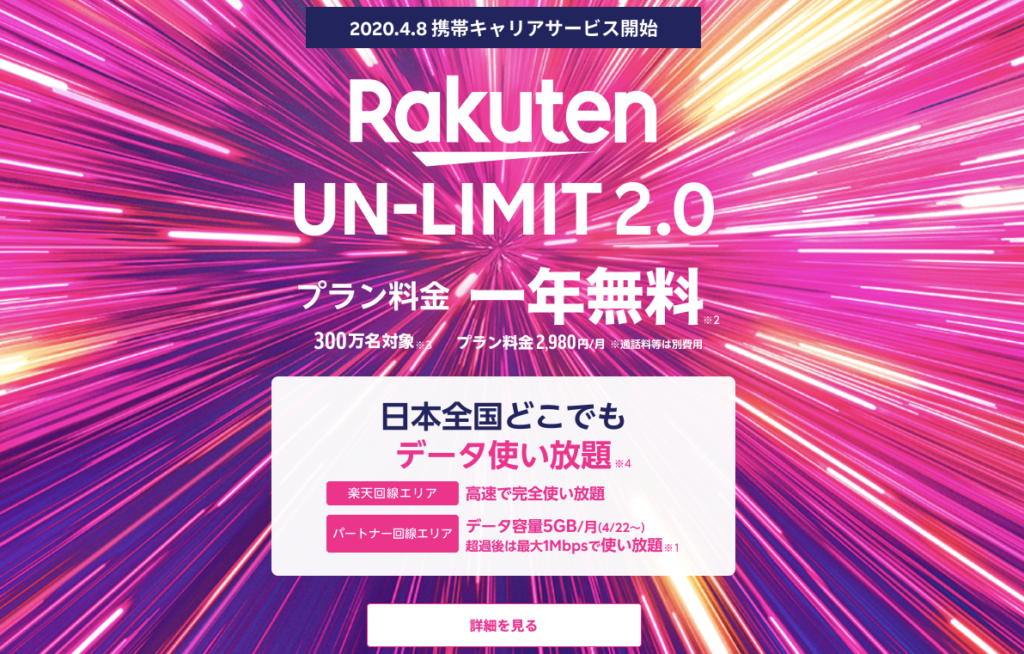
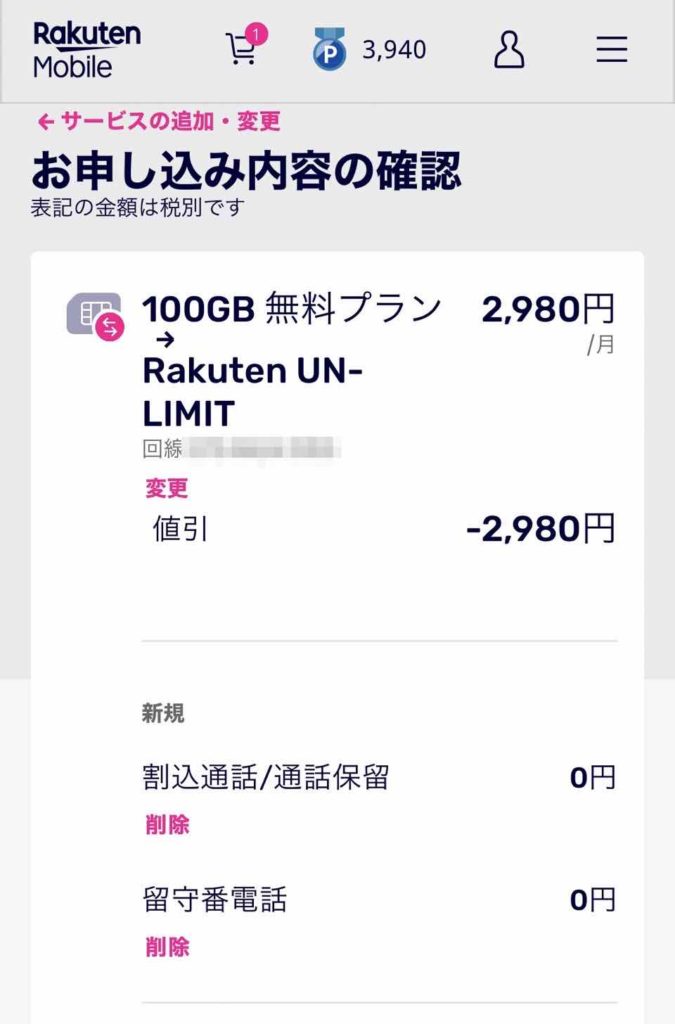
    契約プランはひとつしかなく「Rakuten UN-LIMIT」といいます。

    2,980円でこれだけ使えるのは控えめに言ってもコスパ最強でしょう。とにかく安く大容量で使いたいなら契約して間違いなし!

    [st-midasibox-intitle title=”Rakuten UN-LIMITのメリット” fontawesome=”fa-check-circle faa-ring animated” bordercolor=”#00D2E5″ color=”” bgcolor=”#F4FBFF” borderwidth=”” borderradius=”5″ titleweight=”bold”]

    • 月額2,980円でデータ容量が使い放題(=ギガの心配がいらない)
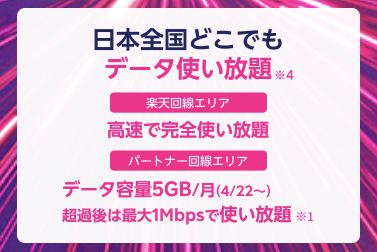
    • 楽天回線エリア外でパートナー回線が使える(5GBまで)
    • パートナー回線は超過しても最大1Mbpsで使い続けられる
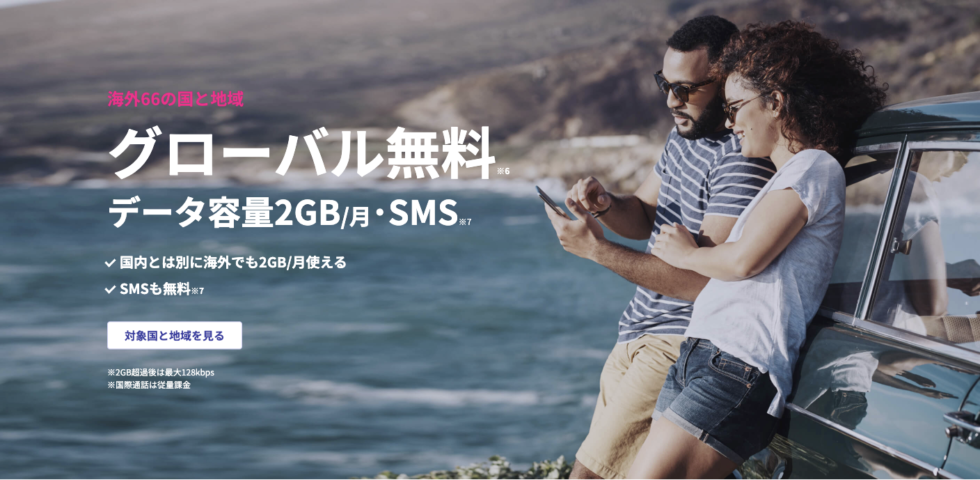
    • 海外でも使える(月に2GB)
    • 最新のeSIMが使える
    • 国内通話かけ放題
    • 楽天ポイントGET

    [/st-midasibox-intitle]


    いまなら1年間無料で使える

    2020年4月8日からはじまったこのプランですが、なんと先着300万名限定で1年間無料で使えるキャンペーンが始まっています。

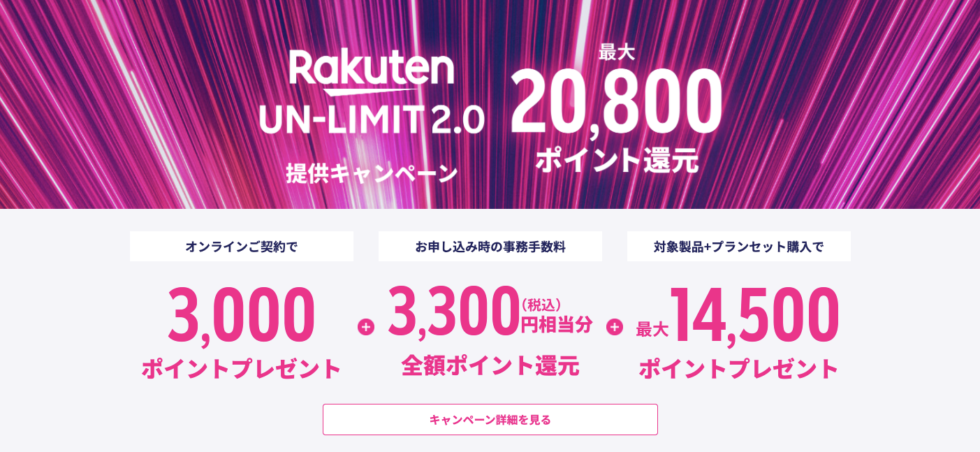
    大手キャリアによくある変な縛りや解約手数料もなく、いまならオンライン契約で以下の特典を受けられます。

    [st-midasibox-intitle title=”楽天モバイルの特典” fontawesome=”fa-check-circle faa-ring animated” bordercolor=”#00D2E5″ color=”” bgcolor=”#F4FBFF” borderwidth=”” borderradius=”5″ titleweight=”bold”]

    • オンライン契約で3,000ポイント
    • 事務手数料還元3,300ポイント
    • 端末セットプランなら14,500ポイント

    [/st-midasibox-intitle]


    データ通信が使い放題みたいだけど評価・品質は?

    で、最初に気になるのはデータ通信の品質ですよね。

    使い放題と言っても、通信速度が遅い、電波が悪いと意味がありません。


    ということで、実際に調査してみました。調査のコンディションは以下のとおりです。

    • eSIM化したiPhone11 Proで検証
    • 調査は2020年4月頭で時間帯は以下
    • 休日の夕方(あまり混まない時間帯)
    • 平日のお昼(通信が混み合う時間帯)
    • 東京23区内の屋外(建物の外)
    • 近隣に大企業のビルが多数ある


    休日の夕方は爆速!!

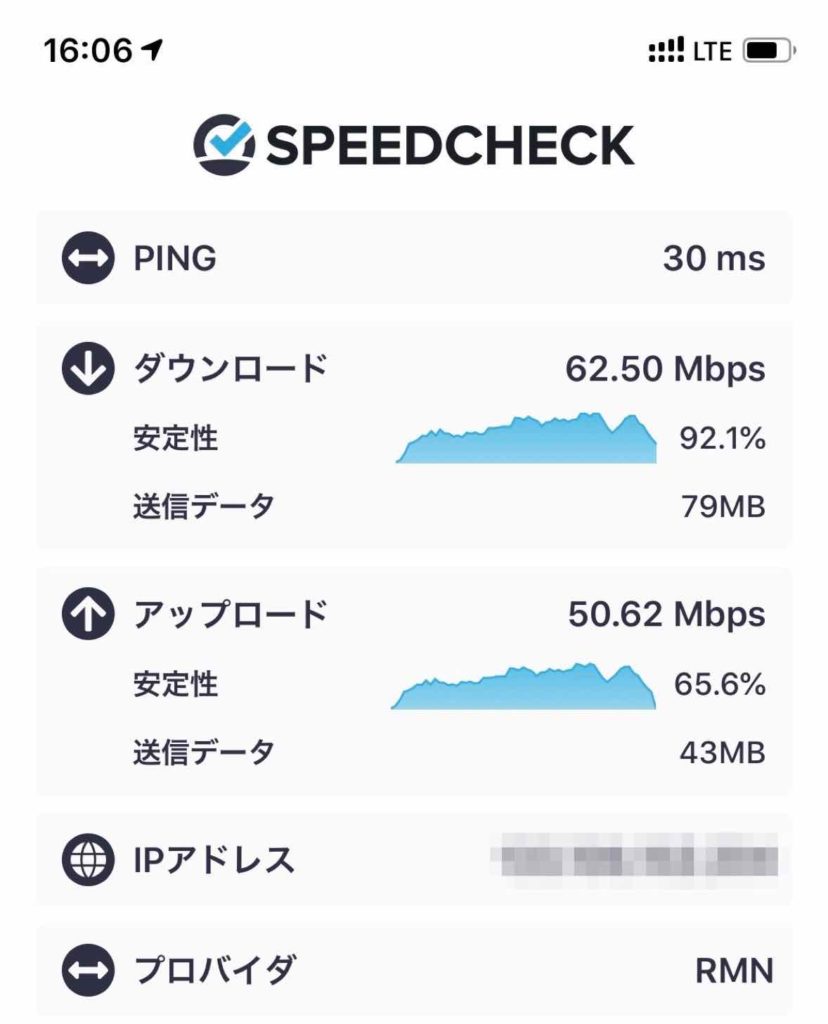
    休日夕方の通信速度(楽天モバイル)
    休日夕方の通信速度(楽天モバイル)
    項目 調査結果 評価
    下り(ダウンロード) 62.50Mpbs ムチャ速い!自宅のWi-Fiレベル
    上り(アップロード) 50.62Mbps 同上

    正直驚きました、マジで爆速です。

    なにかの間違いかと思って2回試したものの結果は変わらず。比較的ネットワークが空いている時間帯とはいえ、自宅Wi-Fiと変わらないレベルなのは驚きました。

    休日の夕方は、楽天モバイルであれば動画の視聴も、SNSへの投稿も何ら問題ないという結果になりました。


    平日のお昼もYoutubeは余裕!!

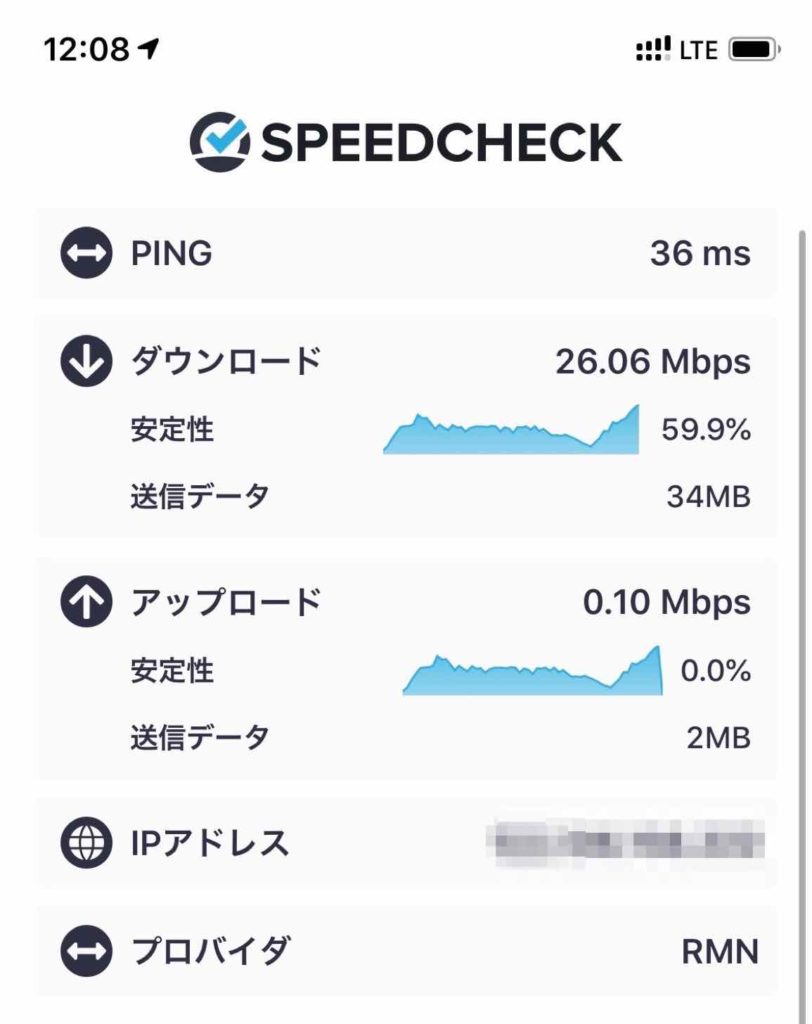
    平日昼の混み合う時間帯の通信速度(楽天モバイル)
    平日昼の混み合う時間帯の通信速度(楽天モバイル)
    項目 調査結果 評価
    下り(ダウンロード) 26.06Mpbs Youtubeは余裕過ぎるレベル
    上り(アップロード) 0.10Mbps インスタの投稿がツライレベル

    さて、お次は平日お昼の調査結果です。IIJmioの記事でも書きましたがこの時間帯は必ずと言っていいほど、どのキャリアも遅くなる時間帯です。

    調査の結果は下りは速い、上りは壊滅的という感じでした。

    下りで26MpbsってことはYoutubeを高画質で見てもお釣りがくる速度でストレスは感じません。

    上りの0.10Mbpsはインスタグラムでストーリーズを投稿するのに結構時間が掛かる感じです。ツイッターへの投稿はほぼ問題ないでしょう。


    楽天モバイルのデータ品質の結論

    結論からすると、楽天モバイルのデータ通信の品質はとても良いです。

    ぶっちゃけ、安かろう悪かろうでしょ?口だけなんだろ?と思っていましたが良い意味で期待を裏切られました。これで2,980円はオトクすぎます。

    [st-cmemo fontawesome=”fa-external-link” iconcolor=”#BDBDBD” bgcolor=”#fafafa” color=”#757575″ bordercolor=”” borderwidth=”” iconsize=””]公式サイト:[st_af name=”rakuten-mobile-url”][/st-cmemo]


    楽天モバイルは通話かけ放題

    楽天モバイルは通話もかけ放題です。

    楽天公式の「Rakuten Link」という電話アプリを使う必要がありますが、とても使いやすいので標準の電話アプリとほぼ違いはありません。

    Rakuten Link同士である必要もなく、SMSも送り放題なのは大きなメリットです。


    楽天独自の回線だけでなくパートナー回線も使える

    楽天は電波を飛ばす基地局を拡げていっているものの、大手3台キャリアのそれにはまだまだ及びません。

    ゆえに、電波が入りにくい地域があったりします。

    しかし、それをカバーするためにパートナー回線を使えるエリアを設け、どこでも電波が入るようにしているんです。


    パートナー回線は2020年4月22日から使えるようになり、月に5GBまで自由に使えます。5GBを超えても(一般的な128kbpsの速度制限ではなく)最大1Mbpsで使うことができます。

    [st-midasibox-intitle title=”楽天回線エリア一覧” fontawesome=”fa-check-circle faa-ring animated” bordercolor=”#00D2E5″ color=”” bgcolor=”#F4FBFF” borderwidth=”” borderradius=”5″ titleweight=”bold”]

    • 東京
    • 神奈川
    • 埼玉
    • 千葉
    • 名古屋
    • 大阪
    • 京都

    [/st-midasibox-intitle]


    [st-kaiwa1]コレ以外のエリアはパートナー回線であるKDDIを使います[/st-kaiwa1]


    楽天モバイルは海外でも使える

    [st-midasibox-intitle title=”海外SIMとして使えるポイント” fontawesome=”fa-check-circle faa-ring animated” bordercolor=”#00D2E5″ color=”” bgcolor=”#F4FBFF” borderwidth=”” borderradius=”5″ titleweight=”bold”]

    • 容量:2GB
    • 海外→日本:かけ放題(Rakuten Link使用)
    • 日本→海外:980円/月(国際通話かけ放題)
    • 海外→海外:980円/月

    [/st-midasibox-intitle]

    なんと楽天モバイルは標準プラン(といってもRakuten UN-LIMITしかないですが)で海外でも使うことができます。

    海外旅行でわざわざレンタルWi-Fiを借りたり、海外現地でSIMを調達する手間が省けます。

    また、海外から日本への電話はかけ放題なので国際電話が無料ということになります。追加のオプションである「国際通話かけ放題(月額980円)」を使えば、日本→海外、海外→海外の通話もかけ放題になります!

    [st-card myclass=”” id=3613 label=”手間がなくなる!” pc_height=”” name=”” bgcolor=”” color=”” fontawesome=”” readmore=”on” thumbnail=”on”]

    [st-kaiwa1]これはうれしいメリット[/st-kaiwa1]


    最新のeSIMが使える

    楽天モバイルはeSIMが使えます。

    何がメリットかといえばeSIMはスマホにSIMカードを挿さずに使えるようになるので、SIMスロットを空けることができるのです。

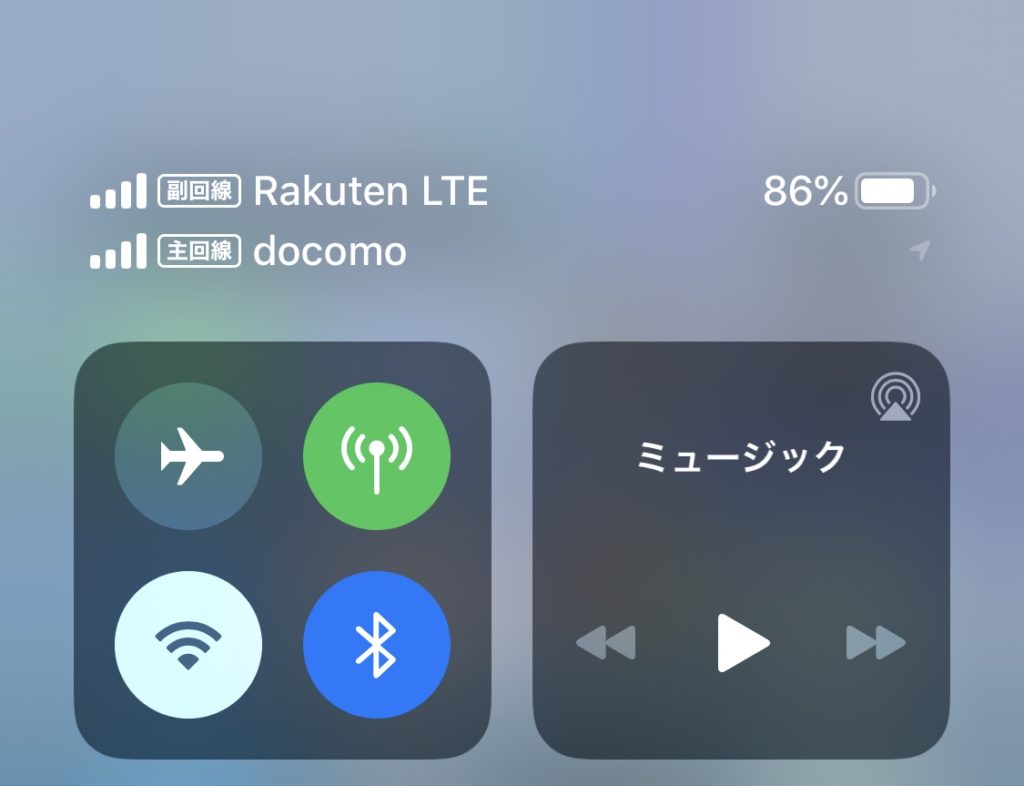
    空いたSIMスロットに他社のSIMカードを挿せば、ひとつのスマホで2回線使えるようになります。


    eSIM化した楽天モバイルとドコモ系回線
    eSIM化した楽天モバイルとドコモ系回線

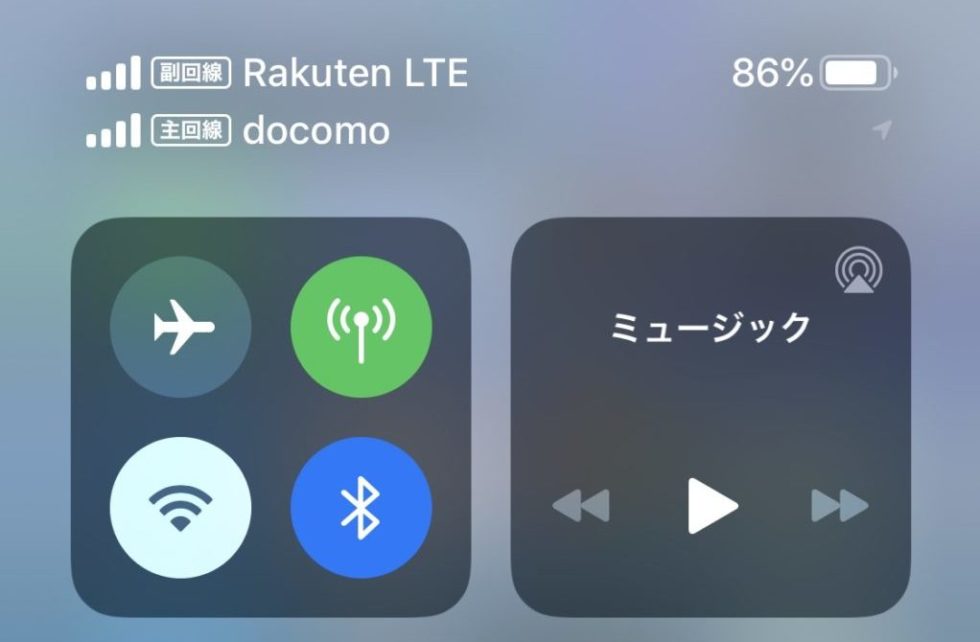
    iPhoneで実際に設定してみますと↑こんな具合になります。主回線と副回線を切り替えられ、通話はドコモ、データ通信は楽天、といった使い方も可能です。

    SIMカードを紛失するリスクも抑えられます。


    楽天ポイントを使って端末をお得に

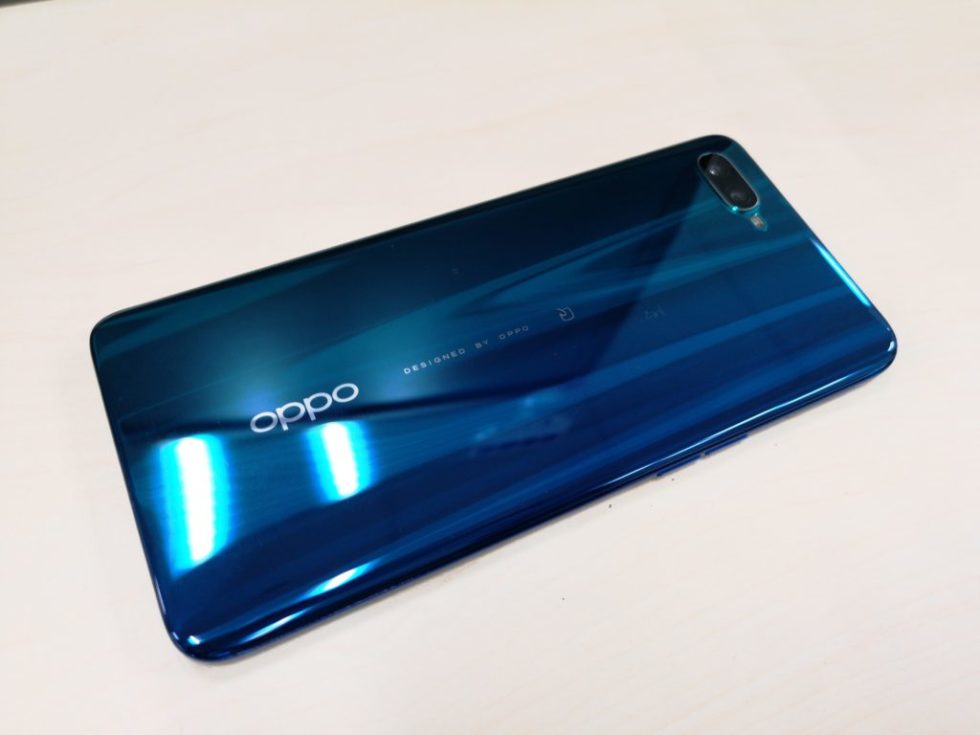
    楽天モバイルで購入したOppo Reno A
    楽天モバイルで購入したOppo Reno A

    楽天のポイントって気づいたら貯まっていませんか?

    楽天モバイルの良いところは端末を買うときにポイントが使えるところです。


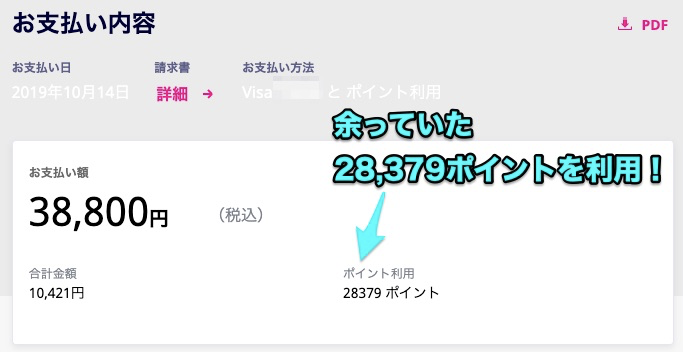
    実際、僕は通常38,800円する「Oppo Reno A 128GB」をポイントを活用してお得に購入しました。

    [st-cmemo fontawesome=”fa-comments” iconcolor=”#F48FB1″ bgcolor=”#FCE4EC” color=”#000000″ bordercolor=”” borderwidth=”” iconsize=””]ポイントを活用して実質負担額は10,241円でした[/st-cmemo]


    世界最小スマホの楽天ミニもおすすめ

    Rakuten Miniも使っています
    Rakuten Miniも使っています

    楽天モバイルにはちっちゃくてかわいい「Rakuten Mini 」というスマホがあります。

    楽天専用端末なので、小さなスマホを探しているならこれを機に乗り換えてみてはいかがでしょうか!


    余談:楽天のサービスをフル活用して機種変更した

    Oppo Reno Aはラクマで売却!
    Oppo Reno Aはラクマで売却!

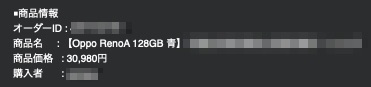
    そしてその後、楽天モバイルのGalaxy S10に乗り換えるべくOppo Reno Aはラクマで売却しました笑。30,980円(手数料抜き)で売れたので上手に機種変更できたと思います!

    [st-kaiwa1]ラクマも楽天サービスなので、楽天にはお世話になりまくり[/st-kaiwa1]


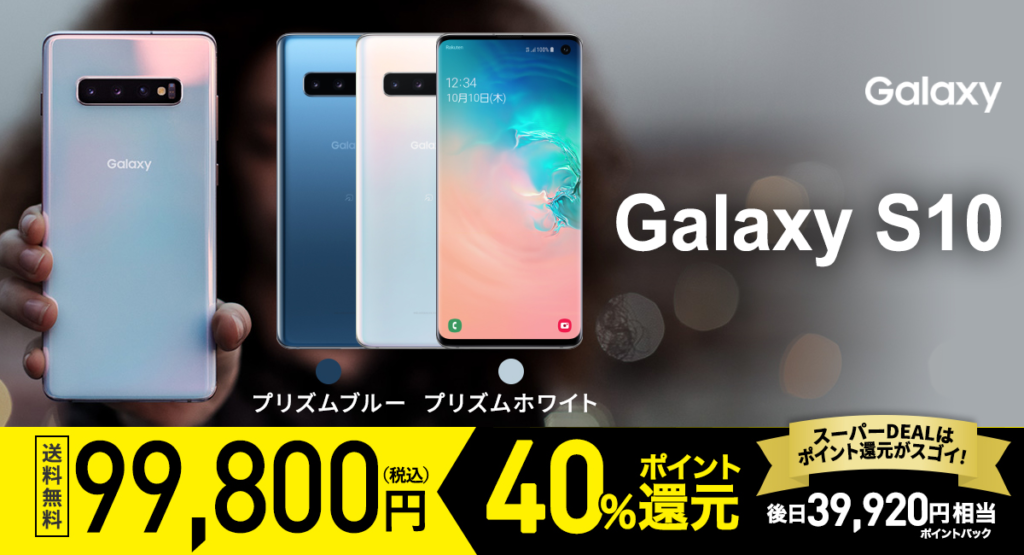
    ちなみに、機種変更先のGalaxy S10は楽天のスーパーDEALで買いました。

    定価99,800円するGalaxy S10ですが、なんと40%ポイント(39,920円分)還元されるという意味のわからないお得過ぎるセールにて。

    しかも、40%にプラスしてSPU(スーパーポイントアッププログラム)が使えるので、ここから更に最大15倍までパワーアップできます。


    このようなセールがちょこちょこ開催されているので、楽天市場は定期的にチェックしておきましょう。

    [itemlink post_id=”14237″]


    楽天市場でポイントが貯まりやすくなる

    楽天モバイルは使っているだけでポイントGETできます(100円につき1ポイント)。ちりも積もれば山になるので意外とあなどれません。

    貯まったポイントは楽天モバイルの支払いにも使えます。


    楽天市場での買い物が2倍に

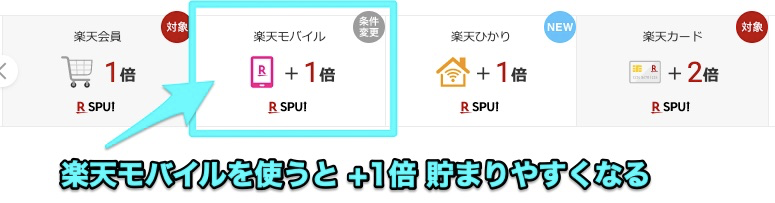
    楽天モバイルを使えば+1倍ポイントが貯まります。

    楽天モバイルを使えば自動で付与されるので、面倒な手続きはいりません。


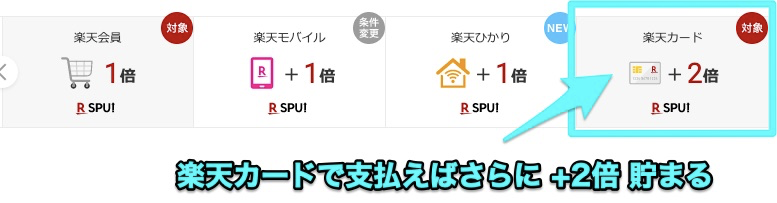
    ちなみに、楽天カードをすでにお持ちであれば更にお得になります。楽天カードで支払えば+2倍です。

    楽天会員との相性がバツグン!さすが、楽天経済圏という感じですね。


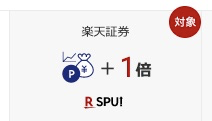
    僕は楽天で貯まったポイントを楽天証券でポイント投資するようにしています。こちらもSPUの対象になる+1倍です。

    [st-kaiwa1]500円から気軽に資産運用を始められるので一石三鳥[/st-kaiwa1]


    困ったら実店舗に駆け込める(格安SIMでは珍しく店舗がある)

    楽天モバイルは実店舗があります。

    スマホや契約でよくわからないことがあったら実店舗に駆け込めばOKです。一般的に格安スマホは店舗を構えていないのですが、楽天モバイルは店舗があるので安心できます。

    [st-cmemo fontawesome=”fa-file-text-o” iconcolor=”#919191″ bgcolor=”#fafafa” color=”#000000″ bordercolor=”” borderwidth=”” iconsize=””]全国に500店舗以上ありますよ![/st-cmemo]


    利用期間の縛りや解約金が掛からない

    スマホで心配になるのが2年縛りとか、解約料が掛かるといった予想外の出費

    しかし、楽天モバイルには最低利用期間の縛りや解約料が一切ありません。

    要するに、楽天モバイルはとりあえず契約してみてダメだったらノーリスクで解約できるということです。


    ということで、僕も無料サポータープログラムからRakuten UN-LIMITに本格移行しました!さらに1年間無料で使ってみます。

    [st-kaiwa1]ノーリスクだからとりあえず無料で使ってみるのがおすすめ[/st-kaiwa1]


    [st_af name=”rakuten-mobile-mc”]

    [st_af name=”rakuten-mobile-banner”]


    楽天モバイルのデメリット

    サポータープログラム当初は繋がらない場所が多かった

    正直、楽天モバイルは繋がらないことが多かったです。しかし、最近は安定してきたのか全く問題ありません

    なので、以下の体験談は参考程度にお読みください。


    僕は東京都内(23区内)が主な生活圏で、平日は山手線・地下鉄を使って通勤しています。

    電車内

    山手線車中は不安定、たまに繋がらないことがありましたが、2020年はじめになってからは不便なく使える状態になりました。


    屋内施設

    ほとんどの場所は問題なく通信できるのですが、一部レストランなどの屋内では通信できないことがありました。

    圏外になるような地下空間、奥まった場所ではありません。

    メイン機のIIJmio、Softbankは電波が入っていたので、楽天モバイル特有の問題でしたね。

    [st-kaiwa1]主に中央区で発生しました[/st-kaiwa1]


    ビルなどの高層階

    高層階での利用は最悪です(2020年4月現在も繋がらない状況)。

    30階以上の高層階になると電波はひとつも立ちません。その他の回線状況は以下のとおり。IIJmio、BIGLOBEモバイル、Softbankは問題なく使えています。

    キャリア 電波状況
    IIJmio OK(iPhoneで5本)
    BIGLOBEモバイル OK(iPhoneで5本)
    Softbank OK(iPhoneで5本)
    楽天モバイル 圏外


    Rakuten Linkを使い忘れる

    Rakuten UN-LIMITの大きなメリットである「電話かけ放題」を受けるにはRakuten Linkという通話アプリを使う必要がありました。

    たまに使うのを忘れてしまって、通話料が掛かってしまった!!ということがあります。


    データ専用SIMがない

    他社の格安スマホには「電話もデータ通信もできるSIM」「データ通信だけできるSIM」と2種類あります。

    しかし、楽天モバイルは1種類しかありません。

    [st-kaiwa1]2台目のスマホやタブレットを使わないならこれは無視してください[/st-kaiwa1]


    例えば、2台目としてiPadにSIMを挿して使いたいときにデータ専用SIMが欲しくなるんです。僕はIIJmioという格安スマホでデータ通信専用SIMを契約してiPadを使っています。

    [st-card myclass=”” id=14054 label=”” pc_height=”” name=”” bgcolor=”” color=”” fontawesome=”” readmore=”on” thumbnail=”on”]


    [st_af name=”rakuten-mobile-banner”]

    まとめ

    以上、楽天モバイルの無料サポータープログラムを6ヶ月体験してわかった感想をお届けしてきました。

    結論として、楽天モバイルはお得過ぎる格安スマホで、いまなら1年間無料で使えるキャンペーンを開催していますから、とりあえず使ってみるのがおすすめです。


    実際、データ通信は爆速高クオリティですから、ストレスフリーで使えること間違いなし!

    もし大手キャリアを契約しているなら、これを機に格安スマホデビューしてみるのがいかがでしょうか。


    楽天モバイルの評価・レビュー
    データ容量 使い放題
    海外データ通信 無料(2GBまで)
    通信回線 楽天独自回線・au回線
    通話料 国内通話かけ放題
    通信速度 速い(低速モードでも1Mbps)
    月額料金 コスパ最強(2,980円)
    プラン Rakuten UN-LIMIT
    総合評価 [star5]

    [st_af name=”rakuten-mobile-mc”]


    [st_af name=”rakuten-mobile-banner”]

  • 【速度は遅いがコスパ最強】IIJ mioを3年使ってみたレビュー・評判を徹底解説

    【速度は遅いがコスパ最強】IIJ mioを3年使ってみたレビュー・評判を徹底解説

    格安スマホの中でも老舗のIIJmioは業界最安水準の料金と通信の安定性を誇る。

    実際に3年間IIJを使ってきた僕がこんなポイントを押さえて感想・レビュー・口コミや評判を紹介します。

    • IIJmioを3年使った感想
    • 良いところ・悪いところ
    • どんな人に向いてるか
    • おすすめのプラン
    • 僕がIIJで2枚のSIMを契約している理由


    記事を読めば、IIJmioの特徴はバッチリ分かるので、契約するか迷ってるあなたの力になれるはずです。

    [st_af name=”iij-mc”]


    IIJmioを3年間使ってみた感想とレビュー(メリット8つ)

    [st_af name=”iij-text”]を3年間使ってわかった良いところを8つまとめてみました。それぞれ詳しく解説します。

    公式サイト ≫ [st_af name=”iij-url”]

    [st_af name=”iij-banner”]

    IIJmioはとにかく安い!明瞭な料金表もGood

    さすが老舗の格安スマホなだけあって、料金は他社に負けない業界最安水準僕がIIJmioを選んだ一番の理由は最安だったからです。


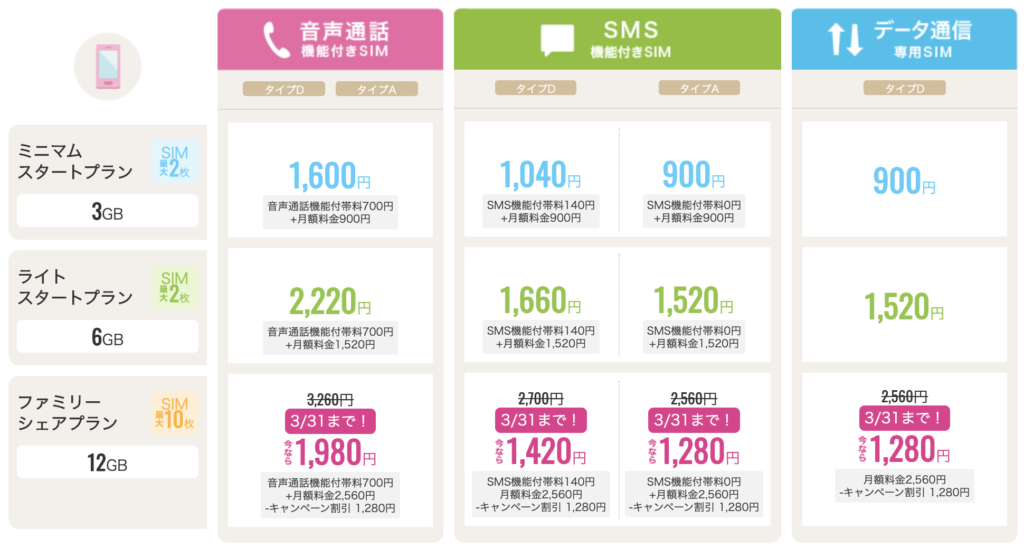
    わかりやすい料金表

    プラン名 月額料金 電話機能付きSIM SMS機能付きSIM 契約できるSIM枚数
    ミニマムスタートプラン(3GB) 900円 700円 140円 1枚(最大2枚)
    ライトスタートプラン(6GB) 1,520円 700円 140円 1枚(最大2枚)
    ファミリーシェアプラン(12GB) 2,560円~ 1枚につき700円 1枚につき
    140円
    1~3枚の間で任意
    (最大10枚)

    IIJmioの料金プランは3つあり、それぞれの月額料金と詳細です。

    ファミリシェアプランは家族だけでなく個人でも契約できるので、一人でたくさんのSIMを使いたい場合はおすすめです。


    実際の月額料金を公開

    実際、僕の毎月の料金は以下の通り。

    • ミニマムスタートプラン(3GB)
    • 月額 約1,700円
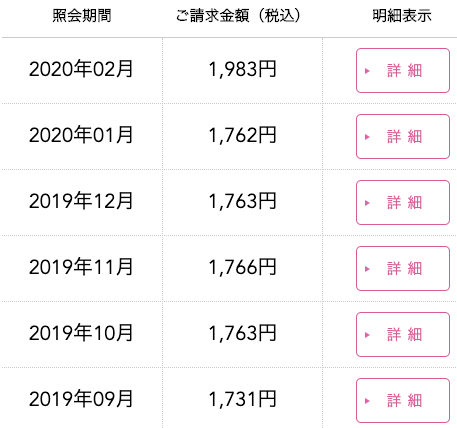
    実際のIIJmioの請求書画面(月々およそ1,700円)
    実際のIIJmioの請求書画面(月々およそ1,700円)

    月に3GB使えてお値段はおよそ1,700円。

    僕はもともとSoftBankユーザーで月に6,000〜7,000円くらい払っていました。IIJmioにしたことでとてもお得になっています。。詳しくは下の記事でお話しています。

    [st-card myclass=”” id=336 label=”” pc_height=”” name=”” bgcolor=”” color=”” fontawesome=”” readmore=”on” thumbnail=”on”]


    詳細は公式サイトにて ≫ [st_af name=”iij-url”]


    遅くなりがちな格安スマホだが問題なし

    格安スマホの通信速度は遅いとよく言われます。

    実際、大手キャリア(docomo、au、SoftBank)と比べると遅くなりますが、日常生活に全く問題はありません。

    利用シーン 使った感想
    ネットサーフィン 快適に閲覧できる
    SNS(インスタ、ツイッター等) インスタはたまに止まる
    音楽ストリーミング(Apple Music, Spotify) 問題なく聴ける
    動画閲覧(Youtube、Tiktok) たまに止まる
    地図アプリ ストレスなく使える
    ゲーム(ポケモンGoとか) 問題なし

    ただ、利用者が増えるせいか平日のお昼時間帯は多少遅くなります。動画閲覧はちょっと厳しいかな、と。


    余った通信量は翌月以降に繰り越せる

    コレ、地味にうれしいんですよね。いっぱい通信する月、しない月、ありませんか?

    [st_af name=”iij-text”]なら余った通信量は翌月に繰り越せます

    例えば、月に3GB使えるミニマムスタートプランの場合

    今月2GBしか使わなかったら、翌月は基本の3GBに加えて余った1GBも使えます。合計で4GB使えると。

    [st-kaiwa1]ちなみに、ファミリープランにすれば家族でギガを分け合えますよ![/st-kaiwa1]


    プラン変更がかんたんにできる

    ミニマムスタートプランではじめてみたものの、やっぱりギガが足りない。なんてことはよくあります。

    こんなときはプラン変更が必要ですが、IIJmioはマイページからかんたんに変更できます。当たり前ですが、店頭に行く必要はありません。


    実際、僕は2枚目のSIMを契約するときにマイページから契約変更しまして、そのかんたんさに驚きました。


    専用アプリのおかげで通話代は意外と安い

    [st_af name=”iij-text”]には「みおふぉん」というダイアルアプリがあります。

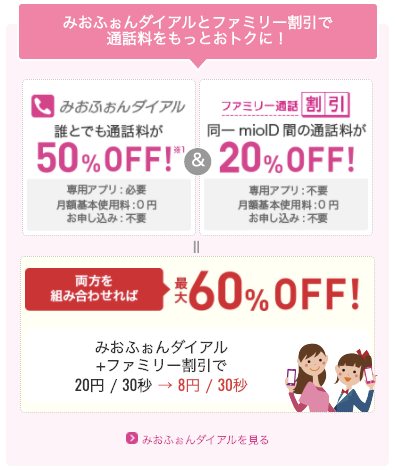
    これを使って電話を掛けるだけでも、いつでもだれとでも通話料が50%OFFで、同一mioIDならさらに20%OFFになります。つまり、家族間の通話はとくにお得になると!

    みおふぉんダイアルを使って家族通話した場合の料金

    30秒でわずか8円


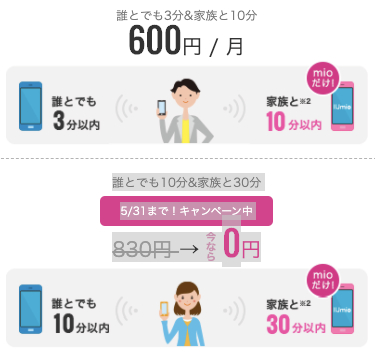
    ちなみに、よく電話する人向けに通話定額オプション(2種類)もあります

    • 誰とでも3分&家族と10分・・600円 / 月
    • 誰とでも10分&家族と30分・・830円 / 月 


    ドコモ・au回線どちらもOK

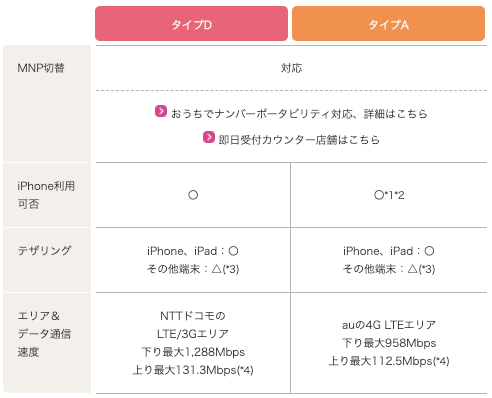
    [st_af name=”iij-text”]はマルチキャリアに対応しているので、ドコモ回線(Dタイプ)を使うか、au回線(Aタイプ)を使うか選べます。

    [st-mybox title=”メモ” fontawesome=”fa-file-text-o” color=”#727272″ bordercolor=”#f3f3f3″ bgcolor=”” borderwidth=”3″ borderradius=”5″ titleweight=”bold” title_bordercolor=”#757575″ fontsize=”” myclass=”st-mybox-class st-title-under” margin=”25px 0 25px 0″]

    ドコモとauとでは周波数(バンド)が異なるのでお手持ちのスマホに対応した回線を選ばねばなりません。

    お手持ちのスマホがドコモ系ならDタイプ、au系ならAタイプを選びましょう!

    [/st-mybox]


    お得すぎるファミリーシェアプラン

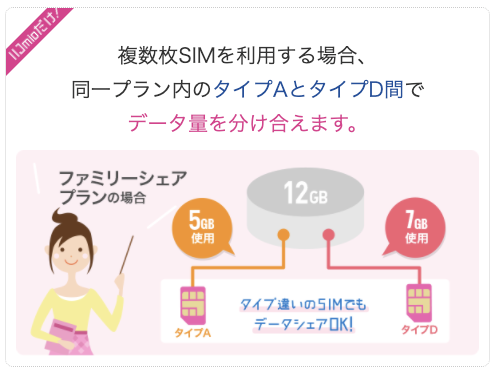
    最大5人までギガをシェアできるのが魅力なプラン。

    SIMは最大で10枚発行でき、ファミリーでなくても使えるプランです(独り身でも契約OK)。

    シェアする際のSIMはタイプA、タイプDが混じってもOKです。

    詳細は公式サイトにて ≫ [st_af name=”iij-url”]


    SIMの追加がかんたん

    2枚目とした契約したIIJmioのSMS専用SIM
    2枚目とした契約したIIJmioのSMS専用SIM

    SIMは基本1枚ですが、追加することも可能です。

    ミニマムスタートとライトスタートプランは最大2枚まで、ファミリーシェアプランなら最大10枚まで追加できます。

    楽天モバイルとIIJmio(docomo)のSIM2枚をiPhoneに挿した図
    楽天モバイルとIIJmio(docomo)のSIM2枚をiPhoneに挿した図

    しかもeSIMにも対応しているので、iPhoneならSIMカードを挿さないで使えます。

    eSIMのトッリキーな使い方として、eSIMでIIJmioを使いつつ、SIMカードは楽天モバイルを使うこともできます。


    おまけ:うれしい無料のオプションと特典

    IIJmioには無料のオプションがたくさんあります。

    例えば、街なかで飛んでいるWi-Fiスポットを無料で使えるオプション「IIJmio WiFi by エコネクト」というものがあり2年間契約すると無料で使えるようになります(長得という)。

    [st_af name=”iij-mc”]


    使ってわかったIIJmioの悪いところ(デメリット2つ)

    [st_af name=”iij-text”]の悪いところは2つしかありません。

    うち、2つ目はIIJmio特有のデメリットではなく、格安スマホは基本的にLINEの年齢確認ができないというものです。


    平日のお昼どきは通信速度が遅くなりがち

    ぶっちゃけ、平日のお昼時の通信速度は速くないです。

    Youtubeなどの動画系の閲覧は厳しいでしょう(東京の23区内の場合)。


    ただ、回避する方法はあって、例えば映画を観たいならあらかじめダウンロードしておくなどで対応できます。

    ネットサーフィン(Webページの閲覧)やSNSは問題なく使えるので、そこまで致命的な問題ではないかと思っています。


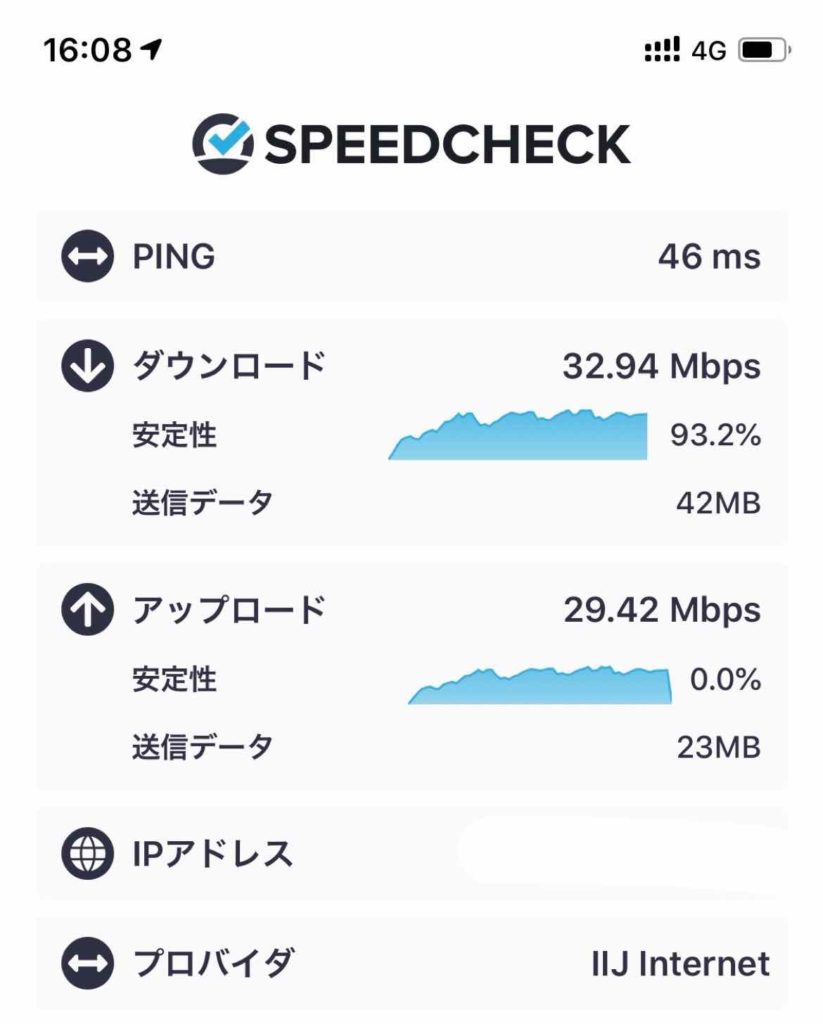
    IIJmioのスピードテスト結果(日曜日の夕方)
    IIJmioのスピードテスト結果(日曜日の夕方)

    ただ、日曜日などの休日はかなり速いです。

    上手はある日の日曜日の夕方にスピードテストしたもので、下りで32.94Mbpsも出ています(自宅のWi-Fiを超える水準)!


    LINEの年齢認証ができない(格安スマホの宿命)

    IIJmioはじめ格安スマホはLINEの年齢認証ができないので、ID検索機能が使えないです。

    理由は以下の通りで、[st_af name=”linemobile”]のサイトから引用しています。

    見知らぬ人とのやり取りがトラブルに発展する可能性を鑑みて、LINEでは18歳未満のユーザー保護を目的とした年齢認証を行っています。

    LINEの年齢確認は、大手携帯電話会社とLINE株式会社が協力して行っており、連携していない格安SIMでは年齢確認をすることができません

    (参照:[st_af name=”linemobile”])

    [st_af name=”linemobile-banner”]


    まとめ

    以上、3年間IIJmioを使ってきた僕がいいところ・悪いところを感想を交えながらレビューしてきました。

    IIJmioは業界最安値の料金なので、とても安くスマホを維持することができます。

    また、品質・サービスともによいのでコスパ最強の格安スマホ会社であること、間違いなしです。あなたもすぐに契約して、毎月のスマホ代を安くしてみてください!


    [st_af name=”iij-mc”]


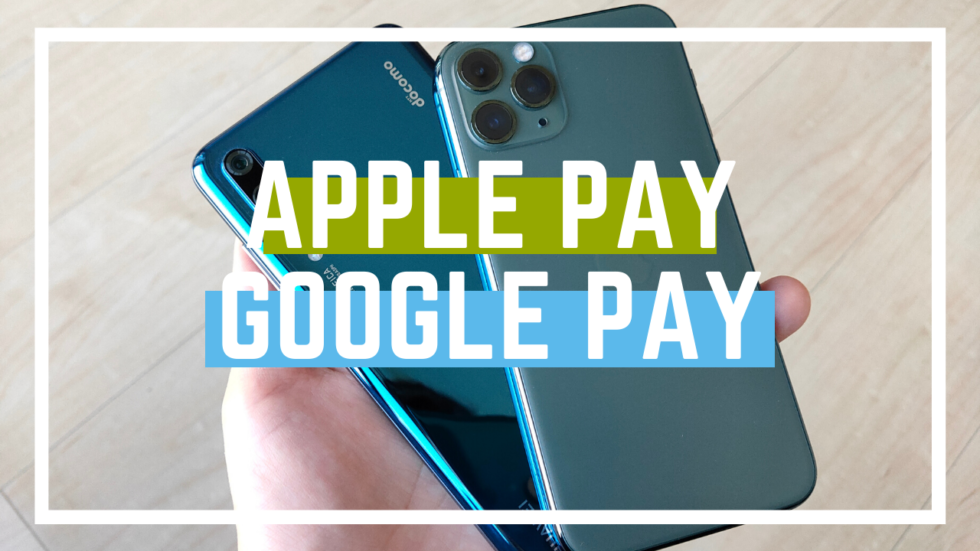
  • 僕がApple PayよりもGoogle Payを評価する5つの理由【どっちがいいか比べてみた】

    僕がApple PayよりもGoogle Payを評価する5つの理由【どっちがいいか比べてみた】

    キャッシュレスの流行とともにスマホで決済することが多くなってきました。もはや財布は持ち歩かない!


    そこで、気になるのがiPhoneとAndroid、キャッシュレスの機能はどっちが便利なんだろう?という疑問。

    この記事ではiPhone11ProとFelica対応のハイエンドAndroidスマホ、どちらも使う僕が正直な感想をお届けします。

    この記事を読むとこんな事がわかります。

    • iPhoneとAndroidの決済機能の違い
    • それぞれのいいところ・悪いとこ
    • 利便性はどっちがよい?

    結論、iPhone(Apple Pay)よりもAndroid(GooglePay)のほうが便利だと体感しました。

    その理由を詳しく解説してゆきます。


    なぜApple PayよりもGoogle Payが便利だと思ったのか(メリット・デメリット)

    Google Payのほうが圧倒的にスピーディで汎用性が高いからです。

    この記事を読みすすめる大前提として、iPhoneとAndroidの決済サービスの違いを押さえておきましょう

    種類 決済サービス名
    iPhone Apple Pay(アップルペイ)
    Android Google Pay(グーグルペイ)


    そもそもiPhoneは本体代金が高くて買えないよ!とお悩みの方は「Apple信者の俺でもiPhoneは高すぎると思う【安く買う4つの方法教えます】」という記事を一読ください。ちょっとしたアドバイスをまとめています。

    [st-card myclass=”” id=5406 label=”” pc_height=”” name=”” bgcolor=”” color=”” fontawesome=”” readmore=”on” thumbnail=”on”]


    Google Payは使える電子マネーが多い

    iPhone(Apple Pay)を使って不便に感じたのが「Goolgle Payで使えた電子マネーが使えないこと」でした。

    [st-cmemo fontawesome=”fa-comments” iconcolor=”#F48FB1″ bgcolor=”#FCE4EC” color=”#000000″ bordercolor=”” borderwidth=”” iconsize=””]電子マネーとは、SuicaとかQUICPayのこと[/st-cmemo]


    僕は楽天Edyをよく使うのですが、iPhoneは楽天Edyに非対応で使えず不便に感じました。他にも、セブンイレブン系のnanacoや、イオン系のWAONは使えません。

    [st-kaiwa1]大の楽天ユーザーからすると辛い[/st-kaiwa1]


    まあ、スマホケースにEdyのカードを入れておけばなんとかなるんですが・・

    [itemlink post_id=”13788″]


    Apple PayとGoogle Payの対応電子マネー比較表

    電子マネー iPhone
    (Apple Pay)
    Android
    (Google Pay)
    Suica
    iD
    QUICPay
    Edy
    WAON
    nanaco


    使えるポイントカードが多いのもGoogle Pay

    細かい機能ですが、Google Payはポイントカードを登録できます。何がいいかといえば、ポイントの取り忘れが無くなること。

    電子マネー iPhone
    (Apple Pay)
    Android
    (Google Pay)
    Ponta
    dポイント
    Tポイント
    マツモトキヨシ
    iD
    QUICPay
    ビックポイント
    ゴールドポイント


    KyashやLINE Payカードが登録できるのはGoogle Pay

    Apple PayとGoogle Payで使えるプリペイドカード・デビットカードの種類が異なります。

    電子マネー iPhone
    (Apple Pay)
    Android
    (Google Pay)
    プリペイド式 ドコモ
    ソフトバンク
    auWALLET
    Kyash
    LINE Pay
    デビット式 JCBデビット みずほ
    「Smart Debit」


    Google PayはQUICPayにKyashのクレジットカードを紐付けられます。

    Kyashといえば(2020年4月から改悪されますが)還元率2%のクレカとして有名。さらにKyashの支払い元に別のクレジットカードを紐付けられ、ポイントが二重取りできるという最強なマネーハック!

    僕はGoogle Payの支払いをKyashにしてウハウハしていたのですが、iPhoneでは使えませんでした・・。

    [st-card myclass=”” id=11771 label=”” pc_height=”” name=”” bgcolor=”” color=”” fontawesome=”” readmore=”on” thumbnail=”on”]


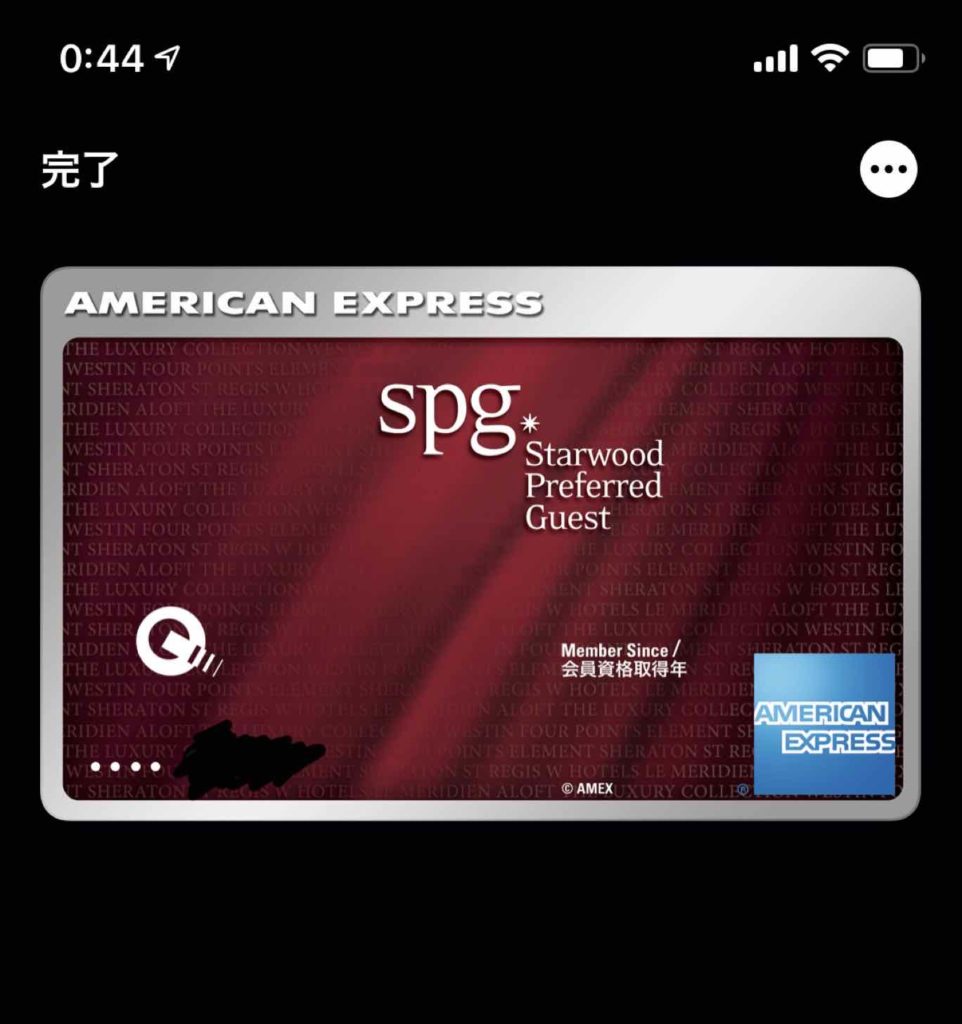
    ということで、iPhoneのQUICPayにはSPGアメックスカードを紐付けています。SPGアメックスも旅行好きなら必ず持っておきたいポイント還元最強なクレカです。

    [st-card myclass=”” id=10354 label=”” pc_height=”” name=”” bgcolor=”” color=”” fontawesome=”” readmore=”on” thumbnail=”on”]


    Apple Payは支払いのたびに認証するのがめんどくさい

    iPhoneのセキュリティの高さゆえのめんどくささに直面。

    iPhoneで電子マネーを使う際は基本的に「認証」が必要になります。iPhone X以降は顔認証(Face ID)で、それ以前の機種は指紋認証(Touch ID)ですね。

    「認証めんどくせえ・・」と感じたエピソードが2つあり、1つはお店で決済するとき。もう1つはシェアリングサイクルを使うときです。


    買い物するときにスマホを見ているとなんだか怪しい

    お店でApple Payを使うときは、決済する際にiPhoneで顔認証する手間があります。

    しかもこのとき、店員さんからすると・・・

    [st-kaiwa3]この人スマホ見てるけど、支払う気あるのかな?[/st-kaiwa3]

    と思われてないかと心配にもなります。


    すぐにパッと使えない(シェアリングサイクルにて)

    あまり多くの人には共感いただけないエピソードですが・・・都内で使えるドコモのシェアリングサイクルはスマホに登録したSuicaでピッと開錠できる仕組み。

    Androidはスマホをかざして1秒くらいで乗れたんですが、iPhoneはかざした後に認証せねばならず10秒くらいかかるかも。地味に面倒なのです…。

    [st-cmemo fontawesome=”fa-exclamation-circle” iconcolor=”#ef5350″ bgcolor=”#ffebee” color=”#000000″ bordercolor=”” borderwidth=”” iconsize=””]エクスプレスカードに設定してもTouch ID/Face IDが求められることがあるということ[/st-cmemo]


    なんちゃらPayよりは断然マシである

    とはいっても、Paypayや楽天Pay、LINE Pay、auPAYなどのペイ系アプリよりはApple Payのほうが断然マシ。

    ペイ系アプリはアプリを立ち上げてバーコードを店員に見せて読みとってもらう手間があります。乱暴な店員にスマホの画面を思いっきりピッとされてイラッとすることもない。


    Google Payはアプリのインターフェースが良心的

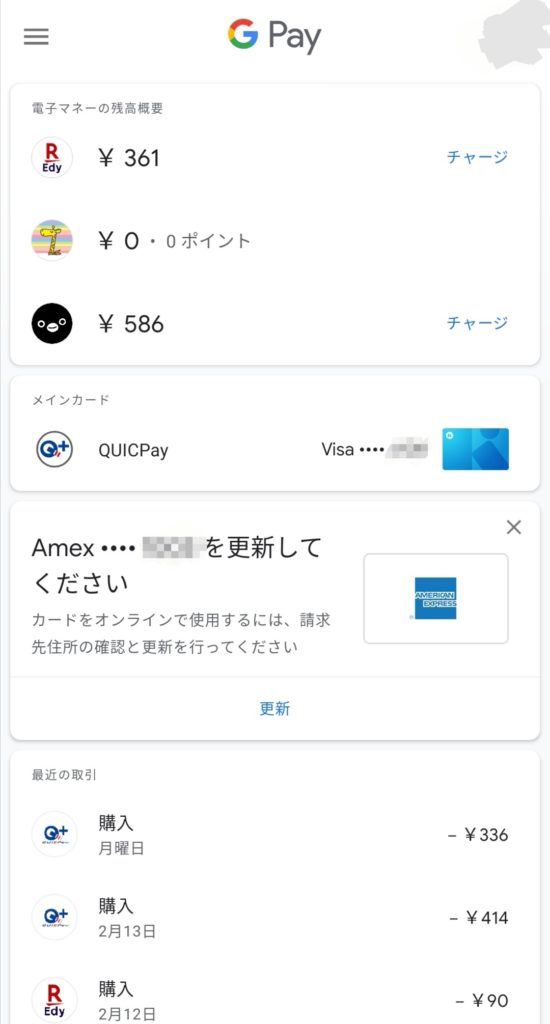
    Google Payはアプリを開いた瞬間、各種電子マネーの残高を一覧できます。また、支払履歴も確認できるので、毎日家計簿をつけている僕からすると嬉しい機能です。

    一方、iPhoneのWallet(Apple Payを使うアプリ)はとてもシンプルな見た目なんですが、情報量がなさすぎて履歴の確認とかはできません。


    ところで、iPhoneとAndroidどちらのシェア率が多いのかは「アイフォンとアンドロイドどっちが多い?2つのシェア率と将来性を考察してみた」という記事で語っています。

    世界的なシェア率はAndroidが82.6%で、世界ではGoogle Payのほうが使われているのが分かるかと思います。


    Apple PayがGoogle Payよりも勝っている点(メリット)

    さて、Androidと同じくらいiPhoneを使っている僕ですから、Apple Payの悪いところばかり書くわけにはいけません。

    Apple Payにももちろんメリットがあります。


    使うまでの設定が楽ちん

    Apple Payは初期設定がムチャ楽です。

    ホーム画面から「Wallet」アプリを起動して、クレジットカードをカメラで読み取ったり、SuicaをiPhone本体で読み取ればすぐ使えるようになります。

    https://youtu.be/Z1PDATEWKQw


    クレジットカードをたくさん登録できる

    Apple Payにはクレジットカードを8~12枚登録できます。Suicaも複数枚登録できるので、お仕事用プライベート用で分けることも可能。

    iPhone8、Apple Watch Series3以降は12枚のクレカを登録できます。


    Apple Payはスマホの充電が切れても使える

    iPhone11 Proになってから電池残量で悩むことはもはや無くなってきましたが…Apple Payは充電が切れても使えるのです。

    といっても、正確にはエクスプレスカードに設定したSuicaだけで、無限に使えるわけではなく、充電が切れてから5時間くらいまで。

    [st-cmemo fontawesome=”fa-exclamation-circle” iconcolor=”#ef5350″ bgcolor=”#ffebee” color=”#000000″ bordercolor=”” borderwidth=”” iconsize=””]充電切れで使えるのはiPhoneXSシリーズ以降のハイエンド版のみ[/st-cmemo]


    ちなみに、バッテリー切れしたAndroidでもしばらくSuicaが使えます笑


    Apple Payはオンラインショッピングでセキュアに使える

    これはどんなメリットがあるのかといえば「オンラインでクレジットカードを使いたくない人に恩恵がある機能」です。つまり、セキュリティの高さ


    クレジットカード情報をインターネット上に公開するのを嫌う人は少なからず居ます。

    さすがはセキュリティ意識が高いアップルなだけあって、Apple Payは特殊な技術でクレジットカード情報を公開しないで決済できる仕組みを持っているんです。

    ちなみに、iPhoneの内部にもクレジットカード情報は保存されていません。万が一紛失してもOK、マジでセキュアです。


    Apple PayはApple Watchで即座に使える

    iPhoneのすばらしき利点といえば、アップル製品との互換性。

    Apple Watch(アップルウォッチ)との連携はすばらしく、駅の改札はiPhoneではなくApple Watchをピッとすれば通れます。もちろん、Apply Payのおかげ。


    そういえば、iPhone11 Proを買って感動したことのひとつにAirPods Proがありました。コレ、ノイズキャンセリングと外部音の取り込みの機能がマジですごいんですよね。

    ぶっちゃけ、音質はポンコツなんだけど・・

    [st-card myclass=”” id=13697 label=”” pc_height=”” name=”” bgcolor=”” color=”” fontawesome=”” readmore=”on” thumbnail=”on”]


    まとめ

    以上、僕がApple PayよりもGoogle Payを評価する5つの理由をどっちがいいかのは比べてみました。


    最後に5つのポイントを振り返ってみます。

    1. Google Payは使える電子マネーが多い
    2. 使えるポイントカードが多いのもGoogle Pay
    3. KyashやLINE Payカードが登録できるのはGoogle Pay
    4. Apple Payは支払いのたびに認証するのがめんどくさい
    5. Google Payはアプリのインターフェースが良心的


    当ブログでは他にもスマホに関する有益な情報を公開していますので、よかったら読んでみてくださいね。


    [st-card myclass=”” id=336 label=”” pc_height=”” name=”” bgcolor=”” color=”” fontawesome=”” readmore=”on” thumbnail=”on”]


  • アイフォンとアンドロイドどっちが多い?2つのシェア率と将来性を考察してみた

    アイフォンとアンドロイドどっちが多い?2つのシェア率と将来性を考察してみた


    この記事ではアイフォンとアンドロイドの将来性について「シェア率」の観点を中心に、重要視すべき3つのポイントから考えてみます。

    1. 常にアップデートされる
    2. 長期的にみて無くならない
    3. 多くの人が使い続けられる


    結論として、シェア率拡大を背景にアンドロイドのほうが将来性があるだろうとしています。

    理由は、中国を中心とした新規参入企業が増えており、伴って機種の種類や性能が向上しており、価格も高くなく長期的に見て拡大していくだろうと考えたからです。


    アイフォンからアンドロイドに移行するか悩んでいるあなたのタメになれる記事です。


    シェア率と技術革新はアンドロイドが圧倒的で将来性は明るい

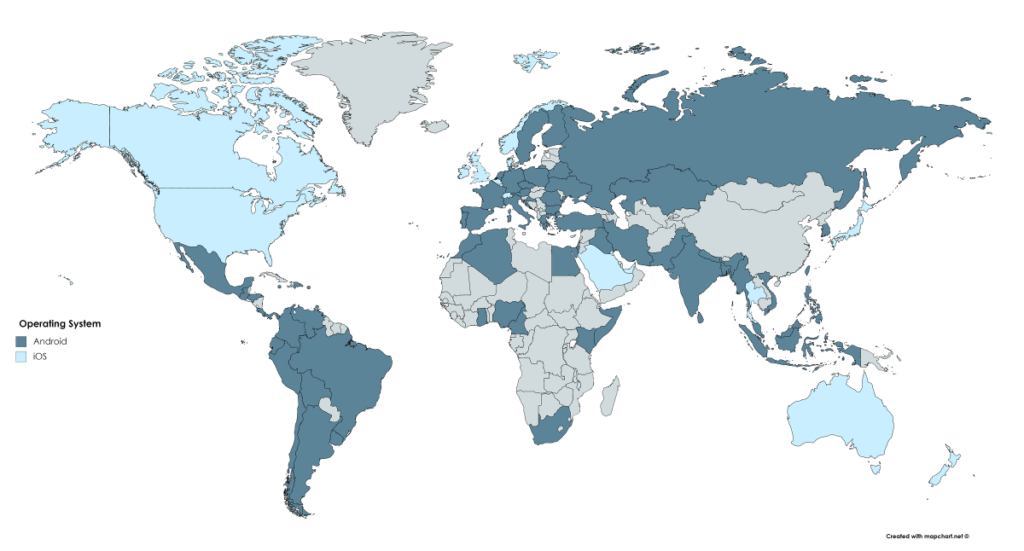
    iOSとAndroidの世界シェアマップ
    出典:DeviceAtlas(https://deviceatlas.com/blog/android-v-ios-market-share)

    アイフォン/iPhone(iOS)とアンドロイド/Android (Android OS)のシェア率を世界地図で表したものです。

    水色がiOSで、濃い青色がAndroidです。


    iOSは先進国でよく使われているのがわかりますね!

    アップル製品はお金がある人が使うものという概念がなんとなくわかりますね。

    そして、全体的にはAndroid OSのシェアが大きいことが見て取れます。

    ■iOSのシェア率が勝っている国

    アメリカ、イギリス、ノルウェー、オーストラリア、ニュージーランド、サウジアラビア、タイ、日本

    [st-cmemo fontawesome=”fa-external-link” iconcolor=”#BDBDBD” bgcolor=”#fafafa” color=”#757575″ iconsize=”100″]参考:Device Atlas(https://deviceatlas.com/blog/android-v-ios-market-share)[/st-cmemo]


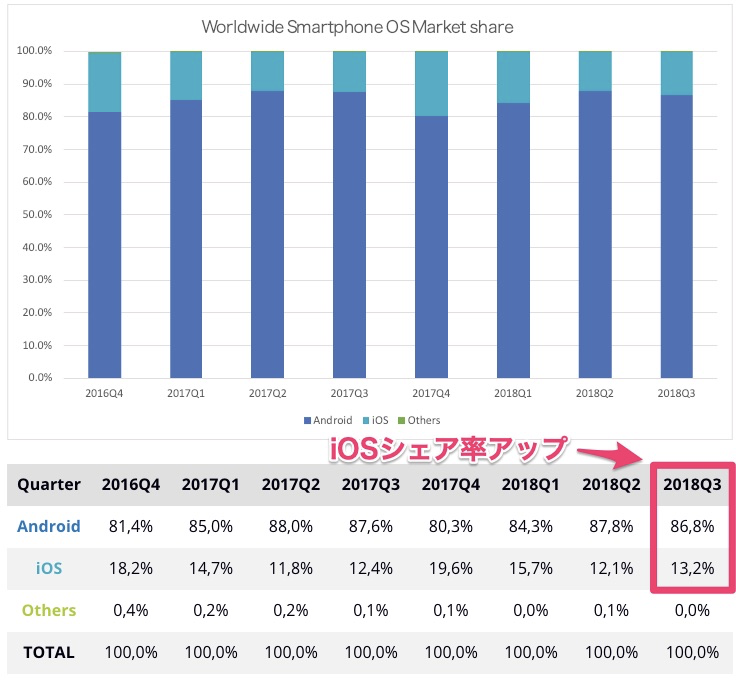
    シェア率はアンドロイドが86.8%、iOSが13.2%

    実際のシェア率を見てみましょう。

    iOSとAndroidのシェア率の推移は画像の通り、2018年第3四半期時点で以下のとおりです。


    Android : 86.8%

    iOS : 13.2%

    参考:IDC(https://www.idc.com/promo/smartphone-market-share/os


    iOSはQ2→Q3でシェア率を拡大していますね。

    ちょうど、iPhone XSの発売くらいのタイミングでしょうか。

    Androidのシェア率は平均して85.0%くらいです。


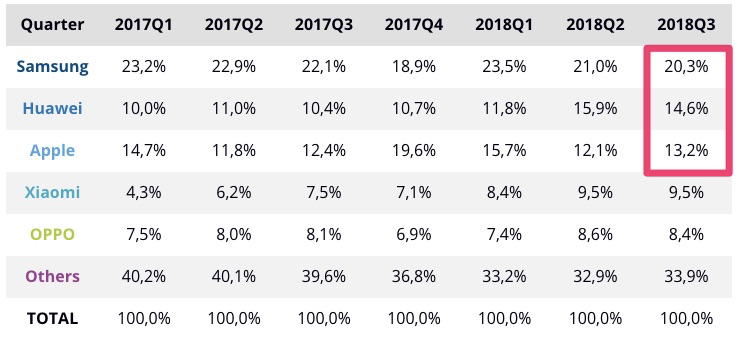
    1位Samsung、2位Huawei、3位Apple

    次にこちら、何のランキングか想像つくでしょうか・・・

    これは世界の出荷台数シェアの順位です。


    1位は韓国のSamsung(サムスン/サムソン)、

    2位は中国のHuawei(ファーウェイ)、

    3位はアメリカのApple(アップル)です。

    もちろん、Apple以外はAndroid OSのスマホを作っています。


    なかでも圧倒的に出荷台数を増やしシェアを獲得しているのが、中国のHuaweiです。

    ■世界のスマホシェア率

    Samsung : 20.3%

    Huawei : 14.6%

    Apple : 13.2%

    参考:IDC(https://www.idc.com/promo/smartphone-market-share/vendor


    アンドロイドのOSシェア率拡大の背景には中国企業の参入激化があった

    世界のスマホ市場のシェア率
    出典:IDC(https://www.idc.com/promo/smartphone-market-share/vendor)

    上画像のピンク枠部分が1〜3位でした。

    続く4位はXiaomi(シャオミ)で、5位はOPPO(オッポ)でどちらも中国企業です。

    中国企業の参入が激化しているのがわかりますよね!


    中国企業は技術革新のスピードがとてつもなく早いです。

    伴って、Androidの技術革新もどんどん進化しています。


    2019年は折りたたみ式スマホのブームがくる?!

    ランキング4位のXiaomiはインドでシェア1位で、5位のOPPOはインド・東南アジアでむっちゃ人気ですね。


    Xiaomiは折りたたみ式スマホの開発を進めていて、今後に期待できます。

    「Xiaomi Dual Flex」と名付けられるかも。


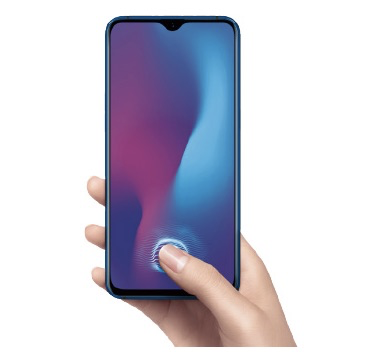
    衝撃の指紋認証!ディスプレイで指紋認証できるように

    OPPO R17はデザインもよく、ちょっと高いですが高機能すぎますね。

    ディスプレイで指紋認証できるはヤバイ!


    Apple共同創業者のウォズニアックが「Androidの追い上げがとてつもないスピードで来ている」というだけありますね。

    部分的に見ればiPhoneをゆうに勝っているように思います。

    [itemlink post_id=”8029″]


    豆知識:スマホ市場の拡大率はほぼ横ばい

    調査企業IDCによれば、2018年第3四半期でスマートフォンの出荷台数は約3.5億台にのぼったそうです。

    2017年第3四半期は3.7億台で5.9%減少しています。

    ほぼ横ばいですね。


    減少した理由は、世界のほとんどの人がスマホを手にしたので新しく購入されることがなかったことです。

    2019年は、新しい通信規格5Gの発達や、スマホ画面の進化(折り曲がるディスプレイなど)で出荷台数は増えると予想されています。


    スマートフォンの将来性を図る3つのポイント

    僕はスマートフォンの「将来性」をこのように考えています。

    下のポイントは僕の主観でして、人によってもちろん変わってきます。


    あなたがスマホの将来性を考える上で重要視するところはどこでしょうか?

    • 常にアップデートされる
    • 長期的にみて無くならない
    • 多くの人が使い続けられる


    スマホの将来性①「常にアップデートされる」

    常にアップデートされるとは、

    • 技術革新に伴って機能が新しくなったり
    • ハードウェア(スマホ本体)が進化したり
    • ソフトウェア(OS)そのものがアップデートされる

    ようなことを指します。


    iOSもAndroidも常にアップデートしていますが、最近ではAndroidのほうが新技術の搭載スピードが早いです。

    2017年以降、iPhoneは機能面でAndroidに劣ってきているように思います。

    (初期の頃は指紋認証などで、何歩も先を進んでいましたね!)


    スマホの将来性②「長期的に見てなくならない」

    長期的に見てなくならないとは、10,20年先も使えることです。

    iPhoneはApple社が開発・製造していて、極論言えばAppleが潰れれば使えなくなってしまうのです。

    しかし、Appleが責任を持って製造・管理しているので、信頼性や安心感はバツグンです。


    一方、Androidはオープンソースで特定の開発者はおらず、特定の企業もいないので、企業に依存するようなことはありません。


    スマホの将来性③「多くの人が使い続けられる」

    多くの人が使い続けられるとは、経済的に不自由な人も使えることができ、代わりになるものがたくさんある状態を指します。

    安くて、代替性のあるものは市場で生き残れますよね。

    Androidは安いものから高いものがあり機種もたくさんあるので、故障してもすぐに乗り換えられます。


    一方で、多くの人が使い続けるには「使いやすい」という操作の容易性も重要です。

    このポイントはiPhoneが圧倒的に勝っているでしょう。


    説明書無しですぐに使えて、高い安定性があるところはさすが!としか言いようがありません。

    また、高いセキュリティを誇るのもiPhoneの強みです。

    【関連記事】»「結局どっちがいい?こだわりが強いならAndroid。シンプルイズベストならiPhone。


    スマートフォンという概念を世に送り出したのは紛れもなくアップル社で、故スティーブ・ジョブズですからね。


    [itemlink post_id=”8046″]


    まとめ

    iPhoneとAndroidの将来性について、ふたつのOSのシェア率の推移を客観的データをもとにしながら考察しました。


    シェアを拡大し続けるAndroidの背景には、中国企業の参入の激化があり、伴ってものすごいスピードで新機能がAndroidに備わっている事実をお伝えしました。


    そして、スマートフォンの将来性を考えるなら重要視したい3つのポイントが有りましたね。

    • 常にアップデートされる
    • 長期的にみて無くならない
    • 多くの人が使い続けられる


    2019年、スマートフォンは遂に折りたたみ型の時代になると言われています。

    折りたたみスマホが最初に発売されるのは、どちらのOSなのでしょうか!


    今後のシェア率の推移にも注目していきたいところです。


    [st-card id=5406 label=”読んでおきたい” name=”” bgcolor=”” color=”” readmore=”on”]


  • Apple信者の俺でもiPhoneは高すぎると思う【安く買う4つの方法教えます】

    Apple信者の俺でもiPhoneは高すぎると思う【安く買う4つの方法教えます】

    Apple信者の俺でもiPhoneは高すぎると思う【安く買う4つの方法教えます】

    私たちを悩ませるのは年々上がり続けるiPhoneの価格です。

    もし、iPhoneを手軽に少しでも安く買える方法があったらうれしいと思いませんか?

    アップル信者の私がお得に買える4つの方法と押さえておくべき1つの考え方を教えます。


    この記事はこんなあなたの悩みに応えます。

    • 新型iPhoneが欲しい!けど高くて買えない
    • 少しでも安く買える方法を探している

    読んで実行すれば必ずiPhoneを安く買うことができますよ♪


    高すぎるiPhoneを少しでも安くお得に買える4つの方法

    高すぎるiPhoneを安く買う4つの方法を紹介します。

    1. 楽天リーベイツで買う
    2. Amazonの裏ワザを活用する
    3. 海外で買う
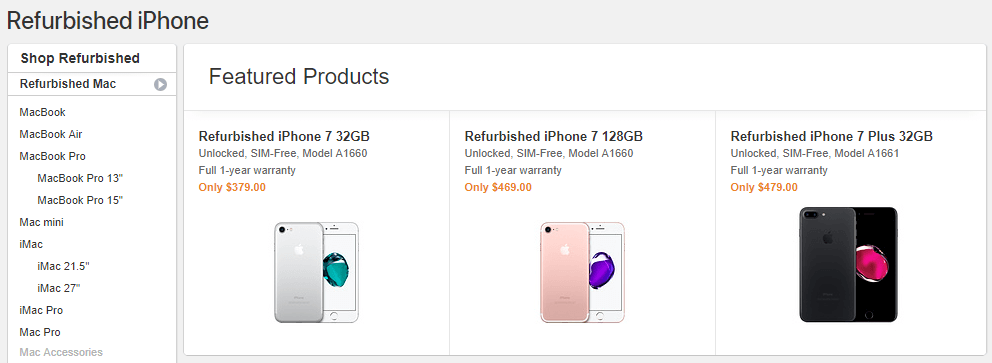
    4. アップル公式の新古品を買う


    楽天Rebatesのポイントバックを使って新型iPhoneを安く買う

    楽天Rebates(リーベイツ)っていわれてもピンとこないですよね。

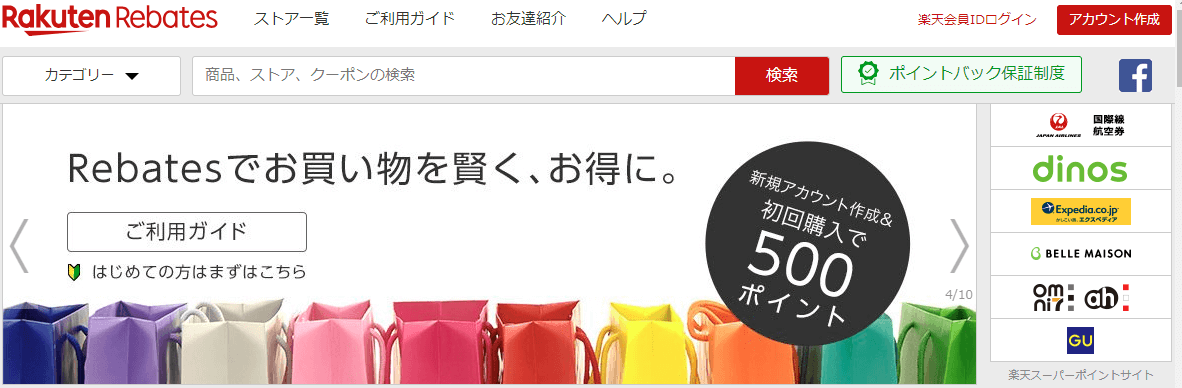
    楽天リーベイツとは楽天市場が運営するポイントサイトです。

    楽天リーベイツを経由して商品を買うと楽天スーパーポイントがもらえる仕組みになっています。

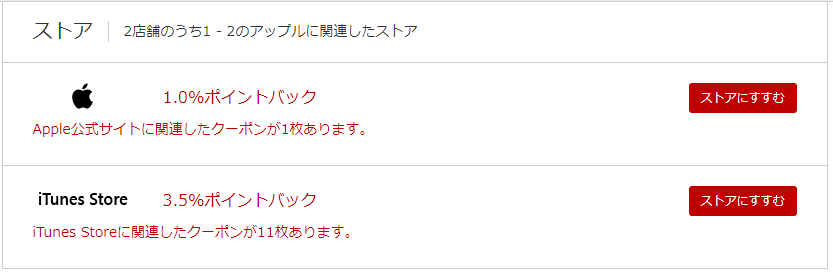
    アップルストアでiPhoneを購入すれば1%ポイントバックされるので、iPhone XSなら1,400円お得に買えますよ。

    iPhone XS(256GBモデル)は¥140,184(税込)

    Rebatesお友達紹介キャンペーン


    楽天リーベイツには有名通販サイトや公式ブランドがいっぱいあるので日々の買い物にもオススメです。

    • Apple Store(アップルストア)
    • Nike(ナイキ)
    • adidas(アディダス)
    • Fujitsu(富士通)
    • Loft(ロフト)
    • Patagonia(パタゴニア)
    • iHerb(アイハーブ)
    • Suntory(サントリー)
    • GU(ジーユー)
    • etc….

    [st-mcbutton url=”https://www.rebates.jp/referrer?referrerid=B%2BP%2FLrUQTCA%3D” title=”無料で楽天リーベイツを始めてみる” rel=”” fontawesome=”” target=”” color=”#fff” bgcolor=”#e53935″ bgcolor_top=”#f44336″ bordercolor=”#e57373″ borderwidth=”1″ borderradius=”5″ fontweight=”bold” fontsize=”120″ width=”90″ fontawesome_after=”fa-chevron-right” shadow=”#c62828″ ref=”on” mcbox_bg=”#fafafa” mcbox_color=”” mcbox_title=”\アップル製品がお得に買える/”]登録後30日以内に3,000円以上の買い物で500ポイントGETできます[/st-mcbutton]


    5つの裏ワザを使ってAmazonで安く買い物する

    iPhoneに限った話ではありませんが、Amazonでお得に買い物できる方法があるのはご存知ですよね?


    詳しくは「Amazonでお得に買い物する5つの方法【ブランド品も手軽に安く買えます】」という記事で紹介しています。

    タイムセールの日時を知る、Amazonギフト券を有効活用する、会員制割引サービスを使うなど・・。


    AmazonでiPhoneを買ったら、いま使っているSIMを挿して使い始めましょう!

    [itemlink post_id=”5451″]

    Amazonでお得に買い物する5つの方法【ブランド品も手軽に安く買えます】


    海外に行ったついでに新型iPhoneを安く買う

    海外旅行や出張の予定があるなら海外でiPhoneを買いましょう。

    なぜなら海外のiPhoneは日本よりも少しだけ安いのです。

    アメリカを例に挙げるとこんな具合です。

    (スマホ→表は横にスクロールできます)

      日本(税別)

    アメリカ
    (1ドル=112円 換算)

    差額
    iPhone XR 84,800円〜 749ドル(83,888円)~ 912円お得
    iPhone XS 112,800円〜 999ドル(111,888円)~ 912円お得
    iPhone XS Max 124,800円〜 1,099ドル(123,088円)~ 1,712円お得

    ちなみに、香港なら税金がないのでもう少しお得に買えると思います。


    海外でiPhoneを買うことのメリット

    価格面ではちょっとのメリットしかありませんが、海外版iPhoneは本体機能にメリットがあります。

    • カメラのシャッター音がない
    • SIMフリーモデル


    アップルストアの整備済み品で新型iPhoneを安く買う

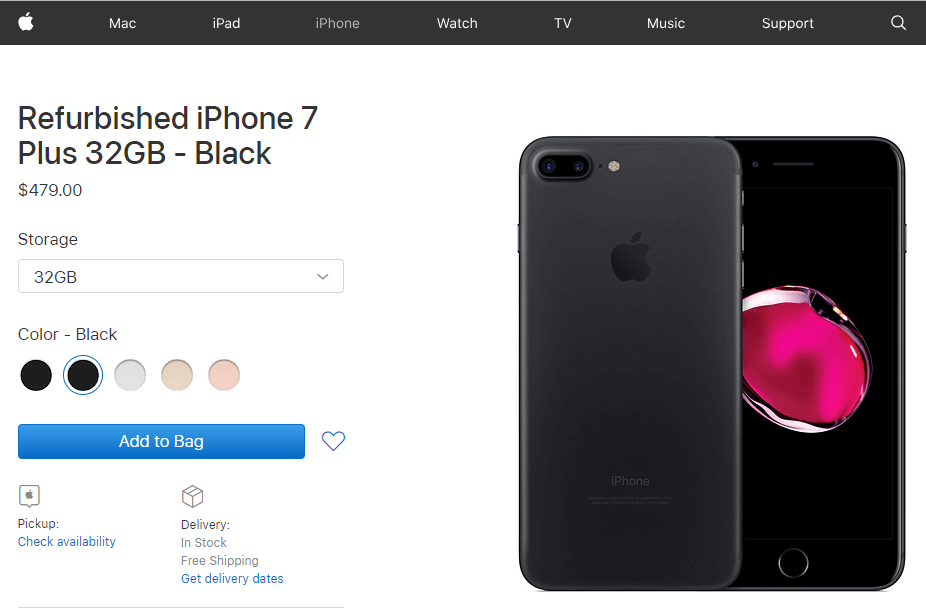
    アップルストアで新型iPhoneの整備済品を買うのもオススメです。

    「整備済品」とはアップルの厳しい審査を通った新古品のことで、公式価格の20%OFFくらいで買えることもあります。

    しかもアップルの1年保証がついているのも魅力。

    しかし、欲しいときに欲しいモデルがあるかはわかりません。運次第です。


    日本で整備済iPhoneを買うなら「楽天モバイル」を使うしかない

    残念なことに日本のアップルストアでiPhoneの整備済品は売られていないのです。

    しかし、楽天モバイルなら同じような整備済品があって、「メーカー認定整備済 iPhone」と呼んでいます。

    厳格なプロセスで再整備を受け、メーカーの厳しい品質基準を満たした製品が「メーカー認定整備済 iPhone」です。

    メーカー認定整備済 iPhoneは、SIMカードを挿入し通信開始後1年間、Apple Inc.のハードウェア保証の対象です。

    詳しくは楽天モバイル をご確認ください。


    スマホを安くする考え方:本体価格よりも2年間の総額でコストを考えよう

    高すぎるiPhoneを安くするための方法を解説してきました。

    iPhoneを安く持つには「スマホの維持費」にも注目すべきです。


    大手キャリアから格安スマホにすれば72,000円も費用が浮く

    例えば、iPhone XSを買ったとします。

    大手キャリアで2年間使うと、端末代と通信代合わせて、232,800円です。

    一方、格安スマホで2年間使うと、端末代と通信代合わせて、160,800円で、

    なんと格安スマホのほうが72,000円も安くなるんです。

    スマホ キャリア(通信会社) 月額(端末代は除く) 2年間のコスト 総額
    iPhone XS 112,800円 au, docomo, Softbank 5,000円 120,000円 232,800円
    iPhone XS 112,800円 格安スマホ 2,000円 48,000円 160,800円


    ちなみに私は格安スマホを使って年間 5万円も安くなっています。

    格安スマホのメリット・デメリットや、本当に5万円も安くなるのかシミュレーションしてみました。

    LINE、インスタグラム、Youtube、ツイッターのようなSNSが使い放題というプランがあることも紹介していますよ。

    【関連記事】>> 【5万円節約】スマホ代が格段に安くなるMVNO(格安スマホ)とは?


    まとめ

    「iPhoneといえば10万円以上」というのがすっかり定着しました。

    立ち止まって考えてみると、高すぎる・・と思いませんか?


    iPhone XSは112,800円~です、高性能なドラム式洗濯乾燥機と同じです。

    ブランド品ならルイヴィトン・・シャネルのお財布だって買えます。

    何を言いたいかといえば、iPhoneはもはや高級な「ぜいたく品」だってことです。


    アップル信者だった私がスマホだけはAndroidにした理由を紹介しているので、よかったら読んでみてくださいね。

    スマホといえばiPhoneというのは時代遅れかもしれませんよ?


    【関連記事】>>

    結局iPhoneとAndroidどっちがいい?Apple信者10年目の比較と結論|コスパ最強なのは?


    以上

  • 【セキュリティ対策】Googleアカウントの乗っ取りが怖いからスマホ認証を適用してセキュリティ高めてみた

    【セキュリティ対策】Googleアカウントの乗っ取りが怖いからスマホ認証を適用してセキュリティ高めてみた

    Googleアカウントにログインするとき、2段階認証2FA : 2 Factor Authentication)してますか?

    仮想通貨取引をしている方は2段階認証になじみ深いかもしれません。取引所にログインするとき、Google Authenticatiorを使ってますよね。


    2段階認証は、アカウントのハッキングリスクはかなり抑えられます


    Googleアカウントが乗っ取りされたら芋づる式に他も乗っ取られてしまう危険性を抱えている人は多いです。例えば、Googleが乗っ取られれば→取引所の二段階認証は無効化→取引所アカウントに侵入→残高の不正引き出し・・という流れが待ってます。


    しかし、セキュリティ高めるとめんどくさくなるんですよね。

    セキュリティと利便性はトレードオフです。


    ・・が!Googleスマホ認証はセキュアかつ利便性も損なわないバランスの取れた仕組みなんです。


    スマホのセキュリティを高めるGoogleスマホ認証とは?

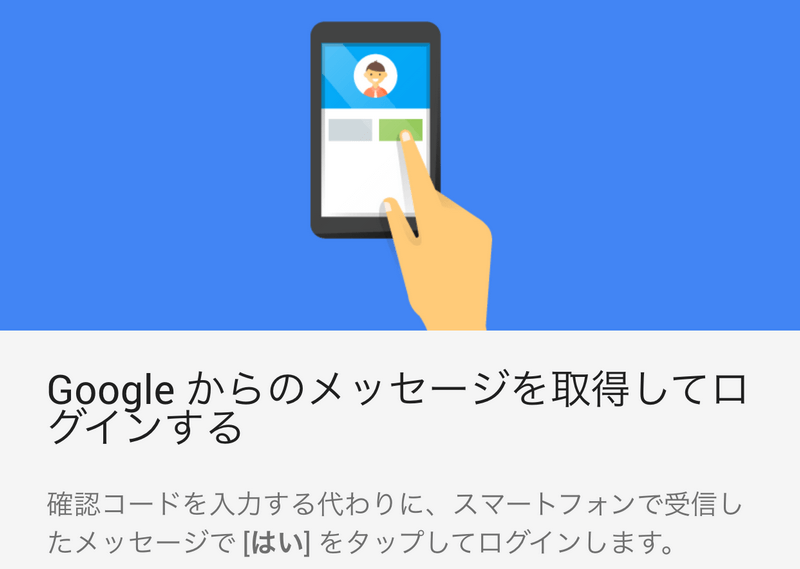
    具体的に何ができるかと言えば、Googleアカウントにログインするとき一緒にスマホでロック解除の動作をするだけで二段階認証できる仕組みなんです。


    セキュリティを高めつつもスピーディな認証ツール

    iPhoneなら顔認証もしくはTouch IDだけでいっちょあがり。

    どうですか、楽ですよね?設定方法を書いたので、参考になさってください。


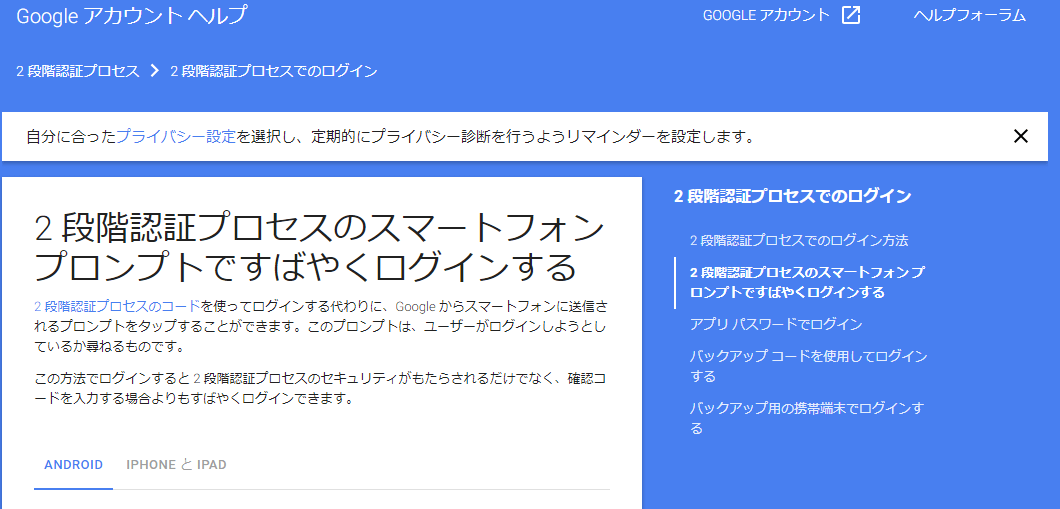
    Googleアカウント ヘルプでも詳しく紹介されています。詳細を知りたい方は、アクセスしてご確認くださいね。


    Googleスマホ認証の設定手順

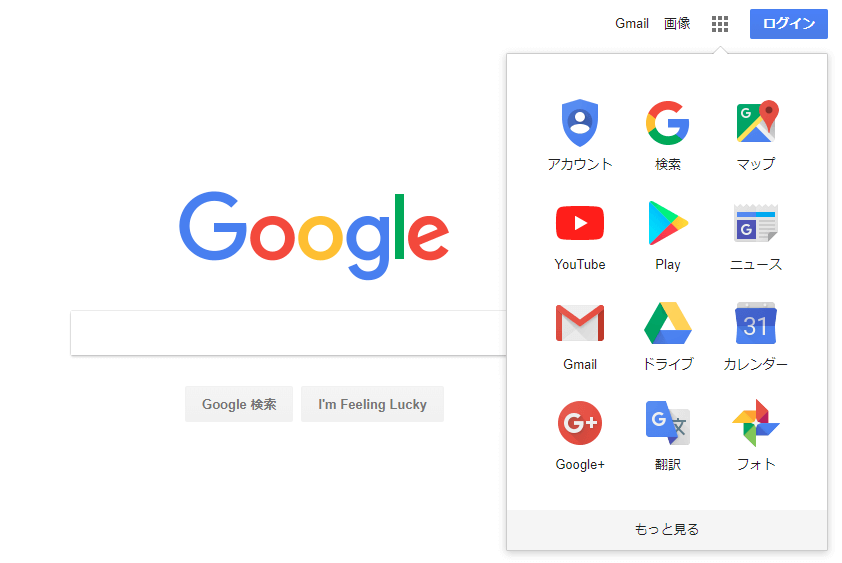
    Googleにログイン

    設定はGoogle アカウントから行うので、Googleにログインしましょう。


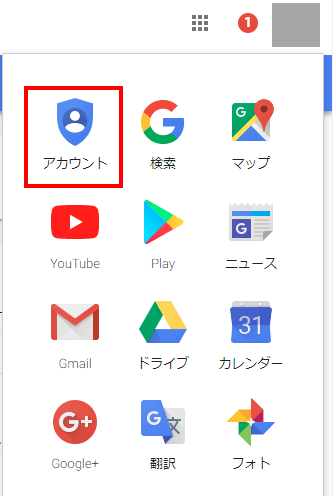
    パネルからアカウント設定に飛びます

    アカウント」をクリックして、設定画面にいきます。


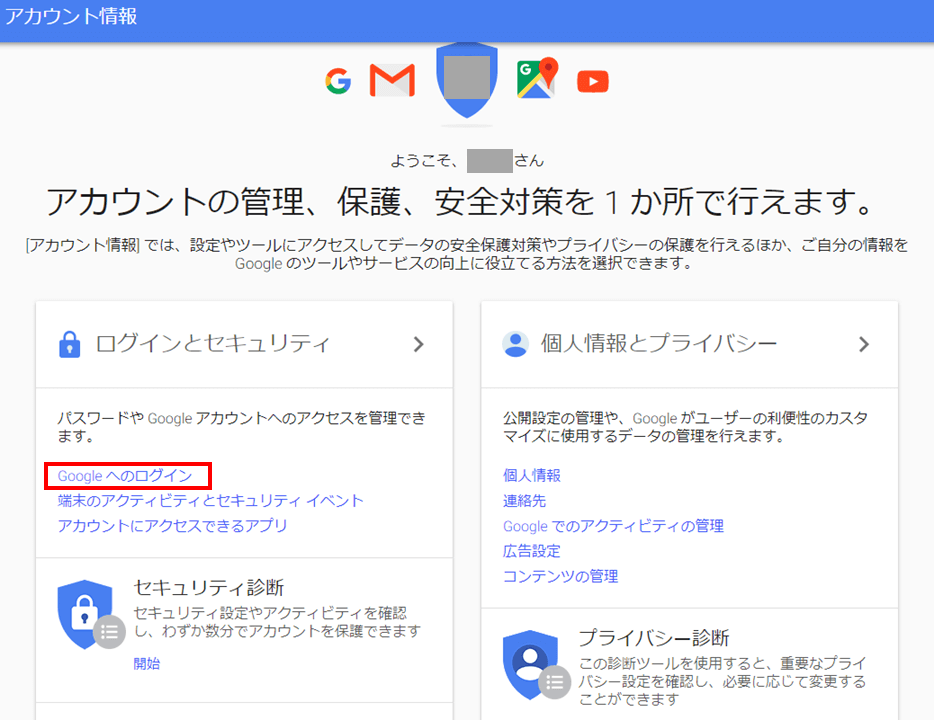
    ログイン設定を変更する

    アカウント設定画面に飛びました。「Googleへのログイン」をクリックします。


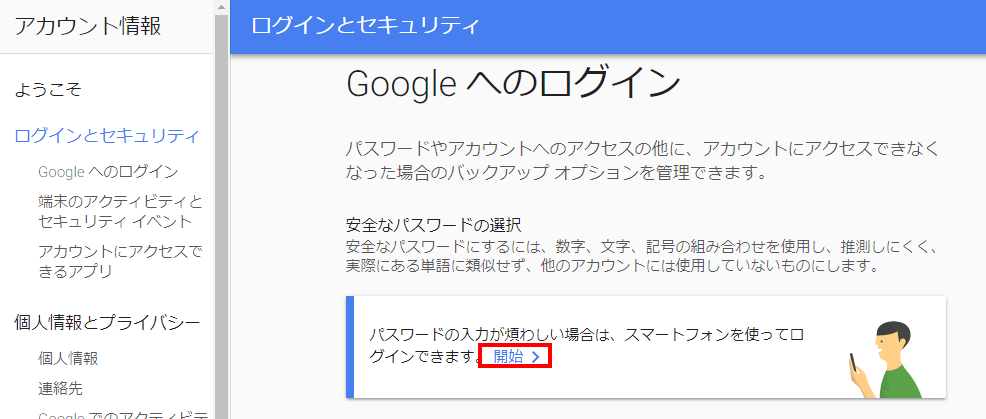
    スマホ認証の設定をはじめる

    【パスワードの入力が煩わしい場合は、スマートフォンを使ってログインできます】の画面から、「開始」をクリックして設定をスタートします。


    設定ウィザードが始まる

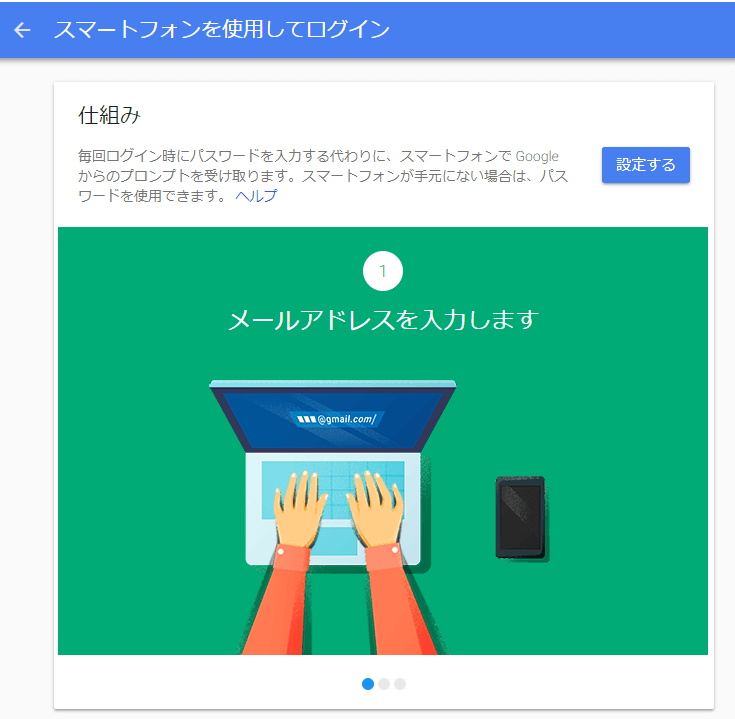
    【スマートフォンを使用してログイン】の画面に飛びます。「設定する」をクリックします。


    Googleに再ログインします

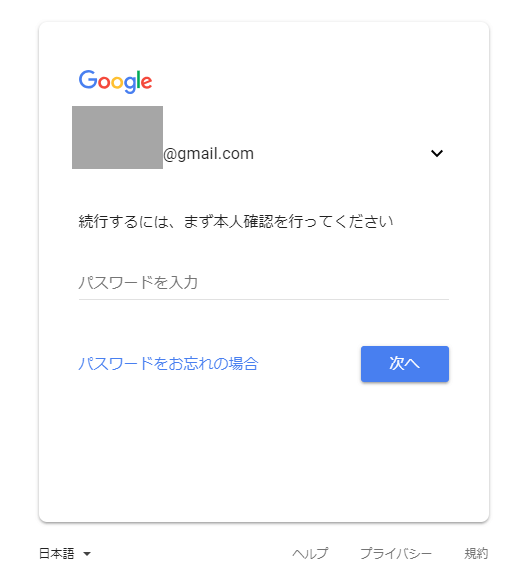
    Googleアカウントへの再ログインを求められます。パスワードを入力して、「次へ」をクリックします。アカウントが間違っていないかも確認してください。


    スマホ認証に使うスマホを選ぶ

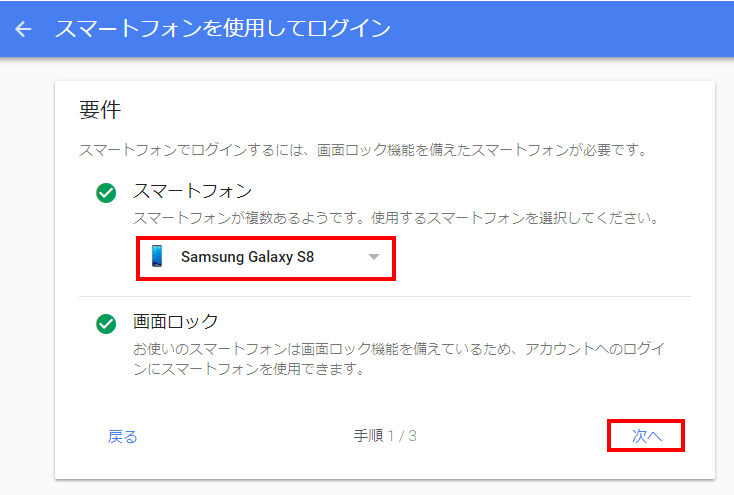
    スマホ認証に使うスマホを選びます。お持ちのスマートフォンを選択して(例:Samsung Galaxy S8)、「次へ」をクリックします。

    表示されない場合は、あらかじめ手持ちのスマホでGoogleにログインしておく必要がある(登録したいスマホでログインした経歴があれば問題ない)と思います。


    アカウント名を再確認する

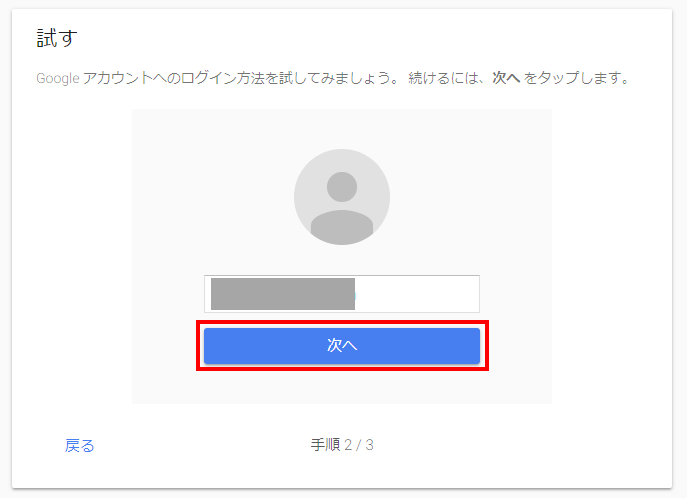
    利用するアカウント名(XXXXX@gmail.com)が表示されるので間違いないことを確認。「次へ」をクリック。


    設定したスマホとの紐づけが完了

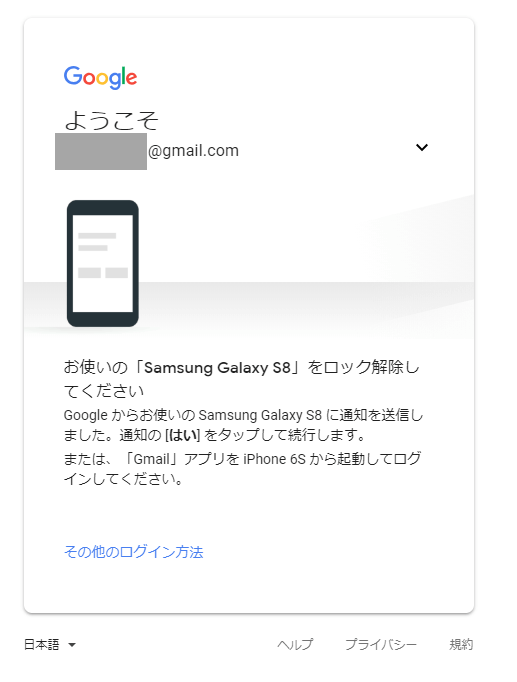
    スマートフォンとの紐づけが完了すると、スマホに通知が飛びます。以下の画面になるので、スマホを確認しましょう。


    スマートフォンを確認する

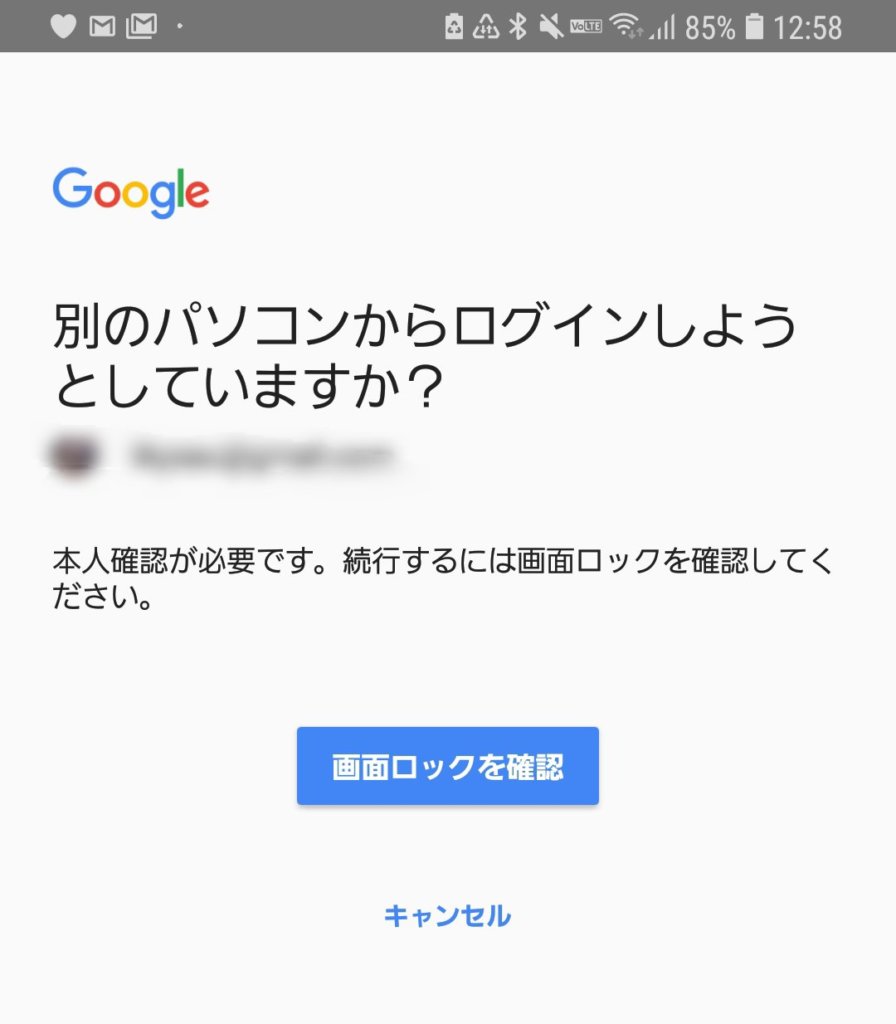
    スマートフォン(僕の場合Galaxy S8)を確認すると以下の通知が出ていました。問題なければ「画面ロックを確認」をタップします。

    Googleスマホ認証
    Galaxy S8のスクリーンショット


    スマホ認証を有効化する

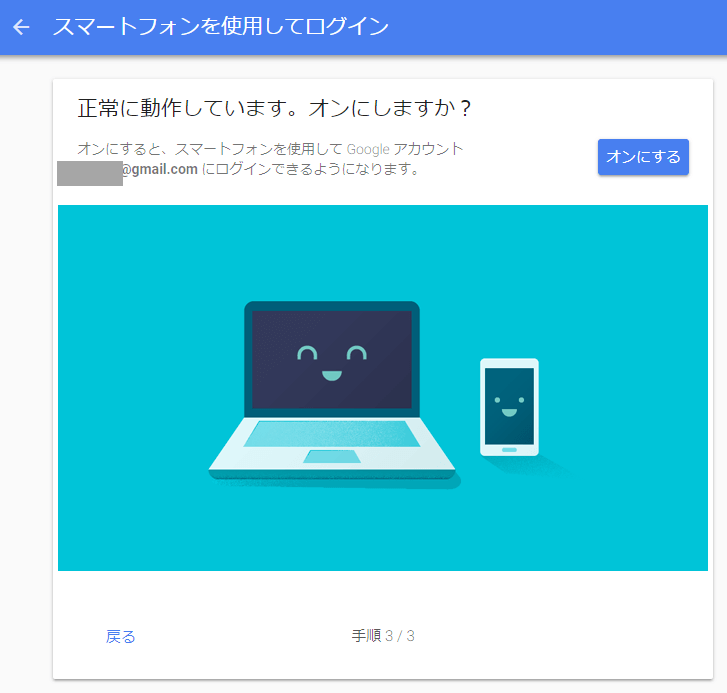
    パソコンに戻ります。スマホ認証がうまくいくと正常に動作しています。オンにしますか?と問われます。

    オンにする」をクリックしましょう。


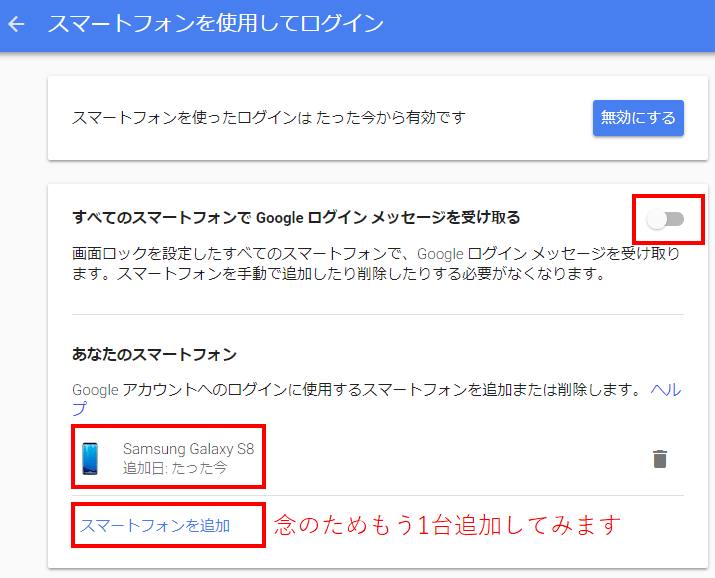
    登録した内容を確認する

    • 登録したスマートフォンが表示されているのを確認します(下図、Samsung Galaxy S8)
    • ついでに、【すべてのスマートフォンでGoogleログイン メッセージを受け取る】 を「ON」にしておきましょう。不正ログインがあった際、すぐに気づけます
    • スマホ1台だけは不安なので、認証用端末を追加しておきましょう(任意です)。万が一、登録した端末を紛失しても問題ない!状況にしておく意図です。

    もう1台追加するために、最下部の「スマートフォンを追加」をクリックします。


    追加する端末を選択する

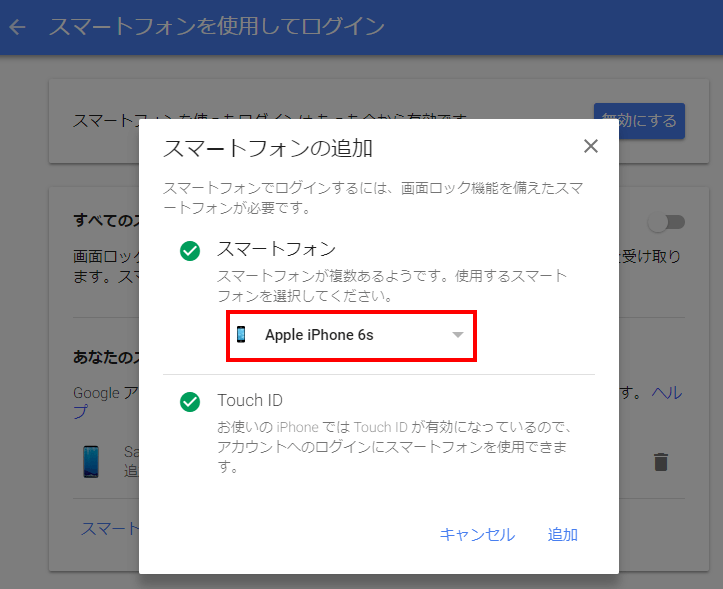
    サブ機のApple iPhone 6s を追加しました。iPhoneからこのGoogleアカウントにログインしたことがあるので、選択肢にありました。

    スマホを選択後「追加」をクリックします。


    以降の手順は、先ほどと同じです。

    iPhoneで認証を要求されるので確認、Google側でも確認すれば完了です。


    以上です!設定お疲れ様でした!


  • 招待制イベントGalaxy Fun Partyに行ってきた|一足先にGalaxy S9/S9+を最速レビュー!

    招待制イベントGalaxy Fun Partyに行ってきた|一足先にGalaxy S9/S9+を最速レビュー!

    [st-kaiwa1]お世話になります。スマホはGalaxy S8を使っているKitty(@tk_www)です。[/st-kaiwa1]


    Galaxy S9の招待制イベント(GFP9 : Galaxy Fun Party)の抽選にあたり参加してきたのでレポートです!

    明日(2018年5月18日)から発売されるGalaxy S9/S9+を一足お先に触ってきました♪


    Galaxy Fun Partyとは?

    サムスン電子が主催するギャラクシーファン向けのイベントです。

    僕はGalaxy S8を使ってるからか「招待メール」を受け取り、早速エントリーしました。


    運良く、当選させていただき参加できました!


    [adsense]


    当日の模様

    当日はラフォーレ原宿6Fの「ラフォーレミュージアム原宿」で開催されました。

    受付のきれいなお姉さんに抽選したメールとツイッターアカウント名を伝えて入場です。


    当日は、有名人やパフォーマー(ケミオやDA PUMPのケンゾー、ボイパで有名なTSUYOSHI etc..)が来ていた他、プライベートかわかりませんがテラスハウスのローレン・サイや半さん(半田悠人)が来ていました。

    もちろん、声はかけなかったけどね。


    パフォーマンスイベント

    ステージではダブルダッチ世界大会で優勝したトリオのパフォーマンスが行われた。

    圧巻でした・・・!


    TSUYOSHI& KENZOのボイパ&ダンス パフォーマンス

    ボイスパーカッション(ヒューマンビートボックス)で有名なTSUYOSHIとDA PUMPのKENZOのコラボレーション。

    カメラマンがたくさんいて気合入ってるな〜と感じました。


    会場内の様子

    室内は暗かったのでイメージが掴みづらいけど、500人は余裕で入れるハコ(ミュージアム)の中で催された。

    照明や音響もしっかりしていてとても楽しめました。


    フリードリンク!フリーフード!

    ドリンク・フードコーナーの様子

    豪華にドリンクと軽食が振る舞われていた(もちろん無料)。SAMSUNGの気合の入り様が感じられました。

    ドリンクはちょっと微妙かな・・・?って感じだったけど、フードはとても美味しかった。


    オシャレ&ラグジュアリー!インスタグッドでしたよ♪


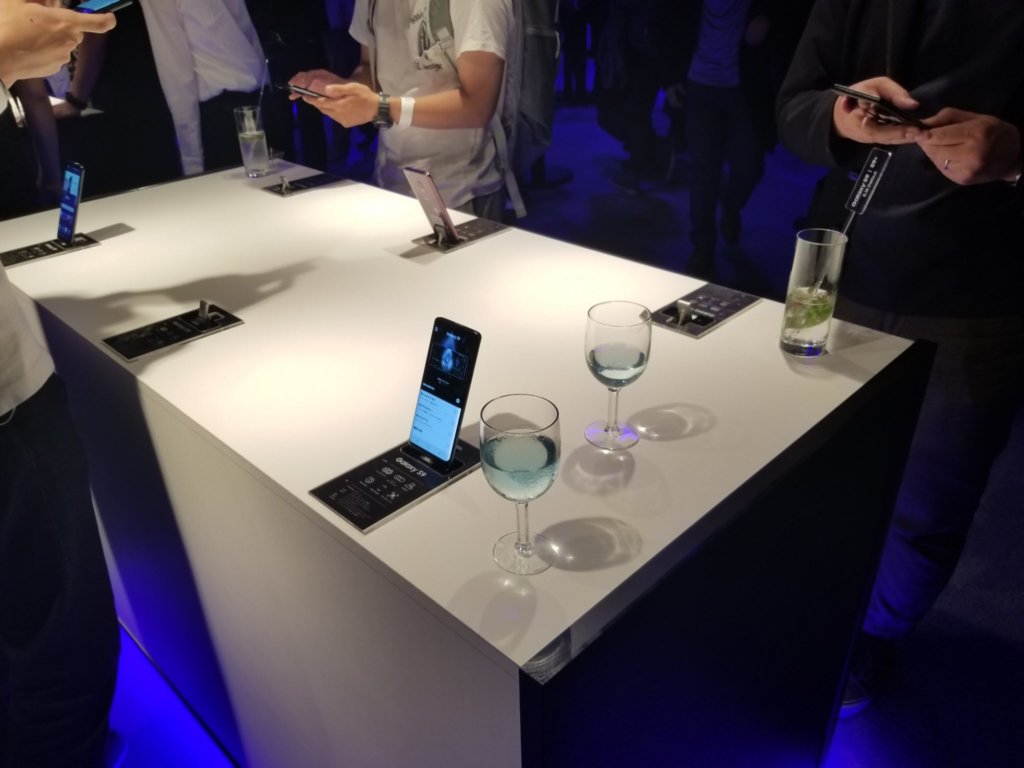
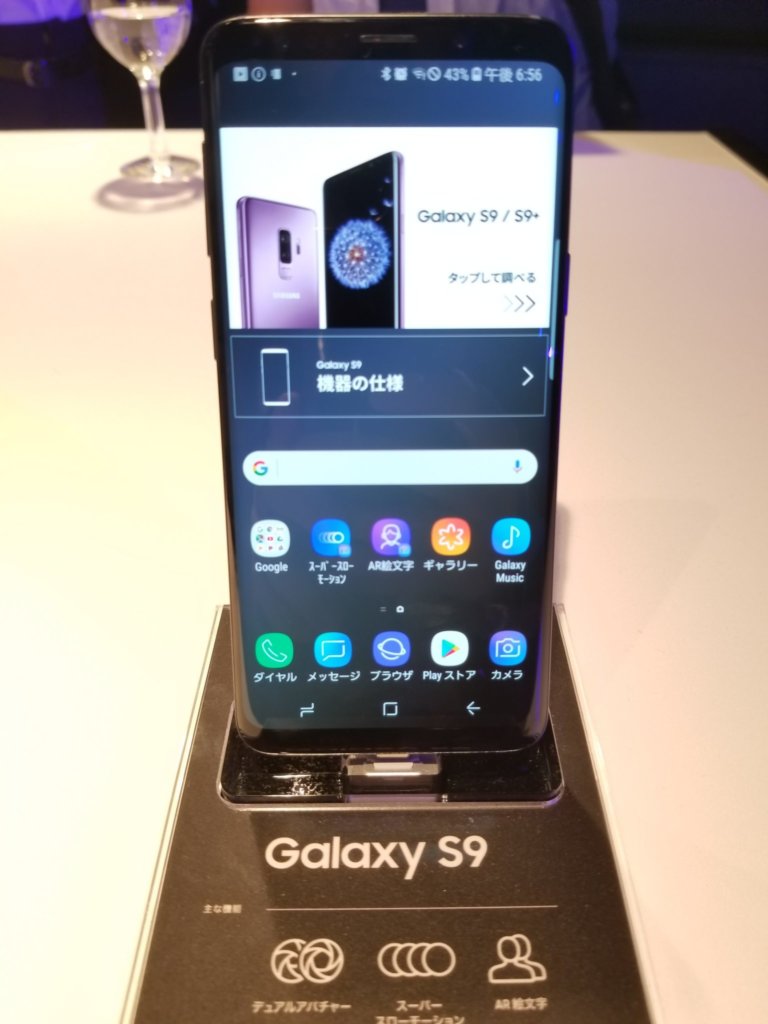
    Galaxy S9/S9+の実機を触れるブースももちろん

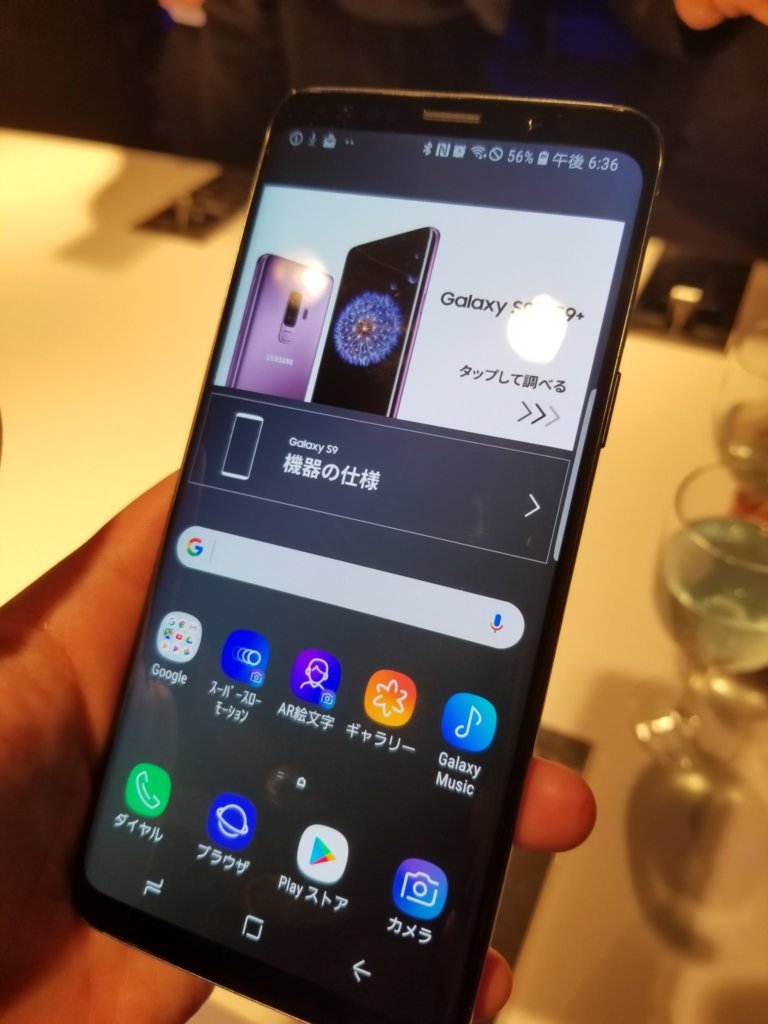
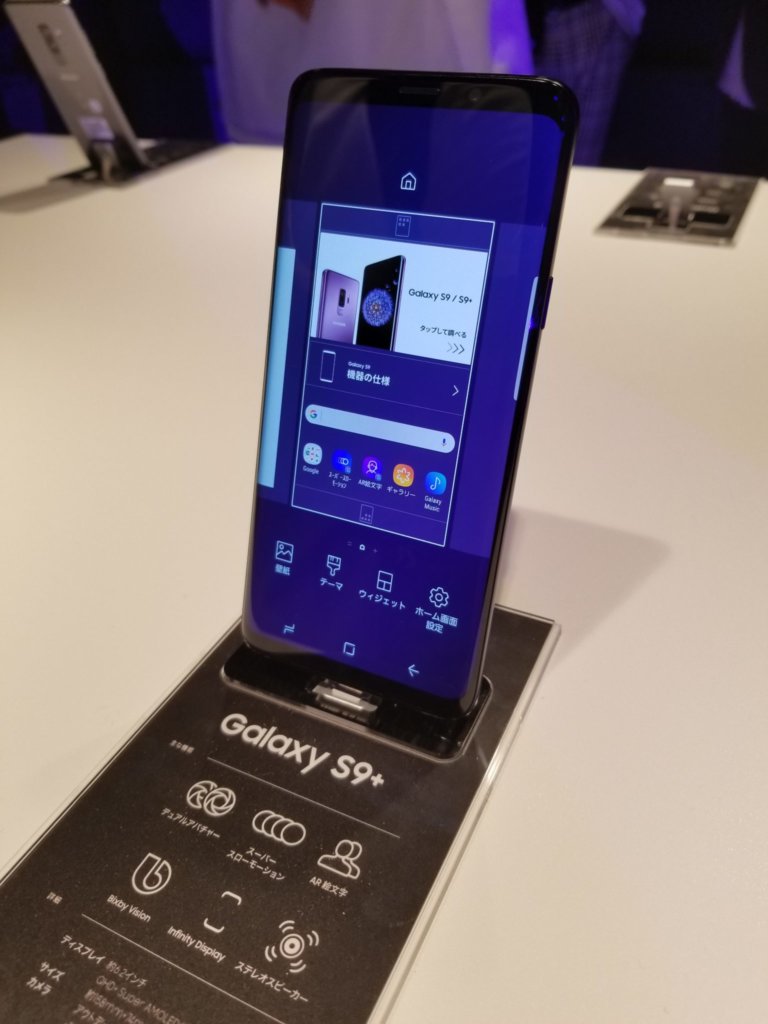
    合計10台近くのデモ機が設置されており、自由に触って楽しめる。

    Galaxy S9/S9+のスゴイところはカメラ機能。スローモーション撮影や、AR絵文字・・と豊富な機能が搭載されていた。


    Galaxy S9/S9+について

    さて、肝心のGalaxy S9/S9+がどうだったか。ザックリとレビューです。


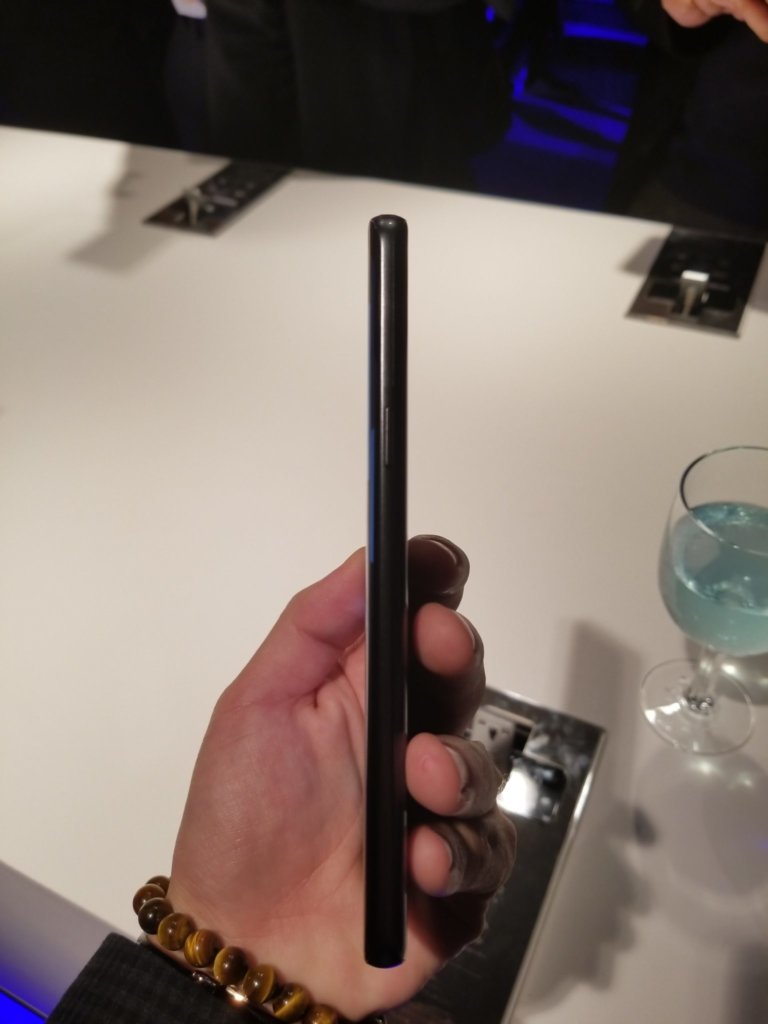
    端末はS8と比較して少しだけ厚みが増し、ほんの少し縦の長さが短くなったイメージ。持った感じ、S9のほうが手にしっくり来た。

    指紋センサーの位置も改良されていて、違和感なく指紋認証を行える設計になった。これはとてもウレシイ!!


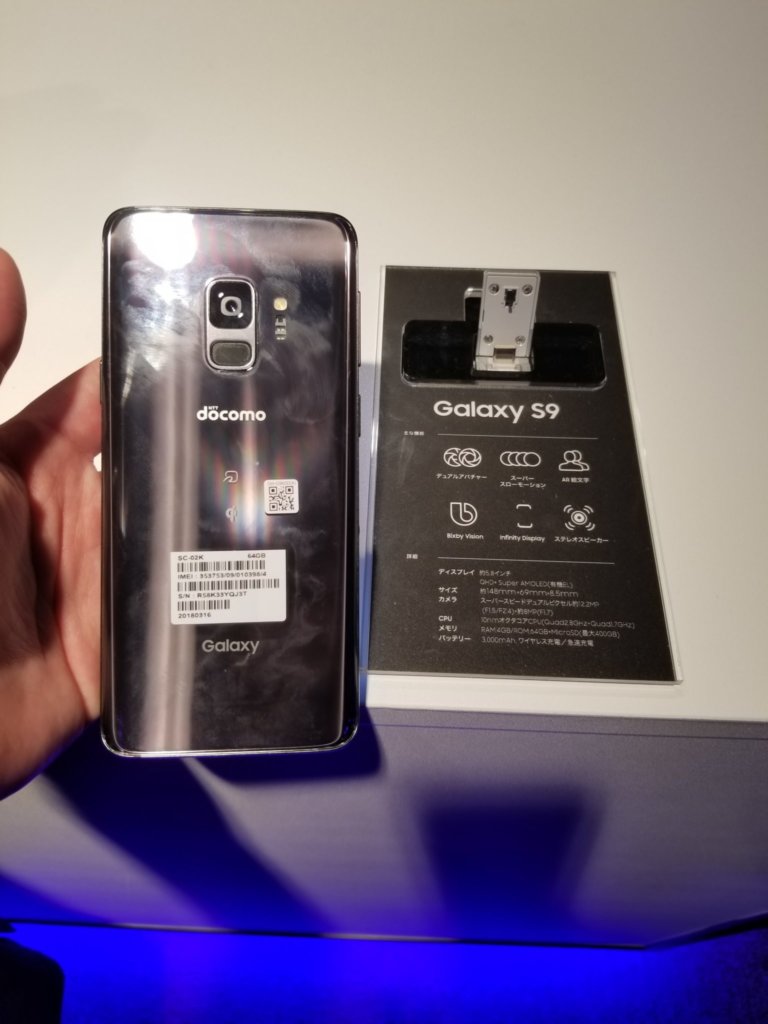
    すこし厚くなって持ちやすくなった

    こちらはGalaxy S9+


    相変わらず美しいベセル型のディスプレイ


    指紋センサーの位置がカメラの下に移動

    指紋センサーの位置が変更され、指紋認証しやすくなりました。

    S8と同じく鏡面加工のカラーがあります。カッコイイ・・


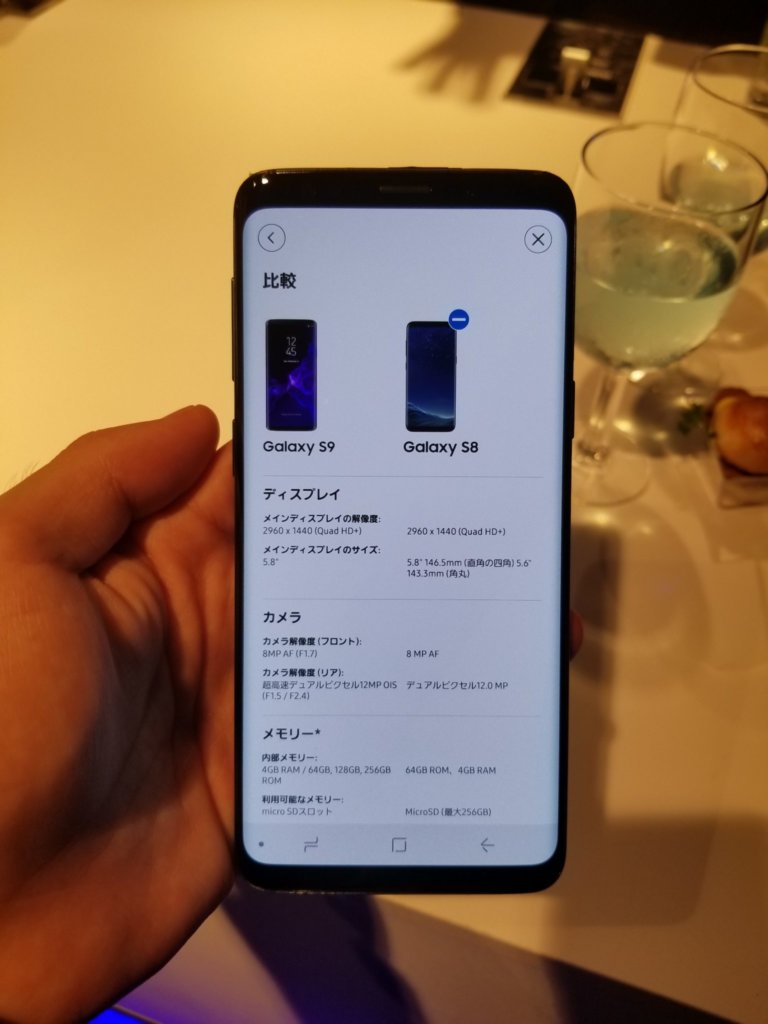
    Galaxy S8との比較

    デモ機でGalaxy S8と比較してどうなったのか・・見ることができました。

    とにかくカメラ機能は抜群に上がっていますね。正直、Galaxy  S8はカメラが弱いかな〜と感じていたので、S9は言うことなしですね。


    S8よりも手にしっくりくる

    僕は人より手が小さく(妻よりも小さいくらい)Galaxy S8はちょっと持て余す時があります。特に指紋センサーは使いづらい・・・。

    けど、S9はほどよい重厚感等があいまってしっくりきました。


    S9+も美しいね


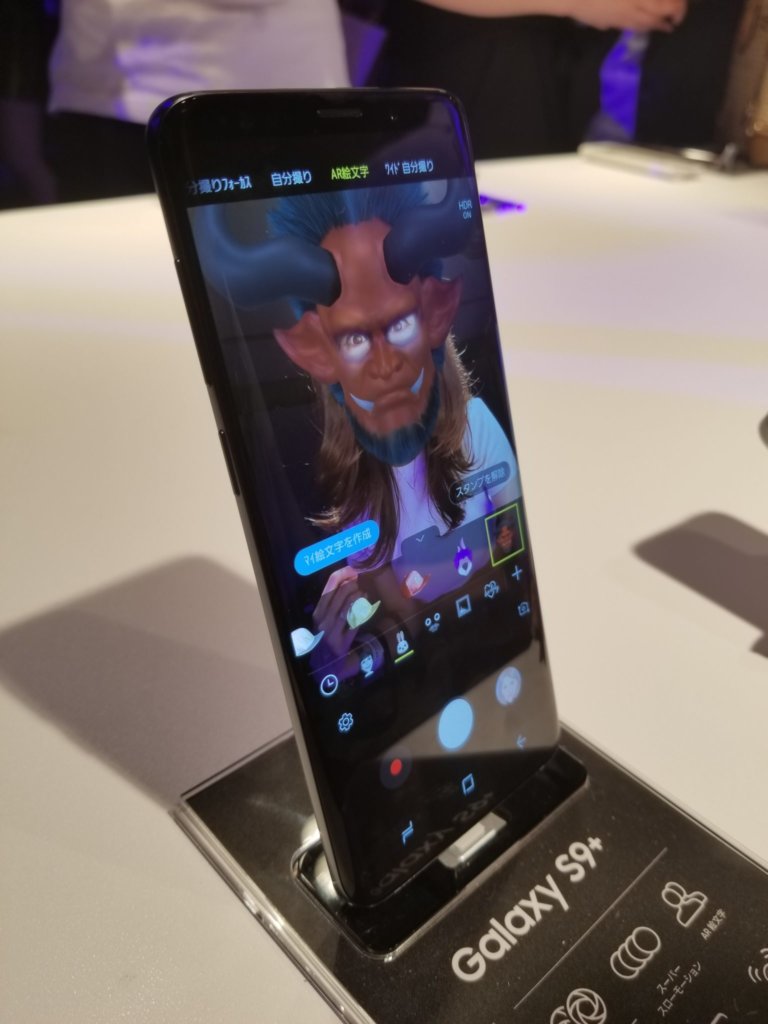
    新機能AR絵文字

    妻とイベントに参加したので、妻がAR絵文字で遊んでいました。

    ユニークな鬼?デーモン??に返信できる絵文字もありました。AR絵文字とは、自分の表情に合わせて自動で絵文字が動いてくれる機能です。表情豊かな絵文字です!

    Galaxy S9/S9+は自分専用のアバター型絵文字も作成できますよ。


    最後に

    イベントの最後にGalaxy S9/S9+をプレゼントする抽選会!9名の方が新型Galaxyを貰えます。羨ましい。

    抽選方法はシンプルで、インスタグラムに決まったハッシュタッグ(#GalaxyS9、#GFP9)をつけて投稿するというもの。


    インスタグッドな写真を撮った方たちが当選してましたね〜。


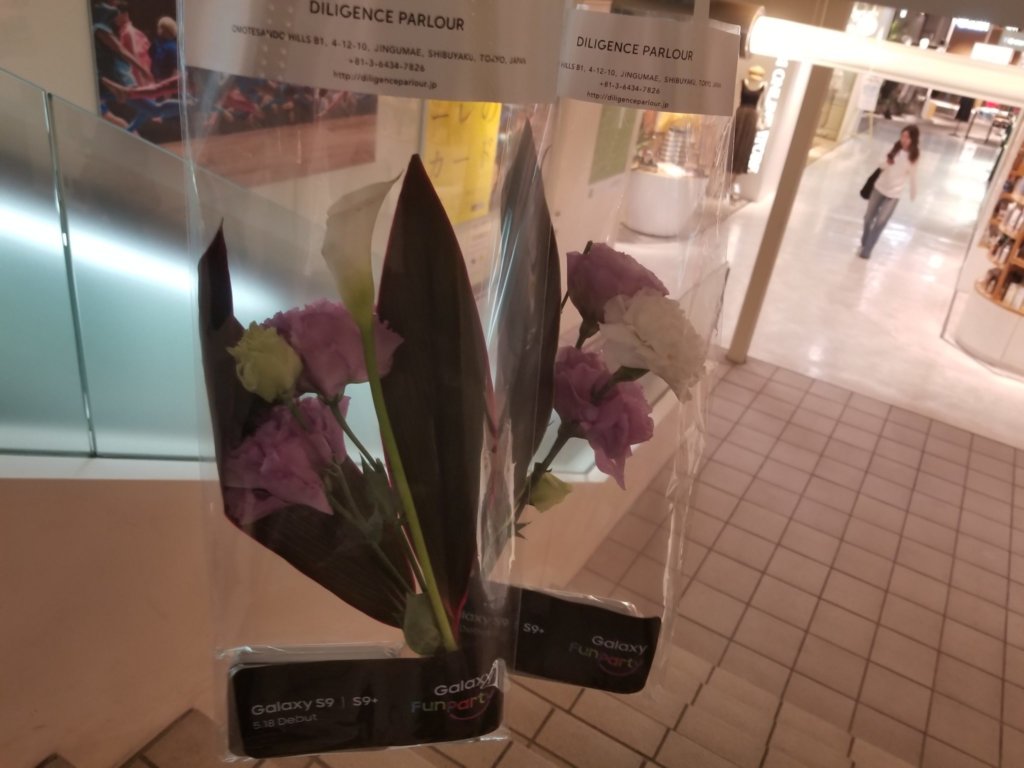
    終わりに、お花とUSBメモリースティック(16GB?)を貰いました。


    最後に、SAMSUNGの方!このブログを読んでおられましたら、私にもGalaxy S9/S9+をお恵みください!


    最後に原宿でお気に入りのタイ料理やチャオバンブーで食事して帰りました♪

    では!


  • 結局iPhoneとAndroidどっちがいい?Apple信者10年目の比較と結論|コスパ最強なのは?

    結局iPhoneとAndroidどっちがいい?Apple信者10年目の比較と結論|コスパ最強なのは?

    歴10年のアップル信者です。

    アップル製品が大好きで、Mac、iPod、iPad、AppleTV、・・しかしスマホだけはAndroid(アンドロイド)をメインで使っています。


    この記事はアップル信者がAndroidを選んだ理由をお話します。最新のiPhone11 Proも使って比較するので、どっちがいいか悩まれているあなたのお力になれます!


    少し長い記事ですがこんなポイントをお話しします。

    記事の下は多くの読者から頂いたコメントで充実しております。よろしければご参考に。


    iPhoneの価格でお悩みなら、格安スマホに買えてスマホ代を安くしてみるのはどうでしょうか?僕は年間50,000円以上安くして、浮いたお金で最新のiPhoneをGETしています!

    [st-card myclass=”” id=336 label=”” pc_height=”” name=”” bgcolor=”” color=”” fontawesome=”” readmore=”on” thumbnail=”on”]


    もはやiPhoneとAndroidに”機能差はない”
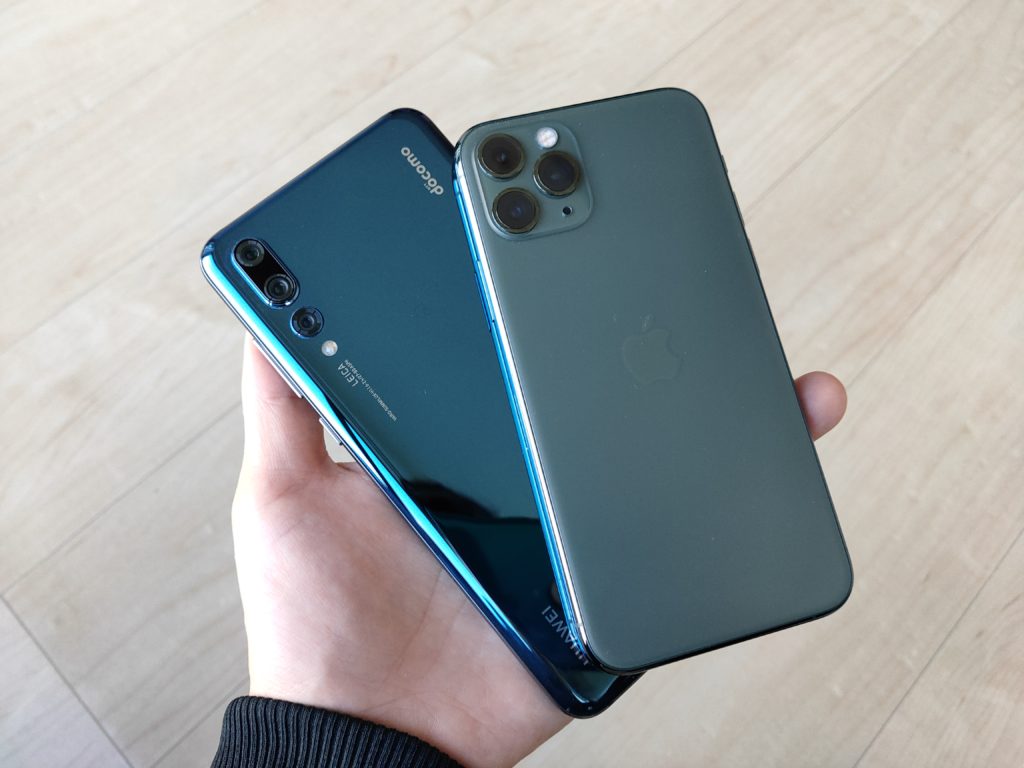
    Huawei P20 ProとiPhone11 Pro
    Huawei P20 ProとiPhone11 Pro

    AndroidとiPhoneの比較ポイントの1つは「機能差」ですが、最近のスマホは機能が増えすぎて使いこなせないのが実情。

    ゆえに、AndroidもiPhoneもぶっちゃけ機能差はないと僕は思っています。

    Apple Payや3Dタッチ、SiriやOK Google、ワイヤレス充電…使っているでしょうか?


    [st-kaiwa1]もはや、知らない機能があるくらいな気がします。[/st-kaiwa1]


    iPhoneとAndroidの主な機能比較表

    とはいえ、きちんと確認したいので機能差を表にしました。


    機能比較表

    iPhone

    Android

    比べる端末

    フラグシップ

    iPhone11 Pro

    ハイエンド

    Galaxy S10

    3D Touch

    iPhoneXから廃止

    なし

    画面内指紋認証

    なし

    マスクでもOK

    顔認証

    認証が速い

    精度が高い

    無線充電

    可能

    可能

    決済


    (Apple Pay)

    Suica
    iD
    QUICPay


    (Google Pay)

    Suica
    iD
    QUICPay
    Edy
    WAON
    nanaco

    LED通知

    カメラライトは光る

    専用LEDが点灯

    音声認識

    Siri

    声が可愛い

    Google

    音声AIで最も優秀

    外部SDカード

    使えない

    使える

    デュアルSIM

    SIMは1枚(eSIMは対応)

    海外版やSIMフリーは可能

    本体の重さ


    (188g)

    重厚感あるつくり


    (157g)

    携帯性重視


    詳しく比べると機能はAndroidに軍配

    機能の多さではAndroidに軍配があがりそうです。しかし、注意が必要

    Androidは種類が多く、販売元のメーカーやシリーズで機能に違いがあるんです。機能が少ないAndroidもあれば、高機能なAndroidも。


    例えば、SONYのXperia XZ プレミアムのような最上位モデルは機能豊富。

    • 3D撮影機能
    • デュアルSIM(SIMカードを2枚挿せる)
    • ハイレゾとソニー独自規格(DSEE HX)に対応した高音質音楽再生機能


    最近は超高機能で安いAndroidが出ています。iPhoneにはない機能を搭載しつつも、驚くことにiPhoneより安い。
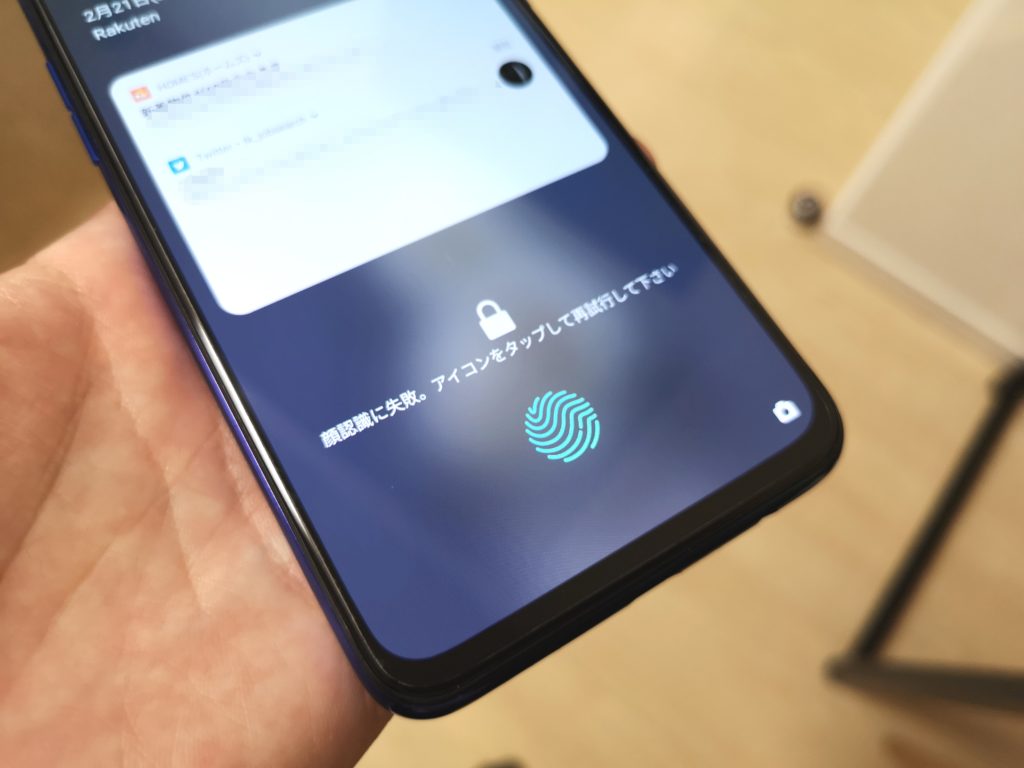
    画面内指紋認証機能があるOppo RenoA
    画面内指紋認証機能があるOppo RenoA


    指原莉乃がイメージキャラクターを務める「Oppo Reno A」は画面内指紋認証を搭載しつつ二眼カメラ、さらにおサイフケータイに対応し30,000円台とお得すぎるスマホ!
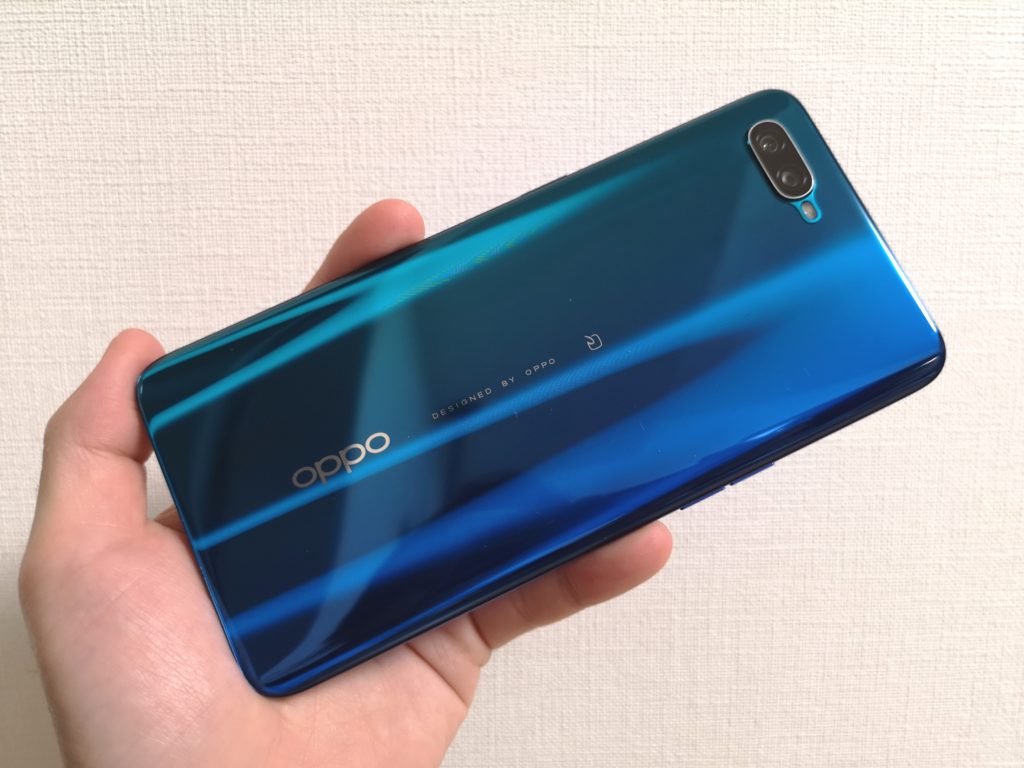
    超最強コスパのOppo RenoA
    超最強コスパのOppo RenoA

    僕は[st_af name=”rakuten-mobile”]でOppo Reno Aを使っています。

    [st_af name=”rakuten-mobile-banner”]

    Androidには他にもこんなスマホがありますよ↓


    [itemlink post_id=”13774″]


    機能面で先行していたiPhone

    iPhone7(2016年くらい)まではAndroidに比べて、iPhoneのほうが機能的に先行していました。

    しかし、中国や韓国、香港をはじめAndroidを生産するメーカーの技術が向上するに連れAndroidはパワーアップし、最近ではiPhoneが遅れを取っています。
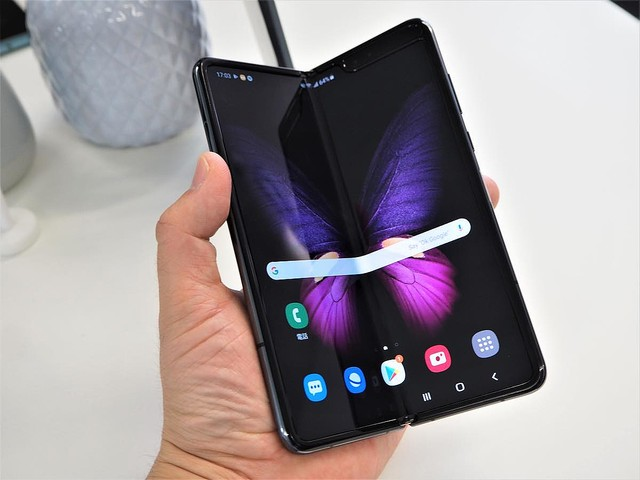
     

    折り畳めるスマホ「Samsung Galaxy Fold」
    折り畳めるスマホ「Samsung Galaxy Fold」

    実際、iPhone11シリーズに搭載されている3眼カメラは、HuaweiがP20 Proというモデルが(1年以上先に)すでに実装。次世代通信環境”5G”のスマホもAndroidが先行しており、iPhoneはいまだに追いついていません。


    また、実用性とデザインはさておき・・

    Androidでは折りたたみ式スマホがジワジワと来ています。パワーアップの速度と機動性が高い

    参考ライブドアニュース「最新テクノロジーを採用していないiPhoneがなぜ強いのか


    [itemlink post_id=”13771″]


    【iPhoneのメリット】Androidより優れている4つのポイント

    10年以上iPhoneを使ってきた僕が思う、iPhoneのメリットを紹介します


    シンプルでわかりやすく豊富な情報
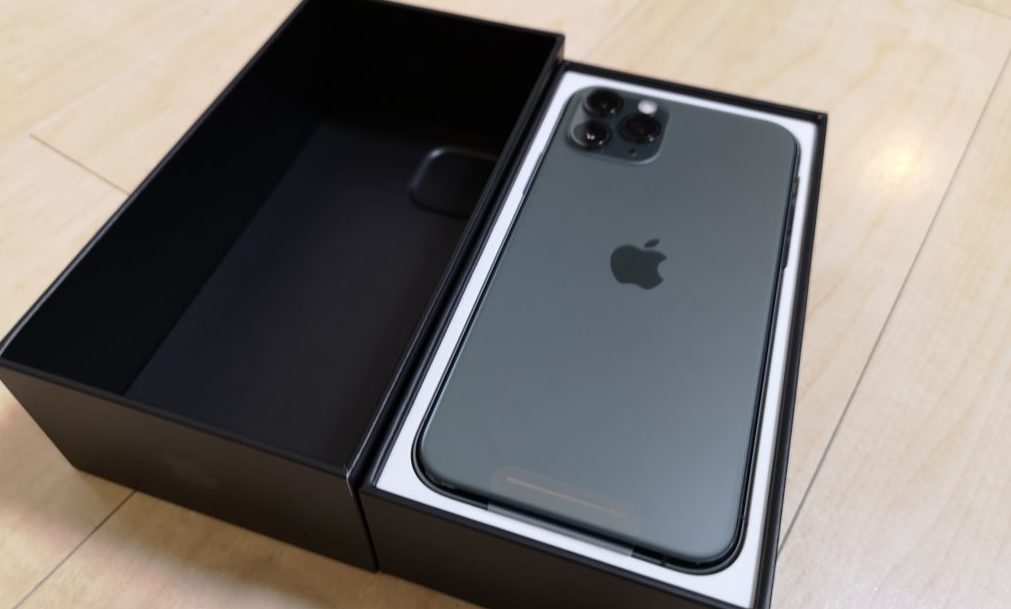
    iPhone11 Proも実際に手にして触っています
    iPhone11 Proも実際に手にして触っています

    iPhoneのメリットは使いやすさ。

    説明書なしで直感的に操作できるのでご高齢の方にはiPhoneがオススメ。


    そして、日本人の7~8割はiPhoneを使っており、その利用者の多さから修理店や情報がたくさんありますね。「困ったことはすでに他の誰かが経験していて解決されてる状況」なので、解決策がみつけやすいのはいいところ。

    最新iPhone11の感想はひとりごと用のブログでつぶやいています↓

    【感想】iPhone11はコスパ良さげ、Proはデザイン悪すぎタピオカみたい


    周辺機器やアクセサリーが充実

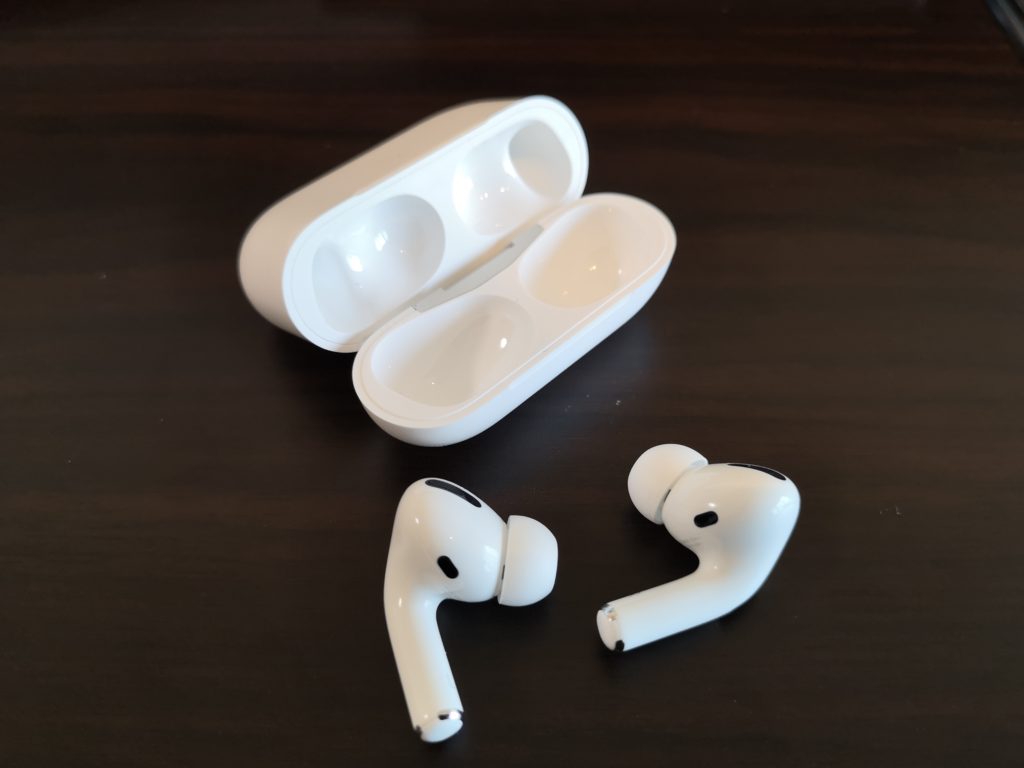
    ノイズキャンセリングと外部音取り込みがスゴイAirpods Pro
    ノイズキャンセリングと外部音取り込みがスゴイAirpods Pro

    iPhoneはケースやカバー等のアクセサリーが豊富なのでお気に入りを見つけやすいです。

    特に、Airpods ProやApple Watchとの連携はすばらしいユーザー体験。iPhone 11 ProとAirpods Proを一緒に使ってみた感想も書いています↓

    [st-card myclass=”” id=”13697″ label=”” pc_height=”” name=”” bgcolor=”” color=”” fontawesome=”” readmore=”on” thumbnail=”on” type=””]

    関連AirPods Proは過大評価?実際に使って感想とAndroidでも使えるか検証してみた


    価値が下がりにくい

    iPhoneはAndroidよりも価値(売り値)が下がりにくいです。機種変更するときにスマホを売りに出すとiPhoneはAndroidよりも高く売れる傾向。

    Androidは発売から1年経つと価値(売り値)が半減しますが、iPhoneは人気なゆえなかなか落ちません。


    実際、iPhone11 / Pro / Pro Maxが発売されましたが、ひとつまえのXR / XS / XS Maxの人気は根強くなかなか安くなりません。やっと、iPhone8が安くなってきたかなというイメージ。


    ようするに、リセールバリュー(資産性)を考えるならiPhoneがよいでしょう。

    関連買い物するときの損しない2つの考え方とコツ|費用対効果とリセールバリュー


    セキュリティで優れている

    スマホのセキュリティリスクといえば、主に「アプリ」。

    マルウェア(ウィルス)の侵入ルートに使われるのがアプリですが、検疫体制がしっかりしているiPhoneは安全です。


    App Storeは審査が超厳しいので、悪意あるアプリはほとんどありません。

    一方、AndroidのGoogle Play Storeは審査基準が甘く、本物を偽ったニセモノアプリや、ホーム画面を乗っ取るアプリがあります。


    以上の点から、iPhoneのほうがセキュリティは安心できるといえるでしょう。


    【Androidのメリット】難しくない!4つのいいところ
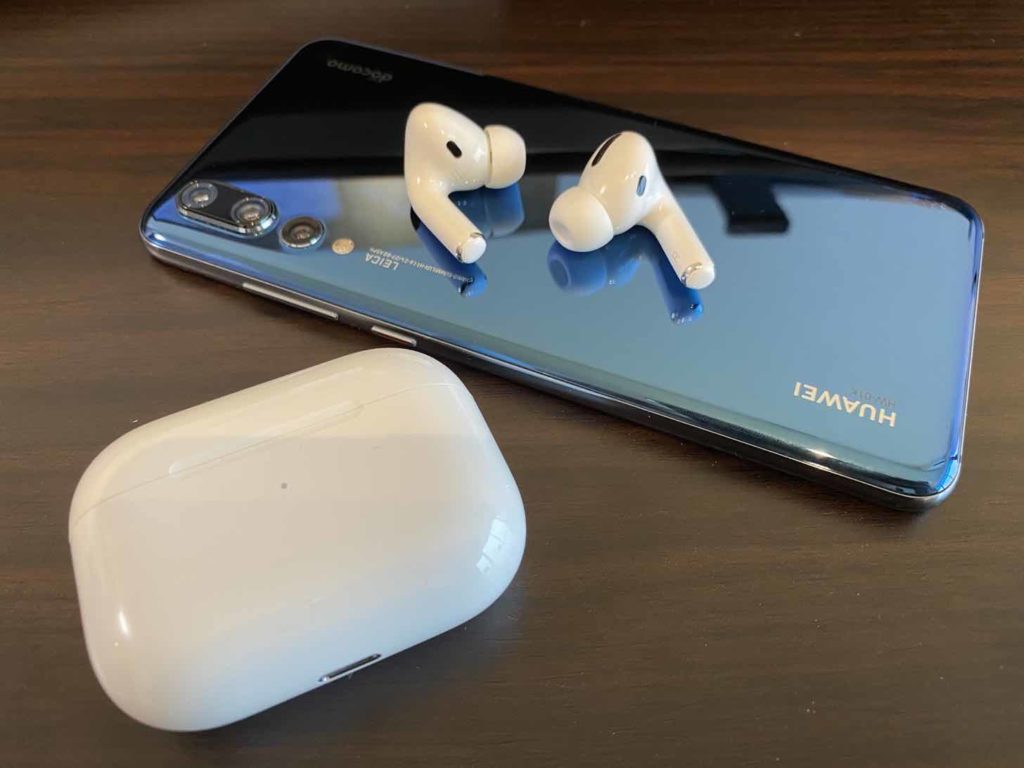
    Huawei P20 ProとAirpods Proの異色コンビ
    Huawei P20 ProとAirpods Proの異色コンビ

    とはいっても、Androidって難しいんじゃないの?ってイメージがありませんか?

    iPhoneと比べていいところもあるらしいけど、使えないんじゃ意味ないよ!とお考えだと思います。しかし、Android = 難しいは思い込みですよ。


    ご高齢者(シニア)向けスマートフォンはAndroid

    シニア向けスマートフォンはご存知でしょうか?

    docomoのらくらくホンや、auのBASIO、SoftBankのシンプルスマホとか有名ですね。実はこのスマホたちのベースはAndroidが使われています

    シニア向けスマートフォンですから、直感的でわかりやすい操作を実現しており、iPhoneと同じく説明書がなくても使えるレベル。


    ということで、一概にAndroidは難しいとは言えません。むしろ、機種によってはiPhoneよりも簡単なんです。


    難しいと言われる理由は種類が多く、情報が浅いから

    しかし、シニア向けスマホがAndroidだからという理由だけじゃ納得できないと思います。


    ご紹介のとおり、Androidは機種が豊富で、同機種を使っている人を見つけるのは難しいです。

    例えば、ソニーのXperiaの人、SAMSUNGのGalaxyの人・・は多いですが、LGのOptimusや中国のvivoはレアです。


    そして、レアな機種ほど情報量が少ない。ゆえに、機種によってはGoogleで調べても情報がないことがある。

    これがAndroidは難しいと言われている理由のひとつです。


    まとめると

    [st-mybox title=”ポイント” fontawesome=”fa-check-circle” color=”#FFD54F” bordercolor=”#FFD54F” bgcolor=”#FFFDE7″ borderwidth=”2″ borderradius=”5″ titleweight=”bold”]

    iPhoneは、規格が統一されているから情報量が多い

    Androidは、機種がたくさんあるから情報量や質がバラバラ

    [/st-mybox]

    関連【やらなきゃ損】格安スマホでスマホ代をサクッと5万円も安くした話|浮いたお金でiPhone買えました


    こだわりが強い人が持つべき理由

    • ホーム画面をいじりたい
    • たくさんカスタマイズしたい
    • 便利に使えるように工夫したい

    Androidはかゆいところまで手が届きます。

    例えば、Taskerというアプリを使えばあらゆることを自動化でき、自宅に着いたら、Wi-Fiに自動接続、スリープタイマーを自動セット、自動でマナーモードOFFとかとか・・。


    あなたにあった使い方ができるカスタマイズ性

    Androidは標準機能でホーム画面やアイコンのデザインを一新させる機能がついています。

    iPhoneで同じことをする場合、脱獄(Jailbreak)しなければなりません。


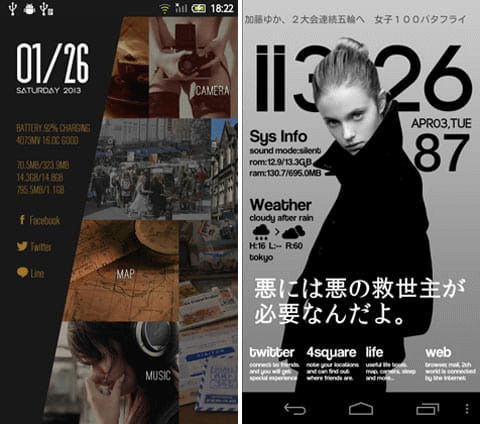
    これは僕のAndroidのホーム画面です。Android(アンドロイド)なら自分流にホーム画面をアレンジできますよ♪
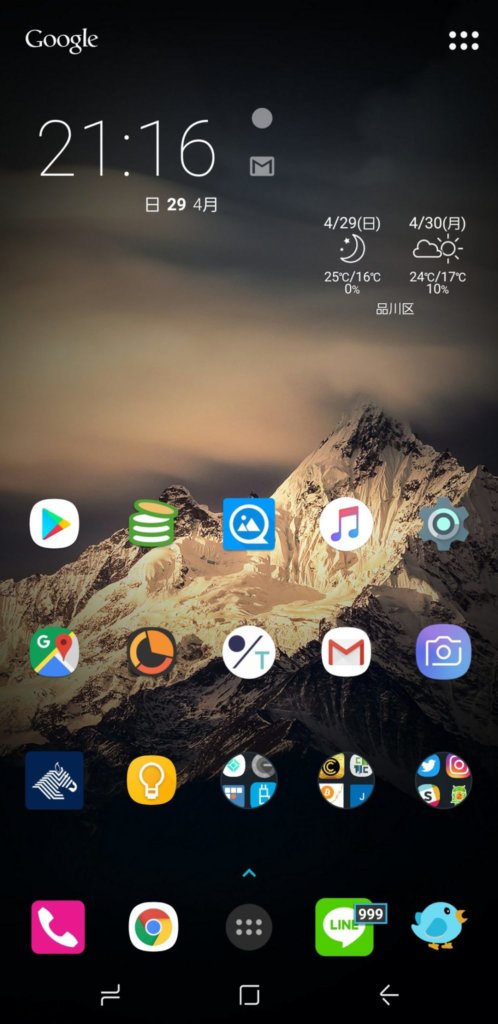
    Android端末はホーム画面を自由にカスタマイズできる

    お天気情報を入れたり、時計を大きく表示させたりできます。


    掲載元:androidnavi(https://andronavi.com/2013/11/301060)

    オシャレな雑誌風にカスタマイズすることもできたり。ま、ここまでやるのは大変なのですが。。


    決済はApple PayよりGoogle payが使いやすい

    iPhoneとAndroidではスマホ決済のサービスが異なり、iPhoneはApple Payで、AndroidはGoogle payです。

    Google Payは対応している電子マネーが多く、さらにスピーディに決済できるので、個人的にはGoogle Payのほうが使いやすいと実感しています。

    [st-card myclass=”” id=”13758″ label=”” pc_height=”” name=”” bgcolor=”” color=”” fontawesome=”” readmore=”on” thumbnail=”on” type=””]

    関連僕がApple PayよりもGoogle Payを評価する5つの理由【どっちがいいか比べてみた】


    世界最小・最軽量のスマホはAndroid
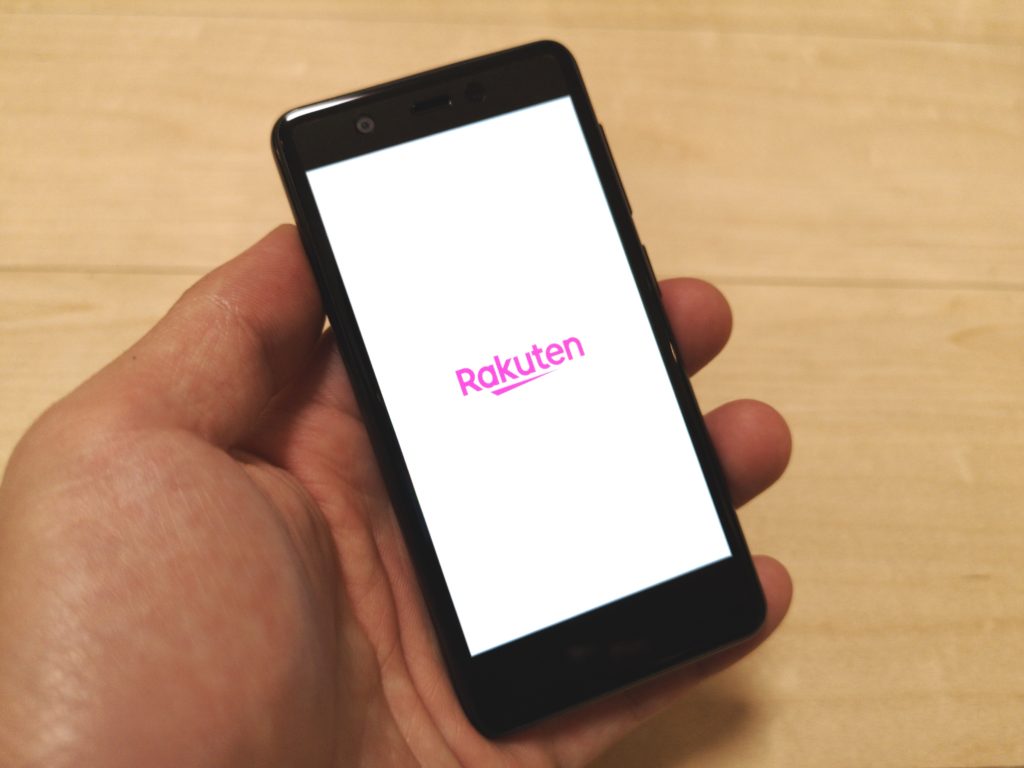
    世界で一番小さくて軽いスマホ楽天ミニ
    世界で一番小さくて軽いスマホ楽天ミニ

    Androidは選択肢がとても豊富。

    最近買ったAndroid端末でお気に入りなのが楽天モバイルの楽天ミニ(Rakuten mini)です。世界最小で最軽量の手のひらサイズ。

    必読!【楽天モバイルってどう?】6ヶ月使ってみた感想は最高だった|無料で1年使えるって本当?
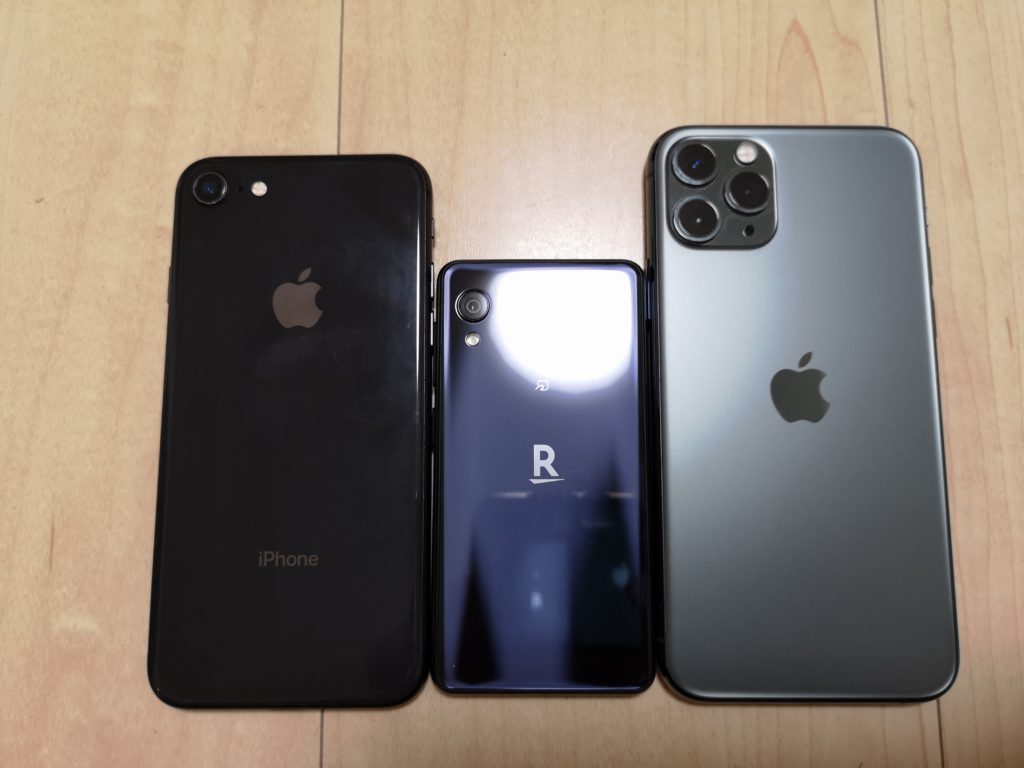
     

    楽天ミニ(Rakuten mini)のサイズをiPhoneと比較
    楽天ミニ(Rakuten mini)のサイズをiPhoneと比較

    写真は左から順にiPhone8、楽天ミニ、iPhone11 Pro。こんなに小さい楽天ミニですが、実はおさいふケータイ対応で、写真は1,600万画素とかなり優秀。

    しかも安い!

    [st_af name=”rakuten-mobile2″]


    【コスパ最強はどっち?】市場構造を捉えれば結果がわかる
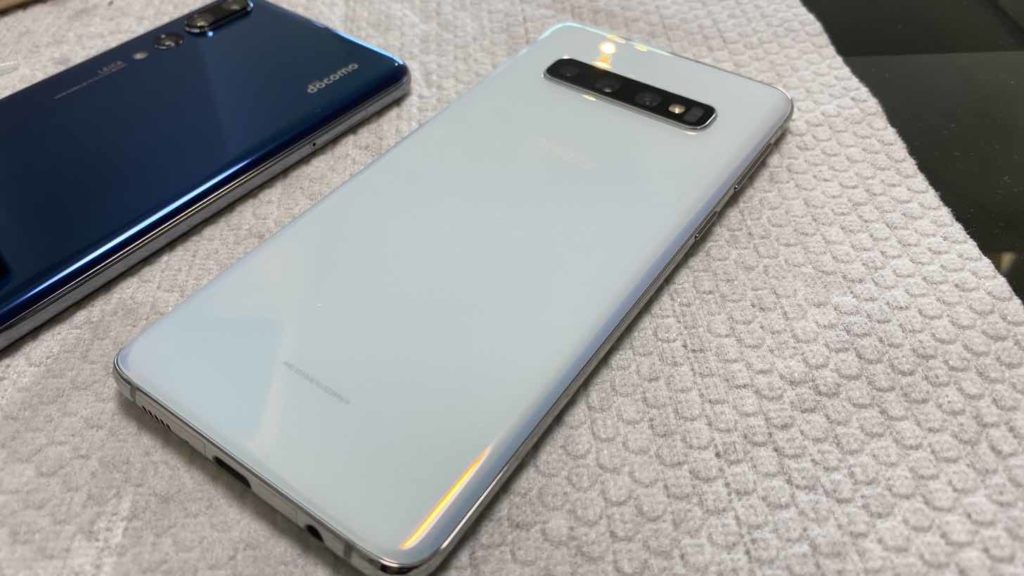
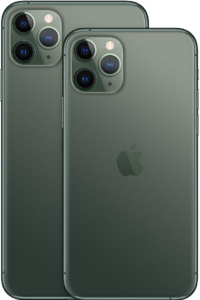
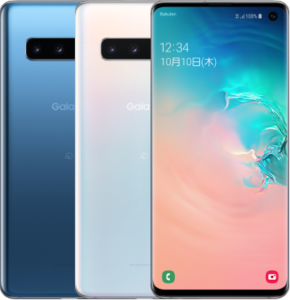
    iPhone11 Pro押さえいまのメインはGalaxy S10
    iPhone11 Pro押さえいまのメインはGalaxy S10

    さて、もっとも気になるのがコストパフォーマンスですね。

    僕の場合、iPhoneが年々高くなってきて・・しびれを切らして乗り換えました。


    コスパ最高のスマホはAndroidで手に入れろ


    Androidは市場に価格競争性があるから安くなる

    Android端末はいろんなメーカーが販売しています。ということは、Androidの市場は価格競争性がはたらいてるということです。

    ライバル企業がたくさんいるから端末の価格が下がってくるのは必然。だから、Androidは高機能高性能なのに低コストな端末があるんです。


    機種を選ばなければ1万円からでも買えるし、iPhoneと変わらないスペックをもつHuawei P30 LiteでもSIMフリーモデルで3万円程度です。

    [itemlink post_id=”12434″]


    豊富な機種やモデルゆえの、幅広い選択肢

    iPhoneはアップルしか生産してませんが、AndroidはSONYやサムスン・・たくさんのメーカーが作っています。

    ゆえに、Androidは選択の幅が広く自由度が高い!!のが魅力です。


    以下は2019年で発売されているSONY, SAMSUNG, Huaweiをピックアップしてみた表です。

    iPhoneの9種類にたいして、(3社だけでも)Androidは23種もありますね。

    iPhone Android
    メーカー 機種名 メーカー 機種名
    Apple iPhone6s SONY Xperia XZ Premium
    iPhone6s+ Xperia XZ 1
    iPhoneSE Xperia XZ 1 Compact
    iPhone7 Xperia XZ
    iPhone7+ Xperia XZ Compact
    iPhone8 Xperia XA 2
    iPhone8+ Xperia L2
    iPhoneX SAMSUNG Galaxy S9
    iPhoneXS Galaxy S9+
    iPhoneXR Galaxy S10
    iPhone11 Galaxy S10+
    iPhone11 Pro Huawei P20 Lite
        P30 Lite
        P20
        P20 Pro
        P30
        Mate 10 Pro
        Mate 10 Lite
        Mate 10 
        nova lite2
        nova2
        holor9


    やっぱり高いよ…。僕がiPhoneから離れた理由

    海外だとiPhoneは高級品ってのは知ってますか?インドやブラジル・・ではApple製品はお金持ちの象徴です。


    ブラジルのAppleは殿様商売だそうで、金持ちにしか売らない模様。

    オリンピックが開催されたときはiPhoneの歩きスマホはやめとけ!と、暗黙の了解があったそうな。


    【関連記事】≫「高すぎるiPhoneを安く買う4つのグッドアイデア


    当たり前だけどiPhoneはアップルの言い値。アップル縛りが怖い。

    僕もアップルの熱狂的なファンですが、iPhoneの価格上昇には正直ついていけなくなりました。

    囲い込み戦略から抜けようと思ったのです。


    iPhoneを使っている限りアップルに「値上げしまーす!」と言われたら僕たちは従わざるを得ません。

    これは先程のAndroidとは逆で、iPhoneには市場の価格競争性がないからです。

    iPhoneはアップル社しか作れません、唯一無二です。

    だから、アップル社の言い値なんです。


    実際、年々価格が上がっているのはみなさん肌で感じていると思います。

    そこで僕は考えました。

    「もし、iPhoneがあがり続け15万円になったらどうする・・?」 答えは先程書いたとおりです。


    けれど、iPhoneが高いのにはちゃんとした理由があります

    アップルが自分でハードウェア〜OS〜ソフトウェアと設計・製造までこなしているのを考えれば納得です。

    [st-cmemo fontawesome=”fa-external-link” iconcolor=”#BDBDBD” bgcolor=”#fafafa” color=”#757575″ iconsize=””]参考:Forbes Japan[/st-cmemo]


    iPhone SE 2020が登場!アップルも低価格路線に
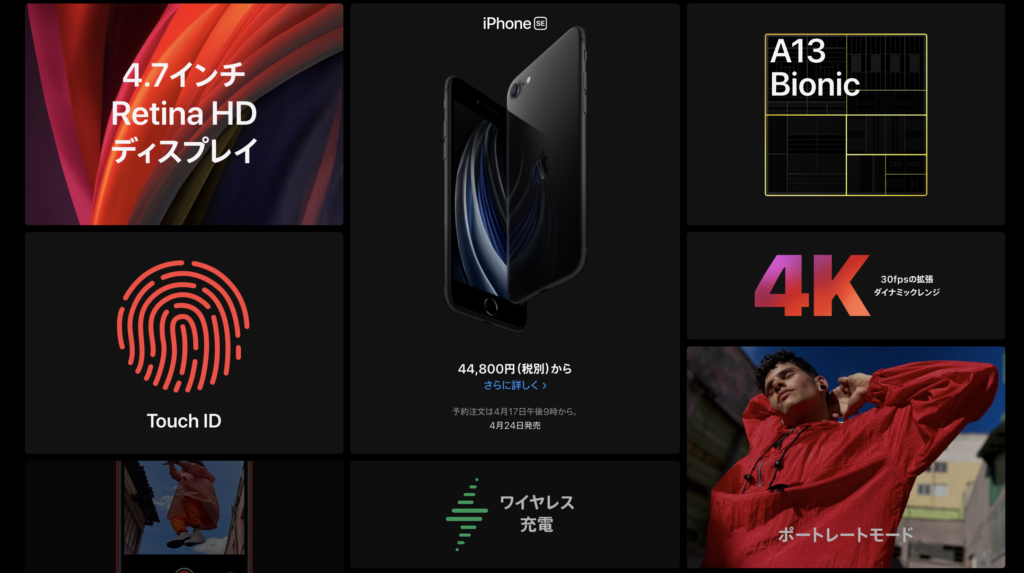
    iPhone SE 2020(Apple公式サイトより)
    iPhone SE 2020(Apple公式サイトより)

    2020年4月16日の未明に新型iPhoneが発表されましたね。

    その名は「iPhone SE 2020」で、大きさはiPhone 8と同じながら中身のスペックはiPhone 11というスマホ。価格は64GBが44,800円からでかなりお得になりました。

    最新のA13チップも積んでいるので快適に動作することは間違いないです。


    コスパ最強と思われていたAndroidですが、iPhoneも低価格帯のスマホを出してきたことで話が変わってきました。

    [st-cmemo fontawesome=”fa-comments” iconcolor=”#F48FB1″ bgcolor=”#FCE4EC” color=”#000000″ bordercolor=”” borderwidth=”” iconsize=””]発売は2020年4月24日から[/st-cmemo]


    結局どっちがいい?iPhoneとAndroidの選び方
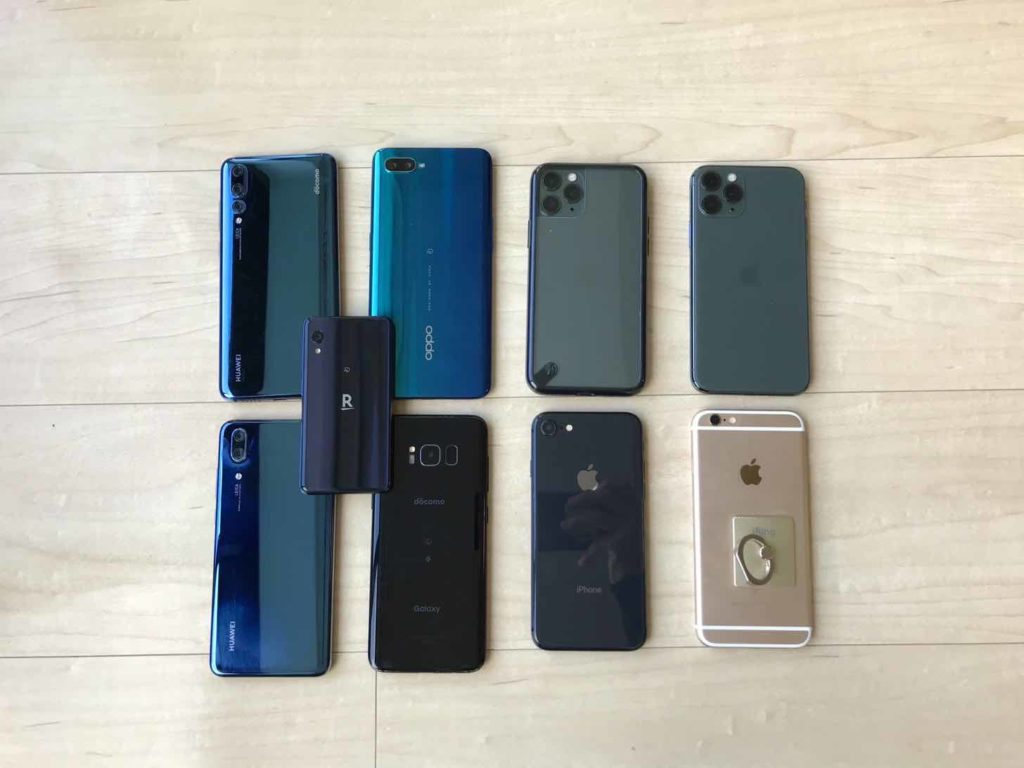
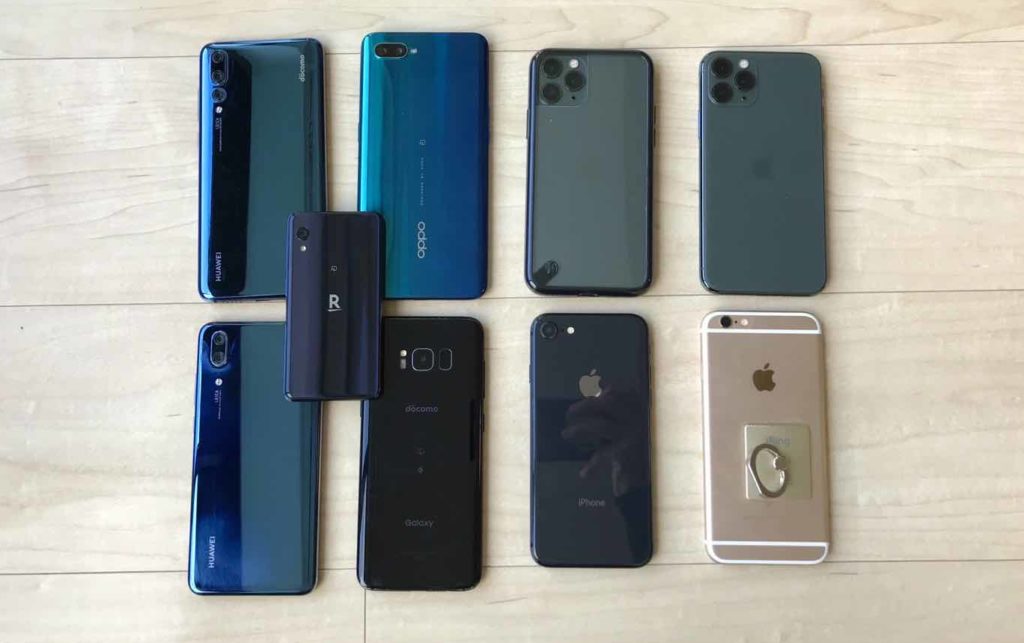
    これだけのiPhoneとAndroidを使って比較しています
    これだけのiPhoneとAndroidを使って比較しています

    で、要するにiPhoneとAndroidどっちがいいの?という結論を以下の通りまとめてみました。

    iPhoneが向いてる人

    iPhoneがおすすめな人

    • スマホのことで悩みたくない
    • 安定感と信頼性を重視している
    • とにかくアップル製品が大好き
    • アクセサリや周辺機器が充実
    • 困ってもすぐ解決策が見つかる

    スマホのことで悩みたくなければ、迷わずiPhoneにするのがおすすめ。

    街にはiPhoneの修理屋さんがあったり、書店に行けばiPhoneの使い方をまとめた本があったり、Webで調べれば情報がたくさんでてきます。そして、周りにはiPhoneを使ってる人、多いんじゃないでしょうか?

    究極、困ったらアップルストアに行けば解決します。


    このように、iPhoneはあらゆる面で安定しており、使っていて安心感があるのです。なんせ、Appleは世界一のブランドであり企業です。

    逆に、スマホの使い方にこだわりがあったり、iPhoneはかゆいところに手が届かない…とお悩みなら、Androidを選ぶべきです。


    ただ、iPhoneは高いので格安スマホを利用するなどして維持費を極限まで下げるのがおすすめです。

    [st-card myclass=”” id=336 label=”” pc_height=”” name=”” bgcolor=”” color=”” fontawesome=”” readmore=”on” thumbnail=”on”]


    Androidが向いてる人

    Androidがおすすめな人

    • こだわりが強い
    • 困っても自分で調べて解決できる
    • スマホを自分仕様に便利にしたい
    • とにかく自由にスマホを使い倒したい
    • 何かに特化したスマホがほしい(デザイン・カメラ・価格etc…)


    Androidはその機種の多さから”選択性”があります。あなたが好きなスマホを選べるのです。

    選べる選択肢 解決策
    カメラ最強 Huawei Mate30 Pro
    バッテリー持ち最強 Huawei P30 Pro
    ゲーミングスマホ ASUS ROG Phone
    5G規格 Galaxy S10
    高画質なインカメラ ASUS ZenFone 6
    折りたたみ式 Galaxy Fold
    攻守最強なバランサー Google Pixel4
    コスパ重視 Oppo Reno A


    [st-midasibox-intitle title=”おすすめ格安スマホ一覧” fontawesome=”fa-check-circle faa-ring animated” bordercolor=”#00D2E5″ color=”” bgcolor=”#F4FBFF” borderwidth=”” borderradius=”5″ titleweight=”bold”]

    [/st-midasibox-intitle]


    iPhoneとAndroidの比較【それぞれのいいところまとめ】

    iPhone
    • 困っても解決策が見つかる
    • とにかくシンプルな安定感
    • アップル製品との高い互換性
    • iOS間の機種変更がかんたん
    • 豊富なアクセサリー
    • 堅牢なセキュリティ
    • 価値が落ちにくい
    Android
    • コスパ最強
    • iPhoneよりも高機能な機種がある
    • SDカードが使える(容量拡張OK)
    • 使える電子マネーが豊富
    • 機種が豊富で選択肢が多い
    • カメラ最強のスマホもある
    • ワンセグ・フルセグ対応あり
    • 自分ならではのカスタマイズが可能


    まとめ

    長々とありがとうございました(^o^)

    結論からするに、iPhoneもAndroidもあなたがスマートフォンに何を求めるかで変わってきます。僕はスマートフォンに価格性とある程度の機能、そして将来性を求めています。

    関連iPhoneとAndroidで将来性があるのはどっち?【シェア率と3つのポイントから考える】


    実際に機能性を見てみると、最近のスマホはすでに高性能すぎて僕らが使いこなせないレベルに達しています。

    iPhoneもAndroidも機能はそこまで変わらないなら、価格をみてどちらを使うか決めるのが合理的な判断ではないでしょうか。


    しかし、これはあくまでも僕の個人的な意見で、操作性やブランド、アクセサリーの豊富さ・・・を見比べると答えは変わってきます。Androidにするか、iPhoneにするか。。少しでもあなたの悩みの参考になれたらうれしいです。


    [st-card id=5406 label=”得しよう!” name=”” bgcolor=”” color=”” readmore=”on”]


    [st-card id=8025 label=”” name=”” bgcolor=”” color=”” readmore=”on”]


    [st-card myclass=”” id=”16276″ label=”” pc_height=”” name=”” bgcolor=”” color=”” fontawesome=”” readmore=”on” thumbnail=”on” type=””]
  • 【やらなきゃ損】格安スマホに変えてスマホ代を年5万円安くした話|浮いたお金でiPhone買えた

    【やらなきゃ損】格安スマホに変えてスマホ代を年5万円安くした話|浮いたお金でiPhone買えた

    スマホの代金ってよく考えてみると高くないですか?

    頻繁に通話するわけでもないのに毎月7,000~10,000円くらいで、正直支払い続けるのはツライ、安くしたい!!…と思いますよね。


    そこで、この記事ではスマホの維持費に悩んでいた僕が、格安スマホに変えて年間約5万円節約した実際の体験談を解説します。

    • スマホ代が高くて悩んでる
    • 格安スマホ(格安SIM / MVNO)ってなに?よくわからない
    • 格安スマホって本当にいいの?安かろう悪かろうじゃないの?

    ぶっちゃけ、iPhoneからAndroidに変えるだけでも安くはできますが、通信会社を格安スマホ変えるのもかなり有効です。

    それでは、実際に安くなる理由や、格安スマホのメリット・デメリットを見ていきましょう!

    [st-card myclass=”” id=14054 label=”” pc_height=”” name=”” bgcolor=”” color=”” fontawesome=”” readmore=”on” thumbnail=”on”]

    [st-card myclass=”” id=14188 label=”” pc_height=”” name=”” bgcolor=”” color=”” fontawesome=”” readmore=”on” thumbnail=”on”]


    格安スマホ(格安SIM/MVNO)ってなに?なぜ安くなる?

    格安スマホとは、スマホを安く使うこと。

    具体的には、格安SIMを使って通信費はじめ維持費を下げる方法です。そして、あまり知られていないのが意外にもかんたんに使い始められること。

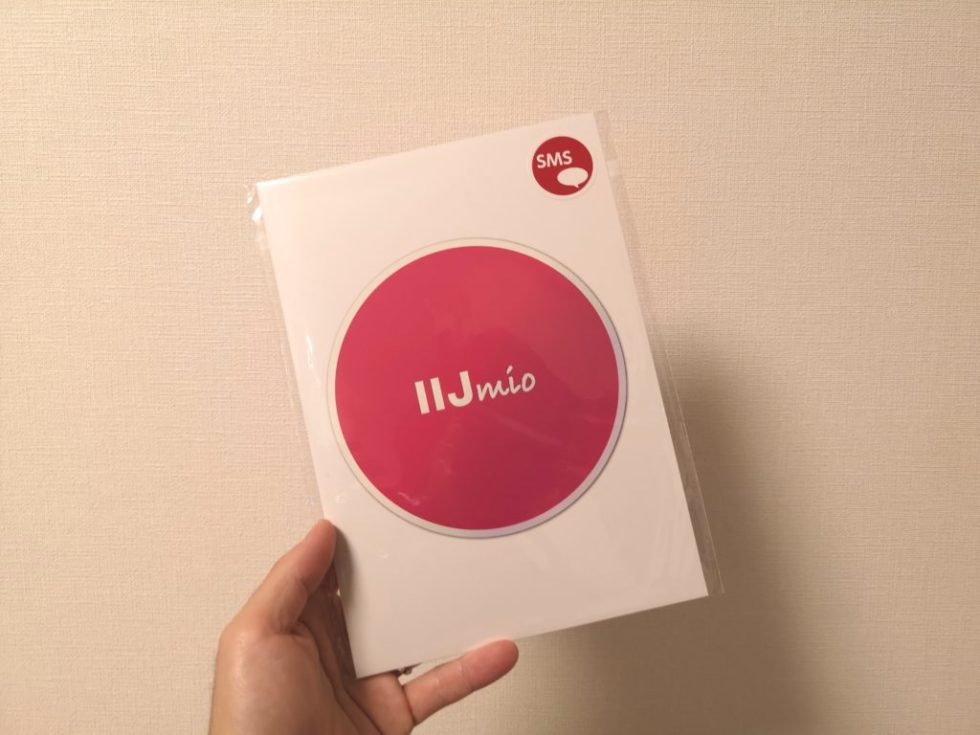
    僕が使っているIIJmioはネットで完結でき、月額1,700円ですぐに使い始められます。

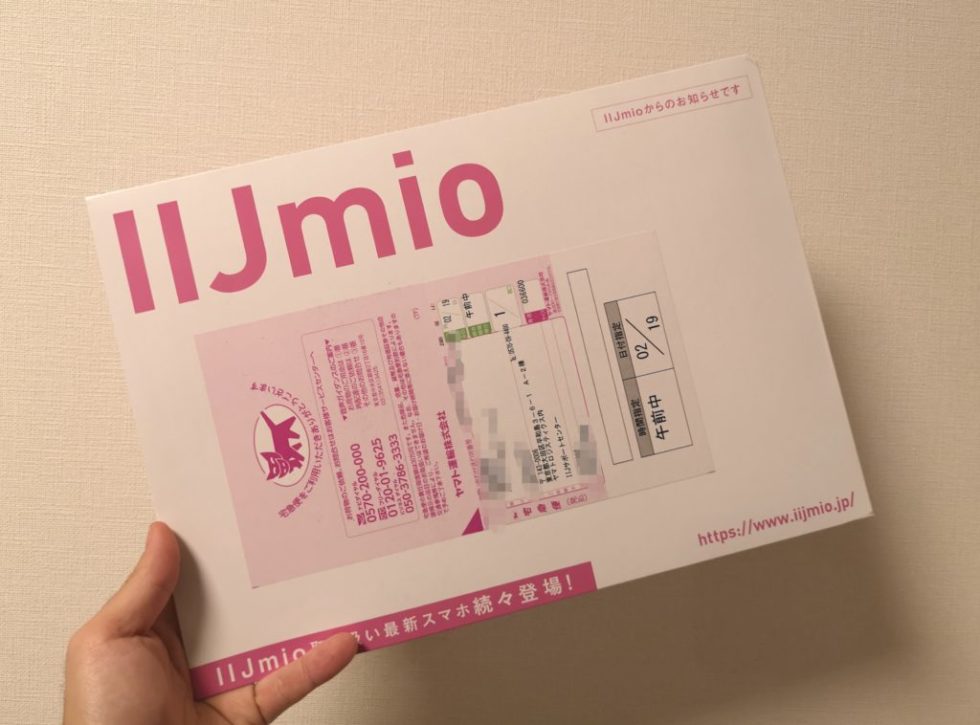
    IIJmioにネットで申し込んでSIMを受け取りました
    IIJmioにネットで申し込んでSIMを受け取りました


    ちなみに、格安SIMとはドコモやソフトバンクのような大手キャリアではない通信業者(MVNO事業者という)が提供しています。
    ※MVNOとは、Mobile Virtual Network Operator(仮想移動体通信事業者)の略

    MVNOの反対は大手キャリア(docomo、au、Softbank)

    [st-card myclass=”” id=14054 label=”” pc_height=”” name=”” bgcolor=”” color=”” fontawesome=”” readmore=”on” thumbnail=”on”]


    有名な格安スマホの会社

    有名なMVNO事業者の一覧です。


    格安スマホはなぜ安い?

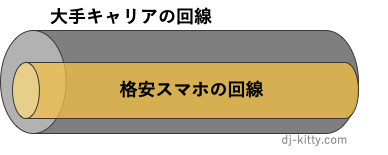
    格安スマホが安い理由「大手キャリアの通信回線を借りている」から
    格安スマホが安い理由「大手キャリアの通信回線を借りている」から

    格安スマホが安い理由は自社で通信回線を持たず、大手キャリアの回線を借りているからです。

    イメージとしては図の通りで、自社で通信回線を持たないので維持費が掛からず、その分安い価格で提供できるというわけ。

    高速道路を例にイメージすると、ドコモが持っている高速道路の車線の一つを借りて使っている感じです。


    格安スマホの4つメリット

    ■MVNO(格安スマホ)のメリット

    1. とにかく安い
    2. 契約プランが多い
    3. 契約はインターネットが完結できる
    4. 2年縛りのような解約料がかからない


    とにかく安い!圧倒的に安い!

    格安スマホは安い
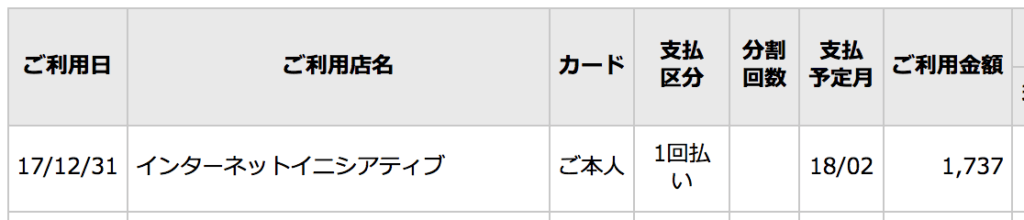
    実際のクレジットカードの請求履歴でIIJ(インターネットイニシアティブ)の請求額が書かれています。

    格安スマホはとにかく安いです。僕は月々3GB使えるプランで月額¥1,737です、驚きですよね?

    ソフトバンクを使っていた時は毎月¥7,000はかかっていました・・・。


    月々7,000円が1,700円になっているので、月に5,300円もお得に。1年間(12ヶ月)で計算すると、63,600円も安くなりました。

    [st-kaiwa1]浮いたお金で新しいiPhone買いましょ![/st-kaiwa1]


    契約プランが多いから、あなたにピッタリなプランが見つかり安く効率的に使える

    格安スマホはプランがたくさんあるので、自分にピッタリなものを見つけられます。
    • パケットは月に1ギガあれば大丈夫
    • 月に最低でも7ギガは使いたいよ!
    • 電話はほとんどしないから安くしたい
    • SIMを2枚持ちしてサブのiPadで使いたい
    • LINEとツイッター、インスタグラムにYoutubeしかやらない

    このようにスマホの使い方は十人十色です。

    そして、いろんな要望に合わせて使えるのが格安スマホの醍醐味でもあります、例えば・・・


    毎月使うだけのギガに合わせて料金プランを変えられる

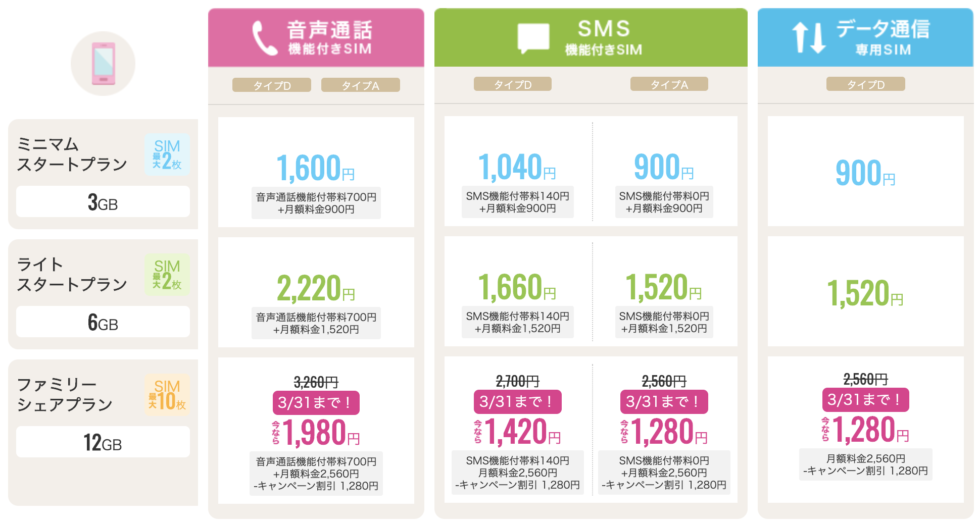
    こちらは僕が使っている[st_af name=”iij-text”]の料金表ですが、

    • 月に3ギガで電話できるタイプなら、1,600円
    • 電話は使わないでSMSだけなら、最安900円

    こんな具合です。


    複数枚SIMを持ちたいあなたにもおすすめ

    2枚目として契約したSMS版のSIM
    2枚目として契約したSMS版のSIM

    他にも、IIJmioのファミリーシェアプランなら、SIMを複数枚持つことができます。

    実際、僕は2枚目のSIMとしてSMS機能だけの(=電話はできない)SIMを契約。


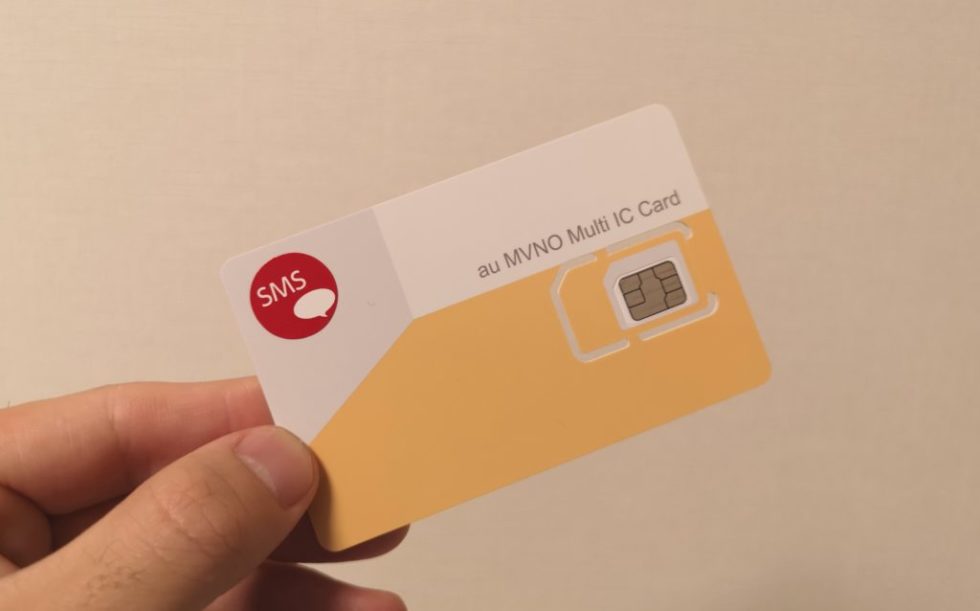
    SIMの中身。外してスマホに挿せばすぐに使える
    SIMの中身。外してスマホに挿せばすぐに使える

    使い方はとてもかんたんで、届いたSIMをスマホに挿すだけです。


    Youtube、LINE、Twitterなどが無料になる格安スマホも

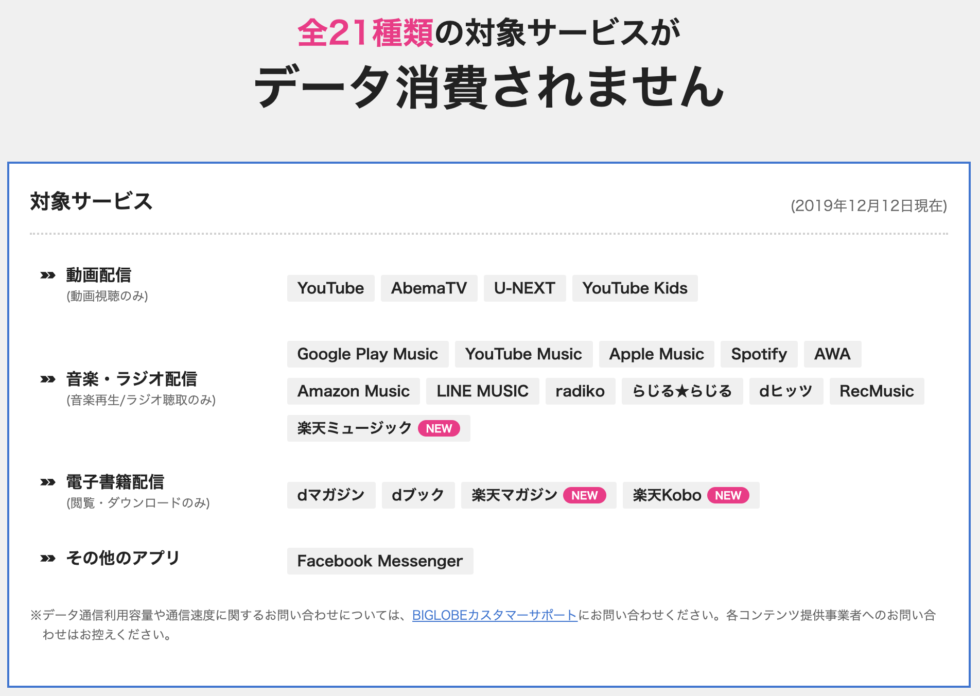
    BIGLOBEモバイルの「エンタメSIMプラン」は動画・音声系のパケット(ギガ)がタダです!!

    YoutubeやSpotifyなどはノーカウント、そのかわり月々¥480頂戴ねというもの。

    対象サービス(2019年12月12日現在)

    動画配信(動画視聴のみ)

    • YouTube
    • AbemaTV
    • U-NEXT
    • YouTube Kids

    音楽・ラジオ配信(音楽再生/ラジオ聴取のみ)

    • Google Play Music
    • YouTube Music
    • Apple Music
    • Spotify
    • AWA
    • Amazon Music
    • LINE MUSIC
    • radiko
    • らじる★らじる
    • dヒッツ
    • RecMusic
    • 楽天ミュージック

    電子書籍配信(閲覧・ダウンロードのみ)

    • dマガジン
    • dブック
    • 楽天マガジン
    • 楽天Kobo


    他にもLINEが運営する「LINEモバイル」は主要SNSの通信料がかからないことで有名です。


    契約はインターネットで完結できちゃう

    格安スマホは店舗に行かなくても契約できます。

    1. Webから契約申し込み&手続き
    2. SIMが発送されてくるのを待って
    3. 自宅でSIMを指して認証

    [st-kaiwa1]店舗に行かなくていいからマジ便利[/st-kaiwa1]


    2年縛りのような縛り・解約料がない

    大手キャリアの契約内容って複雑でわかりにくいですよね?

    気づいたらいらないオプションがついていることもしばしば。一方、格安スマホの契約プランはとってもシンプルでわかりやすいです。


    実際、解約手数料とかは一切かかりません(一部1,000円だけ掛かることもあります)。

    大手キャリアの意味不明な「2年間ごとの更新月以外は解約手数料がかかります」というのはありません。

    [st_af name=”iij-banner”]


    格安スマホの5つのデメリット

    ■MVNO(格安スマホ)のデメリット一覧

    1. 平日お昼時は通信が遅くなりがち
    2. サポート体制が弱い
    3. 通話料が高い
    4. LINEの年齢確認ができない
    5. キャリアのメールアドレスが使えなくなる


    通信速度が遅いことがある

    特に、平日のお昼時は通信速度が遅くなりやすいです。

    みんながスマホを使う時間帯なので通信が混み合ってしまうんですね。

    遅くなるといっても、ネットサーフィンやTwitter、Instagramする分には全く問題ないです。


    リアル店舗がないからサポート体制は充実していない

    例えば、ソフトバンクショップやドコモショップって街なかでよく見かけますよね?

    格安SIM(スマホ)は実店舗がほとんどありません


    加えて、こんなサポートサービスは基本的にありません。

    • 「安心サポート」
    • 「子供見守りサービス」
    • 「端末紛失サービス」

    ゆえに、大手キャリアはサポート体制が厚いので高齢者のような不慣れな方にオススメ。

    一方、格安スマホはスマホに慣れてる人向けで、困っても自分でなんとかできたりそもそもショップなんて行かないよ!ってあなたにオススメなんです。


    通話料が高くなりがち

    格安スマホは通話料が比較的高いです。

    といっても、最近はLINE電話が普通なので深刻なデメリットではありませんね。


    しかし、大手キャリアよりも安い格安スマホ会社があります。

    それが僕が使っている[st_af name=”iij-text”]は「みおふぉんダイアル」という通話料を安くする専用アプリがあって通話料が常時半額になります。


    格安スマホの会社によっては高くならないこともありますよ♪

    「みおふぉんダイアル」

    普通に電話すると21.6円/30秒 なのが、アプリを使うと10.8円/30秒になる(半額)


    LINEで年齢確認ができない

    LINEのアプリの仕様で、格安スマホは年齢確認ができないんです。

    友達登録がめんどくさくなります。


    キャリアのメールアドレスが使えなくなる

    @i.softbank.jp のようなキャリアのメールアドレスが使えなくなります

    今のうちに登録してるメールアドレスはGmailに変えてしまえば問題ありませんよ。


    [st_af name=”iij-mc”]

    [st-card myclass=”” id=14054 label=”レビュー記事” pc_height=”” name=”” bgcolor=”” color=”” fontawesome=”” readmore=”on” thumbnail=”on”]


    本当に格安スマホが安くなるのか「料金シミュレーション」してみた

    乗り換えて、年額でどれくらい安くなるのか計算してみました。

    少し低く(保守的に)見積もっています↓

    ■大手キャリアからMVNOに乗り換えるとどれくらい年額で安くなるか

    大手キャリア:¥6,000/月 × 12か月 = 72,000(年額)

    格安スマホ:¥2,000/月 × 12か月 = ¥24,000(年額)

    結論!!⇒★年間で¥48,000削減できる


    いままでと同じようにスマホを使っているだけなのに年間¥48,000も浮くってスゴイですよね。

    [st-kaiwa1]48,000円もあったら美味しいもの食べに行けるな[/st-kaiwa1]


    実際、僕は年間63,600円安くなった

    格安スマホは安い

    繰り返しになってしまいますが、僕の月々のスマホ代はわずか1,737円です。

    もともとソフトバンクで月7,000円近く支払っていたので、月に5,300円安くなり、年で63,600円も安くなりました。


    [st_af name=”iij-text2″]


    乗り換えの流れ〜格安スマホの契約方法はシンプルですぐにできます

    新しいSIMカードはAmazonやキャンペーンサイトで申し込んであらかじめ購入しておこう。

    事前に、いまのキャリアに電話して解約&MNP予約番号を発行しておくとスムーズ。


    ※MNP予約番号ってのは、電話番号をそのままで他キャリアに乗り換える(ナンバーポータビリティする)ときに使う番号のこと。これが無いと乗り換えた際に、電話番号を移すことができない。

    ■格安スマホ(MVNO)を契約~使うまでの大まかな流れ

    MNP予約番号発行→MVNOの契約・申込み→SIMカードGET・設定→MNP転入手続き→完了

    ソフトバンクの公式サイトに詳細な流れが記載されているのでこちらも要チェック。


    格安スマホの契約までに用意しておくもの一覧

    用意しておくべきものも確認しておこう。MVNOの月々の料金はクレジットカードがスタンダード。持ってない場合はクレジットカードを作っておこう。

    ■用意しておくもの

    ・本人確認書類(免許証やパスポート)

    ・クレジットカード(月々の支払いで使う)

    ・メールアドレス

    ・MNP予約番号(いま契約してるキャリアに電話して発行)

    ・MVNOのSIMカード(Amazonとかで買っておこう)

    ・Wi-Fi環境(SIMカードGETして設定するときに使う)

    ・お金(MNP予約番号発行費 約¥2,000、事務手数料約¥3,000)


    [st_af name=”iij-mc”]

    [st-card myclass=”” id=14054 label=”レビュー記事” pc_height=”” name=”” bgcolor=”” color=”” fontawesome=”” readmore=”on” thumbnail=”on”]


    まとめ

    MVNOに乗り換えて後悔したことはいまのところ一度もない。だから、あなたにオススメしたいという思いで書いてみました。


    毎月¥10,000もスマホ代に使ってて、ウワー1年で12万も使ってるよ!!!って気づいて愕然としたのが乗り換えのキッカケ。MVNOにすればムダな出費も抑えられるし、残ったお金で飲みにいけるしサイコー!!?

    では!