カテゴリー: DJやってみよう

DJのやり方、DJに必要な機材、オススメのヘッドフォンやターンテーブルについてまとめています。主にDJ初心者向けの記事です。

  • スマホでも使える!安くてコスパのいいオススメDJコントローラーまとめ【2019年版】

    スマホでも使える!安くてコスパのいいオススメDJコントローラーまとめ【2019年版】

    コントローラー」がないとDJを始められないよ!と聞いたことがありませんか?

    最近はスマートフォンのアプリでもDJできますが、やはり物理的なコントローラーがあるほうが自由に・ダイナミックにプレイでき、楽しいです。


    とはいえ、初心者のうちは豪華なコントローラーを持っていても仕方がないので、スマホと連動して使えるDJコントローラーをご紹介してゆきます。


    この記事ではこんなポイントを押さえながら解説。

    • コントローラーはどんな種類がある?
    • どうやって選べばいいの?
    • どんなメーカーがあるか知りたい
    • 初心者から中級者まで使えるものは?
    • iPhoneやiPadのスマホで手軽にDJやりたいんだけど、なにがいいの・・?
    • 携帯性の高いコントローラーがあれば教えて!


    ということで、現役DJがオススメするDJコントローラーを紹介します。

    3万円以内で買えるコスパのいいオススメ機材が中心なので、ぜひ手に取ってみて楽しくDJしてみてください。


    [st-kaiwa1]DJ歴10年くらいになるキティ(@tk_www)が解説します。[/st-kaiwa1]


    [st-card id=7967 label=”一緒に読まれてます” name=”” bgcolor=”” color=”” fontawesome=”” readmore=”on”]


    DJ機材・コントローラーの老舗といえば「Pioneer(パイオニア)」

    DJ機材といえばやっぱりPioneer(パイオニア)!日本が誇る大手メーカーです。


    高品質で丈夫、プレーヤーの操作性にこだわった製品が多く、多くのDJから愛されていますね。

    Pioneerの機材はDJ界で最も使われているのは間違いありません。


    初心者から中級者までいける「Pioneer DJ DDJ-SB3」

    本格的にやるならこれ!初心者から中級者までいける格安コントローラ!


    [itemlink post_id=”8010″]


    前モデルのSB2は初心者モデルとして超ヒット、その後継機として2018年3月に発表されたのがSB3です。

    2015年9月発売のDDJ-Sシリーズの最新機種です。


    [st-minihukidashi fontawesome=”” fontsize=”” fontweight=”” bgcolor=”#f3f3f3″ color=”#000000″ margin=”0 0 20px 0″]DDJ SB-3をオススメする5つのポイント[/st-minihukidashi]

    • 「Serato DJ Lite(旧:Serato DJ Intro)」に対応
    • 「DDJ-SB2」の上位モデル
    • USBバスパワーに対応してるのでパソコンから給電できすぐに使える
    • バスパワータイプは屋外で使うときに地味に便利。
    • BBQやお花見で即席DJしたいときなんかにおすすめ


    [youtube id=BxvjiMJv70U]


    iPhoneやiPadで手軽にDJ!「Pioneer DDJ-WEGO4」

    パソコンは嫌だ!iPhoneで手軽にDJしたい!って人におすすめ


    [itemlink post_id=”8011″]


    [st-minihukidashi fontawesome=”” fontsize=”” fontweight=”” bgcolor=”#f3f3f3″ color=”#000000″ margin=”0 0 20px 0″]DDJ WEGOを買うべき人の特徴[/st-minihukidashi]

    • DJ用のパソコンがない
    • DJ機材にあまりお金をかけたくない
    • iPadやiPhoneですぐにDJしたい


    DDJ WEGOシリーズはiPhoneやiPad用のコントローラー

    自宅・パーティスペース・屋外で、iPhoneとポータブルスピーカーと接続しちゃえば、すぐにDJできちゃいます。


    マジでお手軽すぎるので、とにかくすぐDJしたい人はWEGOシリーズを買いましょう。


    [youtube id=qZnXEyrwR7k]


    多様なDJ機材を販売する「Native Instruments」

    Native Instruments (NI, ネイティブ・インストゥルメンツ)は、リアルタイムで音響を合成する一連の技術を一般コンピュータ向けに解放し普及させることを目指して、Stephan SchmittとVolker Hinzが1996年にドイツのベルリンに設立した会社

    Wikipediaより


    TRAKTOR Kontrol Z1

    余計なものはいらない!シンプルに“TRAKTORで”スマホでDJしたい


    [itemlink post_id=”8012″]


    TRAKTOR(トラクターというDJソフト)に対応した、コンパクトなコントローラー。

    これからDJやるぜ! とにかくシンプルに曲をつなげればいい!って人におすすめ。


    [st-cmemo fontawesome=”fa-comments” iconcolor=”#F48FB1″ bgcolor=”#FCE4EC” color=”#000000″ iconsize=”100″]Traktorとは、Serato DJやrekordboxと同じくらい使われているDJソフトです[/st-cmemo]


    [st-minihukidashi fontawesome=”” fontsize=”” fontweight=”” bgcolor=”#f3f3f3″ color=”#000000″ margin=”0 0 20px 0″]Traktor Kontrol Z1の特長[/st-minihukidashi]

    • Traktorで使える
    • スマートフォンやタブレットで使える
    • 小さいから携帯性が高すぎ
    • バスパワータイプ(電源はスマホやタブレットから給電)


    英語の動画だけど、映像見てるだけでも何をやっているか分かるから、流し見してみよう。

    [youtube id=lhmohsmMjCk]


    Native Instruments TRAKTOR KONTROL S2 MK3

    TRAKTORで本格的にDJやっていくぜ!って人におすすめ


    [itemlink post_id=”8013″]


    パソコン・スマートフォン・タブレットすべてで使えるTRAKTOR専用のDJコントローラー

    ゆえに、TRAKTORとの親和性は完ぺき。


    TRAKTORの画面に表示される配置・デザインと見たまんまに使えるから、直感的に操作できるのが魅力です。

    説明書なんかなくてもスムーズに使えますね。


    コンパクト、モバイル、そして直感的 – TRAKTOR KONTROL S2は、2デッキのプレイに最適なプロフェッショナルDJコントローラです。 2チャンネルのプロクラスのミキサーと革新的なDJエフェクトを駆使してパフォーマンスすることができます。 そしてRemix Deckで自分のサンプルを使用して、お好みのサウンドにカスタマイズしてください。


    [youtube id=3ZYiOV9g6aA]


    ちょっと変わったDJ機材が多い「Dirigent」のReloopシリーズ

    ディリゲントはいろんな楽器を取り扱うメーカー。

    特にReloop(リループ)系が有名で、一味変わった製品がたくさんあります。


    Reloop MIXTOUR

    Reloopを持って外にでよう!ポータブルでウェアラブルにクールにDJ


    [itemlink post_id=”8014″]


    Dirigentの「Reloopを持って外にでよう!」というシリーズ記事があるんですが、そこで何度も紹介されていた機種。

    夏のBBQ、クルーズ、冬のゲレンデ・・・こんなところでDJするならReloopのMIXTOURだ!!って感じ。


    こいつのスゲーところは、Spotify -音楽ストリーミングサービスのトラックを使ってMIXできちゃうところ。

    デバイスに音源がなくてもプレイでき。分かる人には分かるけど、これかなりすごい・・・。


    公式動画はかなりクールに作られてる。

    こんなにスムーズにスクラッチするには相当な練習が必要だけど、コレ1台でこんなプレイができるのは驚き!

    リュックに入れて持ち運べて、屋外でDJプレイを楽しめて・・・。


    [youtube id=vi6QSo0m4-Q]


    アメリカ大手のDJメーカー「Numark」

    Numark(ヌマーク)はアメリカのDJミキサー、ターンテーブル、各種DJギアを取り扱うメーカー。


    Numark PartyMix

    わずか1万円!ミラーボールがついてるアゲアゲな2デッキコントローラー


    [itemlink post_id=”8015″]


    PartyMixは、簡単な操作で本格的なDJミックスが可能な、コンパクトな2デッキDJコントローラーです。

    A4サイズほどのボディに、チャンネル・ゲイン、2バンドEQをはじめ、ホットキュー、オートループ、サンプラー、エフェクト・コントロールなど、プロフェッショナル・モデルと同等の機能を装備。さらに、スピーカー出力端子とヘッドホン端子を備えたオーディオインターフェイスも搭載。Virtual DJ LEソフトウエアを付属し、お手持ちのコンピューターに接続すれば、他にデバイスを用意することなく、すぐに本格的なDJミックスが可能です。

    さらに、背面のLEDパーティライトで、ビートに合わせたカラフルなイルミネーションを演出。光のシャワーで、あなたのDJプレイを盛り上げます。

    PartyMixは、これからDJプレイを始める方に最適な、コストパフォーマンス抜群の本格DJコントローラーです。

    2016年8月22日(月)発売。

     http://numark.jp/party-mix/


    とにかくミラーボールが特徴的なコントローラー

    ミラーボールというとちょっと言いすぎだけど、暗闇で使うとその存在感は驚くこと間違いなそ。

    YoutubeとかでDJ配信したら映えそうですね。

    [st-card id=11 label=”” name=”” bgcolor=”” color=”” fontawesome=”” readmore=”on”]


    曲のBPM(テンポ)に合わせてミラーボールが光り、光り方は三種類。速さが変わるのが特徴。

    ミラーボールの話ばかりしてるけど、1万円とは思えない作りでおもちゃ感は感じられない。


    ちなみに、イコライザがBASS(低音)とTREBLE(高音)しかないので、ちょ〜っとMIXしずらいかな・・って印象。


    [youtube id=o0pDDexIEXo]


    DJコントローラーはあなたのDJスタイルによって選び方が変わってきますので、スタイルが定まっていない方は「【DJを始めるための4つの基本】どんなDJになる?脱初心者するためにスタイルを決めよう」という記事を読んで、自分のなりたいDJをイメージしてみましょう。


    [st-card id=7967 label=”” name=”” bgcolor=”” color=”” fontawesome=”” readmore=”on”]


    まとめ

    スマホでも使える!安くてコスパのいいDJコントローラーを紹介しました。

    価格も3万円以下を中心なため、初心者にとって始めやすい価格帯でした。


    最後に紹介した商品をおさらいしましょう。


    [st-midasibox title=”コスパ最強コントローラーまとめ” fontawesome=”” bordercolor=”” color=”” bgcolor=”” borderwidth=”” borderradius=”” titleweight=”bold”]

    [/st-midasibox]


    このブログでは他にもDJに関する記事をたくさん書いています。

    [st-card id=4257 label=”” name=”” bgcolor=”” color=”” fontawesome=”” readmore=”on”]


    [st-card id=6104 label=”” name=”” bgcolor=”” color=”” fontawesome=”” readmore=”on”]


    [st-card id=7465 label=”” name=”” bgcolor=”” color=”” fontawesome=”” readmore=”on”]
     

  • 【DJを始めるための4つの基本】どんなDJになる?脱初心者するためにスタイルを決めよう

    【DJを始めるための4つの基本】どんなDJになる?脱初心者するためにスタイルを決めよう


    DJ始めてみたいけど超初心者だから何から始めればいいのかわからない。

    DJを始めるのに考えておくべきことや用意しておくものがあれば教えてほしい。


    この記事ではこんな悩みや疑問にお答えします。


    DJを始めようとしているあなたに向けて、

    どうやって、どこで、どんな曲でDJする?という基本的なポイントを押さえながらDJの始め方を解説します。


    実はDJっていくつか「スタイル」がありまして、あなたのスタイル(なりたいDJ像)がわかると、気持ちよくDJを始められるようになるのです。


    では、行ってみましょう!


    DJを始めるなら「スタイル」を決めよう【どんなDJになりたい?】

    • どうやってDJする?
    • どこでやる?
    • どんな曲を流す?


    5秒くらい手を止めて、DJしている姿を思い浮かべてみましょう!


    なりたいDJ像はイメージできましたか?


    どんなDJになりたいかで、やるべきこと・用意すべきものが変わってきますので、わかりやすく解説します。


    どうやってDJする?4つのDJスタイルを知ろう

    選択肢は4つあり、おすすめはPCDJというやり方です。

    1. アナログDJ
    2. CDJ
    3. PCDJ
    4. タブレットDJ

    DJのやり方は大きくわけると「アナログ」と「デジタル」があります。

    2つの違いは、鳴らす音楽が目に見えるかどうかです。


    アナログはレコードやディスクのような物理的なものを使いますが、

    デジタルは音源ファイルという目に見えないデータを使います。


    【DJの基本】レコードを使ってプレイする「アナログDJ」

    アナログDJはレコード(Vinyl / ヴァイナル、ビニールとも)を使ってプレイします。

    DJの基本のキと言われているスタイルです。


    プレイするのに大量のレコードが必要で、自宅外でプレイするならレコードを持ち運ぶ必要があり重くて大変です。

    レコード屋で曲を探したり、通販でレコードを買う必要があります。


    実際にアナログDJを見てみましょう。

    ANNA vinylのプレイ映像で「Cercle」というテクノイベントのものです。DJならCercleは知っておきたいですね。

    【関連記事】≫「【世界遺産でDJ】Cercle(サークル)ツウなら知ってるテクノイベント


    ↓こんな機材を使っていますね

    [itemlink post_id=”7973″]


    [st-minihukidashi fontawesome=”” fontsize=”80″ fontweight=”” bgcolor=”#3F51B5″ color=”#fff” margin=”0 0 0 -6px”]ココがポイント[/st-minihukidashi]

    [st-cmemo fontawesome=”fa-hand-o-right” iconcolor=”#3F51B5″ bgcolor=”#E8EAF6″ color=”#000000″ iconsize=”200″]

    正直、初心者にとってアナログDJはハードルが高いです。

    [/st-cmemo]


    【新型のCDJ機器は多機能!】CDを使う「CDJ」

    アナログよりも一段階近代的なDJスタイルがCDを使った「CDJ」です。

    アナログDJはレコードでしたが、CDJはCDを使います。

    CDはレコードと比較して買いやすく、持ち運びもしやすいです。


    どうしてもCDJから始めたい!という強いこだわりがあれば、デジタル音源も再生できるコントローラーがおすすめです。

    [itemlink post_id=”7974″]


    [st-minihukidashi fontawesome=”” fontsize=”80″ fontweight=”” bgcolor=”#3F51B5″ color=”#fff” margin=”0 0 0 -6px”]ココがポイント[/st-minihukidashi]

    [st-cmemo fontawesome=”fa-hand-o-right” iconcolor=”#3F51B5″ bgcolor=”#E8EAF6″ color=”#000000″ iconsize=”200″]

    正直、CDJはちょっと古いスタイルで、専用機材の流通も少なくなっているので、あまりおすすめできません

    [/st-cmemo]


    [st-minihukidashi fontawesome=”” fontsize=”” fontweight=”” bgcolor=”#7CB342″ color=”#fff” margin=”0 0 20px 0″]ちなみに…最近のCDJはUSBを挿せる[/st-minihukidashi]

    ウルトラジャパンやトゥモローランドでプレイするEDM DJのほとんどはUSBでDJしてます。

    音源が入ったUSBをコントローラーにプチッと挿してプレイします。

    ガチでやるなら最終系はCDJになるでしょう。


    ↓プロが使う機材は片方で360,000円くらいします

    [itemlink post_id=”7976″]


    【初心者におすすめ】パソコンに入った音源を使う「PCDJ」

    PCDJはデジタルDJに分類されます。

    パソコンと専用のコントローラー(ターンテーブル)を使います。

    パソコン上でDJアプリを起動させてプレイするのが特徴的です。


    【関連記事】≫【初心者におすすめ】3万円以内で買える!安くて使いやすいお得なPCDJ機材7選


    僕はPCDJでプレイしていますが、そろそろUSB DJにシフトしたいな~と思っています。

    USB DJはパソコンを使わずに、USBに音源を入れて、専用のコントローラー(↓)でプレイします。

    [itemlink post_id=”7975″]


    [st-minihukidashi fontawesome=”” fontsize=”80″ fontweight=”” bgcolor=”#3F51B5″ color=”#fff” margin=”0 0 0 -6px”]ココがポイント[/st-minihukidashi]

    [st-cmemo fontawesome=”fa-hand-o-right” iconcolor=”#3F51B5″ bgcolor=”#E8EAF6″ color=”#000000″ iconsize=”200″]

    PCDJで始めるのが一番オススメです。最近の主流なプレイスタイルですから

    [/st-cmemo]


    【手軽で低予算】タブレットでDJする「タブレットDJ」

    マジでお金をかけたくなくて、明日からでもDJしたい!

    ってあなたは、スマホやタブレットでDJしてみるのはいかがでしょうか。


    iPadがあればすぐに始められます!

    [itemlink post_id=”7986″]


    djayというアプリを使えば、その場ですぐにDJを始められます。

    (ただし、操作性はよくないです)


    djay - DJ アプリ& ミキサー

    djay – DJ アプリ& ミキサー
    無料
    posted withアプリーチ


    どこでDJやる?選択肢はザックリと4つ

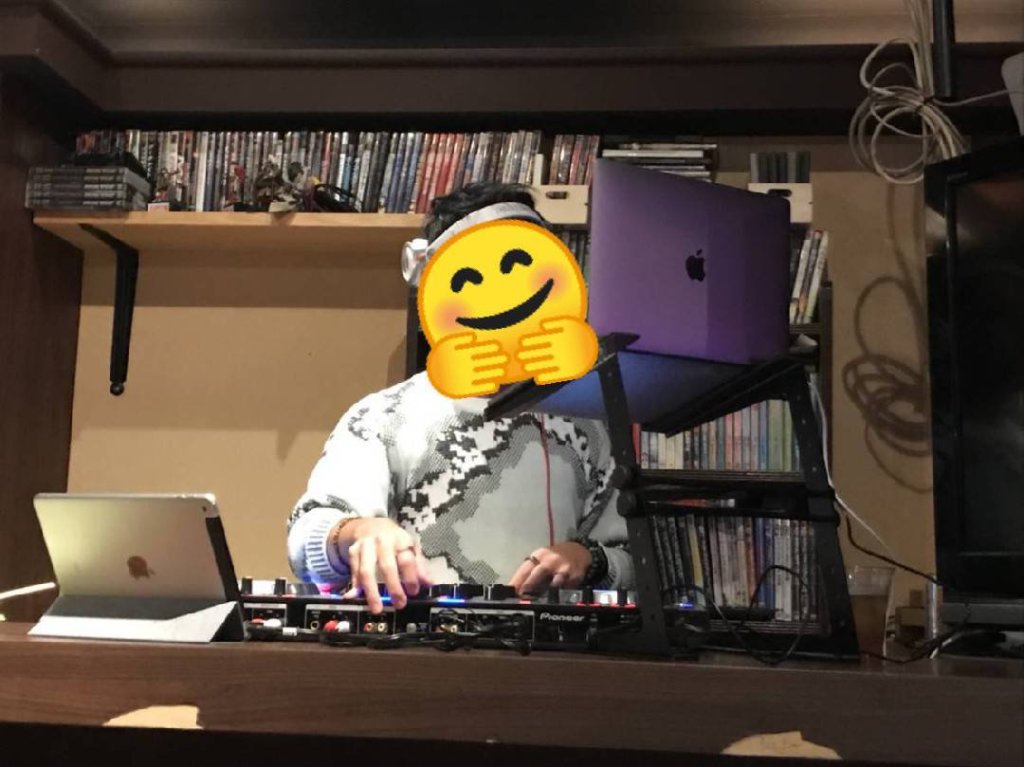
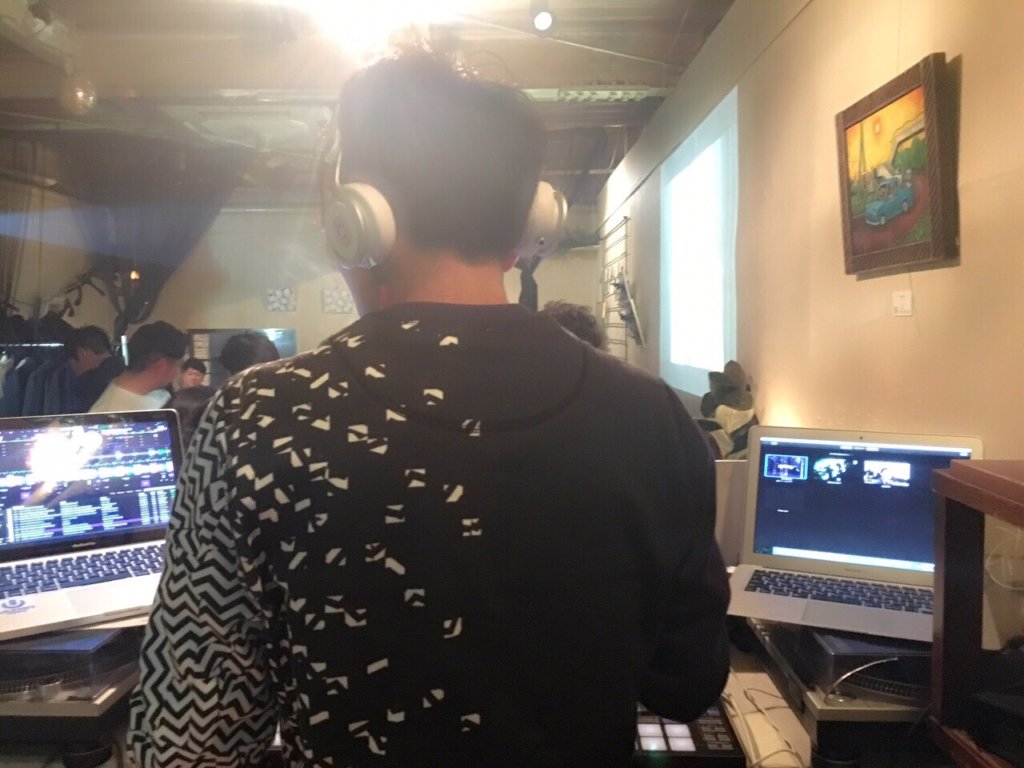
    都内某所でのDJプレイ風景
    都内某所でのDJプレイ風景

    次に、あなたはどこでDJしているかイメージしてみましょう。

    1. クラブ
    2. パーティースペース
    3. 自宅
    4. 野外(BBQとか)


    クラブでDJしてみたい

    クラブDJを目指すなら、USBでDJできる体制を整えておきましょう。

    USBに入れる楽曲はPioneerの「rekordbox」を使って、Cue打ちしたりしておくこと!


    暗いクラブでも判別がつくように、USBメモリは光るタイプがオススメです。

    [itemlink post_id=”7988″]


    ところで、自宅で練習できる環境は必須ですね。


    結婚式やパーティでDJしてみたい

    DJだけでなく、VJ(ビデオジョッキー)もできると華やかになりますね。

    【VJ映像素材】Serato Videoで使える無料・有料素材を探してプレイしてみた」という記事では、Serato DJというソフトウェアのオプション機能「Serato Video」もあわせて紹介しています。


    ↓僕の自宅練習風景です


    View this post on Instagram


    DJ-Kittyさん(@dj_kittyyy)がシェアした投稿


    自宅でDJしてみたい

    とにかく、自宅でDJできる環境は必要です。


    しかし、自宅でDJするだけじゃつまらないので、インターネットでDJ配信してみると上手になるのでオススメです。

    オーディオインターフェースなど、特別な機材が必要になるので、詳しくは「【解説】DJ配信に必要な機材・接続方法・やり方を紹介する」という記事を読んでみてください。


    自宅DJで用意すべき持ち物も紹介していますよ。

    [st-card id=11 label=”必ず読みたい” name=”” bgcolor=”” color=”” readmore=”on”]


    野外でDJしてみたい

    外でDJするときの問題は電源確保と、スピーカーをどうするか?です。


    電源確保は小さくて大容量でコンセントの端子も使えるポータブル電源がオススメ。

    [itemlink post_id=”7987″]


    野外で使うスピーカーは路上ライブで使われているモデルがオススメ。

    【関連記事】≫「路上ライブやBBQで使えるパワフルなアンプスピーカーは何がオススメ?【コスパ重視】


    どんなジャンルの曲を流す?

    最後に、流したい曲のジャンルをイメージしてみましょう。

    ハウス、テクノ、ヒップホップ、R&B、ポップス、アニソン・・いろいろありますね。


    流す曲のジャンルは統一する方が、回しやすいですし聴いててお客さんも違和感を覚えません。

    ハウスDJをやりたい!と思ったら、ハウスの楽曲をたくさん集める感じですね。


    曲を集めるなら「レコードプール」を使おう

    曲を探して集めることをディグるといいますが、ディグるならレコードプールを使ってみるのがオススメです。

    僕は「DJ City」というレコードプールを使っていまして、3ヶ月で11,000円でダウンロードし放題です。


    DJ Cityはハウス、ヒップホップ系が強いレコードプールです。


    ちなみに、Apple Musicの曲は(保護がかかっているので)DJで使えません。

    ストリーミングメディア系では唯一、Spotifyの曲をdjay上で使えます。


    また、流す曲は基本320kbpsのビットレートは欲しいところです。

    最低でも192kbpsですね。

    質の悪い音源をスピーカーで流すとバキバキになってしまい、お客さんを不快にさせてしまいます。


    Youtubeでダウンロードした曲を流すのは・・・論外ですね(^_^;)


    まとめ

    脱初心者できるDJの基本についてお話してきました。

    これからDJを始めるあなたの参考になったのでは、と思います。


    最後にサクッとおさらいしてみます。


    DJを始めるには「スタイル」をなんとなく決めておく必要がありまして、そのためには3つのポイントを考えてみるのが重要でした。


    • どうやって?
    • どこで?
    • どんな曲で?


    DJには4つのプレイスタイルがありまして、

    1. アナログDJ
    2. CDJ
    3. PCDJ
    4. タブレットDJ

    でしたね。


    そして、DJやる場所も4つの選択肢があり、

    1. クラブ
    2. パーティースペース
    3. 自宅
    4. 野外

    でしたね。


    流す曲はジャンルを揃えるのがポイントでしたね!


    DJに関する記事は他にもたくさんあるので、あわせて読んでみてくださいね。


    [st-card id=4257 label=”読んでおきたい” name=”” bgcolor=”” color=”” readmore=”on”]


    [st-card id=1149 label=”自宅DJで!” name=”” bgcolor=”” color=”” readmore=”on”]


    [st-card id=6929 label=”スピーカー” name=”” bgcolor=”” color=”” readmore=”on”]


    以上!

  • 【VJ初心者向け】最低限用意しておきたいPC環境・スペックを詳しく簡単に解説します

    【VJ初心者向け】最低限用意しておきたいPC環境・スペックを詳しく簡単に解説します


    最近VJをはじめてみたキティ(@tk_www)です。


    VJソフトは「Serato DJ Pro」を拡張して使える「Serato Video」を使っています。

    ガチ勢からすると微妙かもしれません。


    VJに必要なPC環境・スペックは、PCのOS・プレイスタイル・扱う映像の品質で変わってきます。


    • どんなVJソフトを使うのか
    • どのくらいの品質の映像を使うのか
    • 専用機材は使うのか
    • 同時にDJプレイするのか
    • Windowsなのか?Macなのか?


    とはいえ、AtomやCeleronのような貧弱CPUではまともに動きません。

    この記事ではどんな条件下でも最低限必要なPCスペックを解説します。


    具体的に、こんなお悩みにお答えします。

    • VJするのに最低限必要なPCスペックはどのくらい?
    • DJとVJを同時にするならどのくらい?
    • Serato Videoを使うならどれくらい?


    VJするなら最低限クリアしておきたいPC環境・スペック

    項目 必要なスペック
    CPU

    Intel Core i3以上

    (i3なら第7世代以降)

    RAM(メモリ) 4GB以上
    グラフィックカード(GPU) メモリ容量1024MB以上
    記憶領域(HDD/SSD) 10GB以上あると安心
    その他 PC本体を冷やせる環境があればなお良し


    さらに、こんな疑問に答えていきます。

    • CPUってなに?CPUのスペックはどこを気にすればいい?
    • メモリって?どのくらいあるといいの?いいメモリって?
    • GPUってなに?CPUと何が違う?


    [itemlink post_id=”7536″]


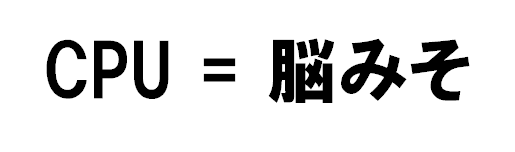
    CPUはパソコンの脳みそ!脳みそが弱いと映像を処理できない

    CPUは人間でいう「脳みそ」

    CPUは人間でいう脳みそです。

    つまり、CPUはパソコンの脳みそなのです。


    脳みそにもランクがありまして、さらに脳みその数が多いほど性能は上がります。


    VJは3Dイメージなどの後負荷な映像データを扱うので、高スペックなCPUが必要です。


    CPUスペック

    CPUの種類はこんな感じで、上が頭がよく、下に行くにつれて頭が悪くなります。

    VJするなら最低でもCore i3は欲しいですね。

    1. Core i9
    2. Core i7
    3. Core i5
    4. Core i3
    5. Core m
    6. Core 2 Duo
    7. Pentium
    8. Celeron
    9. Atom


    CPUの数

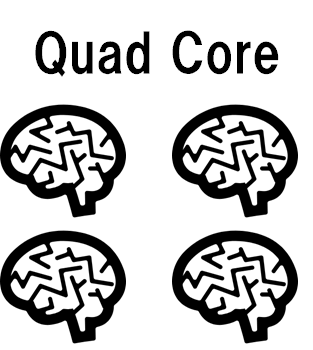
    Quad Core(クアッドコア)はCPUである脳みそが4つあるもの

    CPUの数について、あまり気にする必要はないですが、


    Quad Coreなら、CPUが4つ

    Dual Coreなら、CPUが2つという具合です。

    もちろん、前者のクアッドコアのほうが高性能です。


    VJするならDualは最低でも欲しいです。

    Single Coreで動作させるのはちょっと厳しいですね…。


    CPUは他にも見るべきポイントがありますが、割愛します。

    クロック周波数や世代があったり・・と細かいところがありますよ。


    [itemlink post_id=”7487″]


    よいメモリは同時処理性能を高める。メモリは机の広さに例えられる

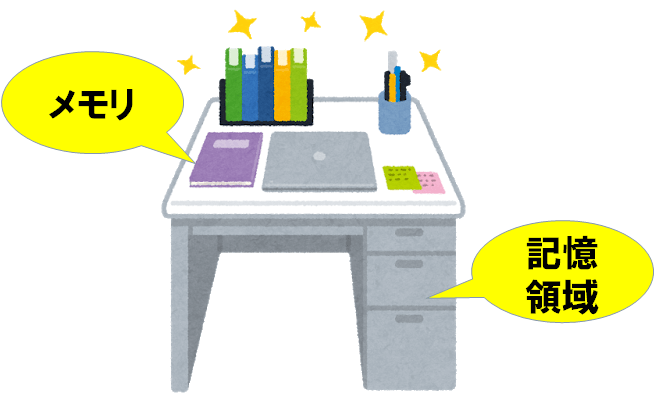
    メモリは机の広さで、記憶領域(HDDやSSD)は机の引き出し

    CPUを作業者とするなら、メモリは作業者の机によく例えられます。


    机は広ければ広いほど、いろんな作業を同時に行えますよね!

    つまり、メモリの性能がよいと同時に処理できる性能が高まるのです。


    どれだけ頭がよい作業者でも、机が狭かったら同時並行できず効率が悪くなります。


    メモリのスペックの見方

    メモリは性能がよくなるほど、数字が大きくなります

    2GB → 4GB → 8GB → 16GB → 32GB・・


    市販のPCは2~8GBです。

    カスタマイズすれば、16GB以上にパワーアップできますね。VJするなら最低4GBは欲しいです。

    [st-cmemo fontawesome=”st-svg-bigginer_l” iconcolor=”#9CCC65″ bgcolor=”#F1F8E9″ color=”#000000″ iconsize=”100″]※メモリは増設できます!CPUはできません[/st-cmemo]


    ↓増設するならこんな感じのメモリを買って換装(交換)します。

    [itemlink post_id=”7488″]


    ちなみに、メモリはRAMとも言いますので覚えておきましょう。


    VJは同時並行しまくるからメモリが重要

    VJはマジでいろんなことを同時並行で処理します。

    • 映像を読み込む
    • 映像を流す
    • 映像にエフェクト①を加える
    • エフェクト②をさらにかける
    • 文字を乗っける
    • 2つの映像を混ぜる


    DJも兼任するとてんやわんや

    DJとVJを兼任するとなると、

    • 音楽を読み込む
    • 音楽を流す
    • 音楽にエフェクト①を加える
    • エフェクト②を加える
    • HPF/LPFかけたり、TREBLE, LOWつまんだり
    • 2つ音楽を混ぜたり
    • フェーダーでカットインカットアウトしたり
    • スクラッチしたり


    もう、パソコンにしてみればてんやわんやです。


    ちなみに、僕のPCはVJとDJを同時で動かせるものの、映像がよく固まったり再生が遅くなったりしています。


    ■僕のPCスペック

    PCモデル : Macbook Pro 13inch 2017

    CPU : Core i5(2.3GHz)

    RAM : 4GB

    記憶域 : SSD 256GB

    [itemlink post_id=”7490″]


    美しい3Dグラフィック映像や高度な演算を処理するのがGPU

    GPUとは「Graphics Processing Unit」の略で、3Dグラフィックスなどの画像描写を行う際に必要となる計算処理を行う半導体チップ(プロセッサ)のこと

    参考:KAGOYA JAPAN「[5分で理解]GPUとは?CPUと違いや性能と活用


    3DCGの映像データを扱うようなVJにとって、GPUは重要です。

    複雑な映像データをなめらかに再生するのにGPUは欠かせません


    GPUは奥が深いので、詳しく説明しませんが、

    スペックや機器の比較をしたい方は以下のサイトが参考になります。

    [st-cmemo fontawesome=”fa-external-link” iconcolor=”#BDBDBD” bgcolor=”#fafafa” color=”#757575″ iconsize=”100″]パソコンの選び方と買い方「NVIDIA GeForceモバイルGPU性能比較早見表」[/st-cmemo]


    最近のMacはAMD社製のGPUである”Radeon”が使われていたりしますね。

    AMD RadeonモバイルGPU性能比較早見表」も参考になるので、詳しく知りたい人は是非。


    [itemlink post_id=”7491″]


    Serato Videoを使うなら用意しておきたいPCスペックを解説

    最後に、Serato Videoを使っている人向けに、これだけは用意しておきたいPCスペックを解説します。


    Serato Video 1.1ユーザマニュアル」の内容をもとに解説しますね。


    パソコンのOSとCPU

    Windowsユーザなら・・

    • Windows 7以上
    • CPUが、Core Duo以上

    マニュアルはこのように書かれていますが、7はサポート終了になるのでWindows 10がよいでしょう


    CPUは、Core Duoじゃまともに動きません

    Inter Core i3以上はあったほうがいいでしょう。


    Macユーザなら・・

    • Mac OS X 10.6 / 10.7 / 10.8 以上
    • CPUが、2GHz以上のクロック周波数があること

    2GHz以上のクロック周波数となれば、Core i5くらいは必要になってきます。

    最近のMacbookは最低Core i5なので、あまり気にする必要はないです。


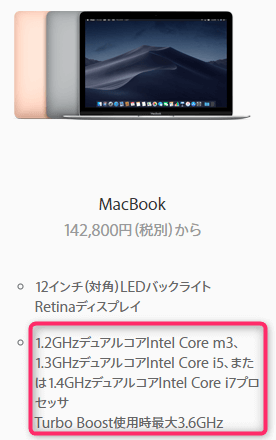
    注意!Macbook 12inchのような小型機向けのCPU(Core m系)での動作は厳しい

    Macbook(12inch)に搭載されているCore m系のCPUでの動作は厳しいですね。


    Surface Pro4のCore m型も非推奨

    マイクロソフトのSurfaceはいろんな種類がありますが、Core m系のCPUじゃまともに動作しないので気を付けてください。

    [itemlink post_id=”7493″]


    2018年発売の新型MBAはサポート対象外のスペック

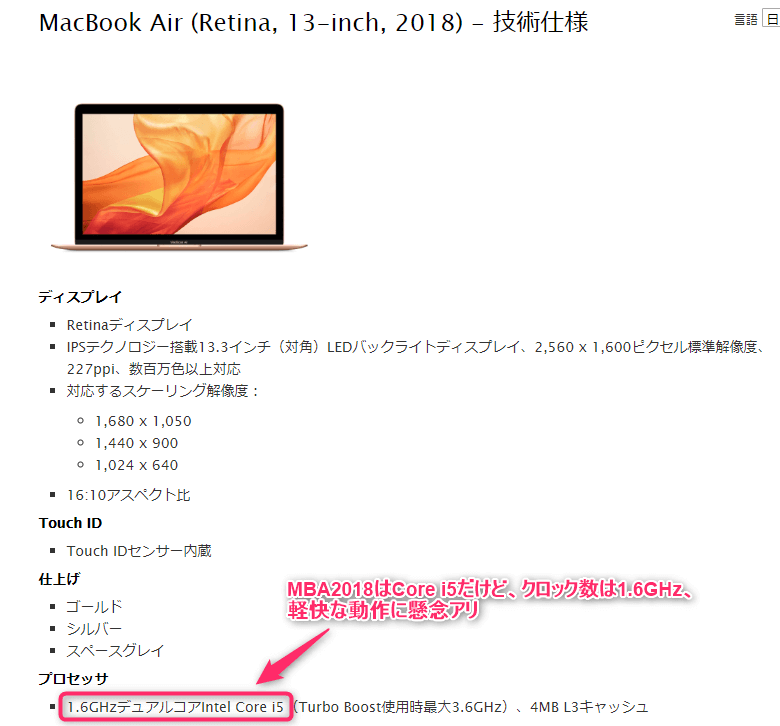
    また、2018年に発売された新型Macbook Airも動作は厳しいかも。

    写真の通り、新型MBAはCore i5ですがクロック周波数は1.6GHzなので、動作にかくつきが出そうです。


    メモリ(RAM)

    Windows, Mac共通で、下のスペックが必要です。

    ぶっちゃけ、4GBは欲しいですね。

    2GB以上のRAM


    記憶領域(HDD/SSD)

    ビデオファイルの保存スペースとして、以下の空き領域の確保を推奨されています。

    5GB以上の空き領域


    GPU(グラフィックカード)

    256MB以上のVRAMをもつGPUにしましょう。

    • NVIDIA Geforce 8400以上
    • または、ATI Radeon X1650以上

    [st-cmemo fontawesome=”fa-exclamation-circle” iconcolor=”#ef5350″ bgcolor=”#ffebee” color=”#000000″ iconsize=”100″]Windows OSのIntelグラフィック機能はサポート対象外[/st-cmemo]

    [itemlink post_id=”7460″]


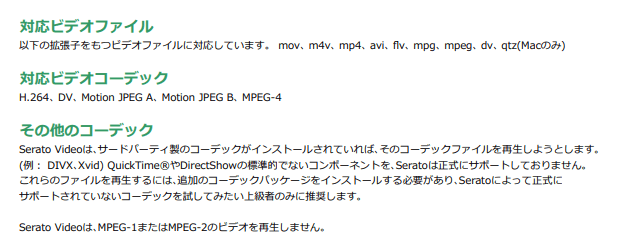
    Serato Videoが対応している拡張子とコーデック

    最後に、Serato Videoのソフトの仕様に関する話です、

    Serato Videoが対応している拡張子を確認してから、VJに励みましょう。

    • mov
    • m4v
    • mp4
    • avi
    • flv
    • mpg
    • mpeg
    • dv
    • qtz(Macのみ)


    コーデック

    • H.264
    • DV
    • Motion JPEG A
    • Motion JPEG B
    • MPEG-4


    VJで使えるイイ感じの映像素材は「【VJ映像素材】Serato Videoで使える無料・有料素材を探してプレイしてみた」という記事で紹介しています。


    まとめ

    「最低限用意しておきたいPC環境・スペック」をVJ初心者にもわかりやすく解説しました。


    VJで扱う映像データは大きな負荷がパソコンにかかりますから、そのぶんパソコンのスペックも高いものが必要でした。


    DJとVJを一台のパソコンでプレイするとなれば、Core i5以上、メモリは16GBくらい必要でしょう。

    GPUもかなりリッチなものを乗っける必要がありそうです。


    これからVJを始めようとしていて、パソコンすら手元にないのなら、新型のMacbook Proを購入しておくのが間違いないと思いますよ!


    [itemlink post_id=”7501″]


    以上

  • 【VJ映像素材】Serato Videoで使える無料・有料素材を探してプレイしてみた

    【VJ映像素材】Serato Videoで使える無料・有料素材を探してプレイしてみた


    Serato DJ Proに付属している「Serato Video」を使って、イベントでプレイします。

    VJ(Video Jockey / ビデオ・ジョッキー)は僕自身、初めてなので右も左もわかりません。


    VJといえば、クラブでカッコよくてクールな映像を音楽に合わせて、自由自在にエフェクトをかけてゲストの視覚を楽しませているイメージです。


    DJがプレイする後ろで、VJの映像/ビデオが流れますね。


    そこで!

    VJ初心者の僕が目指すのは「クールな映像を流しながらプレイすること」です。


    イメージはこんな映像を流したい(3D CG系)↓


    最終的に・・・、昔からVJやってんじゃね?ヤベー、カッコよすぎる!!!

    って具合に、

    VJ初心者とは思えないクオリティで手軽にサクッとプレイできました。


    View this post on Instagram


    #vj #videojockey #DJ #djing #house #music #serato #seratodj #pioneer #pioneerdj

    DJ-Kittyさん(@dj_kittyyy)がシェアした投稿 –


    本記事を読めばこんなことが分かり、実現できます

    • VJの素材を探している
    • VJでカッコいい動画を流してプレイしたい


    Serato Videoに関する情報や使い方について、本記事では割愛します。

    ソフトがない方は、とりあえずSerato DJに付属している14日間トライアルでVideoのライセンスを有効化しておきましょう。

    [st-cmemo fontawesome=”st-svg-bigginer_l” iconcolor=”#9CCC65″ bgcolor=”#F1F8E9″ color=”#000000″ iconsize=”100″]※2018年2月のアップデートから14日間トライアルできるようになってます[/st-cmemo]


    フリー素材をダウンロードしてカッコよくてクールな映像を使うべし

    いろいろと調べた結果、インターネットにとんでもない高クオリティの無料VJ素材があることが分かりました。


    早速ご紹介します。


    無料でカッコいいVJ素材を提供する「Beeple(ビープル)」

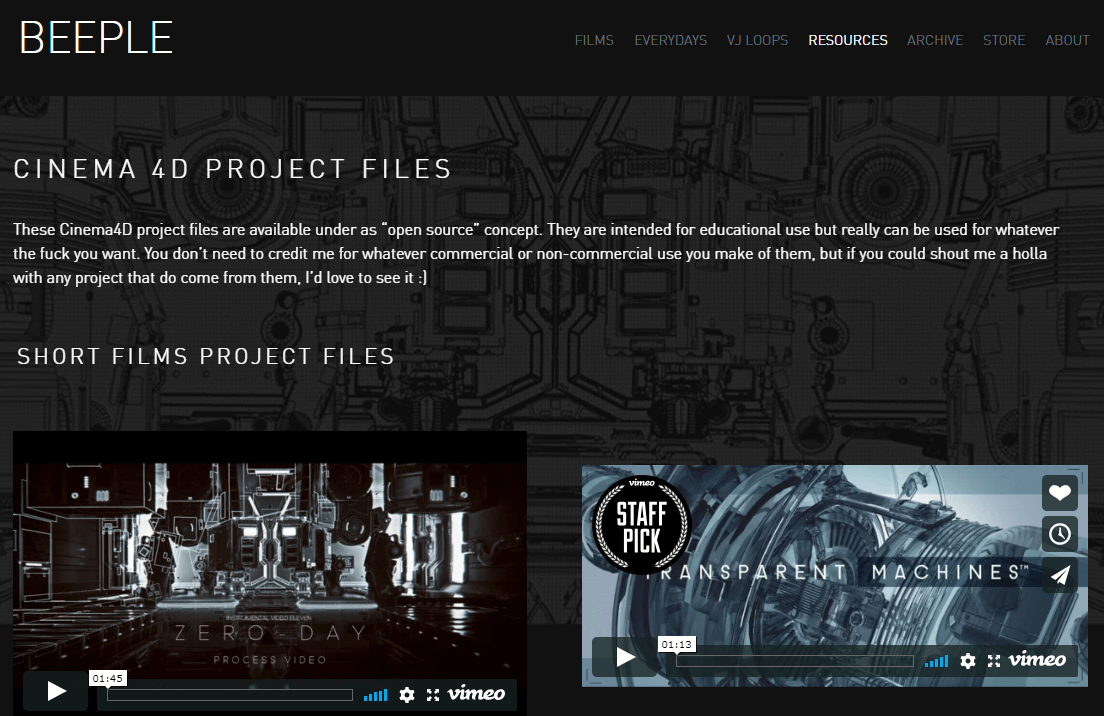
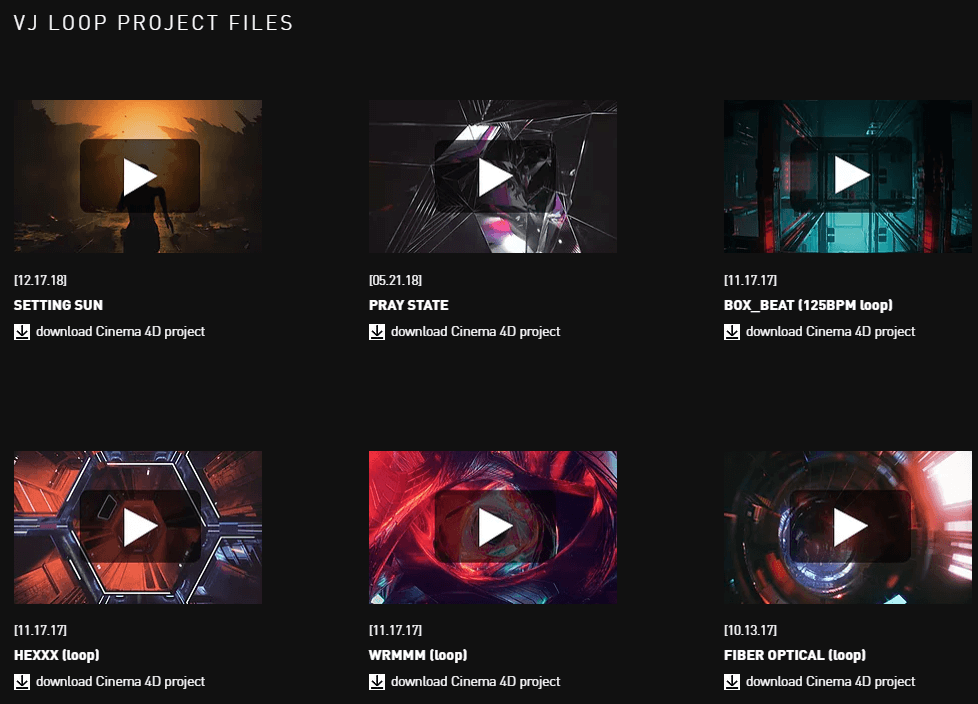
    Beeple」は無料でVJ用の動画素材を公開しているサイトです。


    公開されている素材は、全体的にクールでカッコよく抽象的(abstract)な作品が多いです。


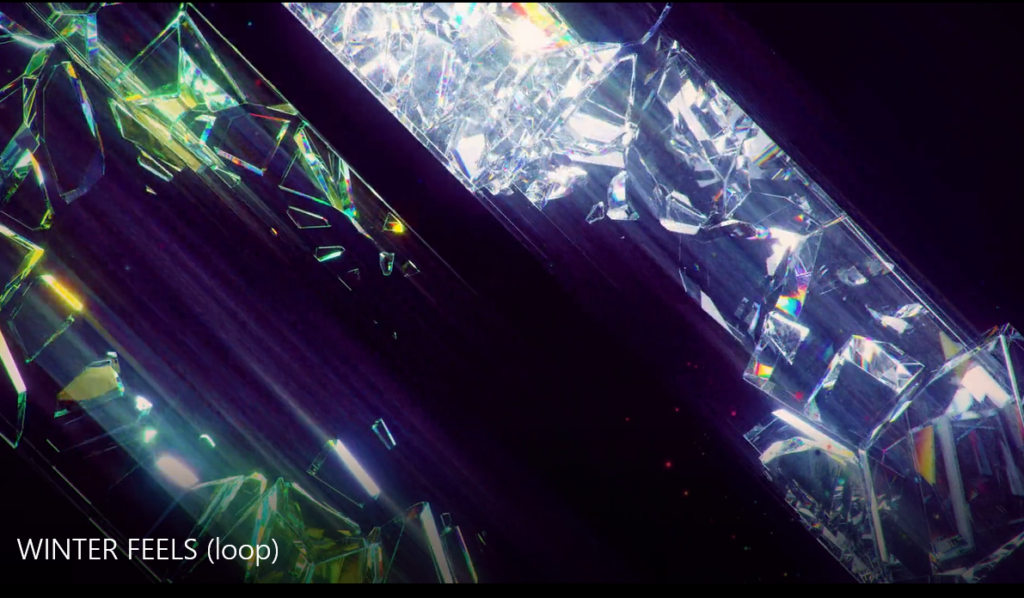
    実際に無料で公開されているVJ素材:クオリティが高い!

    動画サイト「Vimeo」で公開されているBeepleの作品がこちらです。

    [st-cmemo fontawesome=”fa-external-link” iconcolor=”#BDBDBD” bgcolor=”#fafafa” color=”#757575″ iconsize=”100″]https://vimeo.com/beeple[/st-cmemo]


    上は埋め込み動画なので、再生ボタンを押して映像イメージを掴んでみてください。

    (「WINTER FEELS」という30秒のループするVJ映像です)


    Beepleの正体はアメリカのグラフィックデザイナー

    Beepleの正体は Mike Winkelmann (マイク・ウィンケルマン)というアメリカのグラフィックデザイナーです。


    他にもカッコいい作品がたくさんありまして・・、

    上の動画のように、崩壊した世界?の夕暮れシーンを人間がひたすら走るVJ素材も無料で公開しています。


    Beepleに感謝です!ありがとうm_ _m


    Serato Videoで利用する際はVimeoからmp4形式でダウンロードしよう

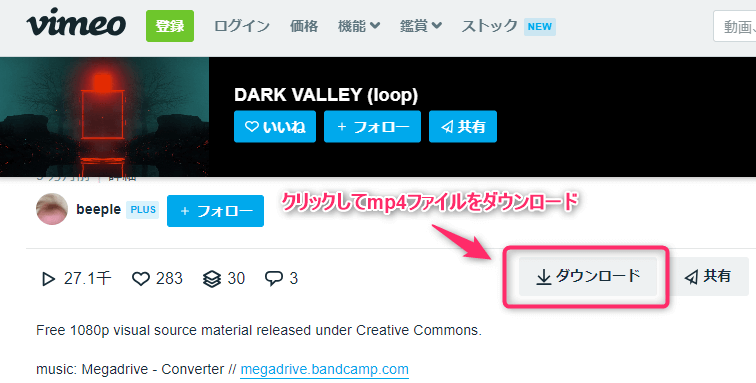
    Beepleの作品は「Vimeo」からダウンロードします。


    気に入ったVJ素材を見つけたら「ダウンロード」ボタンを選択して、


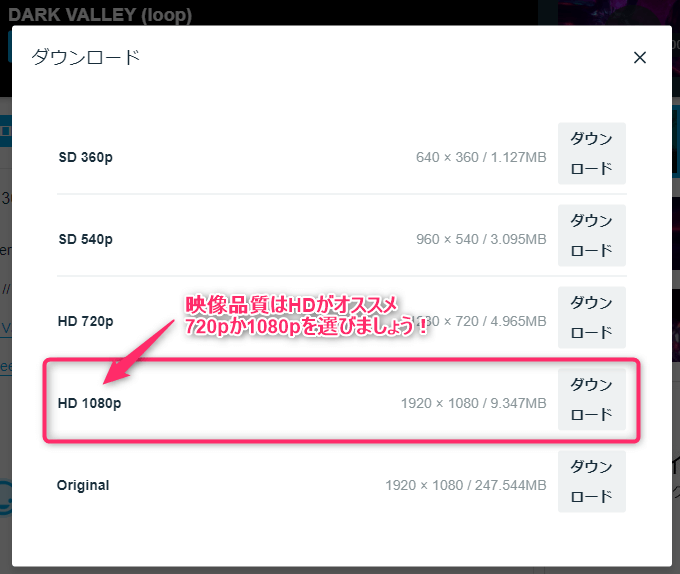
    映像の品質を選び、ダウンロードします。

    僕はHD画質をオススメします(720pもしくは1080p)


    しかし、手元のVJ用PCが低スペックなら低画質の素材が無難でしょう。

    高画質な映像は、PCのリソース(CPUやメモリ)に負荷がかかり、肝心のDJプレイに支障をきたす恐れがあるためです。


    VJするために必要なPCスペックとは?

    VJするために必要なPC環境・スペックは「【VJ初心者向け】最低限用意しておきたいPC環境・スペックを詳しく簡単に解説します」という記事で分かりやすく解説しています。


    WindowsとMacで必要なPCスペックが変わることや、各ポイントをクリアしていないと快適・安定・軽快なプレイはできません

    • OSのバージョン
    • CPU
    • RAM(メモリ)
    • グラフィックカード(ボード)
    • 記憶領域の空きスペース


    例えば、Macbook(12inch)に搭載されているCore m系のCPUでプレイするのは厳しいよ、ということを解説しています。


    [itemlink post_id=”7468″]


    高品質で種類豊富なVJ素材が欲しいなら購入するべし


    Beepleの素材じゃ物足りない!

    高品質!ユニークで自分らしいVJ素材を使いたい!


    こんなご要望があるなら「Shutterstock(シャッターストック) 」を使ってみるのがオススメです。他には「PIXTA(ピクスタ) 」も有名なので一緒にお使いください。


    こんな方におすすめ

    • ユニークで自分に合った素材を使いたい
    • お金を出してもいいから高品質なものが欲しい
    • 約10万種類のVJ素材
    • 4Kに対応する高クオリティ作品
    • ロイヤリティフリーで安心

    約10万種類のVJ映像素材から好きなものを選べる

    2018年12月時点で、約10万種類のVJの動画素材があります。


    さらに、「Shutterstock(シャッターストック) 」で購入できる動画はすべてロイヤリティフリーなので、安心して使うことができます。


    ロイヤリティフリー(royalty-free)とは、事前に取り決められた使用許諾範囲内であれば、知的所有権に関する追加の使用料(ロイヤルティー)の発生が免除されている著作物や技術のこと。

    出典:Wikipedia 「ロイヤリティフリー


    4Kにも対応する高クオリティな映像素材

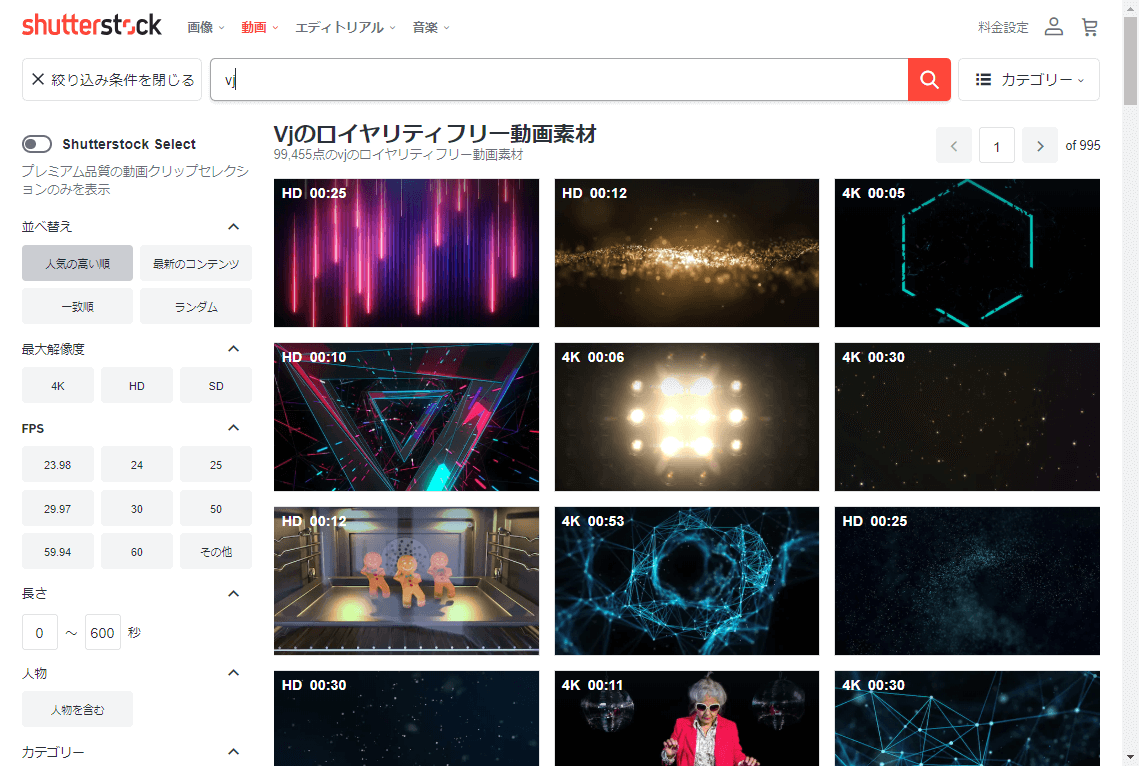
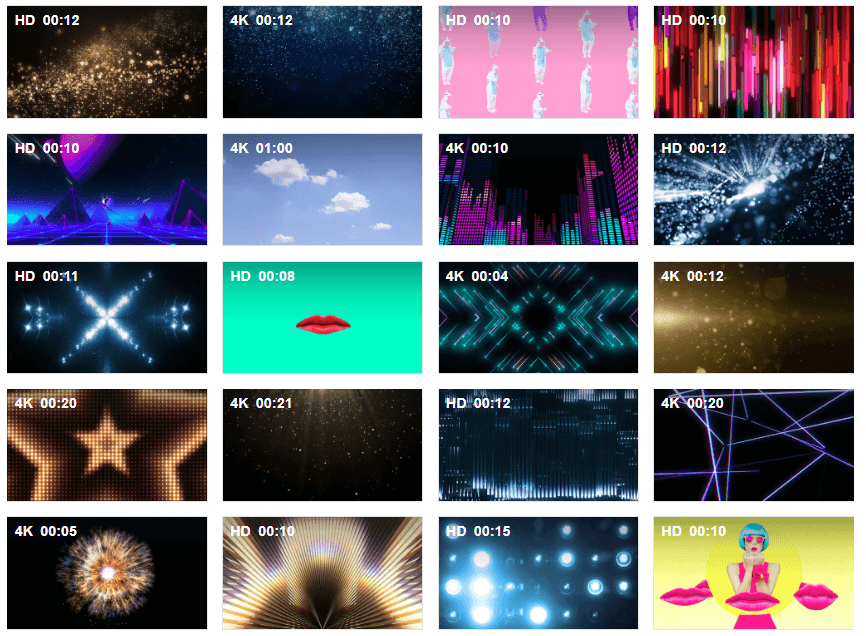
    Shutterstockで公開されている一部のVJ素材をピックアップしてみました。


    素材の左上に対応する画質が書かれています。

    4Kに対応する高クオリティな素材が多いのがお分かりになると思います!


    プロジェクターのような機材を使って大画面でVJするなら、高画質な素材を使いたいところですよね。


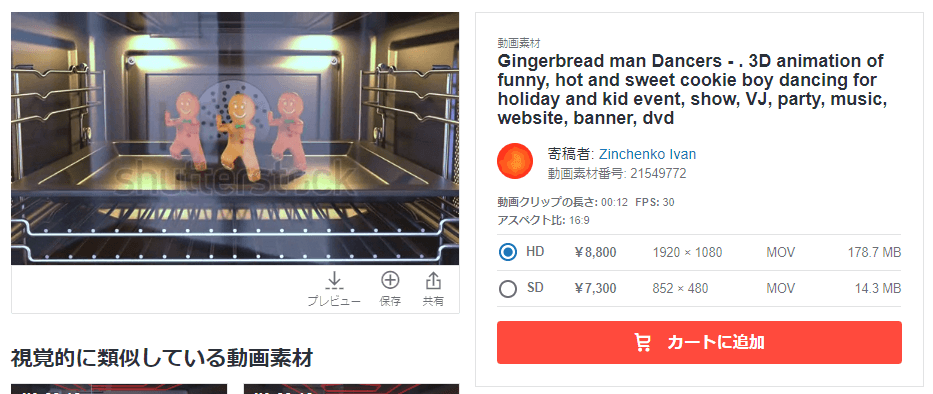
    ユニークで高クオリティなVJ素材(ジンジャーブレッドマンが踊っている素材も)

    Beepleは似たような作品ばかりでしたが、Shutterstockはユニークな作品であふれています。


    上で紹介しているのはジンジャーブレッドマンが踊っている映像です。

    オーブン?の中でクッキーが踊っているのは可愛げがありノリたくなるので、ゲストを楽しませられることでしょう。


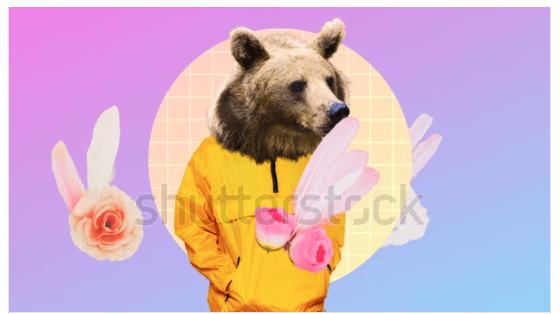
    きゃりーぱみゅぱみゅのような世界観の動画もありますよ!


    中田ヤスタカのトラックで使ってみたいですね~~(ワクワク)


    [st-mcbutton url=”https://px.a8.net/svt/ejp?a8mat=2ZW6PG+8I0V9E+33D6+5YJRM” title=”まずは気軽に素材を探してみる” rel=”” fontawesome=”” target=”” color=”#fff” bgcolor=”#e53935″ bgcolor_top=”#f44336″ bordercolor=”#e57373″ borderwidth=”1″ borderradius=”5″ fontweight=”bold” fontsize=”120″ width=”90″ fontawesome_after=”fa-chevron-right” shadow=”#c62828″ ref=”on” mcbox_bg=”#fafafa” mcbox_color=”” mcbox_title=”Shutterstockは高品質で10万種類!”]ロイヤリティフリーだから再生に気をつかうことはありません![/st-mcbutton]


    まとめ

    VJ初心者の僕が、玄人っぽく見せられる高品質でカッコいい映像素材をまとめました。


    これであなたも、ある程度のカタチになったVJプレイができるはずです。


    おわりに、自動でVJやってくれるソフトないかな?と探している方は「synesthesia」が使えるかも。

    [st-cmemo fontawesome=”fa-external-link” iconcolor=”#BDBDBD” bgcolor=”#fafafa” color=”#757575″ iconsize=”100″]https://synesthesia.live/[/st-cmemo]

    まだ使ったことがないので、近々レビューしてみますね。


    DJだけでなく、VJもこれから挑戦しますので関連する有益な情報を発信していきます!

    引き続きよろしくお願いいたします。


    以上!


  • DJ初心者が練習するならMixcloudを使うべき3つの理由【活用方法を紹介】

    DJ初心者が練習するならMixcloudを使うべき3つの理由【活用方法を紹介】


    DJを始めてみたはいいけど練習方法がよくわからない・・

    上手になれる勉強方法があればしりたい・・


    こんな悩みにお答えできるMixcloud(ミックスクラウド)の活用方法をご紹介します。

    Mixcloudって何?って方は「DJがミックスを共有するならMixcloudを使うべき理由【Soundcloudと比較】」を読んでみてくださいね。


    DJがMixcloudを使うべき理由は3つあります。


    ひとつずつわかりやすく説明していきますね。

    1. 自分がミックスした音源をいつでもどこでも聴ける
    2. 先輩DJのミックス音源を聴けて勉強できる
    3. あなたがミックスした音源を世界中に公開できる


    自分がミックスした音源をいつでもどこでも聴けるから復習につながる

    DJ初心者のあなたにオススメしたい自宅練習方法が「自分でミックスした音源を聴きなおすこと」です。


    「ミックスの基本的な要素がキチンとできているか」を聴きなおして確認します。

    • 曲間のつなぎに違和感がないか
    • ピッチ(音程)は合っているか
    • BPM(テンポ)に乱れがないか
    • トラック間の音量に大きな違いはないか
    • エフェクトに違和感がないか


    本番で上手にプレイするためにも、練習は肝心です。

    なんとなくミックスしているだけじゃ上手くなりませんから、自分自身のプレイを何度も聞いて改善点を見つけましょう


    DJに少し慣れてきたらネットでライブ配信してみるのがオススメですよ。

    【解説】DJ配信に必要な機材・接続方法・やり方を紹介|次世代DJはSNSやストリーミングサービスを使いこなせ


    先輩DJのミックス音源を聴いて勉強できる

    Mixcloud(ミックスクラウド)のいいところは、世界中のDJミックス聴けるから勉強になります。

    先輩DJの上手なミックス音源を何度も聴いて、再現できるように研究するのがオススメです。


    楽曲情報を埋め込めるから再生中のトラック名が分かる!

    Mixcloudにアップしたミックスには楽曲情報を埋め込むことができます。


    「お!この曲いいね!」


    と感じたら、すぐに曲名を知ることができます。

    ディグる(曲を探す)作業がちょっと楽になりますよ!


    テクニックを勉強できる

    先輩DJのミックステクニックを勉強できます。


    あまりにも有名ですが、EDM DJの場合、Marshmello(マシュメロ)やCash Cash(キャッシュキャッシュ)のプレイはとても参考になります。


    ■悪い例

    サビ→間奏でミックス→Aメロ→サビ→間奏でミックス→Aメロ→サビ・・

    というように、各曲の前半部分に偏って混ぜると中だるみ(間奏~Aメロ)が起きます。


    ■悪い例

    1曲目フルでミックス→2曲目フルでミックス→3曲目フル・・

    というのは、避けたい曲構成ですね。

    カラオケも同じですが、1曲すべて歌われるのってリスナーからすると苦痛でしかありません。

    Aメロとサビで十分だよ!ってのがホンネです、なぜなら人間は飽きやすいものなので。


    一方、マシュメロやキャッシュキャッシュの混ぜ方(ミックスの構成)は

    ■よい例

    サビ→間奏でミックス→サビ→間奏でミックス・・・

    というように、サビに重点を置き観客のボルテージを下げない構成としています。


    さらに、サビが終わったと思ったらまた次のサビが来るので飽きがきません。

    デメリットとしては盛り上がりすぎるのでリスナーが疲れてしまうところですが、彼らは雰囲気を見て休みを入れますね。


    という具合で、先輩DJのミックス聴きながら勉強できます。

    [itemlink post_id=”6115″]


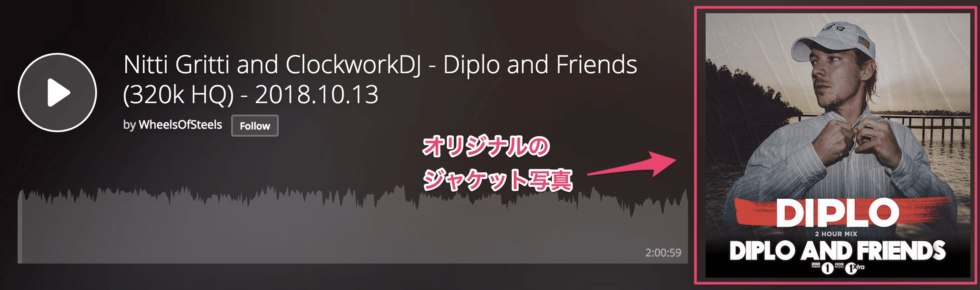
    ジャケット写真やサンプリング音の使いこなしも勉強になる

    上で書いたミックスの技術以外にも、こんなところが参考になります。


    • ミュージックジャケット(イメージ画像)がお手製
    • サンプリング音(エアー・ホーン)の使いこなしがうまい
    • オリジナルのSE(ミックスが始まるときの曲、一般には入場曲とも)がある
    • 明らかにBPMが違う曲を違和感なくキレイに混ぜるテク
    • 曲の構成やストーリー性

    ミックス音源だけでなく、細部にもこだわりが感じられると聴きたくなりますよね。

    ジャケット写真がないトラックは無視されがちです。


    このように先輩DJのミックス音源は勉強になることが多いので、分析・研究をかかさないようにしましょう。

    [mixcloud https://www.mixcloud.com/dj_kittyyy/halloween-dubstephiphop-radiomix/ width=100% height=120 hide_cover=1]


    あなたがミックスした音源を世界中に公開できる(初心者こそ曲をシェアしよう)

    Mixcloud(ミックスクラウド)の3つ目のいいところは「ミックスした音源を世界中に公開できる」ことです。


    何がいいかといえば

    • 世界中の人にあなたのミックス音源を聴いて貰える
    • 反応(コメントやいいね!)がもらえる
    • 友人に聴いてもらって感想を貰える

    こんなところです。


    DJの自宅練習は独りよがりになりがち・・リスナーから反応を貰おう

    DJの自宅練習はどうしても独りよがりになりがちです。


    「お!なかなかいいミックスができたな」

    「これならハコで回しても問題ないな」

    「この選曲、神がかってね?!オレ」


    と、思っても人前でプレイしたらシラケた・・経験はないでしょうか?


    初心者のあなたもいつかこんな経験をするかもしれませんよ?!


    シラケるプレイを避けるためにも、あなたがミックスした曲をMixcloudにアップして、友人や知人、先輩DJ、世界中の人に聞いてもらいアドバイスや感想を貰いましょう

    ツイッターから僕(@tk_www)にコンタクトいただければ、感想をお送りします♪


    まとめ

    DJ初心者が練習するならMixcloudを使うべき3つの理由を活用方法をまじえて紹介しました。


    最後にもう一度ポイントをおさらいしてみましょう。

    • 自分がミックスした音源をいつでもどこでも聴ける
    • 先輩DJのミックス音源を聴けて勉強できる
    • あなたがミックスした音源を世界中に公開できる


    Mixcloudは下のプレイヤーから飛べるので是非活用してみてくださいね!

    [mixcloud https://www.mixcloud.com/dj_kittyyy/4-meguro-hyper-nightsheen4/ width=100% height=120 hide_cover=1]


    Mixcloudを使うには録音機能がついてる機材を使う必要があります。

    初心者DJにオススメDJ機材は「DJやるならコントローラーを買え。安くて初心者にオススメな機材とは?!」という記事でわかりやすく紹介しているので読んでみてくださいね。


    以上!

  • 【ポイントは5つ】DJ用ヘッドホンの選び方|よいヘッドホンの特徴とは

    【ポイントは5つ】DJ用ヘッドホンの選び方|よいヘッドホンの特徴とは


    DJを始めてみようと思ったときに悩むのがDJ用のヘッドホンの選び方」です。

    正直よくわからないので、音質、装着感、デザイン・・何を基準に選ぶのがベストなのか知りたくなります。

    そこで、この記事では現役DJがヘッドホンの選び方を解説します。


    ▼この記事を読むとこんなことが分かります。

    • DJ用ヘッドホンの選び方
    • 使ってみないと分からない、気になるところ

    [st-kaiwa1]この記事はKitty(@tk_www)がお送りします[/st-kaiwa1]


    DJ用ヘッドホンの選び方【ポイント5つ】

    DJ用ヘッドホンを選ぶ時のポイントは5つあります。

    1. 装着感
    2. 交換・代替性
    3. 遮音性
    4. 出力・パワー
    5. 着脱の容易性

    詳しく説明してゆく前に、一般的なヘッドホンとDJ用の違いを確認してみましょう!

    なお、どんな場所やどうやってDJするかのスタイルによっても選ぶべきヘッドホンは変わってくるので、一概には言えないところもあります。

    [st-card id=7967 label=”” name=”” bgcolor=”” color=”” fontawesome=”” readmore=”on”]


    一般的なリスニング用のヘッドホンとDJ用との違い

    ヘッドホンの種類は大きく分けて2つあります。

    • リスニング用
    • DJ用(モニター用)

    リスニング用は音楽鑑賞が目的です。

    DJ用ヘッドホンとして使うのもOKです、その際は5つのポイントが満たされているかチェックします。

    一方、DJ用のヘッドホンは各音域が鮮明に出るようにチューニングされており、低音が強く出るなどの特徴があります。


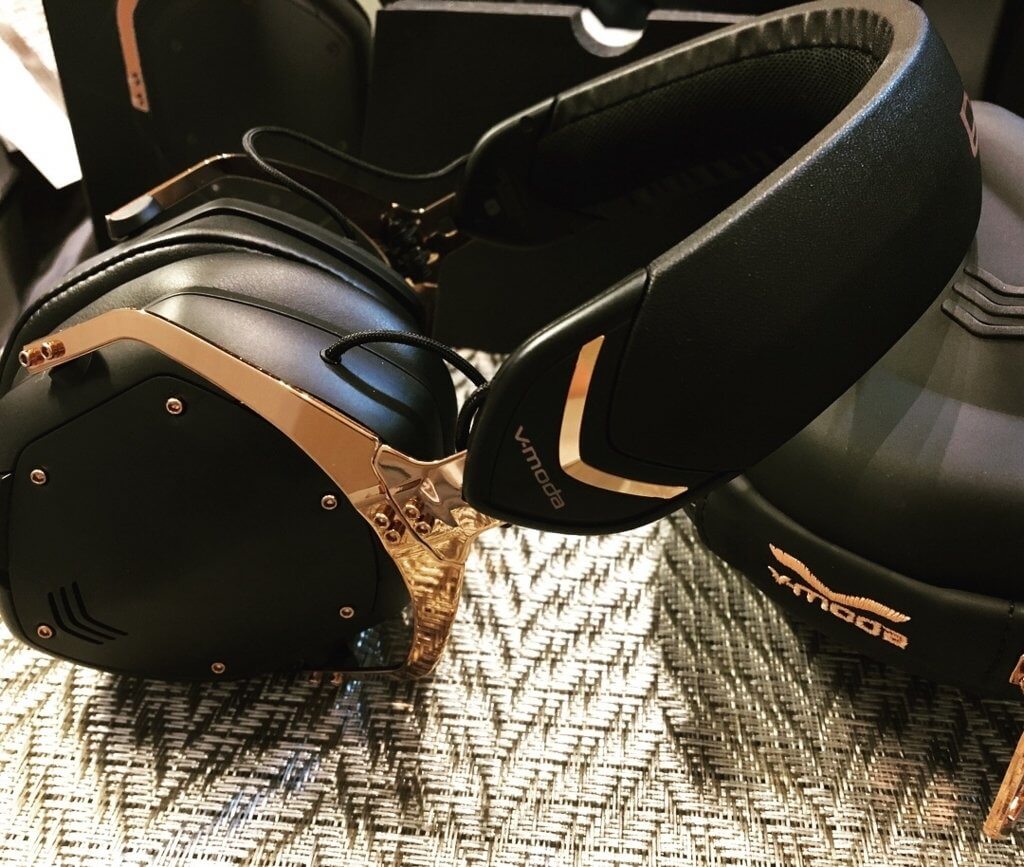
    リスニング用にもDJ用にも使いたいヘッドホンを探している方は、「【レビュー】V-moda Crossfade II Wireless」がオススメ。


    【選び方①】装着感:耳が痛くならないか

    ヘッドホンの圧迫感(着圧感)が強すぎると耳が痛くなることがあります。

    痛みで集中力が阻害され、プレイに支障が出るので試着してから選ぶようにしましょう。


    ヘッドホンの装着タイプは2種類ある

    • オンイヤー(耳の上に乗せる)型
    • オーバーイヤー(耳にかぶせる)型

    ヘッドホンは大きく分けて2種類あり、オンイヤー型のヘッドホンが痛くなりやすいです。反対にオーバーイヤー型は負担が少ないといわれます。


    また、オンイヤー型は重量が軽く締め付けが強いのが特徴、オーバーイヤー型は重いが耳に直接負担が掛からない特徴があります。

    僕はどちらのヘッドホンも持っていますが、オンイヤー型をよく使っています。


    【選び方②】交換・代替性:ケーブル交換(リケーブル)できるか

    DJプレイはケーブルに負担がかかります

    普通に使うよりもケーブルの劣化が激しいので、ケーブル交換できるか気にしましょう。意外と重要です!リケーブルできると本体をできるだけ長く使えますから。


    [st-mybox title=”ポイント” fontawesome=”fa-check-circle” color=”#FFD54F” bordercolor=”#FFD54F” bgcolor=”#FFFDE7″ borderwidth=”2″ borderradius=”5″ titleweight=”bold”]

    リケーブルできないとこんなデメリットがあります

    • プレイ中に断線したら使えない
    • 断線したら修理or新規購入するしかない
    • 修理期間中はヘッドホンが使えない

    [/st-mybox]


    【選び方③】遮音性:周囲の音を遮れるか

    遮音性が悪いとコントローラーから流れる音が聞こえなません。何が起きるかといえば、選曲時の音が聞こえなくなるので、プレイできなくなります。

    つまり、遮音性の悪いは、ヘッドホンから流れる音が聞こえないことがハコ(DJブース)で起きるのです。


    原因は、周囲のモニタスピーカーやフロアスピーカーの外部音量にヘッドホンが負けてしまうからですね。


    一般的に、遮音性の高いヘッドホンの特徴は2つ

    • オーバーイヤー型で密閉性が高い
    • 着圧感が強い


    悩んだらオーバーイヤー(耳をすっぽりと覆う)型を選びましょう。


    【選び方④】出力・パワー:大きな音を出せるか

    品質の悪い貧弱なヘッドホンは音圧が弱すぎることがあります。音圧が弱いと外部音に負けてしまってクラブのような大音量が流れるような空間では使い物になりません

    ちなみに、大きな音が出るヘッドホン=いいヘッドホンではありません。


    ヘッドホンの音圧スペックをみるポイント

    大きな音量がでるかどうかは「インピーダンス」と「音圧感度」で確認できます。

    • インピーダンス(Ω:オーム)
    • 音圧感度・出力音圧レベル(dB/mW)


    [st-mybox title=”” fontawesome=”” color=”#757575″ bordercolor=”#ccc” bgcolor=”#ffffff” borderwidth=”2″ borderradius=”2″ titleweight=”bold”]

    インピーダンスとは電気が流れるときの抵抗値で、値が小さいほど大きな音を出せます。DJ用途であれば40Ωは欲しいところです。

    出力音圧レベルは値が大きいほど大きな音を出せます。普通のヘッドホンは90dB~110dBです。DJ用途なら100dBは欲しいところです。

    [/st-mybox]


    【関連記事】>>【解説】DJ配信に必要な機材・接続方法・やり方を紹介|次世代DJはSNSやストリーミングサービスを使いこなせ


    どんなヘッドホンならインピーダンスと音圧感度をクリアしているのか?

    んじゃ、どんなヘッドホンならいいの?と気になりますよね。

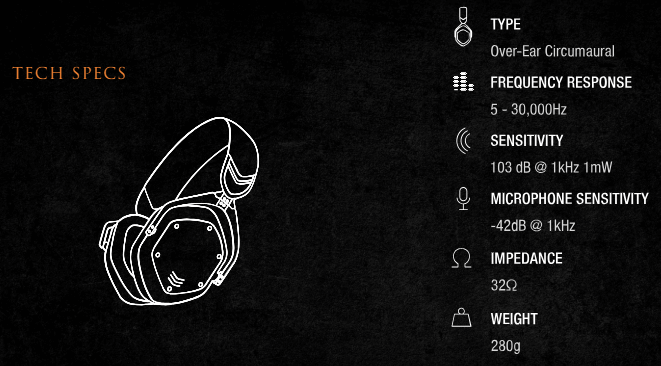
    例えば、「V-moda Crossfade M-100」はスペックをクリアしています。

    音圧感度(SENSITIVITY)は103dB、インピーダンス(IMPEDANCE)は32Ωと優秀です。

    公式HP(https://v-moda.com/products/crossfade-m-100#tech-specs)より


    [itemlink post_id=”8175″]


    【選び方⑤】着脱しやすいか

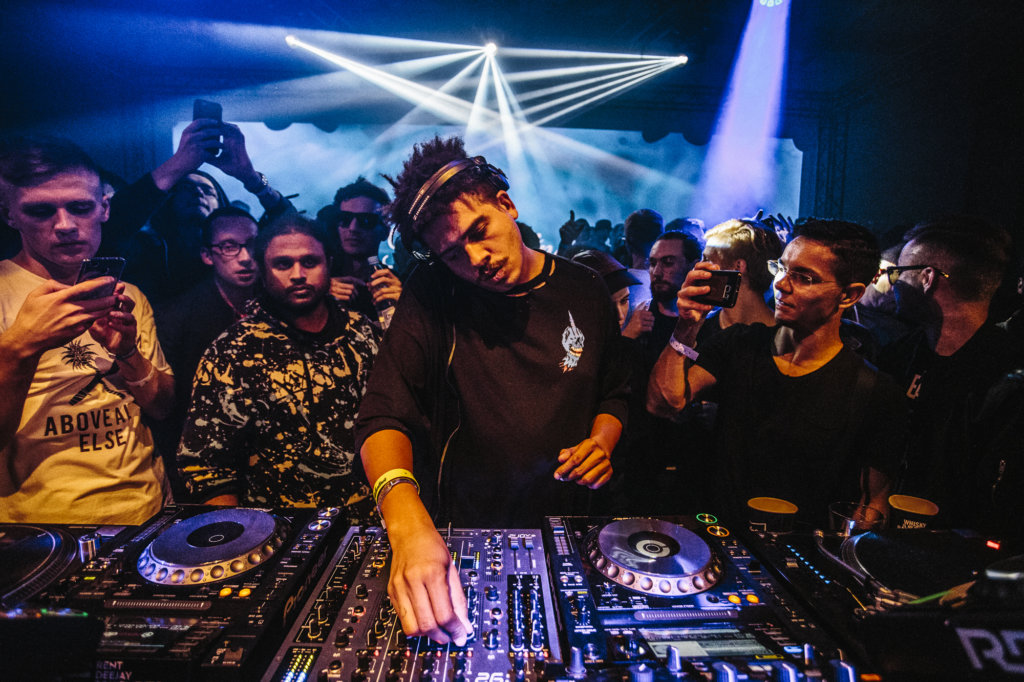
    Tiesto – EDM Sauceより(https://www.edmsauce.com/)

    着脱が簡単かどうか、の判断は難しいところ。

    写真のTiestoのように、ヘッドホンを装着しながら片耳でミックスすることが多いプレイヤーはヘッドホンのアームが回転するか確認するのがイイです。


    着脱のポイントは「アームが回転するか」

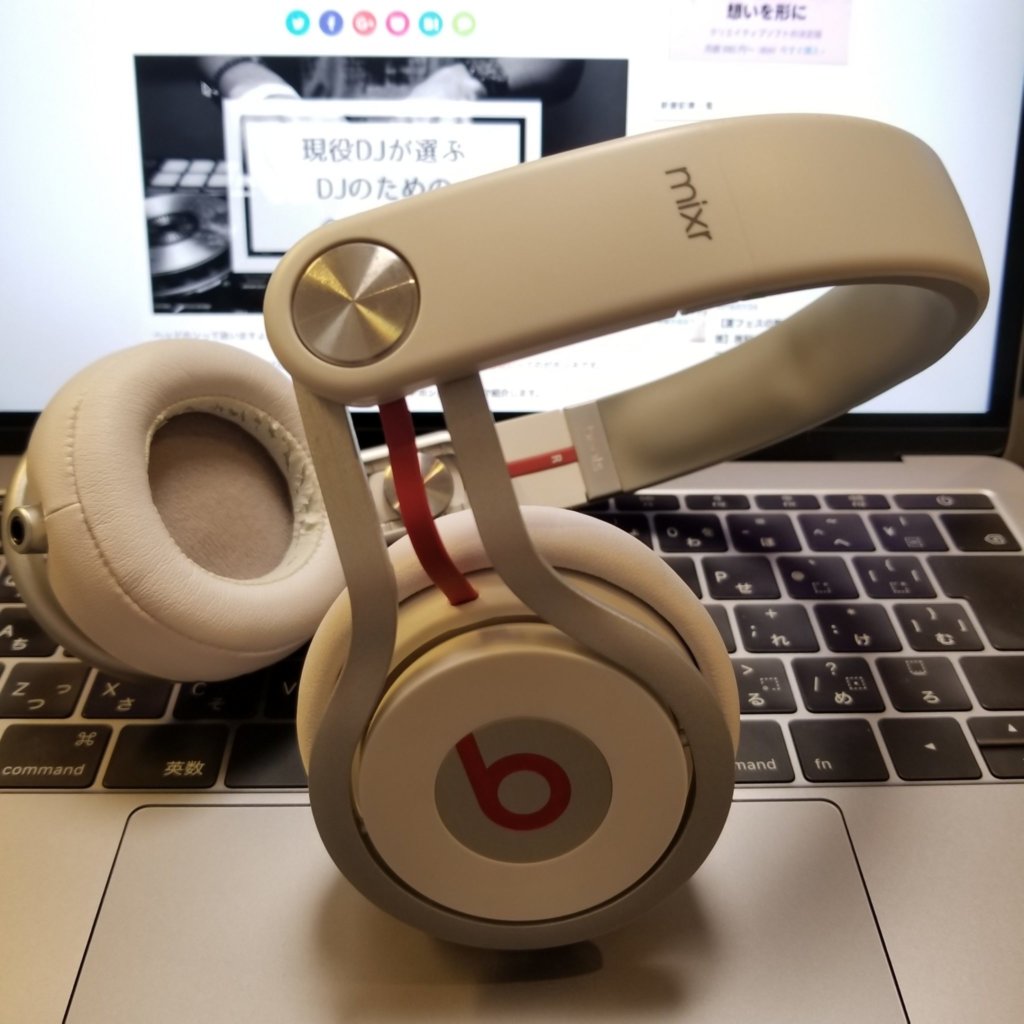
    例えば、写真の「Beats Mixr」はアームが270°回転します。

    アームが回転できると自由にヘッドホンを操作できるので、プレイ中のストレスをグッと軽減できます。

    現役DJが選ぶDJにオススメしたいヘッドホン4選」という記事では、アームが回転するかも評価ポイントに入れてオススメヘッドホンを紹介しています。


    結局、DJにおすすめできるヘッドホンはどれ?

    DJ用ヘッドホンの選び方である5つのポイントを踏まえて、おすすめしたい


    まとめ

    現役DJの私が「DJ用ヘッドホンの選び方」について解説しました。最後にもう一度ポイントを振り返ります。

    DJ用ヘッドホンの選び方 5つのポイント

    1. 装着感
    2. 交換・代替性
    3. 遮音性
    4. 出力・パワー
    5. 着脱の容易性
    • 着圧感がありすぎると耳が痛くなりプレイに集中できなくなります。
    • ケーブル交換できないヘッドホンは断線すると使えなくなってしまいます。
    • 外音遮音性が弱いヘッドホンはモニターやフロアスピーカーに負けて聞こえない状況に。
    • ヘッドホンの出力は2つの数値を見ることを解説。
    • 着脱はアームが回転するかどうか?がポイントでした。


    今回は考えなかったですが「デザイン性」も重要ですね!着けててテンションがあがるヘッドホンを使いたいと思うはずです。

    デザイン性も優れてて機能も申し分ないヘッドホンは「現役DJが選ぶDJにオススメしたいヘッドホン4選」で紹介しているので読んでみてくださいね。


    【現役DJが選ぶ】もう迷わない!有名DJも使うオススメDJヘッドホン4選


    以上!

  • 【解説】自宅でDJ配信するのに必要な機材・接続方法・やり方|Youtubeやツイキャスでライブ配信

    【解説】自宅でDJ配信するのに必要な機材・接続方法・やり方|Youtubeやツイキャスでライブ配信

    Youtubeなどのライブ配信サービスを使って自宅でDJ配信(ストリーミング)やってみたいけどよくわからないですよね。


    何を用意すればいいの?必要な機材は?接続方法はどうする?とたくさん悩み、なんとか自宅でDJ配信できるようになりました。

    そこでこの記事では

    • DJ配信に必要な機材が知りたい
    • 機材の接続方法がわからない
    • 必要なケーブルを知りたい

    こんな悩みを解決します。


    DJ配信はスタートまでのハードルが高いのが悩みの種です。

    DJ初心者で、そもそも機材もないし、何買えばいいかわかんねーよ!ってあなたにもわかるように説明しますから、ご安心ください!


    この記事を読めば必要な機材がわかって、さらにセッティングできるようになりますよ。


    自宅でDJ配信するときの接続図|登場人物を知ろう!(全体像イメージ)

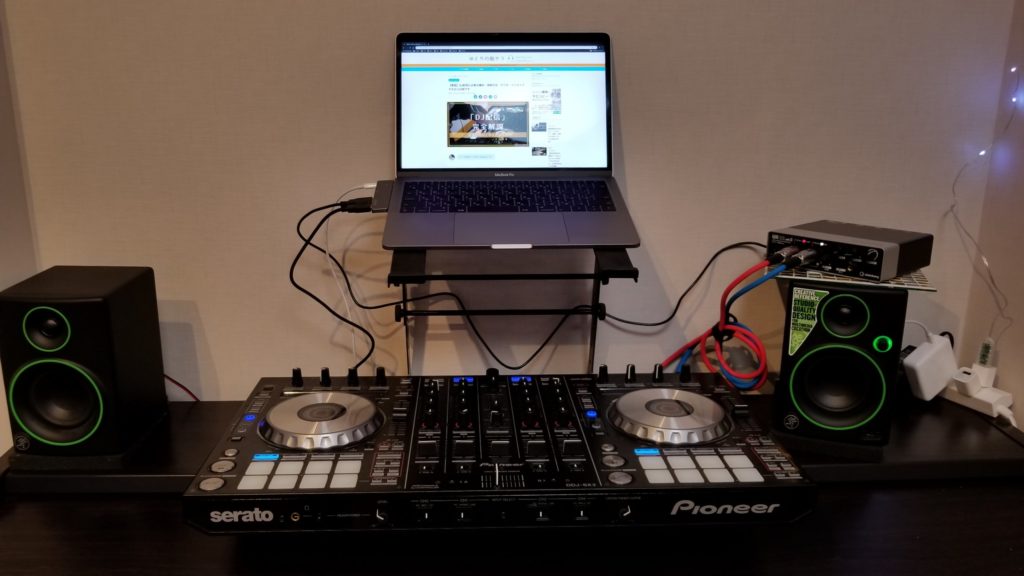
    DJ配信するために必要な機材一覧(セットの構成図)

    自宅でDJ配信するために必要な機材やケーブルを絵にしてまとめてみました。

    ※PCDJを前提としています


    DJ配信に必要な機材一覧

    箇条書きにするとこのようになります。

    [st-midasibox-intitle title=”DJ配信するために必要なモノ” fontawesome=”fa-check-circle faa-ring animated” bordercolor=”#00D2E5″ color=”” bgcolor=”#F4FBFF” borderwidth=”” borderradius=”5″ titleweight=”bold”]

    • DJコントローラー
    • パソコン
    • オーディオインターフェース
    • モニタースピーカー(なくてもよい)
    • カメラ(なくてもよい)
    • 各種ケーブル

    [/st-midasibox-intitle]


    実際に、僕が使っている製品はこちらです。

    登場人物 使っている機材名
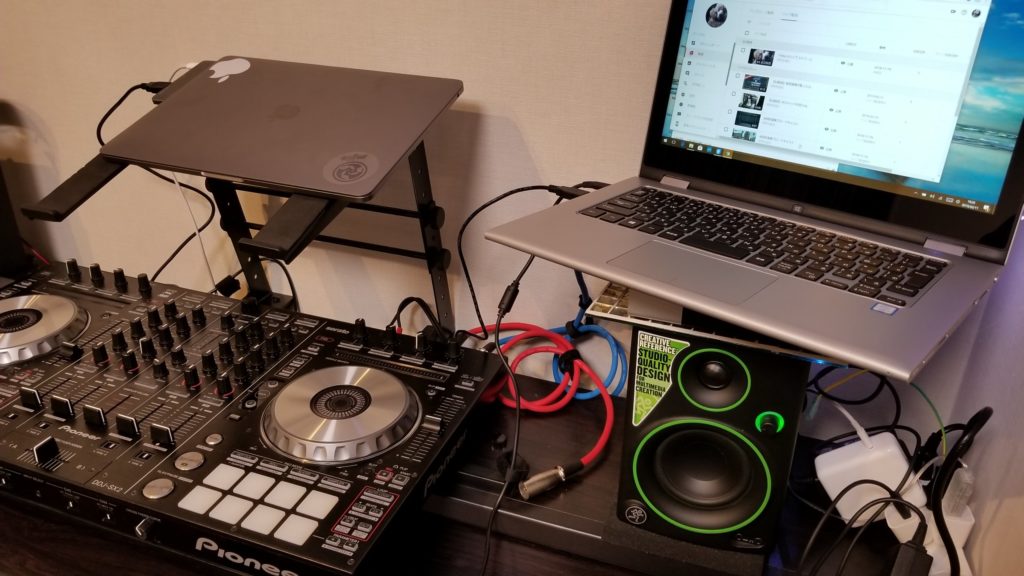
    DJコントローラー Pioneer DDJ SX-2
    パソコン Macbook Pro 13inch 2017model
    オーディオI/F Steinberg UR22MkⅡ
    モニタースピーカー MACKIE モニタースピーカー
    カメラ PC内臓カメラ(ときどきLogicool C930e


    ↓こんな感じでDJできるようになりますよ♪


    普通にDJするときとの違いは?

    DJ配信するには、ふだんDJするときには使わない機材が2つ必要になります。

    • オーディオインターフェース(I/F)
    • カメラ

    DJ配信するにはオーディオI/Fが必要です。その理由はPCに音声を入力するためです。CDJから鳴っている音声をPCに入力し、そこからYoutubeなどでライブ配信できるようになります。

    DJプレイを映像として配信するためにはカメラが必要になります。PCの内蔵カメラを使うなら不要です。


    それでは、必要な機材を順番に解説します。


    DJ配信に必要なハードウェア(機械・ケーブル系)


    DJコントローラー(CDJ・PCDJ)

    言うまでもなくコントローラーは必須。僕はPioneerのDDJ-SX2を使っており、4ch使えるので汎用的にプレイできます。

    自宅で手軽にDJするなら、iPad&Djayの組み合わせもいいですね。

    [itemlink post_id=”6974″]


    [st-cmemo fontawesome=”st-svg-bigginer_l” iconcolor=”#9CCC65″ bgcolor=”#F1F8E9″ color=”#000000″ iconsize=”100″]「え?!コントローラーってなに??」という初心者は「【DJを始めるための4つの基本】どんなDJになる?脱初心者するためにスタイルを決めよう」という記事を読んで、DJについて勉強してみましょう[/st-cmemo]


    [st-midasibox-intitle title=”DJソフトも必要” fontawesome=”fa-check-circle faa-ring animated” bordercolor=”#00D2E5″ color=”” bgcolor=”#F4FBFF” borderwidth=”” borderradius=”5″ titleweight=”bold”]

    • Serato dj
    • Serato dj Intro (無料)
    • TRAKTOR
    • djay
    • recordbox dj

    [/st-midasibox-intitle]

    DJソフトで有名なのはこんなところですね。

    DJソフトはDJコントローラーに付属していることが多いので、新しく買う人は少ないと思います。例えば、Pioneer DDJ-SX2にはSerato DJが付属しています。


    安くてコスパのいいコントローラーや、タブレットDJで使える機材を知りたければ、下の記事を読んでみてくださいね。

    関連スマホでも使える!安くてコスパのいいオススメDJコントローラーまとめ


    パソコン(DJ用途ならMacがおすすめ)

    PCDJの場合はパソコンが必須です。

    [st-cmemo fontawesome=”fa-exclamation-circle” iconcolor=”#ef5350″ bgcolor=”#ffebee” color=”#000000″ bordercolor=”” borderwidth=”” iconsize=””]お手持ちのDJコントローラーがスタンドアロンで使える場合はパソコンは不要です[/st-cmemo]


    僕はMacbookを使っており、DJにはMac使いが多いですよね。見た目がカッコいいのも理由の一つですが、MacはWindowsに比べて安定しているのです。

    DJソフト(例えばSeratoやTraktor)がフリーズ・ハングアップすると音楽も止まっちゃいます。しかし、MacはOSがフリーズしても音楽だけは流れ続けるケースがあり、これが安定性の理由です。


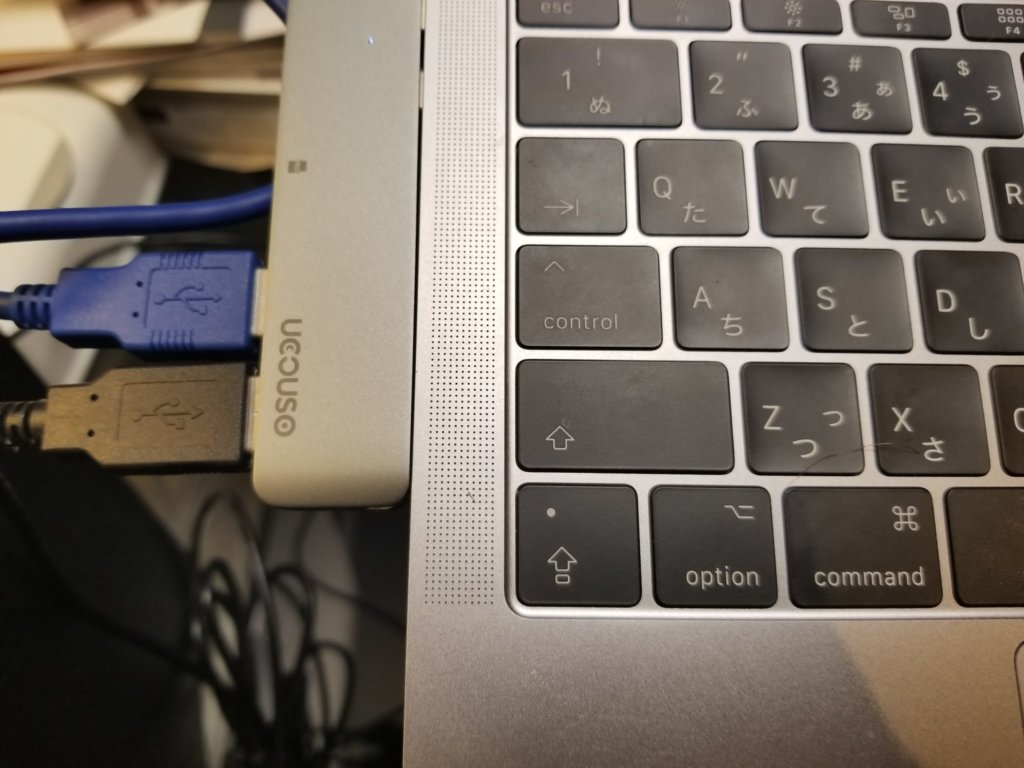
    新型Macbook Pro(USBタイプC)は変換ハブが必要

    DJ配信で新型Macbook Proを使うなら、USC Type-Cの変換ハブが必要

    お使いのパソコンが新型Macbook Proのように、USBタイプCしかない場合は注意が必要

    USBポートが足りなくなるので、接続にはUSB変換ハブを勝っておきましょう。

    関連【レビュー】MBP2017用にUSB Type-C変換ハブを買ってみた!


    オーディオインターフェース(PCに音声入力する)

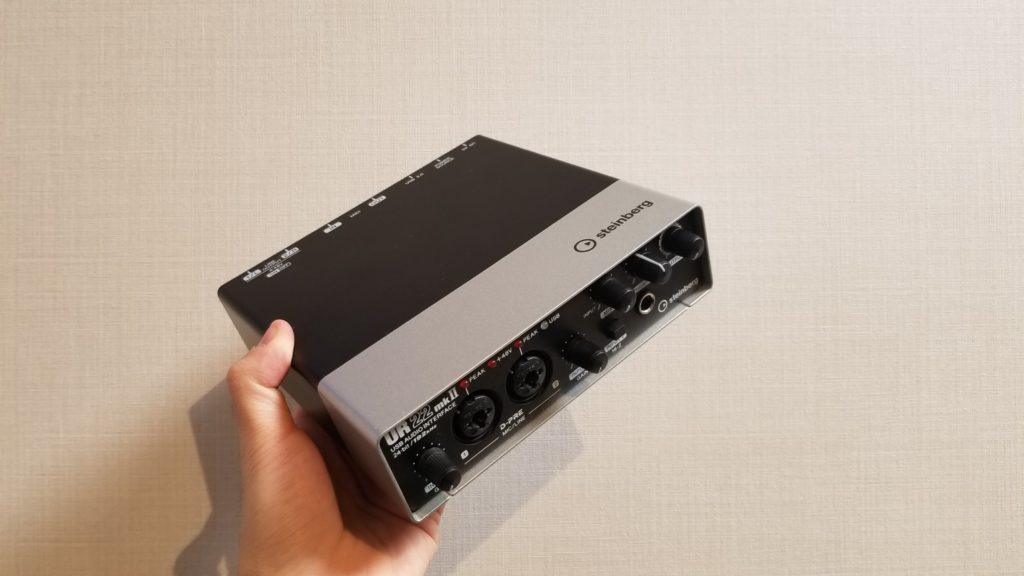
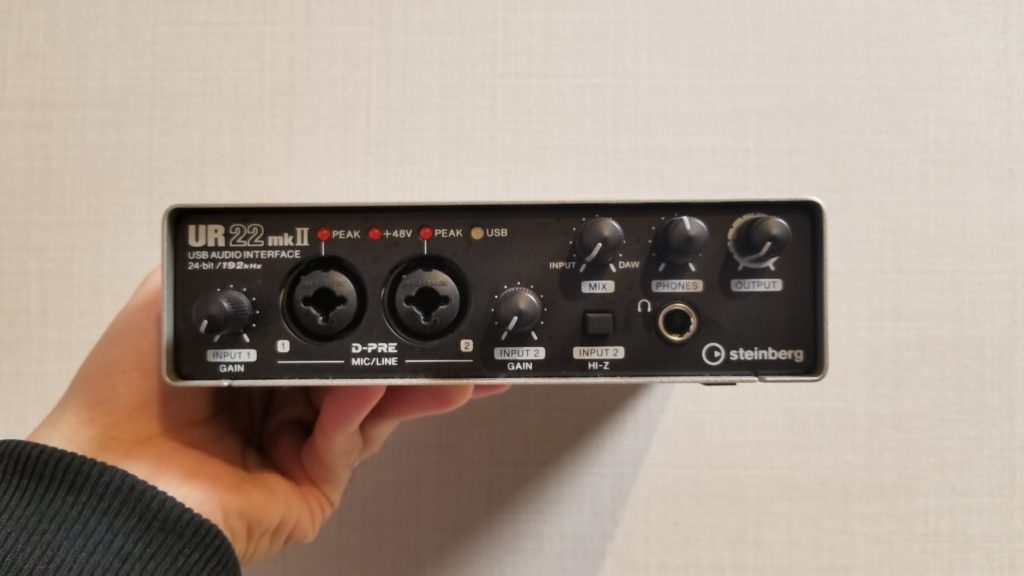
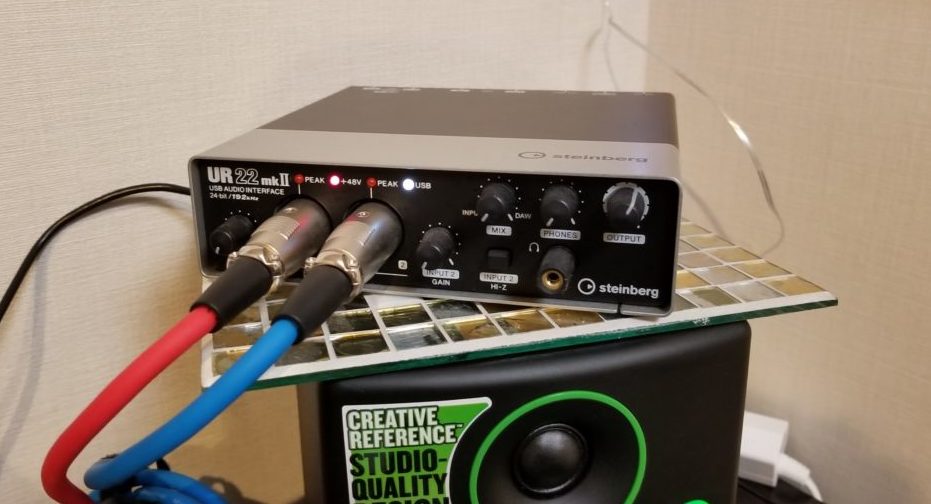
    DJ配信するために必要な機材オーディオインターフェイス(Steinberg UR22 MKⅡ)
    Steinberg UR22 MKⅡ

    DJ配信特有の機材として「オーディオインターフェース」があります。

    オーディオインターフェースはコントローラーから出力される音をPCに送り届ける役割があります。

    こうすることで、モニタスピーカーから出る音と配信する音が一緒になるのです。

    [st-cmemo fontawesome=”fa-file-text-o” iconcolor=”#919191″ bgcolor=”#fafafa” color=”#000000″ iconsize=”100″]オーディオI/Fとも書きます[/st-cmemo]


    僕は高機能で安定性バツグン!で有名なスタインバーグのUR22 MkⅡを使っています。DTMerの間でも高評価ですね。

    [itemlink post_id=”8058″]


    モニタースピーカー(ライブ配信してる音を聴く)

    マッキーのモニタースピーカー
    マッキーのモニタースピーカー(下側)

    次にモニタスピーカー(モニスピ)で、すでにお持ちの方は読み飛ばしてください。

    オーディエンスが実際に聞いている音を聴くために使います。


    モニタースピーカーは単に音が流ればいいので、ANKERのSOUNDCOREのような小さなモバイルスピーカーでもOKです。モバイルスピーカーを使う場合はAUX端子で音声入力することになります。

    [itemlink post_id=”14294″]


    僕は低価格なのに高音質で話題な「マッキーのモニタースピーカー」を使ってます。

    [itemlink post_id=”6252″]


    カメラ(映像もライブ配信する)

    音声だけでなく映像も配信するならカメラは必須。

    パソコンに内蔵しているカメラでも問題ないですが、画角や視点にこだわるなら外付けのWebカメラがあると便利です。


    一眼レフやGo ProなどをWebカメラとして使う方法もあるので、気になる方は↓の記事もお読みになってください。

    [st-card myclass=”” id=8319 label=”” pc_height=”” name=”” bgcolor=”” color=”” fontawesome=”” readmore=”on” thumbnail=”on”]


    DJ配信で最も複雑で悩むのがケーブル系

    ケーブル系はとても複雑で分かりにくいです。


    コントローラー、オーディオインターフェース、スピーカー

    それぞれ機種によって使えるケーブルが変わるので注意が必要です。


    DJ配信のケーブルでよくあるトラブル

    よくあるトラブル「買うべきケーブルを間違えた!」というものです。

    僕の一例を紹介します。


    DJコントローラーが対応している端子の種類がわからない

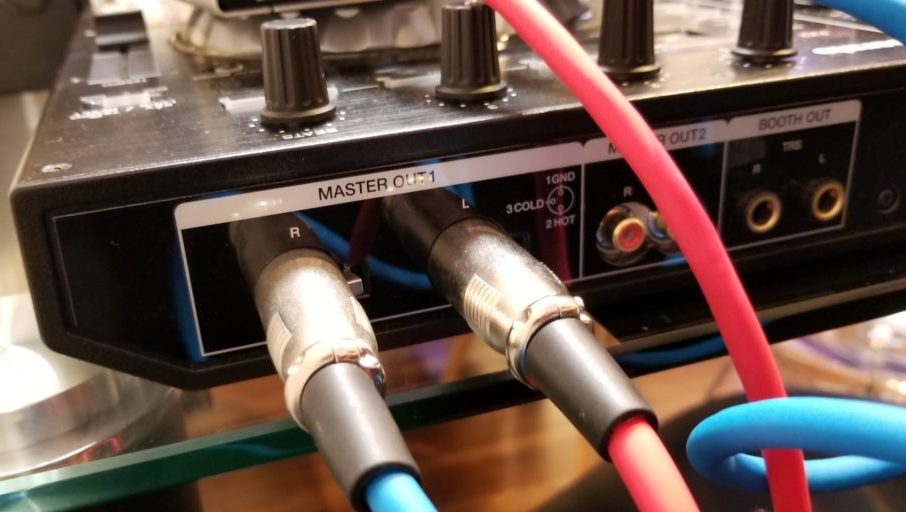
    Pioneer DDJ SX-2はいろんな種類のケーブルに対応している

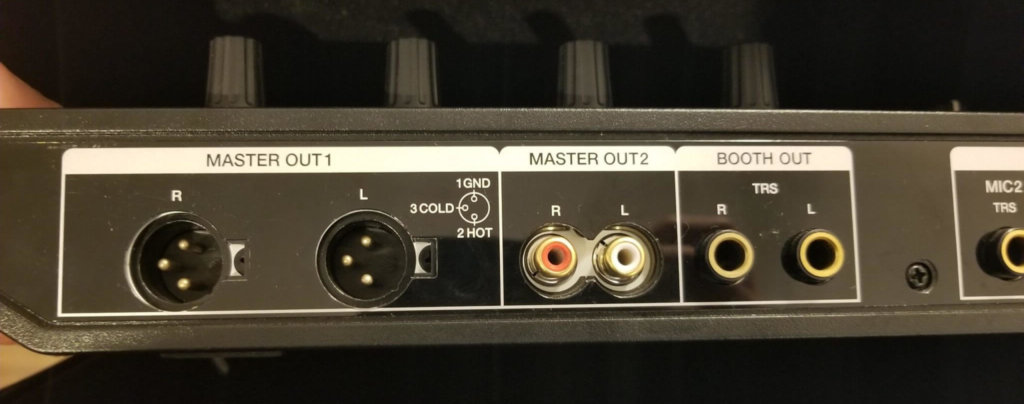
    画像は僕が愛用しているDDJ-SX2の出力端子です。

    出力だけで3種類もあります!画像の左から順に

    • MASTER OUT1
    • MASTER OUT2
    • BOOTH OUT


    それぞれ対応している端子をまとめると・・・

    • MASTER OUT1は、XLR(キャノン端子)
    • MASTER OUT2は、RCA(AUX端子)
    • BOOTH OUTは、TRS(フォーン端子)

    こんなかんじです。


    また、コントローラーによってはRCAしか挿せないこともあるので、自分のコントローラーが対応しているケーブルはしっかりと確認しておきましょう。


    オーディオインターフェースで使える端子の種類がわからない

    たくさんあるオーディオインターフェイスの接続端子

    オーディオインターフェースはINPUTとOUTPUTで使える端子が違うことがあります。


    紹介したオーディオインターフェース「Steinberg UR22mkⅡ」は

    • インプットは、XLR、RCAに対応
    • アウトプットは、RCAのみ対応

    こんなかんじです。


    さて、次に3つの端子の種類とつなぎ方を解説します。

    • XLR(キャノン)
    • RCA
    • フォーン


    XLR-XLR(キャノン)ケーブル

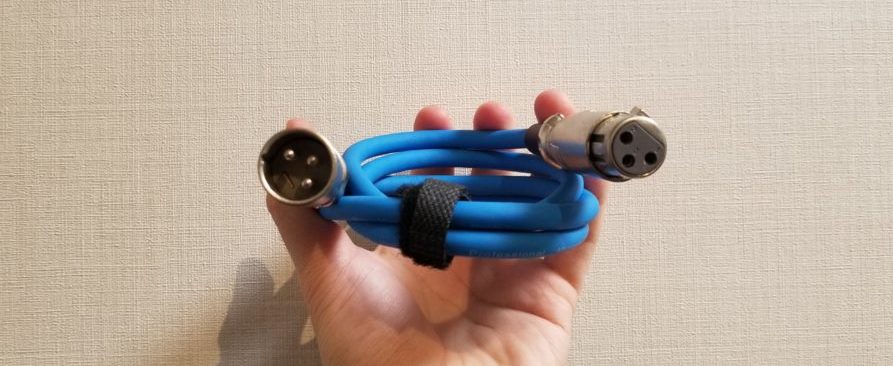
    DJ配信で使うXLR(キャノン)端子のケーブル

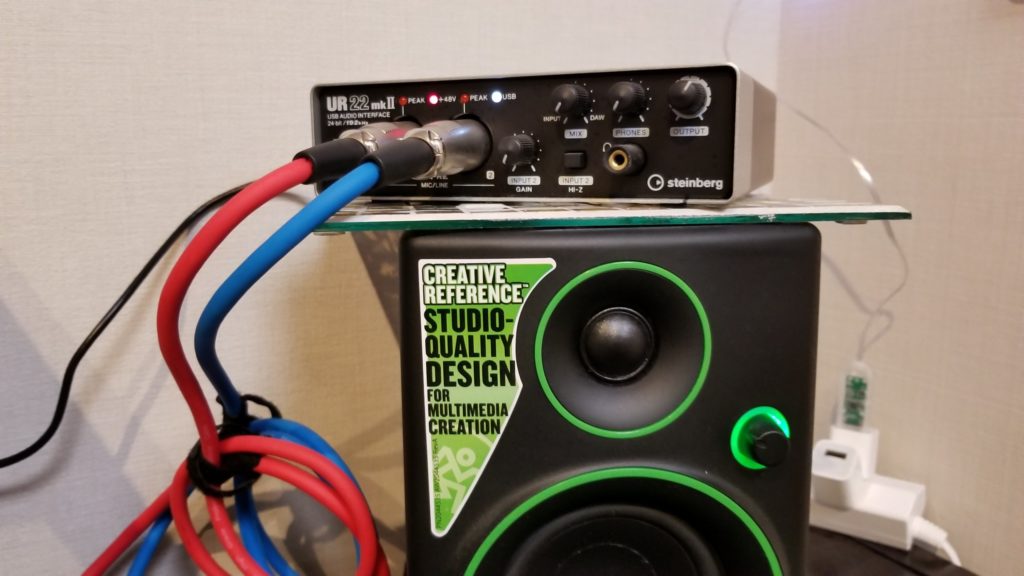
    僕はDJコントローラーとオーディオインターフェースをつなぐためにXLRを使っています。

    XLRはキャノン端子と呼ぶこともあります。

    XLRはRCAやTRSと比較して高音質なのが特長です。


    DDJ SX-2のMASTER OUT部(キャノンケーブル)

    XLRケーブルはDJコントローラーのMASTER OUT1に接続して、


    オーディオインターフェイス(Steinberg UR22 MKⅡ)のINPUTに接続しています。


    僕は色付きのケーブルが欲しかった(Lは青、Rは赤と識別させたかった)ので、サウンドハウスで購入しました。


    [itemlink post_id=”8375″]


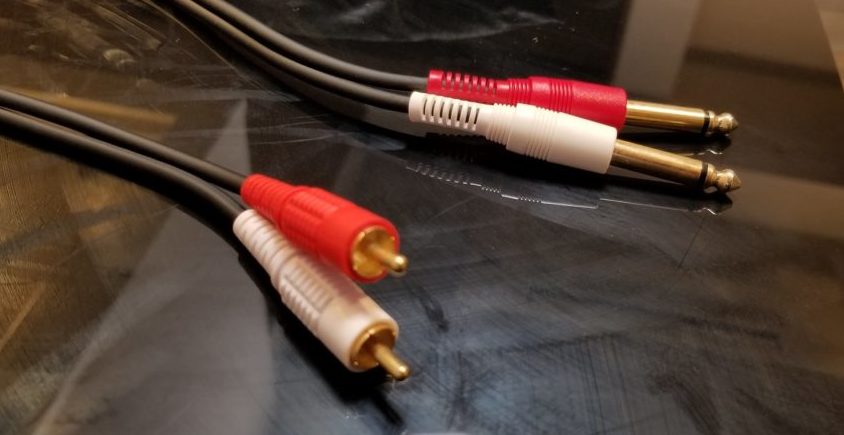
    RCA-TRSケーブル

    RCA-TRS(フォーン)端子のケーブル

    僕はオーディオインターフェースとモニタースピーカーを接続するのに使っています。

    TRS端子をSteinberg UR22 MKⅡに接続、RCA端子をMACKIE CR3に接続します。


    ちなみに、MACKIE CR3のスピーカーはRCAもTRSもどっちも接続できますよ。

    RCA-TRSケーブルのRCA端子を拡大した図
    RCA-TRSケーブルのRCA端子を拡大した図


    [itemlink post_id=”8065″]


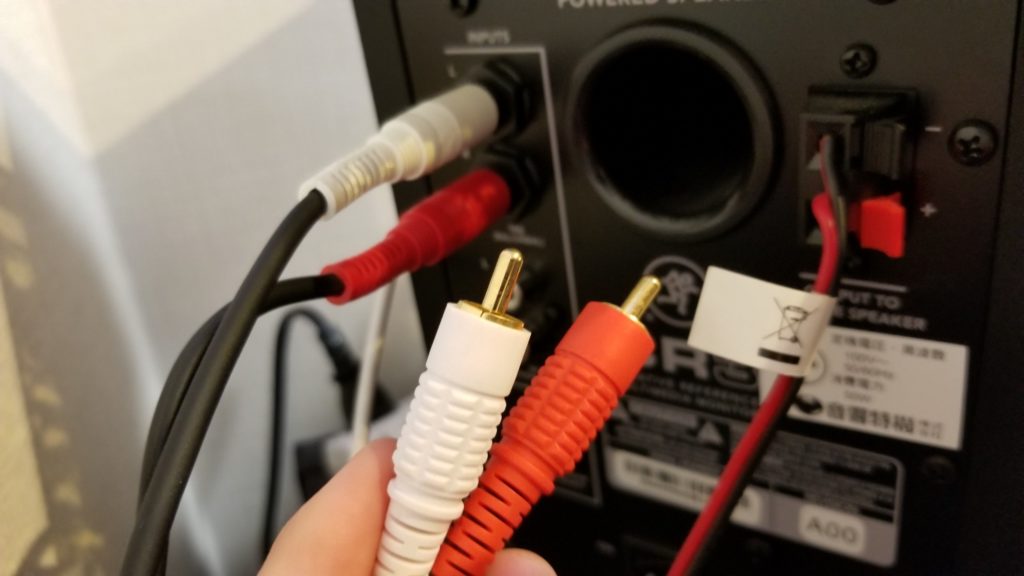
    RCAケーブル(赤白ケーブル)

    モニタースピーカーで音を出すときに使うケーブル

    意外と使う場面が多いので買っておいて損はありません。

    [itemlink post_id=”8066″]


    XLR-RCAケーブル

    DJコントローラーとオーディオインターフェースを接続するケーブルです。

    たまにつかうな〜という程度なので、なくて問題ありません。


    [itemlink post_id=”8064″]


    DJ配信であるとうれしいもの

    選曲やリスニングするために「ヘッドフォン」

    ヘッドフォンはコントローラーに接続して、次に流す曲を決めたりテンポ合わせで使ういつものやつです。


    僕はBeats のミキサーとV-modaを使っています。

    Beatsミキサーはグリル(耳に当てて音が出るところ)を動かせるので、外の音を聴きながらプレイするときに便利です!

    ヘッドバンド(頭に乗っかる部分)も材質がよく、柔らかいから長時間プレイでも痛くならないのも魅力ですね。


    DJオススメしたいヘッドフォンは以下の記事を読んでみてくださいね。

    関連【現役DJが選ぶ】もう迷わない!有名DJも使うオススメDJヘッドホン4選


    プレイ環境をつくるために「DJテーブル」

    DJコンロトーラーを置くスペースがないなら、DJテーブルを使うのがオススメです。

    もちろん、DIYするのもいいですね!


    キーボードスタンドは高さを調整できて、畳んで片付けられるので実用的です。

    [itemlink post_id=”8069″]


    DIYするときの天板は120cm×60cmくらいあれば十分です。

    [itemlink post_id=”8070″]


    DJテーブルを持ち歩きたい!野外でもつかえるやつがほしい!ってアクティブなあなたにはSEELETONの折りたたみ式DJテーブルがオススメです。

    [itemlink post_id=”8071″]


    配信方法

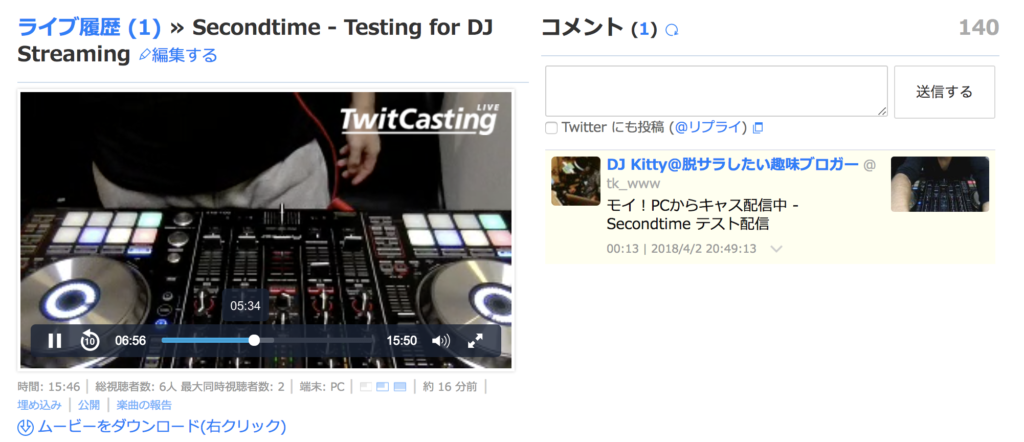
    DJ配信をツイキャスで放映したときの記録です。

    16分程度流してみました。


    Mac本体の音声入力はSteinbergのみ許可、ツイキャス上の音声入力もSteinbergを選択。

    (スクリーンショットを撮り忘れたので今後アップするよ)


    この状態で、ツイキャスで「ライブ配信」を選択肢、DJコントローラー本体で音楽を再生すると配信できる!


    配信方法はツイキャス、Periscope、Ustreamを使うのが有名です。ツイキャスは日本国内が中心、Periscopeだと世界に向けて配信できるぞ。


    まとめ

    DJ配信をこれから始めるぜ!ってあなたの力になれたうれしい。

    生配信&ストリーミングはどうしても低音質になったり、音飛び(ネットワークが原因)が発生してしまうことも理解しておこう。


    高音質でリスナーに届けたいと思ったら、SoundCloudやMixcloudもどうだろうか。録音したリミックスをアップロードして聴いてもらうスタイル!これもオススメ。

    [st-card id=1149 label=” name=”]


    では!

  • DJがミックスを共有するならMixcloudを使うべき理由【Soundcloudと比較】

    DJがミックスを共有するならMixcloudを使うべき理由【Soundcloudと比較】

    音楽が共有できるサービス「サウンドクラウド」と「ミックスクラウド」はご存知ですか?

    こんな楽しみ方をしているDJにおすすめのサービスです。

    • 趣味でDJやっている
    • ひとりでDJして(曲をRemixして)プレイリストにして楽しんでる
    • 誰かにミックス音源を聴いてもらいたい


    そこで、この記事では「サウンドクラウド」と「ミックスクラウド」を比較してどちらを使うべきなのか?

    比較・検討してみます。

    結論は、ミックス音源をアップロードして世界中の人に聞いてもらいたいなら「Mixcloud(ミックスクラウド)」を使え!

    です。


    [st-kaiwa1]それでは、ポンコツDJのKitty(@tk_www)です。[/st-kaiwa1]


    ※この記事はRemixできる環境があってさらに録音した音源があることを前提に書いてます。

    例えば、iPhoneアプリのDjay2等を使って自分でRemix曲を作成しておいてください!

    djay 2 for iPhone

    djay 2 for iPhone
    開発元:algoriddim GmbH
    ¥240
    posted withアプリーチ


    音楽共有サービス「SoundCloud」

    (僭越ながら)某所でDJさせていただいたときの

    録音したRemix音源を色んな人に共有したい!聴いてもらいたい!

    こんなときに使えるサービスといえば!クラウド型の音楽共有サービスがオススメ。例えば、Soundcloud。

    とても有名で、Soundcloudから有名になったDJはたくさん。ゆえに、聴いてくれる人がたくさん居るのが超いいところ!さらに曲を販売でき、ダウンロード機能もある。


    SoundCloud: 音楽&オーディオ

    SoundCloud: 音楽&オーディオ
    開発元:SoundCloud Ltd.
    無料
    posted withアプリーチ


    しかし、Soundcloudは公開者(DJして曲をアップロードする人)からすると大きな制約があるんです。


    それがアップロードの総容量制限。


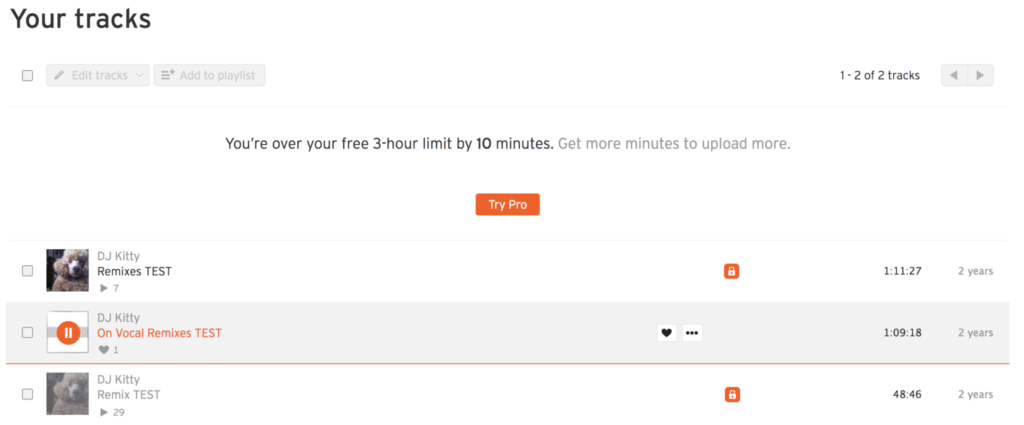
    無料アカウントだと(正確には)3時間分しかアップロードできない。以下は僕のアカウントだけど「残りあと10分で無料アカウントの制限に達するからな!」と忠告が出てます。

    僕のRemixは平均60分になるようにデザインしてます。つまり、Soundcloudだと3曲しか公開できない。


    SoundCloudだと公開・共有できる曲数が限られてしまう


    さらに有料アカウントと比較して、無料アカウントは音質が下がる気がします。イメージだけど64〜128kbpsくらいになっちゃう。

    以下、参考に2015年にアップロードした音源を共有。


    そこで、僕がオススメするのがMixcloudというサービス。


    無料で無制限に曲をシェアできるのが「Mixcloud(ミックスクラウド)」

    基本機能はSoundcloudと変わりありません。

    まず、超絶いいところは無料で無制限に音源をアップロード・公開できるとこ。しかも、音質はMP3で320kbpsに対応!高音質で聴いてもらえる。


    Mixcloud - Radio & DJ mixes

    Mixcloud – Radio & DJ mixes
    開発元:Mixcloud
    無料
    posted withアプリーチ


    以下は僕がRemixした曲をMixcloudで公開しているものです。

    僕は”Secondtime”というラインでRemix音源を公開してます。

    参考に2016年頃に作成したSecondtime #10です、よろしければご視聴を。


    BigRoom Houseを中心に混ぜているので騒がしいです。音量にお気をつけなすってくださいm(_ _)m

    [mixcloud https://www.mixcloud.com/dj_kittyyy/secondtime-10/ width=100% height=120 hide_cover=1]


    んで、Mixcloudのちょっと悪いかな〜ってとこは、ダウンロード機能がないところ。

    なので、リスナーにはストリーミングしてもらって聴いて貰う必要がある。


    SoundCloudとMixcloudを比較検討してみた

    んじゃ、SoundCloudとMixcloud、結局どっちがいいのよ?!


    結論は「どっちでもいい」です。けど、用途によって使い分けてねってのが正直なところ。


    実はこいつら、使い方が明確に違うんです。apple to appleで比較しちゃいけないもの。表に整理してみたよ。


      SoundCloud(無料アカウント) Mixcloud(無料アカウント)
    容量制限

    3時間まで

    無制限

    ダウンロード機能

    ダウンロード可能

    なし

    音質

    体感64〜128Kbps

    320Kbps

    楽曲販売

    可能

    なし

    トラックメイカー

    楽曲制作

    相性が非常に良い

    相性悪い

    曲時間が短すぎるとアップロードできない

    リミキサー

    PodcastやRemix

    相性悪い

    容量制限の壁

    相性が非常に良い

    容量無制限


    ってなかんじで、表の最後にあるように用途が違う。

    SoundCloudはトラックメイカー(楽曲制作者)向けのサービスで、Mixcloudはリミキサー向けのサービスと位置づけられる。


    もしあなたがオリジナルの曲を作成して販売もしたい!ってときはSoundCloud。

    とにかく色んな曲を混ぜ合わせてPodcast,ラジオ的に公開したいんだ!ってときはMixcloud。


    まとめ

    ひとりでDJを楽しんでるそこのあなた!


    DJならMixcloudをつかって自分のトラックを公開・共有して色んな人に聴いてもらおう!

    DJ仲間でお互いのリミックスを共有しあってアドバイスし合う・・なんて使い方もできる♪


    では!