
カテゴリー: ブログ運営

  • 【朝活】時間がないブロガーに捧ぐ|無理せず活動時間をふやす管理術

    【朝活】時間がないブロガーに捧ぐ|無理せず活動時間をふやす管理術

    50記事に達成報告の記事や、ブログスタート3ヶ月目でも書いたとおり朝活を始めました!

    理由はシンプルで・・時間がないからです。


    実際「時間がない」ってのは言い訳です。時間がないなら作ればいいやろ!ってことで朝活をはじめました。


    いろいろと考えた結果、朝活ってこんなことができるな〜と。

    [st-mybox title=”” fontawesome=”” color=”#757575″ bordercolor=”#ccc” bgcolor=”#ffffff” borderwidth=”2″ borderradius=”2″ titleweight=”bold”]

    • 時間は誰でも作れる!どうしても睡眠時間が犠牲になるけど補い方がある
    • アイドルタイムとピークタイムをうまく使いこなせばブログの執筆ペースは上がる!
    • 活動時間を増やして活動を前倒ししてピークタイムを増やす
    • 朝活しながら時間管理術を身につけ、自分をマネジメントしよう!

    [/st-mybox]


    もし、あながたブログ執筆に悩んでたり、会社の仕事ペースに悩んでいるなら参考になれるハズです。


    [st-kaiwa1]ロングスリーパーで朝に弱いKitty(@tk_www)がお送りします[/st-kaiwa1]


    朝活は低燃費なことをする。ブログは書かない

    まず最初に僕が朝活で何をしているか紹介です。

    実は、朝一番からブログは書いていません。

    • 読書
    • 情報収集
    • タスク整理
    • 音楽鑑賞
    • 靴磨き


    朝活を始めるときにルール(方針)を決めました。こんな感じです。

    1. 頭を使わなくてもいいことをやる
    2. 行動計画をたてる
    3. 無心になる時間をつくる


    それぞれの方針の理由は以下です。

    1. 朝一番は頭が働いていません。なので、読書や情報収集しています。
    2. 週初めの月曜なら今週はどんな記事を書こうかな、今日はこんなことしようかなと行動計画を立てたり、タスク整理しています。
    3. 無心になれる時間ってなかなかないですよね?アイデアは無心になるときに生まれます。お風呂入っているとき、皿洗いしているとき・・。「無心」って意外と重要なので意図的につくるようにしています。そのために靴磨きや音楽鑑賞(主にジャズ)してます。


    朝活すると1年で30日分の余裕時間がうまれる

    次に、朝活するとどうなるのか?を数値でイメージしてみます。


    朝活を始める前は、朝8時に起床していました。いまは、朝5時半〜6時半 起床です。

    計算すると、1日に1時間半〜2時間半くらい活動できる時間が増えました


    1日単位でみると大したことないですが、1年間で1ヶ月分(30日)多く活動できるようになります

    • 1ヶ月だと60時間も余裕が生まれます(2時間×30日の計算)
    • 1年だと720時間
    • 720時間は30日(720時間÷24時間)


    朝活で投稿ペースはあがった

    3か月目達成の記事で、朝活スタートから1ヶ月で1日当たりの投稿ペースが0.64→0.71にあがったと報告しました。

    はじめてから1ヶ月と間もないですが成果は確かに出ています。このまま続けて4か月目には 0.9記事/日 を目指しています。

    イベント 日付 開設からの日数 記事数 1日あたり投稿数
    スタート 2018/2/12 0 8
    2か月目 2018/4/12 59 38 0.64
    3か月目 2018/5/12 89 63 0.71


    成果として、投稿ペースだけでなく午前中から頭を回転させられるようにもなりました。

    8時起床だったころは、エンジンがかかるのが遅かったです(会社に着いて、未読メールを読みながらエンジンをかけていました)。


    朝活の時間はアイドルタイムだから無理はしない

    朝活で生まれた時間をどう使うかはあなた次第です。

    僕の場合、朝活の時間はゆったりしたいので無理はしません、生産性が高くないのです。その分、生産性が高い頑張れる時間にエネルギーを使います。


    ここで重要な考えがアイドルタイムとピークタイムです。

    • アイドルタイムとは、「何もしない時間」とか「生産性の低い時間」です。
    • ピークタイムとは、一日で一番ノリに乗ってる「生産性の高い時間」です。


    自分のアイドルタイムとピークタイムを把握する

    一日の中でアイドルタイムはいつ?ピークタイムはいつ?を把握するのは大切です。

    僕の場合、こんな感じです。あなたもザックリとでいいので、集中力(生産性)は高い時間帯はいつだろう?逆に低いときは・・?と考えてみてください♪
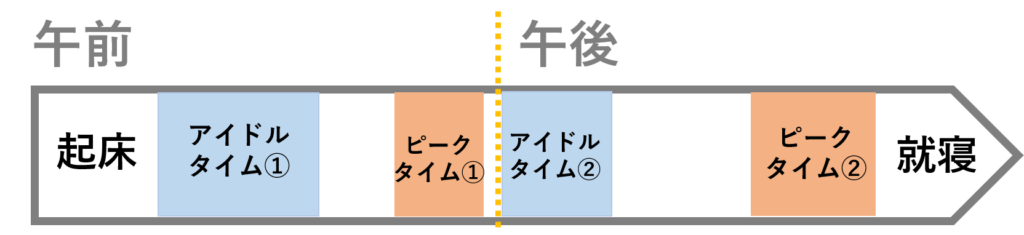
     

    • アイドルタイム①:起床後はしばらく頭が働いていない状態
    • ピークタイム①:昼食前は空腹?のおかげか集中力が高い
    • アイドルタイム②:昼食後はすこしパフォーマンスが落ちる
    • ピークタイム②:夕食後~就寝前までは集中力が高いのでブログを書いたり


    ピークタイムをフルに過ごす決断をした

    朝活のために、早めに寝るんじゃなく睡眠時間を削ることを選びました

    理由はピークタイム②です。僕は就寝前が集中力高めなので、なるべく就寝前の時間を確保したいんです。

    早めに寝るのも大切ですが、ピークタイムを早めに切り上げるのは嫌なので、睡眠時間を削る選択をしました。


    朝活でブログは書いてないのに、なぜ投稿ペースがあがったのか?

    朝活で何しているのか?で書いた通り、朝からブログは書いていません。

    なぜなら、朝活で生まれた時間は低燃費な活動をするためにあって、エネルギーを使うブログ執筆は燃焼率が高いときにやりたいからです。
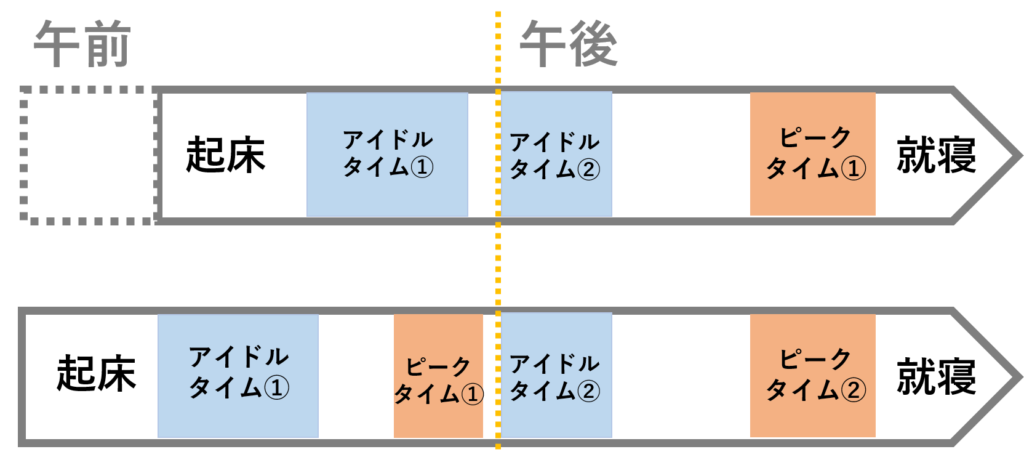
    上が1日の流れ、Before(朝活する前)、下がAfter(朝活した後)です。

    Beforeはピークタイムが1回しかありませんが、Afterは2回あります。ココが大きなポイントです。


    朝早く起きて活動し始めることで、ピークタイムを増やせたから記事の投稿ペースが上がったと自己分析しています。

    朝活の大切さや有用性について、同感いただけたでしょうか・・?


    [adsense]


    睡眠時間を削っている分、睡眠の質を上げた

    最後に、睡眠時間は削ってもいいけど質は下げるなという話です。


    僕は8時間睡眠がベストです。12時には寝ますが、6時間睡眠じゃ朝がつらい・・ってことで、睡眠の質を上げることにしたんです。

    手軽なのは寝具を整えることです。枕を変えてずいぶんと楽になったので紹介させてください。

    人生の約3分の1はベッドの上で過ごしますから、寝具にこだわるに越したことはありません。


    「至福の眠り」というコスパ最強な枕です。低反発枕よりもホテルみたいな枕が好き!!って方にオススメ。

    • ホテルみたいに大きくてふわっとした枕で寝るのが好き・・
    • 柔らかすぎるのはダメ、適度に沈む硬さがイイ・・
    • 寝返りしたいし反発力が全くないのは嫌だ・・

    枕カバーは付属しないので、別途ご用意ください。枕カバーはZARA HOMEがオシャレでオススメです。とにかく、寝具にはこだわれよってことでした。


    まとめ

    • 毎日2時間早く起きて活動すれば、1ヶ月で60時間、12か月で720時間も余裕が生まれる
    • 720時間は30日間。1年で1ヶ月分長く過ごせる!
    • 活動時間が増えても、アイドルタイムとピークタイムを意識すること
    • 朝活で余裕ができた時間がアイドルタイムなら、無理はしないこと
    • たまには何もしない無心な時間を作るのも大事
    • 朝活で睡眠時間を削ったなら、睡眠の質を高めよう
    • 睡眠の質を高めるなら、寝具にこだわろう


    朝活は未来のあなたへの投資です。

    いまは朝起きるのが辛いかもしれません。しかし、朝活で得た時間は大きな財産になります。僕は確信しています。


    毎日時間が足りたくなて大変!ブログ書く時間がない!と感じてるあなたの助けになれたらうれしいです♪


    以上!
  • 【SNS活用戦略に】Linktreeってなに?登録手順から上手な使い方まで徹底解説

    【SNS活用戦略に】Linktreeってなに?登録手順から上手な使い方まで徹底解説

    こんなことでお悩みではないでしょうか?

    • SNSで使えるリンク集を手軽に作りたい
    • 1つのURLでツイッター、インスタグラム、LINE@を複数案内したい
    • インスタグラムはURLを1つしか貼れないから悩んでいる
    • インスタから自分のサイトやツイッターに案内したい
    • インスタから他のメディアへの導線をつくりたい

    そんなあなたに紹介したいのが「linktree(リンクツリー)」というサービス。ご存じなければ、 僕のlinktreeにアクセス してみてください(^^)/


    \ PR /


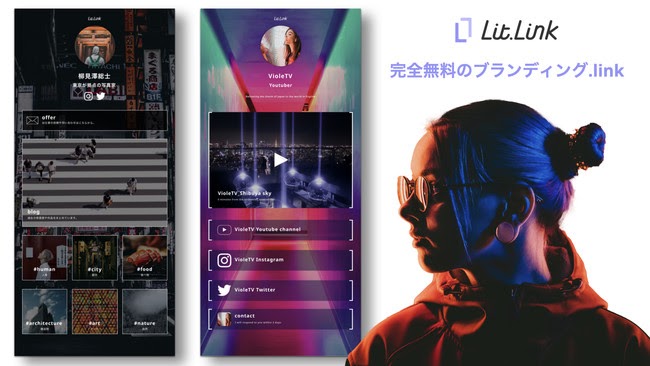
    lit.link(リットリンク)はSNS、Youtube、商品紹介など、いま見て欲しいリンクを、lit.link内オリジナルURLのページに「編集して、すぐ公開できる」無料のプロフィールリンク作成ツールです。

    リリースから1か月で利用者の総合フォロワー数が1000万人を突破し、世界的なアーティストやプロ野球選手など多くの著名人もSNSプロフィールに導入を始めた急上昇中のサービスです。

    当記事で紹介しているlinktree(リンクツリー)は英語のみ対応で一部機能が有料で使用可能ですが、こちらのリットリンクでは日本語対応で有料版リンクツリー以上の機能が利用可能となっています

    [st-mybutton url=”https://lit.link/#utm_source=kitty&utm_medium=hyper&utm_campaign=ad2″ title=”無料登録はコチラから” rel=”” fontawesome=”” target=”_blank” color=”#fff” bgcolor=”#e53935″ bgcolor_top=”#f44336″ bordercolor=”#e57373″ borderwidth=”1″ borderradius=”5″ fontsize=”” fontweight=”bold” width=”” fontawesome_after=”fa-angle-right” shadow=”#c62828″ ref=”on”]


    linktree(リンクツリー)とは?

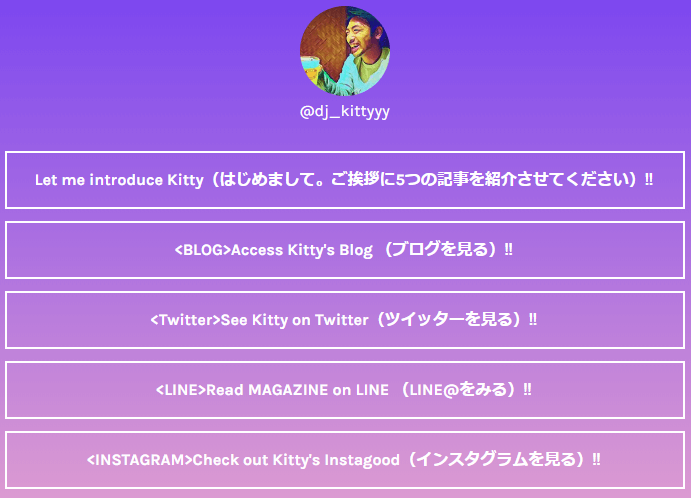
    まずは僕のlinktreeにアクセス 

    どうでしょうか?なんとなくどんなものか分かったと思います。


    リンクツリーはSNSのダッシュボード

    linktreeはリンクのダッシュボード的な役割のサービスで、あなたのリンクまとめページをスタイリッシュに作れるスグレモノです。

    うまく活用すればインスタグラムでフォロワーを集客して、ブログやツイッター、LINEにも流すことができます。


    リンクツリーの活用方法

    僕の場合、こんなページをまとめています。

    1. はじめまして。の自己紹介&読んでほしい5つの記事
    2. ブログのトップページリンク
    3. Twitterアカウント
    4. Instagramアカウント
    5. LINE@

    それでは使い方を見ていきましょう!


    linktree(リンクツリー)の登録方法・使い方

    linktreeを使うには、Instagram(インスタグラム)のアカウントが必要です。あらかじめご準備ください。


    linktreeの登録方法

    linktreeにアクセス

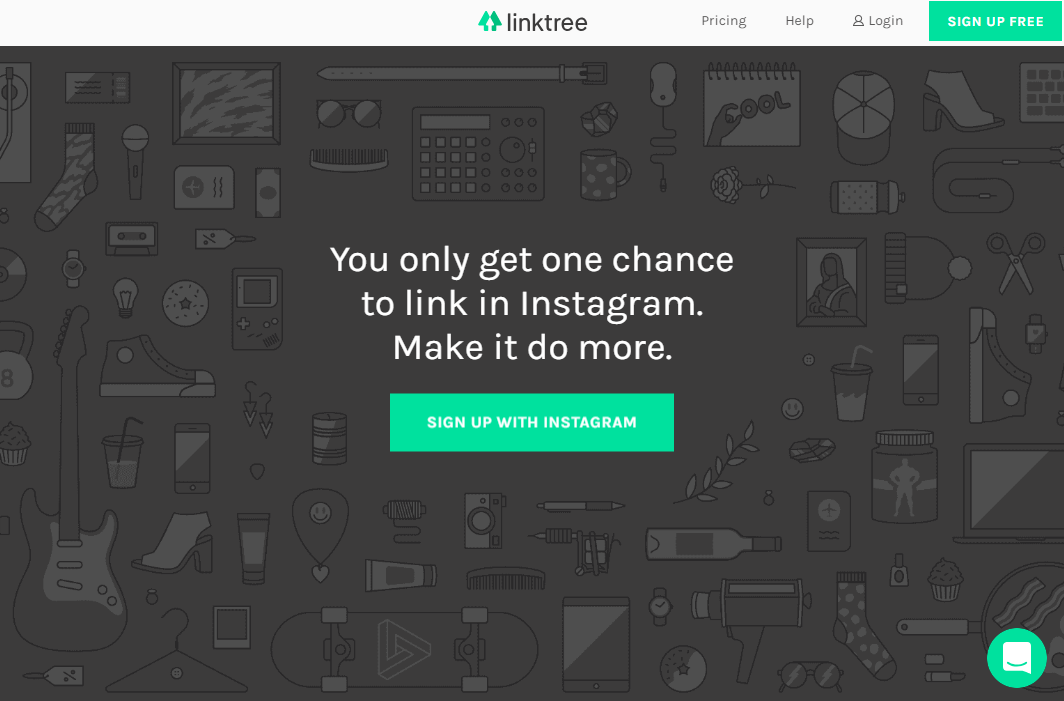
    linktree(https://linktr.ee/)にアクセスします。

    右上の「SIGN UP FREE」をクリックしましょう。


    Instagramとアカウント連携

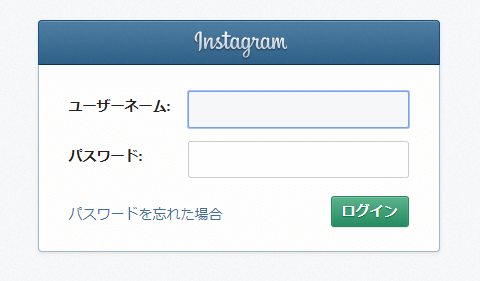
    すると、Instagramの「ユーザネーム」と「パスワード」を求められます。

    Instagramのアカウントとlinktreeが紐づけられます。


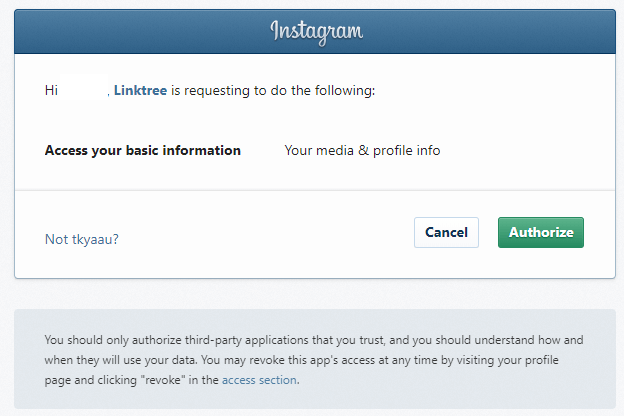
    許可を求める画面になるので、「Authorize(認証)」をクリックします。


    プランを選ぶ

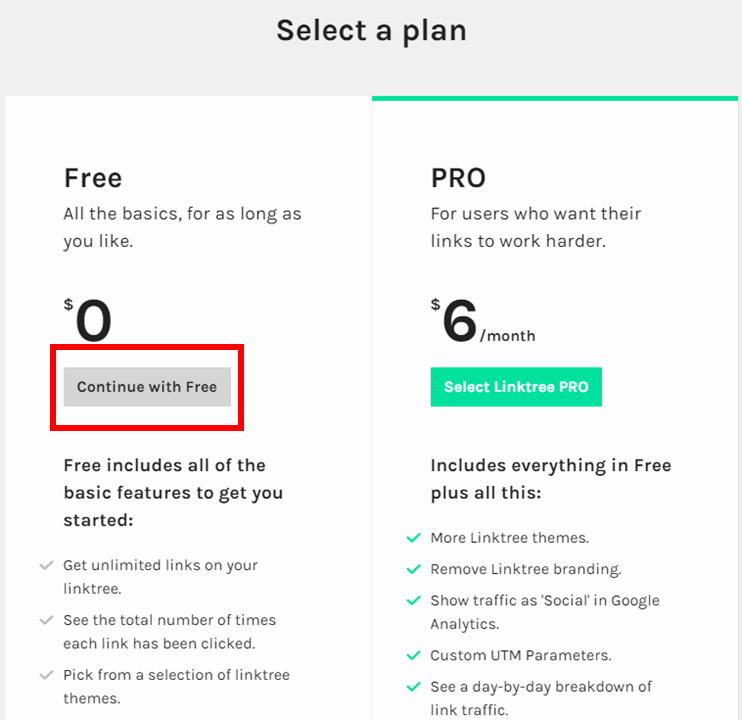
    プランを選んでくれ!という画面に飛びます。

    今回は図、赤枠内の「Continue with Free」を選択して、無料プランで始めましょう。


    メールアドレスを入力して完了

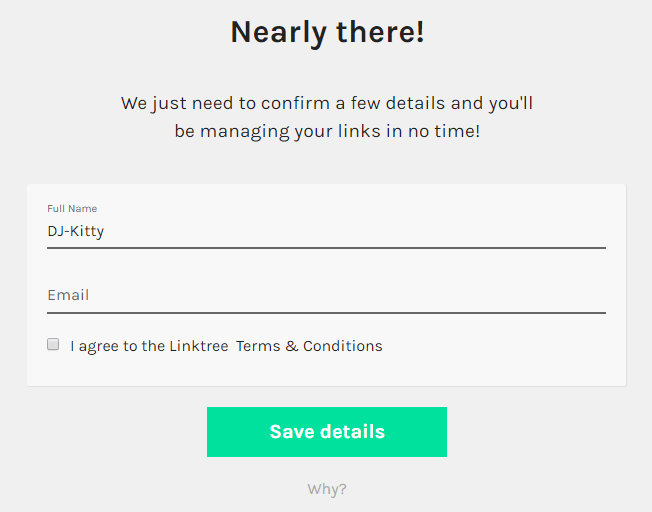
    最後に、「Email」欄にあなたのメールアドレスを入力してください

    「Full Name」欄はInstagramアカウントを自動で引っ張ってきて入力されています


    linktreeの使い方

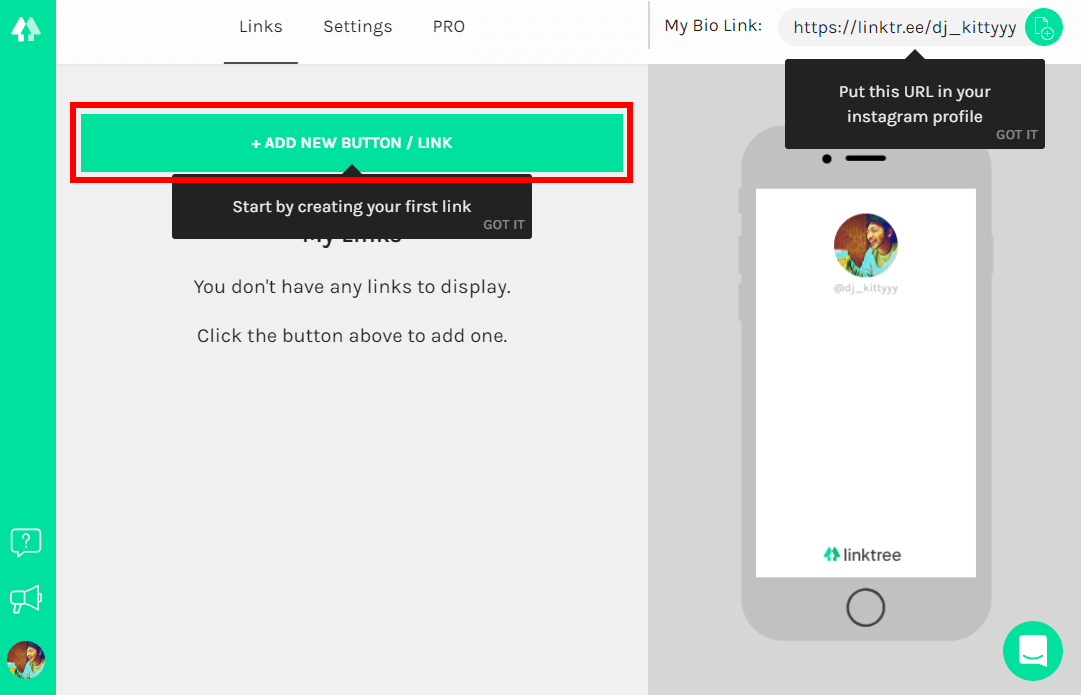
    アカウント登録が終わるとホーム画面に進みます。こんな画面になったでしょうか?

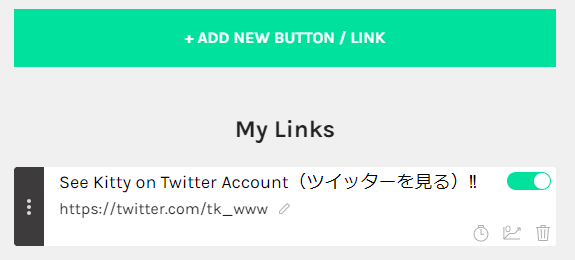
    早速、リンクを追加してみます。「+ADD NEW BUTTON/LINK」をクリックします。


    リンクの情報を入力する

    掲載したいリンクの情報(タイトルとURL)を入力します。

    Title : ボタンに表示させる言葉(例:See Kitty on Twitter Account)

    http://url : リンク先のURL(例:https://twitter.com/tk_www)


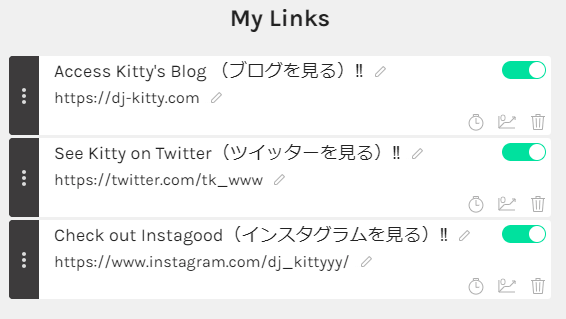
    複数入力してまとめてみる

    ブログ、ツイッター、インスタグラムのリンク情報を入力してみました。

    次に、どのように表示されるのか確認します。


    入力結果を確認してみる

    入力したリンク情報がどのように表示されるか確認してみます。

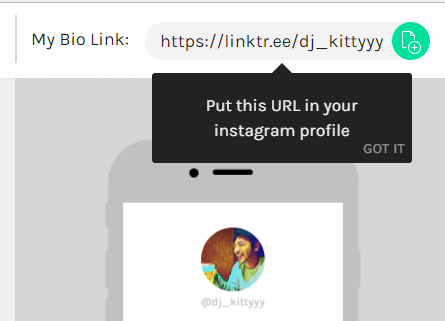
    管理画面 右上の「My Bio Link:にあるURL」をクリックします。


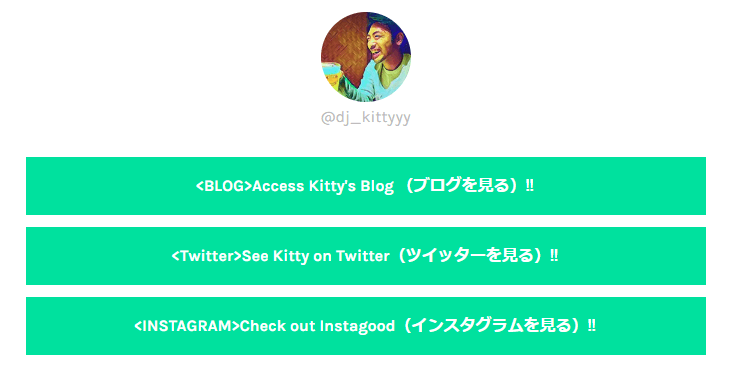
    入力結果(こんな感じで見えます)

    こんな感じで表示されました!いい感じですね!

    実際に、リンクから飛んだ人が閲覧するぺージはここです。 

    緑色のテーマがちょっと地味・・・なので、テーマカラーを変えてみます。


    Linktreeのカスタマイズ【テーマカラーを変更】

    リンクツリーはテーマを変えることができます。

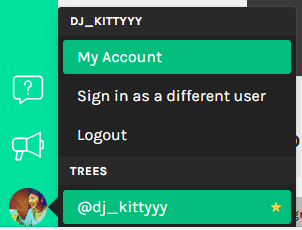
    設定画面に行くため、管理画面左下にある人型アイコンをクリック→「My Account」をクリックします。


    セッティング画面にいく

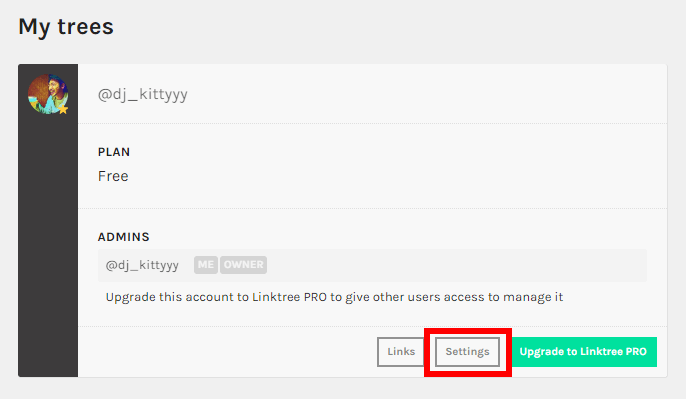
    アカウント情報画面に飛ぶます。テーマカラーは「Settings」から変更できます。


    テーマカラーを選ぶ

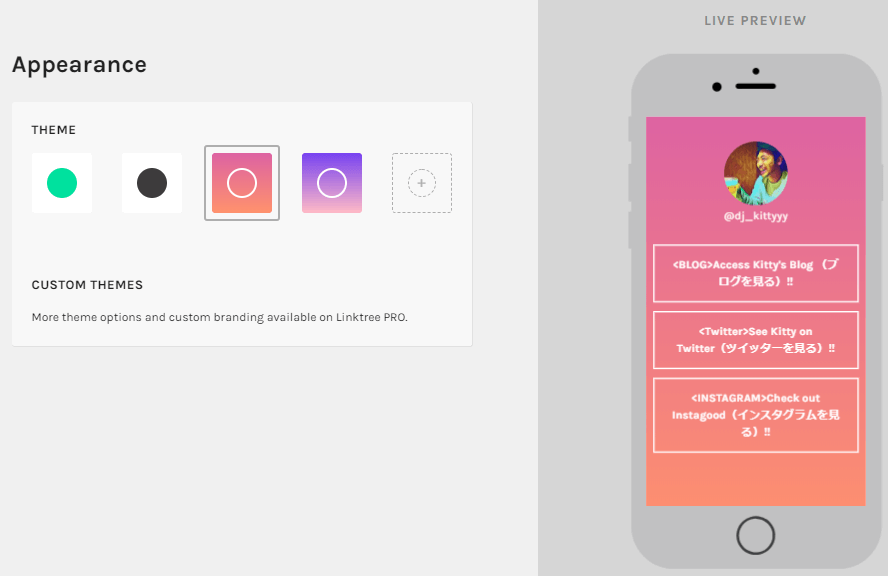
    こんな感じで、最初からテーマカラーが4つ用意されています。

    既定値(デフォルト)は一番左の緑色です。試しに、濃桃・橙色のグラデーションを選択してみました。

    右側がプレビューです。


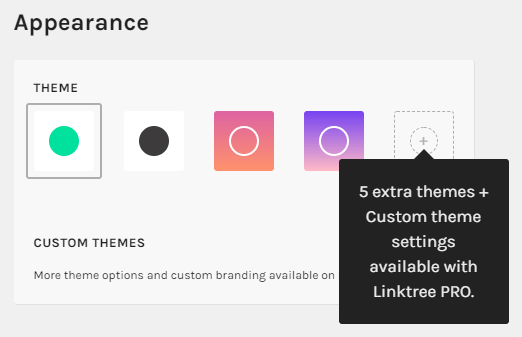
    独自カラーはPRO(有料)版が必要

    独自でカラー設定もできますが、PRO(有料版)の登録が必要でした。

    無料版の方はこれで我慢しましょう!


    以上でlinktreeの基本的な使い方はおしまいです!


    インスタグラムをもっと活用するために

    最後にあまり知られていませんがインスタグラムをもっと効率的に使うためのツール「[st_af name=”instyle-text”]」を紹介します。

    リンクツリーを一緒に使うとインスタグラム使ったSNS戦略がより効果的に。


    [st_af name=”instyle-banner”]


    インスタイルとは?

    インスタイルとは、Instagram(インスタグラム)のアクション機能を全自動化できるツールです。

    24時間寝ているときもインスタグラムの運用を自動化できます。

    [st-kaiwa1]フォロワーをグッと増やせそう![/st-kaiwa1]


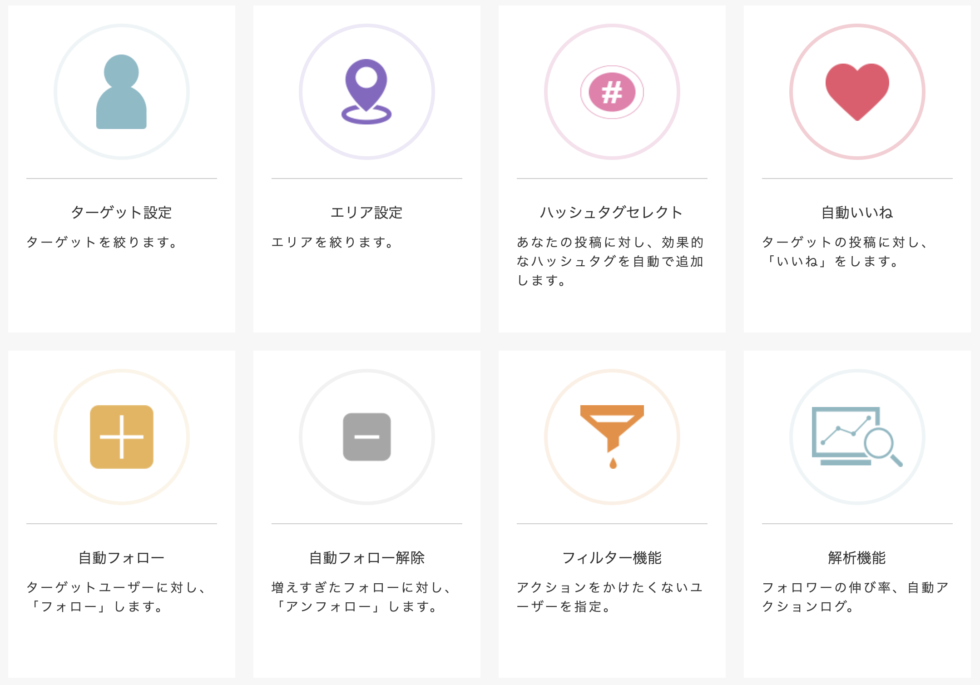
    インスタイルでできること(機能)

    インスタイルでできることは主に8つあります。

    [st-midasibox-intitle title=”自動化できる機能一覧” fontawesome=”fa-check-circle faa-ring animated” bordercolor=”#00D2E5″ color=”” bgcolor=”#F4FBFF” borderwidth=”” borderradius=”5″ titleweight=”bold”]

    • ターゲット設定:増やしたいフォロワーを絞る
    • エリア設定:獲得したいフォロワーのエリアを絞る
    • 自動いいね:ターゲットの投稿に自動でいいねしてくれる
    • 自動コメント:ターゲットに対して自動でコメントしてくれる
    • 自動フォロー:ターゲットに対して自動でフォローする
    • 自動フォロー解除:フォローした人を自動で解除する
    • フィルター機能:自動アクションをしない人をフィルター
    • 解析機能:フォロワーの増加率や自動アクションを解析する

    [/st-midasibox-intitle]

    ターゲット設定など細かくチューニングできるので活きたフォロワーを獲得できますね!

    死んだフォロワーを獲得してもエンゲージメント獲得できないので、このポイントは重要。


    [st_af name=”instyle-text2″]


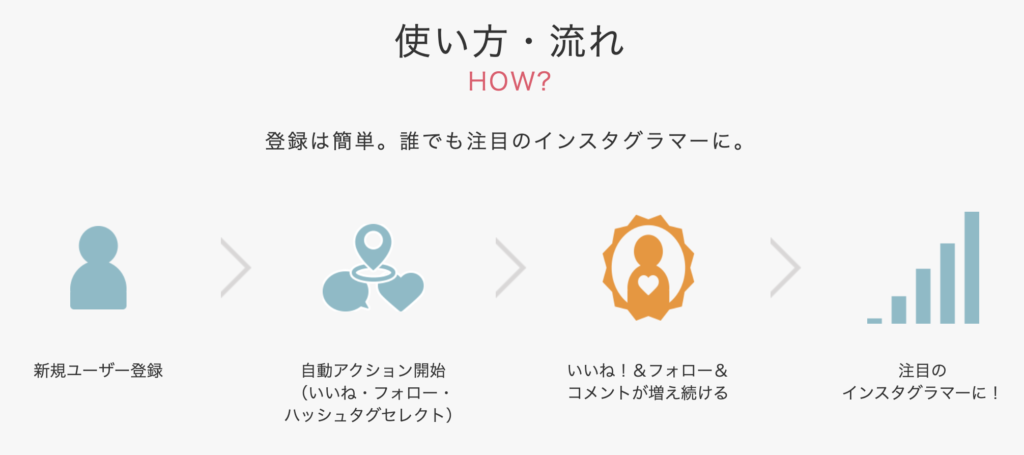
    インスタイルの使い方

    ユーザー登録するとインスタイルの自動アクションがはじまります。

    自動アクションとは、いいね、フォロー、ハッシュタグレセレクトなど。

    インスタグラムではハッシュタグの選び方がとても重要ですが時間がかかるのが難点。AIを使って自動でできるのは効率的です。


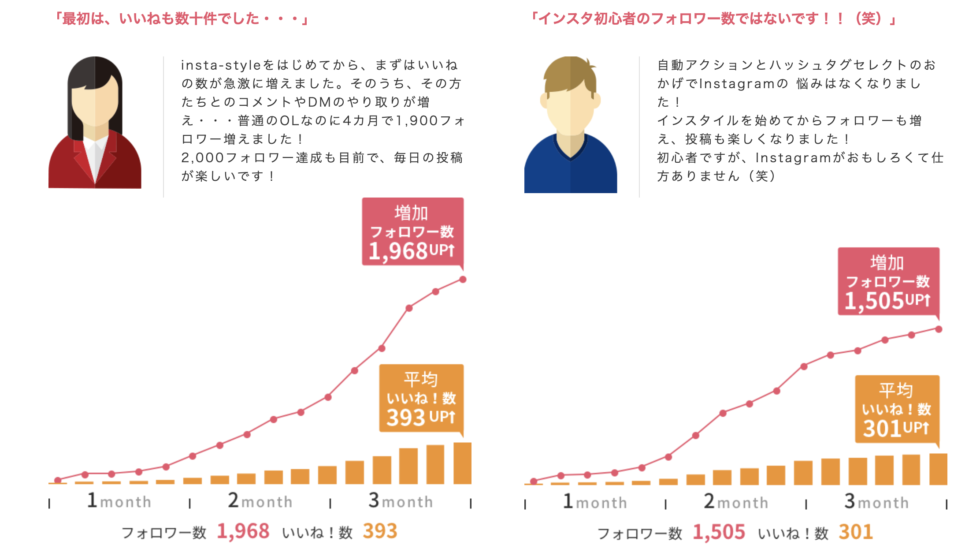
    インスタイルを使ってみた人の感想


    利用料金・プラン

    1ヶ月プラン:4,980円(月額/税込)
    3ヶ月プラン:4,480円(月額/税込)
    6ヶ月プラン:3,480円(月額/税込)

    ※お支払いはクレジットカードのみ

    インスタイルは有料ツールです。

    有料は心理的ハードルが高く「本当に大丈夫かな?」「契約してうまくいかなかったらどうしよう?」と心配になりますよね。

    しかし、インスタイルは無料トライアル期間が14日間も用意されているのでご安心ください。


    実際に使ってみて合わなそうだったら契約しなくていいので、まずは気軽に無料で使ってみましょう!

    これからインスタグラムをガチではじめたいならちょっとお金を投資して、自分の背中を押してあげるのがいいですよ。


    [st_af name=”instyle-mc”]


    まとめ

    「linktree(リンクツリー)」はSNSやブログとか・・たくさんあるリンクをスタイリッシュにまとめてくれるサービスでした。


    SNSの中でもインスタグラムは投稿欄にリンクを貼れないため、ツイッターやブログへの誘導(導線を作ること)が難しかったです。


    しかし、linktreeがあればインスタグラムのURL欄にlinktreeを貼って、ツイッターアカウントに誘導したり、ブログに誘導したり、LINE@に誘導したり・・と活用できますね!


    以上!
     

  • 【運営報告】ブログスタートから3ヶ月が経過|量と質を高めるためにすること

    【運営報告】ブログスタートから3ヶ月が経過|量と質を高めるためにすること

    [st-kaiwa1]お世話になります。そろそろ脱・初心者ブロガー?なKitty(@tk_www)です。[/st-kaiwa1]


    節目があるたびに書いている振り返り記事です。前回は50記事に達成した【運営報告】をさせていただきました。

    2018年2月12日からブログをスタートして3ヶ月が経過したので、振り返りとこれからやることをまとめました。


    初心者ブロガーなあなたの参考になればうれしいです。

    [st-marumozi fontawesome=”” bgcolor=”#FFB74D” color=”#fff” radius=”30″ margin=”0 10px 0 0″]この記事はこんな人のために[/st-marumozi]

    • ブログをはじめて3ヶ月が経つ人
    • そろそろ記事を書き続けるのがつらい人
    • 3か月目はブロガー最初の「壁」で悩んでる人
    • 3か月目のやつってどんな気持ちなのって気になってる人


    3か月目は「量」と「質」を高めることが目標だった


    2か月目の振り返り記事の「これからやること」で、「書いて満足しない」「読者ファーストを意識する」「ムダをそぎ落とす」ということを掲げました。

    この真理には、読者のためになる記事をいままで以上にたくさん書くことという想いがありました。

    読者のためになる記事=「質」

    たくさん書くこと=「量」


    要は、量も質も上げますということです。

    んじゃ、3か月経ってどうだったか、数値で振り返ってみます。


    「量」は上がったのか?

    まずは「」である投稿数を振り返ります。

    イベント 日付 開設からの日数 記事数 1日あたり投稿数
    スタート 2018/2/12 0 8
    2か月目 2018/4/12 59 38 0.64
    50記事目 2018/4/30 77 50 0.65
    3か月目 2018/5/12 89 63 0.71


    2か月目、1日あたり0.64

    3か月目、1日あたり0.71

    わずかではありますが、0.64→0.71と投稿ペースを上げられました


    具体的にどんなことをしてきたか?

    日常生活で実践したことは早起きです。

    50記事目振り返記事で「時間がないから朝活をはじめてみた」と書いていますが、とにかくサラリーマンは時間がないので、早起きして時間を作りました。

    やったことが数値に合われたので、現状は良しとします。


    しかし、早起きだけでは記事数は増やせません。もっとアンテナを高くしていろんな分野の情報を収集して→たくさん考えて→アウトプットする必要があります。


    さらにペースを上げ1日あたり投稿数0.9をめざす

    振り返りだけで終わっちゃ意味がありません。ネクストアクションを考えます。

    4か月目は1日あたり投稿数を0.9まで上げようと思います。


    上げるために何をするか?以下です。

    • 早起きを続ける
    • ボリューミーだった記事を細分化する
    • 主力カテゴリである仮想通貨系の投稿を増やす
    • (比較的アクセス数のいい)ガジェットレビュー系を増やす

    従来は「オピニオン系」の記事が多かったです。オピニオン系の記事は書くのに時間がかかりました。さらにコスパが悪いことがわかりました。

    記事を書くのに時間がかかる割には読まれないからです。

    (=僕のオピニオン(人間的な考え)は未熟で読み手にとっては価値がないのだろうと反省中)


    ひとまず、オピニオン系の記事からは離れ、レビュー、仮想通貨、体験系を増やしてみます。

    とはいえ、レビュー系・仮想通貨系はレッドオーシャンなので、(僕の価値が生かせる)ブルーオーシャンなカテゴリやキーワードを模索します。


    [adsense]


    「質」は上がったのか?

    次に「」を評価してみます。質はアクセス数とアクティブユーザー数、セッション時間で計ります。

    質を計るのはとてもむずかしいです、これといった尺度がないですから・・。

    アクセス数の上昇は読みたい人が来てくれているからで、つまりは記事やサイトの質が高まっていると捉えられます。しかし、アクセス数はぶっちゃけ記事の「量」を増やせば上がります

    総記事数とアクセス数の相関性は高いです。なので、アクセス数だけでなくセッション時間等も入れました。


    [st-marumozi-big fontawesome=”fa-exclamation-circle” bgcolor=”#ffebee” color=”#ef5350″ radius=”30″ margin=”0 10px 0 0″]例えば[/st-marumozi-big]

    トレンドブログは量(記事数)が多いです。PV数も高く、瞬間風速(短期のAU数)も高い、ところがセッション時間は短いハズです。こういう前提で質を計ってみます。


    アクセス数

    具体的な数値(アクセス数等)の公開は、Google Adsenseの利用規約に抵触するため、数値は白く塗りつぶしています。

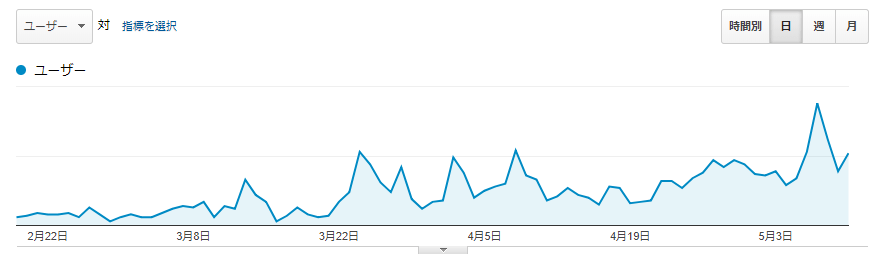
    以下は1日当たりのPV数のグラフで、短期で上下はあるものの、長期では上昇傾向にあります。


    アクティブユーザー数

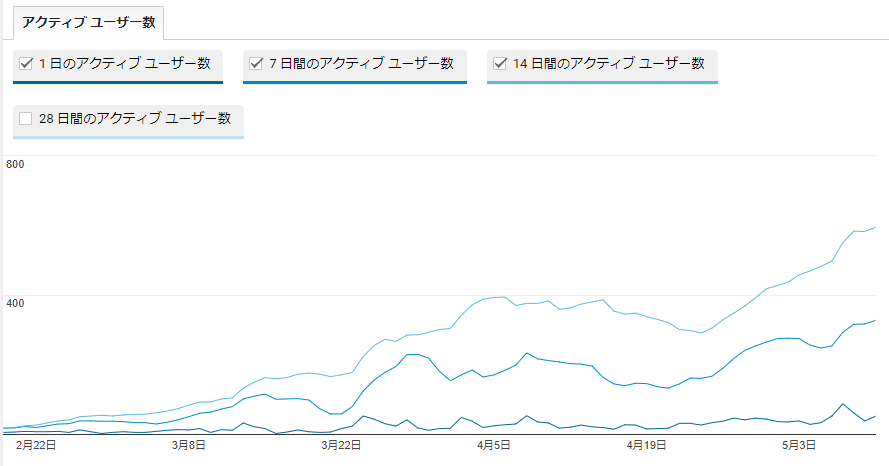
    アクティユーザー(AU)数も重要な指標です。AU数とは、特定の期間内に訪れたユーザ数です。

    例えば、14日間軸の場合、14日間の間なら同じユーザが何度サイトを訪れても1AUとしてカウントします。

    • 長期のAU数が右肩上がりなら、新規流入と継続利用者が多いことがわかります。
    • 短期のAU数が上がっていれば、短期施策(トレンド系の記事がHITしたか)の効果が高いことがわかります。

    現状、短期・長期AU数はともに上昇傾向です。上から14日線、7日線、1日線です。


    平均セッション時間

    セッション時間も読者がサイトにどれくらい滞在してくれたかわかるので気にする必要があります

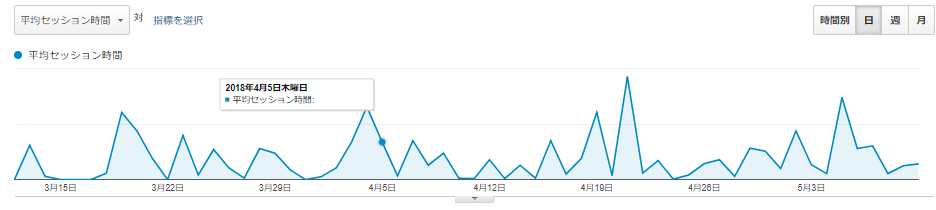
    セッションの理解は大切で、【サイトに訪問】→【記事A】→【記事B】→【離脱】とあった場合、離脱直前までをセッションと呼び、その時間がセッション時間になります。


    さて、実際に下図のようになっています。・・・・・・・ん~、あまりに参考にならない・・ヤバい。

    (~3/12までのデータは計測対象外。自分のIPを対象から除外しておらず実績より高く出ていたため)


    とにかく、明らかな上昇傾向ではないため質は高まっていないと理解してよさそうです。


    結論からするにあまり「質」は高まってなさそう

    指標のほとんどは右肩上がりですが、セッション時間がいまひとつでした。

    質の指標である「アクセス数」「AU数」は記事数の影響を受けやすい変数です。セッション時間が一緒に伸びていないのであれば、質はあがっとは言えないでしょう。


    質を高めるためにやること

    「量」と同じようにネクストアクションを考えます。


    「セッション時間が短い=悪い」という公式はないですが、現状はあまりにも短いです。

    PV数、AU数、セッション時間これを持続的に伸ばすためには何をすべきか、何ができるか考えてみました。


    大前提は「読者ファースト」

    まず、やるべきことは

    • 読者の悩みを解決できる(質の高い)記事を増やす

    これに尽きます。読者が求めているものをちゃんと提供できる記事を増やします読みたいと思われないならブログの存在価値はありませんから。

    これを達成することで3つの指標は上昇していくと考えます。


    「読者ファースト」を実現するためにやること

    本当に読み手のタメになりたいなら、

    • 記事をコンパクト化して「解決のスピードを高める」とともに、
    • 「こういったことも悩んでない?」と関連記事を紹介して次の一手を打つべきです


    上記2点を達成するために、

    • 記事を短く(わかりやすい・読みやすい・行動したい記事の実現)
    • 先を見据えた記事を書く(戦略的関連記事を増やす)

    を実行します。


    「平均セッション時間」を伸ばすためにやること

    つぎに、特に悪かった「セッション時間」をフォーカスします。実は、ここで書いていることは先に書いた「戦略的関連記事を増やす」と繋がります。


    課題である「セッション時間」を上げるには内部リンクを増やすのがよいと思いました。

    内部リンクを増やせば記事の質が高まるわけではないですが、広い意味での質は高まると思います。読者体験の質です。

    • 「読者体験」の向上を目的に内部リンクを増やす


    内部リンクは総記事数が増えてこないとできません。そこそこ増えてきたので過去記事をリライトして内部リンクを増やしていこうと思います。


    記事を書く前に、これはメイン記事、これは補足記事、これは成約記事・・というように役割をもたせたものを幾つか作ってみます。

    (もちろん単発記事もたくさん書きます)


    まとめ

    しっかりとココに書いたことを定期的に見直して、「方向性・方針をぶらさず」「なんとなくブログ運営をせず」「目的意識をしっかりと持って」楽しみながら続けていこうと思います。


    引き続き、どうぞご愛読をお願いしますm_ _m


  • 【丁寧解説】美しいアイキャッチ画像が作れる「Canva」の使い方を誰よりもわかりやすく解説!

    【丁寧解説】美しいアイキャッチ画像が作れる「Canva」の使い方を誰よりもわかりやすく解説!

    [st-kaiwa1]お世話になります。アイキャッチ画像がしっかりしている記事はだいたい読んじゃうKitty(@tk_www)です[/st-kaiwa1]


    誰でも簡単に美しいアイキャッチ画像が作れる「Canva」を紹介します。

    僕もヘビーユーザーでして、当ブログのアイキャッチ画像のほとんどはCanva産です。


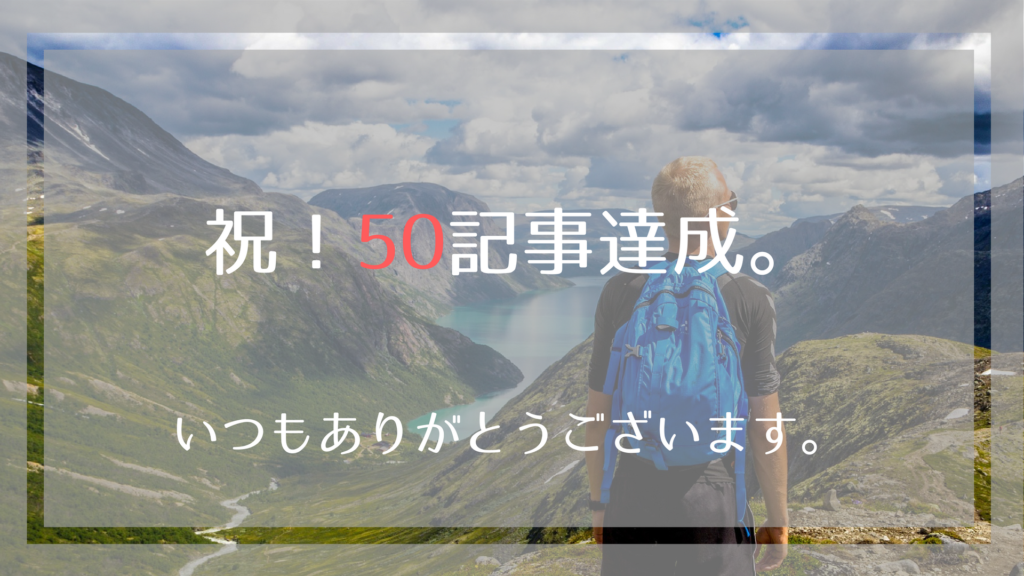
    例えば、こんなアイキャッチ画像が作れます(^^)/

    (アイキャッチをクリックいただくと記事に飛びます)


    「Canva」に無料でアカウント登録しよう

    Canvaの利用にはアカウントの登録が必要です!まずは、はじめのステップを紹介します。


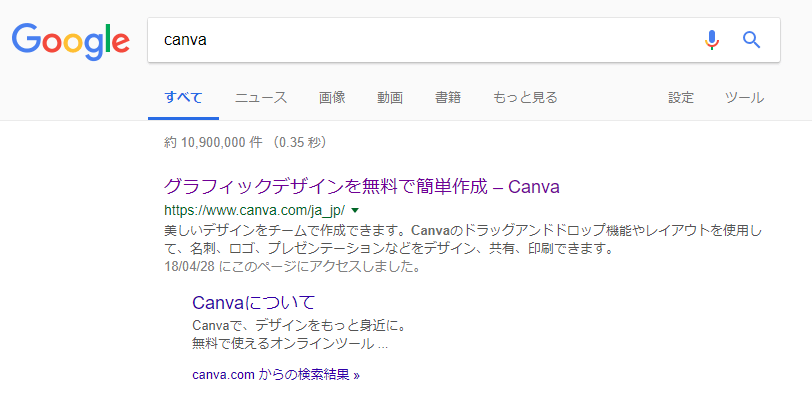
    Googleで「canva」と検索

    Canvaはオーストラリア発で、ウェブベース(ブラウザで動く)のデザインツールです。


    利用目的を選んでアカウント登録

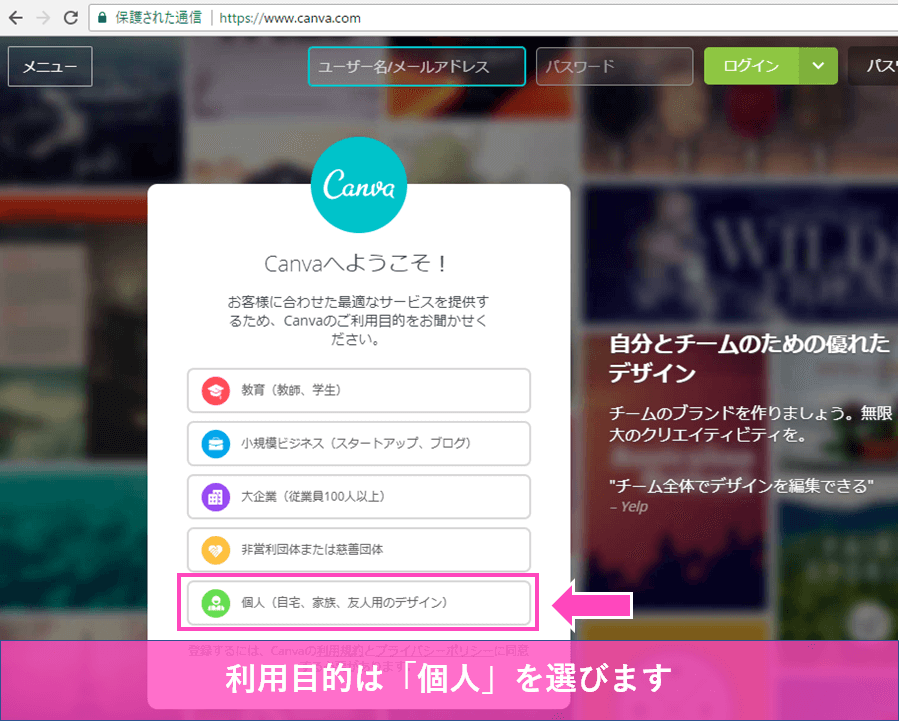
    Canvaにアクセスしました。利用目的を聞かれるので回答しましょう。今回は「個人」で進みます。

    ※利用用途はあなたに合わせて選択してくださいね!


    SNSアカウントと連携するか、メールアドレスで登録する

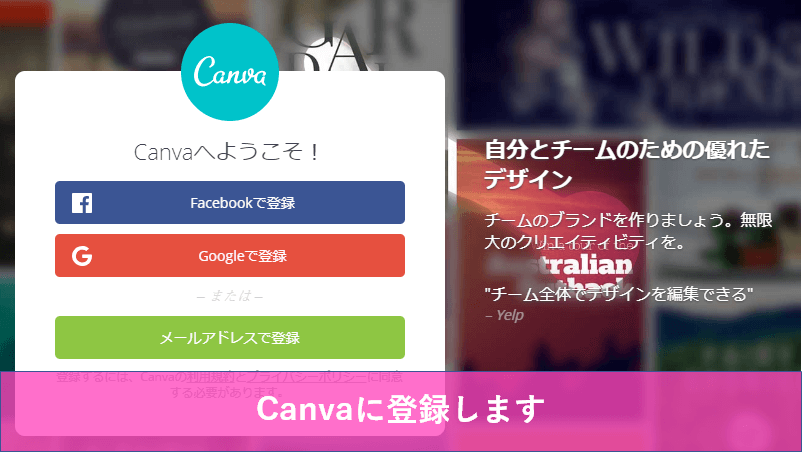
    Facebook, Google, メールアドレス のどれかを選んでアカウント登録します。

    僕は、Googleアカウントと連携させました。


    アイキャッチ画像をつくってみる

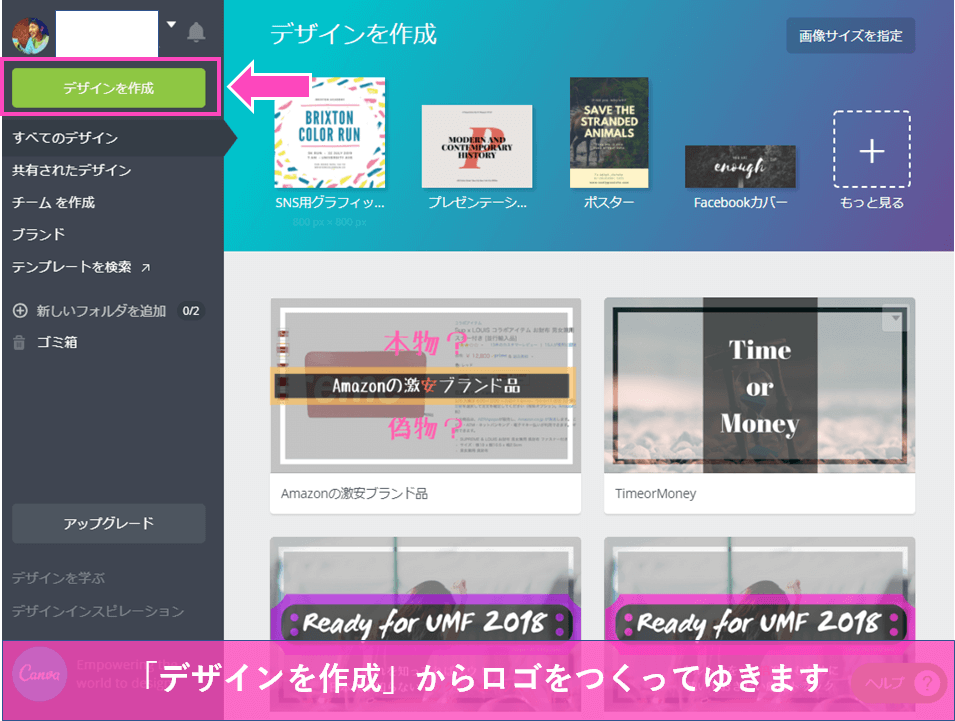
    アカウント登録がおわると、トップページ(以下)に進みます。

    左上にある「デザインを作成」を選択します。


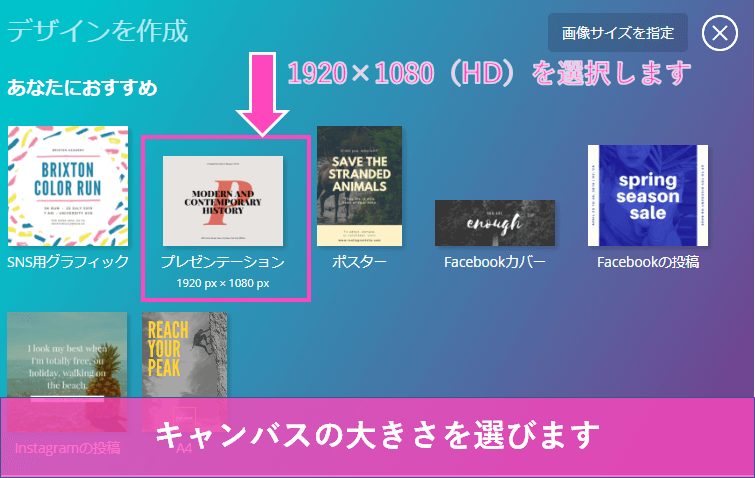
    アイキャッチ画像のオススメサイズはFHD(1920×1080)

    作成するロゴのサイズを選びます。アイキャッチ画像はFull HDのサイズ(1920×1080)がオススメです。

    HDサイズで作成するとTwitterの埋め込み画像がキレイに表示されます!


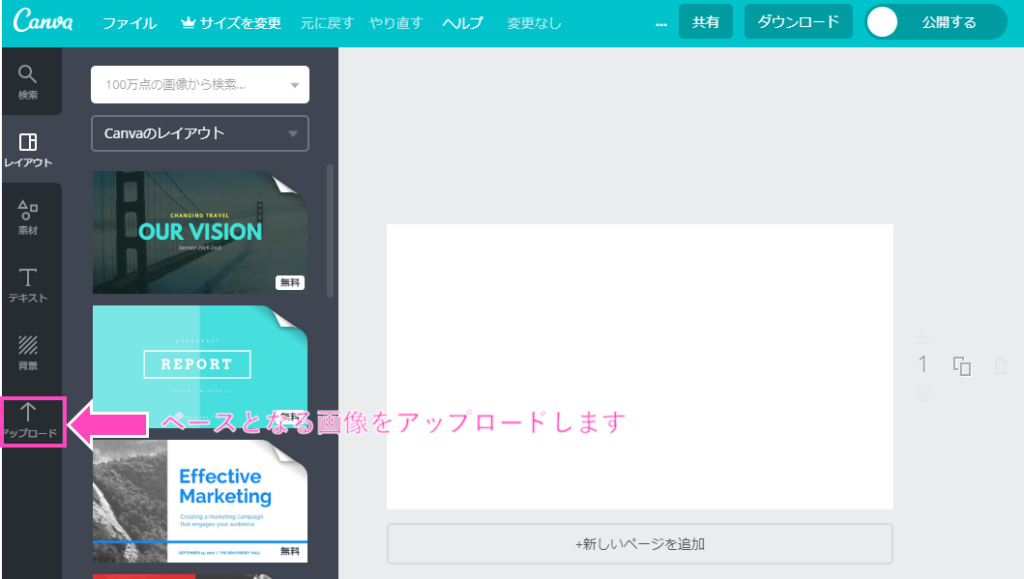
    ベースになる画像をアップロードする

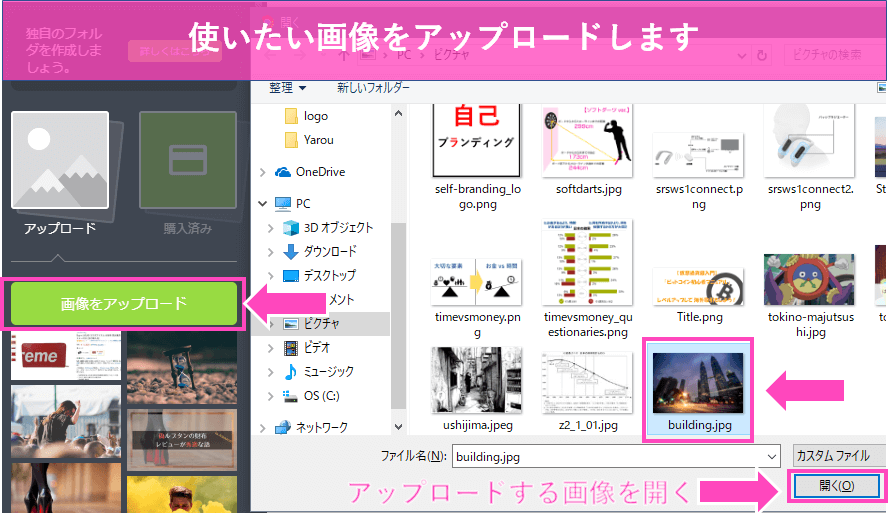
    左ペインにある「アップロード」から画像をアップロードします。

    あらかじめ、PixabayUnsplashで画像を用意しておこう。もちろん、あなたが撮影した写真を使うのもOK。


    アップロードするため画像ファイルを選択

    画像をアップロード」を選択します。今回は「building.jpg」をアップロードしてみます。

    画像はWindowsで操作中のものです。


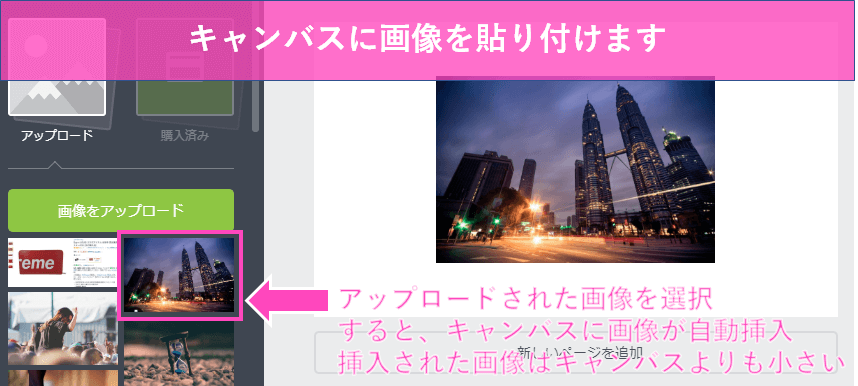
    アップロードされた画像を選択してキャンバスに貼りつける

    アップロードが完了すると、左下にアップロードしたものが追加されます。

    画像を選択すると、右側のキャンバスに貼りつけられます。


    画像を拡大して背景みたくする

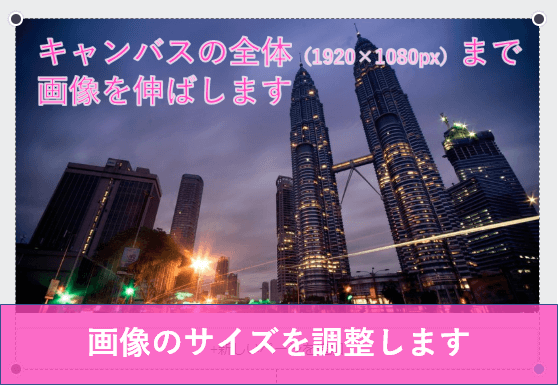
    画像が小さいのでキャンバスいっぱいっぱいまで拡大します。すると、背景画像として使えます。

    画像を拡大するとキャンバス内におさまらないので下側が切れてしまいます。


    フレームを追加する

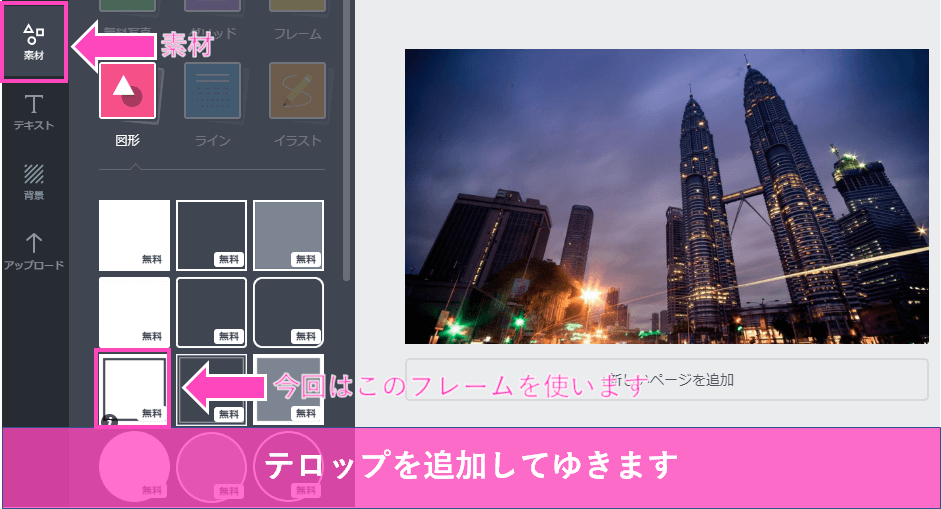
    画像の上で直接文字を書くと、読みづらくなります。ので、透過フレームを挟みます。

    透過フレームがあると文字が読みやすくなり、さらに柔らかい印象を与えられます

    左ペインの「素材」から、「図形」を選択して、好きな図形を選びます。


    最初は真っ白(もしくは真っ黒)のフレームが追加されます。このままじゃ元の画像が見えないです。


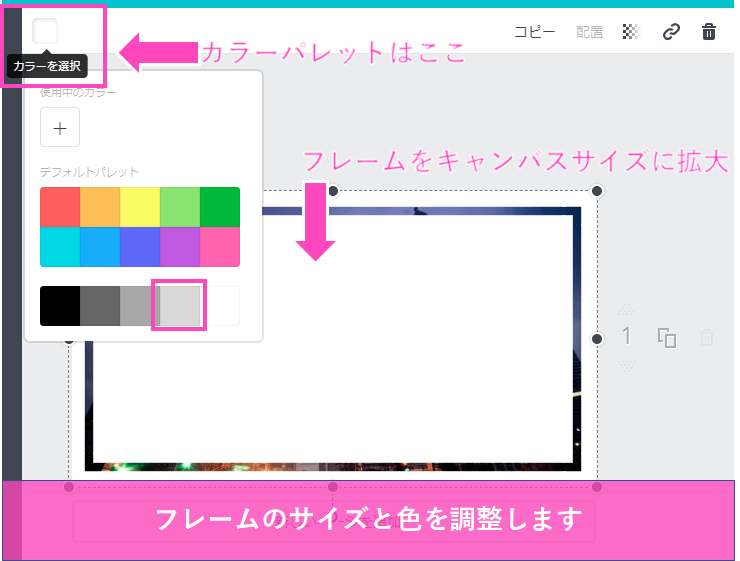
    フレームのサイズと色を調整する

    フレームのサイズと色がビミョーなので、調整します。

    • サイズはキャンバス全体(1920×1080)まで大きくします。
    • フレームの色はお好みで。今回は右から2つ目、最も薄いグレーを使ってみます。


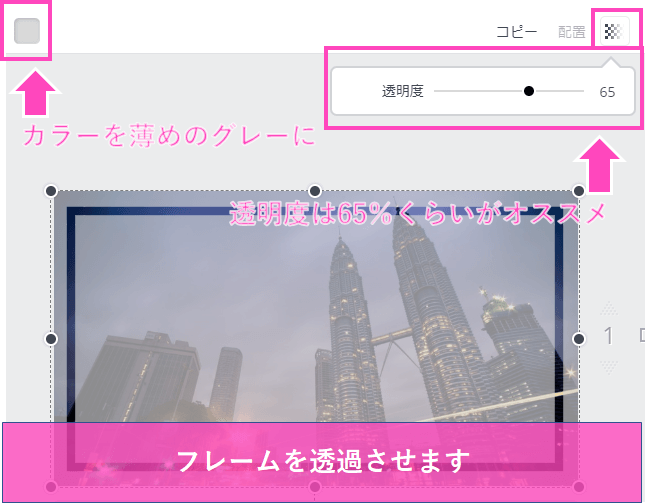
    フレームを透過させる

    追加したフレームを透過して、背景を透かします。なんだか、アイキャッチ画像っぽくなってきた・・?

    透明度は65~70%程度がオススメですが、背景の色合い等をみてお好みで設定してください。


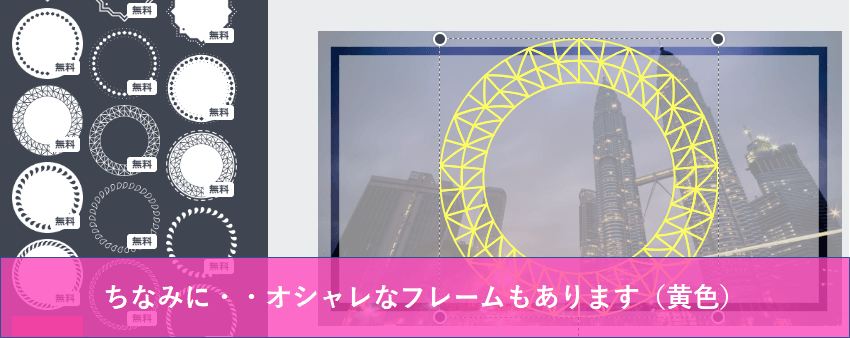
    ちなみに、フレーム(正確には図形)は他にもたくさんあります。

    組み合わせ技で、もっとオシャレなアイキャッチ画像を作れますよ!例えば、以下の黄色い円を挿入→配置を最背面にすればオシャレになりますね♪


    ↓例えば、こんな感じで合わせ技・・どうでしょうか?


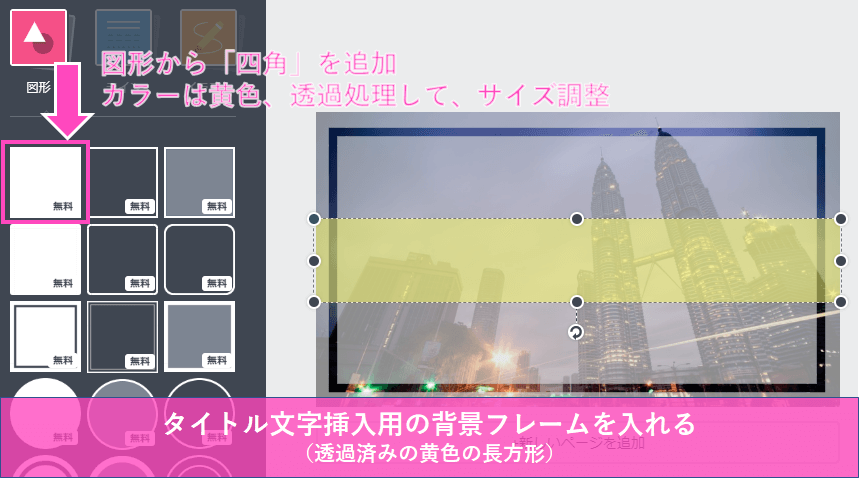
    メインタイトル用の背景フレームをかぶせる

    この手順は飛ばしても構いません

    タイトル文字を目立たせる、文字を見やすくすることを目的に、タイトル文字用の背景を追加します。

    今回は、四角い図形を横に伸ばして挿入しました(カラー:黄色、透過済み)。


    タイトル「文字」を追加する

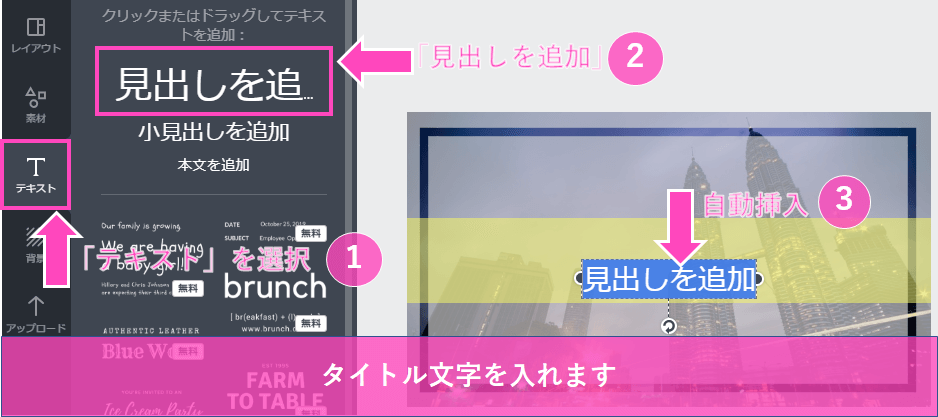
    左側ペインの「テキスト」から文字を追加します(①)。

    見出しを追加」を選択(②)すると、自動的に文字が追加されます(③)。


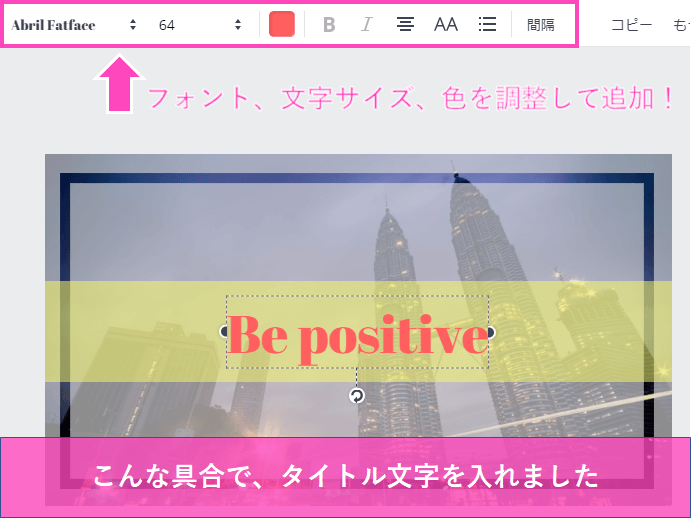
    文字を入力します。

    今回は「Be positive」と文字を追加してみました(フォント:Abril Fatface、サイズ:64、カラー:赤)。


    サブタイトルを追加する

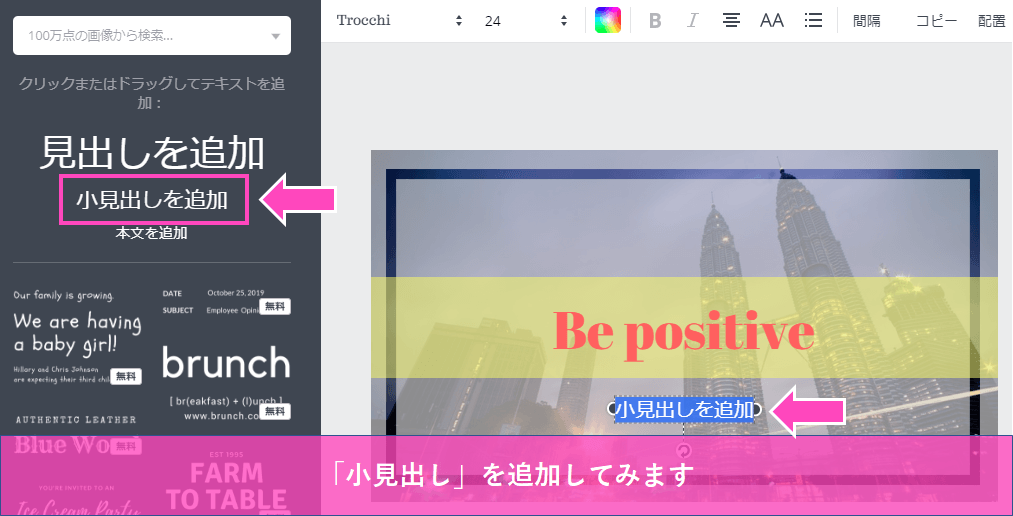
    メインタイトルの下にサブタイトルを追加します。メインタイトルと同じように進み、手順②で「小見出しを追加」を選択します。

    サブタイトルが必要ない場合は、飛ばしてください。


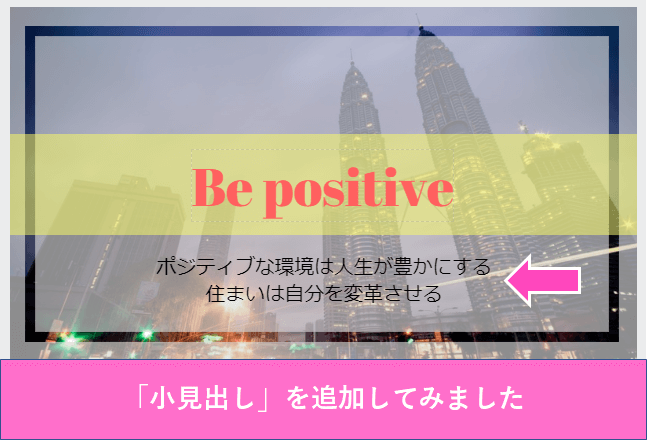
    こんなかんじになりました。


    文字のフォントを変えてみる

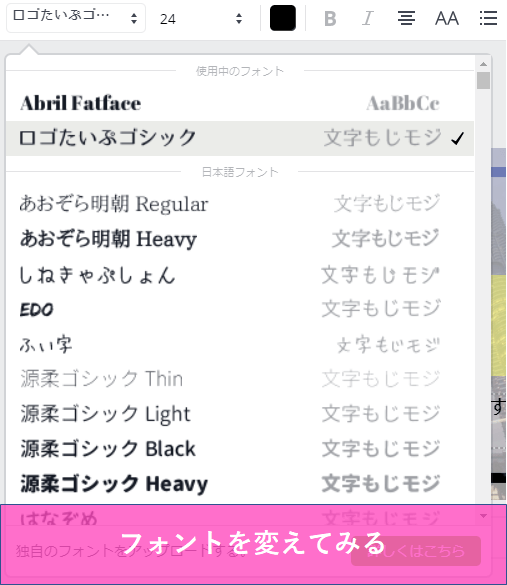
    ちなみに、文字のフォントは編集画面上部から変えられます。

    日本語は「ロゴたいぷゴシック」がオススメです。柔らかすぎず固すぎず、しかも読みやすくてちょうどいいです。


    文字間隔を広げてみる

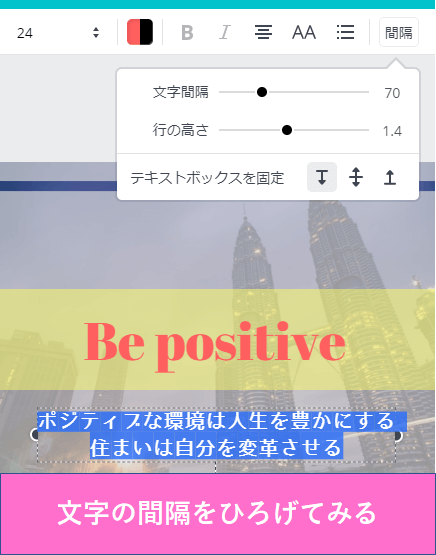
    文字間が窮屈に感じたら、間隔を広げてみましょう。間隔を広げてあげると、読みやすくなります。

    下の例では「70」まで広げてみました。


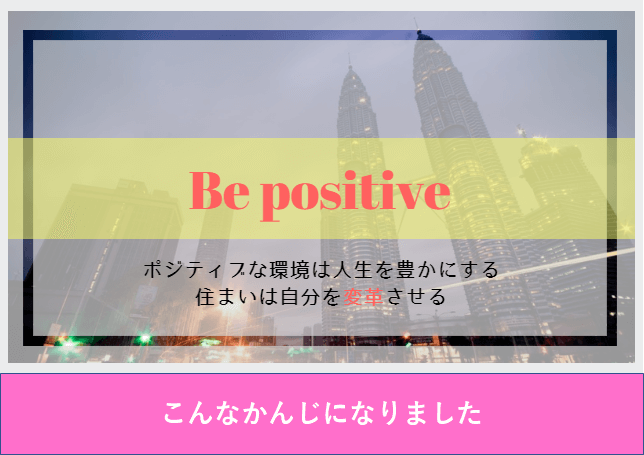
    こんなかんじになりました(完成)

    最終的にこのようなかんじになりました。

    「変革」の赤文字が見づらいですが、今回は良しとします(笑)


    完成品をダウンロードする

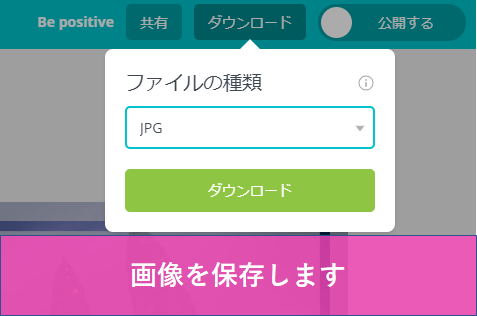
    メニュー右上の「ダウンロード」から、完成したアイキャッチ画像を保存します。

    保存形式は、PNGか、JPG、PDF、印刷用PDFから選べます。

    比較的ファイルサイズが小さめなJPGがオススメ。高画質がよければPNGで。


    保存中は以下の画面になります。10秒程お待ちくださいm(_ _)m


    最後に、出来上がった画像は以下です。


    [st-card id=1661 label=”” name=”” bgcolor=”” color=””]


    アイキャッチ画像の極意はパワーポイントと一緒

    イメージ通りにアイキャッチは作れましたか?


    実は、「アイキャッチ画像を作ること」と「パワーポイントでプレゼン資料を作ること」は同じって知っていましたか?

    アイキャッチ画像も一種のプレゼンテーションですからね。


    何を言いたいかといえば、アイキャッチ画像をうまく作るヒントは、パワーポイントの教本から学べるということです。

    • アイキャッチ画像(パワーポイントのスライド)をどうやってうまく作るか?
    • 読み手を引き付けるデザインとは?


    そして、必要なエッセンスがまとめられているのが「プレゼンテーションzen」という本です。

    プレゼンテーションで意識すべきデザインの極意や、画像の明るさ、配色の方法・・余計なものを極限まで削ぐ「禅」の極意・・ととても参考になります。

    是非、ご一読なさることをオススメします。


    それでは!

  • ブログ初心者に捧ぐ3か月目の壁を乗り越えるアドバイス|ペルソナ設定の重要性

    ブログ初心者に捧ぐ3か月目の壁を乗り越えるアドバイス|ペルソナ設定の重要性


    [st-kaiwa1]お世話になります。ブログの方向性、記事の書き方に迷っているKitty(tk_www)です。[/st-kaiwa1]


    個人ブログを運営し始めて、はや3ヶ月が経とうとしています。

    ブロガーにとって3か月目は大きな壁です。ブログを続けるモチベーションを維持できなくなる時期だからです。


    ここを乗り越え、100記事まで到達する意気込みですよね?(これを読んでるあなたも、僕も)


    しかし、記事を書くのは簡単じゃないです。どうやったら人に読まれるいい記事をかけるのか?

    ひとつのこたえを見つけられた?!ので、ここに記(しる)します。


    「誰に届けたいか」読み手を想像して書くのが大前提

    ブログの立ち上げ、記事を書くとき、あたりまえに考えなくちゃいけないことが「誰に読んでほしいか」「どんな人に届けたいか」という想いです。

    想定する読者(こんな人に読んでほしいこと)をペルソナと言いますね。


    ペルソナは心掛けてるけど、深くは考えられてないよな~とよく振り返りませんか?

    僕自身、記事を書きながら「この記事ってホントに需要あんのか?」と思ってしまいます。あなたのブログも同じでしょうか・・?


    とはいえ、僕は考える前に動けがモットーです。

    余計なことを考えてやる前からビビッて筆を止めてしまうのは何も生みません

    需要ないかもしれないけど、誰かひとりにでも読まれたら・・あわよくば誰かの心に刺されば・・と思って走り続けてきました。


    そして先日、ようやく50記事に達しました。

    [st-card id=2067 label=”” name=”” bgcolor=”” color=””]


    ブログの方向性、ペルソナ設定に迷い中!!

    50記事に達したものの深くペルソナを定義しないまま走り続けてきました。

    そして、いま立ち止まっています・・・。


    やっぱり、

    誰のために書いてるのかわからねえ!ブログの方向性わからねええ!ペルソナ設定もよくわからねええ!!

    という状況だな、と。


    この記事を読んでるあなたもきっと、方向性を見失っている(見失いかけている)と思います。


    さぁー!!ブログはじめて、とりあえず毎月1万円稼ぐぜ~~!

    ゆくゆくは10万、大台の100万に乗せたるで~~!


    ってな具合であなたもブログをスタートしたと思います。僕も同じです。


    やはり、ブログ運営のわかりやすいモチベーションはPVと広告・アフィリエイト収入。数値化されますからね。


    しかし、数値も伸び悩むはずです。僕のブログは

    • PVは1日よくて100PV。平均すると40~60
    • 収益は主にグーグルアドセンス
    • ASP系は、アマゾンアソシエイトや楽天(もしも経由)から商品購入のバックがちょろちょろ


    なぜ伸びないのか?といえば単純に需要がないからだ、と振り返りました。

    需要がある先(ペルソナ)に向かって記事が書けていないんです。もちろん、他にも理由はある(下)とおもいますが、ここでは割愛します。

    • ドメインパワーがない
    • 宣伝力(≒書き手の信用)がない
    • SEO対策ができていない
    • そもそも記事数(供給)が足りてない


    記事数50、開設3か月目でブログの方向性がみえてきた

    そして、記事数が50に達しそろそろ3か月目を迎えるときに、ようやく方向性がみえてきました

    「ゆとりの脱サラ」(ブログ名)は、オピニオン×メディア系ブログでいこう!と。

    [st-mybox title=”注意ポイント” fontawesome=”fa-exclamation-circle” color=”#ef5350″ bordercolor=”#ef5350″ bgcolor=”#ffebee” borderwidth=”2″ borderradius=”5″ titleweight=”bold”]

    ※オピニオン×メディアといっても、幅広すぎる方針(カテゴリ)です。もっと細かくジャンル分けしていく必要があります。

    [/st-mybox]


    方向性がみえたのにも理由があると分析してます。

    • ある程度記事を書いたこと(僕の場合50)
    • やってきたことを振り返ること(開設1か月目、30記事目のように)
    • 参考になる先輩ブログを研究すること

    「やばい!!このポイントできてないよ~!」

    と思った方は実行してみましょう。僕もまだまだですが、ぼや~~んとしていた課題や問題点がハッキリしてくるはずです。


    方向性が定まるとペルソナをくっきりさせられるようになりました。ペルソナがしっかりすれば自ずとPV数やCV数も上がってくるはずです。

    [st-card id=1590 label=”” name=”” bgcolor=”” color=””]


    方向性として定めた「オピニオン×メディア系でいこう」と思ったきっかけは、先輩ブログを研究しているときでした。


    [adsense]


    ブログの「5つの型(かた)」を知ること

    先輩ブログである「タロログ」さんの記事が参考になったので紹介します。

    記事ではブログの種類ってどんなんがある?という点と、実際に各ジャンルで参考になるブログサイトを紹介してくださっています。


    タロログさんではブログの種類(「型」)は5つに分けられるとしています。違和感は覚えませんがどうでしょうか?

    • オピニオン系
    • トレンドブログ系
    • メディア(ノウハウ)系
    • オピニオン×メディア系
    • ただ運営されてる系


    [st-mybox title=”” fontawesome=”” color=”#757575″ bordercolor=”#ccc” bgcolor=”#ffffff” borderwidth=”2″ borderradius=”2″ titleweight=”bold”]

    ブログの種類(型)を知ることは、すなわち方向性を定めることと同じです。

    方向性を定めると、自ずとペルソナがハッキリしてきます。

    [/st-mybox]


    誤った「型」の考え。方向性を見定める

    もともと僕のブログはオピニオン系に属されると認識していました。

    だから、記事の大半はオピニオン系でなくてはならない!僕の考えをアピールせねばならない!と型にはまった考えをしていました。


    「僕のブログはオピニオン系ブログなんだからもっと自分の考えを書かなくちゃ・・」

    「記事の内容が支離滅裂だ・・推敲に時間がかかるな・・」

    「うわ、文字数こんなにいっちゃったよ・・・」

    「つか、この記事誰も読みたくなくね・・?」

    「まったくアクセス数増えてないし・・」


    記事を書いててとても窮屈でした。

    ガチなオピニオンブログみたく、毎日毎日自分の考えを書くのは疲れますし長続きしないなとも考えていました。

    なので、途中からは趣味のDJの記事、音楽(フェス参戦レポート)の記事、ダーツ、仮想通貨・・・を書いてました。


    ここで気づくべきだったのですが、僕にはオピニオン一本のジャンル(型)は向いていなかったんです。自分の型は「オピニオン系だ」と誤った認識をしていました。


    そんなときに、タロログさんの記事を読んで

    「おぉ、なるほど。オピニオン×メディア系ってジャンルもありなのか。ってか、一般的なんだな」と認識できたのです。


    ペルソナ設定とは「型」にはめること

    先ほど申し上げたように「ジャンルという型にはめた考え」は、認識を誤るとあなたを窮屈にさせます。

    ですから、どういう型があるのか知り、自分に合った型に変える(変わる)ことは重要です。


    僕の場合、オピニオン系一本と認識していたものが、オピニオン×メディア系という型に軌道修正して、窮屈さから解放されました。

    今まで以上に、自由に記事を書けるようになりました。


    [st-mybox title=”” fontawesome=”” color=”#757575″ bordercolor=”#ccc” bgcolor=”#ffffff” borderwidth=”2″ borderradius=”2″ titleweight=”bold”]

    要するに、ブログ駆け出し野郎は正しい型にはまらないと需要を見込めません

    想定読者をイメージしてこんな人に読んでほしいとペルソナ設定することは型にはめることなんです。

    [/st-mybox]


    先輩ブログを読んで「型」の研究

    自分の「型」を見つけるには、たくさん記事を書いて分析する必要があります。

    僕も50記事でようやくわかりました(100記事書いたころには違った世界と型が見えてるかもしれませんが)。

    そして、「型」がわかったなら、同じ型の先輩ブログを見つけましょう。僕は以下のブログをよく読んでいます。どれも本当に素晴らしいです。

    記事の書き方、構成、扱うジャンルは参考になります。


    結論:理想は型にはまらないこと。それには信用力が必要

    最後に未来の話をします。

    個人ブログの最終系は型にはまらない自由なブログだと思います。


    成功している先輩ブログには一種の方程式があると気づきました。

    1. 長い時間をかけて型にはまった記事を書いて、
    2. いろんな人にたくさん読まれるようになって、
    3. 自然と型にはまったファンができて、
    4. 型を気にせずとも記事を投稿すればファンに読まれる


    実現するにはファンの獲得がキーです。どんなジャンルの記事を書いてもあなたの記事だから読みたい というファンがいないと成立しません。


    ファンは需要です。

    書き手である”あなた自身”が供給になります。このレベルに達するにはファンを獲得するための「信用力」が必要ですね。


    [st-card id=1534 label=”” name=”” bgcolor=”” color=””]


    「信用力の高め方」は模索しているさなかですが、まずは記事のクオリティを上げることが必須です。

    その先にSNSを使ったマーケティング、フォロワーを獲得してファンを集めるという手法があると思います。


    読んでほしい人にズバンッとくる記事がかければ、おのずとあなたの信用や魅力も形成されてくると思います。僕はそう願っています!

    自由にブログを書ける次元まで一緒に頑張っていきましょう(^^♪


    さいごに

    この記事は特にペルソナ設定を意識して書いてみました

    • ブログ初心者で
    • 個人ブログの運営を始めて3ヶ月くらいで
    • いままさにモチベーションがなくなりかけてて
    • どんな記事を書けばいいのかわからず
    • 過去記事をみるとジャンルもバラバラで
    • 自分が向かっている方向性、ブログが向かっている方向性がわからず
    • もんもんとしている人!


    僕のペルソナ設定はうまくいってたでしょうか・・?

    もし「やるやんけ」「まあ、いいんじゃねーの?」と思っていただけたら、SNS等でシェアしてくださるとうれしいです(^^)/

  • 【運営報告】50記事目達成!投稿ペースを上げるたった1つの行動とは

    【運営報告】50記事目達成!投稿ペースを上げるたった1つの行動とは

    [st-kaiwa1]いつもありがとうございます。おかげさまで50記事、ポストできました[/st-kaiwa1]


    目標の100記事ポストまでようやく半分に到達しました。

    ということで、50記事までのあゆみを振り返ってみます。ブログをこれから始める方になにかのアドバイスになれば幸いです。


    振り返り:50記事を書いてみて

    とにかくここまで長かったです。意外と辛かった・・。

    日中はサラリーマンしているので、ブログに注げる時間は限られています。記事をかける時間は20時以降。

    これじゃ時間が足りないと感じて最も嫌いなことである朝活をはじめました。


    時間がないから朝活をはじめてみた

    平日は早くて5時半に。休日は8時くらいに起きるようにしました。もともと平日は8時、休日は10時頃だったので2時間余裕を作りました

    朝活の内容は、読書とかインプット、頭が働かないときは靴磨きとか単純作業です。


    【朝活】時間がないブロガーに捧ぐ|無理せず活動時間をふやす管理術


    最初は目的もなく早起きしました(笑)

    そして、そのときに朝活でやるべきことを決めました。読書とかストレッチがいいよな!・・無理して朝っぱらからブログ書く必要はないよな、と。どうせ頭働いてないし(笑)


    朝活のお陰で平日の帰宅後に余裕ができた

    平日は週に2回はジムに通うと決めているので、なおさら時間がなかったです。

    いままで帰宅後にやっていた読書、靴磨き等の時間を前倒しできたので、時間的余裕ができました。


    その後の投稿ペースはこちらで紹介しています。

    ブログ初心者に捧ぐ3か月目の壁を乗り越えるアドバイス|ペルソナ設定の重要性


    気づき:自分で言うのもあれだけど読みやすくなってきた?

    さて、記事をふりかえってみます。

    実感することは、記事は書けば書くほどクオリティが増すということです。


    自画自賛ですが、当初よりは短時間で読みやすい記事をかけるようになったと思います。

    例えば、1つ前に投稿した記事。1時間程度で書けました(1時間は僕にしては超短い)。いっつも一つの記事に4~5時間かかっています。

    [st-card id=2119 label=”” name=”” bgcolor=”” color=””]


    投稿ペースはあがってきたので維持する

    以前、ブログ開始2ヶ月目のときに振り返り記事を書きました。

    [st-card id=1590 label=”” name=”” bgcolor=”” color=””]

    4月12日時点(ブログスタートから2ヶ月)で、投稿数が38(うち8記事は旧ブログから移行したもの)。

    そして、4月29日に50に達しました。前回の振り返りから、17日間で12記事書けました。計算してみると、1日あたり投稿数は0.5→0.7にあがりました。維持します。


      期間 記事数 1日あたり投稿数
    ブログスタートから2ヶ月

    60日間

    (2/12〜4/12)

    30記事


    0.5記事
    2ヶ月の振り返りの日から現在まで

    17日間

    (4/13〜4/29)

    12記事 0.7記事


    課題はまだまだたくさんある。潰せるところから取り組む。

    とりあえず、すぐにパッと思いつく課題を2つ上げました。


    課題①:1記事あたり平均4〜5時間。もっと効率よくコンパクトに

    1記事あたり4〜5時間は平均で時間がかかっています。

    ブログを書く時、ある程度の骨子や要点を詰め終えたら考えながら書き続けています

    さらに、文章を書いては定期的(1章書き終えるたびくらいに)にプレビュー画面で推敲→次の文章を書く→推敲・・としています。

    これは明らかに効率が悪いやり方とわかっていますが、うまい軌道修正の仕方がみつかっていません。紙の下書きも必要じゃないか?とは考えています。なぜ必要なのか?は自分の中で詰めきれていませんが。

    1. テーマを考える
    2. 記事の読み手を特定する
    3. 骨子・構成を考える
    4. 実際に文章を書く
    5. 必要な写真・画像をアップロード・添付・編集する
    6. 推敲する
    7. 文章を書く
    8. <集中力が切れて一旦止める・・・>
    9. 推敲する
    10. 必要な論拠・リファレンスを持ってくる
    11. 文章を書く
    12. 推敲する
    13. 公開する ← 完成


    課題②:1記事あたりに内容を詰め込みすぎ、投稿は計画的に

    そもそも③の骨子・構成の組み方が悪いんじゃないか?という話です。

    考えながら書いていると、1つの主張がどんどん枝分かれしてきて内容がボリューミーになってしまいます。わかりやすく言えば、文字数が多いです。読み手が疲れてしまいます。


    これを反省して「ストレングスファインダー」の記事は2つに分割しました。

    [st-card id=647 label=”” name=”” bgcolor=”” color=””]


    [st-card id=1794 label=”” name=”” bgcolor=”” color=””]


    とはいえ、他にもボリューミーすぎる記事があるので分割化しようと計画しています。例えば、ココらへんの記事。

    [st-card id=1534 label=”” name=”” bgcolor=”” color=””]


    [st-card id=1978 label=”” name=”” bgcolor=”” color=””]


    辛かったこと:ネタ探し

    ブログ開設当初よりは苦労しないですが、いまだに「ネタ探し」に苦労しています。

    ネタは、たくさんのアンテナを高く張れば自然と湧いて出てくるものと思います。ニュースや情勢、本からのインプット量をもっと増やし、咀嚼して理解する力を身に着け、自分はどう思うのか?とアウトプットできる次元まで引き上げます。


    また、温故知新の精神を忘れず先輩ブログの研究を続けてゆきます。

    いろ〜んな個人ブログさんを読むと、「なるほど、こんなことも記事できるのか」「収益性ばかり追わない雑記もいいよね」とたくさん気付かされています。


    まとめ:課題を真摯に受け止め読者のタメになる記事を書き続ける

    現在列挙している課題を解決することを第一目標にブログ運営を続けます。

    しかし、一番ダメなことは更新をやめることなので、メリハリをつけ運営したいと思います。


    引き続き、よろしくお願いいたします。

  • グーグルアドセンスの審査をブログ開設13日目、記事数10コで合格した話。

    グーグルアドセンスの審査をブログ開設13日目、記事数10コで合格した話。

    [st-kaiwa1]お世話になります。ブログ運営初心者のKitty(キティ)です。[/st-kaiwa1]


    Google AdSenseにブログ開設13日目、審査期間は10日、記事数10コで合格したので、その内容をお伝えします。


    Google AdSense(グーグルアドセンス)にはこうやって合格するんだよ〜ってテクニックを書いた記事はたくさんあるんですが、実情が書かれた記事があまりなかったので、みなさんの参考になればと思い共有いたします。


    ってことで、合格までのできごとをまとめてみました。ピックアップしながら当時の状況を振り返ってみます。

    ご覧の通り、ブログ開設13日目、審査期間は10日、記事数10コで審査に合格しました。

    日付 できごと 運営日数
    2018/2/8 エックスサーバでレンタル・ドメイン取得手続き 0日目
    2018/2/9 ブログスタート 1日目
    WordPressテーマにAFFINGER 4を購入して設定
    ★お問い合わせフォーム設置
    2018/2/10 はてなブログから移行作業スタート 2日目
    2018/2/11 Google AdSense審査申込み 3日目
    2018/2/12 Google AdSenseとサイトをリンク 4日目
    2018/2/14 旧ブログの全8記事の移行が完了 6日目
    2018/2/15 新ブログで記事を初投稿 7日目
    2018/2/19 ★2記事目投稿。合計10記事になる 11日目
    ★Google Analyticsサイト連携完了
    2018/2/20 Google Adwordsのアカウント作成 12日目
    2018/2/21 Google AdSense審査合格の連絡 13日目
    2018/2/26 Google Serach Console導入 18日目
    2018/3/7 Google AnalyticsとAdwordsの連携完了 27日目
    2018/3/8 ★プライバシーポリシーページ設置 28日目
    2018/3/10 ★サイトマップ(記事一覧)設置 30日目
    2018/3/11 ★自己紹介ページ設置 31日目

    ★:審査通過の必須要件といわれることがら


    合格時のサイトの状態(新旧)

    当ブログは「はてなブログ(無料版)」で運営していました。

    旧ブログの存在でグーグルアドセンスにすんなり合格できたのか・・わかりませんが新旧のサイトの情報をまとめました。

    項目 新ブログ(合格時) 旧ブログ
    CMS WordPress はてなブログ(無料版)
    サーバ エックスサーバー はてなブログ(無料版)
    ドメイン エックスサーバー はてなブログ(無料版)
    開設経過日数 13日目 9ヶ月目
    1日のアクセス数 10PV 30PV
    合計アクセス数 130 11,000程度
    記事 10 8
    記事の平均文字数 3,000字程度 2,500字程度
    サイトデザイン AFFINGER 4 Brooklyn
    アイキャッチ あり あり
    ソーシャルボタン あり あり


    ウワサされてる審査条件と比較してどうだった?

    見ての通り新・旧ともにアクセス数も投稿数も多くありません。むしろ少ないくらいです笑

    グーグルアドセンス審査合格のコツ!系のサイトに書かれている審査条件と照らし合わせてみました(最初の表の★印です)。

    • 記事数は最低10はあること→クリア!
    • 記事の文字数は最低1000文字以上!→クリア!
    • お問い合わせフォームを用意しておくこと→クリア!
    • Googleの他サービスと連携しておく→Analyticsだけクリア!
    • 記事は最低限みやすく(見出しや段落つける)→クリア!
    • カテゴリは多いほうがいい!→4つあったからクリア?
    • 中古ドメインはつかってない?→使ってない!
    • 審査中は更新頻度高めに!→10日間で2回更新・・
    • プライバシーポリシーページを設けること!→なし・・
    • サイトマップ作っておくこと!→なし・・
    • 自己紹介ページを作っておくこと!→なし・・
    • 画像やリンクはないほうがいい!→貼りまくり・・
    • アクセス数は多いほうがいい!→1日10アクセス・・
    • はてなブログは通過しやすい!→ワードプレス・・
    • ソーシャルボタンはないほうがいい!→あるよ・・


    はてなブログから移行(2018/2/10〜)

    はてなブログから移行したときの話です。移行が必要ない方は読み飛ばしてください。また、このできことがグーグルアドセンスの審査合格に直結するかはわかりません


    移行時にやったことは3つです。

    1. canonical設定
    2. .htaccess設定
    3. 旧ブログの非表示化
    4. パーマリンクの修正


    canonical設定

    移行する際の注意点として、Googleさんに旧ブログと新ブログが同じだよと認識させる必要があります。

    これをしないとコピーコンテンツとみなされペナルティを受けてしまいます。

    これをcanonical設定といいますが、お済みでない方は以下のサイトを参照されてください。

    [link url=”https://webshufu.com/canonical-url/”]


    .htaccess設定

    旧投稿ページと新投稿ページのヒモ付も必要です。

    古いブログから同じ記事を移行してきているわけですから、古い投稿ページに読者がアクセスしたら、自動的に新しいブログの同じ投稿ページにリダイレクトしてあげる必要があります。

    これを.htaccess設定といいます。

    [link url=”http://blog.minimal-green.com/entry/htaccess”]


    旧ブログの非表示化

    そして、旧ブログを検索インデックスに表示されないように、noindex、nofollowの設定を入れましょう。


    パーマリンクの修正

    はてなブログのパーマリンクは記事投稿時の日付になっていました。

    ので、新ブログのパーマリンクはGoogleに好かれやすいと言われる投稿名の形式としました。

    ttp://〜〜〜〜〜.hatenablog.com/entry/2017/09/21/163215 (はてなブログ)

    ttps://dj-kitty.com/v-moda_crossfade2/ (Wordpress)


    [adsense]


    グーグルアドセンスに審査申込み(2018/2/11)

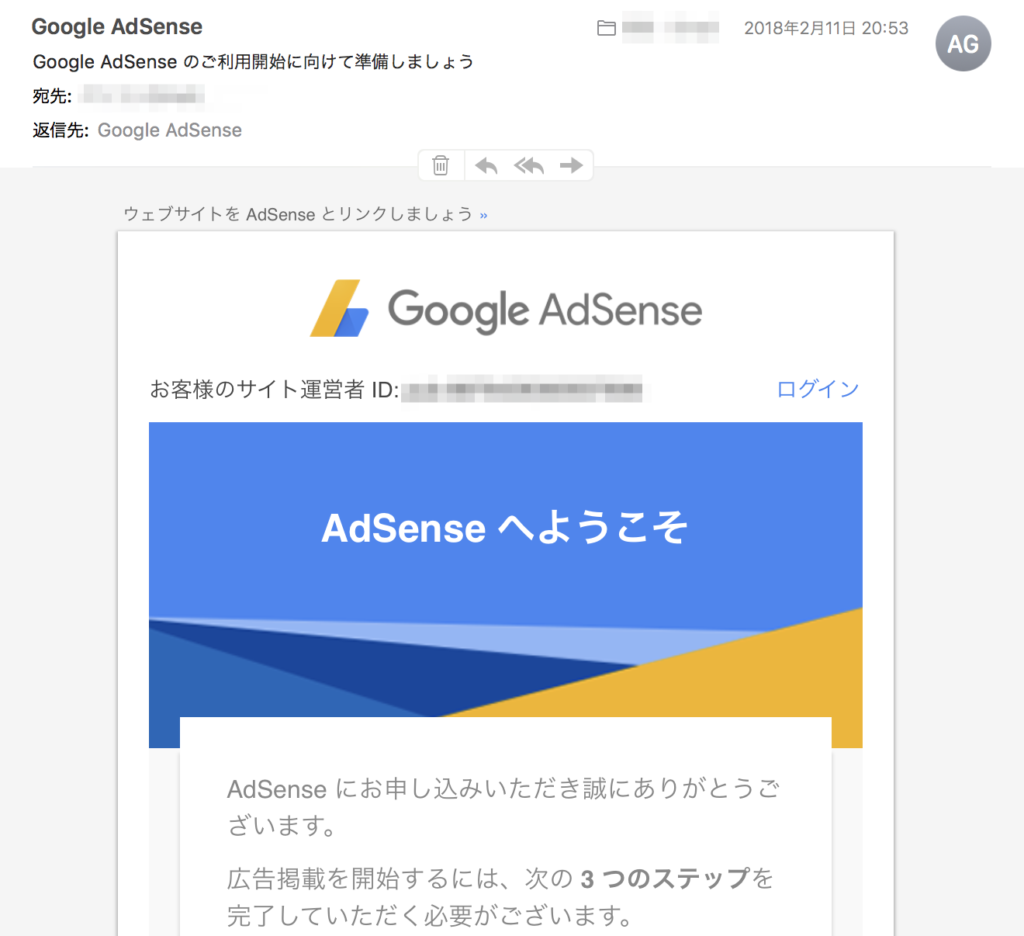
    画像の通り、グーグルアドセンスには2018.2.11に申込みました。

    1. アカウント開設(Googleアカウントでログイン)
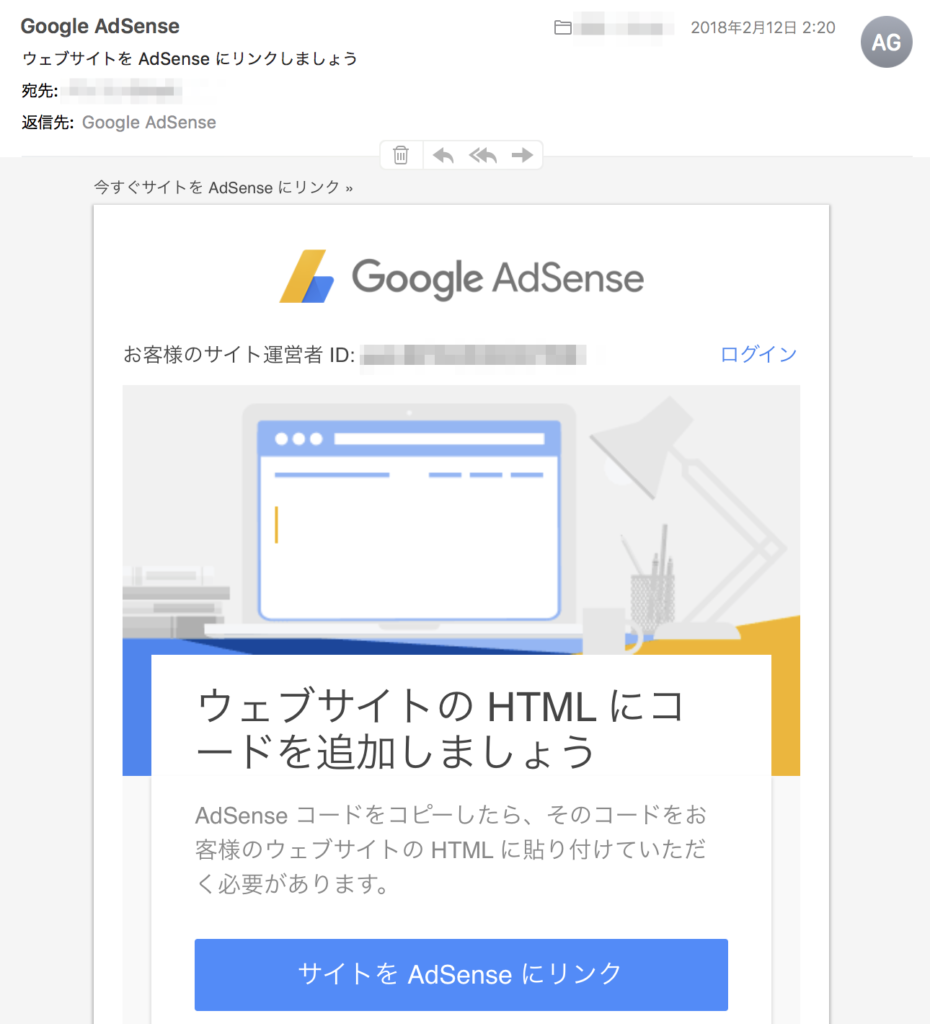
    2. アカウント有効化(広告コードをブログに貼り付ける)


    ②の広告コードに関するメールです。

    広告コードはHTML内の<head>内に貼り付ける必要があります。うまく貼り付けできないと審査に進めません(僕はなかなか認識されず苦労しました)。


    最初の10コの記事(〜2018/2/19)

    上から古い順。

    見ての通り、レビューと仮想通貨系の記事が多いです。カテゴリ的には「ライフハック」「ガジェット」「仮想通貨」「オピニオン」の4種類。

    レビュー系が3件、仮想通貨系が4件、オピニオン系が2件、ライフハック1件。

    カテゴリ数は少ないより多いほうがいいようです。カテゴリが少ないとコンテンツが充実してないと判断される・・とよくウワサされています。


    グーグルアドセンスの審査に合格(2018/2/21)

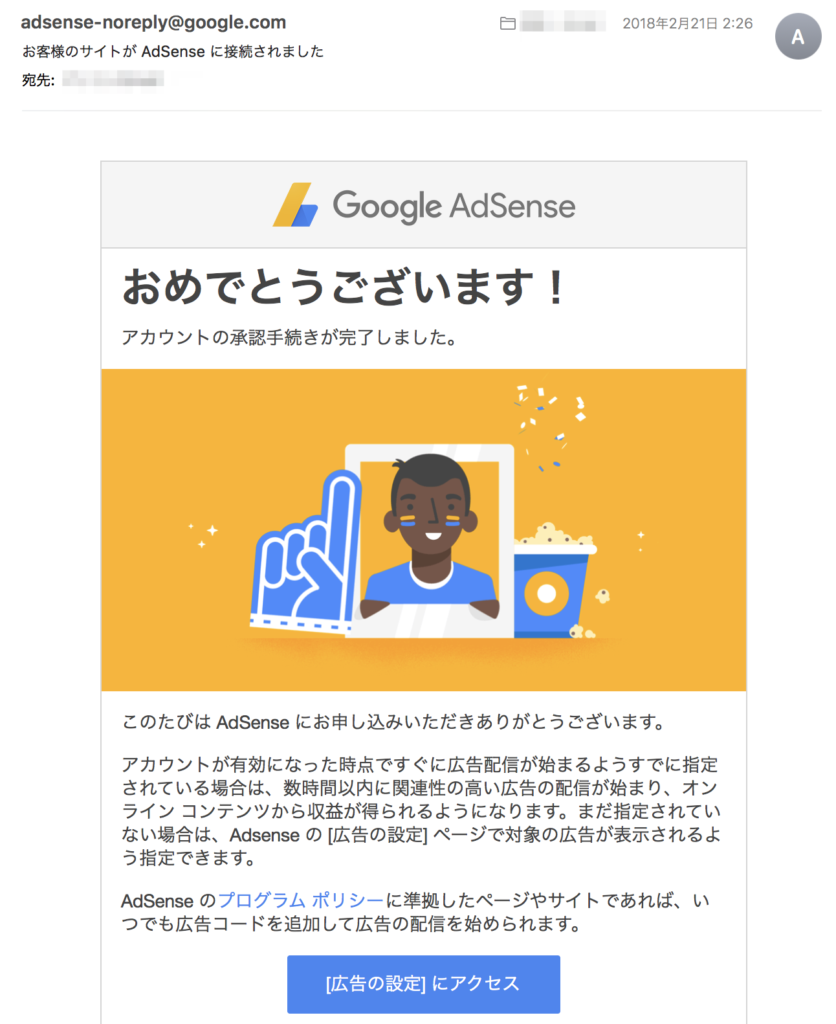
    審査申込みから10日後(アカウント有効化から8〜9日後)に承認手続完了のメール、通称ポップコーンメールを受信しました。

    審査期間中の記事投稿は2件だけ。2月19日(合格の2日前)に合計記事数が10コになりました。審査期間中は更新頻度を高めたほうがいいらしいですが、関係ないようです。


    やっておいてよかったと思うこと

    移行の作業をしっかりしたこと

    はてなブログからの移行作業はちょっとめんどくさかったですが、しっかりとやれてよかったです。

    グーグルアドセンス申込時は、旧ブログが検索インデックスにまだ表示されている状態だったと記憶しています。


    なので、旧ブログとこのブログは同じなんだよとGoogleに伝えられたのは良かったです。


    記事の体裁を最低限整えておいたこと

    当たり前ですが、読者ファーストを忘れてはいけません。読者がいるからこそブログの存在意義があるわけですし、読者がいるからグーグルアドセンスの広告ビジネスも成り立つのです。

    段落や見出しのない読みにくい記事や、コピペばかりの価値のない記事では審査は通過できないと思います。

    審査員になったとして読み手になんの価値も供さないブログを合格させたいとは思いませんよね?


    ですから、最低限の体裁だけでも整えた記事を用意しておきましょう。

    ブログの体裁については、先ほど紹介した最初の10コ記事や、他にも記事一覧がありますので参考にされてください。「この程度のクオリティで大丈夫なのか」と納得がいくと思います。


    ブログ開設と同時にSEOに優れるテーマ「AFFINGER」を採用したこと

    読者ファーストのひとつにサイトデザインもあります。

    僕はWordpressをスタートすると同時に有料テーマである「AFFINGER」を購入しました。

    これが功を奏したのかわかりませんが、AFFINGERはシンプルで見やすい見た目ですし、最初からグローバルメニュー(サイトの上の方にあるメニューバー)も搭載されています。さらに、SEOにも最適化されているのでGoogleの検索エンジンやクローラーに好かれやすいです。


    ちなみに、当初はAFFINGER 4でしたが現在は最新版のWING (AFFINGER 5)を使っています。


    サーバとドメインに信頼性の高い「エックスサーバー」を採用したこと

    サイトの表示速度やサーバの安定性も読者ファーストに繋がります。

    ひんぱんにダウンするサイトや、アクセスできなくなるサイトをGoogleが好むとは思えません。

    僕のブログはエックスサーバー上で運営していますが、いままで一度もダウンしたことはなく、表示速度も非常に速いです。


    まとめ

    いろんなサイトにグーグルアドセンスのコツが書いてありますが、あまり信用できる情報ではないことがわかりました。


    今回は僕の体験を元に、

    こうすればグーグルアドセンスに合格できるかも?

    僕は合格するためにこんなことをしたよ!

    という体験を共有しました。


    この情報がみなさんの合格のカテになれば嬉しいです♪


    では!

  • 【プロが教える】サーバーの役割と間違いがないブログ用サーバの選び方

    【プロが教える】サーバーの役割と間違いがないブログ用サーバの選び方

    ネットワーク、サーバ、パソコン、クラウド等の企業インフラの設計・導入をしている僕が「ブログ用サーバの選び方」を丁寧に解説します。


    社会インフラ(電気や水道、ガス、道路)と同じように、企業やブログにもITインフラが必要です。

    土台が弱いとしっかりしたブログやサービスは作れません!


    この記事はこんな悩みを抱えているあなたのチカラになれます。

    • ブログやるならレンタルサーバ借りろ!って聞くけど・・
    • サーバー(サーバ)ってそもそもなに?
    • サーバにも種類があるらしいけど、なにそれ?
    • サーバがポンコツだと何が悪いの?
    • どうやってどういう基準でサーバを選ぶのがイイの?
    • 結局、おすすめのサーバってなに?


    [st-kaiwa1]ITインフラのお仕事をしているKitty(キティ)です。[/st-kaiwa1]


    そもそもサーバってなに?

    ブログを開設しようとすると「サーバー」が必要ですってよく聞きますよね。

    (当ブログではサーバーを”サーバ”と表記してます。意味は同じ)

    そして、サーバってのがよくわらん・・・これが最初の壁です。


    サーバとは「やることが決められた頭の良いパソコン」

    サーバとは頭の良いパソコンです。そして、たくさんのことはせず決められたことをやり遂げます

    決められたことをやるので、役割(種類)があります。

    • ウェブサーバくん
    • アプリケーションサーバくん
    • データベースサーバくん
    • メールサーバくん
    • ファイルサーバくん
    • プロキシサーバくん・・


    [st-minihukidashi bgcolor=”#FFB74D” color=”#fff” margin=”0 0 20px 0″]例えば・・・ファイルサーバ[/st-minihukidashi]

    ファイルサーバくんは、ファイルを保管する専用のサーバです。なので、とんでもないストレージ(保存領域)を持っています。例えば100テラバイトとか。

    (例:iCloudやdropboxの裏側では大きなファイルサーバが動いてます)


    [st-minihukidashi bgcolor=”#FFB74D” color=”#fff” margin=”0 0 20px 0″]例えば・・・Webサーバ[/st-minihukidashi]

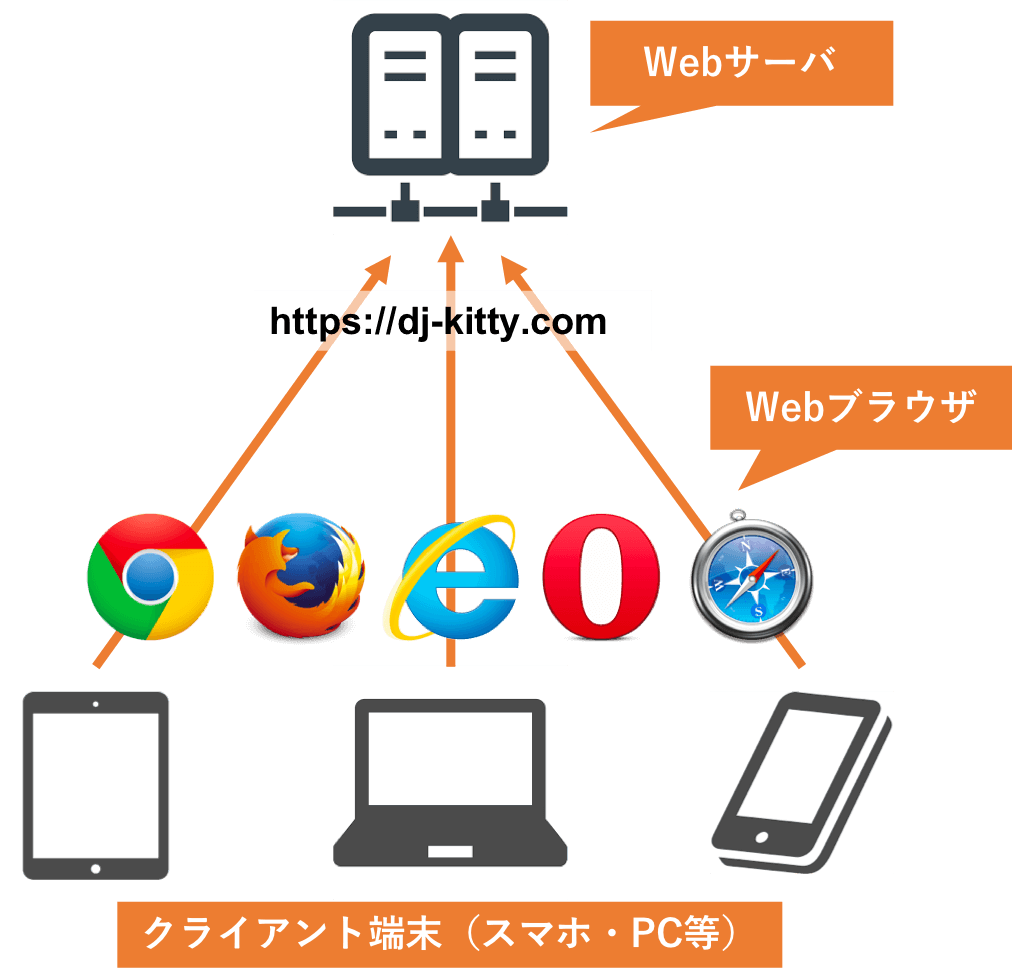
    Webサーバくんは、Webブラウザからのアクセス(正確にはHTTP,HTTPSのリクエスト)に応答する役割です。


    すべてを説明するのは大変なので、みなさんが日常的に使っている「Webサーバくん」をとりあげて説明します。


    いつもみんなが使っているWebサーバくん


    タブレット、パソコン、スマホ(図の下側)で日常的にネットサーフィンしていますよね?

    実は、僕のブログを見ているということはWebサーバくんの力を借りているんです。


    PCやスマホがブラウザ(Google ChromeやSafari)を使ってサイトを見ることをブラウジングと言います。

     現在、IT分野でブラウズあるいはブラウジングというと、ほとんどの場合、インターネット上のウェブページを閲覧することを意味する。そして、そのための専用ソフトをブラウザーという。

    NTT PC Communications より


    Webサーバはサイトを見るときに活躍している

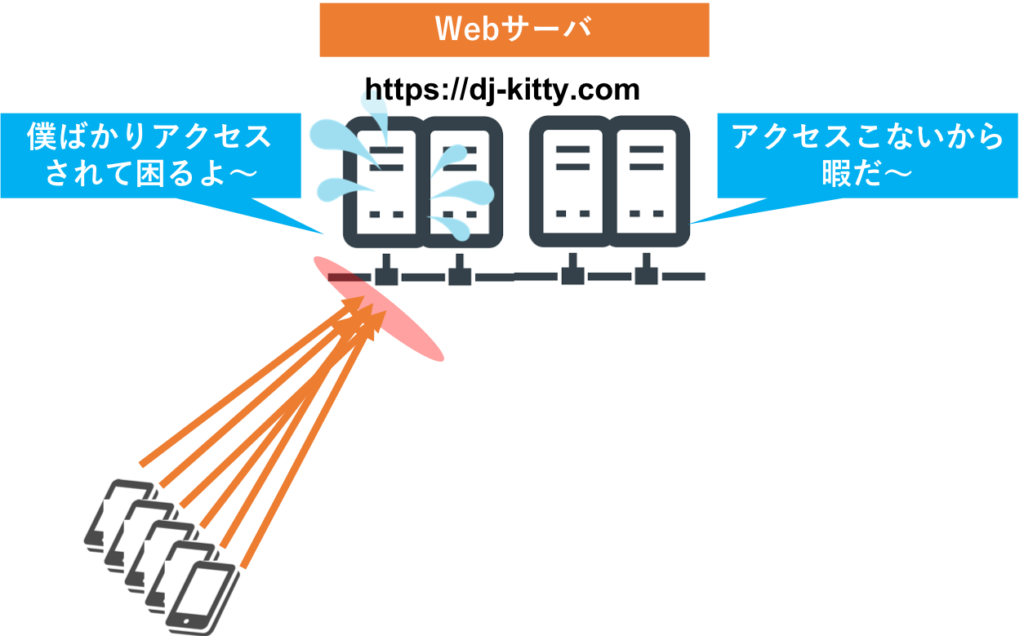
    みなさんがWebサイトにアクセスするとき、裏側ではWebサーバくんが動いていて

    Webサーバくん「あ!サイト見たいというリクエストが来た!Webページの情報を届けないと!!」

    と動いてくれてるんです。


    サーバが落ちるとどうなるのか?

    そもそもサーバが落ちるとか死ぬってのは、サーバがダウンすること(機械の故障で動かくなったりすること)です。

    サーバダウンの原因はいくつかあります。

    • サーバの機械(ハードウェア)故障
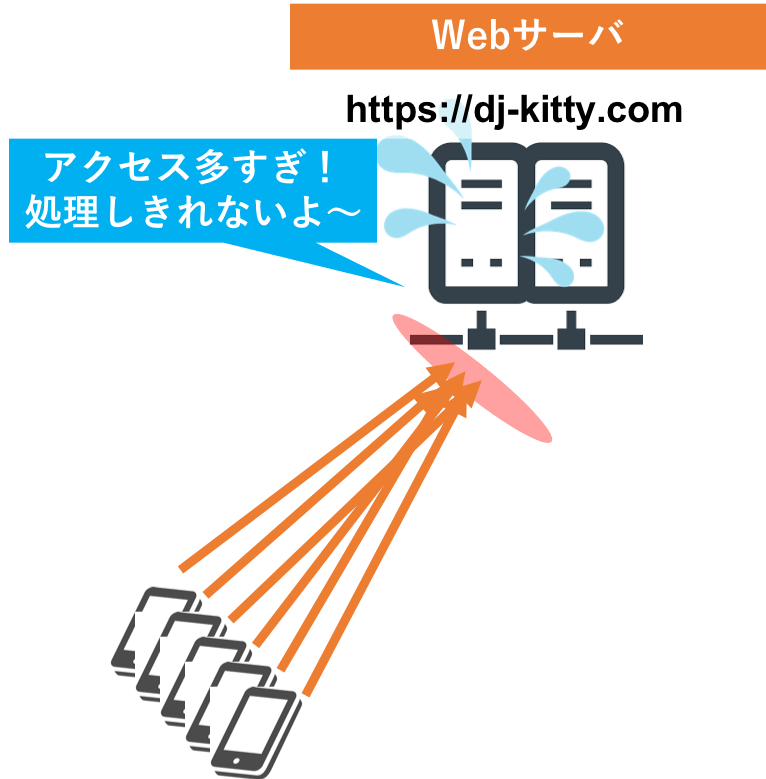
    • アクセス過多による処理速度の限界(サーバくんが大忙しでCPU負荷が高騰)
    • DDoS攻撃(F5アタック)によるサーバダウン


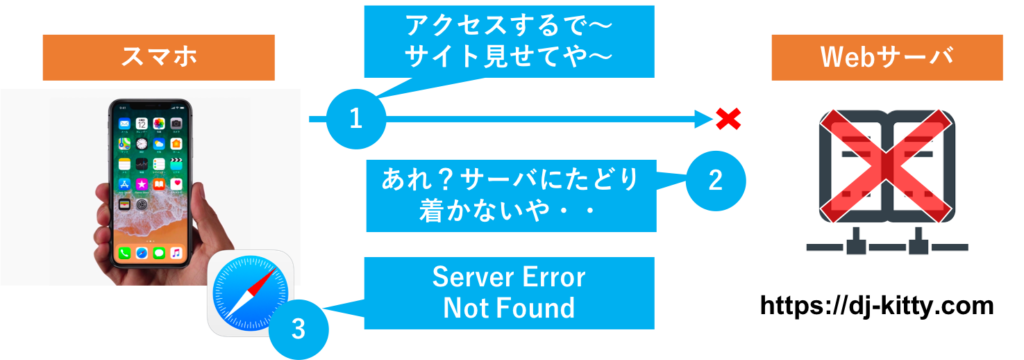
    そして、サーバがダウンしているとサーバにたどり着けないわけですから、Webサイトが閲覧できなくなります

    サーバくんが生きていれば「サイト見せてあげるよ〜」と応えてくれたけど、見せてくれるサーバくんがいなくなっちゃうからね・・。


    せっかくブログを書いてもサーバがダウンしていたら読者のみなさまに見てもらえないんです。


    ダウンしない強固なサーバの選び方とは?

    ということは、ダウンしない強固なサーバを選ぶべきなんですが、選び方がわからないのが普通です。

    けど、安心してください。ちゃんとした選び方と最悪ここだけ確認しておけばいいというポイントがあります。


    さらに、Wordpress等でブログを運営する場合は、ダウンしないだけでなくストレスフリーに使える機能が必須です。併せてご紹介します。


    ダウンしないサーバの特長とは・・?

    特長を2つに絞りました。

    基本的には冗長性とスペックが保たれていれば、サーバはダウンしません。レンタルサーバを選ぶ場合はこれがポイントになります。

    • サーバの冗長性(じょうちょうせい)が組まれていること=安定性が高い
    • サーバのスペックが高いこと=サイトの表示高速にもつながる


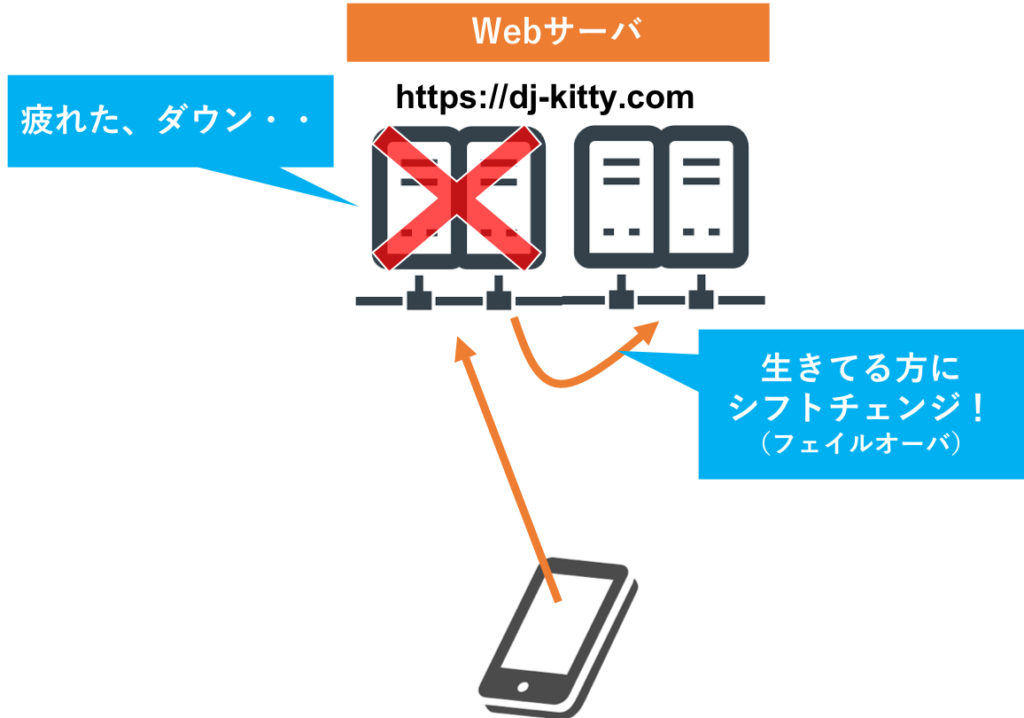
    冗長性とは、サーバくんが複数人いること

    サーバは機械ですし働きものだからしょっちゅう故障します。

    皆さんが使っているパソコンとは違ってサーバは24時間365日動き続けているからです。


    動いてない時間があると、そのあいだサイトは閲覧できなくなるから、ずーっと動かしておく必要があるんです。


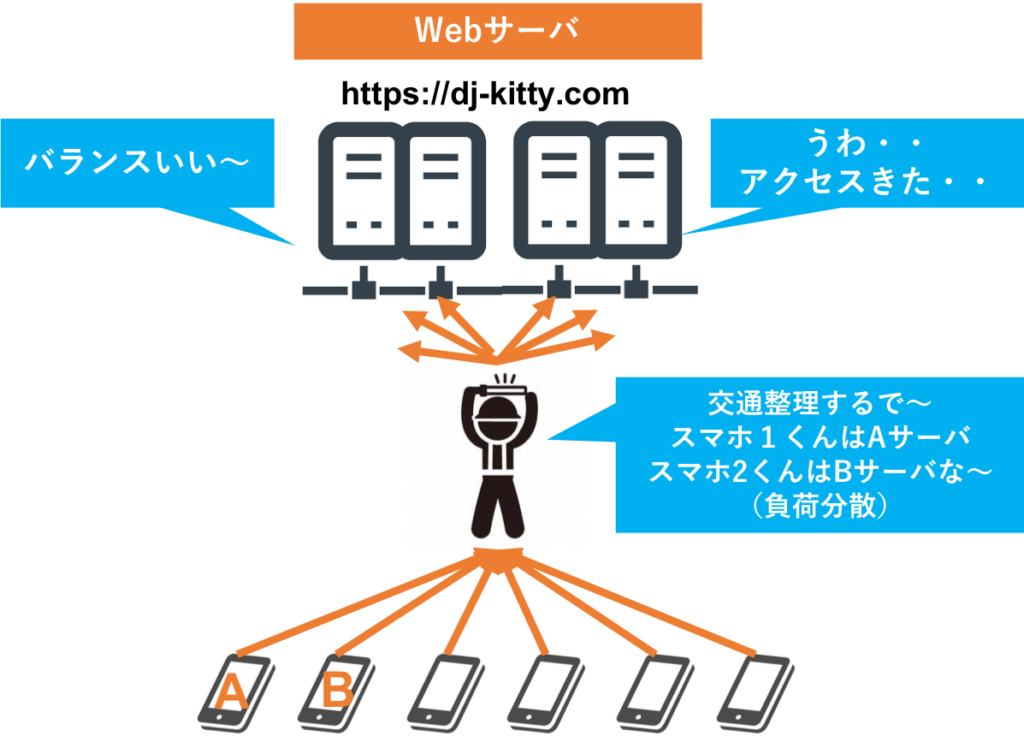
    仮に片方のサーバがダウンしても、もう片方が動いていれば問題ありません。同じ役割のサーバが2台以上あることを冗長性と言います。


    サーバは冗長性と高スペックが理想

    選ぶサーバはアクセス過多に対応できないといけません。アクセス過多に対応するには処理能力(スペック)が高ければOKです。


    飲食店の待ち行列と同じで、お客さんはいっぱいくるのに、料理人の効率が悪く、いつまでたっても料理を出せない状況です。これでは、お客さんは離れていってしまいます。

    ※ちなみに、サイトの表示に2秒以上かかるサイトは離脱率が95%以上にもなるそうです。


    この場合、対策案として考えられるのは

    • 料理人を増やす(サーバを冗長化する)
    • 手ぎわの良い料理人を雇う(スペックが高いサーバを選ぶ)


    冗長化しても片方にアクセス集中するようじゃ意味がない

    しかし、冗長化しても片方のサーバにアクセス集中するようじゃ意味がありません。料理人は2人いるのに、片方サボっていては料理の提供速度は変わりません。


    冗長化して交通整理されてれば「安定性」が増す


    優秀な料理長がいれば話は問題は解決されます。いわば、交通整理(負荷分散)できる子がいればいいんです。ひとりひとりの料理人の手ぎわがいまいちでも分担できれば問題ありませんね。

    普通、レンタルサーバ会社はこの仕組みをもっているはずですが、情報公開されていないので詳細にはわかりません。


    ちなみに、交通整理する子はロードバランサ(負荷分散装置)という機器だったり、DNSラウンドロビンという仕組みだったりします。詳細は割愛です。


    高スペックかどうかの指標

    サーバが高スペックかどうかは以下のポイントを確認します。と、いっても少しハードルが高いですよね・・。

    • CPUの種類
    • メモリの容量
    • ディスクの種類(HDD, SSD)
    • ディスク構成(RAID10, RAID1)
    • Webサーバの技術(IIS, Appache, nginx, Litespeed)


    • CPUは、人間で言う脳みそ
    • メモリは、作業する机の広さ
    • ディスクは、脳みその記憶する場所
    • ディスク構成は、記憶の保存方法と取り出し方の種類
    • Webサーバの技術は、Webサーバにあるサイトの情報を表示してあげる仕組み


    例えば、CPUはコア数が多いほうが優秀です。2コア(デュアルコア)よりも4コア(クアッドコア)がいいです。要は脳みそが4つあるということです。

    メモリも同じで数値が大きい方がいいです。4GBよりも8GB。メモリの数値が大きいと同時にたくさんの作業を行えます。

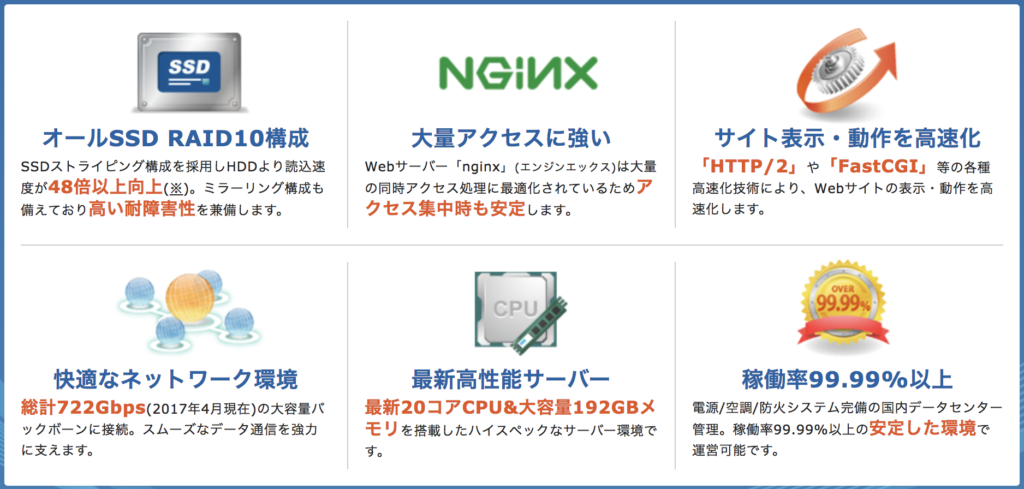
    ディスクはHDDよりもSSDのほうが読み書きが速いです。耐久性に劣りますが。

    RAIDは色々有りますが、RAID10なんかは非常に優秀です。

    Webサーバも色々有りますが、最近ではnginxが軽量かつ高速と評判ですね。


    よくわからなければ可用性の数値を参考にする

    ITの世界にはサーバやシステムの信頼性を数値化する指標があります。これを可用性(かようせい、Availability、アベイラビリティ)と言います。

    可用性とはシステムの壊れにくさを表している数値で、表の左側の数値を参考にします。


    1年間にサーバダウンする時間がどれくらいかを表しています24時間365日サーバがダウンしなければ100%壊れないということです。

    稼働率 1年間の動作不能時間
    99.9999% 32秒
    99.999% 5分15秒
    99.99% 52分34秒
    99.9% 8時間46分
    99% 3日15時間36分


    そして、システム提供者(レンタルサーバ会社)と利用者(サイト運営者の僕たち)との間で、このレベルの可用性は担保しますと示したものをSLA(Service Level Agreement)といいます。

    ゆえに、参考にすべき数値はSLAがスリーナイン(99.9%)なのか、ファイブナイン(99.999%)なのかを気にすべきなのです。


    冗長性があれば可用性も高いです。そして、サーバスペックが高ければ可用性も高くなります。


    レンタルサーバ会社のSLAを確認してみる


    エックスサーバー

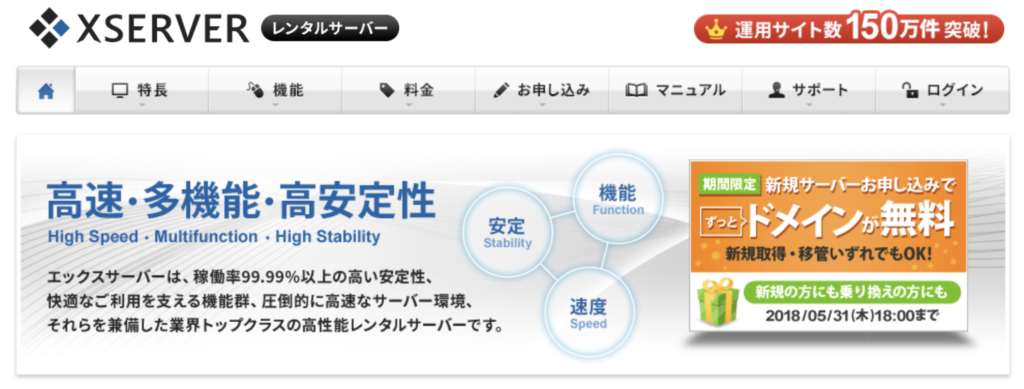
    レンタルサーバ会社では最も有名な「エックスサーバー 」です。僕のブログもエックスサーバーを使っています。エックスサーバはとにかく安定しています。


    ここがオススメ

    • サーバの可用性が高いこと
    • サーバが高スペック
    • WordPressのインストールが簡単
    • 管理画面がわかりやすい
    • 複数サイト運営できる
    • 保存領域が多い(200GB〜)


    エックスサーバー は可用性(稼働率)99.99%です。つまり、1年間にサーバが使えなくなるのは最大でも52分34秒ということです。

    (ホスト)サーバのスペックも驚異の20コアCPU、メモリも192GB積んでいます。

    普通のパソコンがよくて4CPU(クアッドコア)、メモリ8GBですから、どれだけスゴイのかわかりやすいですよね。


    プランもいくつかあって、僕はX10プランで契約しています。ちなみに、エックスサーバーにはwpX というWordpress専用のレンタルサーバもあります。機能を絞って格安で使いたければオススメです。

    料金と機能 X10 X20 X30
    年間料金 12,000円 24,000円 48,000円
    初期費用 3,000円 3,000円 3,000円
    ディスク容量 200GB 300GB 400GB
    マルチドメイン 無制限 無制限 無制限
    メールアドレス 無制限 無制限 無制限
    MySQL 50個 70個 70個
    WordPress
    CGI・SSI・PHP
    転送量の目安 70GB/日 90GB/日 100GB/日


    MixHost

    MixHost も有名なレンタルサーバです。最近いろんなブログで「エックスサーバーからMixHostに乗り換えてみた」という記事を目にします。


    ここがオススメ

    • アダルトサイトの運営OK
    • 初期費用無料や30日間無料お試しなど、契約までのハードルが低い
    • 一番安いプランでもドメイン数無制限さらにデータベース無制限
    • バックアップからの復元が無料

    MixHostはアダルトサイトを運営できます。これはなかなかない特長です。加えて、業界最長のお試し期間30日。じっくり時間をかけて選びたい方にオススメです。


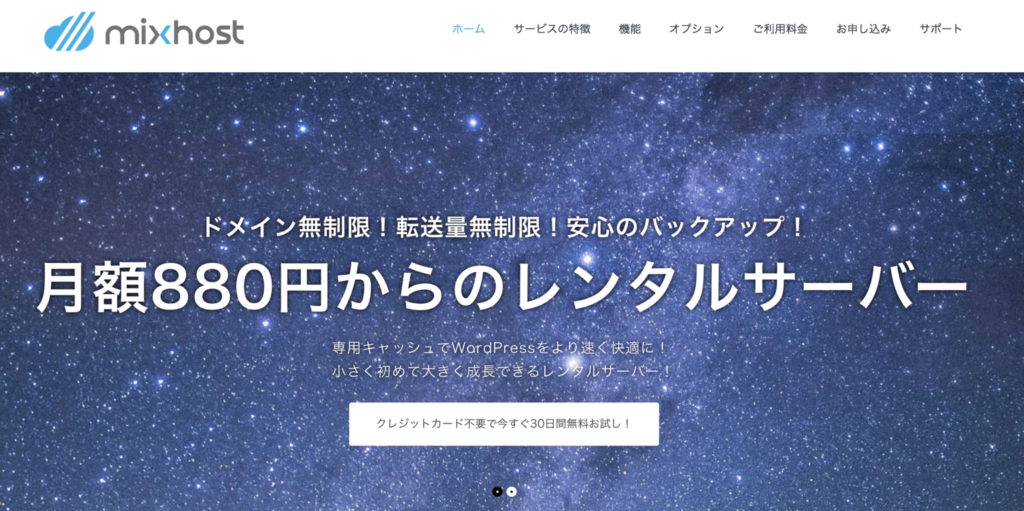
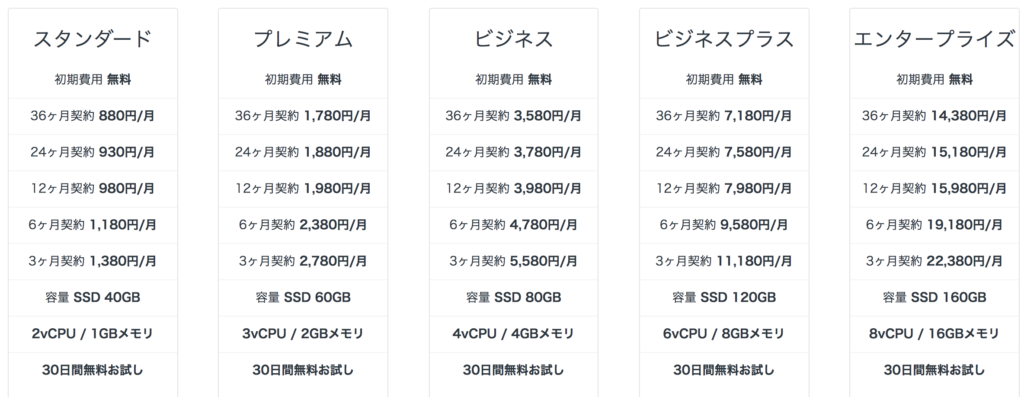
    プランもいくつか用意されています。最初はスタンダードからがいいでしょう。3年契約すれば月額880円から利用できます。エックスサーバーと比較してMixHostはコストパフォーマンがいいように思います。


    エックスサーバーとMixHostのスペック差

    サービス エックスサーバー MixHost
    プラン X10 スタンダード
    CPU Xeon E5-2640 v4( 2.40GHz ) x 2 仮想(vCPU)2コア
    メモリ 192GB 1GB
    保存可能領域(容量) 200GB 40GB
    ディスクの種類 オールSSD オールSSD
    ディスク構成(RAID) RAID10 RAID1 or 10
    Webサーバーの種類 nginx LiteSpeed


    ブログ運営に特化した機能があるかも要確認

    ここまでサーバの可用性(壊れにくさ)とスペックが重要とお伝えしてきました。

    しかし、ブログを運営する上では操作性や機能も重要です。


    さきで紹介したエックスサーバーやMixHostは心配いりませんが、他のレンタルサーバも検討されている場合は、以下のポイントを気にしてみてください。

    • サーバの管理画面がわかりやすく使いやすいか
    • SSL化対応しているか
    • WordPressを使うならMySQLに対応しているか
    • WordPressを使うならワンタッチでインストールまでできるか
    • バックアップと復元の仕組みがあるか
    • 複数ブログを運営できそうか
    • 転送速度はたくさん使えるか
    • 保存領域は十分か
    • 電話やメール等のサポート体制は充実しているか


    まとめ

    最後にレンタルサーバを選ぶポイントを纏めます。

    1. サーバが安定しているか
    2. サーバのスペックが高いか
    3. 便利な機能があるか

    サーバの安定性の背景には冗長性があります。

    高スペックなサーバは安定性を担保しますし、サイト表示も高速になるので読者に喜ばれます。


    とはいえ、安定性や表示の高速性はよくわからないことがあるので、可用性の数値(99.99%とか)を確認してみるといいよ!という切り口でした。

    細かいところは、サーバのCPUやメモリ、保存領域(ストレージ)はどれだけあるかも確認しておくのがベスト。


    とにかくに、触ってみないとわからないところもあるので、お試し期間に申し込んでいろいろさわってみることをオススメします!

    結論として、僕はエックスサーバー を使っているのでエックスサーバーを推します♪


    では!


  • ブログ運営から約2ヶ月。過去を振り返ってこれからやることを考えました。

    ブログ運営から約2ヶ月。過去を振り返ってこれからやることを考えました。


    [st-kaiwa1]いつもお世話になっております。いつも読んでいただいておりありがとうございます。Kittyです。[/st-kaiwa1]


    個人ブログを運営してから約2ヶ月が経ちました。2018年2月12日にブログをスタートして、毎日1記事ポストを目標に歩んできました。

    カテゴリや記事内容は、好きなこと・書きたいことを幅広く取り扱いました。そして、4月12日現在でポスト数は38。ちょっと目標には及びませんでした。

    ちなみに下書き数は45記事。公開できるレベルまでブラッシュアップしたいです。


    自分のための「振り返り」と、これからブログを始めるぜ!ってあなたの参考になればと思い、2か月を振り返ってみます。


    いままでやったこと

    ざっくりとやったことを列挙しました。

    ひとつひとつピックアップしてゆくと1つの記事に収まらないので、全体感としてどうだったか?振り返ってみます。

    [st-mybox title=”やったこと” fontawesome=”fa-check-circle” color=”#13b0fc” bordercolor=”#13b0fc” bgcolor=”#ffffff” borderwidth=”2″ borderradius=”5″ titleweight=”bold”]

    ■インフラ面

    • サーバレンタルとドメイン取得
    • WordPress(WP)立ち上げ
    • はてなブログからの移行・クローズ作業
    • WPテーマ購入
    • WPプラグイン導入
    • テーマのチューニング
    • テーマアップグレード

    ■外観・上物系

    • ヘッダーロゴ作成
    • サイトロゴ作成
    • ブログ色調設計
    • ブログ外観設計

    ■コンテンツ系

    • カテゴリを考える
    • プロフィール作成
    • プライバシーポリシー導入
    • 問い合わせフォーム導入

    ■外接系

    • Google Analytics導入
    • Google Adsense導入
    • Google Search Console導入
    • ASPサイト登録

    [/st-mybox]


    全体を通してよかったこと

    日常生活に敏感になったことが良かったです。

    日常生活に敏感とは、生活しながらいろいろと考えるようになった、気付くようになったと言い換えられます。テレビのニュースや特集を見てるとき、キュレーションサイトを読んでるとき「何かネタにできないかな?!」と考えるようになりました。


    自分の思いや考えを整理できた。

    これも大きな収穫でした。頭の中で考えていることを文字に起こすのはおもったより大変です。

    輪郭をハッキリさせないままで良かったもの(いわゆる、夢?)を文字にすると、幻想だったんだとか、論理破綻してるじゃないか・・と、自分が自分に説教しているように思えました。


    ひとついい例がありまして・・将来自分はどうなりたいのか?を考え、そして今何ができるのか?を考えた記事です。ぶっちゃけ、まだまだ詰めは甘いんですが書いてかなりスッキリしました。

    [st-card id=1125 label=”読んでみて!” name=”” bgcolor=”#13b0fc” color=”#FFFFF”]

    書いて満足してしまっているので、定期的に読み直して、軌道修正します・・(反省)。


    全体を通しての反省

    ブログの外枠に時間を掛け過ぎた。コレに尽きます。

    ブログ色調と外観。「カタチから入ること」はとても大事だけど、やっぱりブログの醍醐味は記事。これを忘れちゃいけないと痛感しました。


    デザインは求めても求めても終わりはありません。当ブログはAffinger5(WING)を使ってるんですが、いまだにデザイン面で納得いかないところがすこーしあります。

    STORKやSANGOを使ってるブログさんを見てやっぱりいいな〜と思ったり。Affingerはスマホ向けのデザインが弱いかな〜なんて・・未だに気にしちゃってます。。


    あと、移行作業にも時間がかかりました。ドメイン取得は2月9日でしたが、はてなブログからの移行作業やサーバの初期設定等々に時間がかかり、実際に初ポストしたのが2月18日でした。

    実は、ドメイン取得前にドメイン名どうしようかな・・?って1日くらい悩んでました笑


    やっておいてよかったこと

    目標を達成できなかったときのリカバリーを考えました。


    スタート当初はプレッシャーがすごかったです。目標を達成できないことに対して。

    どうしても仕事が忙しかったり、週末に外せない予定が多かったことも有り、ブログを書けない代わりに何かできないか?と考えていました。そこで、実践したのがツイートすることでした。


    イケハヤさんがよくやっている手法ですが、自分がツイートしたTweetを連鎖させて一つの記事にする手法があります。ブログはひとつのストーリーを書かないといけないので、すこし腰が重たいです。

    ところが、ツイッターは140文字と字数も制限されているし(まとめる力が要求される)、刹那的・単発的な考えをパンパン発信できます。スキマ時間にネタを発信できるので有効活用しました。


    これからやること

    書いて満足しない

    記事を読み返すと読者ファーストじゃないと感じます。ただのオナニーブログになってしまっていると。

    僕のブログは大きくカテゴライズするとオピニオン系になると認識してます。オピニオン系で読者のタメにならない記事はオナニーと同じだと思います。


    ムダを削ぎ落とす。次にこれを気にしたいです。

    記事をポストする時間、記事の文字数・・とにかく無駄が多いです。「ブログ運営に慣れていない」コレが大きな課題ですが、こんなこといったら元も子もありません。「んじゃ、どうやったら慣れるのか?」を考えねばなりません。

    次のアクションとして、

    • やっぱり記事を書き続けること
    • 集中できる環境と時間を作ること
    • 読者がすんなりと理解できる文章を書くこと

    こんなことを実践してみたいと思います。


    これから期待すること

    ドメインパワーがついてくることにちょっと期待してます。

    ドメインパワーとは、ドメイン名の力=サイトの力と言い換えられます。ドメインパワーは運営歴3か月目以降から徐々についてくるみたいです。

    ドメインパワーがついてくると、サイト検索結果で徐々に上位にランクインできてくるようです。


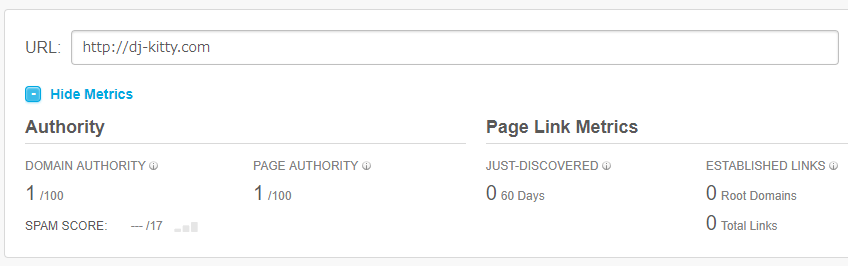
    ちなみに、いまのところドメインパワーは1/100です。DOMAIN AUTHORITY、PAGE AUTHORITYの項目が基準です。


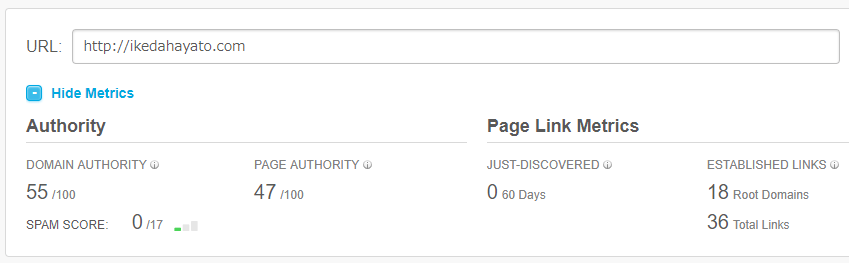
    ちなみに、プロブロガーイケハヤさんのドメインパワーはこんな感じ。参考まで。55と47!


    ドメインパワーをつけるためにも、記事を書き続け、読者の皆様に貢献し、アクセス数を集め、よい被リンクをいただき・・どんどん強化できるようになりたいです。


    以上!


  • ブログ運営で役立つワードプレスのおすすめプラグイン15選【3段階評価でジャンル分け】

    ブログ運営で役立つワードプレスのおすすめプラグイン15選【3段階評価でジャンル分け】


    [st-kaiwa1]お世話になります。Wordpressにようやっと慣れてきた!(@tk_www)です。

    [/st-kaiwa1]


    ブログ運営も3ヶ月が過ぎました。【運営報告】の記事にも書いていますが、そろそろ脱・初心者!できたかな・・・と思っているKitty(キティ)です。

    備忘録の意味も兼ねて当ブログで使っているプラグインを一挙ご紹介します!


    関連記事>>【運営報告】ブログスタートから3ヶ月が経過|量と質を高めるためにすること


    WordPressってプラグインがたくさんありすぎて何を入れたらいいのかわからないし、そもそもどんなプラグインがあるかもわからないよね。

    そこで、プラグインをジャンル分けして、さらに三段階評価してみた。必要なジャンルをみつけて、高評価(インストール必須)なプラグインがあれば絶対にインストールしておこう!

    もちろん、プラグインの役割も紹介しているから是非読んでくださいね。


    こんな感じで3段階評価して、

    ■オススメ度を三段階評価(★★★がMAX)

    ★★★:インストール必須!

    ★★☆:インストール推奨!

    ★☆☆:あればいい!Nice to have


    さらに、どんなタイプのプラグインなのか分類(カテゴライズ)してみました。

    ■プラグインをジャンル別にカテゴライズ

    ・セキュリティ系

    ・便利系

    ・デザイン系

    ・SEO系

    ・サイト軽量系

    ・アフィリエイト系


    絶対に入れて置きたいワードプレスプラグイン5選

    星みっつ(★★★)は6つのプラグインがエントリー!ブログ運営には欠かせないプラグインなので絶対にインストールしておこう。


    Login LockDown(★★★)セキュリティ系

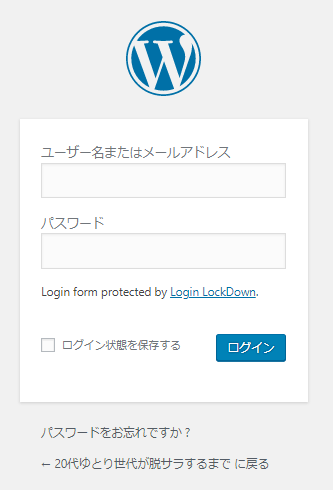
    セキュリティ系のプラグイン。管理画面にログインするとき、パスワードを5回間違えたら60分間ログインできなくなるというようなルールを作れます。

    適用されると「Login form protected by Login LockDown」と表示されます。このログインフォームはLogin LockDownで守られてるからな!と。


    Table of Contents Plus(TOC+)(★★★)便利・デザイン系

    目次をおしゃれかつ簡単に作れるプラグイン

    Affingerとの相性も良く非常にオススメ。


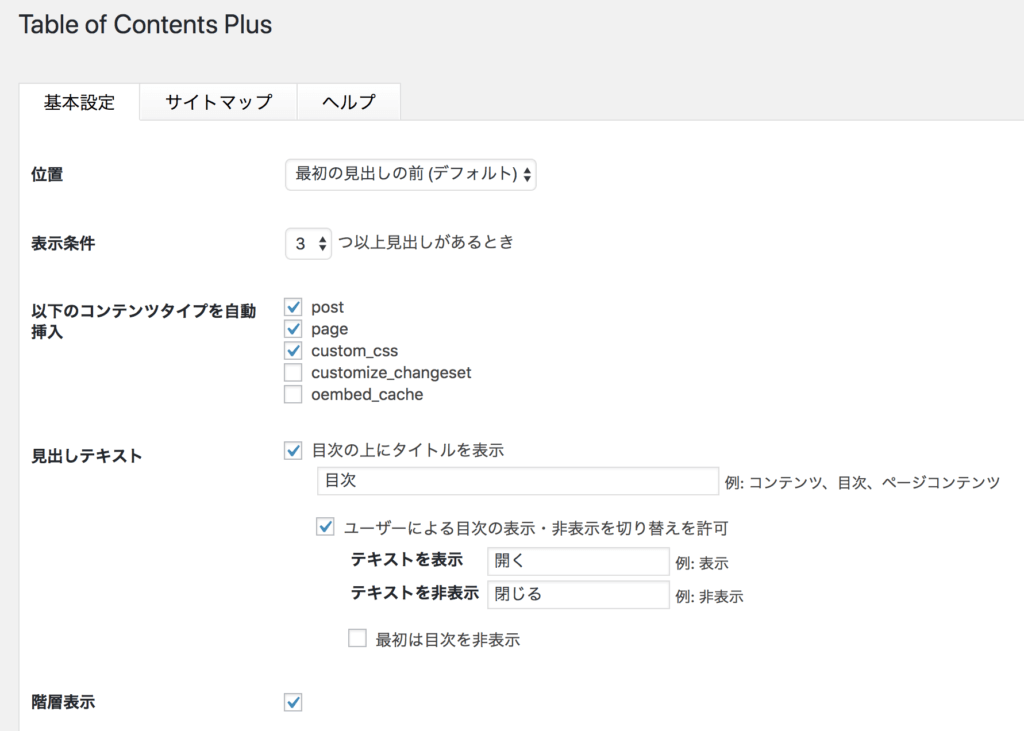
    目次の自動挿入、目次の作成条件、目次の枠色や背景、「開く・閉じるボタン」の追加等を定義できる便利プラグイン。

    以下は設定画面の一部。


    TinyMCE Advanced(★★★) 便利系

    記事投稿画面にユーティリティをたくさん追加できるプラグイン。ユーティリティってのはYoutube動画挿入、表の挿入、画像の周りに余白を追加、引用タグ挿入・・等々。

    記事書くのがとっても早くなるのでインストール必須。


    [link url=”https://bazubu.com/tinymce-advanced-23845.html”]


    WebSub/PubSubHubbub(★★★)SEO系

    Google先生に対してサイト更新したから気づいてね~よろしく!って教えてあげるプラグイン。

    これによってスクレイピング(記事盗難)防止にも役立つ。


    「有効化」するのみで発動する!


    EWWW Image Optimizer(★★★)サイト軽量系

    画質を劣化させずにファイルサイズを圧縮(ロスレス圧縮)するプラグイン。

    画像ファイルはサイトを重くさせる原因のひとつ、サイトの表示が重いと訪問者は逃げてしまうので必ず入れておきましょう。


    ところで、ブログのサーバ選びはちゃんとこだわっていますか?

    プラグインをいれてどんなにセキュリティを高めても、サーバが弱かった意味がない!

    ITコンサルしている僕がサーバの選び方を書いてみたので、読んでみてくださいね。

    関連記事>>ゼロから学ぶサーバ選びの教科書|プロが教えるブログ用サーバの選び方


    入れておくと役立つおすすめワードプレスプラグイン6選

    次は星二つ(★★☆)なプラグインです


    Auto Post Thumbnail(★★☆)便利・デザイン系

    アイキャッチ画像を自動生成できるプラグイン

    過去記事でアイキャッチ設定していない場合でも、記事内の画像を使ってアイキャッチにしてくれる。

    プラグインの設定から「Generate Thumbnail」をポチっとすれば発動してくれる!


    Featured Image(★★☆)便利・デザイン系

    投稿画面にアイキャッチ画像をドラッグ&ドロップできる領域をつくる優れもの。


    Pixabay Images(★★☆)便利・デザイン系

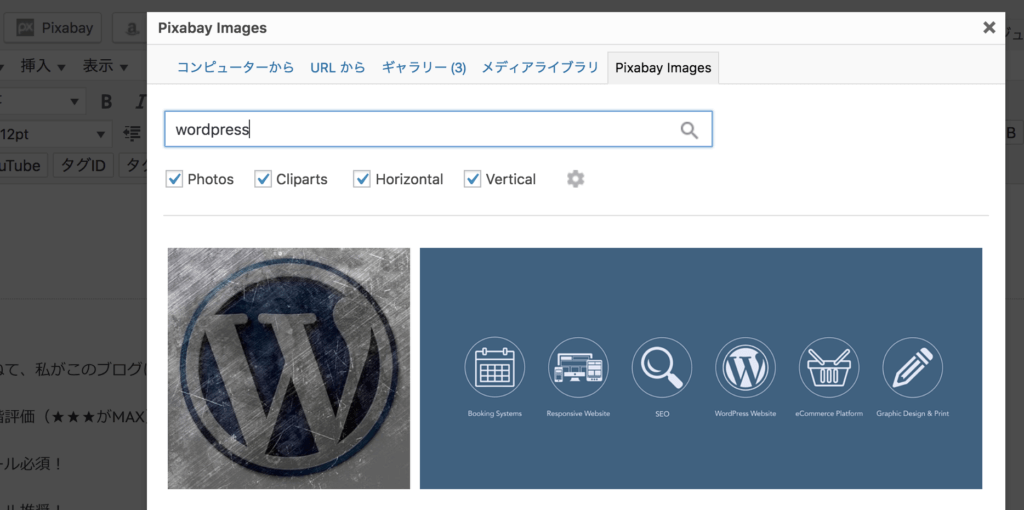
    ライセンスフリーな画像を記事投稿画面から簡単に挿入できるプラグイン。

    挿入するときに検索するんだけど、うまい検索ワードが思いつかず使いこなせてない・・・。


    Pz-LinkCard(★★☆)便利・デザイン系

    フツーのリンクをブログカード風にできるプラグイン。


    記事がオサレになるのでオススメ。

    こんな感じで表示される。

    [link url=”https://yahoo.co.jp”]


    AmazonJS(★★☆)アフィリエイト系

    Amazonアフィリエイトリンクをキレイに表示させられるプラグイン。

    こんな感じ。

    [amazonjs asin=”4797395168″ locale=”JP” title=”本当によくわかるWordPressの教科書 はじめての人も、挫折した人も、本格サイトが必ず作れる”]


    投稿画面にアマゾンマークのボタンが追加されるのでクリック→商品名サーチ→完了


    アフィリエイトならAmazonアソシエイトは必須ですね。Google Adsenseはもちろん使っていますよね?

    関連記事>>グーグルアドセンスの審査をブログ開設13日目、記事数10コで合格した話。


    XML-Sitemap(★★☆)SEO系

    WordPressで作成されたサイトマップ(sitemap.xml)をGoogleに自動通知してくれるプラグイン。Googleにサイトマップを通知することで検索エンジンロボットがサイト構成を理解してくれ、検索結果への表示に良い影響を与える!


    入れて置くと安心なワードプレスプラグイン4選

    Plugin Performance Profiler(★☆☆)サイト軽量・管理系

    WordPressにプラグインを入れていると重~くなることがあります。そんなときに便利なのが「Plugin Performance Profiler」。

    どのプラグインがどのくらい負荷をかけているか円グラフで教えてくれるプラグイン


    Akismet Anti-spam(★☆☆)セキュリティ系

    セキュリティ系プラグイン。最初から入っているプラグインで有効化するだけで発動。スパム投稿がないかどうか?等を検知してくれているようです。

    ショージキちゃんと働いているのか分かっていません。


    Duplicate Post(★☆☆)便利系

    その名の通り記事を複製できるプラグイン。

    ひとつテンプレテート的な記事を作っておいて、2つ目以降はテンプレを複製して記事を書く。なんてことができるようになるぞ。


    Imsanity(★☆☆)サイト軽量系

    サイト軽量化系プラグインで、画像をアップロードするとき自動でリサイズしてくれるプラグイン。

    設定から画像の最大幅(大きさ)を定義しておき、それ以上にならないようにコントロールできる。

    知らぬうちに超高画質な写真をあげちゃっても、リサイズしてくれるので心配無用に。写真アップする機会が多い人にオススメ。


    以上!
    これからも追加があれば逐次更新してゆくよ〜!