自宅の作業場にはPCが2台、マウスとキーボードは1セットだけ。
使うPCを変えるたびに、マウスとキーボードのUSB接続も切り替えねばならず悩んでいました。
[st-kaiwa1]いちいち切り替えるのがめんどくさい…[/st-kaiwa1]
いろいろ調べた結果「USB切替器(スイッチャー)」を使えば解決できるようで、早速Amazonで購入。
ということで、レビューしてみます。
僕が買ったのはUGREENというメーカーの切替器で、動作は良好!すっかり作業環境が楽になりました。Amazonで本体を確認したい方はコチラからどうぞ。
[st-mybox title=”” fontawesome=”” color=”#757575″ bordercolor=”#A8F2F4″ bgcolor=”#FFF” borderwidth=”3″ borderradius=”5″ titleweight=”bold” fontsize=””]
[/st-mybox]
[itemlink post_id=”13557″]
USBスイッチャー経由でマウスキーボードを2台のパソコンで共有してみた
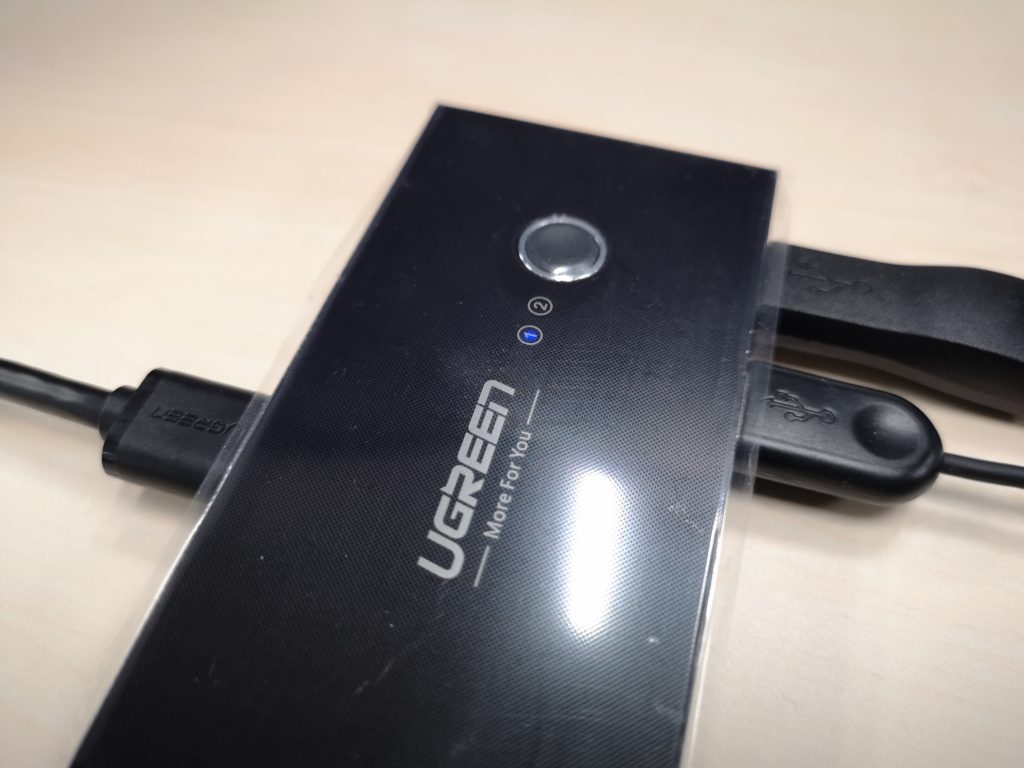
作業場にはMacとWindows、2台のPCがあります。
人によっては、Windows+Windowsかもしれないし、物好きはPC+PS4かもしれません。
この解決方法は(Amazonの口コミ・レビューを読む限り)PS4やプリンターでも有効なようです。
対応OS
・Windows 10/8/7/XP/Vista 32/ 64-bit
・Mac X
・Linux
※PS4は公式サポートされてなさそう
購入した経緯「マウス・キーボードを共有したかった」から
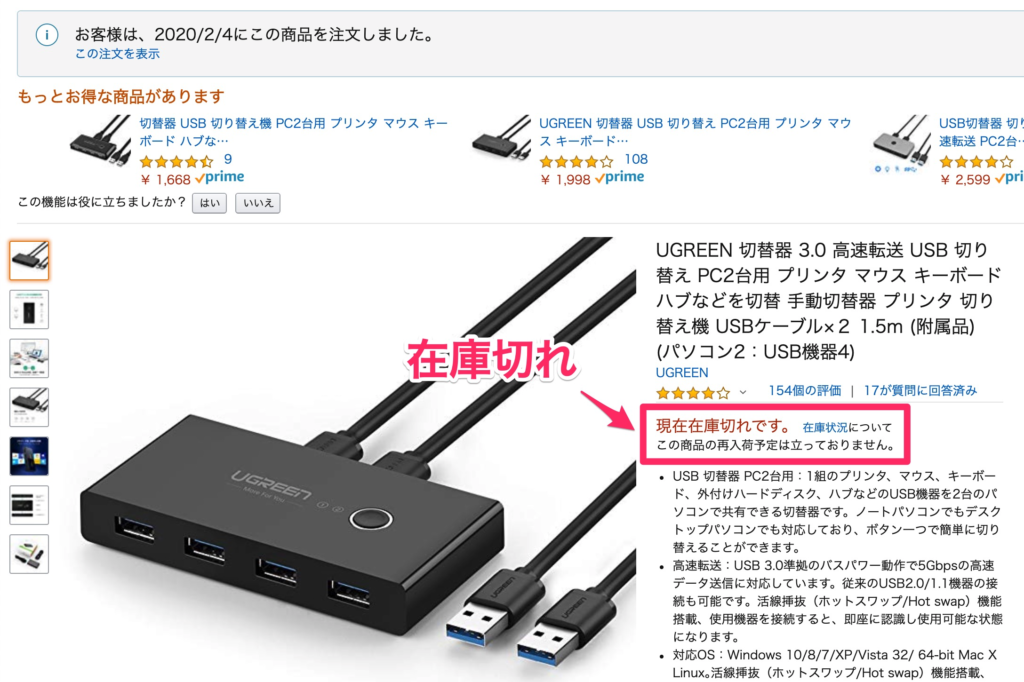
キーボードとマウス(ときどきUSBメモリ)を2台のPCで共有したい想いで購入に至りました。
購入してから2日後、Amazonでは在庫切れになっていたので、買う前に在庫をチェックしてください!
[st-kaiwa1]人気なのかしら…[/st-kaiwa1]
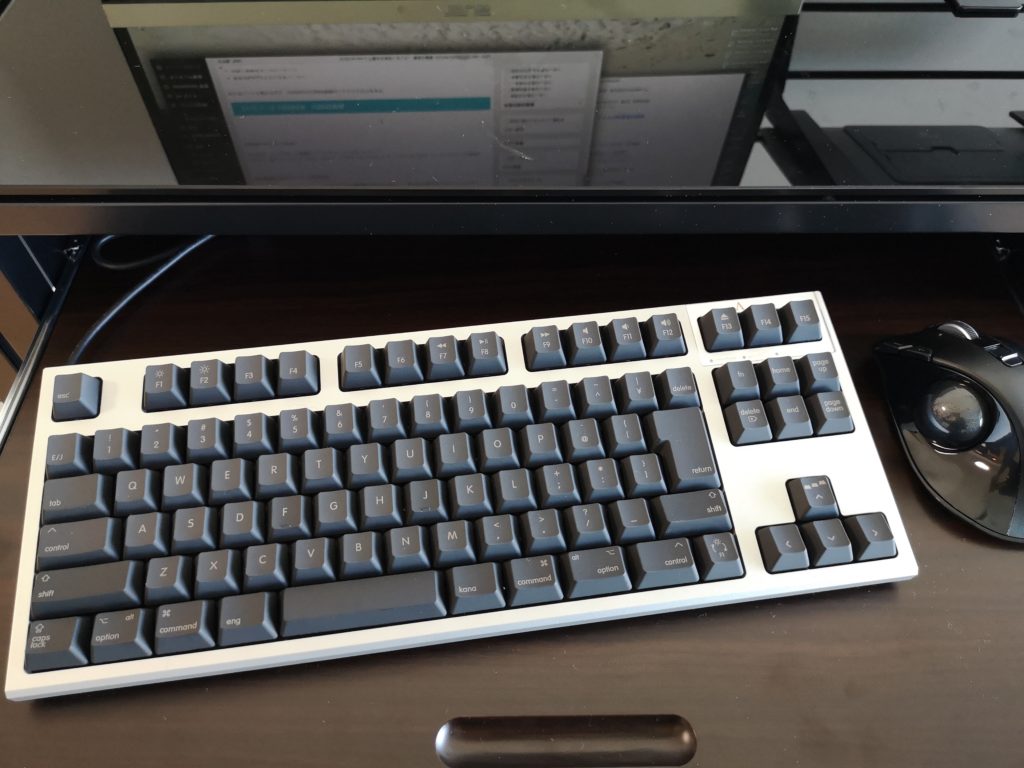
ちなみに、僕が愛用しているキーボードは東プレの「REALFORCE for Mac(静音・APC機能付)」という2019年末に発売されたモデルで、キーボードにしては割高な33,000円。
[itemlink post_id=”13563″]
マウスは至って普通のエレコム社のトラックボールマウス。後ほど気に入らなくなったのでApple純正の外付けトラックパッドを購入…。
この2つを接続して使っています。
【レビュー】UGREENのUSB切替器(スイッチャー)を買って使ってみた
先にポイントを紹介すると、UGREENのUSB切替器はこんな特徴やできることがあります。
- 本体はクレカより少し大きい
- 切替は物理ボタンでワンタップ
- 切替はスムーズ(1.5秒くらい)
- 接続できるポートは4つ
- ドライバー不要だからすぐ使える
- USB↔USBケーブルが2本付属
- LEDランプで動作状況・切替チャネルがひと目で分かる
切替器本体のサイズと見た目
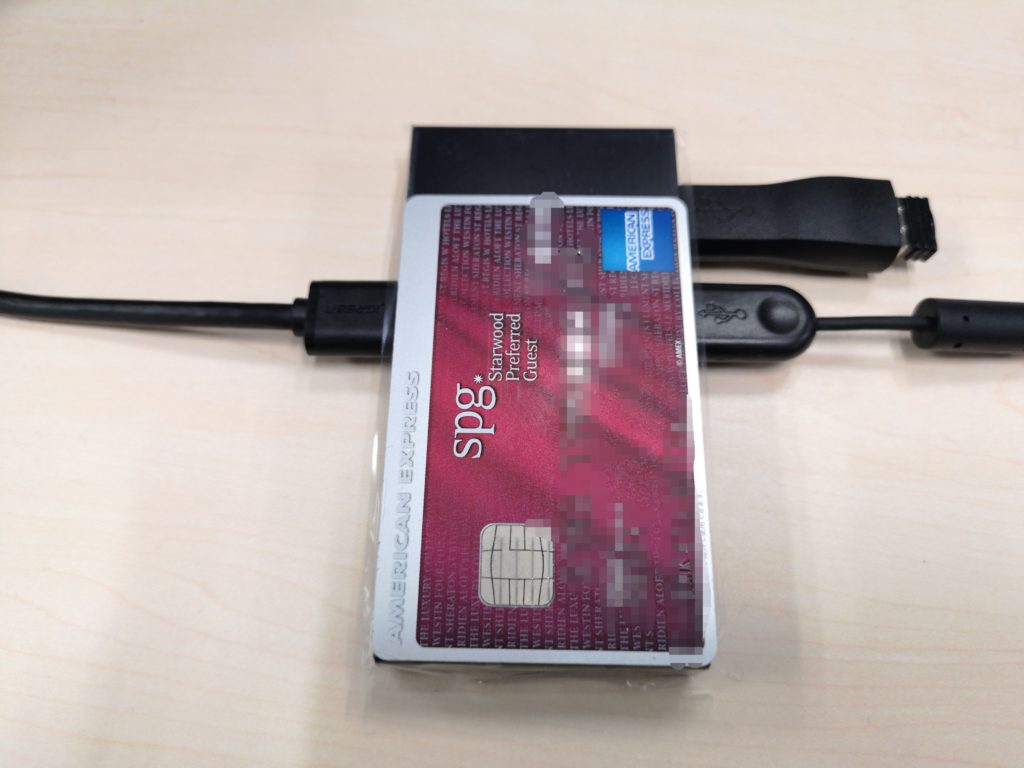
とてもコンパクトな作りでテーブルに置いてて邪魔になることはない。大きさはSuicaやクレジットカードより少し大きいくらいで、厚さは2cmほど。
実際に、僕が愛用しているSPGアメックスカードと大きさを比べてみました。
関連コスパよく旅行したい人におすすめ!SPGアメックスの魅力とは?
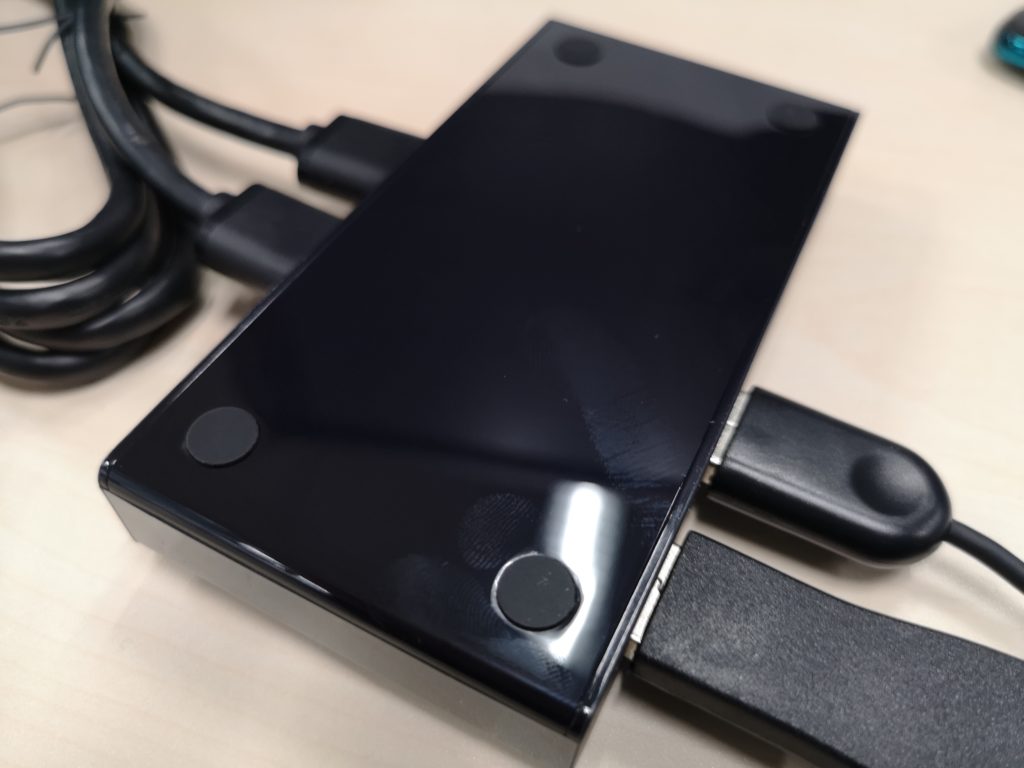
裏面は滑り止めがついています。
切替は物理ボタンでワンタップで1.5秒。LEDランプが便利。
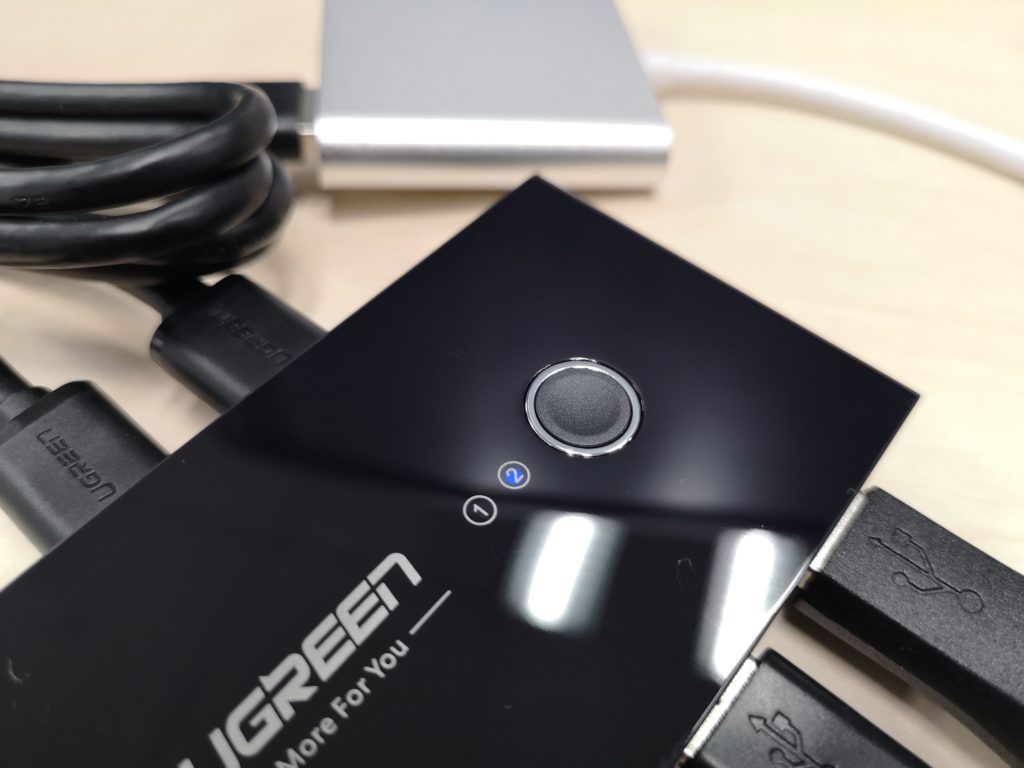
本体上部には物理ボタンとLEDランプがあります。
この物理ボタンでUSBの接続を切り替え、切り替わる時間は最大で1.5秒程度。体感的には全くストレスなく、スムーズに感じます。1.5秒は大げさかも。
同じく本体上部には青く光るLEDランプがあり、接続しているチャンネルがひと目で分かるようになっています。
既定値はUSB1側なので、よく使うPCをUSB1につなげておきましょう。
4つの接続ポート
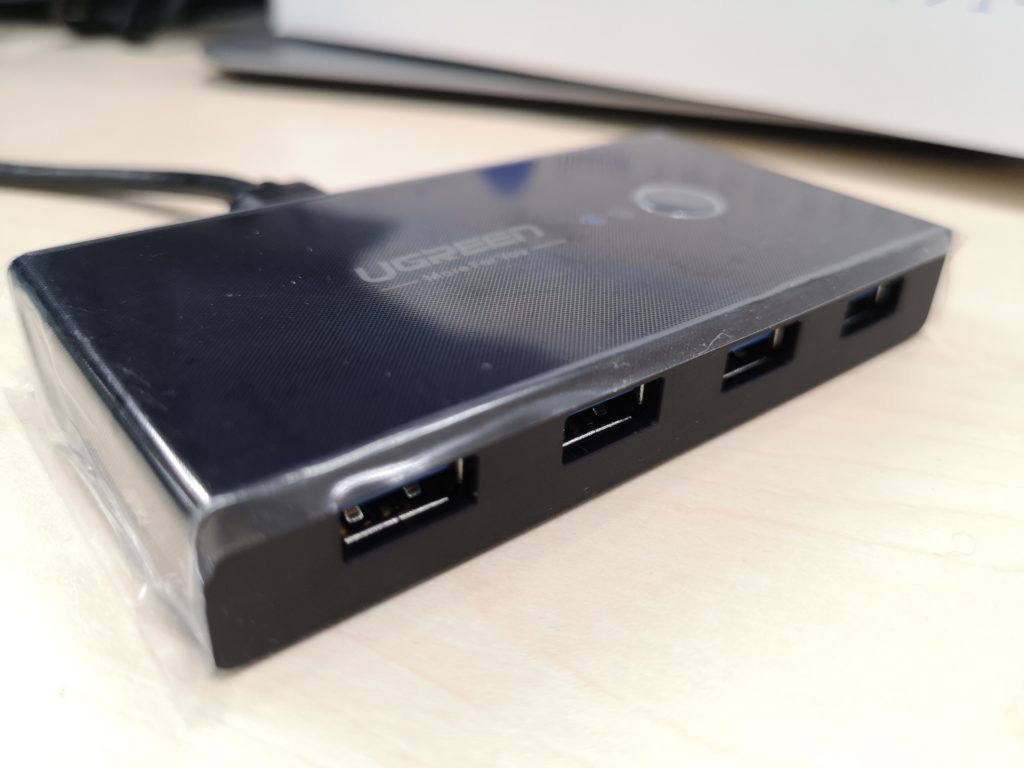
UGREENのUSB切替器には合計で6つのUSBポートがあり、うち2つは切替用に使います。僕の場合、MacとWindowsで使用中。
残りの4つは接続ポートで、ここにマウスやキーボード、USBメモリ、プリンタなどをつなげて使います。
UGREENのUSB切替器は2種類ある
- USB3.0
- USB2.0
ちなみに、UGREENのUSB切替器には2種類あって、「USB3.0対応モデル」と「USB2.0対応モデル」です。
僕は大容量のデータをUSBメモリで書き込みするので、転送速度が速いUSB3.0モデルを使っています。
キーボードとマウス、プリンタを使う程度ならUSB2.0モデルで十分でしょう。価格は600円くらい違います。
ドライバー不要ですぐ使えるのがうれしい
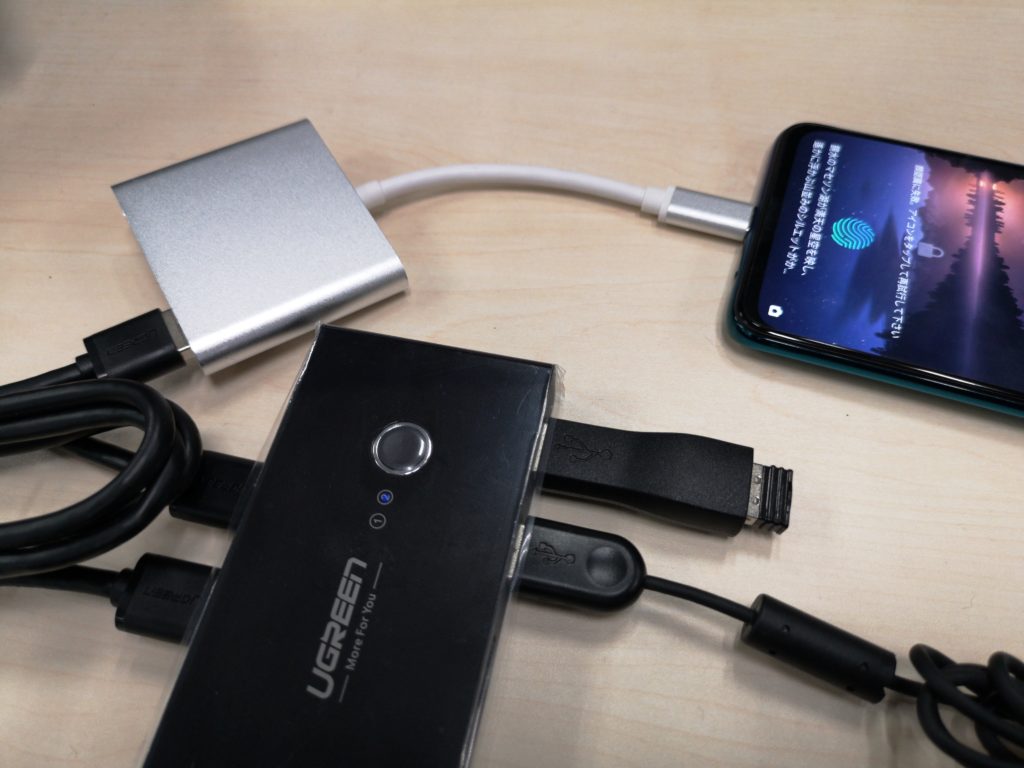
この手の機械はドライバ(パソコンにインストールして最適化するソフトウェア)が必要なのですが、UGREENは不要でした。
ドライバが不要って意外と重要な要素で、おかげでいろんな端末で使えるのです。
実際、僕が動作確認した端末はMac、Windows、Androidです。Androidは公式サポートしていないので、使えないこともあると理解しておいてください。
UGREENが使えるOSや端末
- Windows
- Mac
- Linux
Amazonの公式ページには「当製品を介して無線設備使用しないでください」と書かれています。
つまり、Bluetoothなどの無線系の動作は保証しないよ!という意味ですが、問題なくBluetoothは使えました。
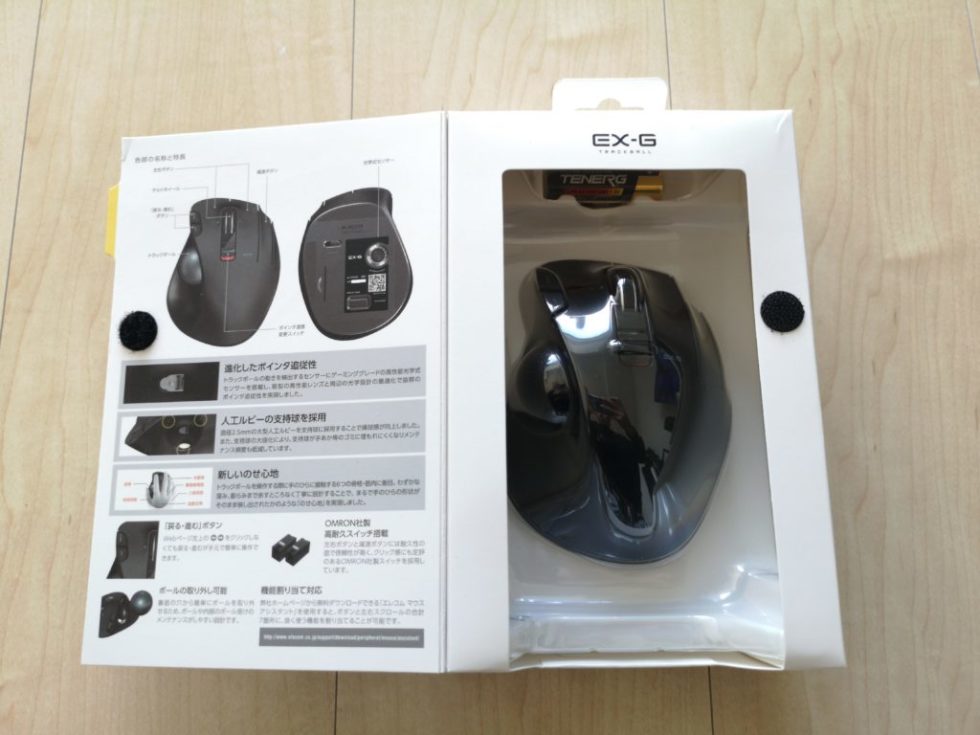
いつも使っているエレコム社製の無線トラックボールマウスで使えています。
[itemlink post_id=”13562″]
付属品
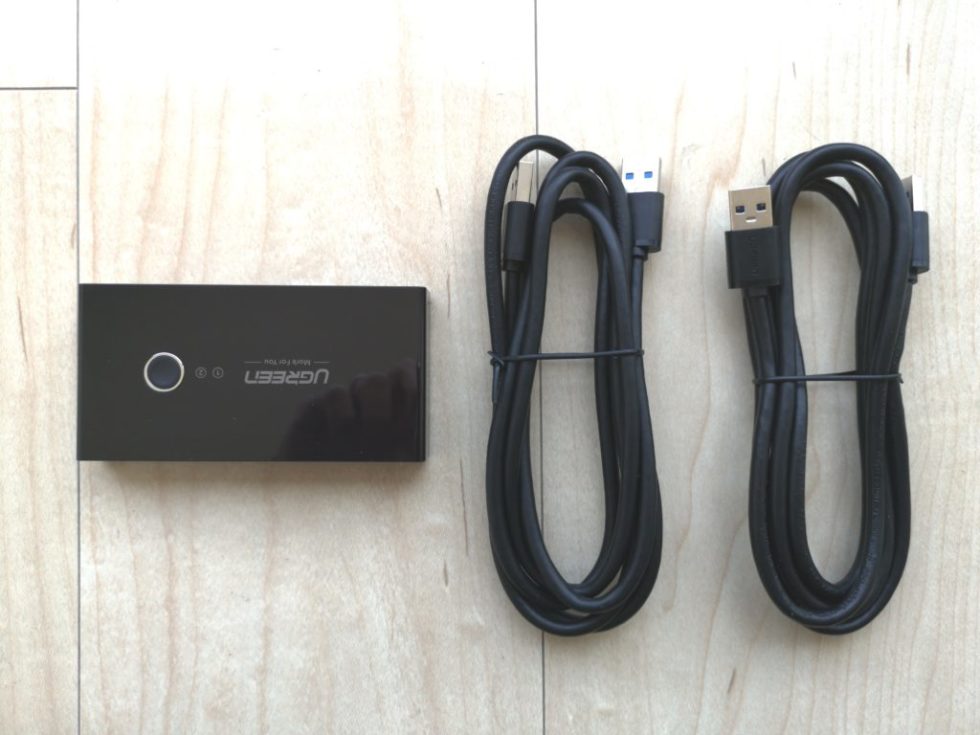
- USB-USBケーブル ×2
付属品はUSBケーブルが2本で、長さは1.5m。
正直ちょっと長いかな〜と思うものの無いよりマシなのでありがたい。ケーブルは太めで安っぽくない作りなのが気に入りました。
最後に、買ってみた感想・口コミを紹介【USB切替器はこれ買っておけば間違いないかな】
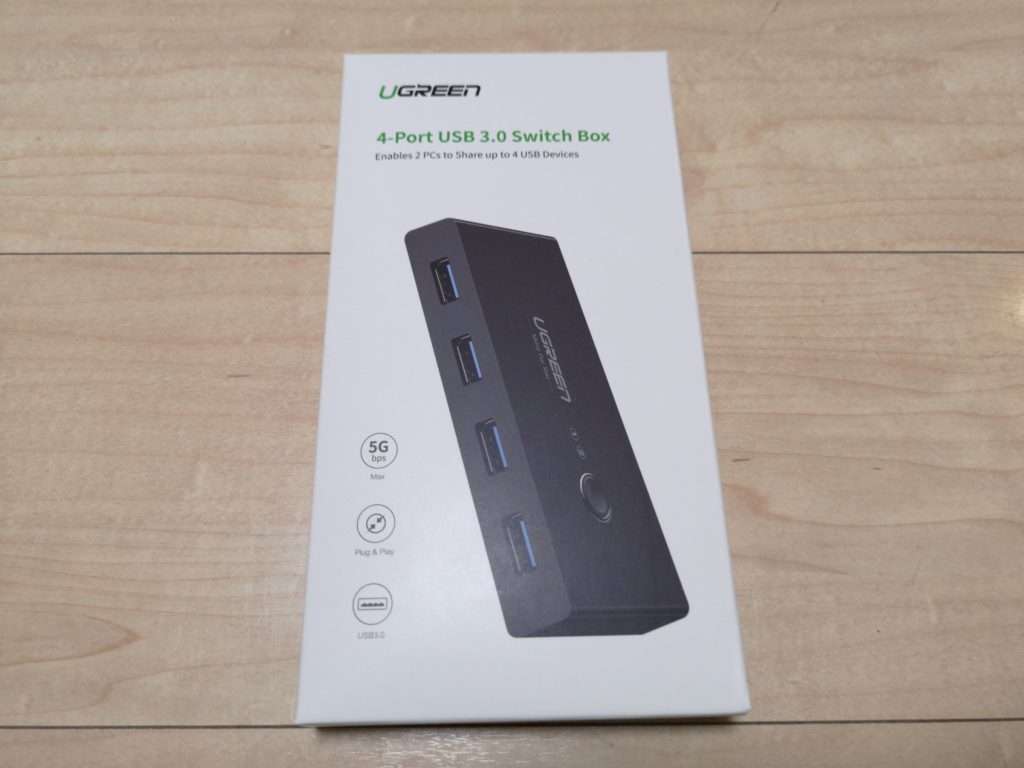
結論として、これを選んでよかったかなと思います。
とはいえ、僕だけの意見だけでは根拠として弱いので、評判がわかるAmazonの口コミを引用します。
[st-kaiwa1]ご参考にされてください![/st-kaiwa1]
買ってみた人の感想(Amazonレビューより)
[st-mybox title=”” fontawesome=”” color=”#757575″ bordercolor=”#ccc” bgcolor=”#ffffff” borderwidth=”2″ borderradius=”2″ titleweight=”bold” fontsize=”” myclass=”st-mybox-class” margin=”25px 0 25px 0″]
[st-user-comment-box title=”PCとPS4で問題なく使えました” user_text=”Amazonで買った人” color=”” star=”5″] [/st-user-comment-box]
[st-slidebox fontawesome=”” text=”+ 口コミを読む” bgcolor=”” color=”#1a1a1a” margin_bottom=”20″]
スペースの関係上どうしてもキーボードとマウスが1セットしか置けない状況でPCとPS4に接続しました。
切り替えボタンを押した瞬間に端末切替できてとてもいい。
他の人も言っているようにランプの明かりが暗くてわかりづらいですが2系統なので見る必要もなし。到着もすごく早くショップのやる気が感じられる対応でした。久々に「大満足」できる一品でした。
[/st-slidebox]
[/st-mybox]
[st-mybox title=”” fontawesome=”” color=”#757575″ bordercolor=”#ccc” bgcolor=”#ffffff” borderwidth=”2″ borderradius=”2″ titleweight=”bold” fontsize=”” myclass=”st-mybox-class” margin=”25px 0 25px 0″]
[st-user-comment-box title=”18ヶ月間のサポートで初期不良も問題なかった” user_text=”Amazonで買った人” color=”” star=”3″] [/st-user-comment-box]
[st-slidebox fontawesome=”” text=”+ 口コミを読む” bgcolor=”” color=”#1a1a1a” margin_bottom=”20″]
USB分配器の中で、唯一2入力で4出力あるというところに惹かれて購入しました。
そして、届いて試しにマウスを繋げてみたら、端子を抜く時にUSBのプラスティックの部分が折れてしまいました。
運悪く初期不良に当たってしまったようです。ただ、他の端子は問題なく使えたので、初期不良というのもあり、☆3にしておきます。
-追記-
後日、UGREENさんから、不良品の交換をしたい、とのメールをもらいました。
どうやらこの商品、説明文には書いていないですが、18ヶ月の保証がついているそうです。(そんなこと箱にも書いていませんでしたが…)
対応もとても丁寧だったので、これから購入する、という方も、安心して購入していただいて大丈夫そうです。
-さらに追記-
後日、新たに注文しました。
今度は破損などはなかったですが、一つだけ問題点が出てきました。
こちら、Windows10でUSB接続のマイクを挿すと電子音のようなものがなってしまします。
ちなみに、MacOS 10.11ではなりませんでした。
自分の環境だけかもしれませんが、念のため書いておきました。
(マウス・キーボードは正常に認識されていました)[/st-slidebox]
[/st-mybox]
[st-mybox title=”” fontawesome=”” color=”#757575″ bordercolor=”#ccc” bgcolor=”#ffffff” borderwidth=”2″ borderradius=”2″ titleweight=”bold” fontsize=”” myclass=”st-mybox-class” margin=”25px 0 25px 0″]
[st-user-comment-box title=”3ヶ月使って問題なし” user_text=”Amazonで買った人” color=”” star=”4″]
[/st-user-comment-box]
[st-slidebox fontawesome=”” text=”+ 口コミを読む” bgcolor=”” color=”#1a1a1a” margin_bottom=”20″]
USB2.0の方を購入しました。
2つのPCへ接続して切り替えられるという機能は満たしており、マウスとキーボードを接続して3ヶ月ほど使用していますが特に問題は発生しておりません。
内部的な動作として切り替えボタンを押す都度USBを接続し直して再認識させているようで切り替えに3秒ほどかかります。
少し待ち時間が発生してしまうため☆4とさせて頂きました。
もし即時の切り替えができる切替器をご存知の方がいらっしゃいましたらぜひご教示頂けたら幸いです。
[/st-slidebox]
[/st-mybox]
[itemlink post_id=”13557″]
まとめ
以上、2台のPCでマウスとキーボードを共有するべく、USB切替器を買って使ってみた経験をお話してきました。
Amazonで買ってみたUGREENという香港?メーカーのUSB切替器を買ってみたのですが、結果として問題なく使えました。
この記事を読んであなたの悩みが解決されれば嬉しく思います!
当ブログでは他にも有益な情報やレビュー記事をお届けしていますので、よかったら読んでいってくださいね!
[st-card myclass=”” id=12542 label=”” pc_height=”” name=”” bgcolor=”” color=”” fontawesome=”” readmore=”on” thumbnail=”on”]
[st-card myclass=”” id=13314 label=”” pc_height=”” name=”” bgcolor=”” color=”” fontawesome=”” readmore=”on” thumbnail=”on”]


Akira へ返信する コメントをキャンセル