タグ: PC周辺機器

  • 2台のパソコンでマウスとキーボードを共有し切り替える方法【WindowsとMac対応】

    2台のパソコンでマウスとキーボードを共有し切り替える方法【WindowsとMac対応】

    自宅の作業場にはPCが2台、マウスとキーボードは1セットだけ。

    使うPCを変えるたびに、マウスとキーボードのUSB接続も切り替えねばならず悩んでいました。

    [st-kaiwa1]いちいち切り替えるのがめんどくさい…[/st-kaiwa1]


    いろいろ調べた結果「USB切替器(スイッチャー)」を使えば解決できるようで、早速Amazonで購入。


    ということで、レビューしてみます。

    僕が買ったのはUGREENというメーカーの切替器で、動作は良好!すっかり作業環境が楽になりました。Amazonで本体を確認したい方はコチラからどうぞ。


    [st-minihukidashi fontawesome=”fa-list-ul” fontsize=”90″ fontweight=”bold” bgcolor=”#01D2E5″ color=”#fff” margin=”0 0 0 0″]読み飛ばしガイド[/st-minihukidashi]

    [st-mybox title=”” fontawesome=”” color=”#757575″ bordercolor=”#A8F2F4″ bgcolor=”#FFF” borderwidth=”3″ borderradius=”5″ titleweight=”bold” fontsize=””]

     すぐに商品レビューを読む

     口コミと評判をさきに読む

    [/st-mybox]


    [itemlink post_id=”13557″]


    USBスイッチャー経由でマウスキーボードを2台のパソコンで共有してみた
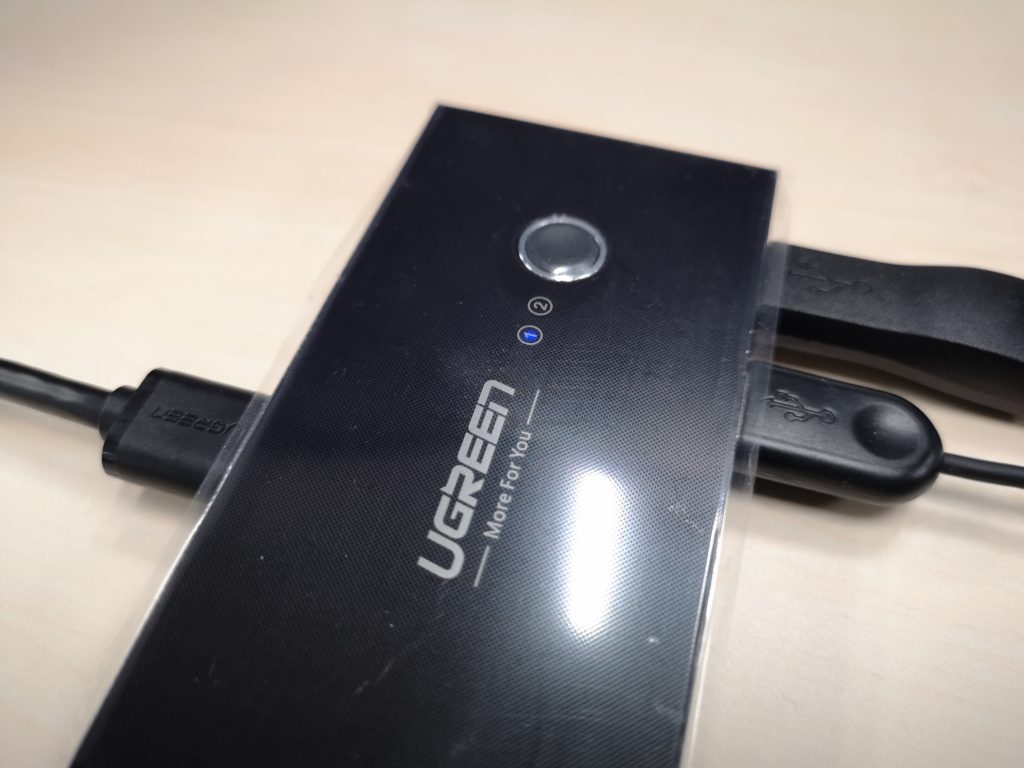
    UGREEN USB切替器の見た目
    UGREEN USB切替器の見た目

    作業場にはMacとWindows、2台のPCがあります。

    人によっては、Windows+Windowsかもしれないし、物好きはPC+PS4かもしれません。

    この解決方法は(Amazonの口コミ・レビューを読む限り)PS4やプリンターでも有効なようです。

    対応OS
    ・Windows 10/8/7/XP/Vista 32/ 64-bit
    ・Mac X
    ・Linux
    ※PS4は公式サポートされてなさそう


    購入した経緯「マウス・キーボードを共有したかった」から
    キーボードとマウス(ときどきUSBメモリ)を2台のPCで共有したい想いで購入に至りました。

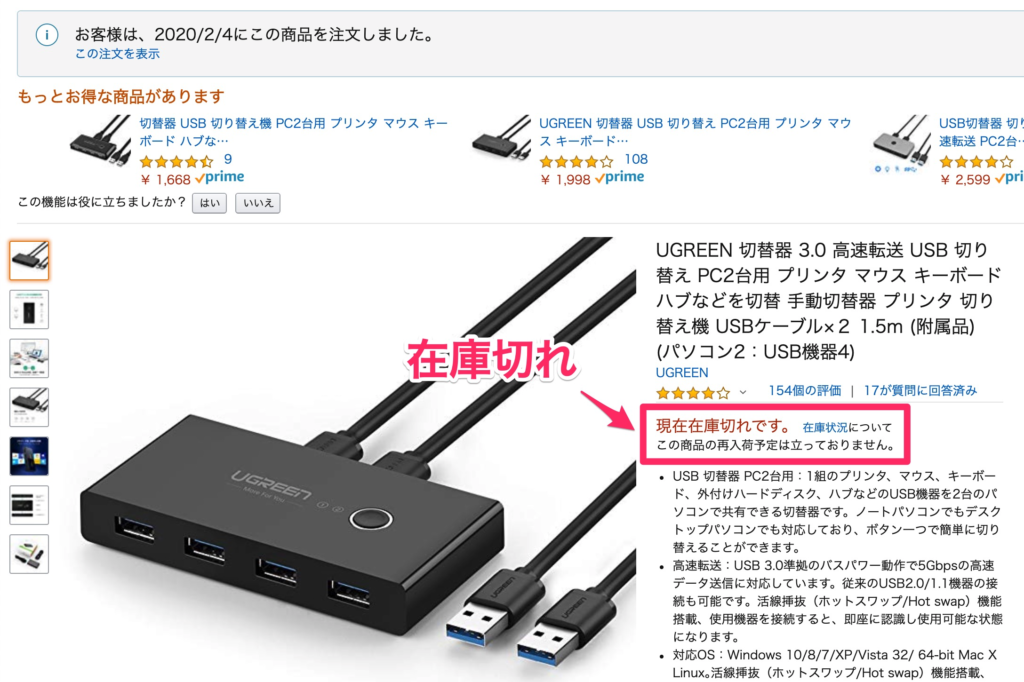
    購入してから2日後、Amazonでは在庫切れになっていたので、買う前に在庫をチェックしてください!

    [st-kaiwa1]人気なのかしら…[/st-kaiwa1]


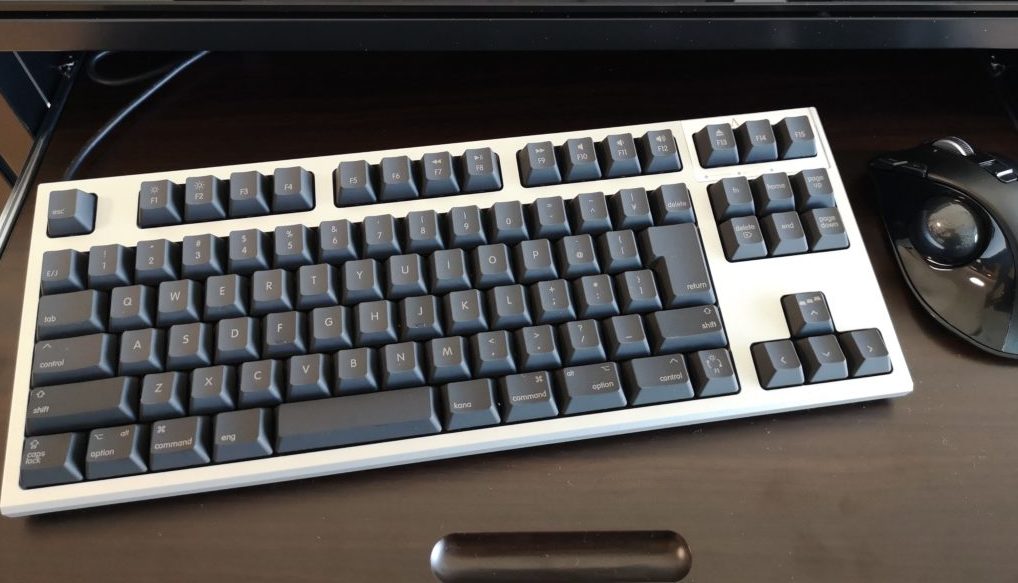
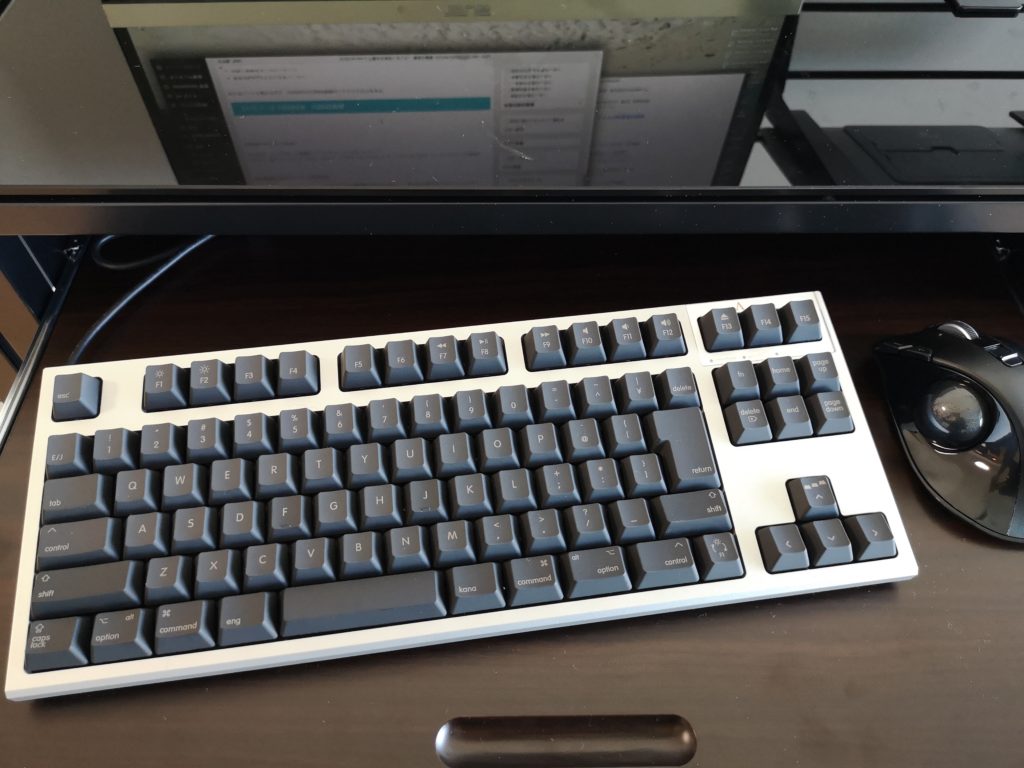
    ちなみに、僕が愛用しているキーボードは東プレの「REALFORCE for Mac(静音・APC機能付)」という2019年末に発売されたモデルで、キーボードにしては割高な33,000円。
    [itemlink post_id=”13563″]


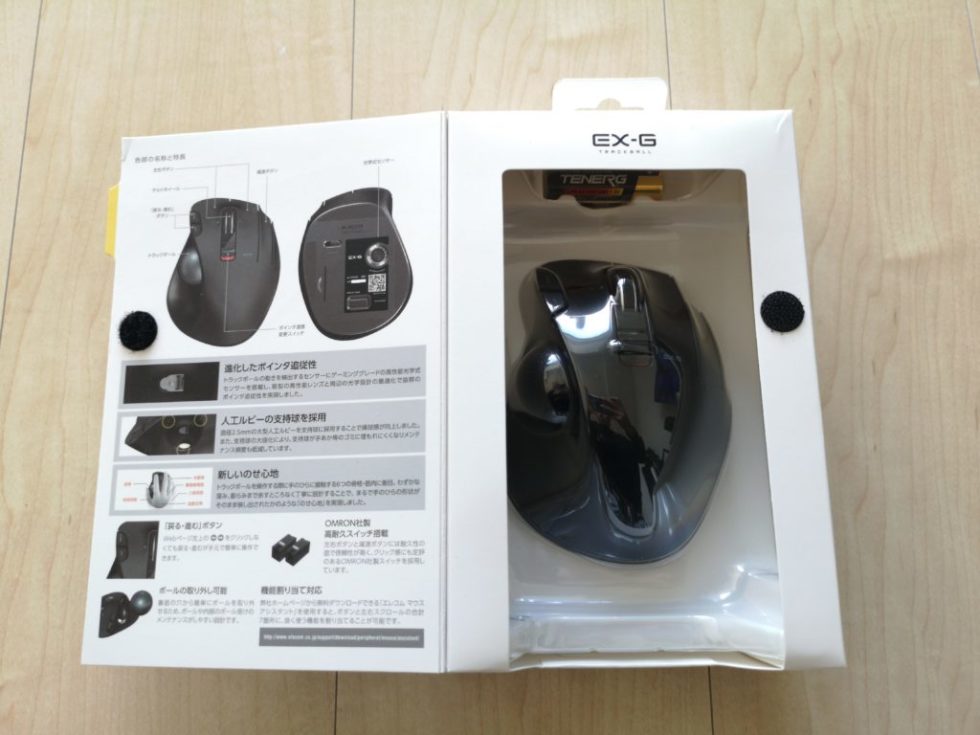
    マウスは至って普通のエレコム社のトラックボールマウス。後ほど気に入らなくなったのでApple純正の外付けトラックパッドを購入…。

    この2つを接続して使っています。


    【レビュー】UGREENのUSB切替器(スイッチャー)を買って使ってみた

    先にポイントを紹介すると、UGREENのUSB切替器はこんな特徴やできることがあります。

    • 本体はクレカより少し大きい
    • 切替は物理ボタンでワンタップ
    • 切替はスムーズ(1.5秒くらい)
    • 接続できるポートは4つ
    • ドライバー不要だからすぐ使える
    • USB↔USBケーブルが2本付属
    • LEDランプで動作状況・切替チャネルがひと目で分かる

    切替器本体のサイズと見た目
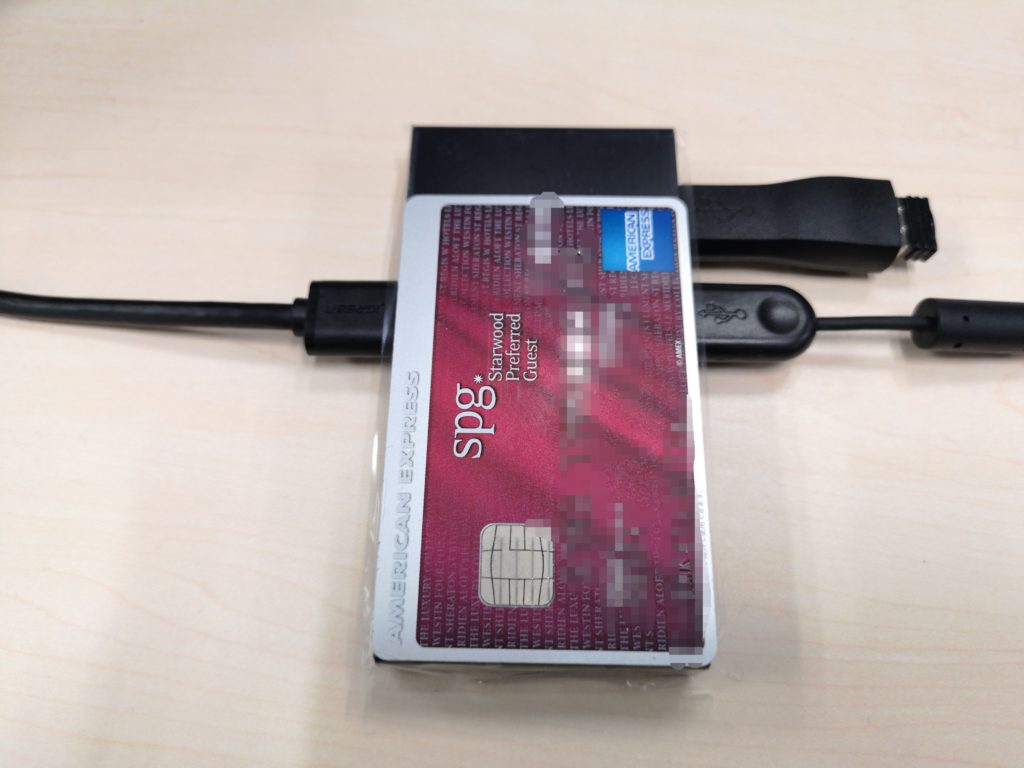
    とてもコンパクトな作りでテーブルに置いてて邪魔になることはない。大きさはSuicaやクレジットカードより少し大きいくらいで、厚さは2cmほど。

    実際に、僕が愛用しているSPGアメックスカードと大きさを比べてみました。

    関連コスパよく旅行したい人におすすめ!SPGアメックスの魅力とは?
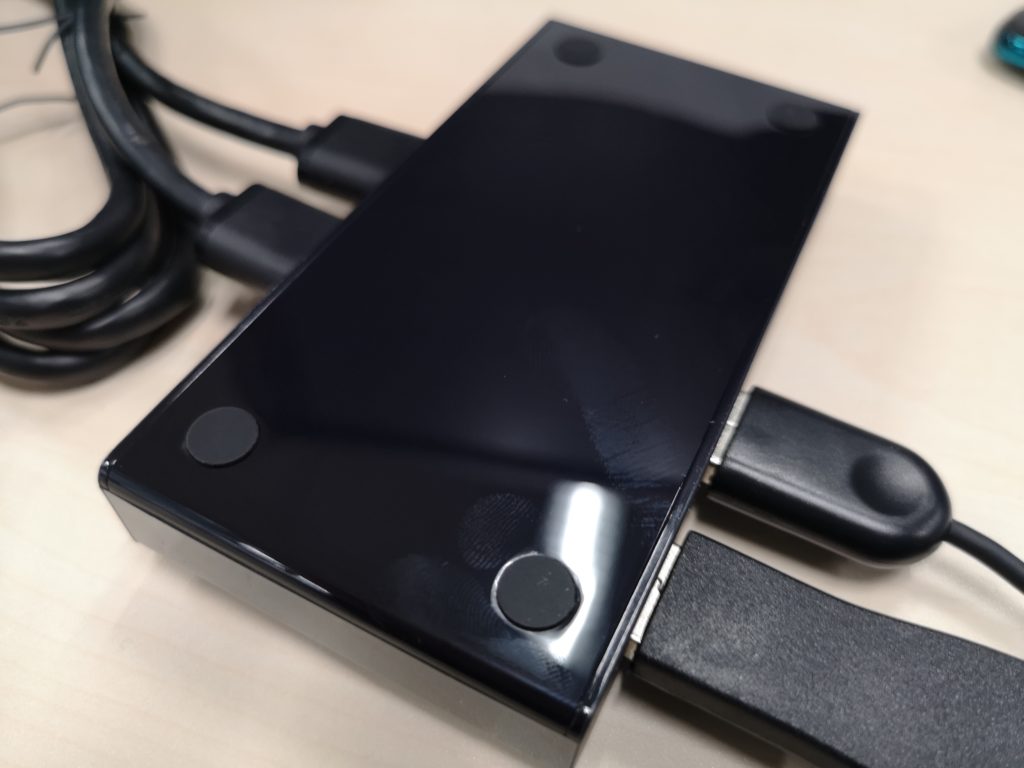
     

    UGREEN USB切替器の裏面には滑り止めが
    UGREEN USB切替器の裏面には滑り止めが

    裏面は滑り止めがついています。


    切替は物理ボタンでワンタップで1.5秒。LEDランプが便利。
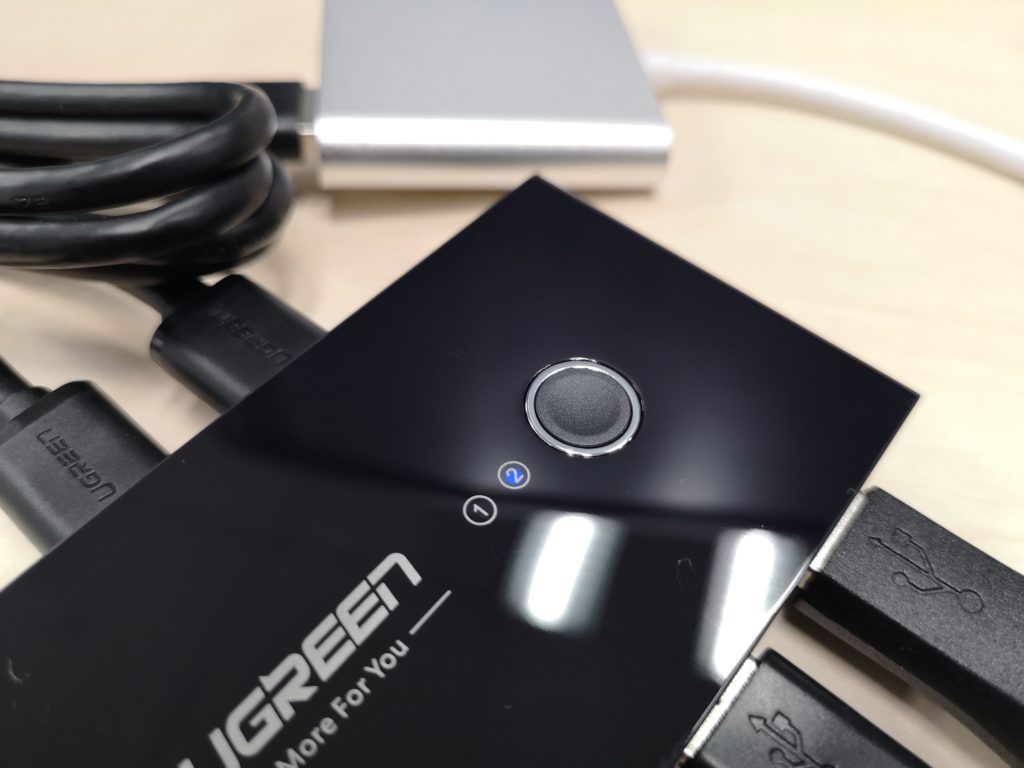
    UGREEN USB切替器の物理ボタンとLEDランプ
    UGREEN USB切替器の物理ボタンとLEDランプ

    本体上部には物理ボタンLEDランプがあります。

    この物理ボタンでUSBの接続を切り替え、切り替わる時間は最大で1.5秒程度。体感的には全くストレスなく、スムーズに感じます。1.5秒は大げさかも。


    同じく本体上部には青く光るLEDランプがあり、接続しているチャンネルがひと目で分かるようになっています。

    既定値はUSB1側なので、よく使うPCをUSB1につなげておきましょう。


    4つの接続ポート
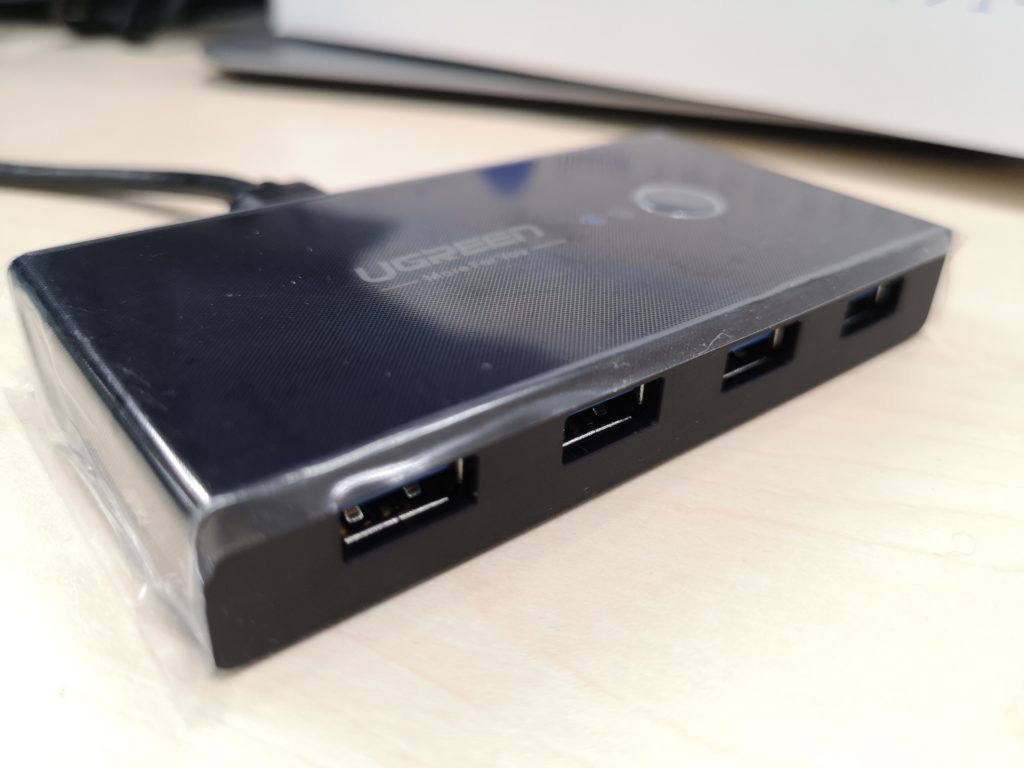
    UGREEN USB切替器の接続ポート
    UGREEN USB切替器の接続ポート

    UGREENのUSB切替器には合計で6つのUSBポートがあり、うち2つは切替用に使います。僕の場合、MacとWindowsで使用中。

    残りの4つは接続ポートで、ここにマウスやキーボード、USBメモリ、プリンタなどをつなげて使います。


    UGREENのUSB切替器は2種類ある

    • USB3.0
    • USB2.0

    ちなみに、UGREENのUSB切替器には2種類あって、「USB3.0対応モデル」と「USB2.0対応モデル」です。

    僕は大容量のデータをUSBメモリで書き込みするので、転送速度が速いUSB3.0モデルを使っています。

    キーボードとマウス、プリンタを使う程度ならUSB2.0モデルで十分でしょう。価格は600円くらい違います。


    ドライバー不要ですぐ使えるのがうれしい
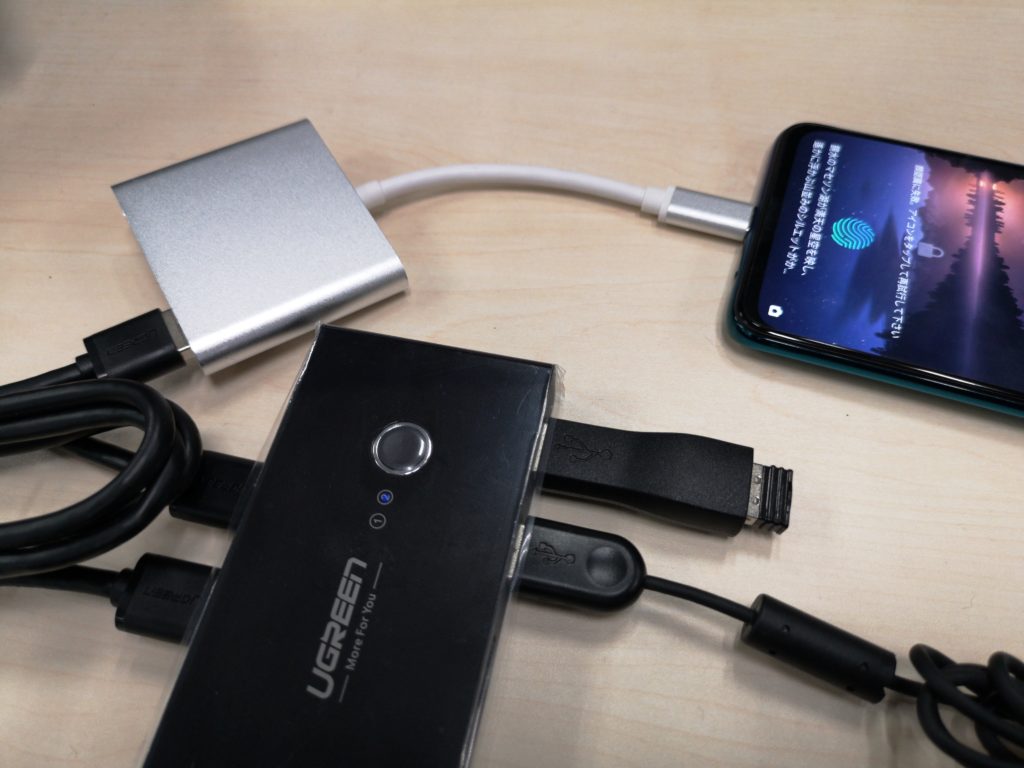
    UGREEN USB切替器をAndroid端末と接続して使っている図
    UGREEN USB切替器をAndroid端末と接続して使っている図

    この手の機械はドライバ(パソコンにインストールして最適化するソフトウェア)が必要なのですが、UGREENは不要でした。

    ドライバが不要って意外と重要な要素で、おかげでいろんな端末で使えるのです。


    実際、僕が動作確認した端末はMac、Windows、Androidです。Androidは公式サポートしていないので、使えないこともあると理解しておいてください。


    UGREENが使えるOSや端末

    • Windows
    • Mac
    • Linux

    Amazonの公式ページには「当製品を介して無線設備使用しないでください」と書かれています。

    つまり、Bluetoothなどの無線系の動作は保証しないよ!という意味ですが、問題なくBluetoothは使えました

    いつも使っているエレコム社製の無線トラックボールマウスで使えています。

    [itemlink post_id=”13562″]


    付属品
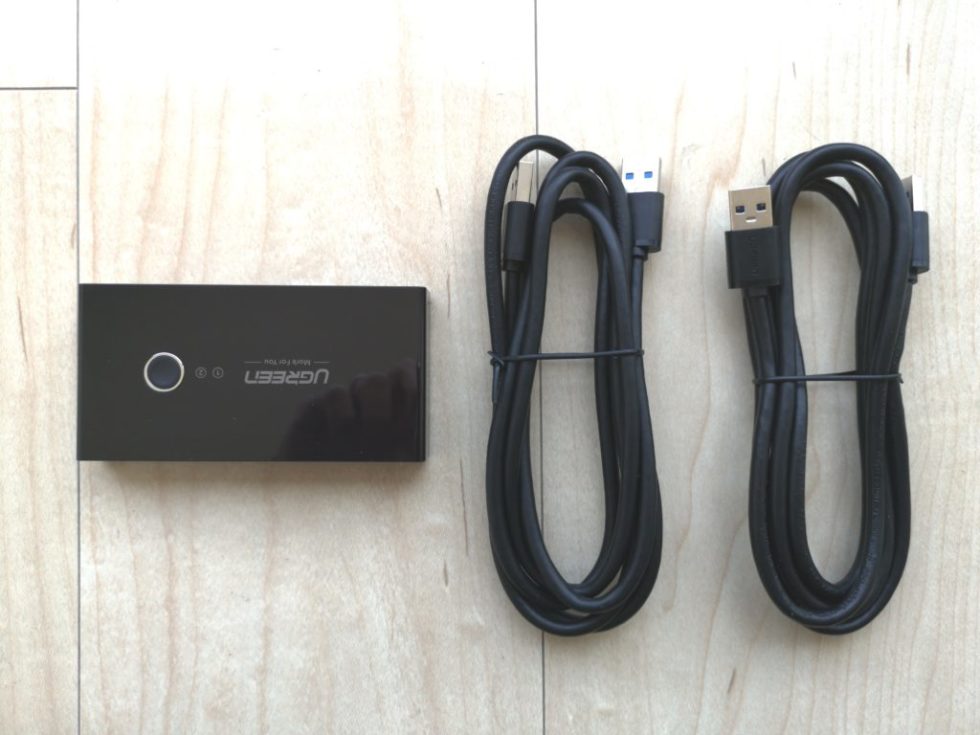
    UGREEN USB切替器の付属品
    UGREEN USB切替器の付属品
    • USB-USBケーブル ×2

    付属品はUSBケーブルが2本で、長さは1.5m。

    正直ちょっと長いかな〜と思うものの無いよりマシなのでありがたい。ケーブルは太めで安っぽくない作りなのが気に入りました。


    最後に、買ってみた感想・口コミを紹介【USB切替器はこれ買っておけば間違いないかな】
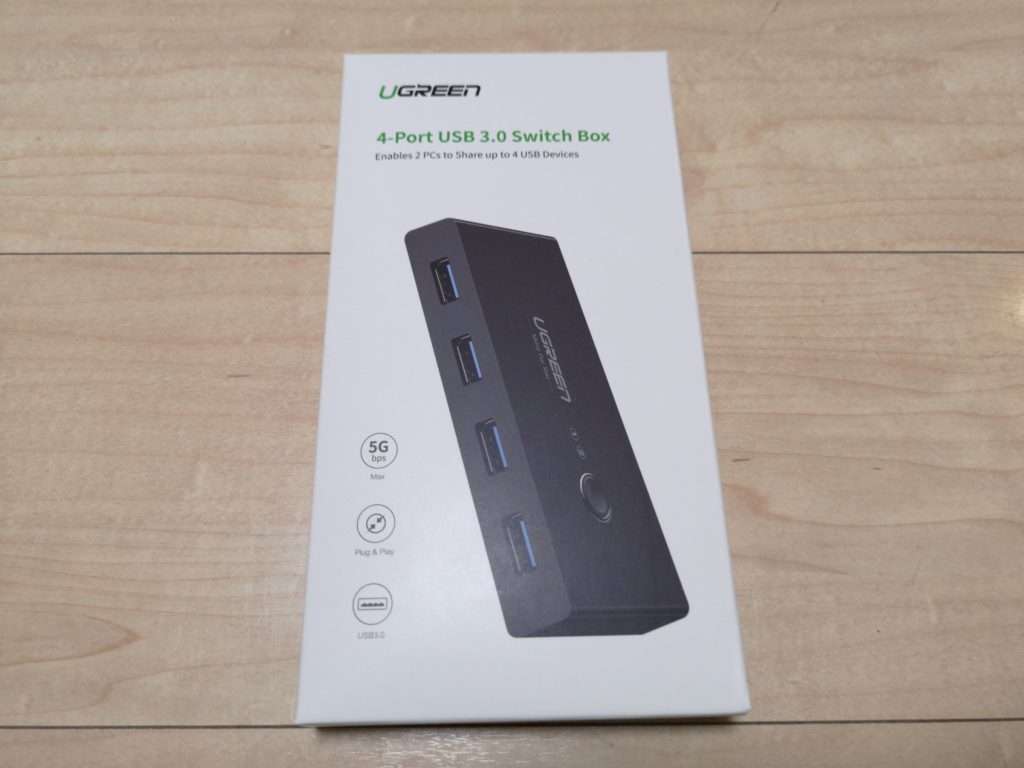
    結論として、これを選んでよかったかなと思います。

    とはいえ、僕だけの意見だけでは根拠として弱いので、評判がわかるAmazonの口コミを引用します。

    [st-kaiwa1]ご参考にされてください![/st-kaiwa1]


    買ってみた人の感想(Amazonレビューより)

    [st-mybox title=”” fontawesome=”” color=”#757575″ bordercolor=”#ccc” bgcolor=”#ffffff” borderwidth=”2″ borderradius=”2″ titleweight=”bold” fontsize=”” myclass=”st-mybox-class” margin=”25px 0 25px 0″]

    [st-user-comment-box title=”PCとPS4で問題なく使えました” user_text=”Amazonで買った人” color=”” star=”5″][/st-user-comment-box]

    [st-slidebox fontawesome=”” text=”+ 口コミを読む” bgcolor=”” color=”#1a1a1a” margin_bottom=”20″]

    スペースの関係上どうしてもキーボードとマウスが1セットしか置けない状況でPCとPS4に接続しました。
    切り替えボタンを押した瞬間に端末切替できてとてもいい。
    他の人も言っているようにランプの明かりが暗くてわかりづらいですが2系統なので見る必要もなし。到着もすごく早くショップのやる気が感じられる対応でした。久々に「大満足」できる一品でした。

    [/st-slidebox]

    [/st-mybox]


    [st-mybox title=”” fontawesome=”” color=”#757575″ bordercolor=”#ccc” bgcolor=”#ffffff” borderwidth=”2″ borderradius=”2″ titleweight=”bold” fontsize=”” myclass=”st-mybox-class” margin=”25px 0 25px 0″]

    [st-user-comment-box title=”18ヶ月間のサポートで初期不良も問題なかった” user_text=”Amazonで買った人” color=”” star=”3″][/st-user-comment-box]

    [st-slidebox fontawesome=”” text=”+ 口コミを読む” bgcolor=”” color=”#1a1a1a” margin_bottom=”20″]

    USB分配器の中で、唯一2入力で4出力あるというところに惹かれて購入しました。
    そして、届いて試しにマウスを繋げてみたら、端子を抜く時にUSBのプラスティックの部分が折れてしまいました。
    運悪く初期不良に当たってしまったようです。ただ、他の端子は問題なく使えたので、初期不良というのもあり、☆3にしておきます。

    -追記-
    後日、UGREENさんから、不良品の交換をしたい、とのメールをもらいました。
    どうやらこの商品、説明文には書いていないですが、18ヶ月の保証がついているそうです。(そんなこと箱にも書いていませんでしたが…)
    対応もとても丁寧だったので、これから購入する、という方も、安心して購入していただいて大丈夫そうです。

    -さらに追記-
    後日、新たに注文しました。
    今度は破損などはなかったですが、一つだけ問題点が出てきました。
    こちら、Windows10でUSB接続のマイクを挿すと電子音のようなものがなってしまします。
    ちなみに、MacOS 10.11ではなりませんでした。
    自分の環境だけかもしれませんが、念のため書いておきました。
    (マウス・キーボードは正常に認識されていました)[/st-slidebox]

    [/st-mybox]


    [st-mybox title=”” fontawesome=”” color=”#757575″ bordercolor=”#ccc” bgcolor=”#ffffff” borderwidth=”2″ borderradius=”2″ titleweight=”bold” fontsize=”” myclass=”st-mybox-class” margin=”25px 0 25px 0″]

    [st-user-comment-box title=”3ヶ月使って問題なし” user_text=”Amazonで買った人” color=”” star=”4″]

    [/st-user-comment-box]

    [st-slidebox fontawesome=”” text=”+ 口コミを読む” bgcolor=”” color=”#1a1a1a” margin_bottom=”20″]

    USB2.0の方を購入しました。

    2つのPCへ接続して切り替えられるという機能は満たしており、マウスとキーボードを接続して3ヶ月ほど使用していますが特に問題は発生しておりません

    内部的な動作として切り替えボタンを押す都度USBを接続し直して再認識させているようで切り替えに3秒ほどかかります。
    少し待ち時間が発生してしまうため☆4とさせて頂きました。

    もし即時の切り替えができる切替器をご存知の方がいらっしゃいましたらぜひご教示頂けたら幸いです。

    [/st-slidebox]

    [/st-mybox]


    [itemlink post_id=”13557″]


    まとめ

    以上、2台のPCでマウスとキーボードを共有するべく、USB切替器を買って使ってみた経験をお話してきました。


    Amazonで買ってみたUGREENという香港?メーカーのUSB切替器を買ってみたのですが、結果として問題なく使えました。

    この記事を読んであなたの悩みが解決されれば嬉しく思います!


    当ブログでは他にも有益な情報やレビュー記事をお届けしていますので、よかったら読んでいってくださいね!

    [st-card myclass=”” id=12542 label=”” pc_height=”” name=”” bgcolor=”” color=”” fontawesome=”” readmore=”on” thumbnail=”on”]


    [st-card myclass=”” id=13314 label=”” pc_height=”” name=”” bgcolor=”” color=”” fontawesome=”” readmore=”on” thumbnail=”on”]
  • 【動画編集OK】高速で大容量な外付けSSDストレージ|Sandisk ポータブルSSDの感想

    【動画編集OK】高速で大容量な外付けSSDストレージ|Sandisk ポータブルSSDの感想

    Macbook Proの256GBモデルで動画編集に励んでいるのですが、ついに容量不足問題にぶち当たりました。

    精一杯ファイルを整理したものの、DJで使う音楽ファイルや、編集途中の動画は消すことができない…。


    ということで、この記事では動画編集でも問題なく読み書きできる外付けストレージを紹介します。こんなポイントを満たしています。

    • 大容量(1TB)
    • 携帯性(38.9g)
    • 高い耐久性(IP55)
    • 高いセキュリティ
    • 信頼性(SandiskのSSD)
    • 高速な書き込み(最大550MB/秒)
    • 融通の利くインターフェース(USB3.1 Gen2対応)


    結論からすると、購入した外付けハードディスク(正確にはSSD)はSandisk社製のポータブルSSDです。

    マジで速くて、軽くて、丈夫で、いっぱい入るので満足しています。256GB∼2TBまでモデルがあるので、あなたの好みに合わせて選べるのも魅力ですね。

    [itemlink post_id=”12545″]


    なぜSandisk ポータブルSSDを外付けハードディスクとして選んだのか?

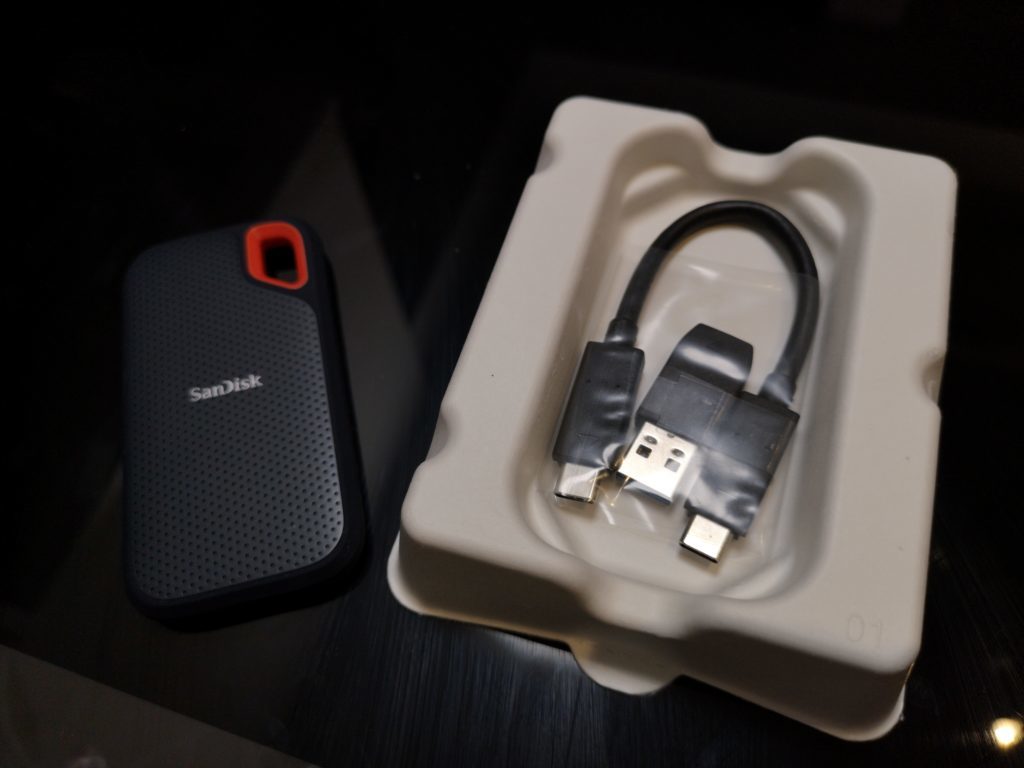
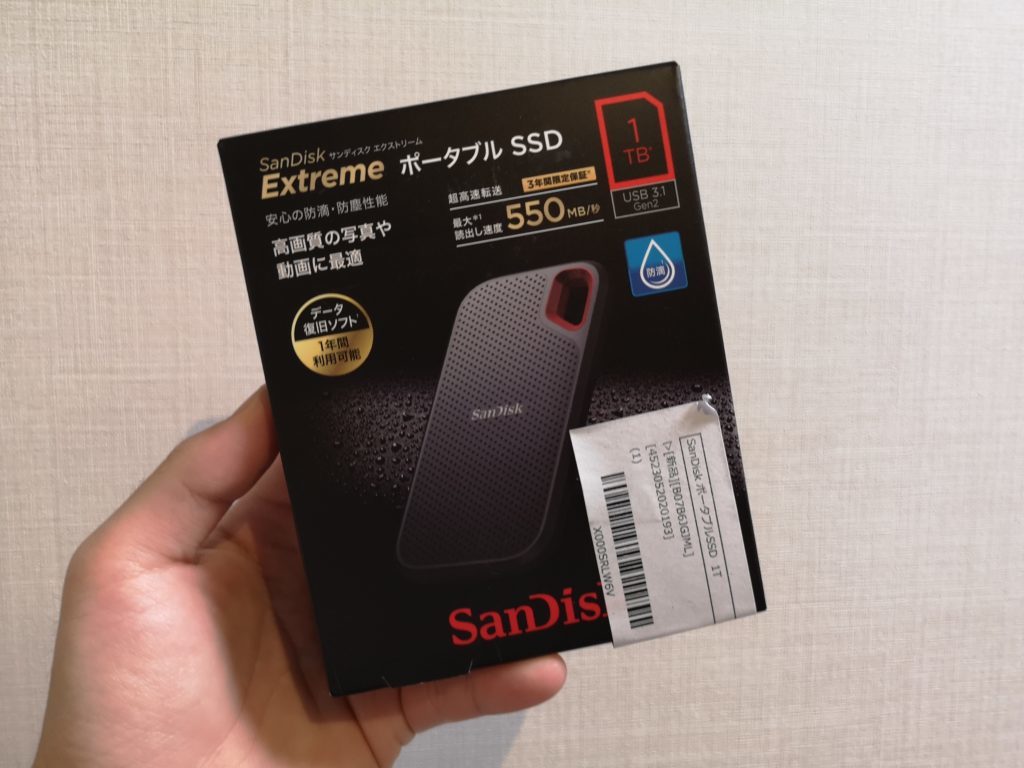
    Sandisk ポータブルSSD(1TBモデル)
    Sandisk エクストリーム ポータブルSSD(1TBモデル)

    外付けハードディスクって種類がたくさんあって何を買えばいいのか悩みどころ。僕が購入したSandisk ポータブルSSDとよく比較されるのがこの3つかと。

    • Samsung 外付けSSD
    • Transcend(トランセンド)外付けSSD
    • I-O DATA ポータブルSSD

    購入するギリギリまでこの3つと比べており、特にSamsungと悩みましたね。


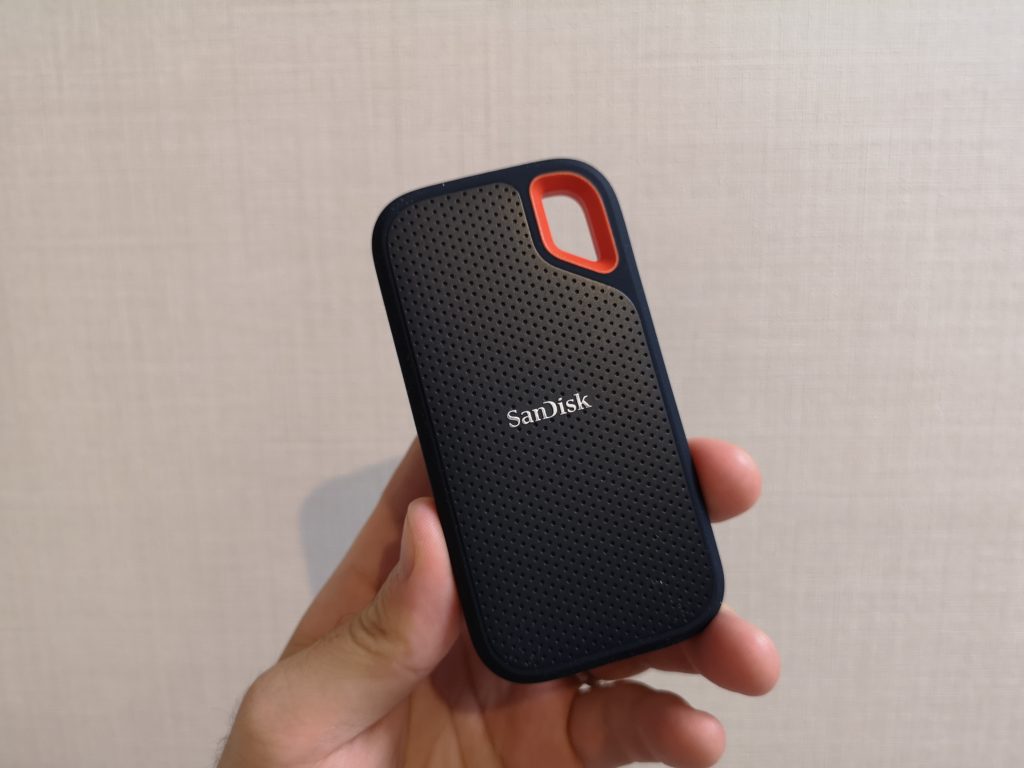
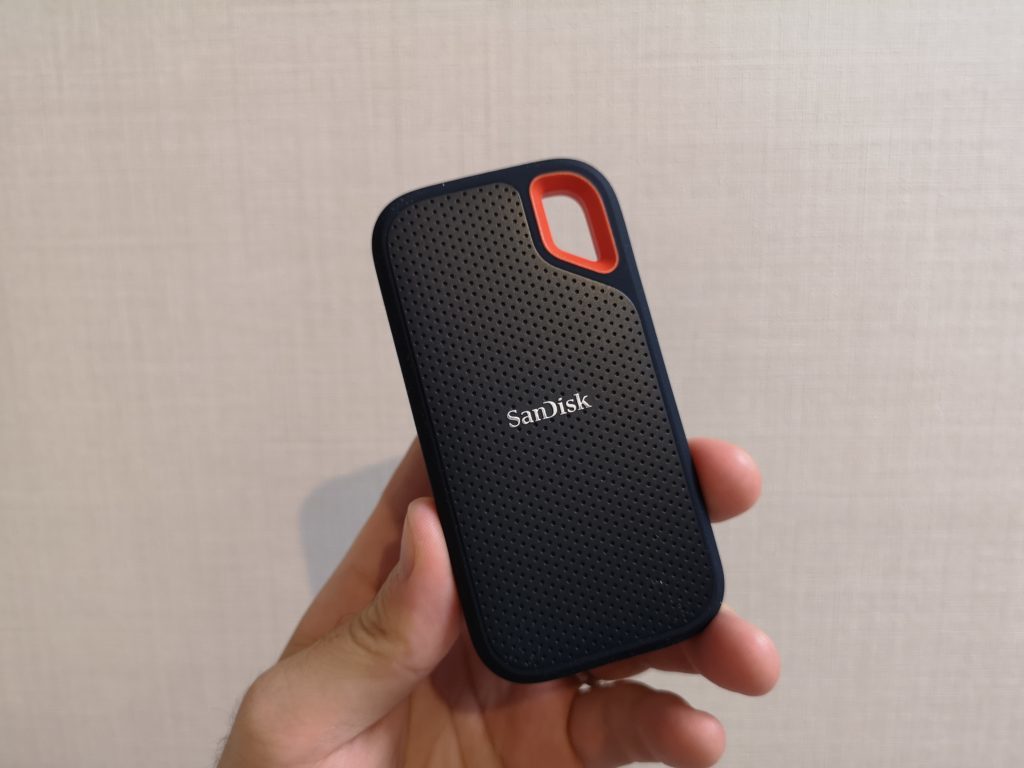
    Sandisk ポータブルSSD(1TBモデル)本体
    Sandisk ポータブルSSD(1TBモデル)本体

    最終的に、フラッシュメモリーストレージ(いわゆるHDDとかSSD)を生産しているSandiskが製造しているからコスト・品質的に優位だろうと思い、購入に踏み切りました。実際、他社製品と比べてみるとわかりますが安いです。

    サンディスク(英: SanDisk Corporation、NASDAQ: SNDK)は、アメリカ合衆国に本拠地をおく、フラッシュメモリー製品を中心に製造を行う企業である。

    参考Wikipedia「サンディスク


    SandiskポータブルSSDを選んだ理由

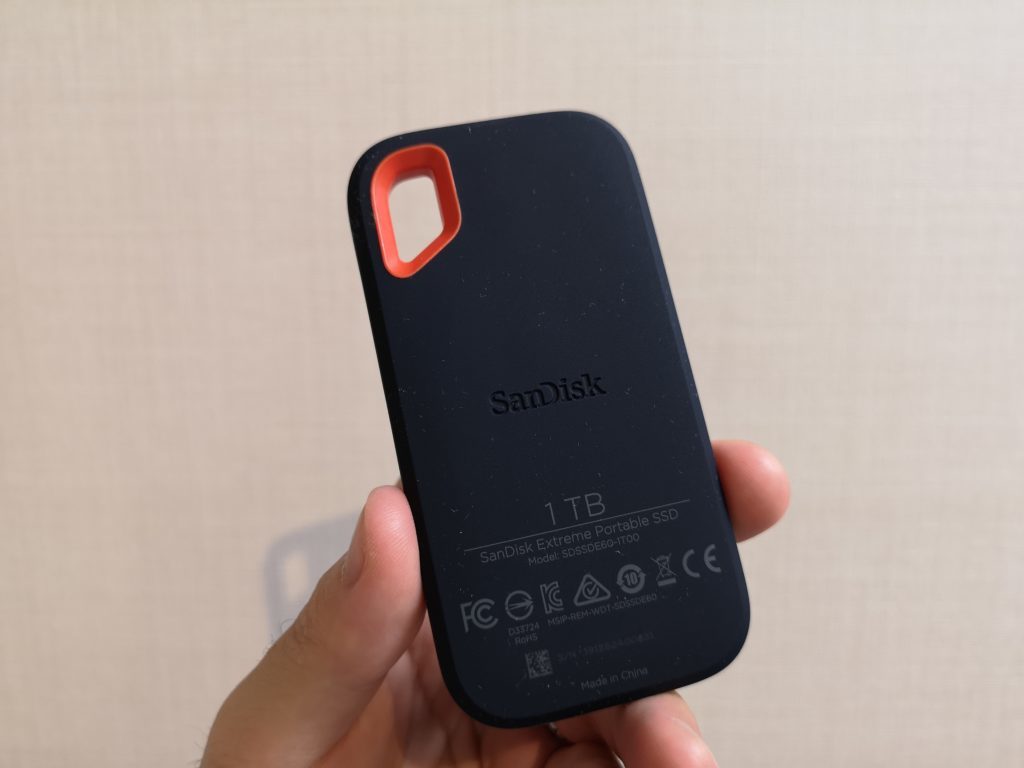
    Sandisk ポータブルSSD(1TBモデル)本体裏面
    Sandisk ポータブルSSD(1TBモデル)本体裏面

    結論からすると動画編集でストレスなく使えると判断したからです。そして、コンパクトで軽くて持ち運びしやすいから。

    実際、SandiskポータブルSSDを使いながら(MacのFinal Cut Proで)動画編集していますが、違和感は感じません。

    本当、内蔵ディスクを使っているんじゃないか?と思うくらい、違和感なく使えます。


    実際、どんなところが優れているのか?

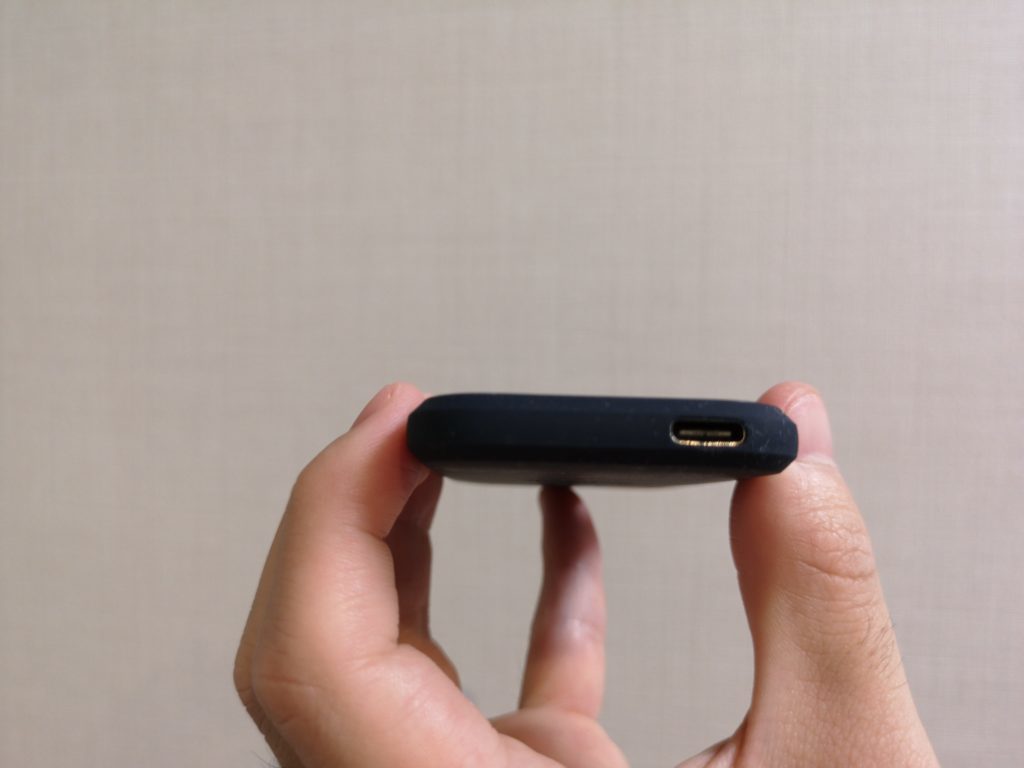
    Sandisk ポータブルSSDはUSB Type-Cに対応
    Sandisk ポータブルSSDはUSB Type-Cに対応

    記事冒頭でも書きましたが、こんなところが優れています。

    • 大容量(1TB)
    • 携帯性(38.9g)
    • 高い耐久性(IP55)
    • 高いセキュリティ
    • 信頼性(SandiskのSSD)
    • 高速な書き込み(最大550MB/秒)
    • 融通の利くインターフェース(USB3.1 Gen2対応)


    小型なのに大容量

    このサイズと重さ、頑丈さで大容量なのは驚きです。動画編集は映像ファイルが容量を食いつぶしますから、保存領域はたくさん持っておきたいところ。

    Sandisk ポータブルSSDのモデルは4種類あります。

    • 250GB
    • 500GB
    • 1TB
    • 2TB


    個人的には1TB以上のサイズをおすすめします。

    250GBや500GBは心もとない容量ですし、Sandiskにではない格安モデルの方が高コスパかな?と思います。


    わずか38.9gという携帯性

    大容量な外付けハードディスクといえば、コンセントで給電が必要でNAS機能を搭載しているような(ガチな)タイプがありますね。

    しかし、本体が大きすぎるうえに給電も必要なので携帯性はありません。

    一方、Sandisk ポータブルSSDはUSBケーブル一本で完結するうえに、わずか38.9gしかないのです。マジで軽い


    IP55に対応した高い耐久性

    IP55といってもピンとこないと思うのでご説明しますと…お風呂の水しぶきOK、水中はNGって感じです。

    万一、お風呂に落としてもすぐに取り出せば大丈夫で、また、2メートルの高さから落としても壊れない設計になっています。


    高速な書き込み

    やはり、一番の決め手はココ(書き込み速度が速いところ)でしたね。

    僕は内蔵ディスクと遜色ない書き込み速度を求めていたので、Sandisk ポータブルSSDに決めました。実際、内蔵ディスクよりも速いんじゃないか?と思うレベルです。

    読み込みなら550MB/秒まで出るので、1GBの映像ファイルなら2秒くらいの読み込み時間で再生できる感じですね。下手すると内蔵より速い。


    Sandisk(サンディスク)社製という信頼

    HDDやSSDを作っている大手メーカーという信頼性は選択の理由の一つになるでしょう。

    ハードディスクの製造メーカーだからこそ、品質は十分担保されていますし、価格も安くなる傾向にあります。


    どんな端末でも使える【PS4もOK】

    • Windows
    • Mac
    • PlayStation4

    どんな端末でも使えるのは魅力的です。

    SandiskのポータブルSSDはPlayStation4の外付け保存領域として使われる方も多いようで、メーカー(SONY)動作確認済みとなっており、100%問題なく使えます。


    3年間の保証が付いているのはデカい

    そして、とどめに3年間のメーカー保証が付いているのは最高です。

    SSDの弱点は「耐久性」が挙げられます。HDDは耐衝撃性が高いので、持ち運んでいるときに多少の衝撃が加わっても壊れることはないのですが、SSDはやはり心配です。


    一応、IP55クラスの耐久性・防塵性と最大2メートルの落下に耐える衝撃と振動に強い高耐久モデルであることが保証されていますが・・・念には念を入れておきたいところ。安い買い物ではないですし。

    そこで、3年間の保証がついているのは大きなメリットだなと感じました。


    [itemlink post_id=”12545″]


    実際に手にしてみての感想は?【写真付きで解説】

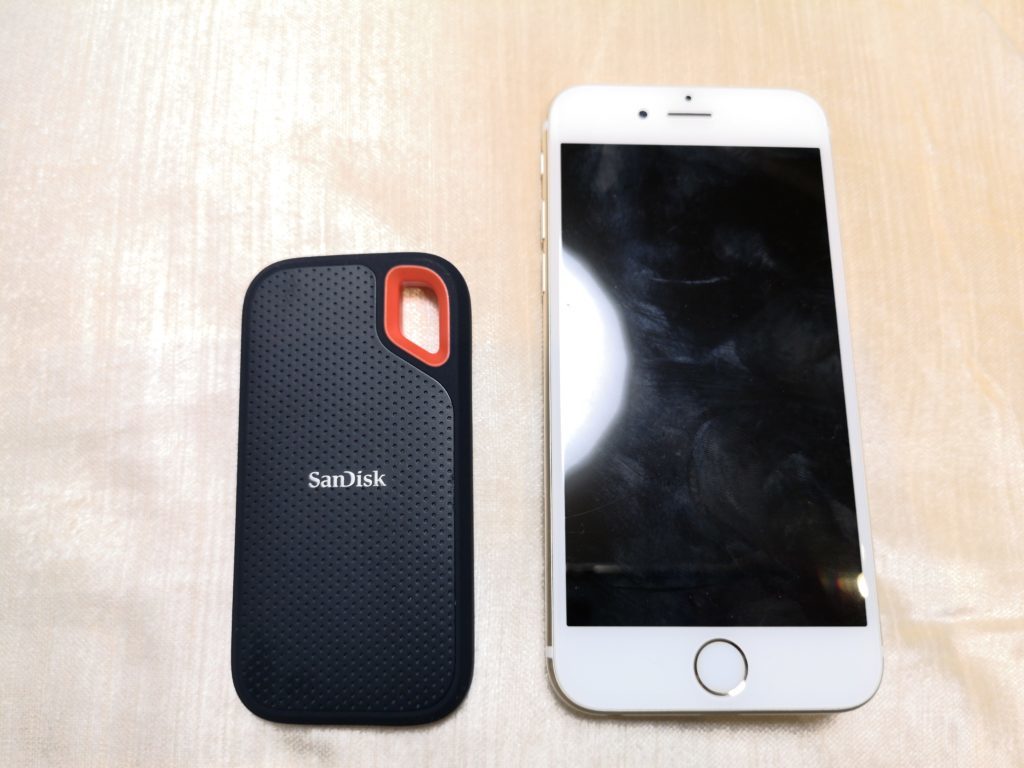
    Sandisk ポータブルSSDの大きさをiPhoneと比較
    Sandisk ポータブルSSDの大きさをiPhoneと比較

    やはり、驚くのはコンパクトさです。

    本当に軽い(わずか38.9g)ですし、小さい。この中に1TBもの容量が内蔵されているとは・・!テクノロジーの進化を感じざるを得ません。


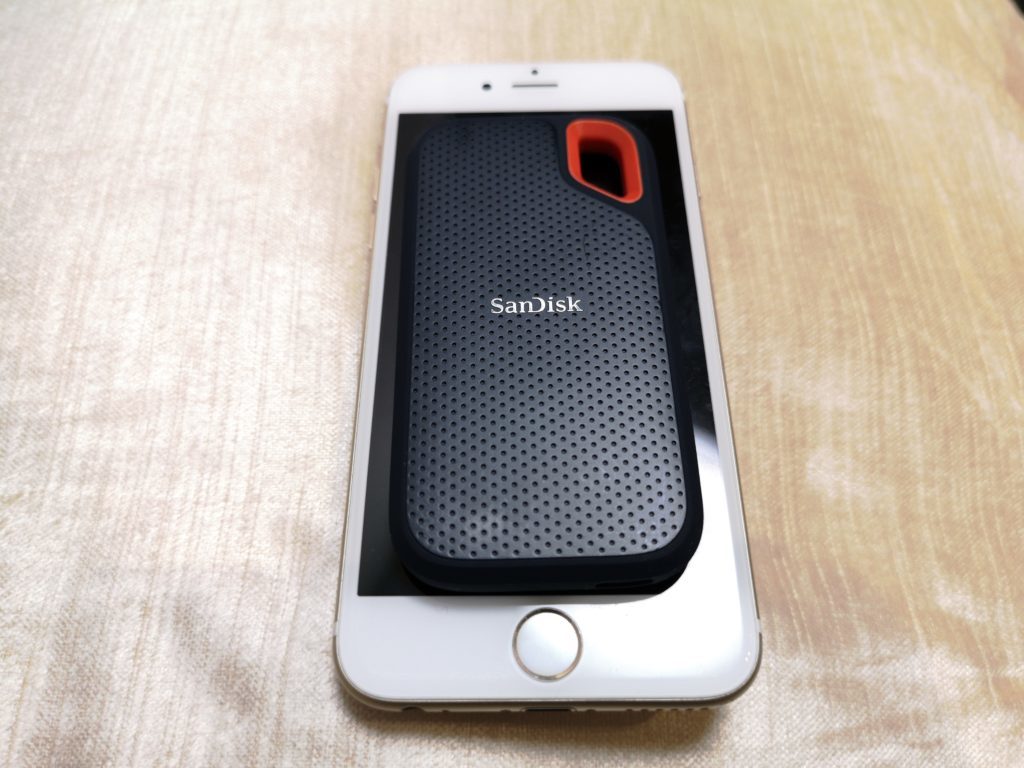
    Sandisk ポータブルSSDの大きさをiPhoneと比較
    Sandisk ポータブルSSDの大きさをiPhoneと比較

    写真はiPhoneの上にSandisk ポータブルSSDを乗せてみたもの。画面より小さいのがわかりますね!


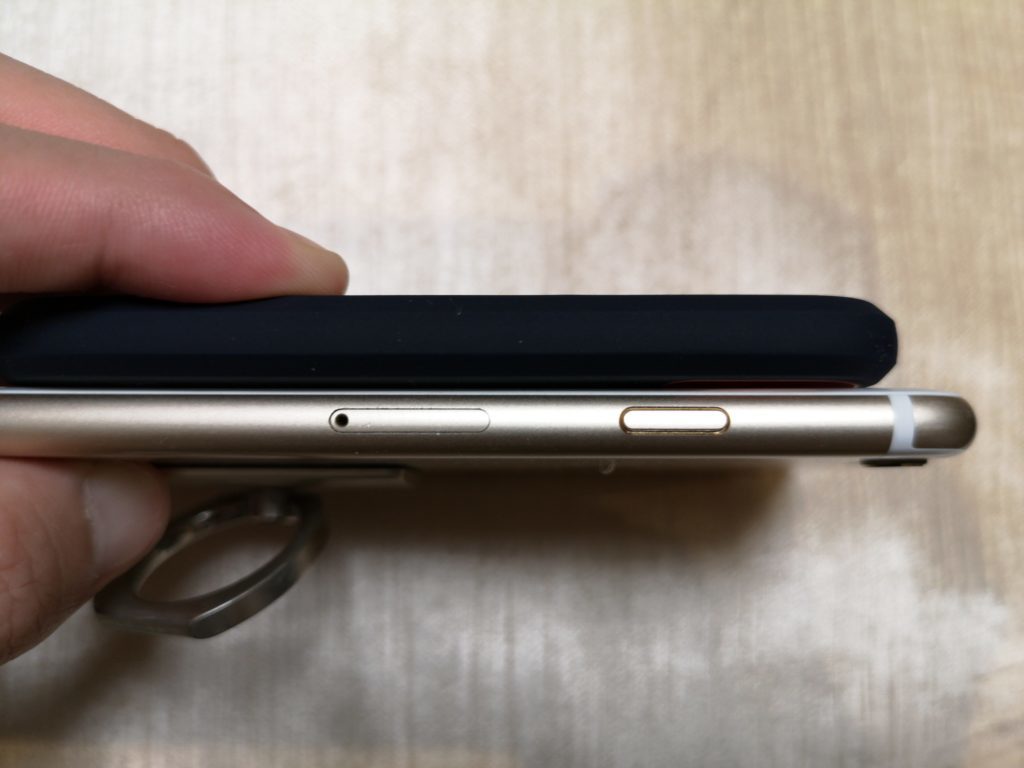
    Sandisk ポータブルSSDの薄さをiPhoneと比較
    Sandisk ポータブルSSDの薄さをiPhoneと比較

    そして、薄さも比較してみました。iPhoneよりも少し厚いくらいで、なんとなく薄さが想像できるかと思います。

    力を入れたら折れちゃうんじゃ?と思ってしまうほど。


    Sandisk ポータブルSSDの付属品ケーブル
    Sandisk ポータブルSSDの付属品ケーブル

    USB Type-Cケーブルが付属しています。

    また、Type-CをType-A(一般的なUSBの型)に変換するプラグも着いており、Type-Cに対応していないパソコンでも使えます。


    外付けハードディスクは使用していると本体が熱くなりがちですが、いまのところSandiskは大丈夫そうです。あまりヘビーな使い方をしてないからかな?

    3-4時間連続して使っていますが、問題なし!


    [itemlink post_id=”12545″]


    Sandisk ポータブルSSDはどんな人におすすめ?

    最後に、こんな人は買って後悔することはないと思います。


    • 手持ちのPCと常にセットで持ち歩きたい
    • PS4の容量が足らなくなったから拡張したい
    • 読み書きが高速でストレスフリーなSSDがいい
    • PCに繋ぎっぱなしで外付けハードディスクに動画を編集&保存したい
    • 壊れても保証がついてるような安心できる外付けハードディスクがほしい
    • そもそも壊れにくい頑丈なSSDがいい


    まとめ

    以上、動画編集でも使える高速で大容量な外付けSSDストレージ「Sandisk ポータブルSSD」を使ってみた感想・レビューをご紹介してきました。


    持ち歩けるハードディスクとしては間違いなく高品質でコスパの良い製品だったので、買って公開することはないはずです。

    ちなみに、僕はAmazonで購入しておりますので、商品詳細は以下からご確認ください!

    [itemlink post_id=”12545″]


    このブログでは他にもコスパがよくて実用的なガジェットをたくさん紹介しています。

    よろしければ、もっと読んで得する情報をGETしてみてくださいね!


    ガジェットカテゴリの記事を読む≫


    [st-card id=10504 label=”” name=”” bgcolor=”” color=”” fontawesome=”” readmore=”on”]


    以上!

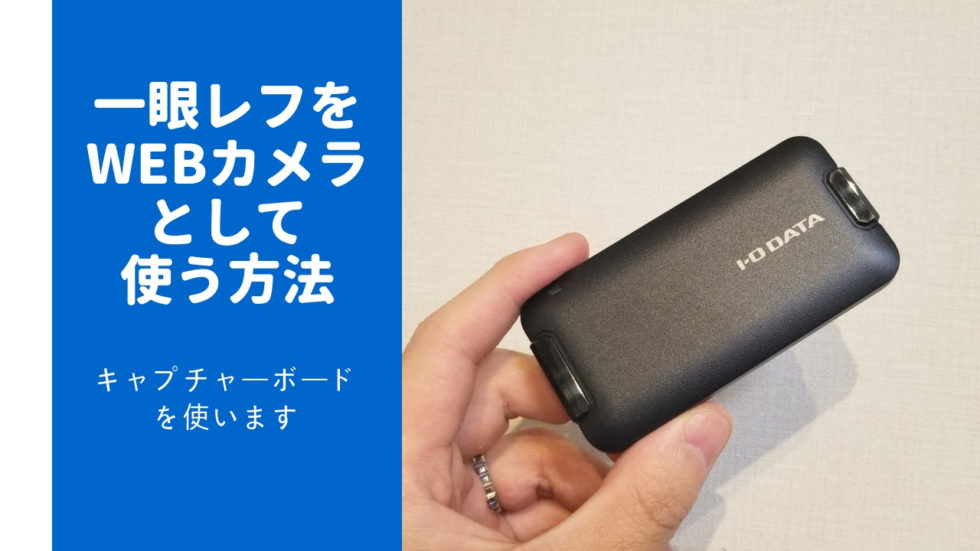
  • 一眼レフをパソコンのWebカメラとして映像入力する方法【キャプチャーボードを使います】

    一眼レフをパソコンのWebカメラとして映像入力する方法【キャプチャーボードを使います】

    Youtubeなどの動画サービスで「高画質」で映像配信したいなと思ったことはありませんか?

    一眼レフをパソコンの外部カメラとして認識させて配信できたら完璧ですよね。


    結論からすると「キャプチャーボード」という機械を使って実現できました。


    この記事を読むとこんな悩みを解決できます。

    • 一眼レフをパソコンにつなげて使いたい
    • ビデオカメラやアクションカメラも使いたい
    • (PS4やSwitchなど)テレビゲームを配信したい

    僕はこの悩みを解決するのに丸2日かかりました…^^;

    キャプチャーボードを使えば一瞬で問題が解決できたので、絶対にあなたのタメになれずはずです!

    [itemlink post_id=”8390″]


    一眼レフをパソコンの外部カメラとして認識させる方法

    一眼レフで撮影している映像をパソコンに入力する方法を紹介します。

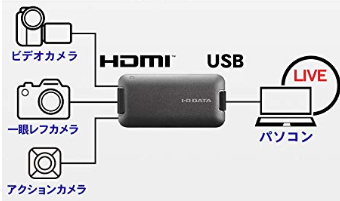
    紹介する方法は一眼レフだけでなく、

    • ビデオカメラ
    • デジカメ、ハンディカム、ミラーレス
    • アクションカメラ(GoProなど)

    にも応用できます。


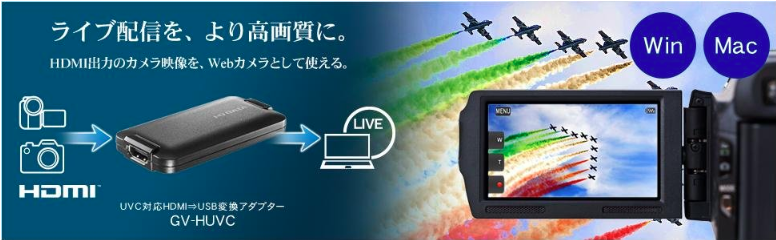
    HDMIで出力される映像をWebカメラとして使えるようにする「キャプチャーボード」

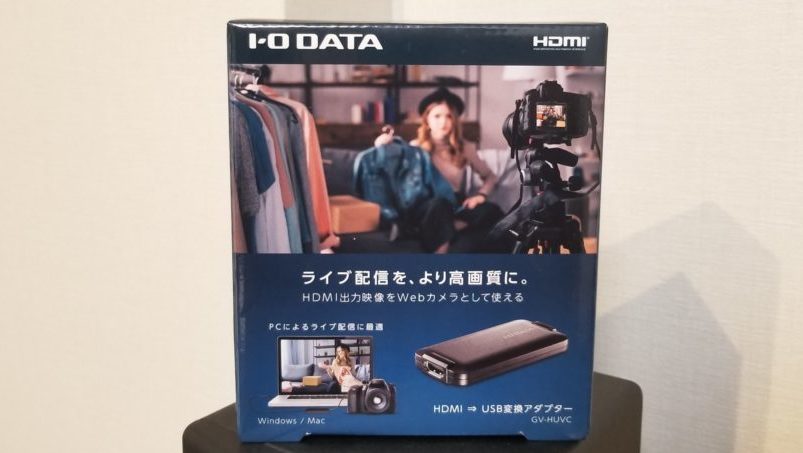
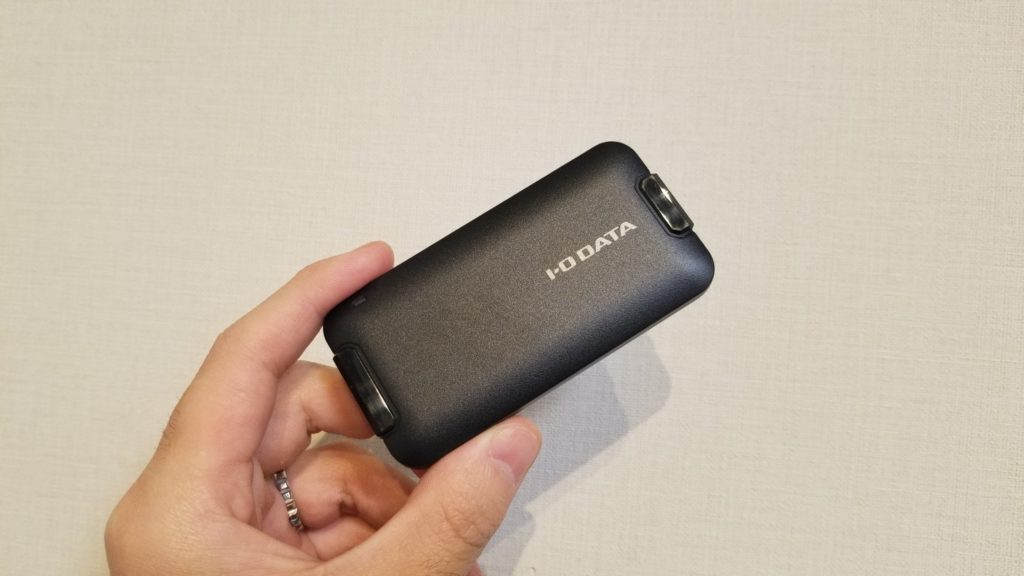
    I-O DATAのキャプチャーボード

    一眼レフを外部カメラとしてパソコンに認識させるために「キャプチャーボード」という専用の機械を使います。


    キャプチャーボードとは?

    キャプチャーボードとは、HDMIで出力できる映像をWebカメラとして使えるようにする専用の機械です。


    実際に僕が使っている、I-O DATA社製の「USB HDMI変換アダプター UVC/キャプチャー」を紹介します。


    I-O DATAのHDMI変換アダプターキャプチャーはとっても簡単に使えるのが魅力。プラグ&プレイで動作するので、接続したらすぐに使えます。

    パソコンにソフトをインストールしたり・・というめんどくさい作業は不要です。

    [itemlink post_id=”8390″]


    一眼レフをWebカメラにするための4つのステップ

    もちろんですが、Windows、Macどちらにも対応しているのでご安心ください。


    [st-step step_no=”1″]キャプチャーボードを買う[/st-step]

    まずはキャプチャーボードを用意しましょう。

    製品の作りや操作感は後ろのほうでレビューします。


    [itemlink post_id=”8390″]


    [st-step step_no=”2″]一眼レフの映像入力ケーブルを買う[/st-step]

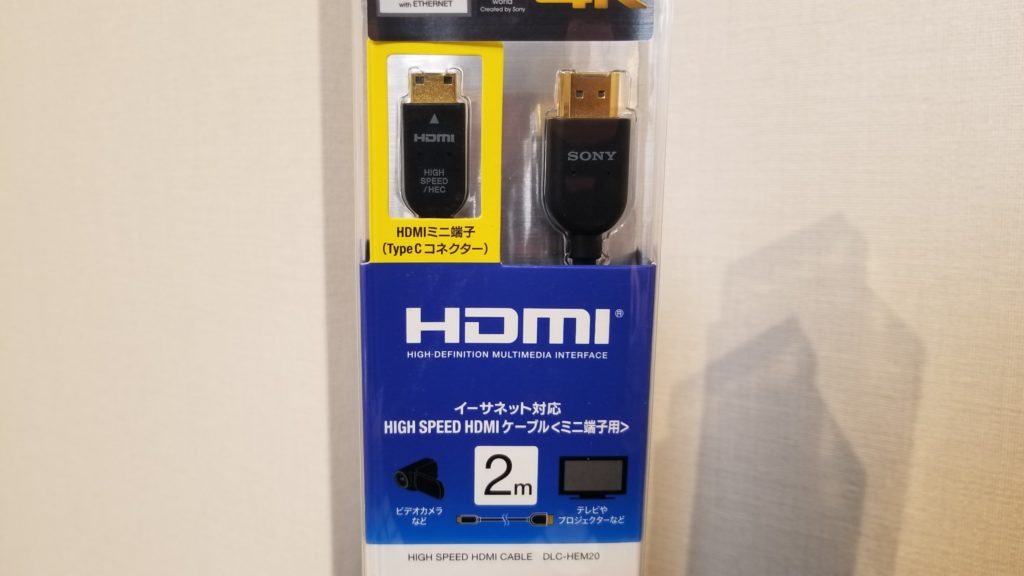
    ビデオカメラなどのミニ端子で使うHDMIケーブル

    次にお手持ちの一眼レフの出力端子で使えるHDMIケーブルを買います。


    僕の一眼レフは「Canon EOSシリーズ」なので、HDMIミニ端子用のケーブルで接続できました。

    ↓Amazon製のAmazonベーシックシリーズはむちゃ安いのでお得です(Amazonで買えばよかった…)

    [itemlink post_id=”8392″]


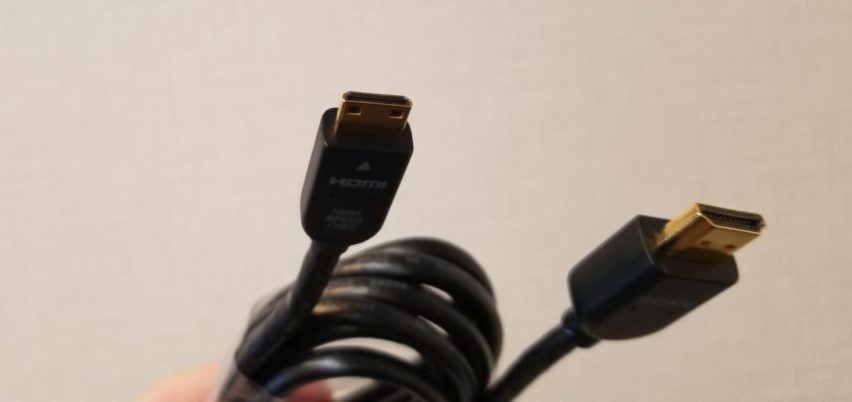
    ミニHDMI-HDMIケーブルの端子の拡大図
    ミニHDMI-HDMIケーブル端子の拡大図

    ちなみに「Canon純正のHTC-100ケーブル」はお値段が倍くらいするのでオススメできません。

    僕のように純正ではなく互換性があるケーブルを買いましょう。

    [itemlink post_id=”8391″]


    [st-step step_no=”3″]映像入力ケーブルで一眼レフとキャプチャーボードを接続する[/st-step]

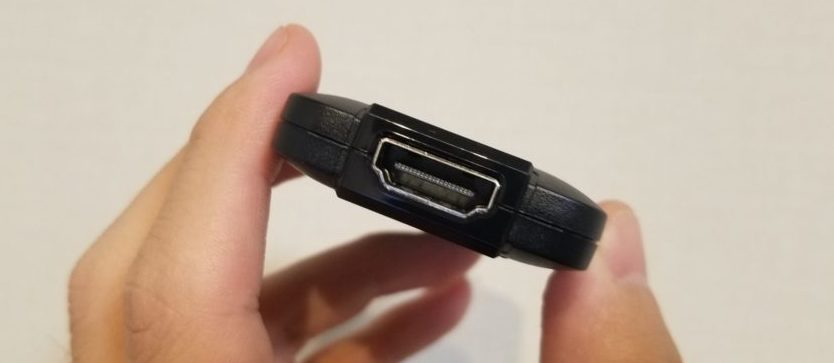
    HDMI端子の入力側
    HDMI端子の入力側

    一眼レフとキャプチャボードを接続します。

    キャプチャーボードのHDMI入力端子に(Step2の)ケーブルを接続します。


    [st-step step_no=”4″]キャプチャーボードとパソコンを接続する[/st-step]

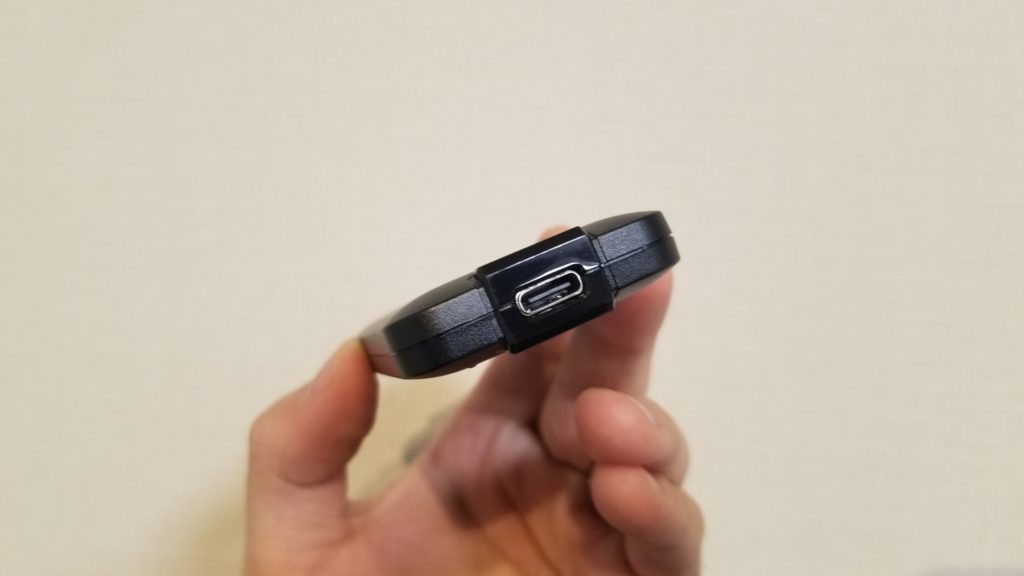
    USB Type-C(出力)側
    USB Type-C(出力)側

    次にキャプチャーボードとパソコンを付属のケーブルで接続します。

    (Step3とは反対側の)USB Type-C側を使います。


    I-O DATA社製の「USB HDMI変換アダプター UVC/キャプチャー」には2つのケーブルが付属しています。

    僕はMacbook Pro 2017を使っているので、②Type-Cケーブルを使っています。

    1. USB A⇔Type-C ケーブル
    2. USB Type-C⇔Type-C ケーブル


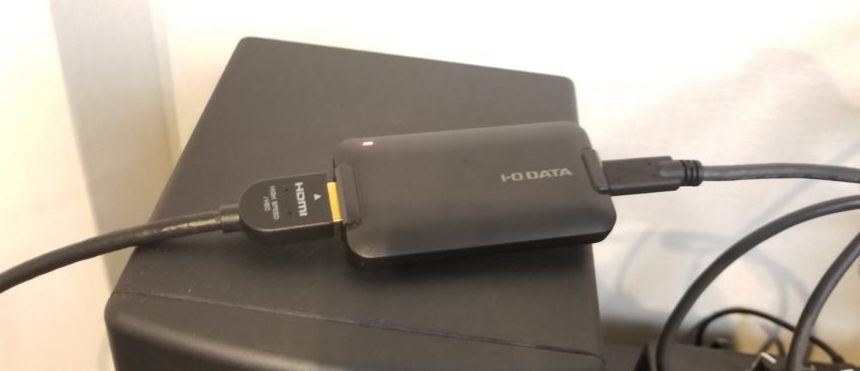
    I-O DATAのキャプチャーボードの接続部
    I-O DATAのキャプチャーボードの接続部

    Step3と4が終わりました。

    正常につなげられるとキャプチャーボードのランプが赤く点灯します。


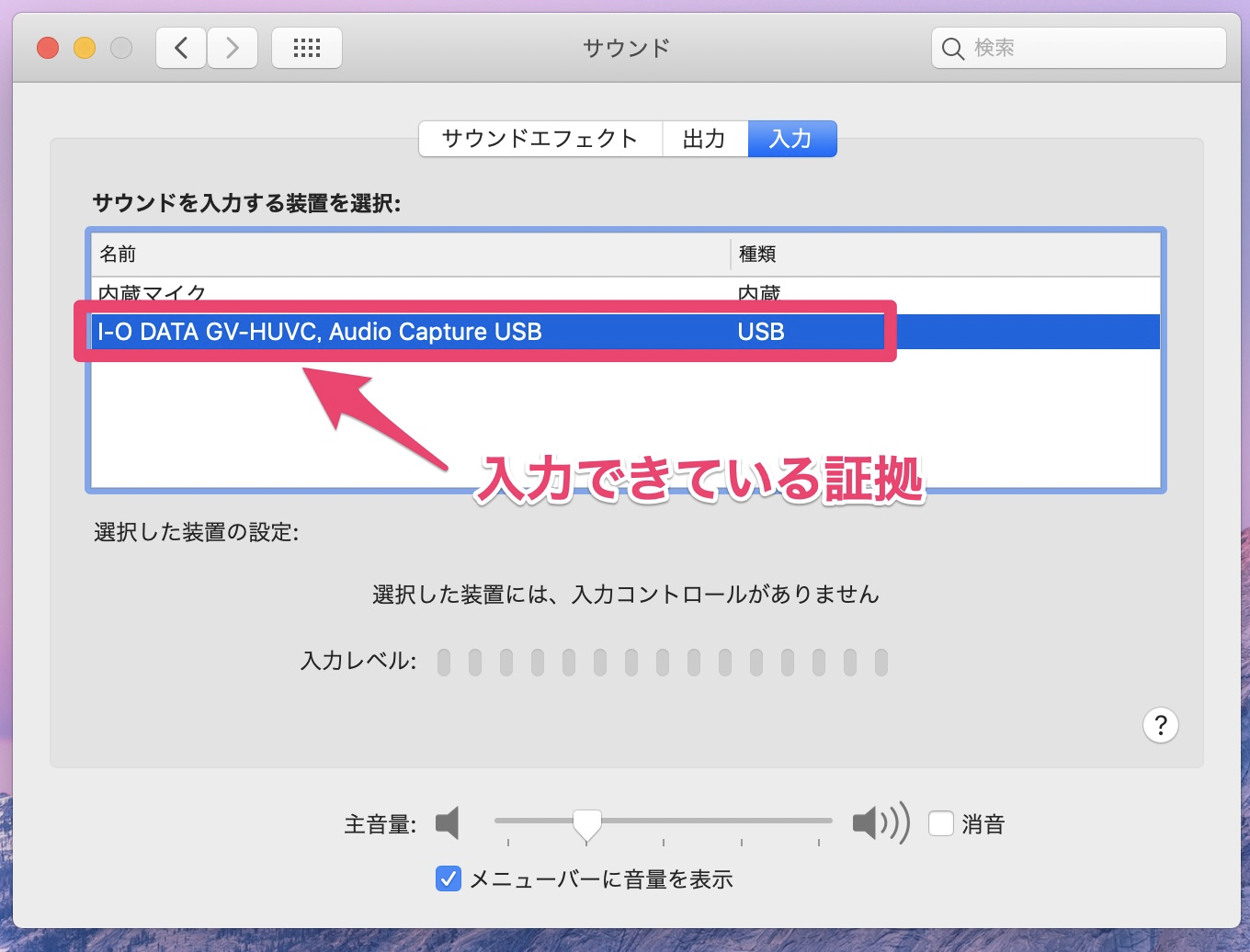
    パソコン側ではこのようになります。

    Macは システム環境設定→サウンド から認識できているか確認しましょう。


    [st-mybox title=”” fontawesome=”” color=”#757575″ bordercolor=”#f3f3f3″ bgcolor=”#f3f3f3″ borderwidth=”0″ borderradius=”5″ titleweight=”bold” fontsize=”” myclass=”st-mybox-class” margin=”25px 0 25px 0″]

    2020年5月1日 追記

    アメリカのCanonが同社製品の一眼レフカメラなどをWebカメラとして使えるソフトウェア「EOS Webcam Utility Beta」を公開しました。

    現時点で使えるOSはWindowsのみ対応で、残念ながらアメリカ以外の地域はサポート外なので、お使いになる場合は自己責任になります。


    ▼対応製品モデル▼

    種類 モデル
    一眼レフカメラ EOS-1D X Mark II , EOS-1D X Mark III , EOS 5D Mark IV , EOS 5DS , EOS 5DS R , EOS 6D Mark II , EOS 7D Mark II , EOS 77D , EOS 80D , EOS 90D , EOS Rebel SL2 , EOS Rebel SL3 , EOS Rebel T6 , EOS Rebel T6i , EOS Rebel T7 , EOS Rebel T7i , EOS Rebel T100 ,
    ミラーレスカメラ EOS M6 Mark II , EOS M50 , EOS M200 , EOS R , EOS RP ,
    PowerShotカメラ PowerShot G5X Mark II , PowerShot G7X Mark III , PowerShot SX70 HS ,

    [/st-mybox]


    [st_af name=”creative-remortwork01″]


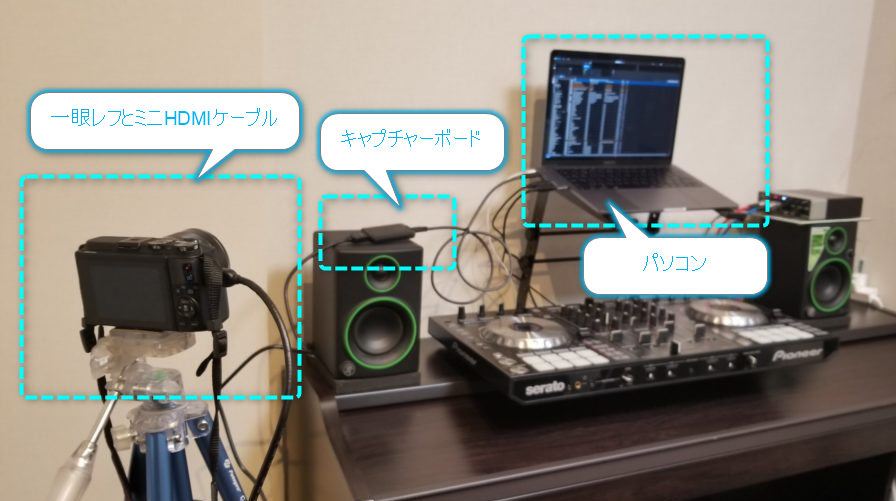
    一眼レフがWebカメラになった!完成形の接続図

    一眼レフがWebカメラになる!キャプチャーボードを使った接続図

    最終的な接続図がコチラです。

    [st-mybox title=”” fontawesome=”” color=”#757575″ bordercolor=”#ccc” bgcolor=”#ffffff” borderwidth=”2″ borderradius=”2″ titleweight=”bold”]一眼レフ<–[ミニHDMIケーブル]–>キャプチャーボード<–[付属のUSBケーブル]–>パソコン[/st-mybox]


    余計な機材が写っていますが、これらは「DJ配信用に用意した機材」なので無視してください。

    関連>>「【解説】DJ配信に必要な機材・接続方法・やり方

    [st-card myclass=”” id=11 label=”” pc_height=”” name=”” bgcolor=”” color=”” fontawesome=”” readmore=”on” thumbnail=”on”]
     

    一眼レフがWebカメラになるとこんなことができる!

    • Vlog(ビデオログ)が高画質で簡単に録れる
    • 一眼レフの高画質な映像でライブ配信できる
    • 一眼レフが使えるからピント合わせも自由自在
    • 花火や夕焼けを一眼レフで録りながら生中継!
    • ゲーム機とつないでプレイ映像を配信できる

    Webカメラよりも圧倒的に優れている一眼レフが使えるので、できることは拡がります。


    なお、一眼レフで録画しているとPCの保存領域が無くなってきます。そんなときには「高速で大容量な外付けSSDストレージ|Sandisk ポータブルSSD」がおすすめです。

    むちゃくちゃ軽くて小型なのに大容量でびっくりした製品でした。

    [st-card myclass=”” id=12542 label=”” pc_height=”” name=”” bgcolor=”” color=”” fontawesome=”” readmore=”on” thumbnail=”on”]
     

    I-O DATA USB HDMI変換アダプター・キャプチャーは高クオリティなゲームには向かないかも

    Amazonレビューを読むと…こんなコメントがありました。

    [st-minihukidashi fontawesome=”” fontsize=”80″ fontweight=”” bgcolor=”#42A5F5″ color=”#fff” margin=”0 0 0 -9px”]レビュアー[/st-minihukidashi]

    [st-cmemo fontawesome=”fa-user” iconcolor=”#42A5F5″ bgcolor=”#E3F2FD” color=”#000000″ iconsize=”200″]「スピードが速いゲームには向いていない」「ちょっと遅延する」[/st-cmemo]

    ということで、ハイクオリティなゲームを実況配信したいなら高スペックなキャプチャーボードを選ぶのが無難でしょう。


    ゲーム用キャプチャーボードなら「Elgato Game Capture」が有名ですね。

    I-O DATA USB HDMI変換アダプター・キャプチャーが対応しているアプリ

    • Facebook
    • FC2
    • Instagram
    • Twitch
    • Youtube
    • Youtube Gaming
    • TwitCasting(ツイキャス)
    • Skype
    • PeeVee.TV
    • LINE LIVE
    • ニコニコ動画

    紹介してきた「USB HDMI変換アダプター UVC/キャプチャー」はいろんなアプリに対応しています。

    ストリーミングしつつ録画もできて、1080p60fpsに対応、高性能で低レイテンシーです。

    [itemlink post_id=”8408″]


    しかし、中身は優秀なキャプチャーデバイスで、USB Video Class(UVC)に対応していますからWindowsでもMacでも問題なく使えます。

    ドライバーのインストール不要で買ったらすぐに挿せば使える(プラグ&プレイ)なのはとっても魅力的でした。


    一眼レフをパソコンの外部カメラとして認識させて映像入力する方法として「キャプチャーボード」を紹介するとともに、実現するための4つのステップをわかりやすく解説してきました。


    まとめ

    最後に、紹介してきた必要なものをまとめて終わりにします。

    ひとつだけ、InstagramはPCからライブ配信できなかったはずなので、実質使えないと思います。

    [st-minihukidashi fontawesome=”” fontsize=”” fontweight=”” bgcolor=”#f3f3f3″ color=”#000000″ margin=”0 0 20px 0″]キャプチャーボード(I-O DATA製)[/st-minihukidashi]

    最後に、本体はわずか31.8グラムとムチャクチャ軽くておもちゃみたいな作りです。


    [st-minihukidashi fontawesome=”” fontsize=”” fontweight=”” bgcolor=”#f3f3f3″ color=”#000000″ margin=”0 0 20px 0″]HDMIミニケーブル[/st-minihukidashi]

    [itemlink post_id=”8392″]

    [itemlink post_id=”8390″]

    しかし、中身は優秀なキャプチャーデバイスで、USB Video Class(UVC)に対応していますからWindowsでもMacでも問題なく使えます。


  • 【現役SE推薦】タイピングが気持ちいいキーボード!仕事が楽しく効率化する

    【現役SE推薦】タイピングが気持ちいいキーボード!仕事が楽しく効率化する

    タイピングが楽しくなるキーボードがあったらいいと思いませんか?

    もっとタイピングしたい!と思えると、自然と仕事が楽しくなります。


    プログラミングや資料作成の仕事はタイピングしてなんぼ。

    そんな、あなたに仕事が楽しくなり効率化できる「キーボード」をご紹介します。


    • 溜まった仕事を効率よく処理したい
    • どうせなら仕事を楽しみたい!
    • タイピングミスが多くて思うように仕事が進まない
    • キーボードを叩いてばかりで手や腕が痛くなることがある

    [st-card myclass=”” id=14098 label=”関連記事” pc_height=”” name=”” bgcolor=”” color=”” fontawesome=”” readmore=”on” thumbnail=”on”]


    [st-kaiwa1]キーボードを変えたらブログを書けるまで余裕ができた、現役SEのキティ(@tk_www)がお送りします。[/st-kaiwa1]


    「キーボード選び」で圧倒的に仕事の楽しくなり効率がよくなる

    キーボードは毎日触れるもので、ベッドのような寝具と同じくらいの時間を過ごします

    一日8時間近く触るキーボードですからこだわるのは当たり前ですよね。


    タイピングミスしやすいもの、打ち心地が悪くて疲れるものを使うと効率はガクンと落ちます。

    さらに、品質の悪いキーボードはタイピングのし過ぎで腱鞘(けんしょう)炎になったり、タイピングによる疲れで仕事が進まないなんてことも。

    [st-kaiwa1]会社支給のキーボードがショボすぎて、悩んでいました[/st-kaiwa1]


    一番良く使うキーボードにこだわれば仕事効率はグンと上がりますから、自分にあったいいものを使って効率化しましょう。


    キーボード選びのポイントは3つ

    キーボードには種類が、大きく見るべきポイントは3つ。

    • 配列
    • 構造
    • 機能


    ①「配列」 配列はさらに大きく分けて2種類ある

    配列は、「US」か「JIS」の2種類が基本です。

    US:英語キーボード

    JIS:日本語キーボード


    プログラマーの人はUSキーボードが多いですね。配列は好みが分かれますから、配列を自由に変えられるキーボードを選ぶんのがおすすめ。仕事が楽しく効率化する!


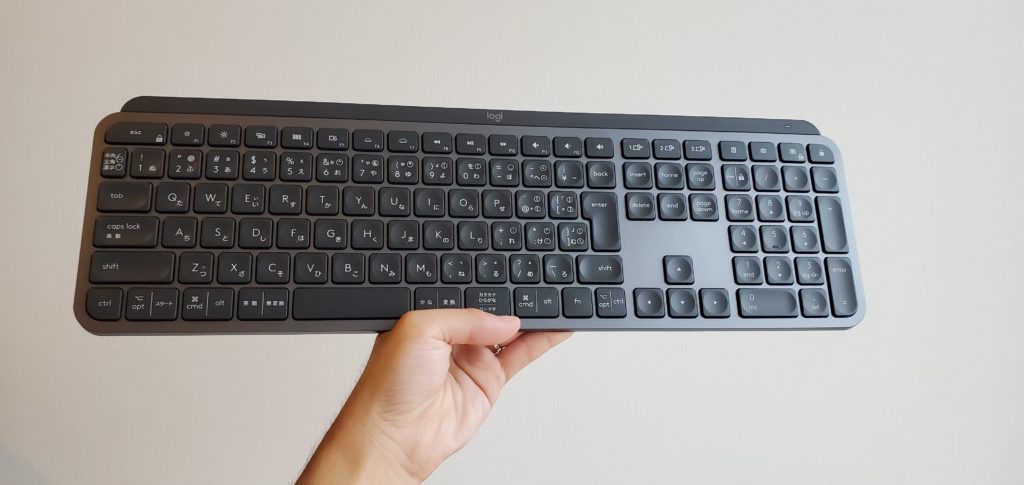
    Logicool社のMX KeysLogicool社のMX Keysという高性能ワイヤレスキーボードはUS配列、JIS配列どちらでも使えるようキートップに印字されています。


    [st-mybox title=”” fontawesome=”” color=”#757575″ bordercolor=”#ccc” bgcolor=”#ffffff” borderwidth=”2″ borderradius=”2″ titleweight=”bold”]

    「配列」って実はもっと奥が深く、

    US配列でも101・104キーボードの2種類、JIS配列では106・109の2種類があります。

    さらに「QWERTY配列」以外に、代替キー配列とよばれるものがあります。

    「Dvorak配列」「Colemak配列」「Maltron配列」とかです。

    細かく話すとキリがないので、今回は割愛しますね!

    [/st-mybox]


    ②「構造」 キーの構造は4種類ある

    構造は、打鍵感(打ち心地)につながってくるところで、4つの種類(方式)があります。

    4種類の違いは細かく説明しませんが、結論からすると「静電容量無接点方式」がオススメです。

    • メンブレン
    • メカニカル
    • パンタグラフ
    • 静電容量無接点方式

    FPSとかガチでゲームする人はメカニカルを使っているイメージですね。


    ③機能差 こだわりが強ければ微妙な機能差も知っておこう

    機能にもこだわりがあれば気にしましょう。

    個人的には有線、テンキーありが必須ですね。ショートカットキーはあればなおよい、という具合です。

    • 有線(USB)
    • 無線(Bluetooth)
    • テンキーのありなし
    • 独自ショートカットキー機能
    • WASDキーの強化(ネトゲユーザ用)


    WASDキーの強化は交換用アイテムでもなんとかなります。

    eSPORTSをやるような人が装備しているイメージで、仕事には必要ないでしょう笑


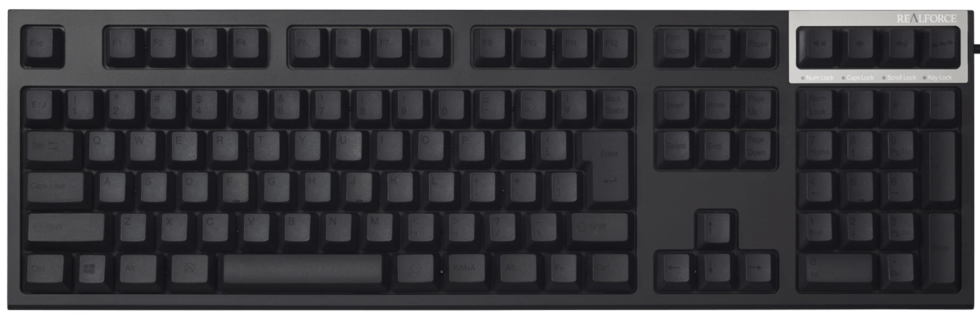
    とにかくタイピングが楽しくなるキーボードは「REAL FORCE」

    さて、前置きが長くなりましたが、現役エンジニアの僕がオススメするキーボードを紹介します。

    申し訳ないですが、紹介するキーボードはひとつだけです。

    僕も実際に使っています。


    圧倒的な信頼感と打鍵感が強み「東プレのREAL FORCE」

    「なんだよ・・REAL FORCEかよ。有名なやつじゃん。」って残念がらないでくださいね!

    僕の圧倒的なREAL FORCE愛をお届けしますので。


    仕事が楽しくなり効率化する「REAL FORCE」のいいところ11コ

    REAL FORCEのいいところは11コあります。

    まとめてサクッと紹介します。


    [st-minihukidashi fontawesome=”” fontsize=”80″ fontweight=”” bgcolor=”#3F51B5″ color=”#fff” margin=”0 0 0 -6px”]ココがおすすめ[/st-minihukidashi]

    [st-cmemo fontawesome=”fa-thumbs-o-up” iconcolor=”#3F51B5″ bgcolor=”#E8EAF6″ color=”#000000″ iconsize=”200″]

    1. 配列は、好きな配列を選べる
    2. 構造は、「静電容量無接点方式」を採用
    3. 5,000万回タイピングしても壊れない耐久性
    4. キータッチは人間工学にもとづいて設計
    5. 長時間でも疲れにくい
    6. 小指部分のキーの重さが軽い
    7. 同時押ししてもすべて入力される
    8. 金融機関や専門機関で専用機として採用されてる
    9. チャタリングが起きない
    10. キータッチの深さを一つずつ調整できる
    11. ひらがな表記がないのでカッコいい

    [/st-cmemo]


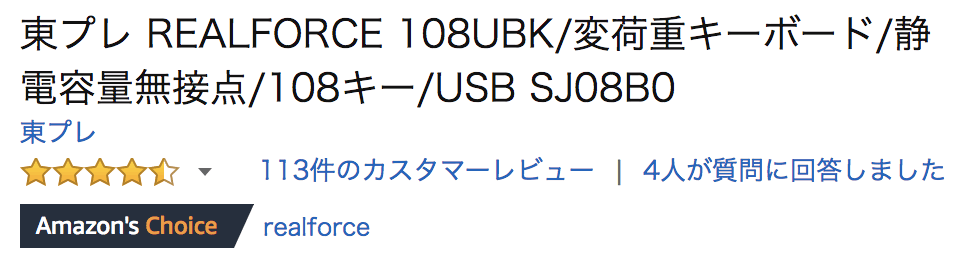
    そして、Amazonレビューもご覧の通り、圧倒的な信頼感があります。

    出典:Amazon(2018年8月現在)


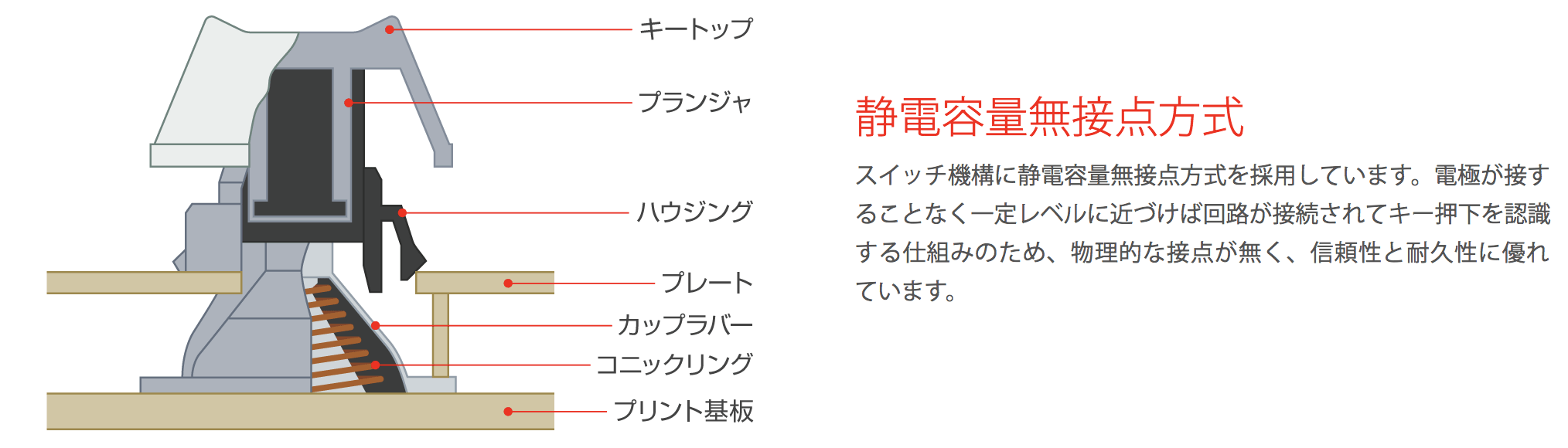
    構造は「静電容量無接点方式」を採用

    先ほど紹介したとおり、構造は「静電容量無接点方式」を採用しています。

    ゆえに、キータッチの信頼性と耐久性に強みがあります。

    出典:REAL FORCE公式サイト


    とにかくキータッチがなめらかで長時間使用でも疲れにくい

    マジでキータッチがスムーズです。

    「え、これ本当にキーボードなの?!いままで使ってきたキーボードショボすぎ!!」って異次元を実感すること間違いなしです。

    出典:REAL FORCE公式サイト


    人間工学に基づいた設計と計算しつくされたキータッチ

    もう一度いいます、マジでキータッチなめらかなんです。

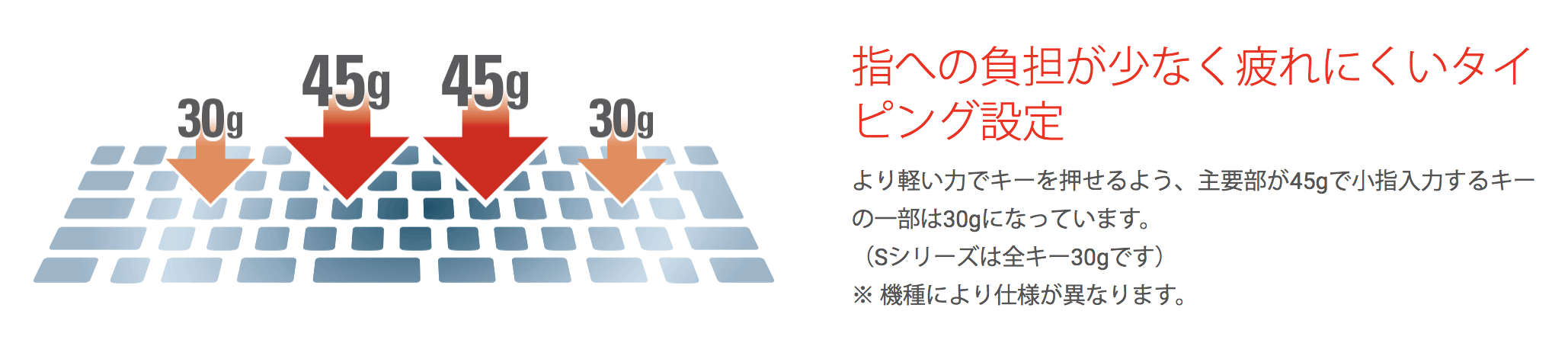
    REAL FORCEは主要部と小指部でのキーストロークに違いがあるんです。

    人差し指や中指と比較して、小指は力が弱いですから疲れのものとになります。

    ところが、REAL FORCEは疲れにくい設計になっているのであります!

    出典:REAL FORCE公式サイト


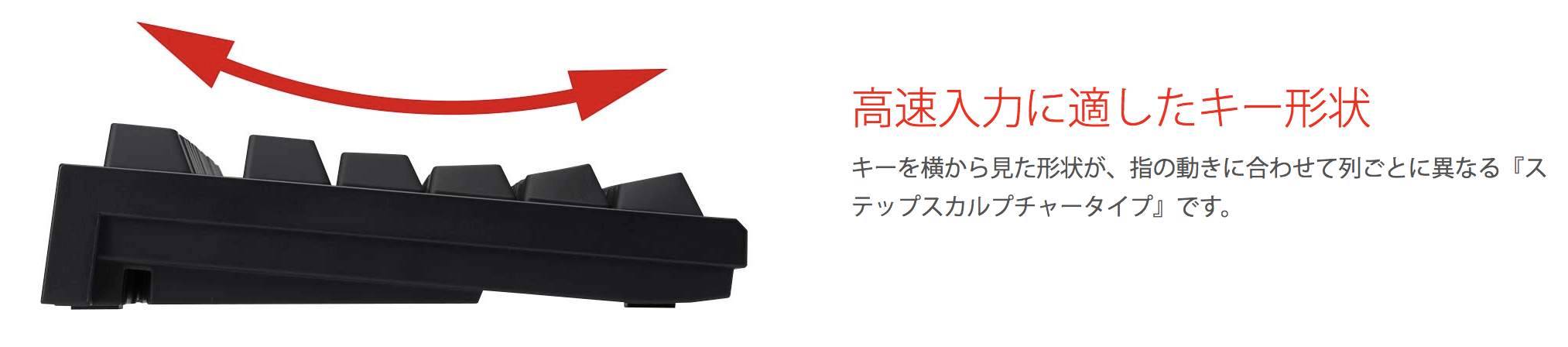
    キー形状がイケてる。高速入力に適してて打ちやすい。

    システムエンジニアやプログラマーはブラインドタッチは当たり前。高速入力はお手のものですよね。

    購入したら試してほしいのですが、REAL FORCEでタイピングゲームをすると速くなりますよ。

    (僕の場合、タイポがなくなったのと、弱いキータッチでも反応するようになったので速度アップしました)

    とにかく試してみてくださいね。

    出典:REAL FORCE公式サイト


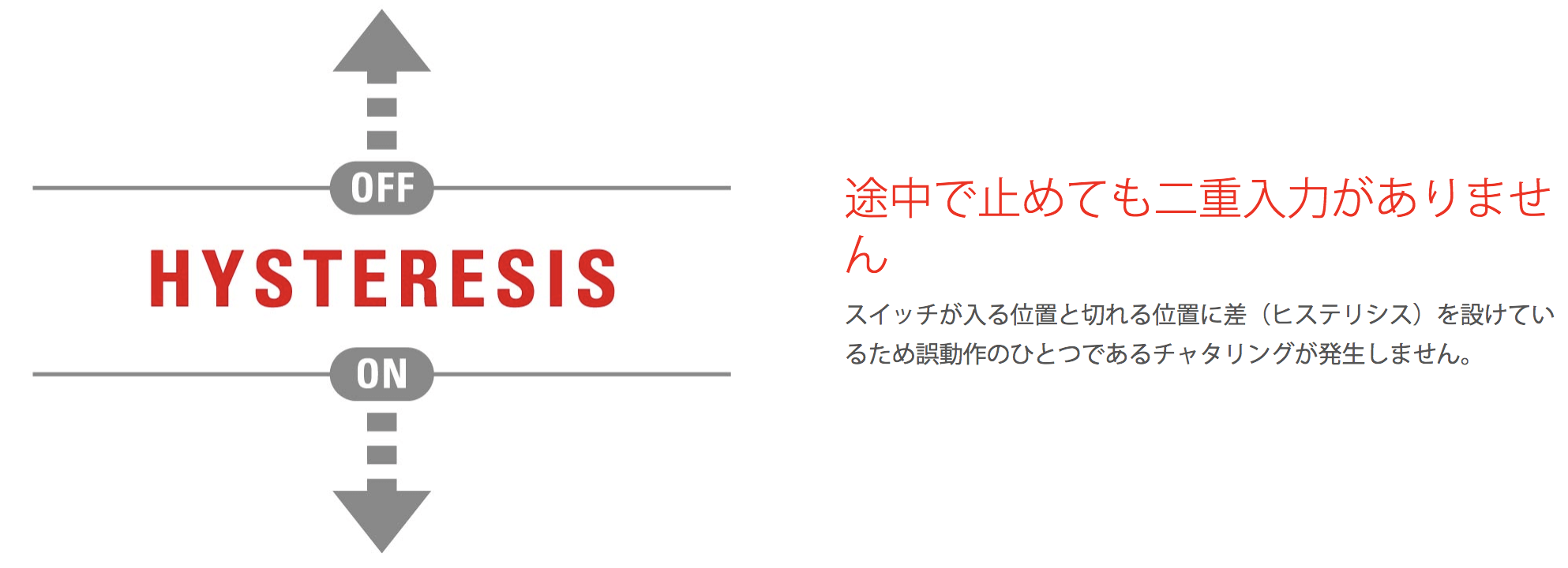
    チャタリングが起きないからタイポがなくなる

    チャタリングとは誤動作のひとつです。マウスを操作しているとよくありますね。

    「あれ?クリックしたのにできてない・・」「ドラッグがうまくできない」こういう現象です。

    キーボードのチャタリングはこんな感じ。

    • 押したら2回反応した
    • 押したのに押せてない
    • 押してないの押したことになっている

    REAL FORCEはヒステリシスを設けているので、チャタリングが発生しないんです。

    おかげでタイポはなくなりました。

    出典:REAL FORCE公式サイト


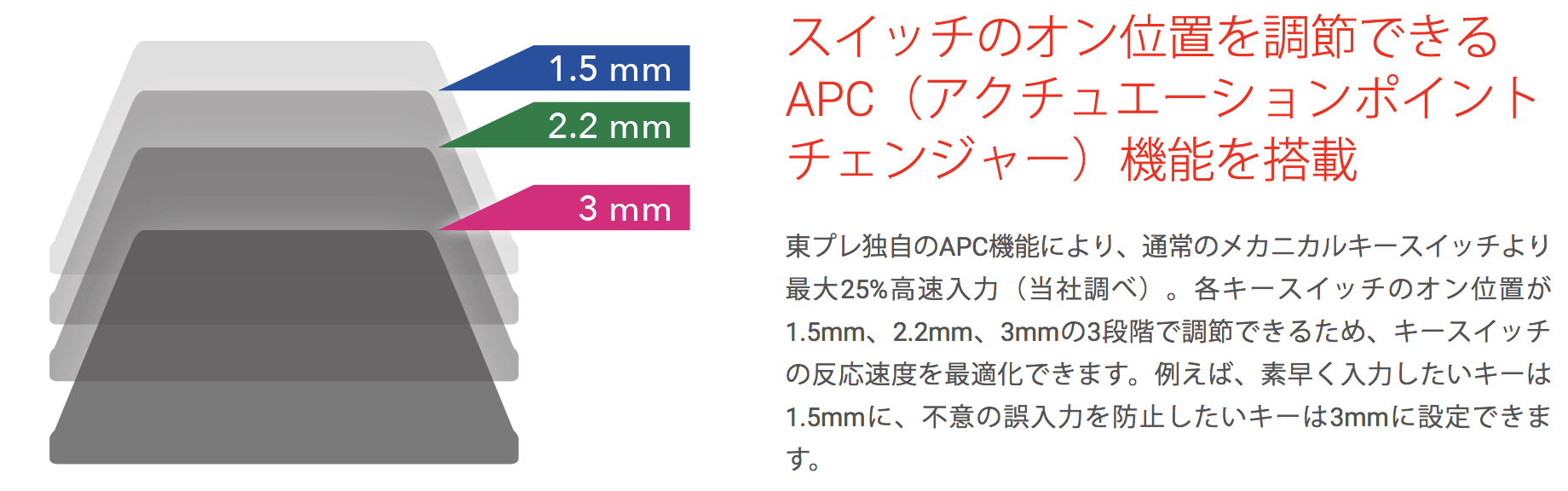
    キースイッチが反応する深さを調整できるから、タイピング速度がマジで上がる

    「REALFORCE A / R2A-JP4-BK」というモデルなら、キースイッチが反応する深さを調整することができます。

    「aiueo」のような母音は頻繁にタッチするのでキースイッチを浅く1.5mmにして、

    誤入力の多いキーは3mmにして深く押さないと反応しないようにチューニングできます。

    出典:REAL FORCE公式サイト

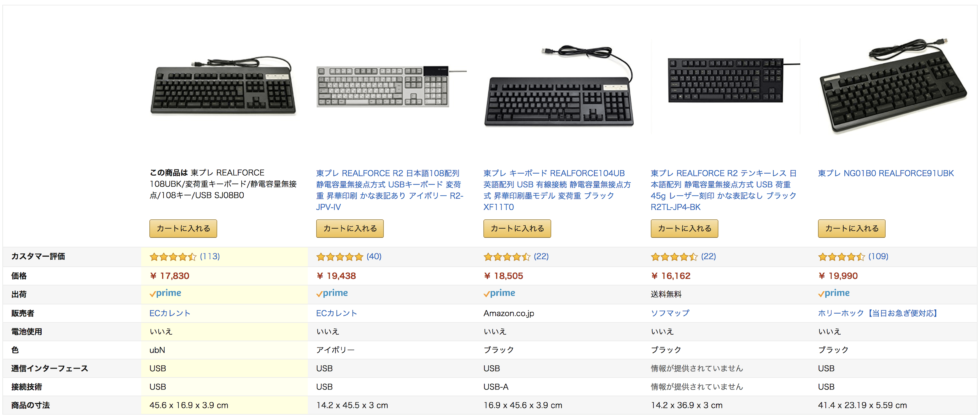
    ▼こちらが該当モデルの「REALFORCE A / R2A-JP4-BK」です。約26,000円と、通常モデルよりもお値段があがります。


    REAL FORCEは種類が多いから好きなモデルを選べる

    Amazonのサイトを見ればわかりますが、このようにREAL FORCEはたくさん種類があります。

    違いは、配列、テンキーのありなし、かな表記のありなし、そして価格です。


    まとめ

    仕事効率化で悩んでいるシステムエンジニアやプログラマーのあなたにむけて「キーボード」を紹介しました。


    入力作業が多いシステムエンジニアやプログラマーの相棒はキーボードですよね。

    毎日8時間近く(人生の3分の一くらい?!)は触るものですから、こだわったほうがいいアイテムです。


    品質の悪いキーボードは手を痛め、体を壊す原因にも繋がりますし、

    タイピングミスの発生で仕事が効率的にはかどりません。


    そんな悩みを抱えているあなたにオススメしたいのが「東プレのREAL FORCE」でした。

    REAL FORCEは人間工学に基づいて作られており、快適な入力作業をサポートするものです。

    ずっと打っていたくなるキーボードは仕事のモチベーションにも繋がりますよ!


    仕事効率化には「ショートカットキー」の多用も欠かせないですよね。

    絶対に覚えて使いたいショートカットキーもまとめているので読んでみてくださいね。

    同記事内では、僕がプライベート使っているLogicoolのキーボードも紹介していますよ!

    【ショートカットキー】絶対に覚えておきたい仕事効率を圧倒的にアップさせる小技

    以上


  • 【解説】自宅でDJ配信するのに必要な機材・接続方法・やり方|Youtubeやツイキャスでライブ配信

    【解説】自宅でDJ配信するのに必要な機材・接続方法・やり方|Youtubeやツイキャスでライブ配信

    Youtubeなどのライブ配信サービスを使って自宅でDJ配信(ストリーミング)やってみたいけどよくわからないですよね。


    何を用意すればいいの?必要な機材は?接続方法はどうする?とたくさん悩み、なんとか自宅でDJ配信できるようになりました。

    そこでこの記事では

    • DJ配信に必要な機材が知りたい
    • 機材の接続方法がわからない
    • 必要なケーブルを知りたい

    こんな悩みを解決します。


    DJ配信はスタートまでのハードルが高いのが悩みの種です。

    DJ初心者で、そもそも機材もないし、何買えばいいかわかんねーよ!ってあなたにもわかるように説明しますから、ご安心ください!


    この記事を読めば必要な機材がわかって、さらにセッティングできるようになりますよ。


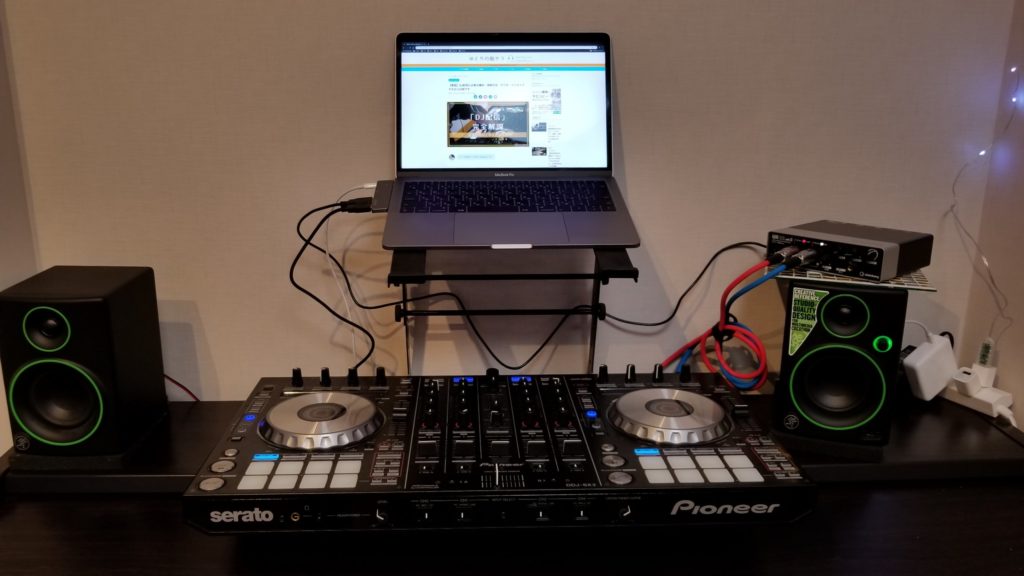
    自宅でDJ配信するときの接続図|登場人物を知ろう!(全体像イメージ)

    DJ配信するために必要な機材一覧(セットの構成図)

    自宅でDJ配信するために必要な機材やケーブルを絵にしてまとめてみました。

    ※PCDJを前提としています


    DJ配信に必要な機材一覧

    箇条書きにするとこのようになります。

    [st-midasibox-intitle title=”DJ配信するために必要なモノ” fontawesome=”fa-check-circle faa-ring animated” bordercolor=”#00D2E5″ color=”” bgcolor=”#F4FBFF” borderwidth=”” borderradius=”5″ titleweight=”bold”]

    • DJコントローラー
    • パソコン
    • オーディオインターフェース
    • モニタースピーカー(なくてもよい)
    • カメラ(なくてもよい)
    • 各種ケーブル

    [/st-midasibox-intitle]


    実際に、僕が使っている製品はこちらです。

    登場人物 使っている機材名
    DJコントローラー Pioneer DDJ SX-2
    パソコン Macbook Pro 13inch 2017model
    オーディオI/F Steinberg UR22MkⅡ
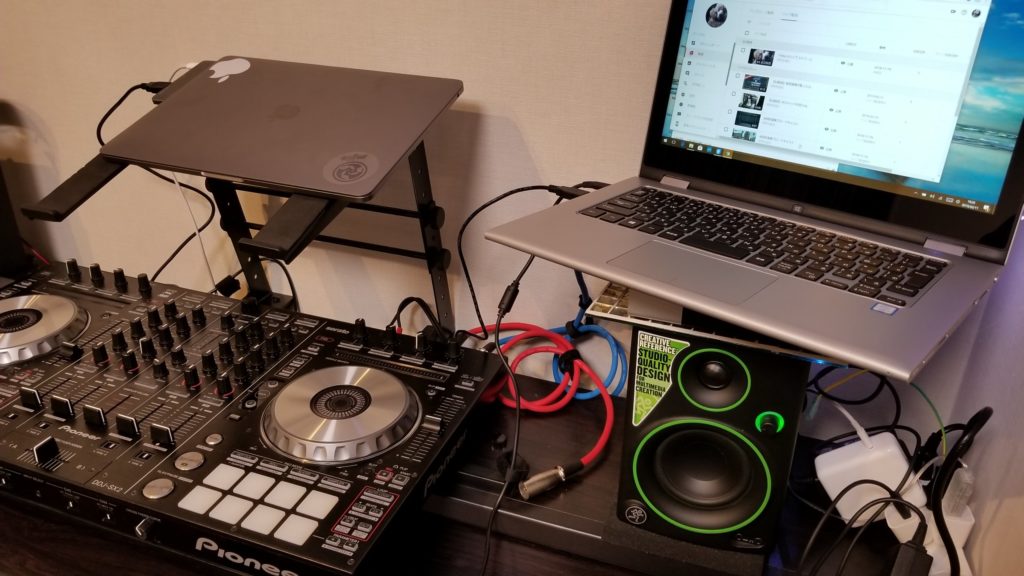
    モニタースピーカー MACKIE モニタースピーカー
    カメラ PC内臓カメラ(ときどきLogicool C930e


    ↓こんな感じでDJできるようになりますよ♪


    普通にDJするときとの違いは?

    DJ配信するには、ふだんDJするときには使わない機材が2つ必要になります。

    • オーディオインターフェース(I/F)
    • カメラ

    DJ配信するにはオーディオI/Fが必要です。その理由はPCに音声を入力するためです。CDJから鳴っている音声をPCに入力し、そこからYoutubeなどでライブ配信できるようになります。

    DJプレイを映像として配信するためにはカメラが必要になります。PCの内蔵カメラを使うなら不要です。


    それでは、必要な機材を順番に解説します。


    DJ配信に必要なハードウェア(機械・ケーブル系)


    DJコントローラー(CDJ・PCDJ)

    言うまでもなくコントローラーは必須。僕はPioneerのDDJ-SX2を使っており、4ch使えるので汎用的にプレイできます。

    自宅で手軽にDJするなら、iPad&Djayの組み合わせもいいですね。

    [itemlink post_id=”6974″]


    [st-cmemo fontawesome=”st-svg-bigginer_l” iconcolor=”#9CCC65″ bgcolor=”#F1F8E9″ color=”#000000″ iconsize=”100″]「え?!コントローラーってなに??」という初心者は「【DJを始めるための4つの基本】どんなDJになる?脱初心者するためにスタイルを決めよう」という記事を読んで、DJについて勉強してみましょう[/st-cmemo]


    [st-midasibox-intitle title=”DJソフトも必要” fontawesome=”fa-check-circle faa-ring animated” bordercolor=”#00D2E5″ color=”” bgcolor=”#F4FBFF” borderwidth=”” borderradius=”5″ titleweight=”bold”]

    • Serato dj
    • Serato dj Intro (無料)
    • TRAKTOR
    • djay
    • recordbox dj

    [/st-midasibox-intitle]

    DJソフトで有名なのはこんなところですね。

    DJソフトはDJコントローラーに付属していることが多いので、新しく買う人は少ないと思います。例えば、Pioneer DDJ-SX2にはSerato DJが付属しています。


    安くてコスパのいいコントローラーや、タブレットDJで使える機材を知りたければ、下の記事を読んでみてくださいね。

    関連スマホでも使える!安くてコスパのいいオススメDJコントローラーまとめ


    パソコン(DJ用途ならMacがおすすめ)

    PCDJの場合はパソコンが必須です。

    [st-cmemo fontawesome=”fa-exclamation-circle” iconcolor=”#ef5350″ bgcolor=”#ffebee” color=”#000000″ bordercolor=”” borderwidth=”” iconsize=””]お手持ちのDJコントローラーがスタンドアロンで使える場合はパソコンは不要です[/st-cmemo]


    僕はMacbookを使っており、DJにはMac使いが多いですよね。見た目がカッコいいのも理由の一つですが、MacはWindowsに比べて安定しているのです。

    DJソフト(例えばSeratoやTraktor)がフリーズ・ハングアップすると音楽も止まっちゃいます。しかし、MacはOSがフリーズしても音楽だけは流れ続けるケースがあり、これが安定性の理由です。


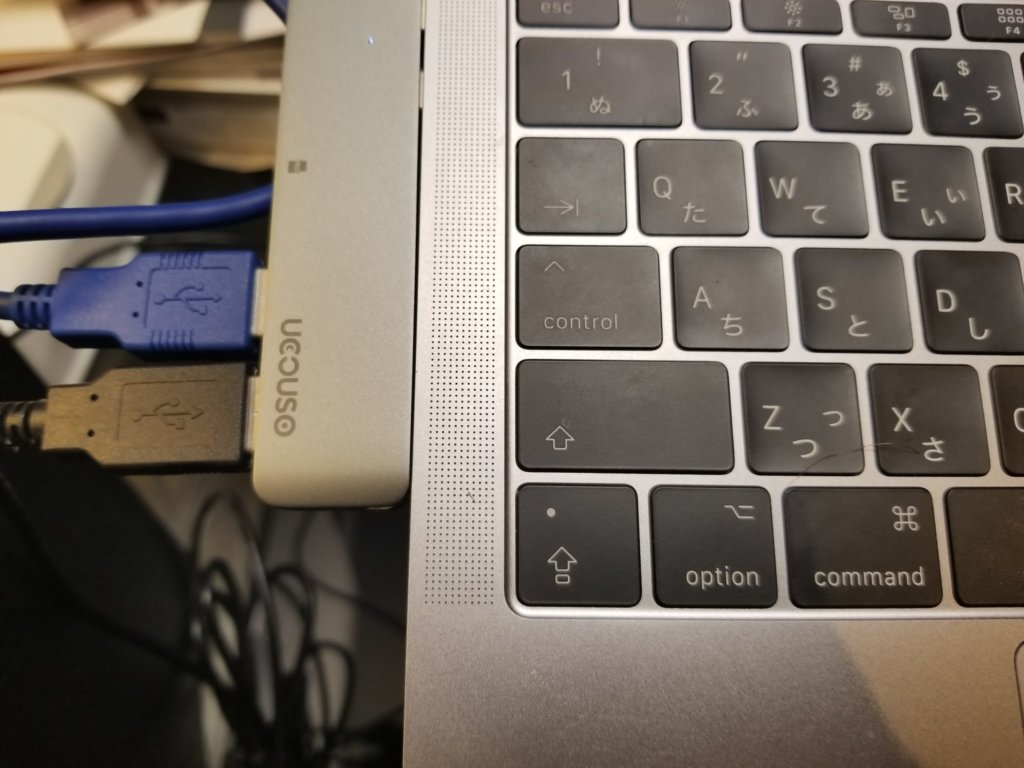
    新型Macbook Pro(USBタイプC)は変換ハブが必要

    DJ配信で新型Macbook Proを使うなら、USC Type-Cの変換ハブが必要

    お使いのパソコンが新型Macbook Proのように、USBタイプCしかない場合は注意が必要

    USBポートが足りなくなるので、接続にはUSB変換ハブを勝っておきましょう。

    関連【レビュー】MBP2017用にUSB Type-C変換ハブを買ってみた!


    オーディオインターフェース(PCに音声入力する)

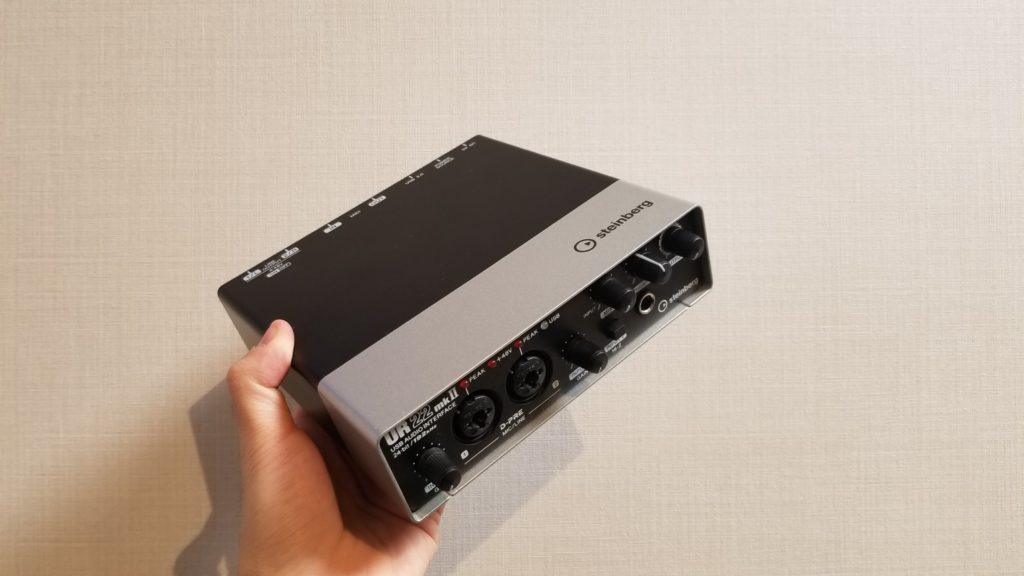
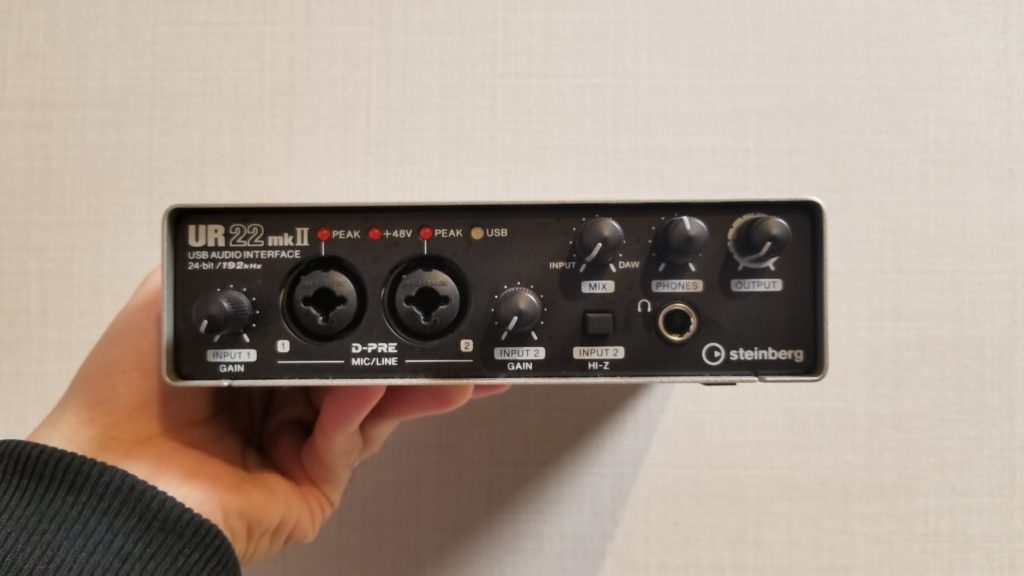
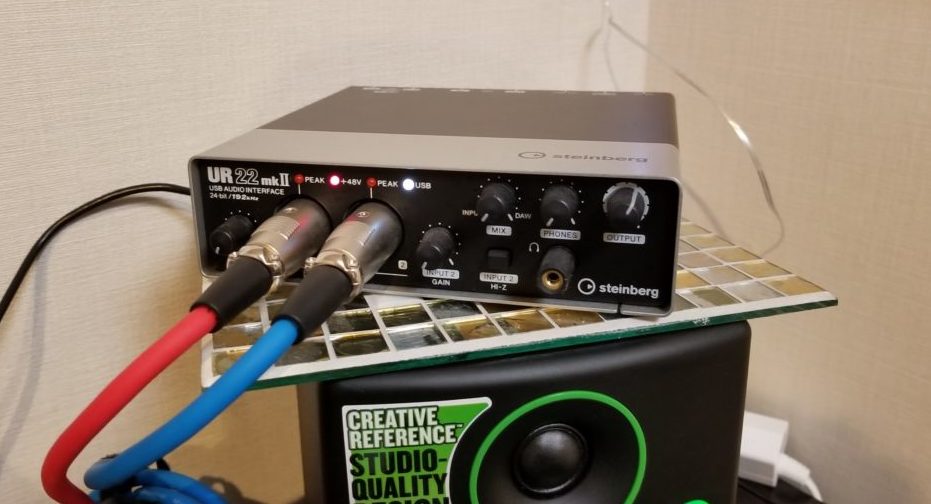
    DJ配信するために必要な機材オーディオインターフェイス(Steinberg UR22 MKⅡ)
    Steinberg UR22 MKⅡ

    DJ配信特有の機材として「オーディオインターフェース」があります。

    オーディオインターフェースはコントローラーから出力される音をPCに送り届ける役割があります。

    こうすることで、モニタスピーカーから出る音と配信する音が一緒になるのです。

    [st-cmemo fontawesome=”fa-file-text-o” iconcolor=”#919191″ bgcolor=”#fafafa” color=”#000000″ iconsize=”100″]オーディオI/Fとも書きます[/st-cmemo]


    僕は高機能で安定性バツグン!で有名なスタインバーグのUR22 MkⅡを使っています。DTMerの間でも高評価ですね。

    [itemlink post_id=”8058″]


    モニタースピーカー(ライブ配信してる音を聴く)

    マッキーのモニタースピーカー
    マッキーのモニタースピーカー(下側)

    次にモニタスピーカー(モニスピ)で、すでにお持ちの方は読み飛ばしてください。

    オーディエンスが実際に聞いている音を聴くために使います。


    モニタースピーカーは単に音が流ればいいので、ANKERのSOUNDCOREのような小さなモバイルスピーカーでもOKです。モバイルスピーカーを使う場合はAUX端子で音声入力することになります。

    [itemlink post_id=”14294″]


    僕は低価格なのに高音質で話題な「マッキーのモニタースピーカー」を使ってます。

    [itemlink post_id=”6252″]


    カメラ(映像もライブ配信する)

    音声だけでなく映像も配信するならカメラは必須。

    パソコンに内蔵しているカメラでも問題ないですが、画角や視点にこだわるなら外付けのWebカメラがあると便利です。


    一眼レフやGo ProなどをWebカメラとして使う方法もあるので、気になる方は↓の記事もお読みになってください。

    [st-card myclass=”” id=8319 label=”” pc_height=”” name=”” bgcolor=”” color=”” fontawesome=”” readmore=”on” thumbnail=”on”]


    DJ配信で最も複雑で悩むのがケーブル系

    ケーブル系はとても複雑で分かりにくいです。


    コントローラー、オーディオインターフェース、スピーカー

    それぞれ機種によって使えるケーブルが変わるので注意が必要です。


    DJ配信のケーブルでよくあるトラブル

    よくあるトラブル「買うべきケーブルを間違えた!」というものです。

    僕の一例を紹介します。


    DJコントローラーが対応している端子の種類がわからない

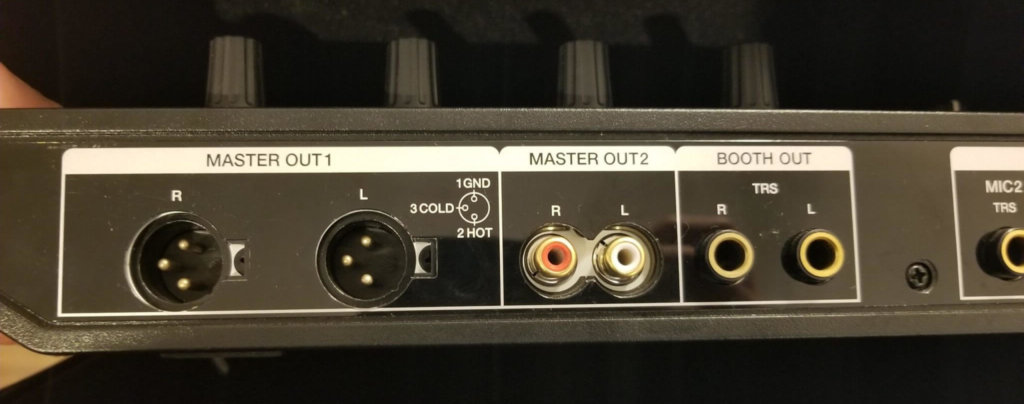
    Pioneer DDJ SX-2はいろんな種類のケーブルに対応している

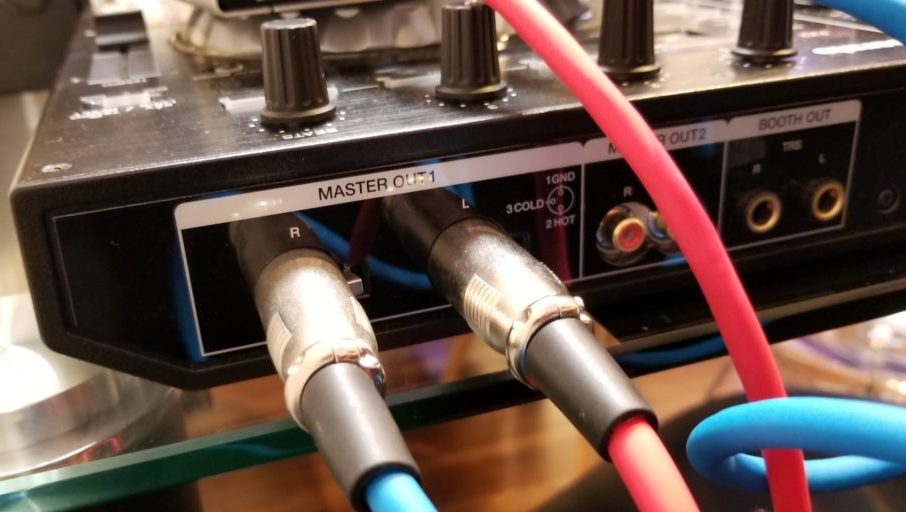
    画像は僕が愛用しているDDJ-SX2の出力端子です。

    出力だけで3種類もあります!画像の左から順に

    • MASTER OUT1
    • MASTER OUT2
    • BOOTH OUT


    それぞれ対応している端子をまとめると・・・

    • MASTER OUT1は、XLR(キャノン端子)
    • MASTER OUT2は、RCA(AUX端子)
    • BOOTH OUTは、TRS(フォーン端子)

    こんなかんじです。


    また、コントローラーによってはRCAしか挿せないこともあるので、自分のコントローラーが対応しているケーブルはしっかりと確認しておきましょう。


    オーディオインターフェースで使える端子の種類がわからない

    たくさんあるオーディオインターフェイスの接続端子

    オーディオインターフェースはINPUTとOUTPUTで使える端子が違うことがあります。


    紹介したオーディオインターフェース「Steinberg UR22mkⅡ」は

    • インプットは、XLR、RCAに対応
    • アウトプットは、RCAのみ対応

    こんなかんじです。


    さて、次に3つの端子の種類とつなぎ方を解説します。

    • XLR(キャノン)
    • RCA
    • フォーン


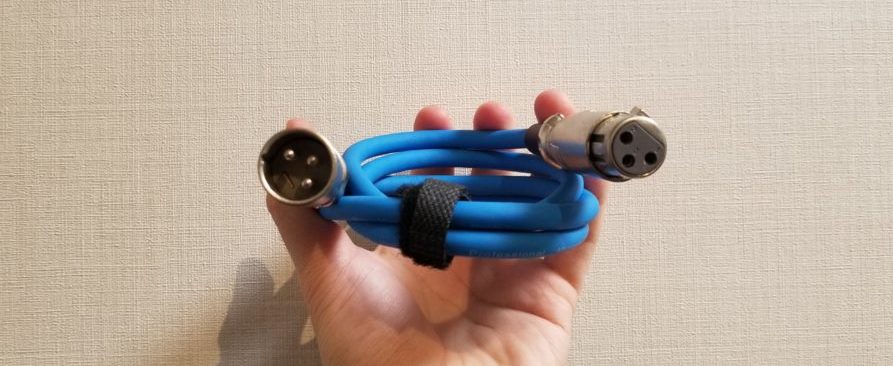
    XLR-XLR(キャノン)ケーブル

    DJ配信で使うXLR(キャノン)端子のケーブル

    僕はDJコントローラーとオーディオインターフェースをつなぐためにXLRを使っています。

    XLRはキャノン端子と呼ぶこともあります。

    XLRはRCAやTRSと比較して高音質なのが特長です。


    DDJ SX-2のMASTER OUT部(キャノンケーブル)

    XLRケーブルはDJコントローラーのMASTER OUT1に接続して、


    オーディオインターフェイス(Steinberg UR22 MKⅡ)のINPUTに接続しています。


    僕は色付きのケーブルが欲しかった(Lは青、Rは赤と識別させたかった)ので、サウンドハウスで購入しました。


    [itemlink post_id=”8375″]


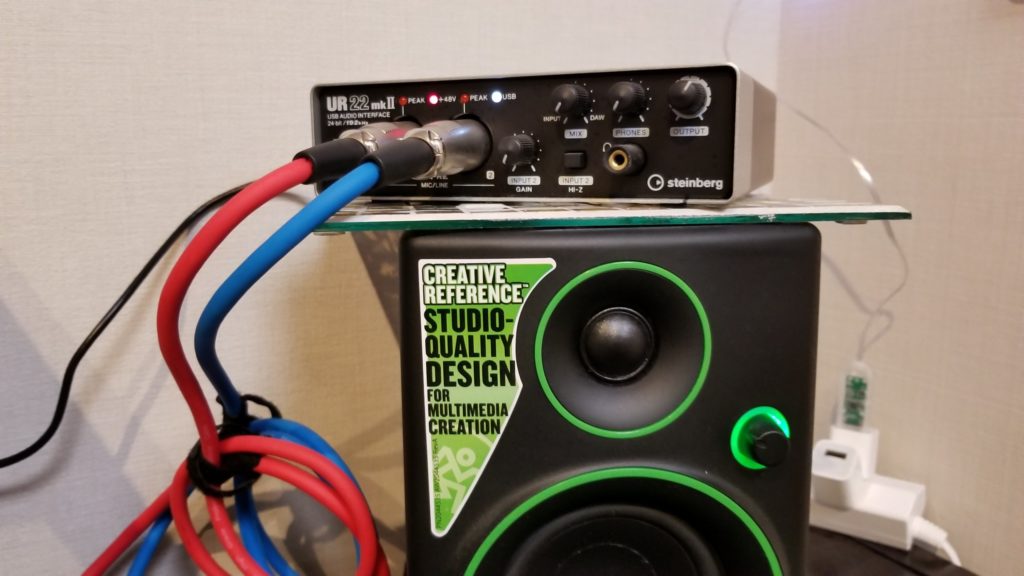
    RCA-TRSケーブル

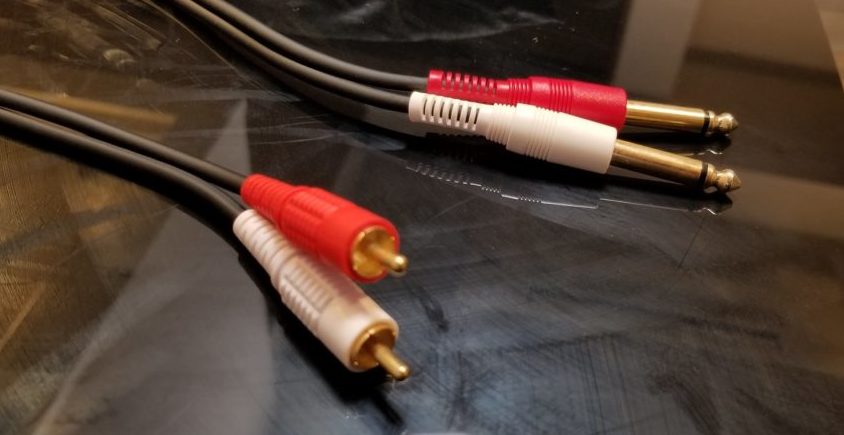
    RCA-TRS(フォーン)端子のケーブル

    僕はオーディオインターフェースとモニタースピーカーを接続するのに使っています。

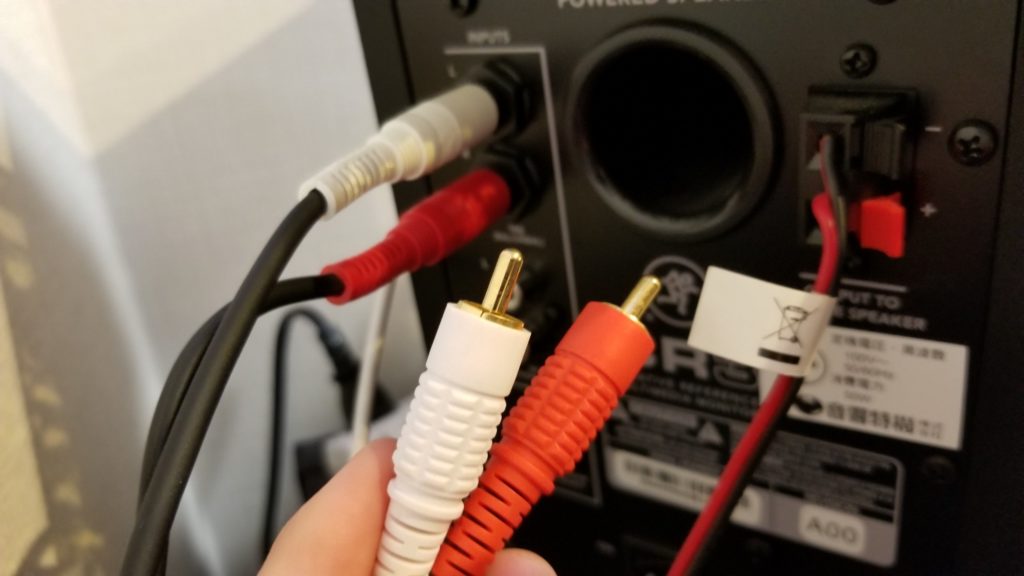
    TRS端子をSteinberg UR22 MKⅡに接続、RCA端子をMACKIE CR3に接続します。


    ちなみに、MACKIE CR3のスピーカーはRCAもTRSもどっちも接続できますよ。

    RCA-TRSケーブルのRCA端子を拡大した図
    RCA-TRSケーブルのRCA端子を拡大した図


    [itemlink post_id=”8065″]


    RCAケーブル(赤白ケーブル)

    モニタースピーカーで音を出すときに使うケーブル

    意外と使う場面が多いので買っておいて損はありません。

    [itemlink post_id=”8066″]


    XLR-RCAケーブル

    DJコントローラーとオーディオインターフェースを接続するケーブルです。

    たまにつかうな〜という程度なので、なくて問題ありません。


    [itemlink post_id=”8064″]


    DJ配信であるとうれしいもの

    選曲やリスニングするために「ヘッドフォン」

    ヘッドフォンはコントローラーに接続して、次に流す曲を決めたりテンポ合わせで使ういつものやつです。


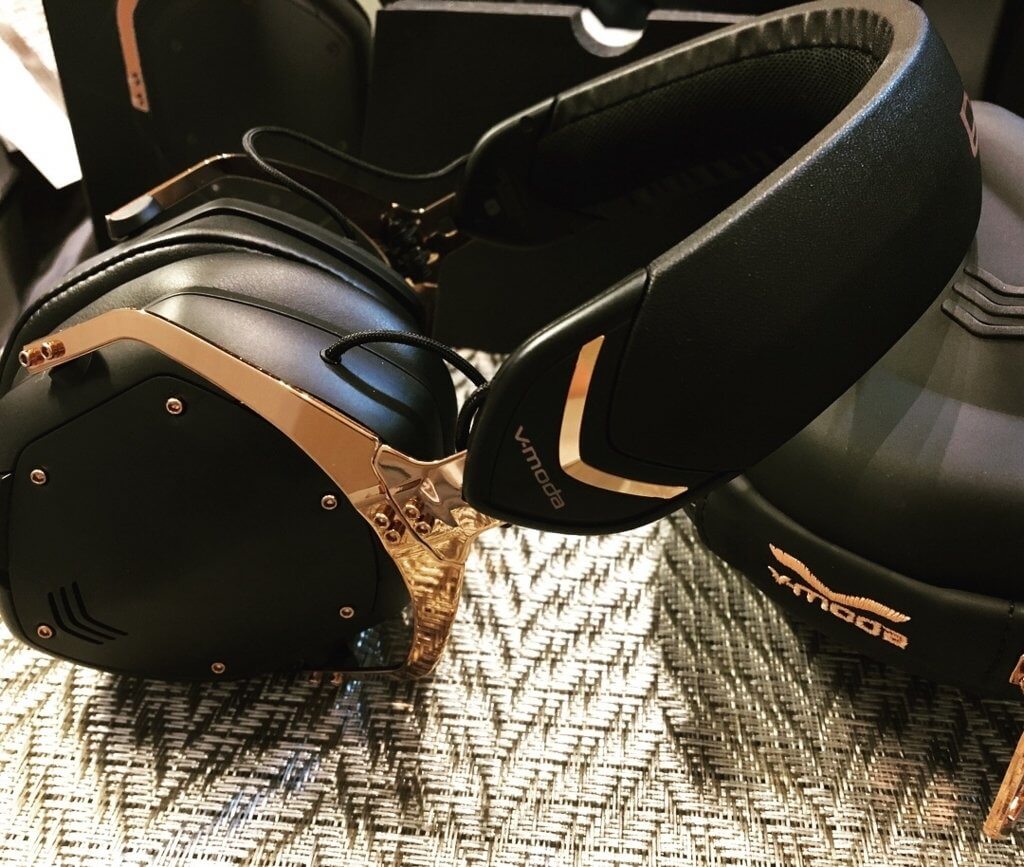
    僕はBeats のミキサーとV-modaを使っています。

    Beatsミキサーはグリル(耳に当てて音が出るところ)を動かせるので、外の音を聴きながらプレイするときに便利です!

    ヘッドバンド(頭に乗っかる部分)も材質がよく、柔らかいから長時間プレイでも痛くならないのも魅力ですね。


    DJオススメしたいヘッドフォンは以下の記事を読んでみてくださいね。

    関連【現役DJが選ぶ】もう迷わない!有名DJも使うオススメDJヘッドホン4選


    プレイ環境をつくるために「DJテーブル」

    DJコンロトーラーを置くスペースがないなら、DJテーブルを使うのがオススメです。

    もちろん、DIYするのもいいですね!


    キーボードスタンドは高さを調整できて、畳んで片付けられるので実用的です。

    [itemlink post_id=”8069″]


    DIYするときの天板は120cm×60cmくらいあれば十分です。

    [itemlink post_id=”8070″]


    DJテーブルを持ち歩きたい!野外でもつかえるやつがほしい!ってアクティブなあなたにはSEELETONの折りたたみ式DJテーブルがオススメです。

    [itemlink post_id=”8071″]


    配信方法

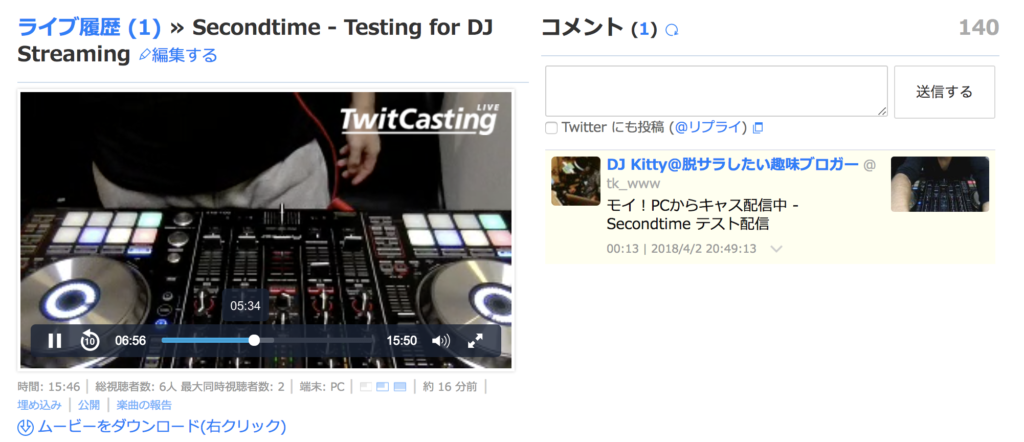
    DJ配信をツイキャスで放映したときの記録です。

    16分程度流してみました。


    Mac本体の音声入力はSteinbergのみ許可、ツイキャス上の音声入力もSteinbergを選択。

    (スクリーンショットを撮り忘れたので今後アップするよ)


    この状態で、ツイキャスで「ライブ配信」を選択肢、DJコントローラー本体で音楽を再生すると配信できる!


    配信方法はツイキャス、Periscope、Ustreamを使うのが有名です。ツイキャスは日本国内が中心、Periscopeだと世界に向けて配信できるぞ。


    まとめ

    DJ配信をこれから始めるぜ!ってあなたの力になれたうれしい。

    生配信&ストリーミングはどうしても低音質になったり、音飛び(ネットワークが原因)が発生してしまうことも理解しておこう。


    高音質でリスナーに届けたいと思ったら、SoundCloudやMixcloudもどうだろうか。録音したリミックスをアップロードして聴いてもらうスタイル!これもオススメ。

    [st-card id=1149 label=” name=”]
     

    では!

  • 【USBタイプCハブ】MBP2017用にUSB Type-C変換ハブを買ってみたのでレビュー

    【USBタイプCハブ】MBP2017用にUSB Type-C変換ハブを買ってみたのでレビュー

    新型Macbook Pro 2017のお供にType-C変換アダプタを購入したのでレビューします!MBPにとって必需品ですよ\(^o^)/

    USB C Hub Type C adapter ハブ MacBook Pro 13″/15″ 2016 & 2017

    新型MBP(タッチバーなしモデル)のインターフェースは、USB Type-Cが2つしかありません。


    ってことは、USB3.0やThunderbolt等のインターフェースが使えないってこと!

    そのため、変換アダプタや変換ハブを使う必要がある。

    f:id:wct-tky-htm:20171001132107j:plain


     変換ハブ・アダプタはどういったときに有効?

    ・iPhoneと接続したいとき

    ・microSDカードを使いたいとき

    ・SDカードも挿したいとき

    ・カメラと接続したいとき

    ・USBケーブル系のガジェットを使いたいとき

    ・その他、上のポイントを同時にやりたいとき

    こんなことをしたければ変換ハブの購入をオススメします。

    私はDJする時、USBポートを2つ使います。1つはミキサーに、もう1つはオーディオインターフェースにという具合。


    開梱の儀

    私が購入したものは以下Amazonのリンクから確認できます。

    UCOUSO社が出しているUSBハブ。私のMBPはダークグレーなので、同色を買いました。


    元箱はこんなかんじ。右下の箱に本体が入っています。

    f:id:wct-tky-htm:20170917151639j:plain


    箱を開けてみました。

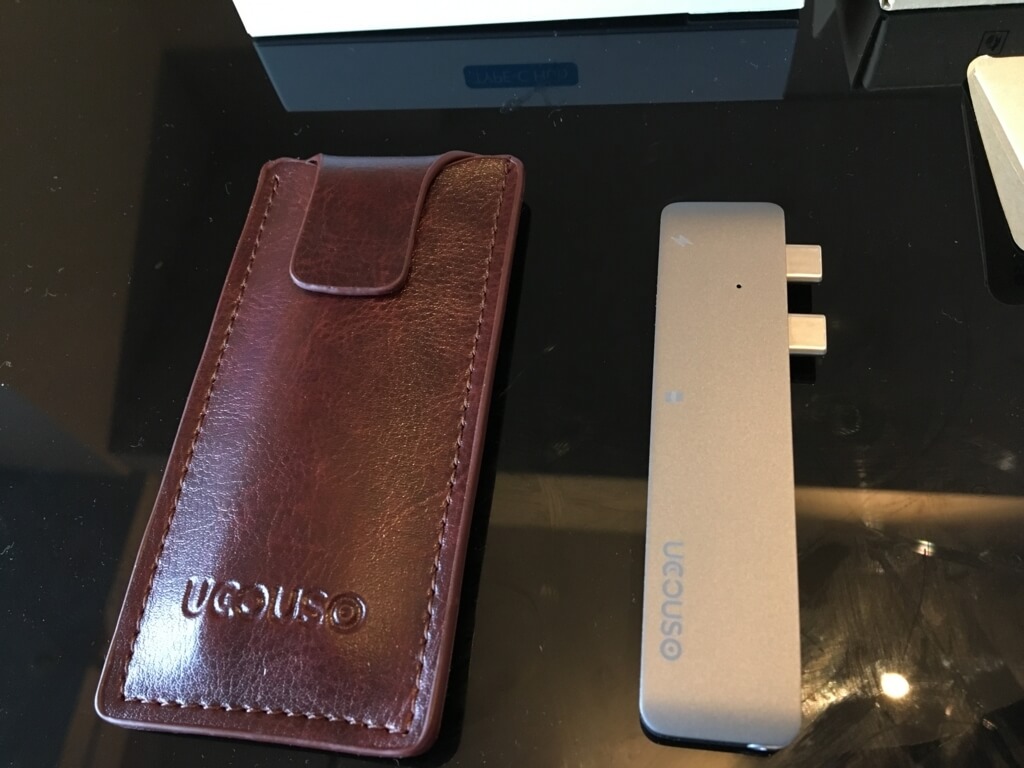
    なんと!!!専用ケースが付いております!!しかも革?で作られているようで、高級感があります。

    これは良かったなぁ…と満足。\(^o^)/

    f:id:wct-tky-htm:20170917151650j:plain


    さて、中身を広げてみるとこんなかんじ。

    本体と説明書が出てきました。

    f:id:wct-tky-htm:20170917151705j:plain


    気になる本体のディティール

    気になる本体は・・・(右)

    専用ケースを接写してみました、なんとなく高級感が伝わってきませんか?!(左)

    f:id:wct-tky-htm:20170917151717j:plain


    ポートはこんな感じです。

    左から順に

    1. USB Type-C (充電可能)
    2. USB Type-C(充電不可)
    3. microSD
    4. SD
    5. USB 3.0
    6. USB 3.0

    f:id:wct-tky-htm:20170917151727j:plain

    f:id:wct-tky-htm:20170917151740j:plain


    心配ございません。

    裏面に何が使えるかしっかりと記載されてます!

    f:id:wct-tky-htm:20170917151841j:plain

    [adsense]


    装着してみる

    装着してみるとこんな具合です。

    スペースグレーと色は完全にマッチ。全く違和感がありません。

    装着後の安定感も抜群。

    f:id:wct-tky-htm:20170917151816j:plain

    f:id:wct-tky-htm:20170917151828j:plain


    横から見てみました。

    装着中は白色にランプが点灯します。しっかりと認識されているかどうか判別できます。

    f:id:wct-tky-htm:20170917151804j:plain


    さらなるMBPライフを謳歌するためにもぜひご購入してみては如何でしょう!すこーし、お値段高い気もしますが安かろ悪かろうが嫌な人は、是非。

    似たような商品もたくさんあるので、Amazonや楽天市場でいろいろみて吟味してみましょう。


    では!