タグ: 決済

  • 僕がApple PayよりもGoogle Payを評価する5つの理由【どっちがいいか比べてみた】

    僕がApple PayよりもGoogle Payを評価する5つの理由【どっちがいいか比べてみた】

    キャッシュレスの流行とともにスマホで決済することが多くなってきました。もはや財布は持ち歩かない!


    そこで、気になるのがiPhoneとAndroid、キャッシュレスの機能はどっちが便利なんだろう?という疑問。

    この記事ではiPhone11ProとFelica対応のハイエンドAndroidスマホ、どちらも使う僕が正直な感想をお届けします。

    この記事を読むとこんな事がわかります。

    • iPhoneとAndroidの決済機能の違い
    • それぞれのいいところ・悪いとこ
    • 利便性はどっちがよい?

    結論、iPhone(Apple Pay)よりもAndroid(GooglePay)のほうが便利だと体感しました。

    その理由を詳しく解説してゆきます。


    なぜApple PayよりもGoogle Payが便利だと思ったのか(メリット・デメリット)
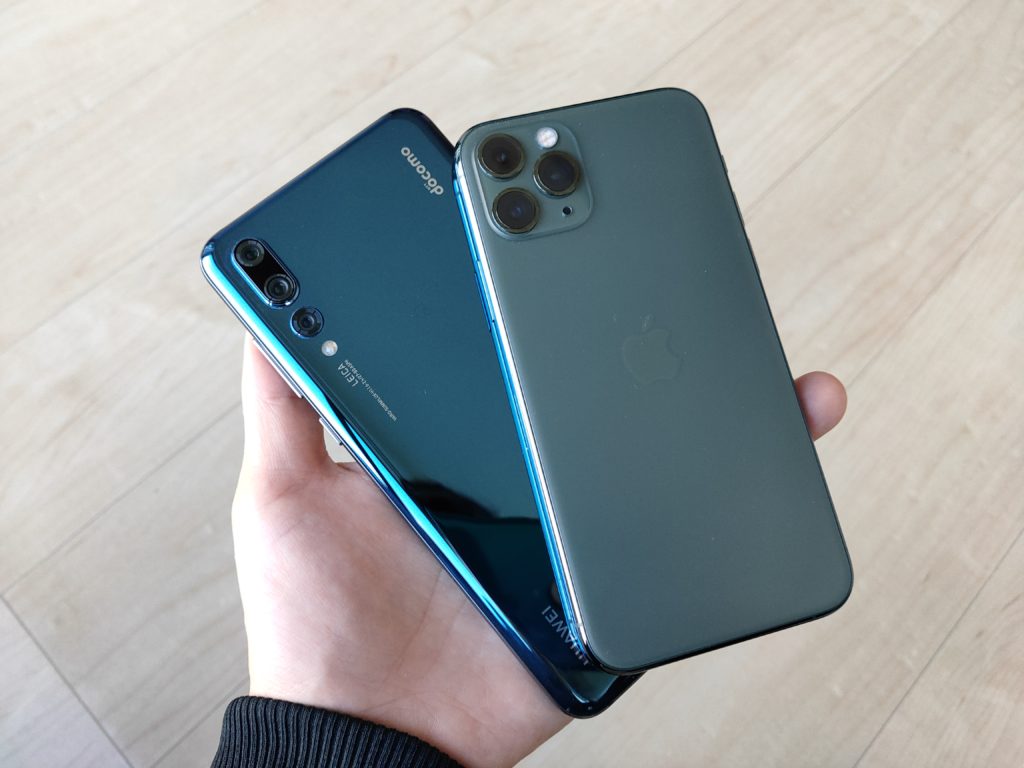
    Google Payのほうが圧倒的にスピーディで汎用性が高いからです。

    この記事を読みすすめる大前提として、iPhoneとAndroidの決済サービスの違いを押さえておきましょう

    種類 決済サービス名
    iPhone Apple Pay(アップルペイ)
    Android Google Pay(グーグルペイ)


    そもそもiPhoneは本体代金が高くて買えないよ!とお悩みの方は「Apple信者の俺でもiPhoneは高すぎると思う【安く買う4つの方法教えます】」という記事を一読ください。ちょっとしたアドバイスをまとめています。

    [st-card myclass=”” id=5406 label=”” pc_height=”” name=”” bgcolor=”” color=”” fontawesome=”” readmore=”on” thumbnail=”on”]


    Google Payは使える電子マネーが多い

    iPhone(Apple Pay)を使って不便に感じたのが「Goolgle Payで使えた電子マネーが使えないこと」でした。

    [st-cmemo fontawesome=”fa-comments” iconcolor=”#F48FB1″ bgcolor=”#FCE4EC” color=”#000000″ bordercolor=”” borderwidth=”” iconsize=””]電子マネーとは、SuicaとかQUICPayのこと[/st-cmemo]


    僕は楽天Edyをよく使うのですが、iPhoneは楽天Edyに非対応で使えず不便に感じました。他にも、セブンイレブン系のnanacoや、イオン系のWAONは使えません。

    [st-kaiwa1]大の楽天ユーザーからすると辛い[/st-kaiwa1]


    まあ、スマホケースにEdyのカードを入れておけばなんとかなるんですが・・

    [itemlink post_id=”13788″]


    Apple PayとGoogle Payの対応電子マネー比較表

    電子マネー iPhone
    (Apple Pay)
    Android
    (Google Pay)
    Suica
    iD
    QUICPay
    Edy
    WAON
    nanaco


    使えるポイントカードが多いのもGoogle Pay

    細かい機能ですが、Google Payはポイントカードを登録できます。何がいいかといえば、ポイントの取り忘れが無くなること。

    電子マネー iPhone
    (Apple Pay)
    Android
    (Google Pay)
    Ponta
    dポイント
    Tポイント
    マツモトキヨシ
    iD
    QUICPay
    ビックポイント
    ゴールドポイント


    KyashやLINE Payカードが登録できるのはGoogle Pay

    Apple PayとGoogle Payで使えるプリペイドカード・デビットカードの種類が異なります。

    電子マネー iPhone
    (Apple Pay)
    Android
    (Google Pay)
    プリペイド式 ドコモ
    ソフトバンク
    auWALLET
    Kyash
    LINE Pay
    デビット式 JCBデビット みずほ
    「Smart Debit」


    Google PayはQUICPayにKyashのクレジットカードを紐付けられます。

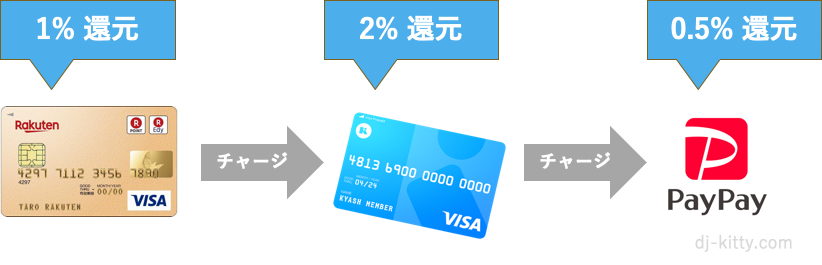
    Kyashといえば(2020年4月から改悪されますが)還元率2%のクレカとして有名。さらにKyashの支払い元に別のクレジットカードを紐付けられ、ポイントが二重取りできるという最強なマネーハック!

    僕はGoogle Payの支払いをKyashにしてウハウハしていたのですが、iPhoneでは使えませんでした・・。

    [st-card myclass=”” id=11771 label=”” pc_height=”” name=”” bgcolor=”” color=”” fontawesome=”” readmore=”on” thumbnail=”on”]
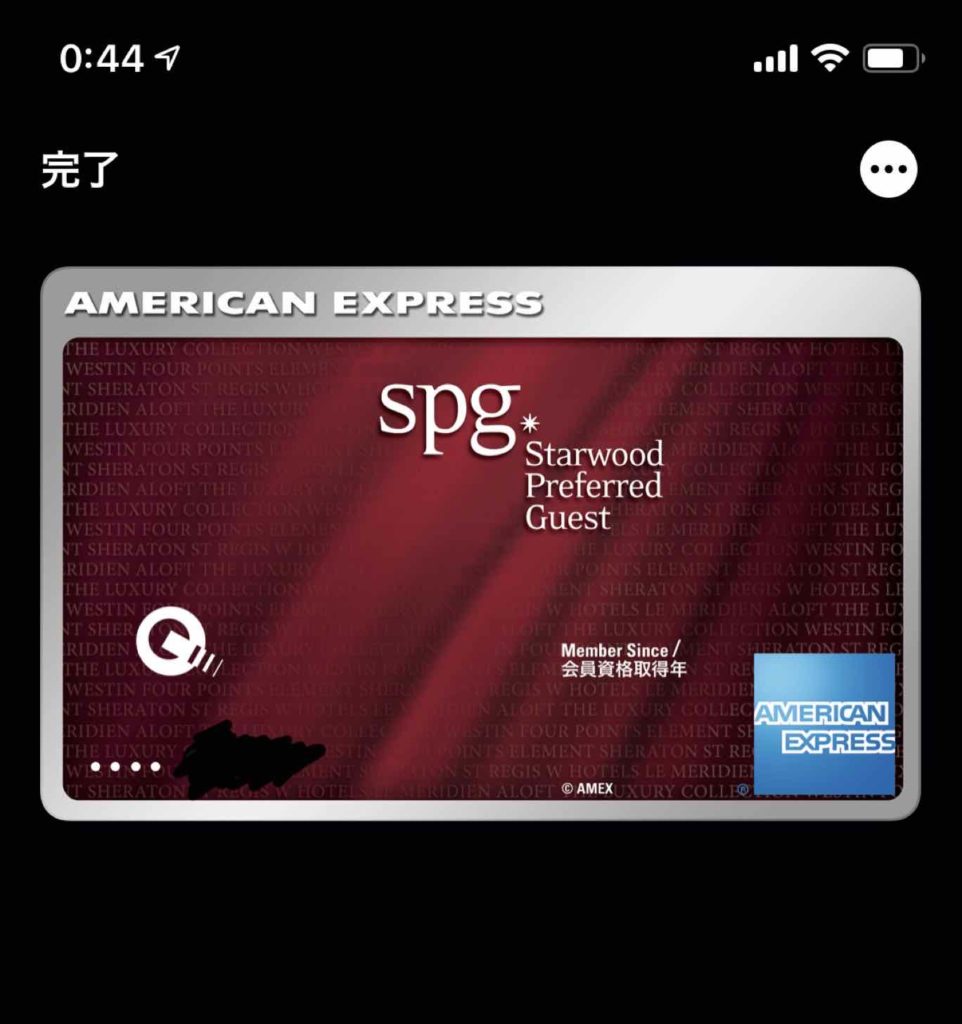
     

    ということで、iPhoneのQUICPayにはSPGアメックスカードを紐付けています。SPGアメックスも旅行好きなら必ず持っておきたいポイント還元最強なクレカです。

    [st-card myclass=”” id=10354 label=”” pc_height=”” name=”” bgcolor=”” color=”” fontawesome=”” readmore=”on” thumbnail=”on”]


    Apple Payは支払いのたびに認証するのがめんどくさい

    iPhoneのセキュリティの高さゆえのめんどくささに直面。

    iPhoneで電子マネーを使う際は基本的に「認証」が必要になります。iPhone X以降は顔認証(Face ID)で、それ以前の機種は指紋認証(Touch ID)ですね。

    「認証めんどくせえ・・」と感じたエピソードが2つあり、1つはお店で決済するとき。もう1つはシェアリングサイクルを使うときです。


    買い物するときにスマホを見ているとなんだか怪しい

    お店でApple Payを使うときは、決済する際にiPhoneで顔認証する手間があります。

    しかもこのとき、店員さんからすると・・・

    [st-kaiwa3]この人スマホ見てるけど、支払う気あるのかな?[/st-kaiwa3]

    と思われてないかと心配にもなります。


    すぐにパッと使えない(シェアリングサイクルにて)

    あまり多くの人には共感いただけないエピソードですが・・・都内で使えるドコモのシェアリングサイクルはスマホに登録したSuicaでピッと開錠できる仕組み。

    Androidはスマホをかざして1秒くらいで乗れたんですが、iPhoneはかざした後に認証せねばならず10秒くらいかかるかも。地味に面倒なのです…。

    [st-cmemo fontawesome=”fa-exclamation-circle” iconcolor=”#ef5350″ bgcolor=”#ffebee” color=”#000000″ bordercolor=”” borderwidth=”” iconsize=””]エクスプレスカードに設定してもTouch ID/Face IDが求められることがあるということ[/st-cmemo]


    なんちゃらPayよりは断然マシである

    とはいっても、Paypayや楽天Pay、LINE Pay、auPAYなどのペイ系アプリよりはApple Payのほうが断然マシ。

    ペイ系アプリはアプリを立ち上げてバーコードを店員に見せて読みとってもらう手間があります。乱暴な店員にスマホの画面を思いっきりピッとされてイラッとすることもない。


    Google Payはアプリのインターフェースが良心的
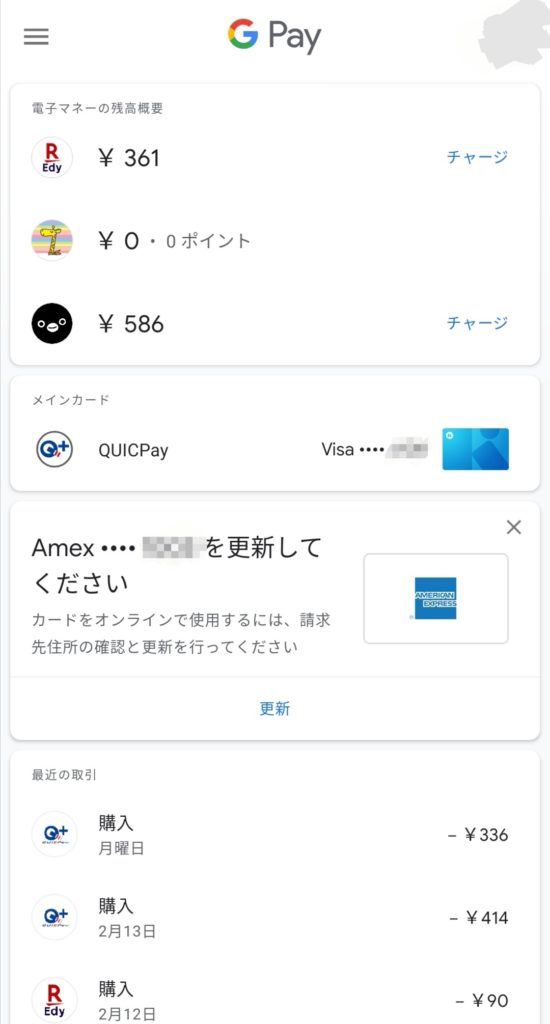
    Google Payはアプリを開いた瞬間、各種電子マネーの残高を一覧できます。また、支払履歴も確認できるので、毎日家計簿をつけている僕からすると嬉しい機能です。

    一方、iPhoneのWallet(Apple Payを使うアプリ)はとてもシンプルな見た目なんですが、情報量がなさすぎて履歴の確認とかはできません。


    ところで、iPhoneとAndroidどちらのシェア率が多いのかは「アイフォンとアンドロイドどっちが多い?2つのシェア率と将来性を考察してみた」という記事で語っています。

    世界的なシェア率はAndroidが82.6%で、世界ではGoogle Payのほうが使われているのが分かるかと思います。


    Apple PayがGoogle Payよりも勝っている点(メリット)
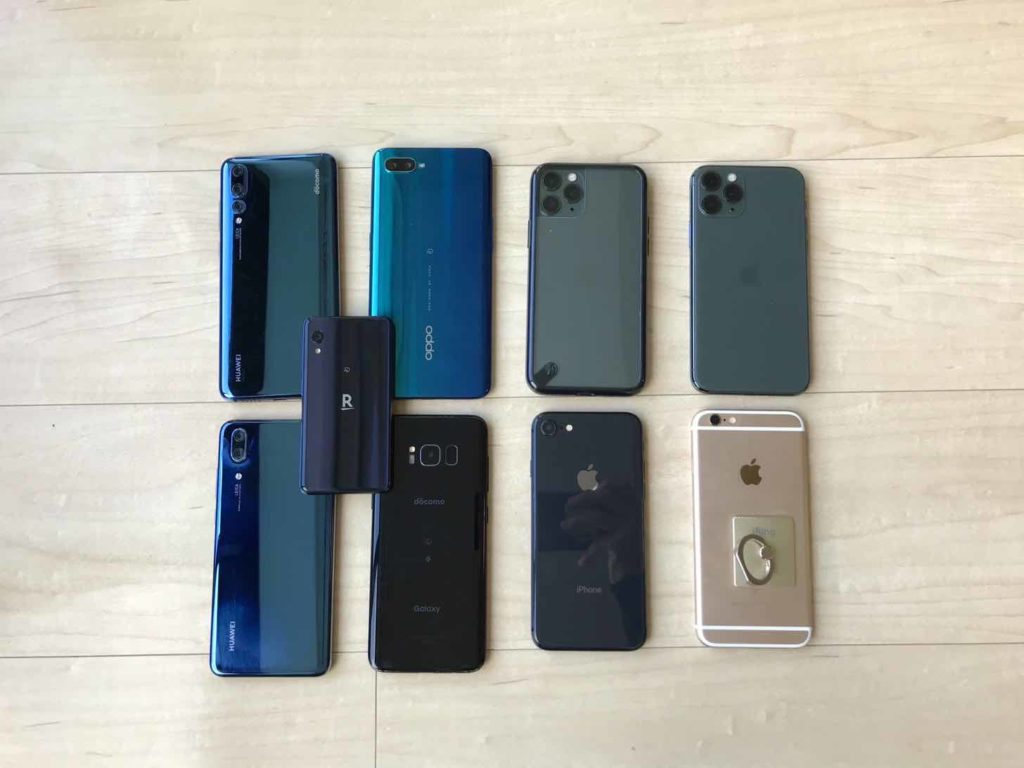
    さて、Androidと同じくらいiPhoneを使っている僕ですから、Apple Payの悪いところばかり書くわけにはいけません。

    Apple Payにももちろんメリットがあります。


    使うまでの設定が楽ちん

    Apple Payは初期設定がムチャ楽です。

    ホーム画面から「Wallet」アプリを起動して、クレジットカードをカメラで読み取ったり、SuicaをiPhone本体で読み取ればすぐ使えるようになります。

    https://youtu.be/Z1PDATEWKQw


    クレジットカードをたくさん登録できる

    Apple Payにはクレジットカードを8~12枚登録できます。Suicaも複数枚登録できるので、お仕事用プライベート用で分けることも可能。

    iPhone8、Apple Watch Series3以降は12枚のクレカを登録できます。


    Apple Payはスマホの充電が切れても使える

    iPhone11 Proになってから電池残量で悩むことはもはや無くなってきましたが…Apple Payは充電が切れても使えるのです。

    といっても、正確にはエクスプレスカードに設定したSuicaだけで、無限に使えるわけではなく、充電が切れてから5時間くらいまで。

    [st-cmemo fontawesome=”fa-exclamation-circle” iconcolor=”#ef5350″ bgcolor=”#ffebee” color=”#000000″ bordercolor=”” borderwidth=”” iconsize=””]充電切れで使えるのはiPhoneXSシリーズ以降のハイエンド版のみ[/st-cmemo]


    ちなみに、バッテリー切れしたAndroidでもしばらくSuicaが使えます笑


    Apple Payはオンラインショッピングでセキュアに使える

    これはどんなメリットがあるのかといえば「オンラインでクレジットカードを使いたくない人に恩恵がある機能」です。つまり、セキュリティの高さ


    クレジットカード情報をインターネット上に公開するのを嫌う人は少なからず居ます。

    さすがはセキュリティ意識が高いアップルなだけあって、Apple Payは特殊な技術でクレジットカード情報を公開しないで決済できる仕組みを持っているんです。

    ちなみに、iPhoneの内部にもクレジットカード情報は保存されていません。万が一紛失してもOK、マジでセキュアです。


    Apple PayはApple Watchで即座に使える

    iPhoneのすばらしき利点といえば、アップル製品との互換性。

    Apple Watch(アップルウォッチ)との連携はすばらしく、駅の改札はiPhoneではなくApple Watchをピッとすれば通れます。もちろん、Apply Payのおかげ。


    そういえば、iPhone11 Proを買って感動したことのひとつにAirPods Proがありました。コレ、ノイズキャンセリングと外部音の取り込みの機能がマジですごいんですよね。

    ぶっちゃけ、音質はポンコツなんだけど・・

    [st-card myclass=”” id=13697 label=”” pc_height=”” name=”” bgcolor=”” color=”” fontawesome=”” readmore=”on” thumbnail=”on”]


    まとめ

    以上、僕がApple PayよりもGoogle Payを評価する5つの理由をどっちがいいかのは比べてみました。


    最後に5つのポイントを振り返ってみます。

    1. Google Payは使える電子マネーが多い
    2. 使えるポイントカードが多いのもGoogle Pay
    3. KyashやLINE Payカードが登録できるのはGoogle Pay
    4. Apple Payは支払いのたびに認証するのがめんどくさい
    5. Google Payはアプリのインターフェースが良心的


    当ブログでは他にもスマホに関する有益な情報を公開していますので、よかったら読んでみてくださいね。


    [st-card myclass=”” id=336 label=”” pc_height=”” name=”” bgcolor=”” color=”” fontawesome=”” readmore=”on” thumbnail=”on”]

     

  • 【クレカで増税を無効化】Kyashでポイント三重取りして3.5%還元までブーストする方法

    【クレカで増税を無効化】Kyashでポイント三重取りして3.5%還元までブーストする方法


    お金持ちへの道は毎日の積み重ねから始まります。

    塵も積もれば山となり、毎日の買い物が2%還元されるだけでも、手元に残るお金は違ってきます。


    この記事では「Kyash(キャッシュ)」という還元率2%誰でも作れる便利なクレジットカードのこんなポイントをご紹介します。

    • Kyash(キャッシュ)とは?
    • Kyashの利用シーン
    • Kyashの便利な使い方


    2019年の10月からは消費税の増税(8%→10%)が控えていますが、Kyashがあれば実質的に増税を無効化できます。


    誰でも作れてすぐに使える便利なクレジットカードで、QUICPayとしても使えるすぐれものですから使わない手はありません。

    そんなKyashの魅力と便利な使い方をご紹介してゆきます。


    還元率が2%で誰でも作れる便利なクレジットカード「Kyash(キャッシュ)」とは?

    リアルカードのKyash
    リアルカードのKyash


    アプリさえインストールすればすぐに使い始められる【バーチャルカード】

    Kyashはクレジットカードです。


    スマホさえあればすぐ使い始められるのが特徴で、アプリをインストールすればすぐにバーチャルカードを発行できます。

    バーチャルカードとはすなわち実体のないカードで、クレジットカードの機能を持つアプリで作られています。

    物理的なカードを持たなくてもスマホさえあればクレジットカードを携帯できるのは大きな魅力です。


    Kyash(キャッシュ) - 誰でも作れるVisaカード

    Kyash(キャッシュ) – 誰でも作れるVisaカード
    開発元:Kyash
    posted withアプリーチ


    Kyashの国際ブランドはVISA、審査不要で発行できる

    かなり嬉しいポイントの一つが、KyashはVISAカードとして使えることです。

    VISAなので大抵のお店で使えます。


    そして、誰でも審査不要で発行できるので、クレジットヒストリー(クレヒス)にブラックがついていても大丈夫。

    金融的信用度が低い学生でも発行できちゃいます。


    バーチャルカードの利用シーンはネットショップなど【カードを読み込むレジでは使えない】

    バーチャルカードは利用シーンが限られています。


    実体がないので、クレジットカードを機械に通すレジでは使えません

    なので、Amazonのようなネットショッピングで使うのが一般的です。


    しかし、物理カードを発行すればその心配は無用。どこでも使えるようになります。


    物理的なリアルカードを発行することも可能

    • バーチャルカード(スマホアプリ)
    • リアルカード(物理的なカード)


    Kyashには2種類あります。


    結論からすると、リアルカードを発行しておくことをおすすめします。

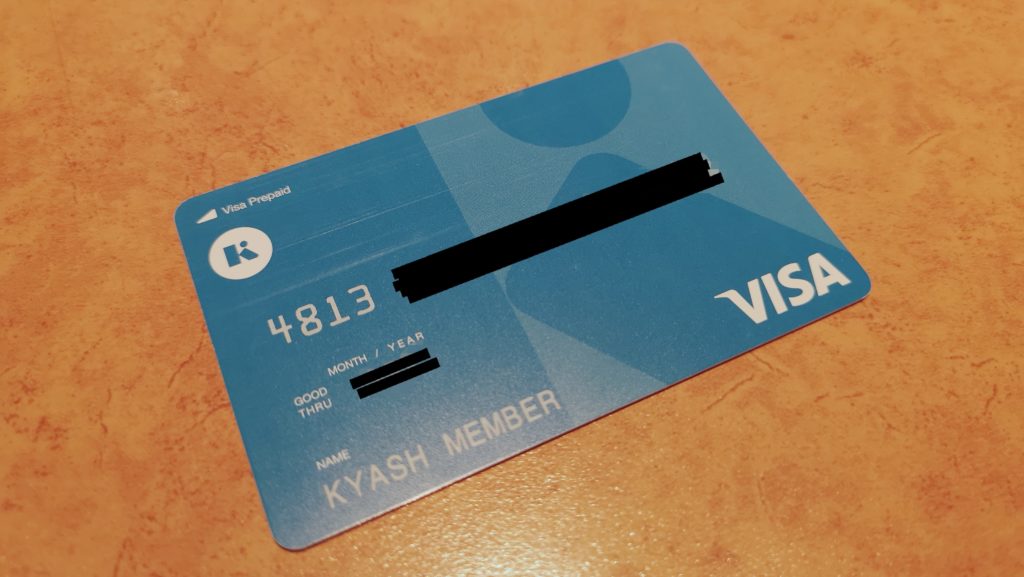
    リアルカードは写真のとおりで、Kyashのコーポレートカラーである水色が特徴的なクレジットカードです。


    名義は個人名ではなく、KYASH MEMBERと書かれており、エンボス加工されていないのが特徴(文字が浮き出ていない)。

    最近はLINEpayをはじめバーチャルカード・リアルカード、どちらも発行できる決済手段が流行していますね。


    キャッシュバック還元はKyash残高で付与される

    2%のキャッシュバックはKyash残高として付与されます。

    Kyash残高はKyashが使える(=VISAが使える)お店ならどこでも、使えます。


    いつキャッシュバックされるの?

    キャッシュバックの締め日と付与日

    • 当月1日から末日ご利用の対象分を翌月25日から末日までに付与いたします。

    5月1~30日で使った分は6月末までに付与されるということですね。


    付与された金額はKyashのアプリ内で確認できます。

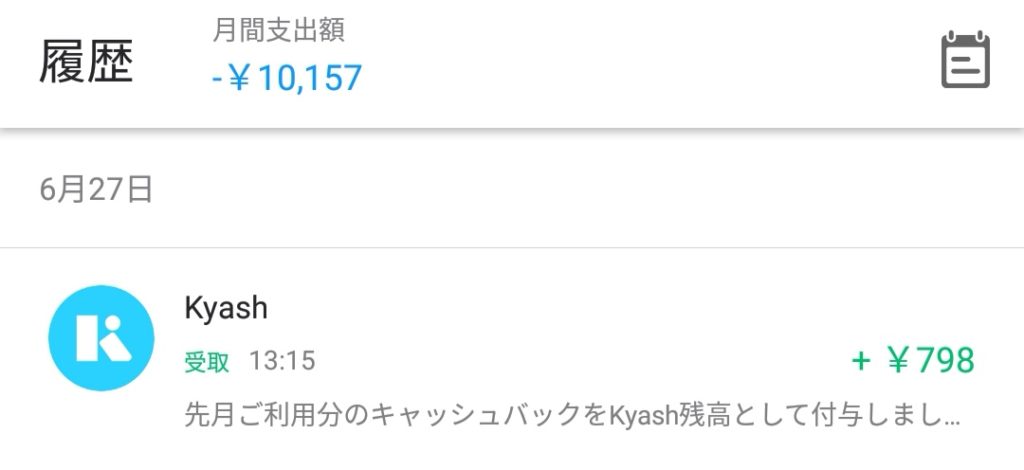
    2019年6月、僕は798円分のKyash残高が付与されていました。


    【関連記事】≫「【最大5%還元?】KyashでAmazonギフト券を使ってポイントを錬金する方法


    Kyashを使うための2つの入金(チャージ)方法と、Kyashを使う醍醐味


    Kyashはプリペイドカードなので入金(チャージ)が必要

    Kyashは普通のクレジットカードとは異なり、プリペイド式のクレジットカードです。

    なので、Kyashを使うには現金をチャージしておく必要があります。


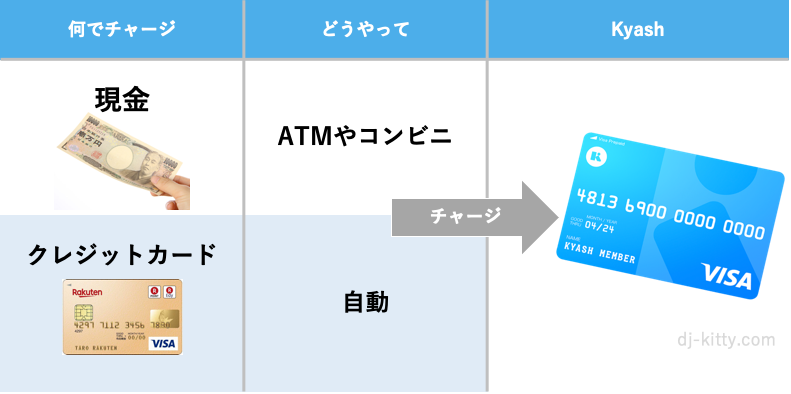
    チャージ方法は2つあります。

    1. セブンATMや銀行ATM、コンビニなどで事前にチャージ
    2. クレジットカードを紐付けて自動チャージ


    おすすめは手間がかからず、更にお得になる「自動チャージ」

    おすすめは「自動チャージ」です。

    なぜなら、現金チャージはセブンATMやコンビニ行かないとできず、手間だから・・・。


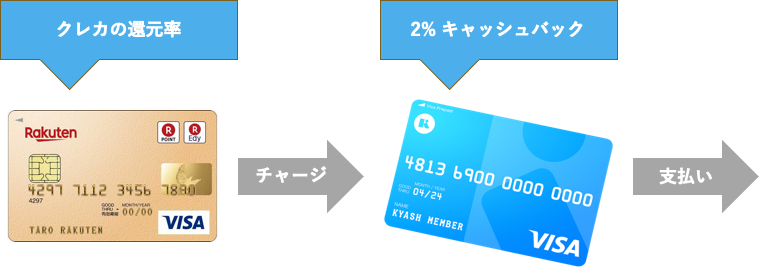
    自動チャージの場合、Kyashの支払い元になるクレジットカードを設定しておけば、Kyashを使うたびに自動で引き落としてくれます。

    [st-midasibox title=”メモ” fontawesome=”fa-file-text-o faa-float animated” bordercolor=”#757575″ color=”” bgcolor=”#FAFAFA” borderwidth=”” borderradius=”5″ titleweight=”bold”]

    自動チャージは、決済時にKyash残高が足りなくても、クレジットカードから必要な金額だけチャージ&決済してくれます。

    [/st-midasibox]


    【これが裏技!】自動チャージにすれば支払い元のクレジットカードと合わせて二重取り

    さて、ちょっと細かいお話になりますが・・・

    自動チャージする場合、Kyashの支払い元に別のクレジットカードを設定しておく必要がありました。


    勘が鋭い方はお気づきかもしれませんが、自動チャージにすると、

    • (支払い元の)クレジットカードの還元
    • Kyashの還元

    を受け取れるようになるのです。


    いわゆる、ポイント二重取りと言われるやつです。裏技っぽいですよね。


    [st-mybox title=”ポイント” fontawesome=”fa-check-circle” color=”#FFD54F” bordercolor=”#FFD54F” bgcolor=”#FFFDE7″ borderwidth=”2″ borderradius=”5″ titleweight=”bold” fontsize=”” myclass=”st-mybox-class” margin=”25px 0 25px 0″]

    Kyashに設定できるクレジットカードはVISAとMaster Cardだけです。

    JCBやアメックス、ダイナースは設定できません

    [/st-mybox]


    10,000円を支払う場合・・・3%還元までブーストできる

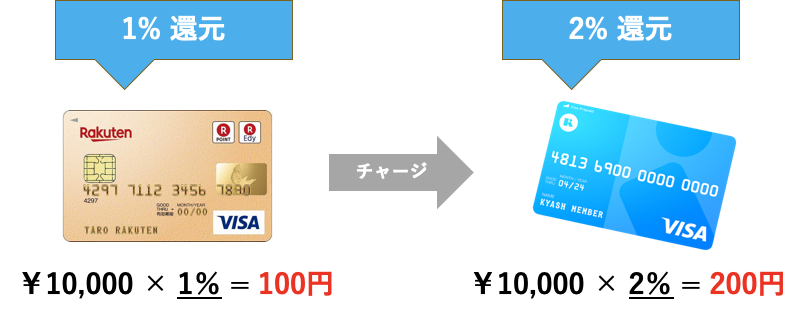
    • 支払い元にを楽天カードにした場合、楽天カードの還元率は通常1%
    • 楽天カードでKyashに10,000円チャージすると、100円還元
    • そして、Kyashで10,000円お買い物すると、200円還元
    • つまり、10,000円で300円戻ってきたので、還元率を3%までブーストできた!


    これなら消費税が上がっても大きな問題にはなりませんね!


    【応用編】Paypayや楽天ペイにKyashを設定すれば3.5%還元までブースト可能

    さて、ここからは応用編です。

    Paypayや楽天Pay、Origami payのようなQRコード決済サービスと組み合わせる裏技です。

    [st_af name=”paypay”]


    やり方はとってもかんたんで、例としてPaypayをあげます。

    Paypayの支払いもとのクレジットカードにKyashを設定すれば、いっちょあがりです。


    これだけで、3.5%まで還元率をブースト可能。


    Kyashの公式ページでもサポートしている旨が書かれているので安心です↓

    ご利用加盟店 対象/対象外
    楽天Pay 対象
    PayPal 対象
    Amazon 対象
    Amazonギフト券 対象
    モスカード 対象
    スターバックス カード  対象
    ドトールバリューカード  対象
    Yahoo!ウォレット 対象
    Origami Pay 対象
    PayPay 対象


    [st_af name=”paypay”]


    Kyashの利用制限と使うときに気をつけておきたい4つのこと

    Kyashはいくらでも使えるというわけではなくって、利用限度額が決まっています。

    押さえておきたいポイントはリアルカードがあるとパワーアップすることです。


    アプリ版(バーチャルカード)の利用制限

    • 24時間あたりの利用限度額は3万円以下
    • 1回あたりの利用限度額は3万円以下
    • 1か月間(毎月1~末日)での利用限度額は12万円まで


    リアルカードの利用制限

    バーチャルカードと比較して、利用限度額が3万円→5万円にパワーアップします。

    • 24時間あたりの利用限度額は5万円以下 
    • 1回あたりの利用限度額は5万円以下
    • 1か月間(毎月1~末日)での利用限度額は12万円まで


    1つのカードの利用限度額は1年間で100万円まで

    100万円を超えると新しいカードを発行する必要があります。


    ゆえに、Kyashは大きな買い物よりも日常使い(コンビニやスーパーなどの少額決済)に向いていることが分かると思います。


    ややこしいですが、まとめると以下。覚えておきましょう。

    • 1日3万円まで(バーチャルカード)
    • 1日5万円まで(リアルカード)
    • 1ヶ月12万円まで
    • 1つのカードで100万円まで


    キャッシュバック対象外の取引があるので注意

    対象外の取引

    • お買い物キャンセルとなった決済(一部キャンセルが生じた決済も含みます)
      ※キャンセルが月またぎの場合は次月相殺いたします
    • カード有効性チェックでの減算
    • 前払式支払手段(第三者型)の購入、チャージ
      WAON/nanaco/楽天Edyなど
    • モバイルSuicaアプリでの購入、チャージ 
    • Google Pay経由によるモバイルSuicaアプリでの購入、チャージ 
    • 交通系電子マネー
      PASMO/SMART ICOCA/SAPICA/PiTaPa/SUGOCAなど
    • 寄付のお支払い
    • 公共料金のお支払い
    • 各種税金、ふるさと納税のお支払い
    • 年金のお支払い
    • Yahoo!公金支払い
    • 金券、商品券や有価証券等の現金同等物の購入
      また金券、商品券や有価証券等の現金同等物を販売しているサイトでの購入

      • 郵便局の販売サイト
      • 造幣局の販売サイト

    参考:Kyash公式ページ「キャッシュバックについて


    【関連記事】≫「【最大5%還元?】KyashでAmazonギフト券を使ってポイントを錬金する方法


    まとめ

    クレカの裏技として使えるKyash(キャッシュ)について詳しく解説してきました。


    Kyashと手持ちのクレジットカードを使えば3%までかんたんに還元率を高められました。

    さらに、QRコード決済の支払いにKyashを設定すれば、3.5%までブーストでき、ポイント3重取りできましたね!


    毎日のお買い物で3.5%も還元できれば、実質的に消費税の増税分を無効化できます。


    このブログでは他にもお得な情報をお届けしてますので、下の関連記事も読んでみてください!

    [st-card id=10354 label=”” name=”” bgcolor=”” color=”” readmore=”on”]


    以上