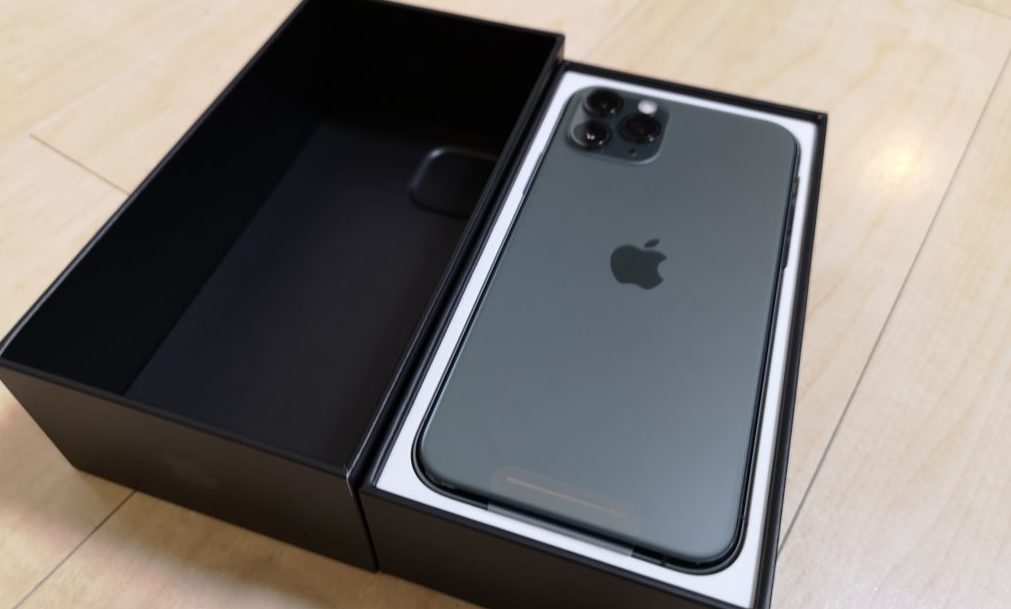
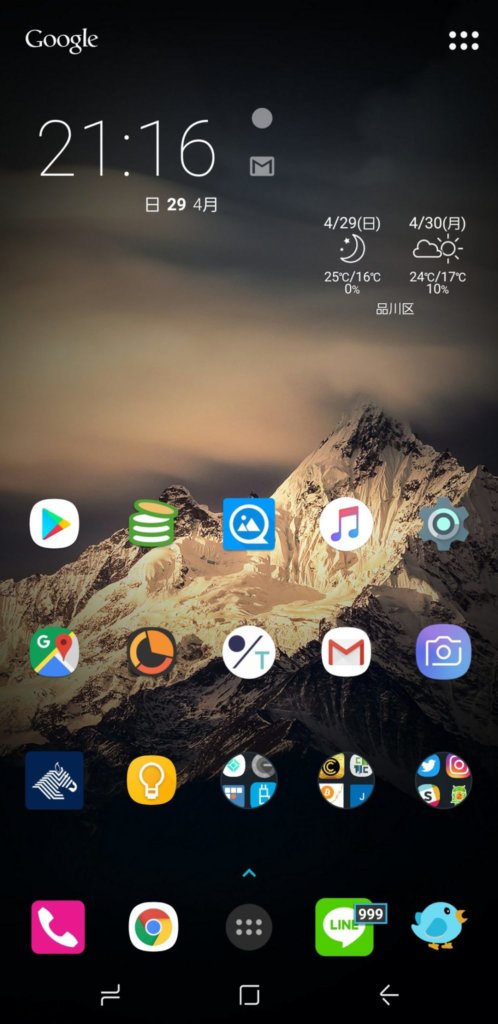
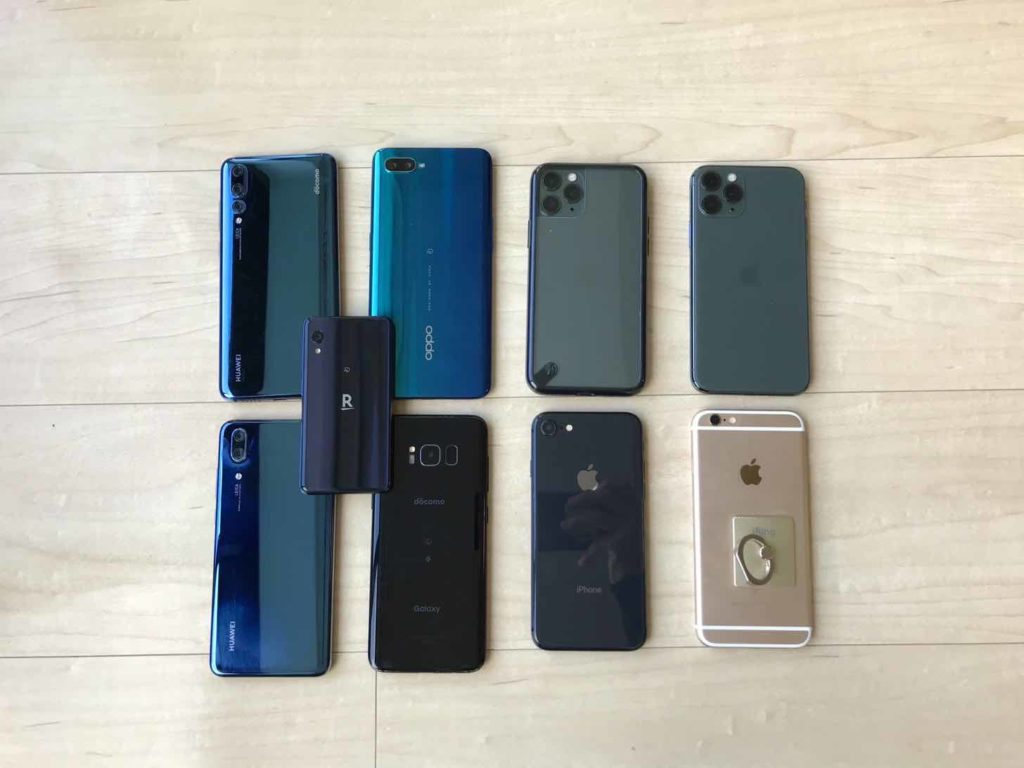
複数スマホを持っていても、最終的にメイン機はどれかひとつになってしまいませんか?
その原因は、現代社会の主なコミュニケーションツールである「LINE」にあります!間違いない。
メイン機を選ぶときの基準はどのスマホでLINEを使うかという悩みで、iPhoneとAndroidの両刀使いの僕としてはとても困っていました。。。
そこで、この記事では以下の方法を解説します。
- iOSとAndroidで1つのLINEアカウントを使う方法
- 2台のスマホでLINEアカウントを共有する方法
- 脱獄(Jailbreakやroot化)はしない
- 手軽にかんたんにできる
[st-kaiwa1]3分あれば終わる方法なので、ぜひ読み進めてください[/st-kaiwa1]
2台のスマホ(iPhoneとAndroid)でLINEアカウントを共有する方法
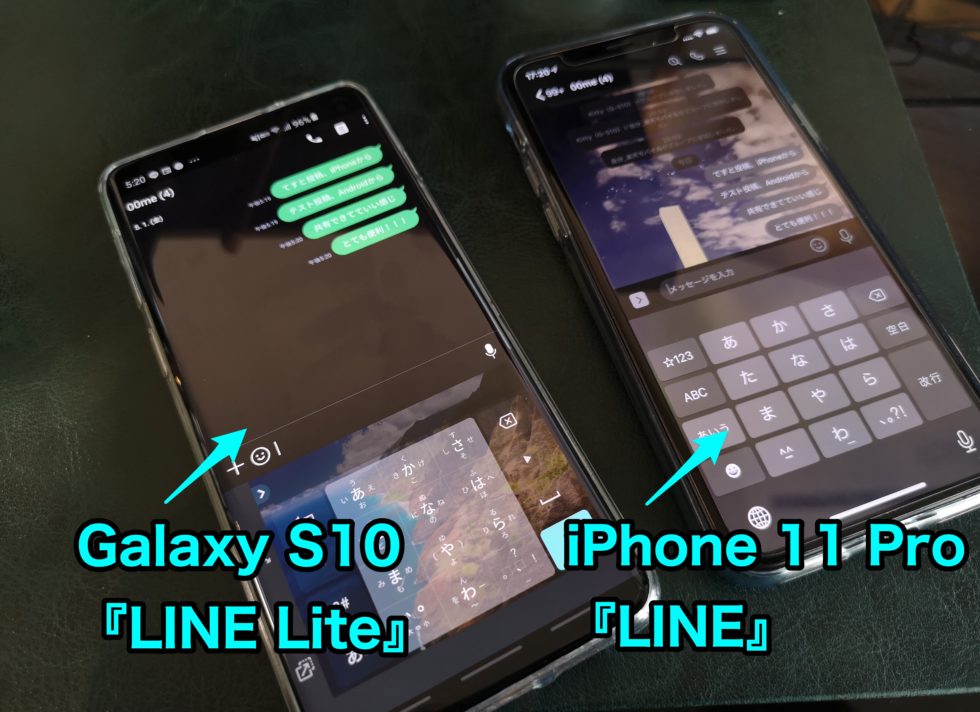
LINE Liteのアプリを使う
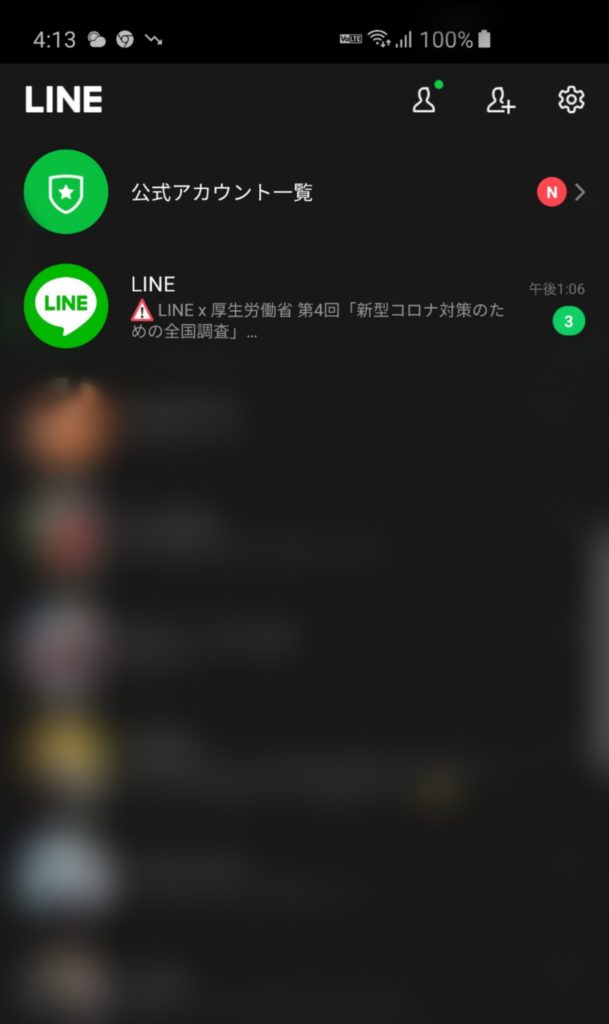
結論からすると、LINEの軽量版アプリをインストールすることで実現します。
こちらのスクショはLINE Liteの操作画面で、本家のLINEとなんら違いはありません!
LINE Liteとは
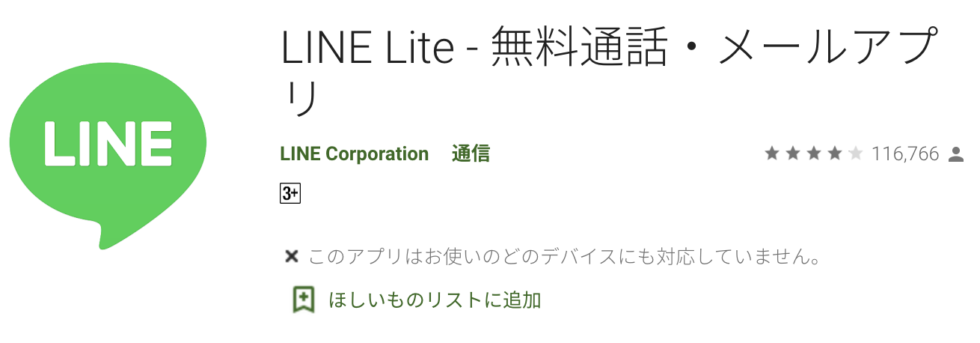
「LINE Lite」とはAndroid限定の簡易的なLINEアプリです。
日本では配信されておらず、アメリカや韓国、新興国系のGoogle Playストアで公開されています。よって、日本から使う場合はAPKファイルをダウンロードして使う必要があります。
つまり、Google Playストアからオフィシャルにインストールして使うわけではないので、この行為は一般にいう野良アプリを使うことと同じです。
[st-cmemo myclass=”st-text-guide st-text-guide-point” fontawesome=”fa-check” iconcolor=”#FF8F00″ bgcolor=”#FFF8E1″ color=”#000000″ bordercolor=”#FFE082″ borderwidth=”” iconsize=”150″]LINE公式が開発しているアプリです[/st-cmemo]
LINE Liteで使えない機能
LINE Liteは本家LINEアプリの簡易版なので、機能が制限されています。ただ、トークや通話などの基本機能は問題なく使えるので大きな問題はないはず。
着せかえはできず、真っ黒なインターフェースです。ふだんからブラックテーマを使っている僕にとっては違和感なし!
[st-midasibox-intitle title=”使えない機能” fontawesome=”fa-check-circle faa-ring animated” bordercolor=”#00D2E5″ color=”” bgcolor=”#F4FBFF” borderwidth=”” borderradius=”5″ titleweight=”bold”]
- ニュース
- ウォレット
- LINE Pay
- タイムライン
- オープンチャット
- バックアップ機能
- 投票・アルバム機能
- 着せかえ
- 広告がない(ウレシイ!)
[/st-midasibox-intitle]
2台のスマホで同時受信できる!
AndroidのLINE Liteで送信したメッセージは、もう一台のiPhoneで見れます。
自分が送ったメッセージがきちんと連動されているのは期待通り!
もちろん、受信したメッセージはどちらのスマホからでも確認でき、問題なく返信できます。
[st-kaiwa1]購入した有料スタンプも使えます[/st-kaiwa1]
なぜLINEアカウントは共有できないのか?
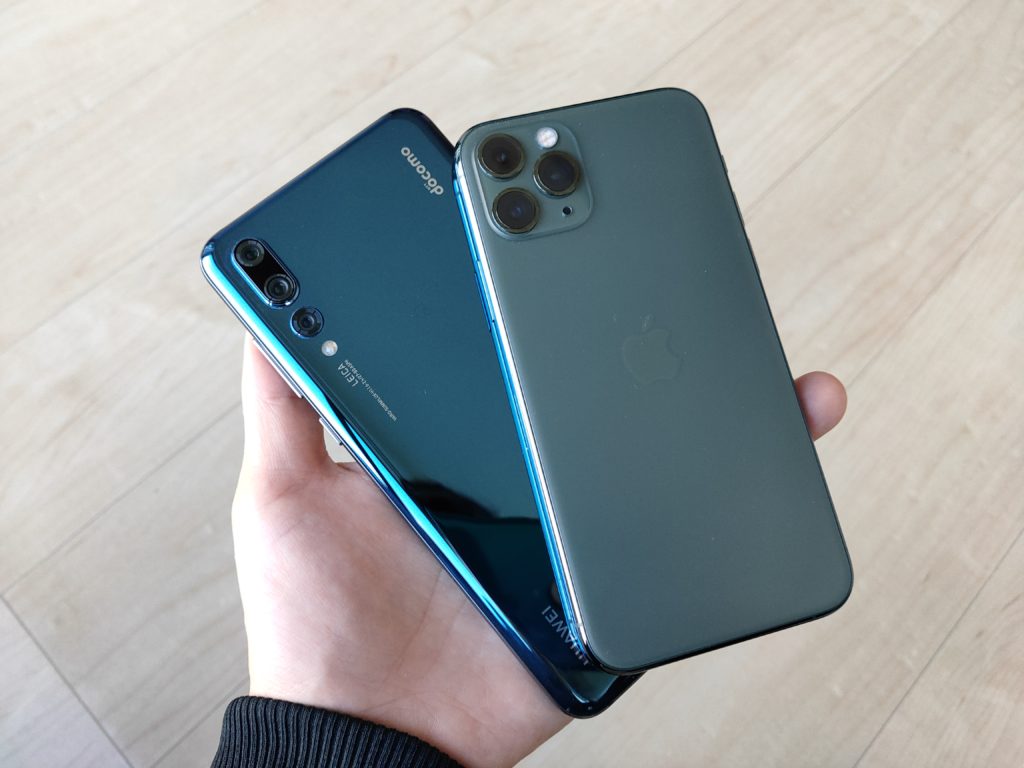
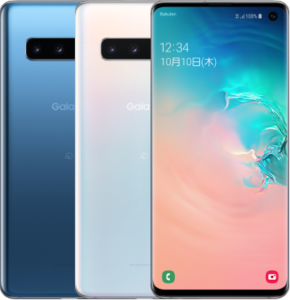
欲張りな僕は、iPhone(iPhone 11 Pro)も、Android(Galaxy S10)もどちらも同じくらい使いたいんです。
しかし、LINEはどちらかでしか使えない。なぜならアカウントの共有が許可されていないから。
LINEアカウントを複数端末で使う場合の基本構成は以下の通りで、スマホとタブレット、パソコンは共有できます。
しかし、スマホ2台で同じアカウントを共有することは出来ません。
[st-mybox title=”” fontawesome=”” color=”#757575″ bordercolor=”#f3f3f3″ bgcolor=”#f3f3f3″ borderwidth=”0″ borderradius=”5″ titleweight=”bold” fontsize=”” myclass=”st-mybox-class” margin=”25px 0 25px 0″]
- スマートフォン
- タブレット(iPad推奨)
- パソコン
[/st-mybox]
LINE Liteの使い方・使うときのポイントと注意点
LINE Liteのインストール方法
LINE Liteのインストール方法は2つあります。
- ネット上にあるAPKファイルを使って入れる
- 海外のGoogle Playストアから入れる
3分で終わる手軽な方法は①。セキュリティを気にしたり、最新のバージョンを使いたい場合は②です。
[st-cmemo myclass=”st-text-guide st-text-guide-attention” fontawesome=”fa-exclamation-circle” iconcolor=”#ef5350″ bgcolor=”#ffebee” color=”#000000″ bordercolor=”#ffcdd2″ borderwidth=”” iconsize=””]いずれも自己責任でご対応ください。動作保証するものではありません[/st-cmemo]
ネット上にあるAPKファイルを使って入れる
[st-timeline myclass=”st-timeline-count” add_style=””]
[st-timeline-list text=”APKファイルを探す” url=”” myclass=”” fontsize=”” fontweight=”bold” color=”” bgcolor=”” center=””]
まずはLINE LiteのAPKファイルを探します。
今回は「Apkpure」で公開されているファイルを使います。
[st-kaiwa1]APKファイルとはWindowsでいえば.exe、Macintoshでいえば.dmgファイルのようなものです。[/st-kaiwa1]
[/st-timeline-list]
[st-timeline-list text=”APKファイルをダウンロードする” url=”” myclass=”” fontsize=”” fontweight=”bold” color=”” bgcolor=”” center=””]
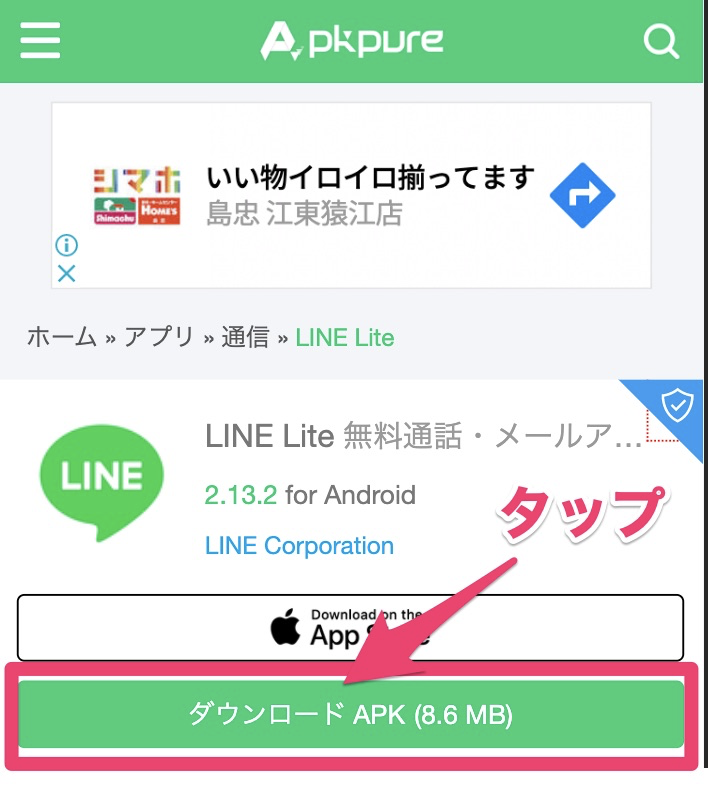
広告が多くてウザったいですが「ダウンロード APK」をタップしてファイルをダウンロードします。
[st-kaiwa1]お使いのAndroid端末でアクセスしてくださいね[/st-kaiwa1]
[/st-timeline-list]
[st-timeline-list text=”警告文を確認し許可する” url=”” myclass=”” fontsize=”” fontweight=”bold” color=”” bgcolor=”” center=””]
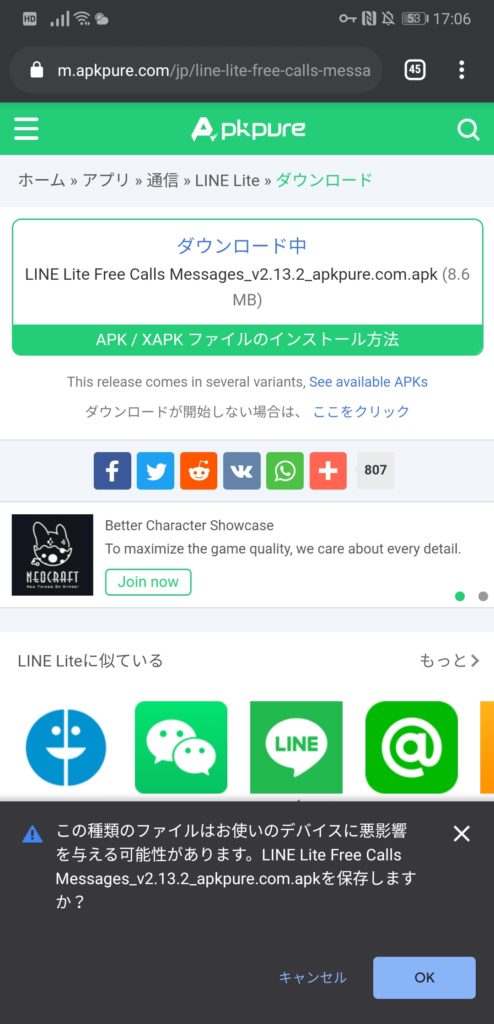
ブラウザの下部に警告文がでるので「OK」を押してダウンロード処理に移ります。
[/st-timeline-list]
[st-timeline-list text=”APKファイルを開く” url=”” myclass=”” fontsize=”” fontweight=”bold” color=”” bgcolor=”” center=””]

ダウンロードが完了すると「開く」をタップして、APKファイルを展開します。
ファイル名が怪しかったり、セキュリティ的に不安がある場合は開かず、やめてもOKです。
[/st-timeline-list]
[st-timeline-list text=”APKファイルをインストールする” url=”” myclass=”” fontsize=”” fontweight=”bold” color=”” bgcolor=”” center=””]

APKファイルを開くと、LINE Liteが立ち上がり、アプリのインストールが始まります。
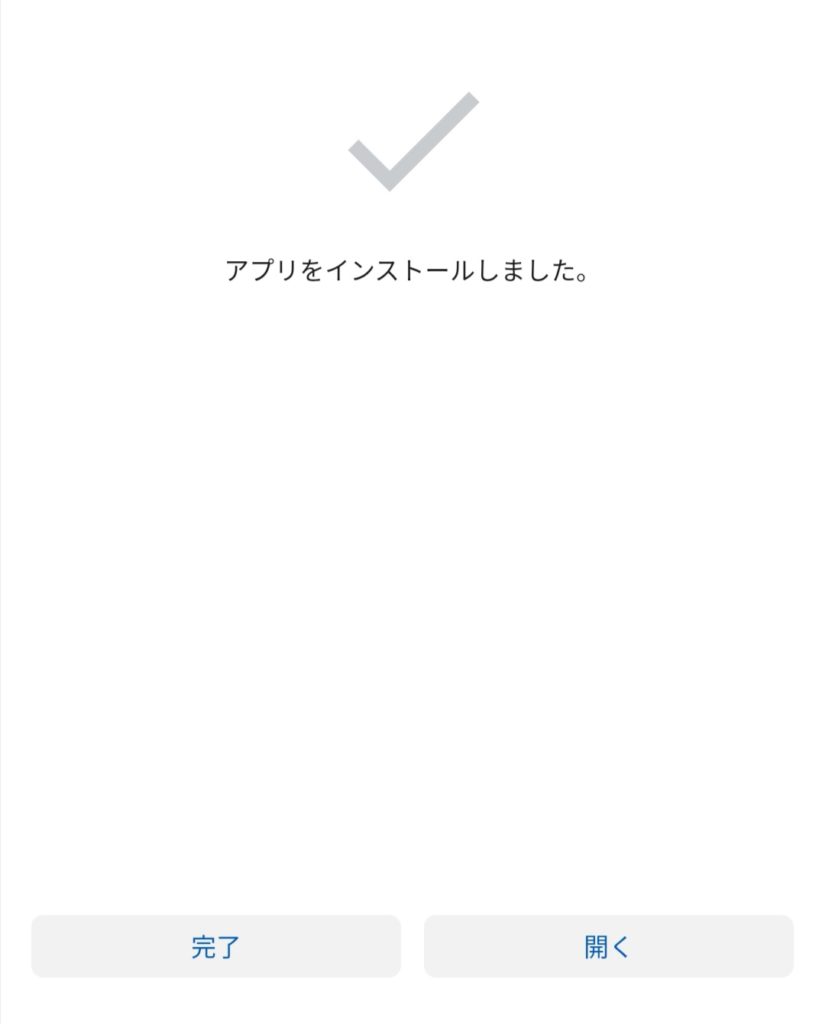
アプリのインストールが完了した旨が表示されたら、「開く」をタップします。
[/st-timeline-list]
[st-timeline-list text=”LINEにログインする” url=”” myclass=”” fontsize=”” fontweight=”bold” color=”” bgcolor=”” center=””]
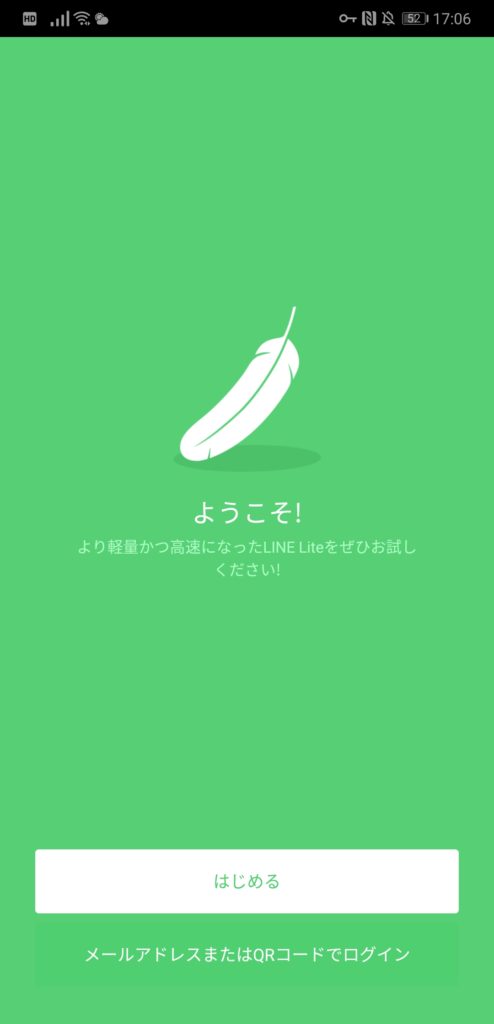
問題なくインストールが完了するとログイン画面が表示されます。
いつも使っているLINEアカウントでログインすれば、使えるようになります。
[/st-timeline-list]
[/st-timeline]
海外のGoogle Playストアから入れる
2つ目のちょっとめんどくさい方法です。こちらは文字だけで簡易にご案内します。
[st-midasibox-intitle title=”準備するもの” fontawesome=”fa-check-circle faa-ring animated” bordercolor=”#00D2E5″ color=”” bgcolor=”#F4FBFF” borderwidth=”” borderradius=”5″ titleweight=”bold”]
- 海外Google Playアカウント
- VPNアプリ
[/st-midasibox-intitle]
[st-mybox title=”” fontawesome=”” color=”#757575″ bordercolor=”#f3f3f3″ bgcolor=”#f3f3f3″ borderwidth=”0″ borderradius=”5″ titleweight=”bold” fontsize=”” myclass=”st-mybox-class” margin=”25px 0 25px 0″]
海外にいるかのように位置情報を偽装する(=正確にはVPNアプリを使って、海外IPでGoogle Playストアにアクセスする)必要があるので、手間が掛かります。
[/st-mybox]
VPNアプリは「TunnelBear」が無料で使えるのでおすすめ。
VPNアプリで海外に接続したあと、新しくGoogleアカウントを作成します。仮にアメリカに接続したとすると、アメリカ版のGoogleアカウントが作れるわけです。
そして、海外版アカウントでGoogle Playストアにアクセスし、LINE Liteを探しインストールする流れです。
こんなときに便利だった!
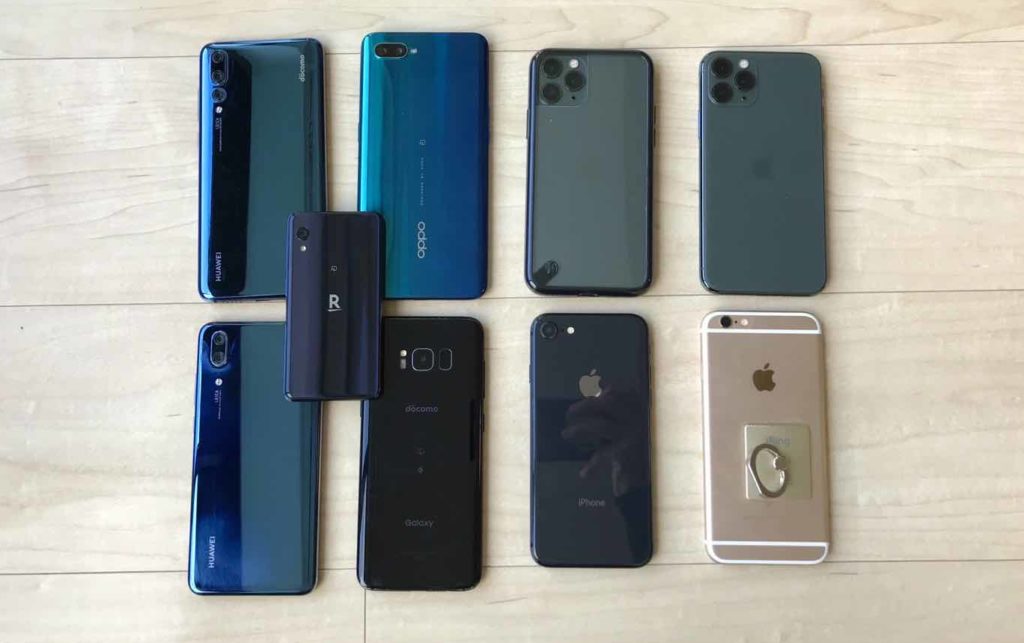
僕はスマートフォンにはそれなりにこだわりがありまして、iPhoneとAndroidを使い分けています。
それぞれの使い分け方やメリット・デメリットは下の記事で考察しています。
関連結局iPhoneとAndroidどっちがいい?Apple信者10年目の比較と結論|コスパ最強なのは?
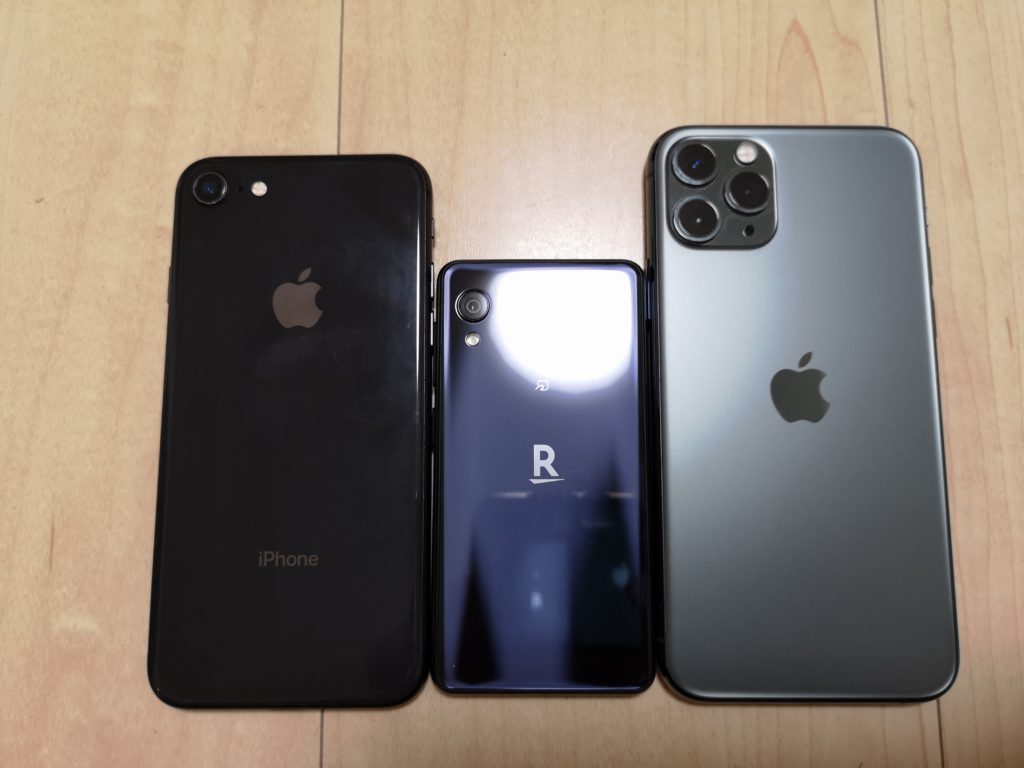
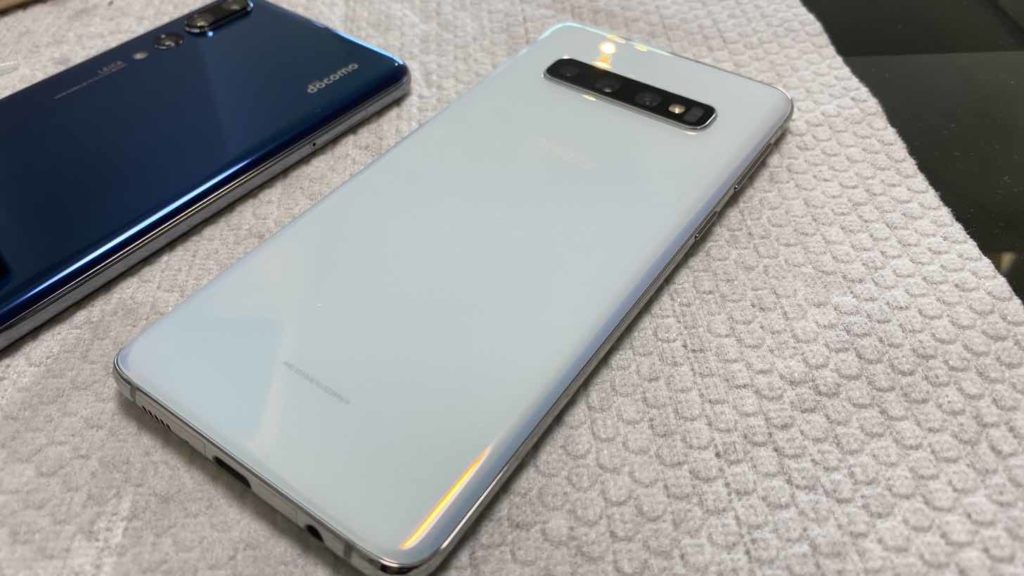
僕はiPhoneをIIJmioという格安スマホの通信会社で、Galaxy S10は楽天モバイルで使っています。ゆえに、どちらもほぼメイン機なので日頃から2台持ちしています。
いままではどちらかのスマホでしかLINEを受信できなかったのが、2台で自由自在にLINEが使えるようになったのは大きなメリットでした。
関連【格安SIMのIIJ mio】使いはじめて3年が経ったから感想とかレビューをお届けする
以下、余談。
Galaxy S10は楽天モバイルの超絶お得なキャンペーンで4万円くらいで買いました笑

関連【楽天モバイルってどう?】無料サポーターとして6ヶ月使ってみた感想をブログからお届け
LINE LiteをインストールするのはAndroid端末で
LINE LiteはAndroid版のアプリです。
ゆえに、本家LINEアプリはiOS(iPhone)にいれたままでOK。新たに、2台目のAndroidLINE Liteをインストールして使います。
[st-mybox title=”” fontawesome=”” color=”#757575″ bordercolor=”#f3f3f3″ bgcolor=”#f3f3f3″ borderwidth=”0″ borderradius=”5″ titleweight=”bold” fontsize=”” myclass=”st-mybox-class” margin=”25px 0 25px 0″]
余談ですが、(僕がAndroidのメイン機としている)Galaxy系は標準でLINEやFacebookのアプリを2つ使えます。
どういうことかといえば、1台のスマホで2つのLINEアカウントを運用できるわけ。そして、LINE Liteを使えば最大3アカウントを使えることになります。
[/st-mybox]
2台のiPhoneでアカウント共有はできない
人によっては、2台のiPhoneでLINEアカウントを共有したいかもしれません。
しかし、LINE LiteはiOSでは使えないので、そもそもiPhoneで使うという選択肢はないです。残念・・・。
まとめ
以上、iPhoneとAndroid(2台のスマホ)でLINEアカウントを共有する方法を解説しました。
わずか3分あれば使えるようになるので、スマホ複数持ちでLINEの運用に困っている方はぜひ試してみてください。
当ブログでは、他にもスマホに関する耳寄りな情報を発信していますから、あわせて読んでみてくださいね。
[st-card myclass=”” id=”336″ label=”” pc_height=”” name=”” bgcolor=”” color=”” fontawesome=”” readmore=”on” thumbnail=”on” type=””]