カテゴリー: オーディオ機器

  • 使ってないコンポのスピーカーで音は鳴らせる?テレビに再利用OK【DJ初心者の疑問】

    使ってないコンポのスピーカーで音は鳴らせる?テレビに再利用OK【DJ初心者の疑問】

    ご自宅に使っていないCDなどのコンポスピーカーが眠っていませんか?そのコンポ、もしかするとテレビなどに再利用できるかもしれません。


    この記事では、僕がフォロワーの方から受けた質問に沿ってこんなポイントをご紹介します。

    • コンポをテレビなどに再利用する方法
    • コンポをDJ用のスピーカーとして使う方法
    • 再利用できるコンポとそうでないコンポの違い


    先日、ツイッターのDMでこんな質問をもらいました

    家でのスピーカーなんですが、CDコンポのスピーカーを代用なんてこと出来たりしますか?
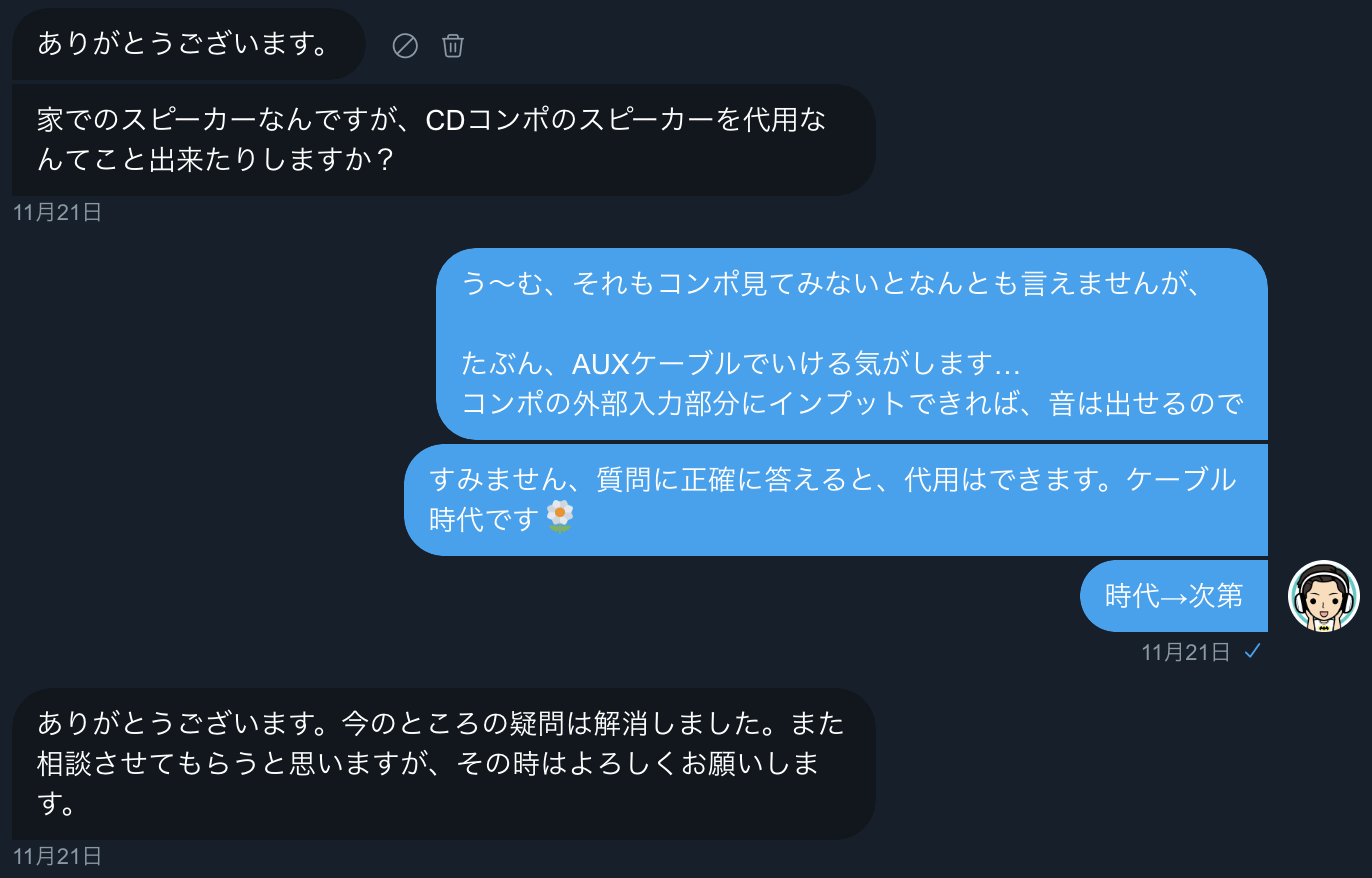
    スピーカーを代用できるかツイッターで質問が来た

    [st-cmemo myclass=”st-text-guide st-text-guide-point” fontawesome=”fa-check” iconcolor=”#FF8F00″ bgcolor=”#FFF8E1″ color=”#000000″ bordercolor=”#FFE082″ borderwidth=”” iconsize=”150″]僕は趣味でDJしてる関係からDJ用途を前提としてた質問でした[/st-cmemo]

    自宅にスピーカーがあるのに、新しく買うなんて・・普通はしたくないです。お金がもったいないし。


    結論:使っていないコンポのスピーカーでも音は鳴らせます
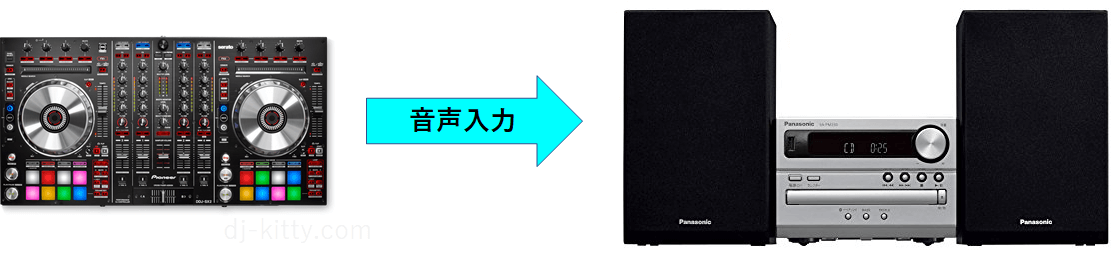
    DJコントローラーの音をコンポに入力すれば音を鳴らせる

    [st-cmemo myclass=”st-text-guide st-text-guide-memo” fontawesome=”fa-pencil” iconcolor=”#919191″ bgcolor=”#fafafa” color=”#000000″ bordercolor=”” borderwidth=”” iconsize=””]※本記事はDJ機材から音を流す前提ですが、DJ機材をテレビに置き換えて読んでもOKです[/st-cmemo]

    CDコンポのスピーカーでもDJ機器の音は鳴らせます。

    仕組みは画像の通りで、DJコントローラーから再生される音をコンポに入力します。


    DJ機材からでもテレビからでも鳴らせます
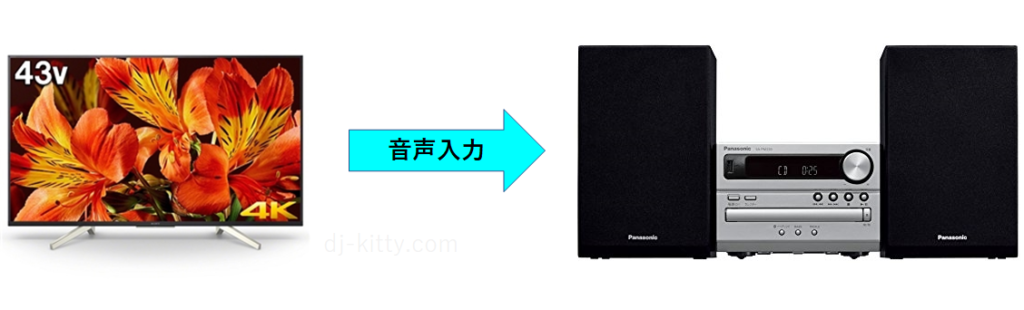
    テレビの音をコンポに入力すれば音を鳴らせる(仕組みは同じ)

    テレビの音声をコンポで鳴らすのも同じ仕組みで、テレビの音をコンポに入力します。

    ちなみに、テレビをiPhoneなどのスマホに置き換えて理解してもOK(スマホの音もコンポで再生可能)


    やることをまとめると「出力される音声をコンポに入力してスピーカーから再生する」以上です。


    【注意が必要】コンポのスピーカーから音を出すには条件がある

    しかし、代用できるスピーカーとできないスピーカーがあるので注意が必要です。

    ポイントは2つで、スピーカーに

    • アンプが内蔵されているか
    • 外部入力端子があるか

    [st-kaiwa1]詳しく見ていきましょう。[/st-kaiwa1]


    スピーカーにアンプが内蔵されているか?

    アンプが内蔵されていないと音は鳴らせません。

    [st-cmemo fontawesome=”st-svg-bigginer_l” iconcolor=”#9CCC65″ bgcolor=”#F1F8E9″ color=”#000000″ iconsize=”100″]アンプとは音を増幅させる機械で、DJ機材やテレビから流れてくる音声データをパワーアップさせて「音」にしてくれる装置です[/st-cmemo]


    DJコントローラーやテレビから流れてくるのはあくまでも音の「データ」なので、データを僕たち人間が聞こえる「音」にしてくれないと聞こえないのです。


    そこで、生まれる次の疑問は、

    [st-kaiwa2]アンプがあるかないかはどうやって見極めればいいの?[/st-kaiwa2]

    という点。


    [st-kaiwa1]かんたんです、スピーカーがコンセントに直接接続できるかどうかを確認してみてください[/st-kaiwa1]


    アンプ内蔵スピーカーはコンセントに接続できる
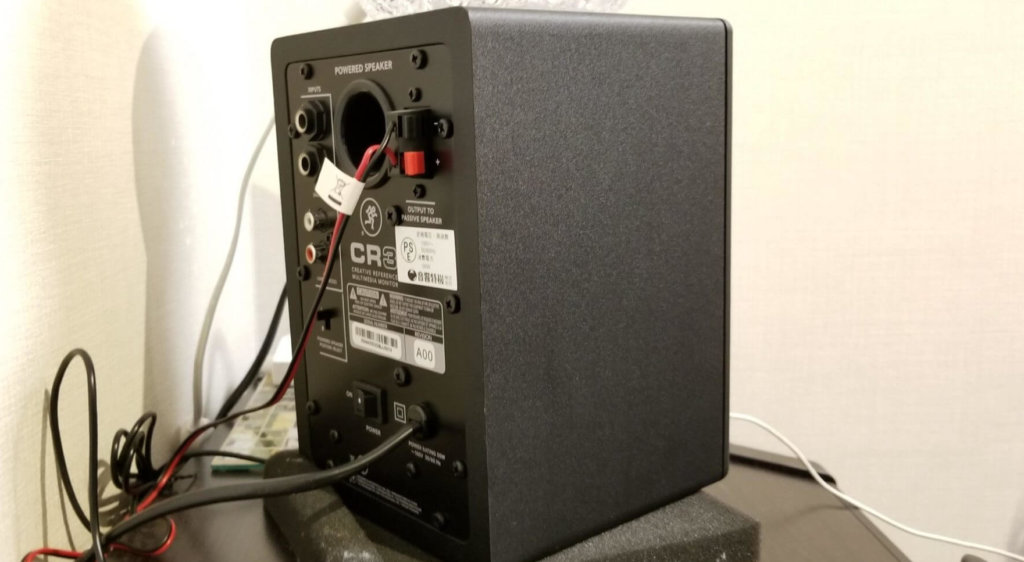
    アンプが内蔵しているスピーカーはコンセントに繋ぐケーブルが付いている

    アンプ内蔵スピーカーはコンセントに接続可能です。電源を供給して音声データをパワーアップさせているからですね!

    ちなみに、写真のスピーカーは僕が愛用しているMACKIEのモニタースピーカー。

    [itemlink post_id=”6252″]


    コンポのスピーカーはアンプ内蔵でないことが多い

    おそらく・・ですが、お使いのスピーカーにはアンプが搭載されていなかったのではないでしょうか?


    それもそのはず、アンプの役割はコンポ本体が担当しているからです。

    (アンプ内蔵スピーカーでしたら、コンポ本体は捨てちゃってOK)


    んじゃ、どうすればいいのか?

    コンポ本体の外部入力端子を使って音を鳴らすことができるのです。

    [st-cmemo fontawesome=”fa-exclamation-circle” iconcolor=”#ef5350″ bgcolor=”#ffebee” color=”#000000″ iconsize=”100″]コンポ本体が壊れてる場合は、あきらめてモニタースピーカーを買いましょう・・。[/st-cmemo]


    外部入力できる端子があるかどうか
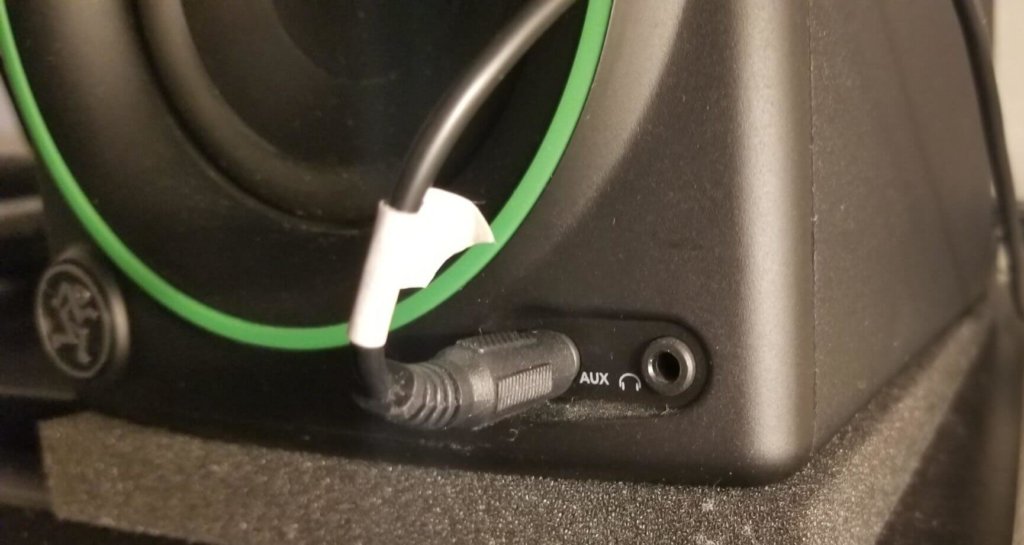
    スピーカーやコンポにAUX端子があるか確認する

    AUX」「AUX IN」のような端子がないか確認してみましょう。コンポにAUX端子があれば外部入力OKです。


    AUX(オグジュアリ、オックス)端子にAUXケーブルを挿して音声入力してあげます。

    先ほどの画像だと「音声入力」と書いてある矢印部分がAUXケーブルになります。AUXケーブルが家になければ買う必要があります。
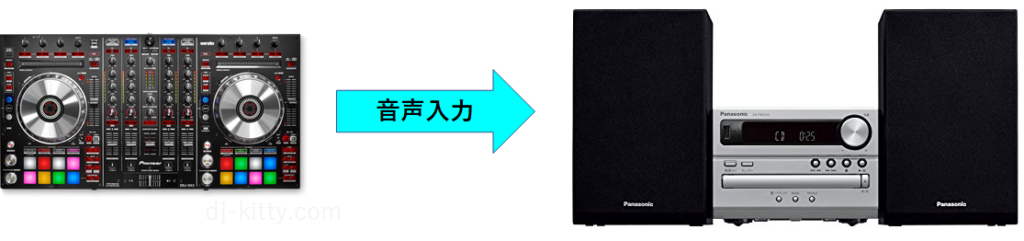
     

    AUX端子?ケーブルとは?
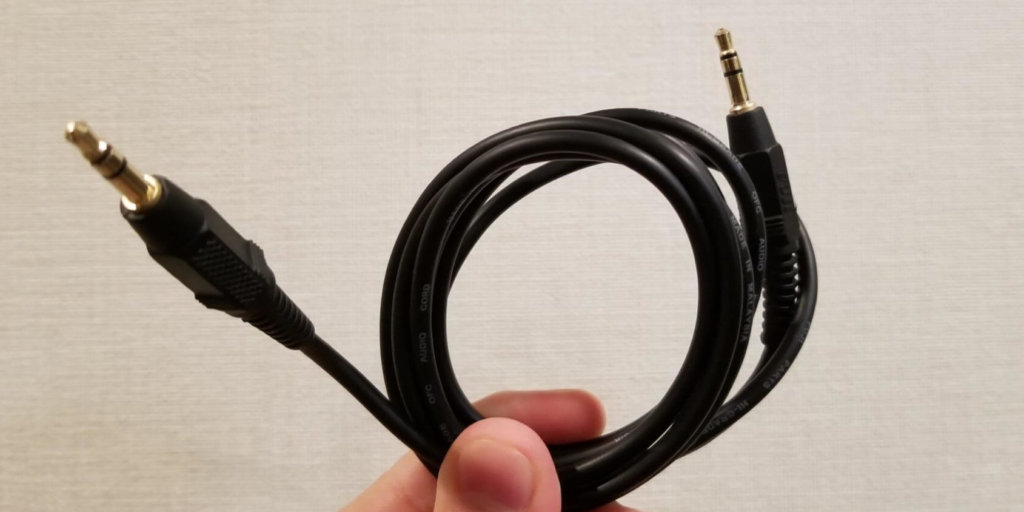
    AUXケーブルとは?

    AUX端子とは、外部音声を入力するための端子で、入力するために使うのがAUXケーブル(写真)です。

    車で音楽を聞くときにAUXケーブルを活用している人は多いかもしれません。

    [itemlink post_id=”6968″]


    コンポによっては外部入力再生モードに設定してあげる必要も

    外部入力した音声を鳴らすには「外部入力再生モード」にする必要があるコンポもあります。普通はリモコンやボタンで設定しますが、説明書で詳しいやり方を確認してみてください。


    ちなみに、このやり方を応用すると・・コンポをギターのアンプとして代用することもできたりしますよ♪

    他にも、AUX入力できるBluetoothスピーカーでDJプレイするのもありですね!
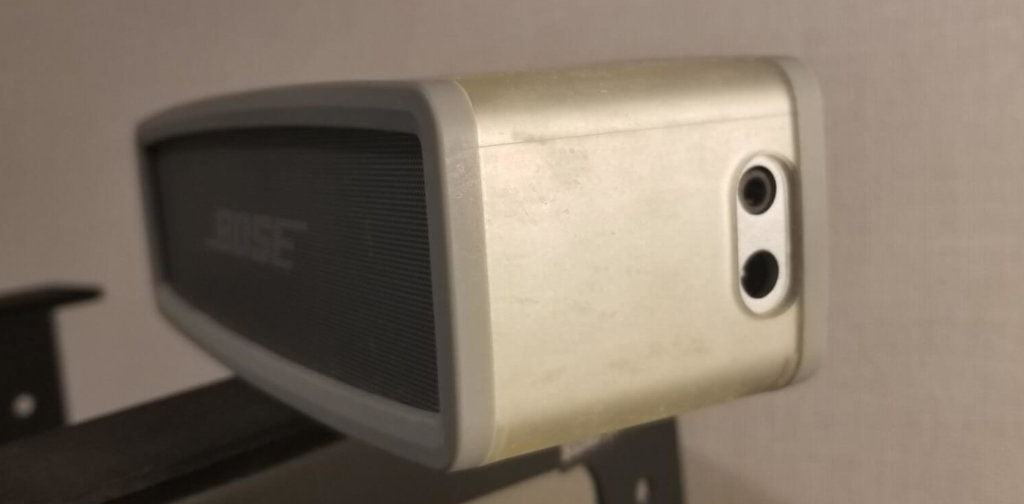
    BOSEのBluetoothスピーカーでDJプレイを再生する

    [itemlink post_id=”6981″]


    DJ機器は出力端子に合わせたケーブルを買おう!
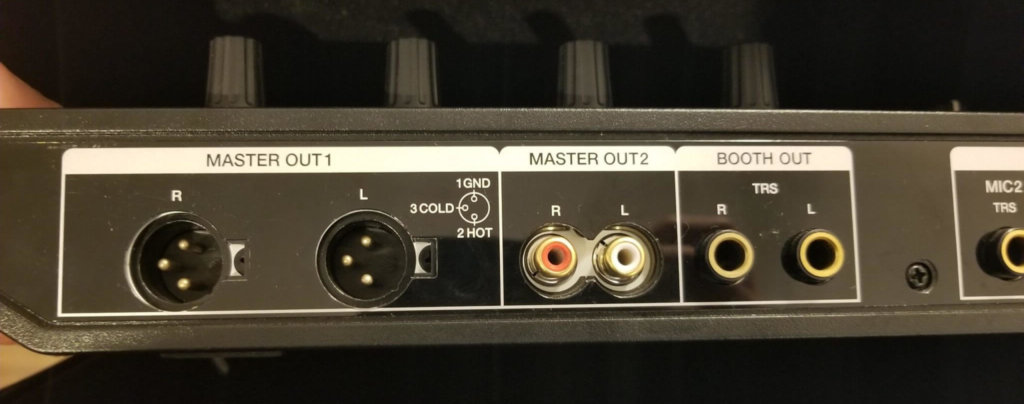
    Pioneer DDJ SX-2のOUTPUT部分

    [st-kaiwa1]ココはDJの方のみ、お読みください![/st-kaiwa1]

    DJコントローラーのアウトプット(外部接続部)は複雑。種類がたくさんあってよくわからないので、解説します。


    写真は僕が使っているPioneer DDJ SX-2の外部接続部分です。左から順に・・・

    • MASTER OUT1 : XLR端子(通称キャノン端子)
    • MSTER OUT2 : RCA端子
    • BOOTH OUT : フォーン端子


    XLR端子のAUXケーブル

    この規格のAUXケーブルはありません。


    RCA端子のAUXケーブル

    [itemlink post_id=”6972″]


    フォーン端子のAUXケーブル

    [itemlink post_id=”6969″]


    ちなみに、DDJ SX-2はコチラ!2018年に後継機のDDJ SX-3が発売されたのでお安くなっています。

    [itemlink post_id=”6974″]


    まとめ

    DJ初心者のこんな疑問にお答えしてきました。

    • モニタースピーカーじゃなくてもDJはできるのか?
    • CDコンポは大丈夫?
    • Bluetoothスピーカーはどう?


    結論、コンポのスピーカーを使って音は鳴らすことはでき、テレビの音を鳴らすこともできました。


    しかし、できるスピーカーとそうでないものがありました。

    ポイントは2つありましたね。

    • アンプが内蔵されているか
    • 入力端子があるか


    DJコントローラーの出力部分によっては使うケーブルが異なってくるのでぴったり合うものを買いましょう!


    それでは、よいDJライフを!

    [st-card id=4257 label=”” name=”” bgcolor=”” color=”” readmore=”on”]


    [st-card id=11 label=”” name=”” bgcolor=”” color=”” readmore=”on”]


    [st-card id=1149 label=”” name=”” bgcolor=”” color=”” readmore=”on”]
  • 1台のスマホで複数のスピーカーにBluetooth接続する方法【Anker Soundsyncでマルチペアリング】

    1台のスマホで複数のスピーカーにBluetooth接続する方法【Anker Soundsyncでマルチペアリング】


    1台のiPhoneやAndroidから複数のスピーカーに同時接続して音楽を聴きたいってことありますよね。

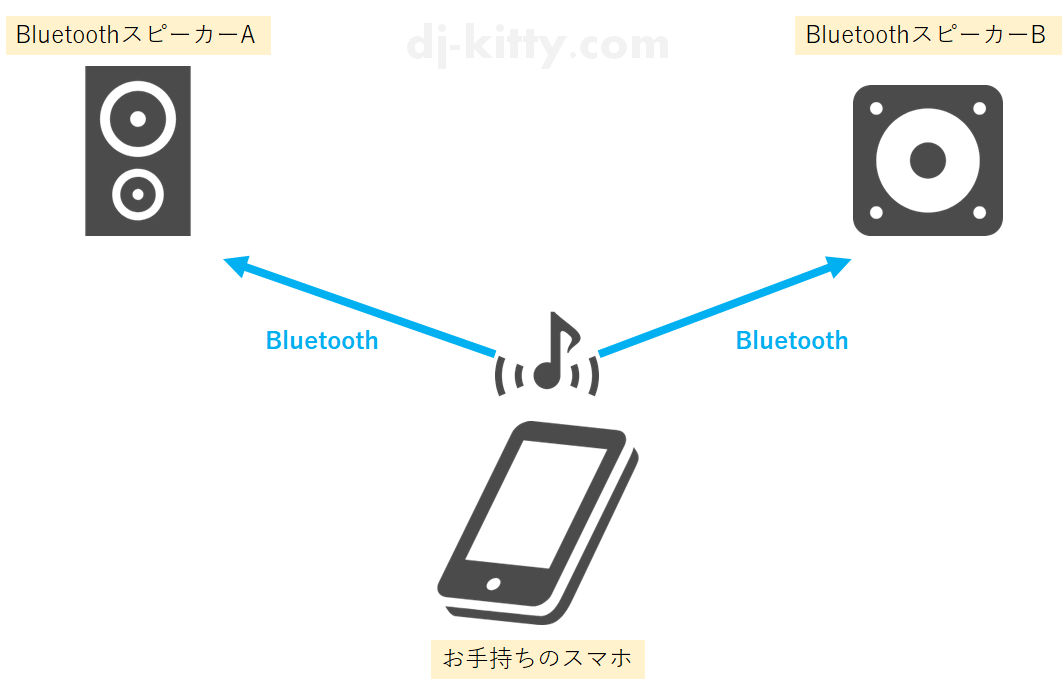
    しかし!普通は1台のスマホで複数のスピーカーをBluetooth接続することはできません


    1台のスマホから2台のスピーカーにBluetooth接続したい図
    1台のスマホから2台のスピーカーにBluetooth接続したい図


    ということで、あるアイテムを使ってかんたん便利に実現できる方法を記事で紹介します。

    こんなことで悩んでいるあなたのチカラになれますよ。

    • スマホ1台から音楽を再生して、2台のスピーカーから音を出したい(マルチペアリング・デュアルBluetooth)
    • テレビの音を2台のBluetoothヘッドフォンで聴きたい
    • Bluetooth機能がないスピーカーをBluetooth接続できるようにしたい


    解決するために使う機械はBluetoothトランスミッターという送受信できるものです。僕はAnker社のSoundsyncという製品を愛用しています。こちらの製品を中心に、記事で詳しく解説しますね!

    [itemlink post_id=”6233″]


    スマホ1台から音楽を再生して、2台のスピーカーで音楽を鳴らす方法

    スマホ1台から音楽を再生して、2台のスピーカーで音楽を鳴らす方法
    スマホ1台から音楽を再生して、2台のスピーカーで音楽を鳴らす方法

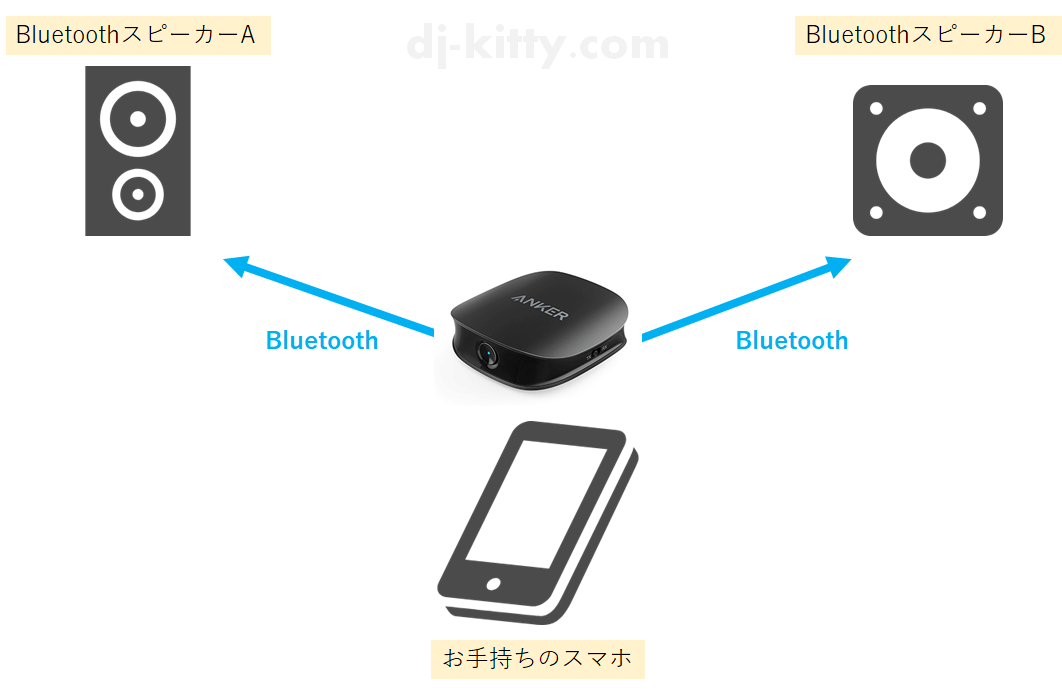
    スマホ1台で2つのBluetoothスピーカーから音楽を鳴らすには、Anker(アンカー)社の「Soundsync(サウンドシンク)」を使います。


    Anker Soundsyncのくわしい機能は後ほど紹介しますが、Soundsyncを使えば2台のスピーカーに音楽を飛ばせるようになるのです。その理由は、Soundsyncがマルチペアリング(デュアルBluetooth)機能を持っており、2つの端末と接続できるからです。


    Soundsyncを使って複数スピーカーで再生する3つのステップ

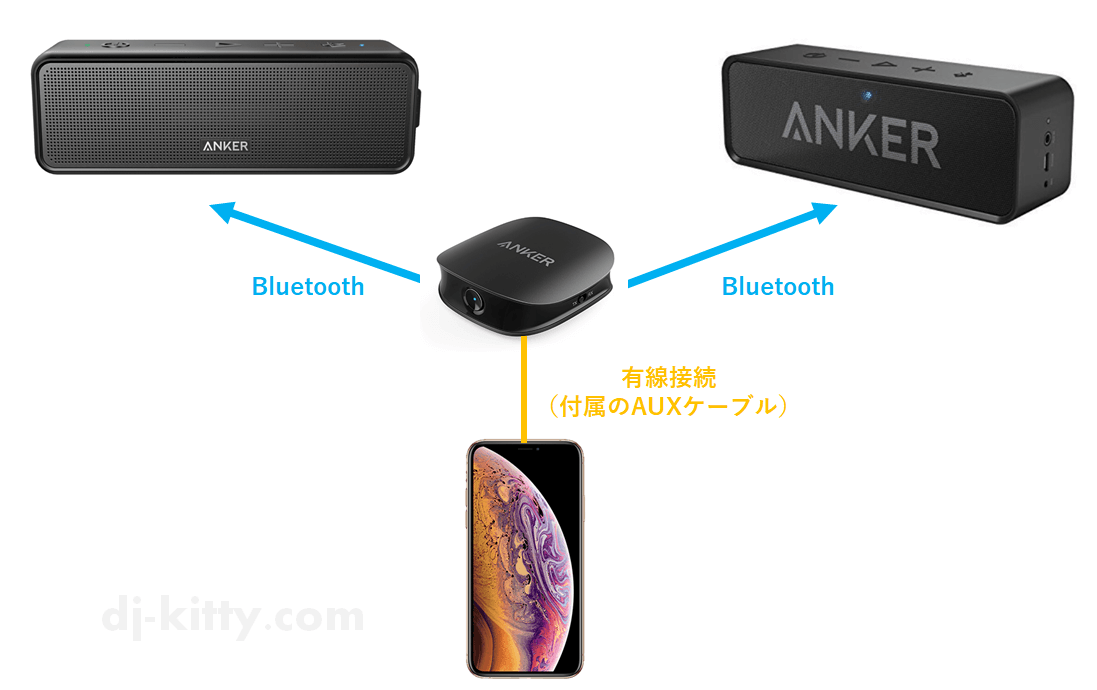
    「Soundsyncを使って複数スピーカーで再生する」登場人物
    「Soundsyncを使って複数スピーカーで再生する」登場人物

    実際の接続イメージ(構成)は上の通り。


    やり方はとてもかんたんで、3ステップで終わります。

    1. iPhoneとSoundsyncを付属のAUXケーブルで有線接続する
    2. Soundsyncと2台のスピーカーをBluetoothで接続する
    3. iPhoneで音楽を再生する


    もちろん、iPhoneじゃなくてもOKで、僕はAndroid端末で使っていますよ!


    Bluetoothトランスミッター「Soundsync」でBluetooth接続を便利に

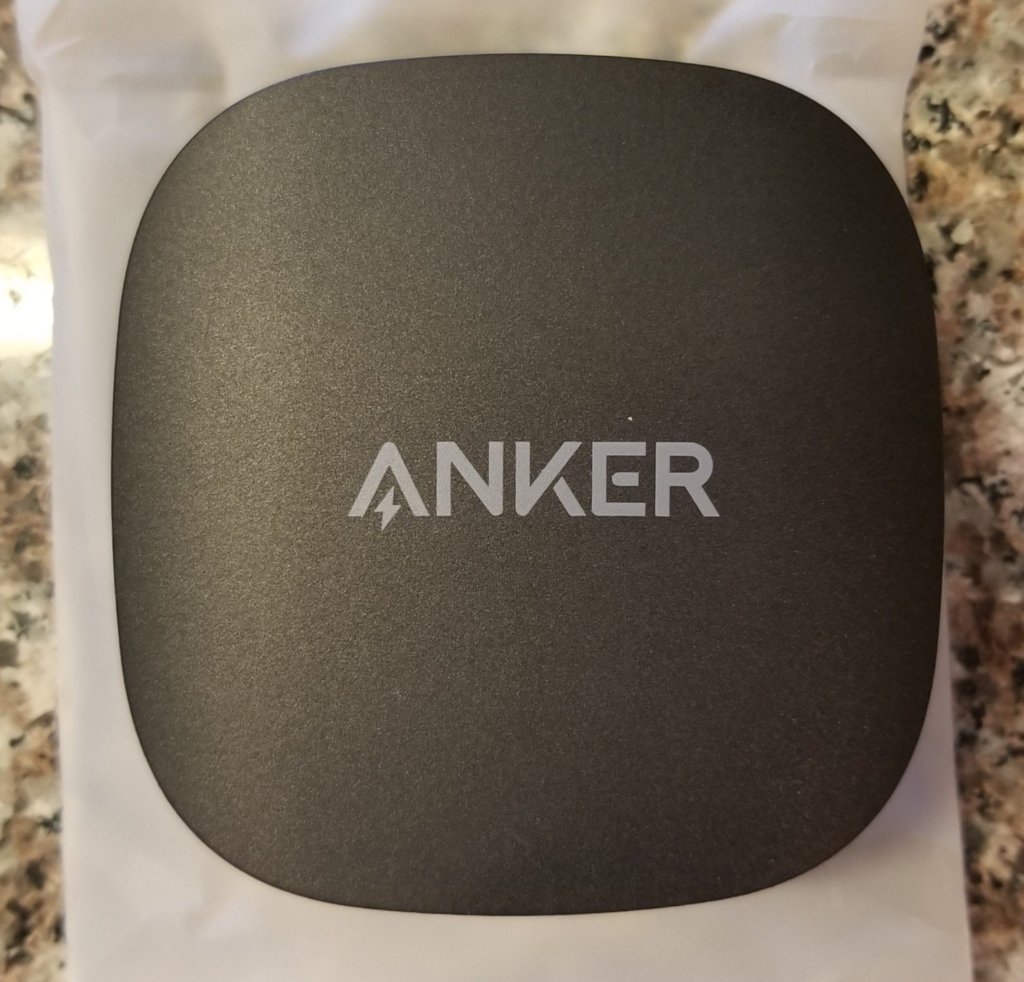
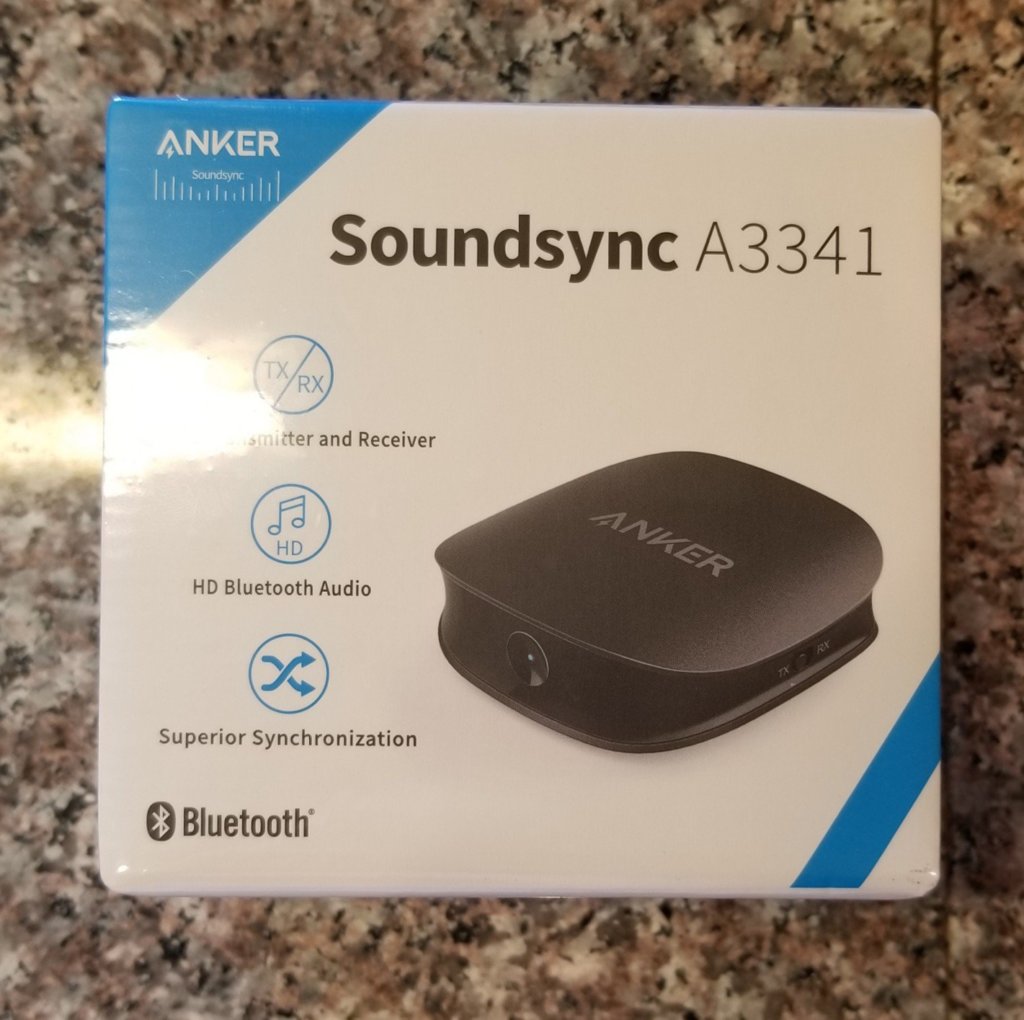
    僕も愛用中のAnker Soundsync(Bluetoohトランスミッター)
    僕も愛用中のAnker Soundsync

    Anker社の「Soundsync」の詳しい機能をひも解いていきましょう。

    ちなみに、SoundsyncはAmazonでサクッと購入できます。


    [itemlink post_id=”6233″]


    Ankerの「Soundsync」ができる2つのこと(Bluetooth送信・受信)

    Soundsyncでできることは2つあります。


    [st-minihukidashi fontawesome=”” fontsize=”” fontweight=”” bgcolor=”#7CB342″ color=”#fff” margin=”0 0 20px 0″]Bluetooth機能を持たないデバイスの代わりになって・・[/st-minihukidashi]

    1. Bluetoothを送信すること
    2. Bluetoothを受信すること


    さらに、Bluetooth機能をパワーアップさせることもできます。

    具体的に、1台しか接続できないところを2台接続できるようにしてくれます。


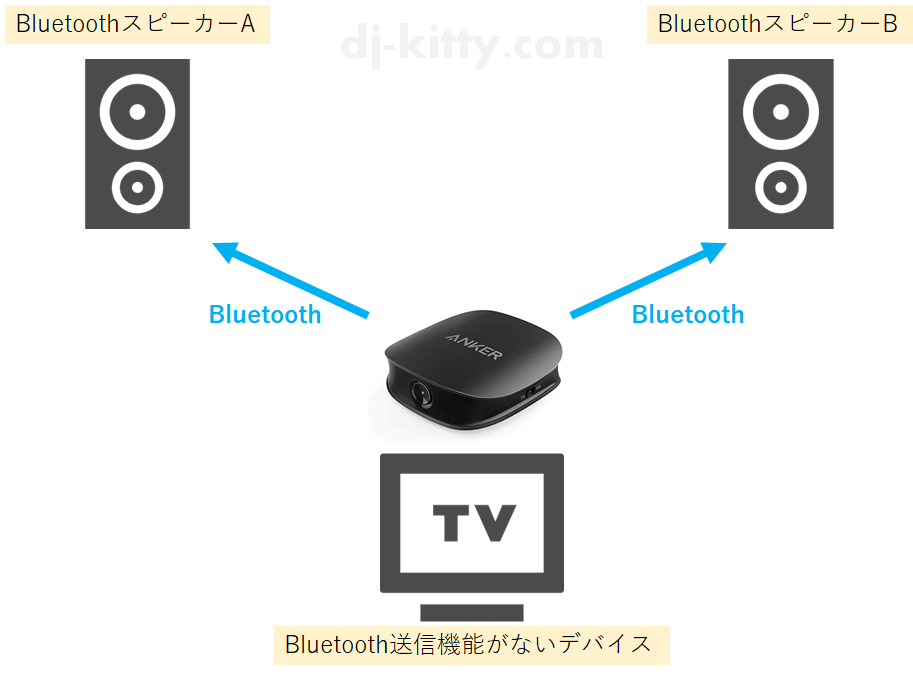
    機能①Bluetooth非対応デバイスの代わりにBluetooth送信する(トランスミッターモード)

    Anker Soundsyncの機能①「Bluetooth非対応デバイスの代わりにBluetooth送信する」

    例えば、ご自宅のテレビを想像してみてください。

    ご自宅のテレビはBluetoothでテレビの音を送信する機能をお持ちでしょうか?


    一般的なテレビはBluetooth送信機能を持っていないはずです。


    ところが、Soundsyncを使えばテレビの音をBluetoothスピーカーやヘッドフォンに飛ばすことができるようになります。

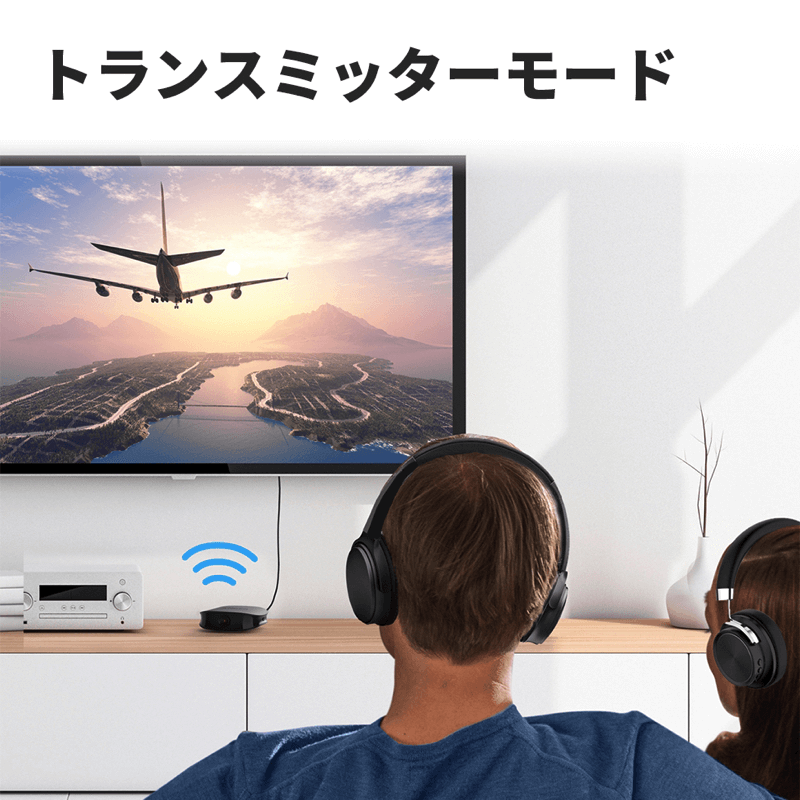
    この機能を「トランスミッターモード」と呼びます。


    Bluetoothで送信する機能を「トランスミッターモード」

    テレビのようなBluetooth送信機能を持たない機器の代わりになって、Bluetooth送信してあげることを「トランスミッターモード」といいましたね!


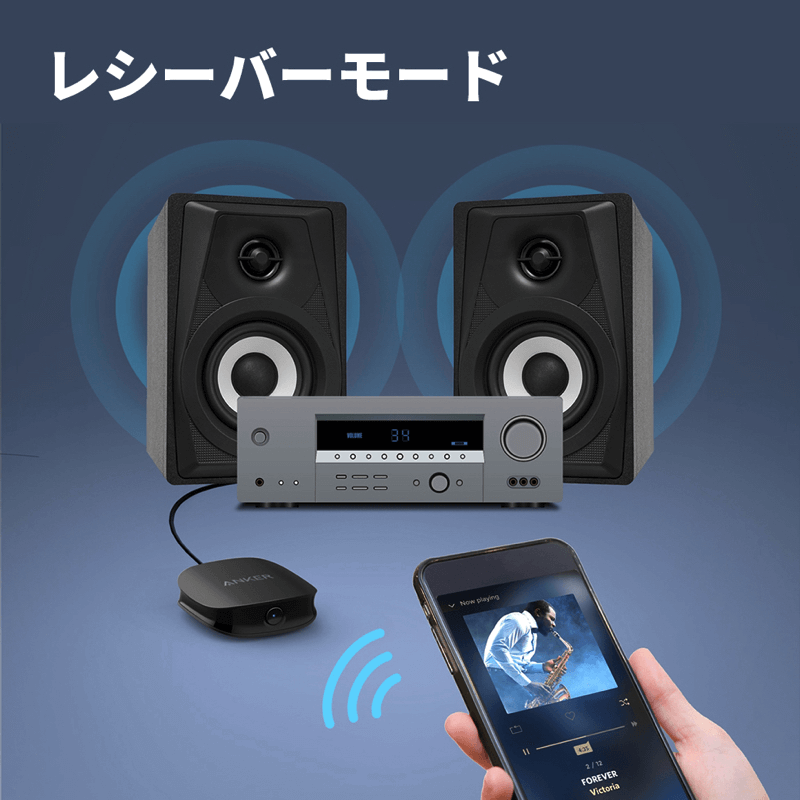
    逆に、受信する機能を「レシーバーモード」といいますが、くわしくは後ほど。


    出典:Anker


    トランスミッターモードはこんな時に便利で役立つ!

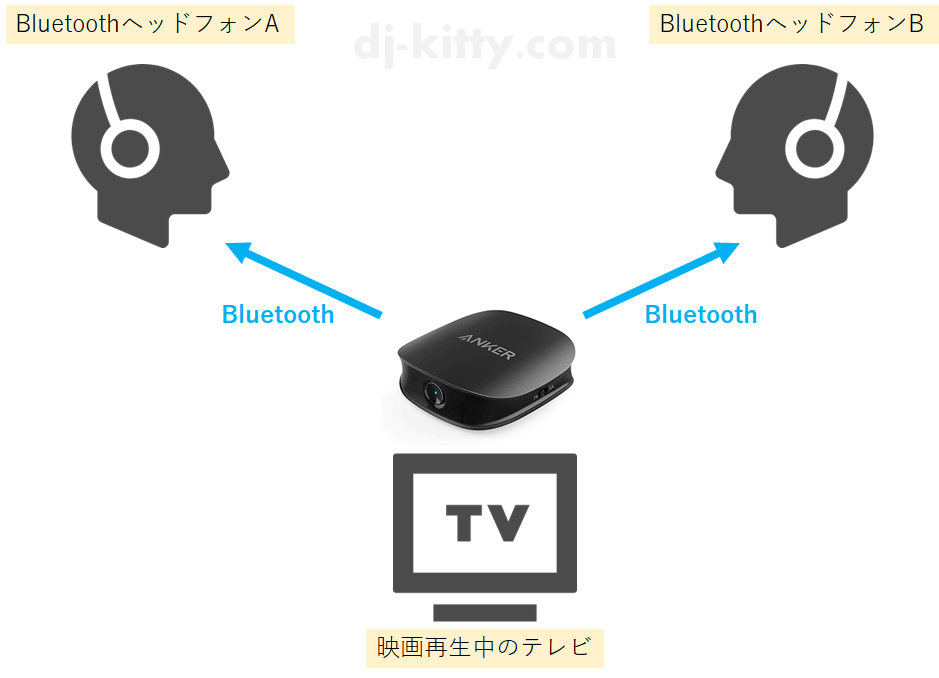
    Bluetoothヘッドフォンを使って2人で映画鑑賞したいとき
    Bluetoothヘッドフォンを使って2人で映画鑑賞したいとき
    • Bluetoothヘッドフォンを使って2人で映画鑑賞したいとき
    • 洗い物しながらテレビの音をヘッドフォンで聴きたいとき
    • 左右のスピーカーから音楽を流して、バーベーキューで盛り上がりたいとき

    夜遅くに大音量でダイナミックに映画鑑賞したい!ライブDVDを鑑賞したい!

    こんなときに便利です。


    Soundsyncとヘッドフォンはとてもかんたんにペアリングできますよ。


    機能②代わりにBluetooth受信する(レシーバーモード)

    2つ目の機能は「受信」です。

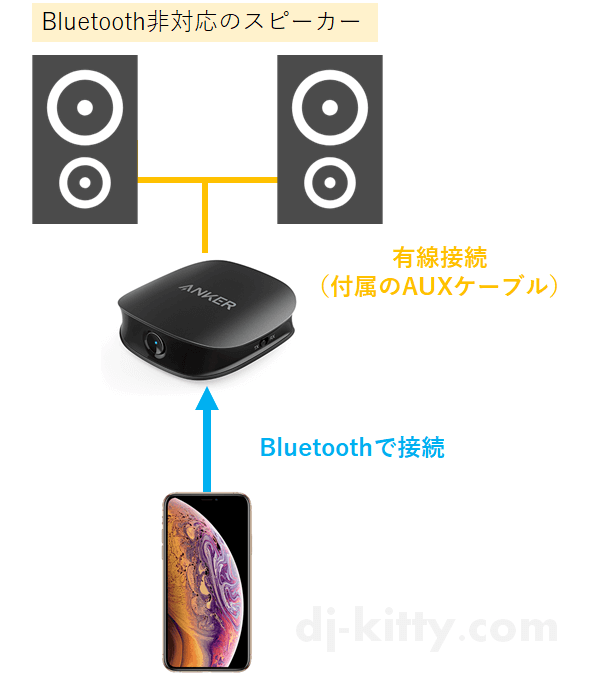
    Soundsyncを使えばBluetooth非対応のスピーカーでもBluetoothが使えるようになります。


    レシーバーモードの接続方法と使うための4つのステップ

    レシーバーモードの接続方法
    レシーバーモードの接続方法
    1. Soundsyncとスピーカーを有線で接続する
    2. Soundsyncの電源を入れレシーバーモードに切り替える
    3. iPhoneとSoundsyncをペアリングさせる
    4. iPhoneで音楽を再生する


    レシーバーモードはこんな時に便利で役立つ!

    レシーバーモードはこんな悩みを解決してくれます。

    • スピーカーとスマホを有線で接続してて不便
    • Bluetooth接続できないスピーカーに、スマホから音楽を飛ばしたいなあ
    • 家中どこからでも好きな時にスマホからピピっと簡単に音楽を流せるようにしたい


    実際、僕の使い方はレシーバーモードがメインです。

    趣味でDJをしている関係で、自宅のスピーカーはBluetoothが使えないため、

    普段はモニタースピーカーとSoundsyncを接続して、スマホから音楽を流していますよ♪


    [itemlink post_id=”6252″]


    [st-card id=10504 label=”関連記事” name=”” bgcolor=”” color=”” readmore=”on”]
     

    [st-card id=10354 label=”” name=”” bgcolor=”” color=”” readmore=”on”]
     

    Soundsync本体・付属品を解説

    本体のボタンや、接続端子、付属品などを紹介します。

    [itemlink post_id=”6233″]


    電源の入れ方、ペアリングモードの入り方

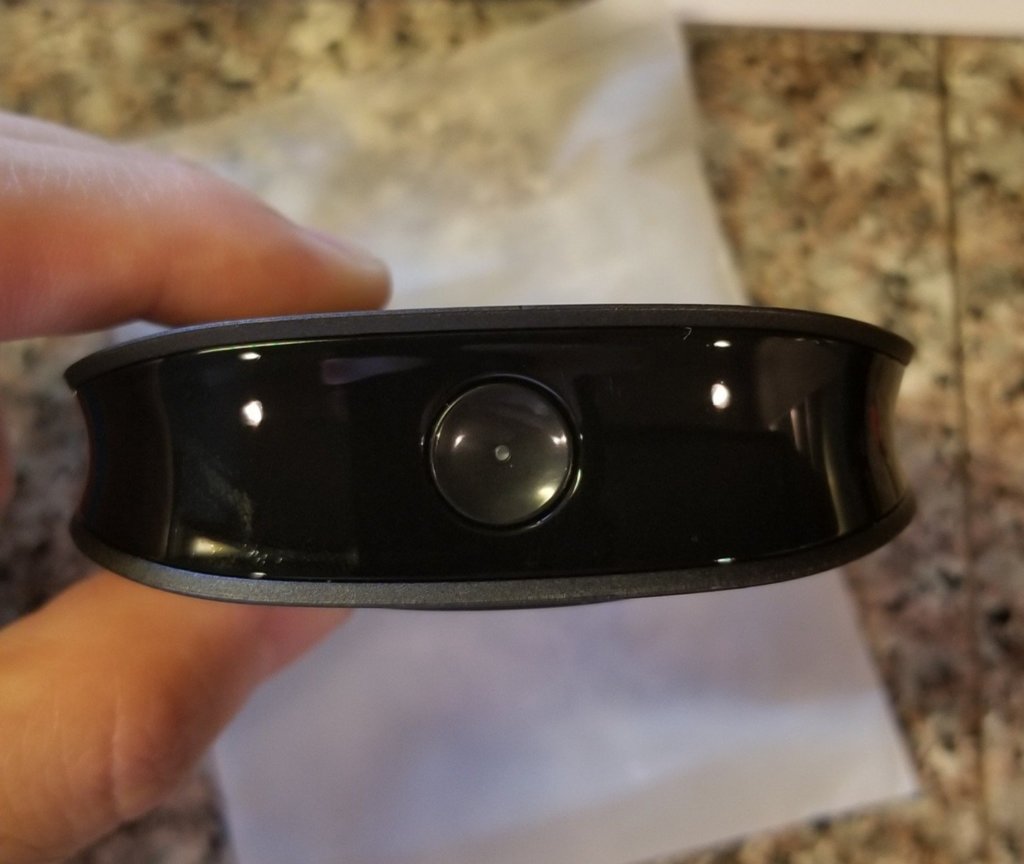
    Soundsyncの電源ボタン

    電源ボタンは本体正面にあります。

    • ワンタッチすると電源ON!ボタンが青く光り、接続している機器からピーッと音が出ます。
    • 長押しするとペアリングモード(点滅)に突入します


    トランスミッターモードとレシーバーモードの切り替え方法

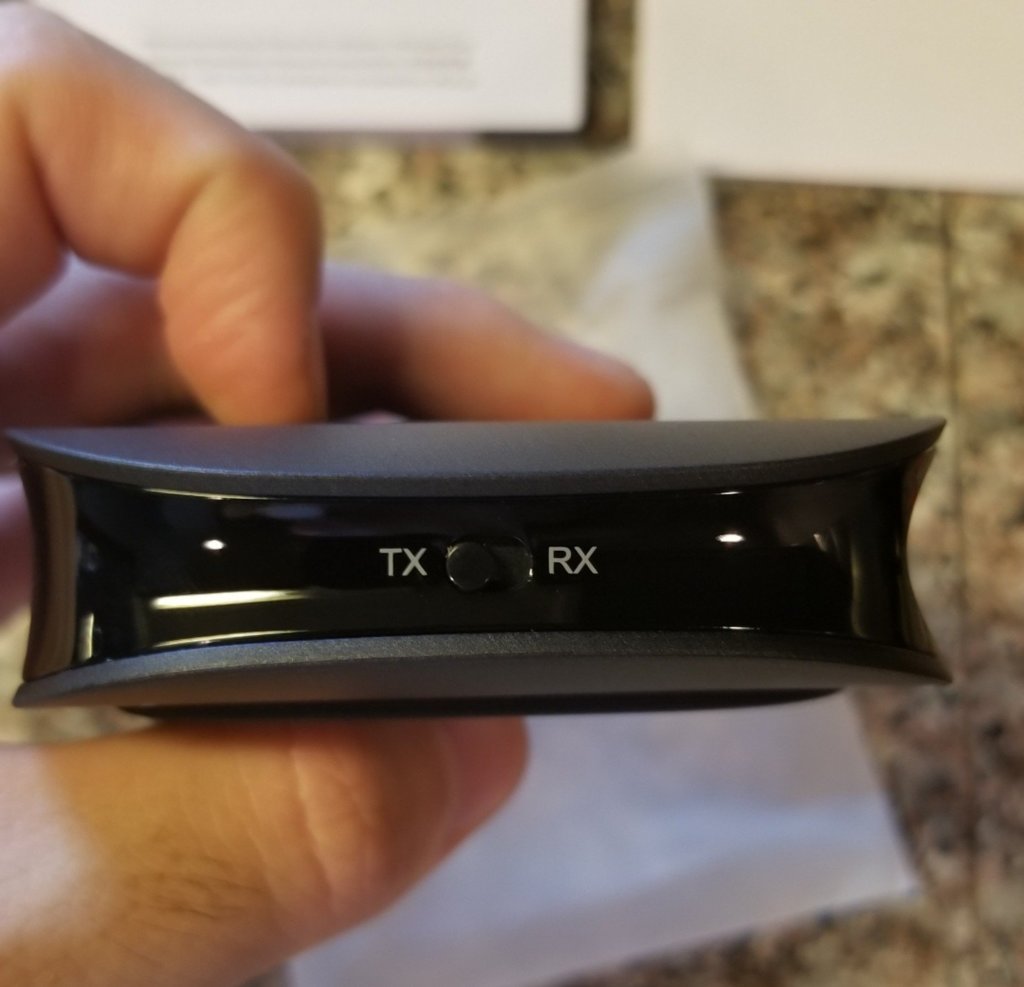
    Anker Soundsyncトランスミッターモード(TX)とレシーバーモード(RX)の切り替えは本体横にあるスイッチボタン

    本体側面にスイッチボタンがあります。

    トランスミッターモード(TX)とレシーバーモード(RX)の切り替えは本体横にあるスイッチボタンを使います


    AUXケーブルの接続方法と充電方法

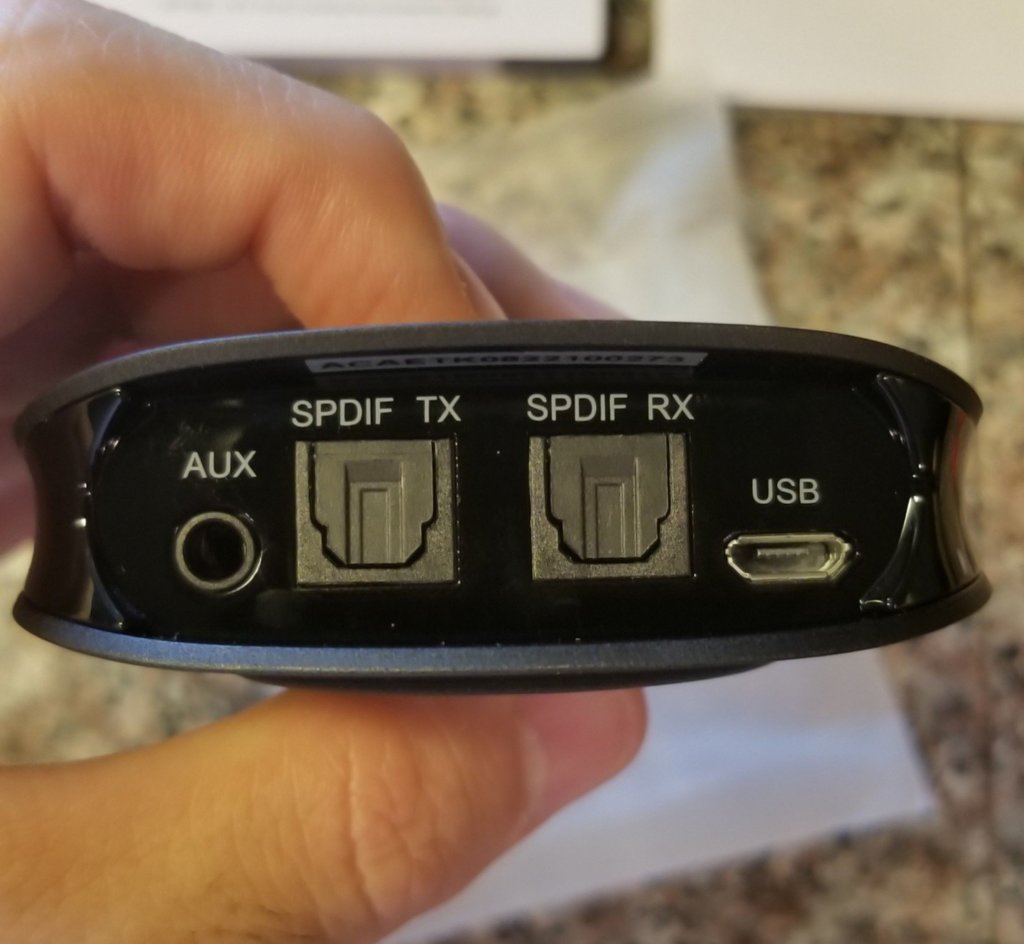
    電源ボタンの裏側に接続端子があります。


    左から順に

    • AUX入力ポート(3.5mm)
    • SPDIFトランスミッター入力ポート(送信)
    • SPDIFレシーバー出力ポート(受信)
    • マイクロUSB充電用ポート

    Soundsyncとスマホや外部スピーカーを接続するときは、AUXインポートに付属のAUXケーブルを挿します


    Soundsyncを充電するときは、Micro USBポートを使って充電します


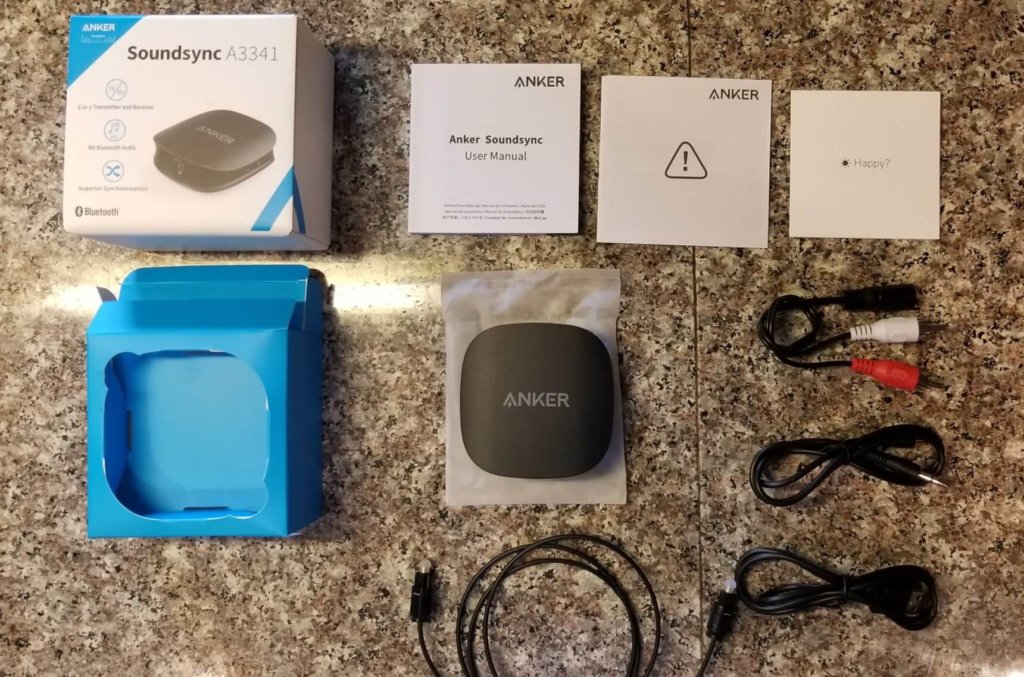
    Anker Soundsyncの付属品6点

    最後に付属品を紹介します。

    1. Anker Soundsync 本体
    2. マイクロUSBケーブル
    3. AUXケーブル
    4. RCAケーブル
    5. 光ケーブル
    6. 説明書


    まとめ

    1台のスマホで複数のスピーカーにBluetooth接続できる「Anker Soundsync」を紹介しました。

    複数のスピーカーから遅延なく音が流れると臨場感バツグンで、ワクワクしますよね。


    最後に、Soundsyncの機能といいところを振り返ります。

    • トランスミッターモード(Bluetooth送信機能)
    • レシーバーモード(Bluetooth受信機能)


    トランスミッターモードを使えば、Bluetooth対応していない機器でもBluetooth接続できるようになり、さらに1台のスピーカーしか接続できない機器が複数接続できるようになりましたね。


    レシーバーモードでは、Bluetooth非対応のスピーカーでもBluetooth接続できるようになると解説しました。


    Soundsyncは充電式なので屋外でも使うことができます。

    バーベーキュー場などで2つのスピーカーから音楽を再生したいときに便利ですよ!

    [itemlink post_id=”6233″]


    [st-card id=10504 label=”関連記事” name=”” bgcolor=”” color=”” readmore=”on”]
    以上!

  • 【厳選】路上ライブやBBQで使えるパワフルなアンプスピーカーは何がオススメ?【コスパ重視】

    【厳選】路上ライブやBBQで使えるパワフルなアンプスピーカーは何がオススメ?【コスパ重視】


    [st-kaiwa1]屋内外で使える最強なスピーカーと出会えてウキウキしてるKitty(@tk_www)です。[/st-kaiwa1]


    こんなことでお悩みじゃないですか?

    • 路上ライブや講演会、バーベーキューにピッタリなスピーカーがほしい
    • ポータブルスピーカーじゃ物足りないんだよね・・
    • 大きな音が出るパワフルなのがいいな
    • ギターやiPhoneの外部音源が使えて音質がいいので!
    • マイクで歌ったり話したい
    • 持ち運びは楽じゃないと嫌だ!
    • 高すぎるのは嫌


    パワフルで携帯性もよくてコスパがいいスピーカーって何があるのかよくわからないですよね。

    僕も困っていました・・。


    家電量販店で売っているBluetoothが使える携帯スピーカーじゃ物足りないですよね。


    そんなときに活躍するのがアンプスピーカーです。

    「アンプ」とはマイクやギターを繋げて音を増幅させるものです。


    アンプは電力量が多いのと低音域を出すためのウーファーやスピーカーがついているのでパワフルなんです。

    • マイクを繋いで路上ライブ
    • マイクを繋いで講演会でスピーチ
    • 屋外バーベーキューでパワフルに音楽鑑賞
    • ボイスパーカッションのパフォーマンス
    • ダンスパフォーマンスのBGM再生用に

    いろんなシーンで使える最強なアンプスピーカーを厳選して紹介しますね。


    ※勿論ですがスピーカーの使用はマナーを守って使いましょうね!(*^^*)


    路上ライブやBBQなどの屋外で使えるアンプスピーカー3選

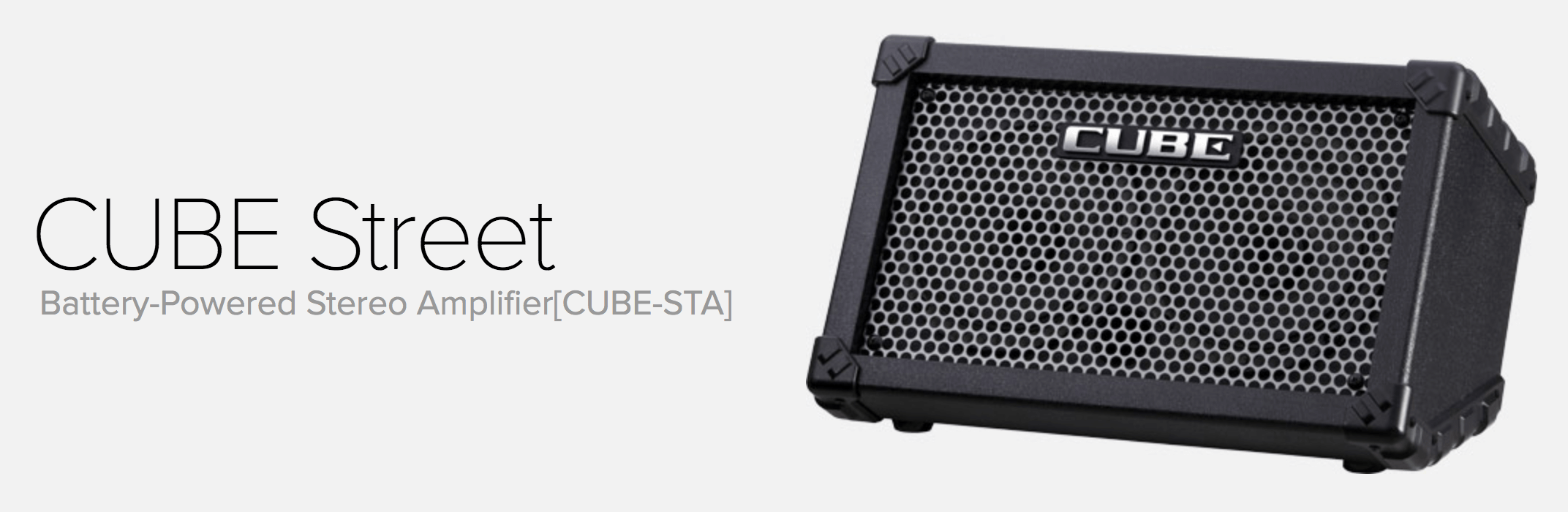
    1. ROLAND – CUBE Street
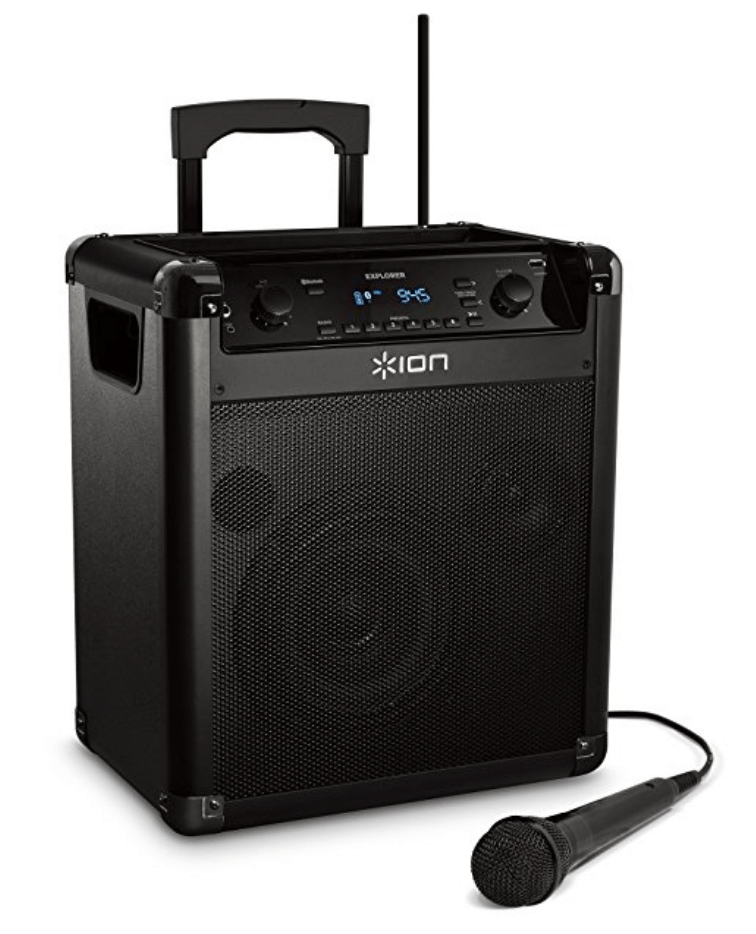
    2. ION Audio – Explorer ポータブルPAスピーカー
    3. Classic Pro – PA-BOX


    ROLAND(ローランド) – CUBE Street

    路上ライブ&屋外で音楽を楽しむならコレ!ローランドのキューブ・ストリート

    ストリートパフォーマーはだいたいこのアンプを使っていますね。充電式のスピーカーが多い中、乾電池で駆動できるのは心強い。

    ナゼかって?万が一充電できなかったから講演会、ライブ、音楽鑑賞・・・できないからね。コンビニで乾電池を買えばすぐに使えるのがいいところ。

    • 単3乾電池6本で最大15時間使える
    • 入力系統①:ギター/インストルメント
    • 入力系統②:マイク/ライン・チャンネル
    • 入力系統が2つある。つまり、ボーカル&ギターできます
    • 音楽鳴らしながら、歌も歌えます
    • 重さ:5.2kg
    • 買うなら持ち運び用バッグがついてるものをオススメ


    [itemlink post_id=”7961″]


    ローランドの公式サイトもぜひチェックしてみてくださいね。

    【公式サイト】>>https://www.roland.com/jp/products/cube_street/


    ION Audio(アイオン・オーディオ) – Explorer ポータブルPAスピーカー

    個人的に最もおすすめしたいアイテム、Amazonベストセラー1位です(2018年6月現在)。2万円以内で買えるしコスパ最強です。

    アイオン・オーディオのエクスプローラーというPAスピーカー。聞き慣れないメーカーですが、島村楽器さんでも取り扱われています(下のAmazonの販売元は島村楽器さん)

    ひとつ注意点があって、Amazonレビューを読むと充電池がヘタりやすいとのこと・・・。気になる方は次に紹介するCLASSIC PROをオススメ。


    • 充電池内蔵最大約75時間連続稼働可能
    • 入力系統①:マイク入力端子(標準フォン端子・マイク付属)
    • 入力系統②:外部音声入力端子(ステレオミニ端子)
    • パワフルな50Wのスピーカー
    • パワフルなサウンドを実現する高品質のウーファーとツィーター搭載
    • 高品質なマイクが付属(ケーブル長、2.25m)
    • Bluetooth対応で、ワイヤレスで音楽が再生可能(最大到達距離30.5m)
    • iPadやiPhone、iPod touchやAndroidデバイスなど、多くの機種で動作可能
    • デバイスをタッチするだけでペアリング可能なNFC機能
    • デバイス充電用のUSB端子装備
    • AM/FMデジタル・ラジオチューナー搭載
    • 重さ:13kg
    • 伸縮性のキャリングハンドルとキャスタを搭載しているので持ち運びも簡単


    [itemlink post_id=”7962″]


    オタレコさんのレビュー動画も参考になるので、ぜひ見てくださいね!


    Classic Pro(クラシック・プロ) – PA-BOX

    音質にこだわりたい!携帯性もこだわりたい!機能もたくさん欲しい!ってあなたにオススメしたいのがクラシックプロのPA-BOX(ピーエー・ボックス)です。

    エフェクト機能があります。マイクから出る声にエコーやディレイを使えるのは嬉しいですね。講演会で話す時、路上ライブのボーカルにうってつけです。


    • 充電池内蔵でバッテリー駆動式、最大約4時間以上連続稼働
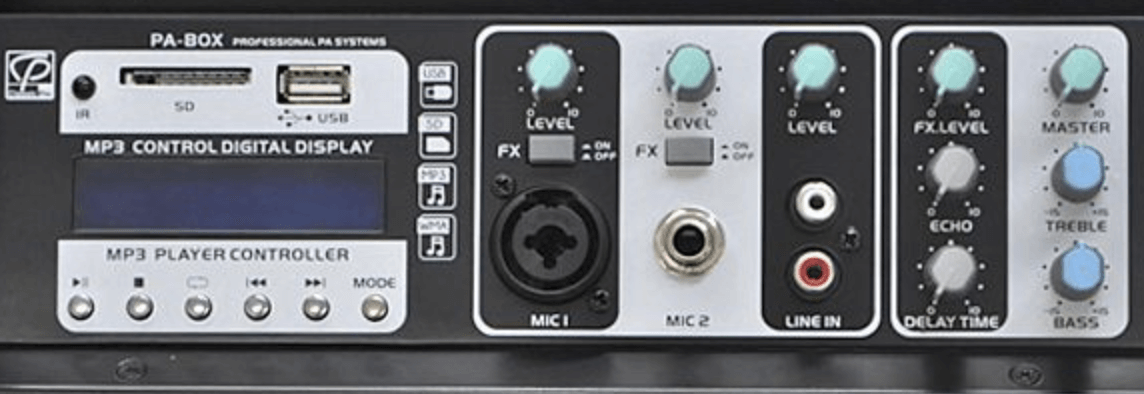
    • 入力系統①:キャノン端子
    • 入力系統②:フォーン端子
    • 入力系統③:RCA(赤白)端子
    • FX機能を搭載(エコー・ディレイの音響効果、デジタルエフェクト)
    • MP3プレイヤーを搭載し、Bluetooth、SD、USBメモリーの音楽再生が可能
    • スイッチ付きマイクロフォン、マイク用ケーブル(3m)が付属
    • 重さ:13.7kg
    • 伸縮性のキャリングハンドルとキャスタを搭載しているので持ち運びも簡単


    ↓接続系統の拡大図。

    キャノン端子があるから高音質にマイクが使えますね。左側にはMP3プレイヤーがあります。再生・一時停止ボタンが有るのは嬉しい。


    [itemlink post_id=”7963″]


    まとめ

    最後までお読みいただきありがとうございました!

    屋内外で使えるパワフルで携帯性があってコスパ最強なアンプスピーカーを紹介しました。


    屋外でマイクやパフォーマンスをしたいときって、音量、電源確保や持ち運びにとっても困るんですよね。

    今回紹介した商品はあなたの要望に答えられるものでした。


    少しでもあなたの力になれたらうれしいです!それでは!

    ウェアラブルスピーカーはもちろん知ってますよね?自宅の中で耳をふさがずに音楽を楽しむなら絶対に持っておきたいです円!

    【関連記事】>>SONYやBOSE、JBLも 肩掛け?肩乗せ?新感覚ウェアラブルスピーカーおすすめ5選


  • 在宅勤務やテレビ会議がもっと快適になる!おすすめスピーカーフォン6選

    在宅勤務やテレビ会議がもっと快適になる!おすすめスピーカーフォン6選

    在宅勤務などのリモートワークが進んでくると、自然と電話・テレビ・Web会議を活用するシーンが増えてきます。

    遠隔地間での慣れない会議なので対面と変わらないくらいもっと快適に会議したいと思いますよね。


    そこで、いきなりですが、スピーカーフォン使ってますか?!ご存知でしょうか。

    スピーカーフォンがあると在宅勤務でも、限りなく自然に通話することができます。


    [st-cmemo fontawesome=”st-svg-bigginer_l” iconcolor=”#9CCC65″ bgcolor=”#F1F8E9″ color=”#000000″ iconsize=”100″]

    スピーカーフォンは音声品質にすぐれたマイク兼スピーカーです。

    [/st-cmemo]


    そこで、この記事では僕がおすすめするスピーカーフォンと、その使い方を解説します。


    スピーカーフォンは在宅勤務やテレビ会議に便利【こんなシーンで使える】

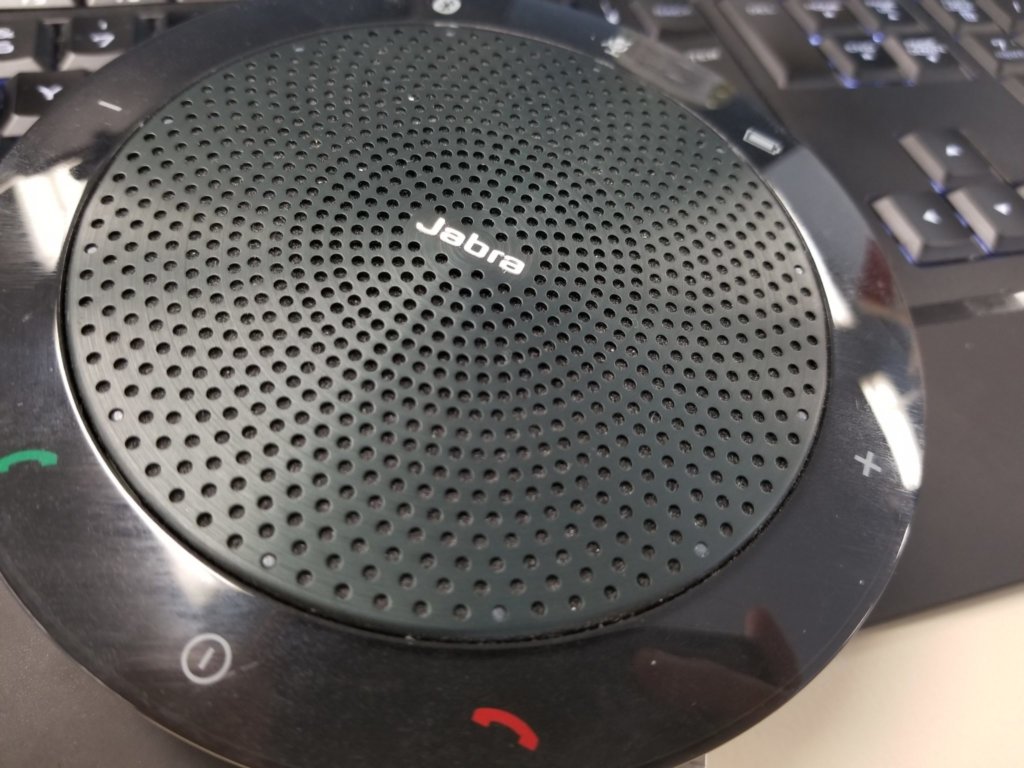
    僕が使っているJabra Speak

    [itemlink post_id=”13992″]


    なぜスピーカーフォンは便利なのか?

    一言で申し上げますと、音声品質がとても優れているから。

    通話を目的とした製品なので、機器に搭載されているテクノロジーがすばらしいです。

    ノイズキャンセリング」「ハウリング防止」「エコーキャンセラ」「ノイズ低減」・・というように機能がたくさん詰まっています。だからこそ、スピーカーフォンを使った通話はストレスフリーなのです。


    iPhone付属のマイク付きイヤフォンで話すと、周囲の風の音だったり、接触音を必要以上に拾っちゃいますよね?専用技術を持ってないからなんです。

    スピーカーフォンならこんなことは起きませんよ!


    スピーカーフォンはどうやって使うの?

    使い方は簡単で、パソコン、iPhoneやAndroidなどのスマホなどのお使いの機器とUSBもしくはBluetoothで接続するだけ!

    つなげればすぐに本体から相手の声がでてあなたのマイクにもなるのがスピーカーフォン。


    ビジネスシーンで使うとき

    慎重な商談にも持ってこい。ビジネスマンにオススメ、すぐにその場でサッと会議。

    • 少人数(~6人)で電話会議したいときに
    • いつでもどこでもサッとスマートにUCソフトで会議したいときに
    • お客様と”良質な音声で”会話したいときに


    プライベートシーン使うとき

    「ながら使い」にピッタリ。Youtuberやツイキャス配信者にも・・!?

    • 複数人 対 複数人でLINE電話やSkype電話したいときに
    • ベッドで横になりながら通話したいときに
    • 料理しながら電話したいときに・・
    • 周りの騒音が気になるシーンで通話したいとき
    • Periscopeやツイキャスで生配信するときに
    • Youtubeの録音マイク用に


    【おすすめスピーカーフォン】ストレスなく電話・ビデオ会議ができる

    紹介するスピーカーフォンはビジネス用途で設計・製造されてます。ゆえに、音声へのこだわりは特に強い!

    当たり前だけど、本体には音量の上下、ミュート、応答・切断ボタンがついてるよ。


    SENNHEISER(ゼンハイザー) SP20

    世界的音響機器メーカー「ゼンハイザー」のスピーカーフォン。

    僕も実際に使ったことがあるけど、作りがリッチで持ってて気持ちいい。音声品質は言うことなし。Bluetooth機能はないので注意。

    多様なUC製品に対応していて、Microsoft Lync(現Skype for Businee)、Cisco、AVAYA、IBMのSametimeにも使える。ビジネスシーンでは困ることがない。

    [itemlink post_id=”13993″]


    ブランド ゼンハイザー(Sennheiser)
    商品重量 299 g
    梱包サイズ 13.7 x 4.6 x 12.7 cm
    電池: 1 Lithium Polymer 電池(付属)
    メーカー型番 615104250741
    商品の寸法 幅 × 高さ 4.6 x 12.7 cm
    電池の種類 lithium_ion
    充電時間 2.5 時間
    スタンバイ時のバッテリー寿命 30 時間
    バッテリー寿命 20 時間
    リチウム電池 0.08 watt_hours
    リチウム電池 電圧 3.7 V
    リチウム電池重量 2.50 g
    リチウムイオン電池数 2
    • プラグアンドプレイでドライバのインストール不要
    • 通話コントロールが可能なコールコントロール付きで、HeadSetup ソフトウェア対応
    • ゼンハイザークオリティの明瞭かつ高品質な音声を実現。より自然で聞き取りやすいワイドバンド対応
    • 接続形式:USB、3.5mm4極ケーブル
    • 音楽再生も楽しめるサウンド・エンハンスメント仕様
    • 高品質のネオジムスピーカー搭載
    • 360° 全方位をカバーするマイクロフォン


    Plantronics(プラントロニクス) P610-M

    ヘッドセットやマイクに強い音響機器メーカーの「プラントロニクス」。他製品比較して安めなのがうれしい、個人的にはコスパ最強。

    僕も使ったことがあるけど、音声品質は申し分ない。見た目はちょっとチープだけどこだわらなければ問題なし。

    [itemlink post_id=”13994″]


    ブランド プラントロニクス(PLANTRONICS)
    商品重量 318 g
    梱包サイズ 17.8 x 13.7 x 5.6 cm
    メーカー型番 610-M
    カラー ブラック
    商品の寸法 幅 × 高さ 13.7 x 5.6 cm
    電圧 2.40 V
    OS not_machine_specific


    Jabra(ジャブラ) SPEAK 510

    僕が愛用しているJabraのSPEAK 510、有線もBluetoothも対応しているしAUX端子(イヤフォンの端子)がついているのもうれしい。主要なUC製品への対応も問題なし。

    とにかく、融通がきくモデルだと思ったのでこれを使っているよ。使っていて全く不便は感じない!

    [itemlink post_id=”13992″]


    ブランド Jabra(ジャブラ)
    商品重量 308 g
    梱包サイズ 14.7 x 13.9 x 5.6 cm
    電池: 1 Lithium ion 電池
    メーカー型番 7510-409
    リチウム電池 1.20 watt_hours
    リチウムイオン電池数 1
    • 携帯性に優れる 1~4名程度の小規模会議に最適なBluetooth搭載スピーカーホンです。
    • 準備は、スマートデバイスとペアリングするかPCにUSBケーブルを接続するだけで面倒な設定は一切ありません。
    • 直径12cm×厚さ2.5cm、重さ184gのスマート・コンパクトデザインのポータブルスピーカーホンで,ストリーミングメディアにも対応しています。
    • エコーキャンセラー、DSP等搭載し、雑音のないクリアな音声を会議参加者の双方へ届けます。
    • Bluetooth ver.3.0対応で、携帯電話2台と同時に待ち受け可能。
    • 連続通話15時間。また、バッテリー残量がなくなった場合でもUSB接続にてPC等の会議に対応可能。もちろんPCに接続中は充電をしているので、いつまで経ってもバッテリーがなくならないと思ってしまいます。
    • 直観的な操作が可能な各種ボタン(通話応答/終了ボタン、ミュートボタン、音量調整ボタン)
    • マイクロソフト社認定品
    • 2年保証
    • 内容物:Jabra SPEAK 510 MS 本体1台、携帯用ポーチ 1個、クイックスタートガイド1冊、保証説明書 2冊


    YAMAHA(ヤマハ) YVC-R300

    実はこの機種も使ったことがあります!

    プライベートよりはビジネスシーン向きのスピーカーフォン、価格も安くはない・・。大きさもあまりコンパクトじゃない分、多人数向き(~7人くらいがオススメ)。

    会議室や仕事場に常設するならピッタリ。持ち運びは向かない。もう一台YVC-300があれば接続して2台同時に使える(要専用ケーブル)


    [itemlink post_id=”13995″]


    ブランド ヤマハ(Yamaha)
    商品重量 798 g
    梱包サイズ 22.6 x 23.5 x 4.6 cm
    メーカー型番 YVC-300
    商品の寸法 幅 × 高さ 23.5 x 4.6 cm
    OS not_machine_specific
    • インタフェース : USB 2.0、Bluetooth、NFC、EXT IN/OUT(ステレオミニ)
    • マイク : 単一指向性×3/スピーカー : フルレンジ×1
    • 音量 : 瞬間最大91dB(0.5m)
    • 周波数帯域 : 収音:100Hz ~ 20,000Hz、 再生:190Hz ~ 20,000Hz
    • 電源 : USBバスパワー 5V/500mA、AC100V(50/60Hz)※別売ACアダプタ必要
    • 対応OS : Win10/8.1/8/7(32/64bit)、Mac OS X 10.8~10.10
    • 付属品 : USBケーブル(3m)、取扱説明書(保証書含む)
    • 保証期間 : 1年間
    • オプションACアダプタ(別売) : YPS-USB5VJ
    • オプション連結ケーブル(別売) : YCBL-DC3M


    eMeet(イーミート) OfficeCore M1

    とにかく第一印象「カッコいい!!」って感じのスピーカーフォン、しかも軽くて機能的。色は黒とシルバーがある。

    話者の方位がわかるLED指示機能は会議では便利だろう。LINEにも対応しているから、プライベートでも仕事でもつかえる。

    さらに、モバイルバッテリーとしても使える・・言うことなしだな、これ

    (すみません、僕は使ったことないし存在も知りませんでした。これ欲しい・・)


    [itemlink post_id=”13996″]


    ブランド eMeet
    商品重量 272 g
    梱包サイズ 11 x 11 x 2.9 cm
    電池: 2 Lithium ion 電池(付属)
    製造元リファレンス M1
    カラー ブラック
    商品の寸法 幅 × 高さ 11 x 2.9 cm
    ワット数 3 W
    リチウム電池 9 watt_hours
    リチウム電池重量 6 g
    リチウムイオン電池数 1
    • 【驚きの高音質】特許取得済みのVoiceIA™技術、AECエコーキャンセラ技術、 ANS騒音制御、AGCオートゲインコントロール、 またビームフォーミング技術を採用し、クリアな高音質での会議を実現します。
    • 【広い集音範囲・LED指示】360°の全指向性のマイクで半径8mの集音範囲で多人数の会議に最適です。ケーブルの手間から解放されて、ハンズフリー通話を楽しめます。6+1配列方法でマイクの方向を意識ぜずに話しても、話者の方位に一番近いLEDライトが点灯する上、声がしっかり拾われ、スマートで効率的なコミュニケーションを実現します。 ·
    • 【高互換性で接続が簡単】全てのBluetooth機器に対応できます。USBケーブル1本の簡単接続、またSkypeをはじめ、多数の遠隔会議用ソフト、アプリケーションにも対応します。思う存分にワイヤレスで通話を楽しめます。
    • 【長時間連続再生・コンパクト】5200mAhのリチウムイオン電池内蔵で、最大で12時間の連続使用が可能となります。 30日待受、さらにモバイルバッテリーとして使えて、iPhone8への満充電は2回以上です。外出の際はこれがあれば十分に思えます。本体の厚さはわずか29MMで、場所を取らないコンパクトタイプです。
    • 【通話や会議などを気軽にイイ】高音質スピーカーと高性能マイクを一体化に、オフィスのテレビ会議など、遠い場所を結んだ遠隔会議、家族とのワイヤレス通話などは完璧に兼ねます。スマートに通話を開始でき、仕事はもちろん日常生活でも役に立つ機能が搭載されています。


    サンワサプライ MM-MC28

    他のスピーカーフォンとはちょっと違った形をしているサンワサプライのMM-MC28、ボックス型だね。

    YAMAHAのYVC-R300と同じように連結機能があり、価格は安めでプラントロニクスのP610-Mと変わらない。

    難点は重いところと、本体に主要なボタンがないところ・・。


    [itemlink post_id=”13997″]


    ブランド サンワサプライ
    商品重量 499 g
    梱包サイズ 11 x 11 x 6.3 cm
    メーカー型番 MM-MC28
    商品の寸法 幅 × 高さ 11 x 6.3 cm
    • SkypeなどのWEB会議に最適な高感度マイク搭載の小型スピーカーフォン。
    • 【実用最大出力(スピーカー部)】:2W(1W+1W)
    • 【周波数範囲(スピーカー部)】:40Hz-12000Hz
    • 【インピーダンス(スピーカー部)】:4Ω
    • 【指向性(マイクロホン部)】:無(全)指向性
    • 【感度】:-32±4dB
    • 【周波数範囲(マイクロホン部)】:100Hz-5000Hz
    • 【集音範囲(マイクロホン部)】:半径約5m/360°
    インターフェース USB Aコネクタ オス(USB 2.0/1.1両対応)
    サイズ W110×D110×H63mm
    ケーブル長 約1.5m
    重量 410g
    消費電流 最大500mA(待機230mA)
    電源 USBポートより供給
    付属品 USBケーブル(約1.5m)、取扱説明書、保証書


    まとめ

    • 複数人で電話したい
    • お客様との慎重な電話商談に使いたい
    • ながら使いに便利なマイクがほしい
    • ツイキャスに最適なマイク兼スピーカーがほしい・・

    こんなときに便利なスピーカーフォンを紹介しました。

    なかでも音響機器メーカーが作るスピーカーフォンは品質がとてもいいです。ビジネスで使っても問題ないようにデザインされてます。


    ツイキャス配信者やYoutuberは、マイクにヘッドフォン(もしくはスピーカー)に・・って複数用意するなら、スピーカーフォンのほうが安く収まるしオススメです。


    それでは!

  • SkypeやUCソフトに使いたい|おすすめUSBハンドセット(電話機)4選

    SkypeやUCソフトに使いたい|おすすめUSBハンドセット(電話機)4選


    USBハンドセット(電話機・受話器)って探してもなかなか無いんですよね。

    メーカーが生産や開発に積極的じゃありません。

    ソフトフォンやUC(Unified Communication)が流行ってきているのに・・。


    この記事はこんな悩みを抱えているあなたのチカラになります。

    • USBハンドセットを探しているけど、イイのが見つからない
    • どこのメーカーが有名?
    • どれも似ているけどオススメは何?
    • 機種によって何が違うの?


    ユニファイドコミュニケーションには、Microsoft Lync(いまはSkype for Business)やTeams、Cisco Spark・・とかありますね。

    さて、比較サイトや一覧されたレビューがなかったので記事にしてみました。


    Plantronics(プラントロニクス)

    アメリカの音響機器メーカーでヘッドセットは超有名ですね。最近は家電量販店で、Bluetoothイヤフォンや通話用片耳イヤフォンを見かけます。


    Clarity P340

    現在販売されているハンドセットでは一番リッチ

    大きさは昔の黒電話の受話器くらい、なので肩と頬にはさみながら電話できる。

    ディスプレイはカラーで見やすく、ボタンも大きめなのでストレスなく使える。ミュートや音質調整、音量調整もワンボタンでできるので便利。

    専用のクライアントソフトをパソコンに入れれば、ソフトウェアアップデートを自動化できる。


    Calisto 240

    Clarity P340も一回り小さくコンパクト。これなら持ち運びもできる。ディスプレイカラーは白黒。リッチな機能はないが、最低限通話できればいいのなら問題なし。

    全体的にトゥルッとしたプラスチック製。色は白と黒がある。スタンドがないのがネック。


    Jabra(ジャブラ)

    デンマークはコペンハーゲンの音響機器メーカー。

    最近ではAmazonのAlexa, Siri, OK Google対応の完全無線型イヤホンを販売開始したことで話題になった。


    DIAL 550

    プラントロニクスのCalisto 240の対抗馬となりうる機種。見た目はカリスト240よりリッチな感じ。カリスト240を買うなら、DIAL 550をオススメしたい

    専用スタンドが付属するので、通話後は立てかけられる。大きさはカリスト240とあまり変わらない。


    サンワサプライ

    PC周辺機器を製造している岡山県の会社「サンワサプライ」。


    MM-HSU06BK

    ダイヤルパッドもディスプレイもいらない!耳に受話器を当てて通話できれば十分とお考えのあなたにオススメしたい。

    サンワサプライのMM-HSU06BK。必要最小限な機能であることから、価格も安価。


    USBではなくAUX端子(イヤホンを入れる端子)に刺すモデルもある。


    まとめ

    USBハンドセットは、あまりにニーズがないのか種類が少ないです。生産しているメーカーがあまりありません。

    ユニファイドコミュニケーションのソフトを使うなら、iPhoneに付属するマイク付きイヤフォンでいいじゃん!いまどき裕有線?Bluetoothでしょ!

    って声もあるだろうと想像します。


    次回は、無線型(Bluetooth)ハンドセットやスピーカーフォンもまとめてみたいと思います。