タグ: ツール

  • 【ミイダス使ってみた】あなたの市場価値を診断できる?始め方と使い方・感想を解説

    【ミイダス使ってみた】あなたの市場価値を診断できる?始め方と使い方・感想を解説

    • 自分の市場価値ってどれくらい?
    • いまの自分のパワーで転職できるかな?
    • 自分の適正年収が分からないから相場を知りたい
    • 難しいことは嫌だから簡単に診断できる方法を教えて

    この記事ではこんな疑問・悩みにお答えします。

    サラリーマンしている僕も、転職しよう!と考えたときに同じ疑問を持ったのです。


    転職するうえで自分の市場価値を把握するのはとても重要です。

    きちんと分かっていないと安く買い叩かれてしまい、本当はもっと高い年収を貰えるはずだったのに…という展開になってしまいます。


    そこで、数ある転職サービスの中でもとても手軽に市場価値を診断できる「[st_af name=”miidas-text”]」を使ってみたのでレポートしてみますね!


    [st_af name=”miidas-image”]


    自分の市場価値を手軽に診断できる「ミイダス(MIIDAS)」とは?

    「[st_af name=”miidas-text”]」とはパーソルキャリア(バイト探しのanで有名な転職サイト)が開発した市場価値を診断できるアプリです。


    200万人の年収データからあなたの市場価値を見出す(ミイダス)!というもの。


    質問に答えるだけで年収診断できて、さらに企業からオファーも来るので転職にもとっても役立つアプリでした。


    転職サイトってめんどくさいけどミイダスは簡単。知っておきたい11コの特徴

    [st-kaiwa1]転職サイトって職務経歴書いたりでめんどくさい!![/st-kaiwa1]

    というのがショージキな感想ですが[st_af name=”miidas-text”]はハードルが低いのがとてもよかったです。


    それでは、使い始める前に11コの特徴をチェックしておきましょう。

    ミイダス(MIIDAS)の特徴

    1. 転職別、年齢別、学歴別の200万人以上の年収データ
    2. 自分の年収を他人と比較できる
    3. 似たキャリアを持つ人材が、どんな仕事に、どれくらいの年収で転職しているのか分かる
    4. 2000以上の求人の中から、あなたを採用したい求人だけがわかる
    5. 求人企業が求めるスキルや経験から求人を設定。だから、シンプルかつ正確!
    6. 質問に答えるだけで、自分の本当の価値を企業に伝えられる
    7. 職務経歴書、履歴書の作成、カウンセリング等のめんどくさいことは一切なし
    8. 今求められているスキルや経験だけを質問するのでとても効率的
    9. キャリアに応じて、質問事項を変えるのでとても正確
    10. 診断が終わると面接確約オファーが来る!
    11. 求人企業にミイダスがあなたの価値(キャリア)を継続的に売り込みをしてくれる。


    [st_af name=”miidas-image”]


    他の転職サイトとミイダスは何が違う?「効率的な転職活動」が約束されます
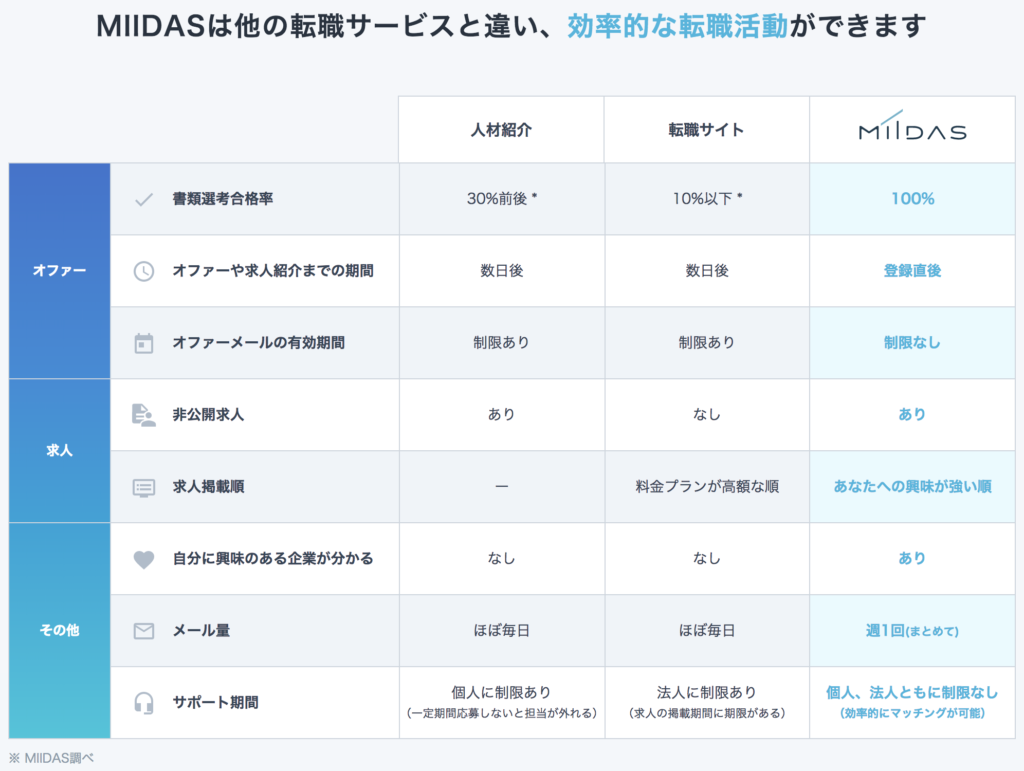
    他の転職サイトと比較してみるとその違いは歴然。


    凄いところは

    • 書類選考の合格率が100%
    • あなたに興味のある企業が分かる

    ということで、圧倒的に効率的な転職活動が約束されます。


    他にも

    • 非公開求人が使える
    • オファーから求人紹介までの期間がかからない

    という特徴があります。


    ミイダスのコンセプトは?

    [st_af name=”miidas-text”]のコンセプトは企業と転職者をつなぐSNS(だと思ってる)から、こういうことができるんですな〜。


    地味にウレシイのがメールが週1回だけなところ。

    [st-kaiwa1]転職サイトは1日に何十通もメールを送信してくるから、やかましいですよね[/st-kaiwa1]


    大手有名40,000の企業がミイダス(MIIDAS)を使っている
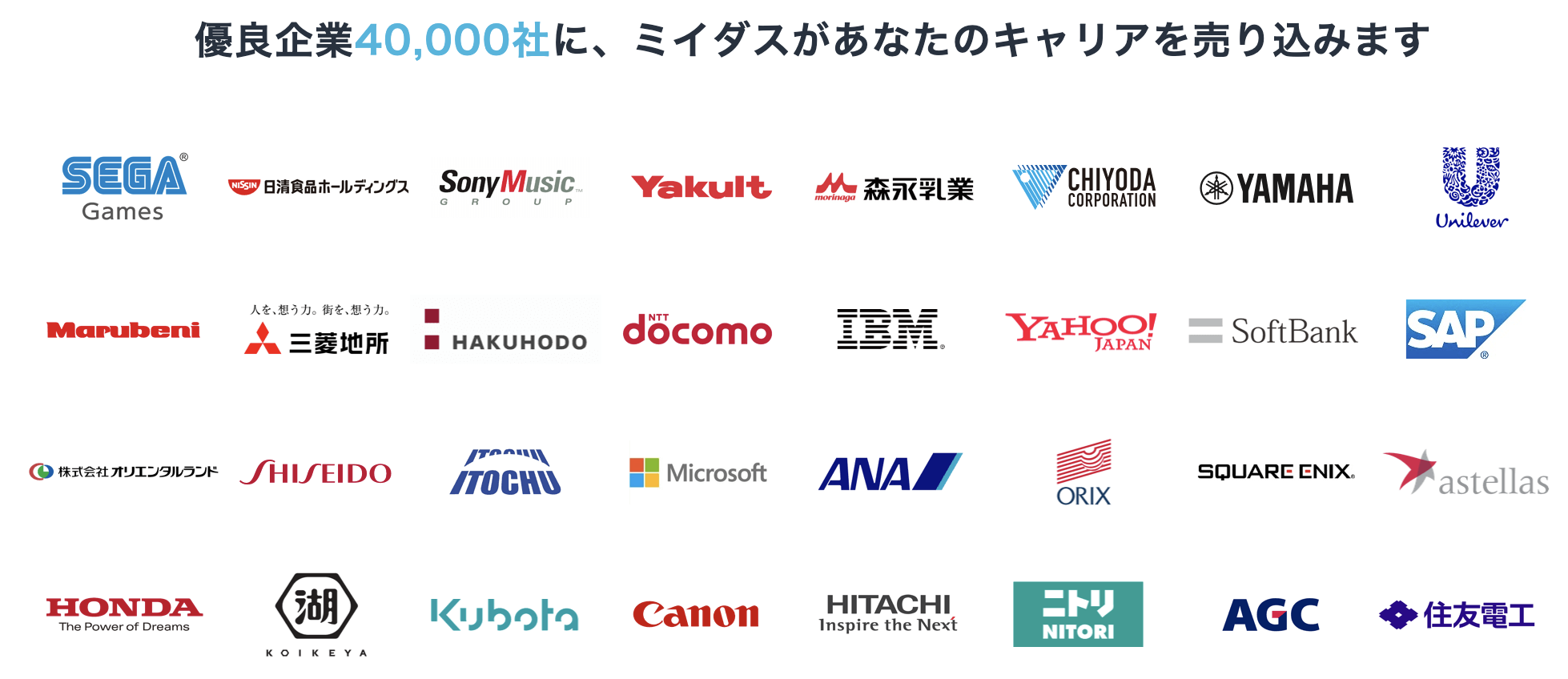
     

    必ず聞いたことがある有名企業、4万社以上がミイダスを使っているのです。

    例えば、こんな企業です。

    • ドコモ
    • ソフトバンク
    • IBM
    • キャノン
    • ホンダ
    • みずほ銀行
    • 日本テレビ
    • 武田薬品工業

    つまり、大手優良企業に転職できる可能性も秘めているということです。


    ミイダス(MIIDAS)はどうやったら始められるの?

    始めるには「[st_af name=”miidas-text”]」のサイトにアクセスして、Webで始めるかスマホアプリをダウンロードするだけです。

    [st_af name=”miidas-image”]


    実際に、ミイダスで自分の市場価値を診断してみた!
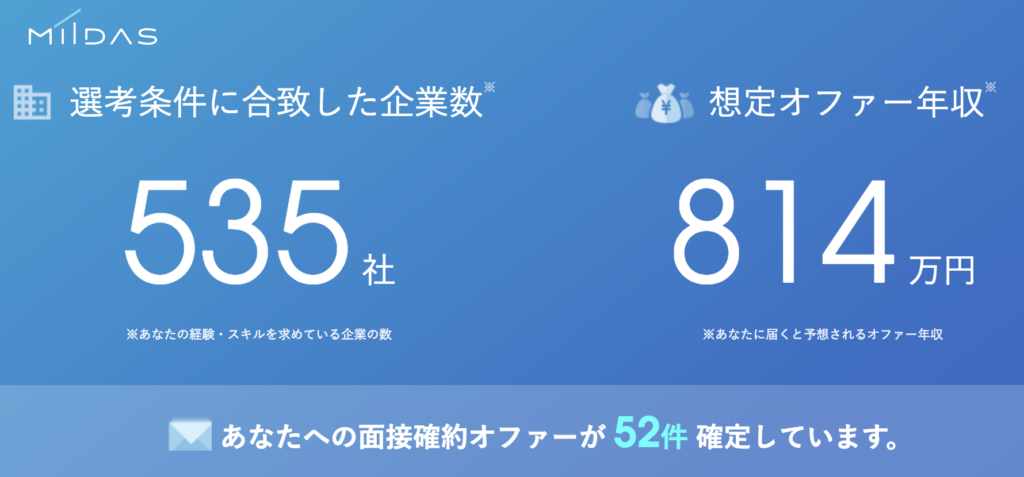
    さて、実際に使用感を見てみたいので、試してみました。

    とにかく自分の市場価値を素早く知りたい!って人にオススメしたいサービスだな、というのが感想でした。


    診断テストは5〜7分くらいでいっちょあがりです、しかも無料。

    実際に診断してみたところ(水増しされてそうですが)、僕の市場価値は814万円!!??と出ました。


    [st-kaiwa1]それでは、診断過程をみてゆきましょう[/st-kaiwa1]


    回答する質問は4つの分野だけ

    答える質問は4つの分野のみ、ほとんど選択式なのでポチポチとタップするだけで終わります。

    • プロフィール
    • 職務経歴
    • 実務経験(細かく質問される)
    • 語学・資格


    ミイダスで自分の市場価値が分かるまでの10コのステップ


    診断分野1:プロフィール

    [st-step step_no=”1″]プロフィールを回答する[/st-step]
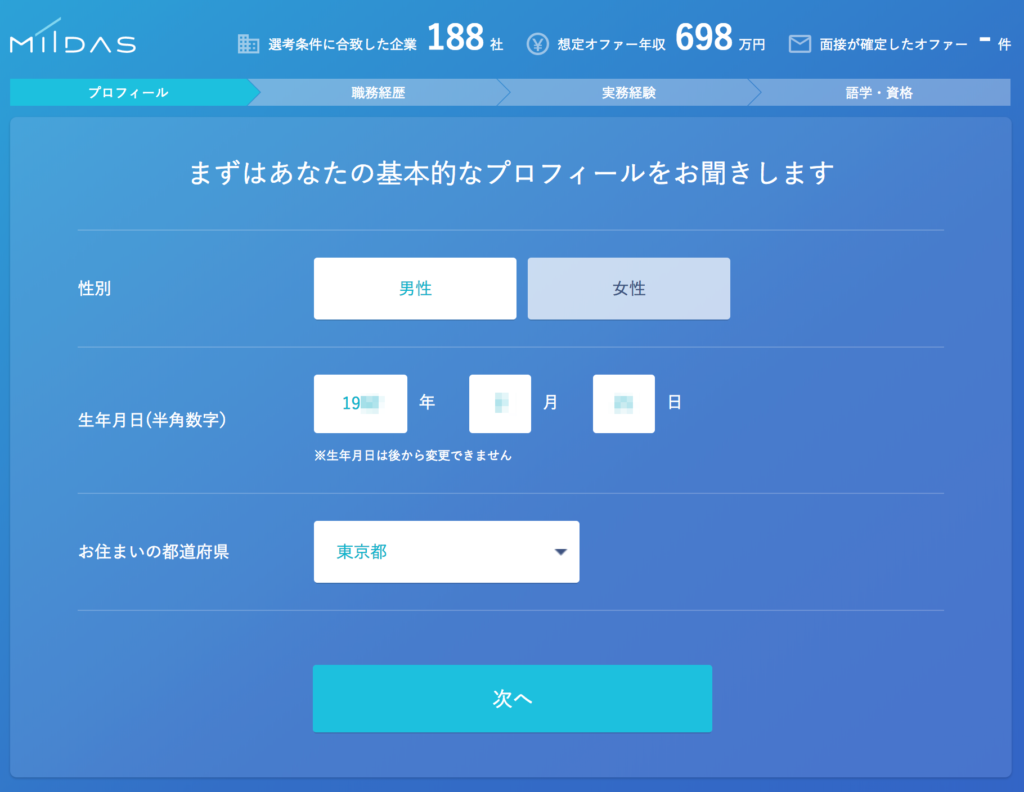
    • 性別
    • 生年月日
    • 住まいの都道府県

    基本的な生年月日の質問からスタート。

    個人情報になっちゃうからモザイクをかけているので、悪しからず!


    [st-step step_no=”2″]最終学歴を答える[/st-step]
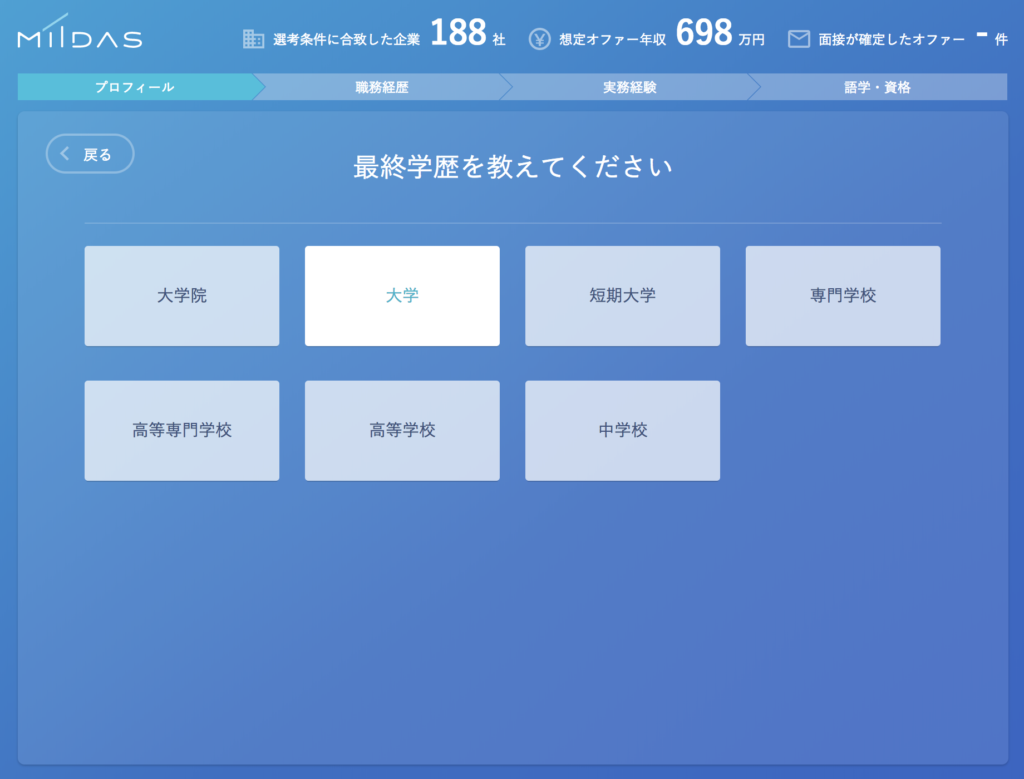
    • 最終学歴

    ありきたりだが、最終学歴を聞かれます。

    僕は大学4年制卒なので「大学」を選択。
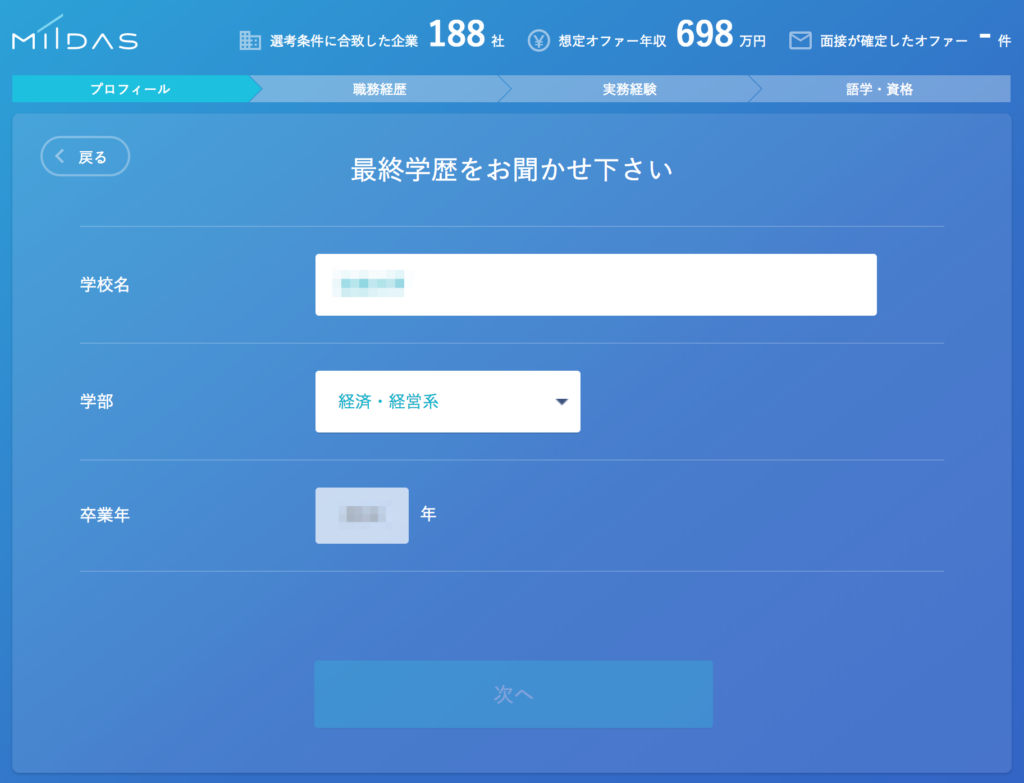
     

    • 学校名
    • 学部
    • 卒業年


    [st-step step_no=”3″]第一言語を答える[/st-step]
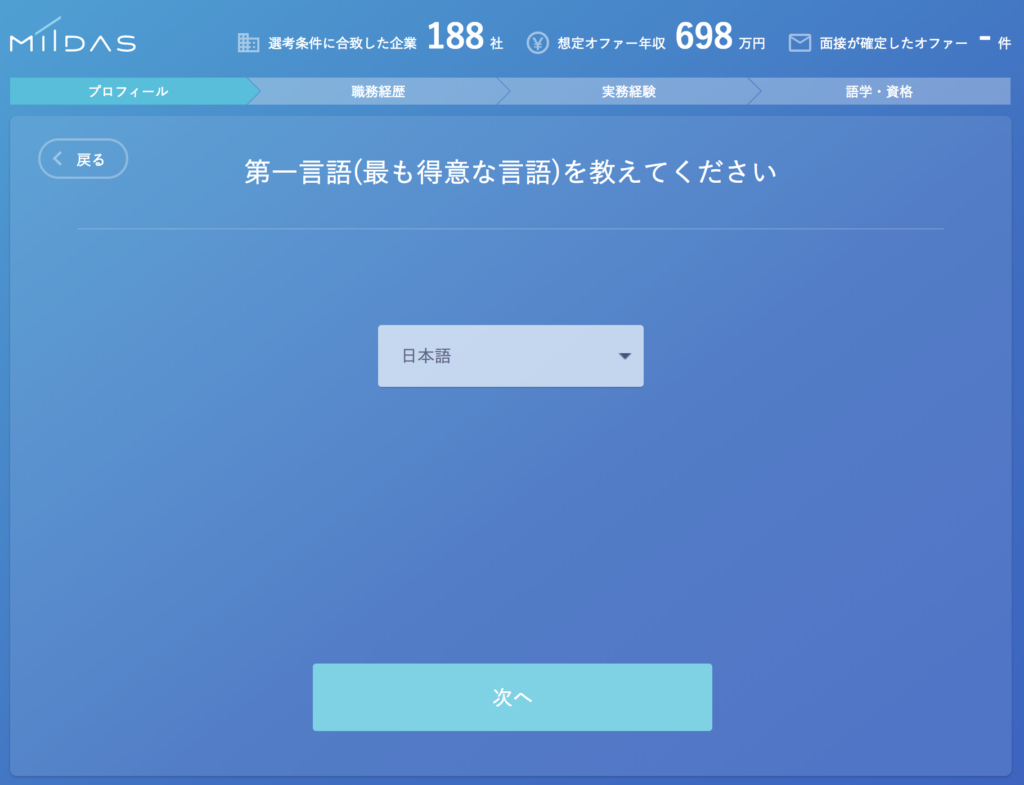
    • 母国語である第一言語

    英語だと右上の想定オファー年収がグンと伸びるのかも・・・?


    診断分野2:職務経歴

    [st-step step_no=”4″]在職状況を答える[/st-step]

    • 直近の勤務先
    • 業種
    • 従業員数

    現在の勤め先企業を聞かれます。


    [st-step step_no=”5″]雇用条件を答える[/st-step]
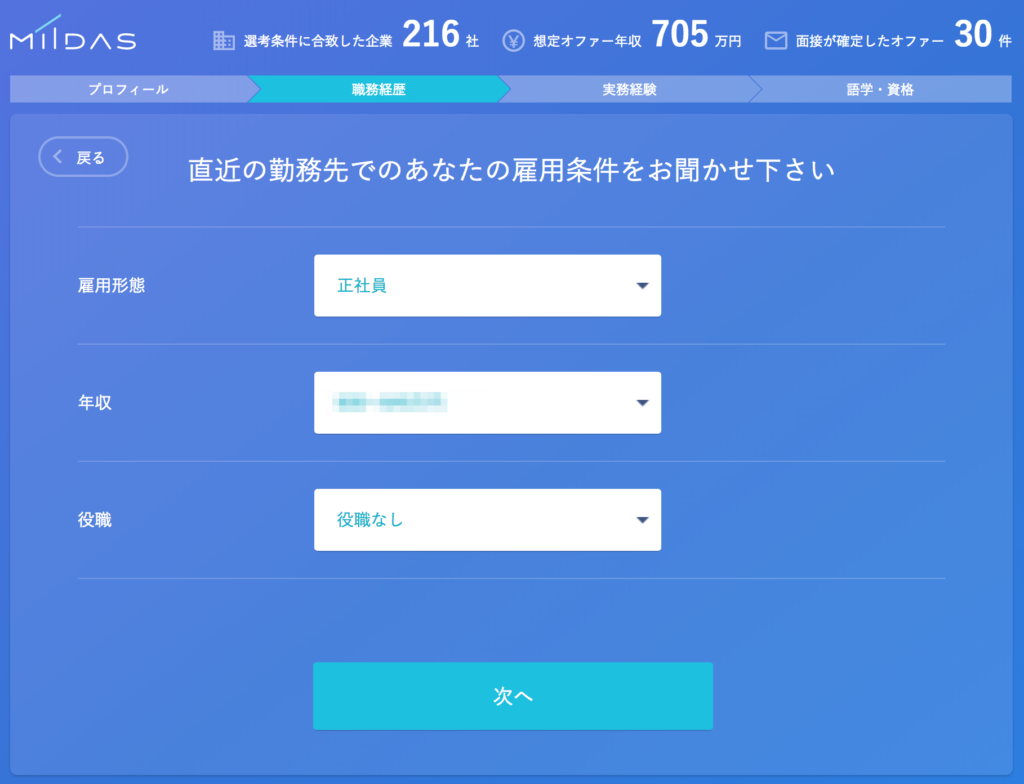
    • 雇用形態
    • 年収
    • 役職

    雇用条件を回答。チェックボックスの選択だけで完結できるのがすばらしい。ちゃんとユーザーのことを考えてくれている。


    [st-step step_no=”6″]入社・退職年を答える[/st-step]

    • 現在の在職状況
    • 入社年月
    • 退職年月

    在職状況を回答する。入社年月と退社済みの場合は退社年月を記入する。


    診断分野3:実務経験

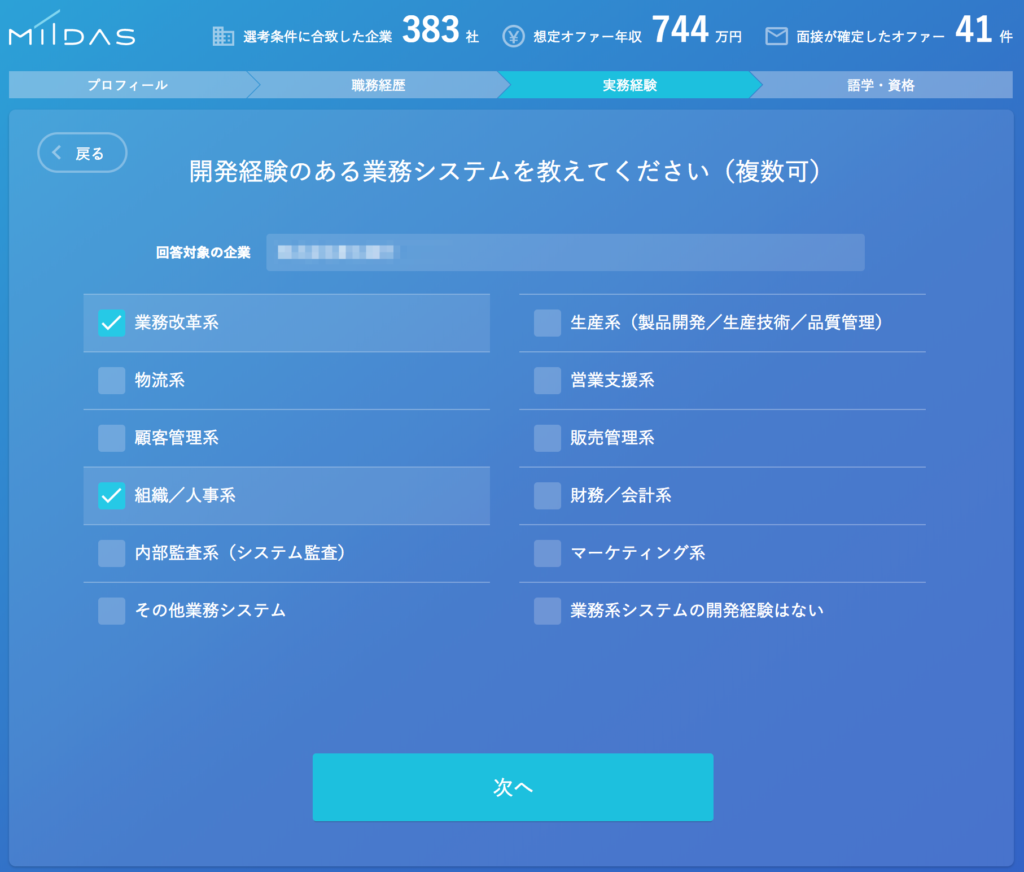
    [st-step step_no=”7″]実務経験を回答する[/st-step]
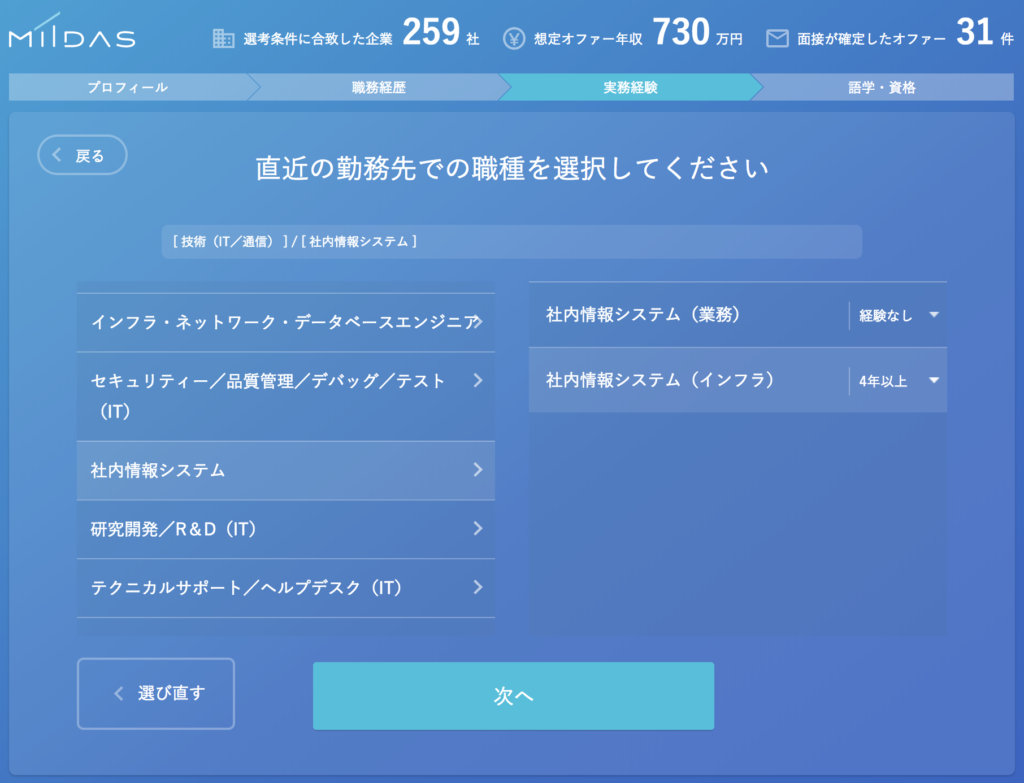
    • 勤務先の職種

    具体的に勤務先で何をしてきたのか?を答えてゆきます。


    [st-step step_no=”8″]実務内容を具体的に答える[/st-step]
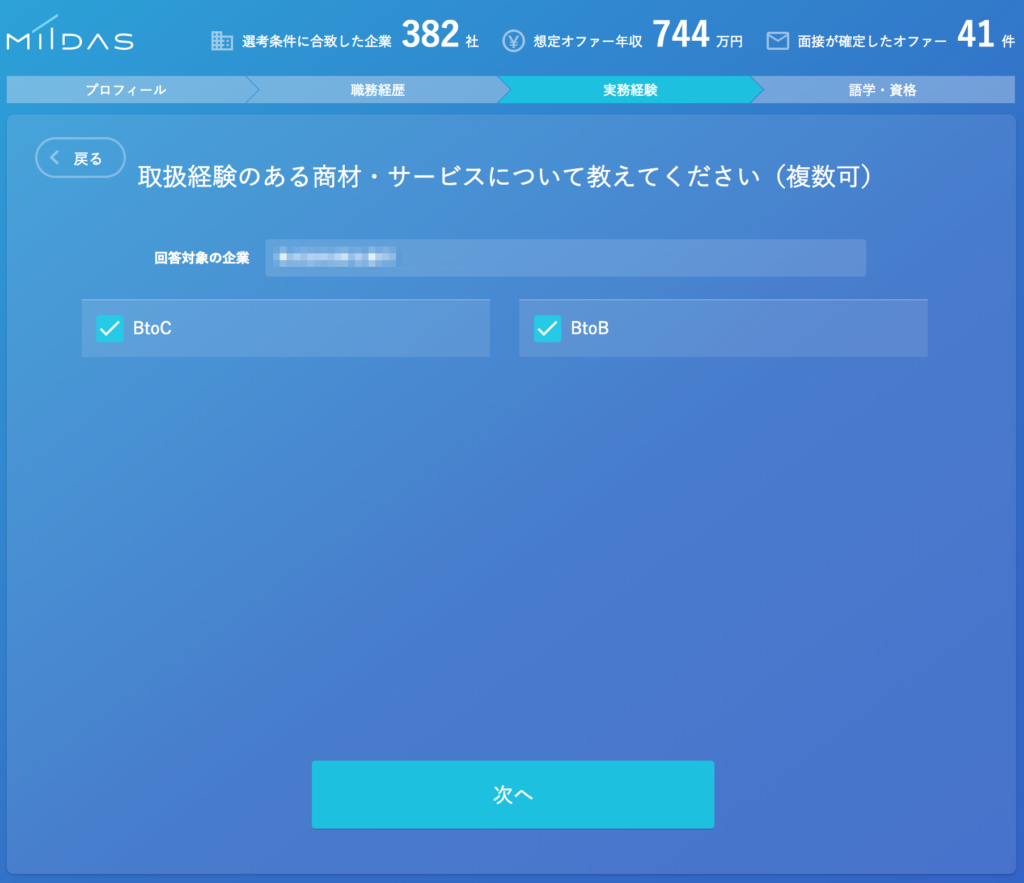
    • BtoB
    • BtoC


    [st-step step_no=”8″]経験のある業務と年数を答える[/st-step]
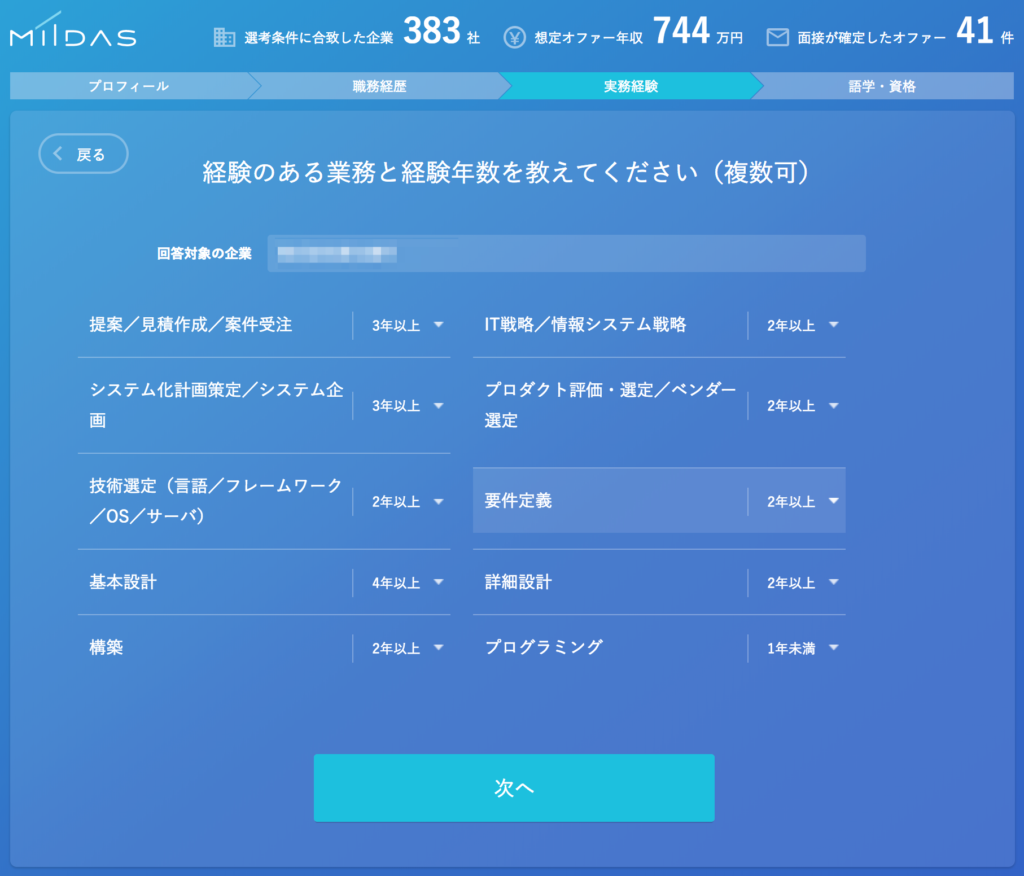
    • 経験のある業務
    • その年数

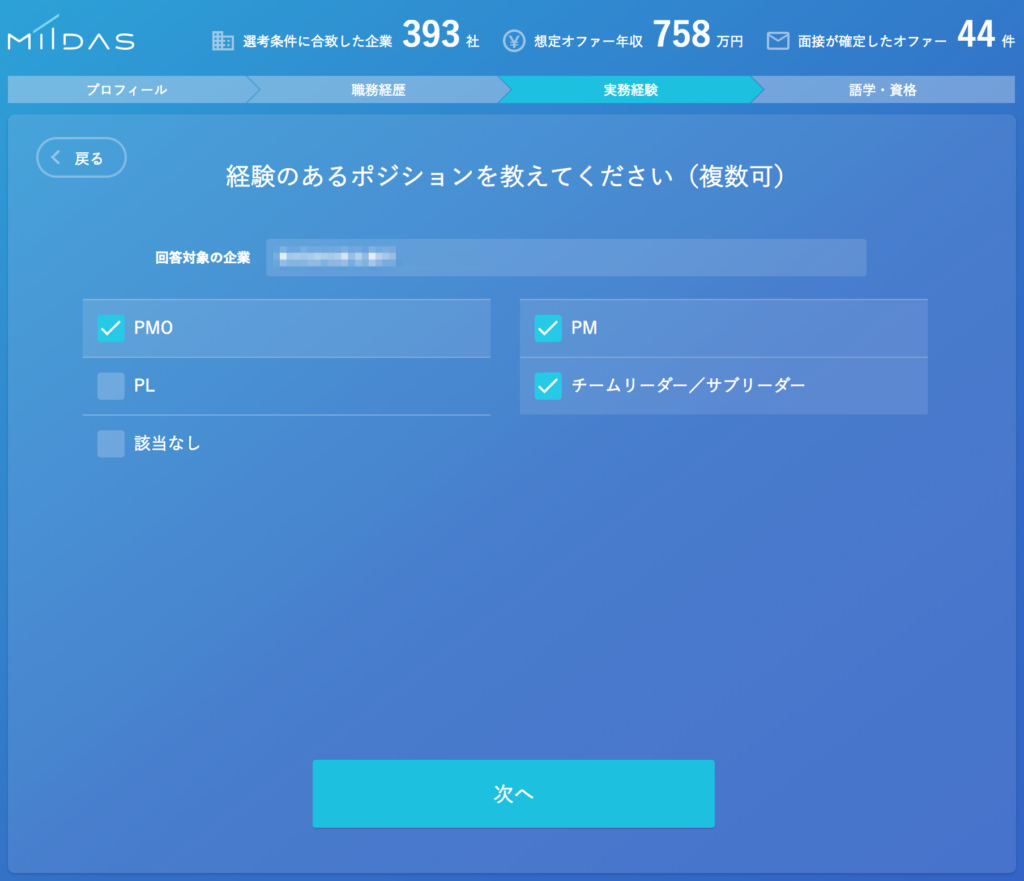
    職種がITだと写真のとおりになります。


    • 経験のあるポジション


    [st_af name=”miidas-image”]


    診断分野4:雇用形態・語学・資格

    [st-step step_no=”9″]希望する雇用形態を答える[/st-step]
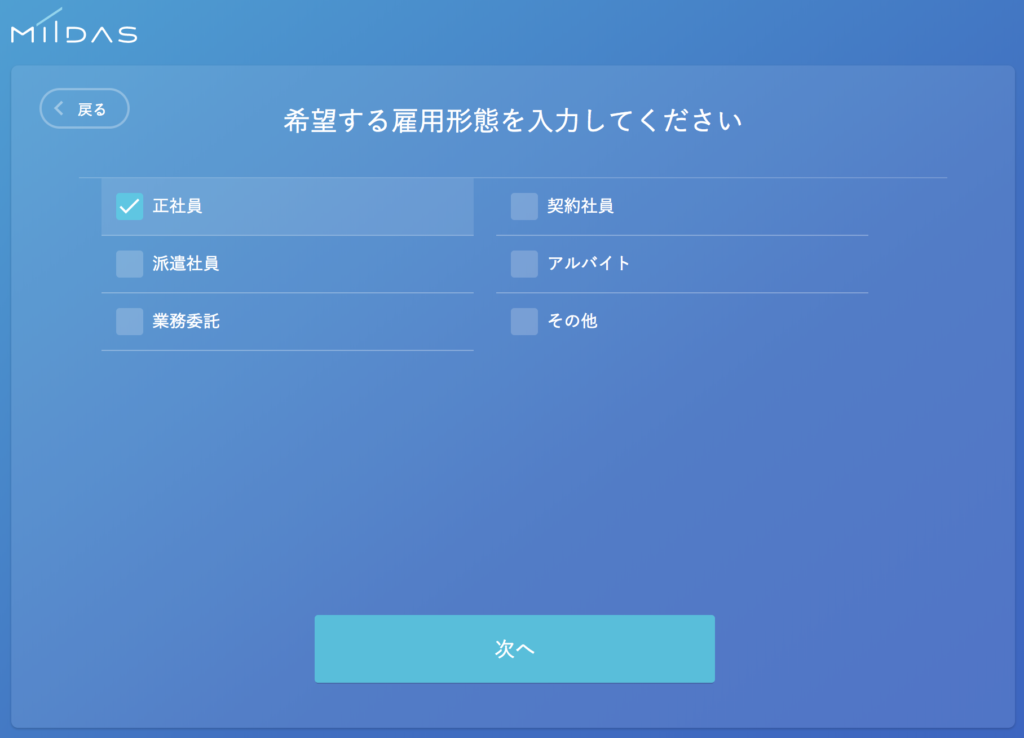
    • 正社員
    • 派遣社員
    • 業務委託
    • 契約社員
    • アルバイト
    • その他

    保有している資格や長けてる語学分野を回答する。

    最後に、雇用されるとしたらどんな雇用形態がいいかを選択する。


    [st-step step_no=”10″]希望勤務地を答える[/st-step]
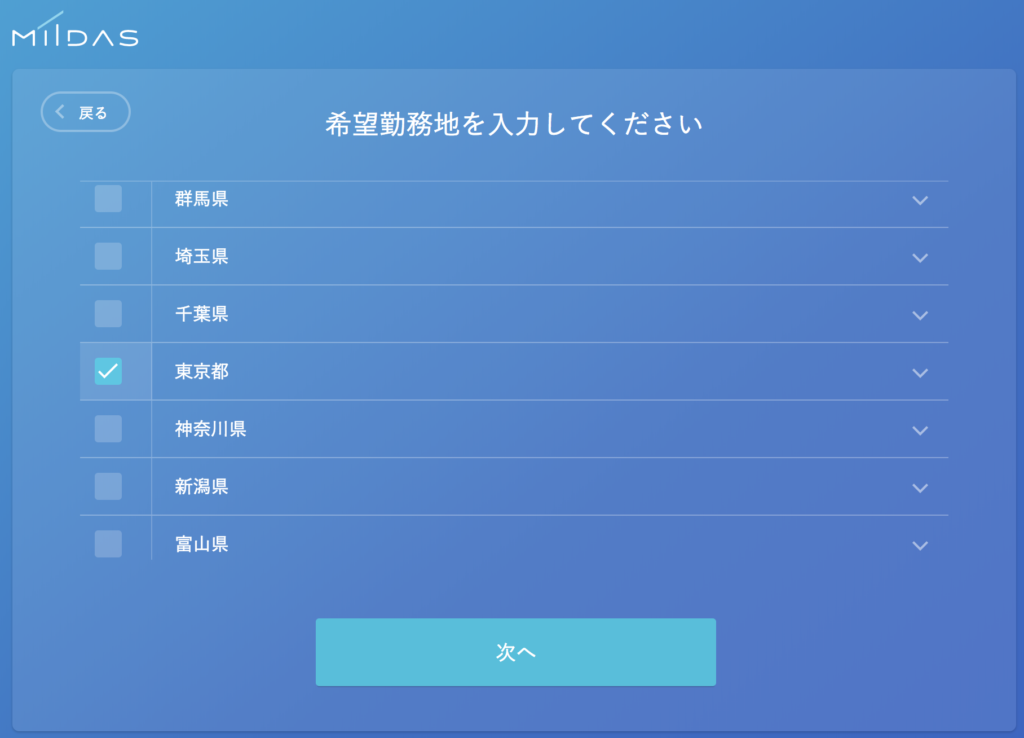
    僕は、東京を希望!


    わずか5分くらいで、自分の市場価値が分かり、適正年収も判明

    ミイダス(MIIDAS)で自分の市場価値を診断してみた結果
    ミイダス(MIIDAS)で自分の市場価値を診断してみた結果

    そして、市場価値判断(年収診断)が終わりました。

    かかった時間は5分くらいでした、意外とすぐに終わったしコレが無料で受けられるのはお得だな、というのが感想です。


    選考条件に合致した企業数は「535社」、想定オファー年収は「814万円」でした、ちょっと盛られている気がします笑


    早速、優良企業からオファーが来たぞ!
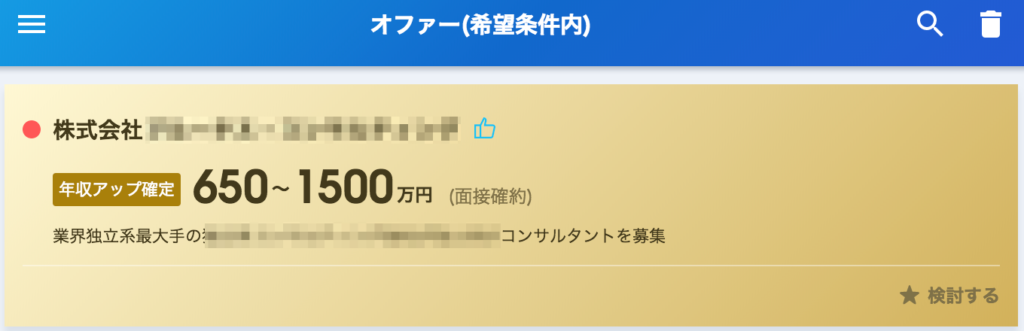
    市場価値診断が終わるとすぐに、(希望条件と合致する)企業からオファーが来ていた!


    面接確約なので、とっても効率的に転職活動ができるな!という感想を持ちました。


    [st_af name=”miidas-image”]


    まとめ

    転職するときにとっても気になる「自分の市場価値ってどれくらいなんだろう?」という疑問。

    そして、豊富なデータを使ってすばやく診断してくれる「[st_af name=”miidas-text”]」というアプリを紹介してきました。


    かんたんな質問に答えるだけで、わずか5分で自分の市場価値を診断できるのはとっても魅力的でしたね。

    診断が終わると面接が確約された企業からオファーが来るのもウレシイ点でした。


    効率的な転職活動が約束されますので、これをスタートに張り切っていきましょう。


    では!

    [st_af name=”miidas-image”]

  • ブログ運営で役立つワードプレスのおすすめプラグイン15選【3段階評価でジャンル分け】

    ブログ運営で役立つワードプレスのおすすめプラグイン15選【3段階評価でジャンル分け】


    [st-kaiwa1]お世話になります。Wordpressにようやっと慣れてきた!(@tk_www)です。

    [/st-kaiwa1]


    ブログ運営も3ヶ月が過ぎました。【運営報告】の記事にも書いていますが、そろそろ脱・初心者!できたかな・・・と思っているKitty(キティ)です。

    備忘録の意味も兼ねて当ブログで使っているプラグインを一挙ご紹介します!


    関連記事>>【運営報告】ブログスタートから3ヶ月が経過|量と質を高めるためにすること


    WordPressってプラグインがたくさんありすぎて何を入れたらいいのかわからないし、そもそもどんなプラグインがあるかもわからないよね。

    そこで、プラグインをジャンル分けして、さらに三段階評価してみた。必要なジャンルをみつけて、高評価(インストール必須)なプラグインがあれば絶対にインストールしておこう!

    もちろん、プラグインの役割も紹介しているから是非読んでくださいね。


    こんな感じで3段階評価して、

    ■オススメ度を三段階評価(★★★がMAX)

    ★★★:インストール必須!

    ★★☆:インストール推奨!

    ★☆☆:あればいい!Nice to have


    さらに、どんなタイプのプラグインなのか分類(カテゴライズ)してみました。

    ■プラグインをジャンル別にカテゴライズ

    ・セキュリティ系

    ・便利系

    ・デザイン系

    ・SEO系

    ・サイト軽量系

    ・アフィリエイト系


    絶対に入れて置きたいワードプレスプラグイン5選

    星みっつ(★★★)は6つのプラグインがエントリー!ブログ運営には欠かせないプラグインなので絶対にインストールしておこう。


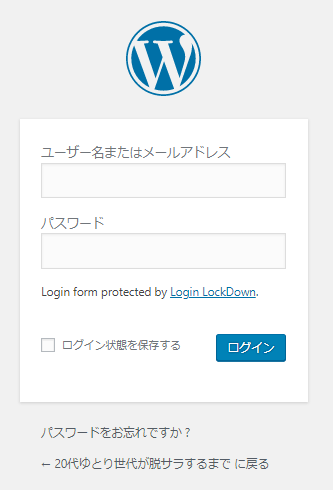
    Login LockDown(★★★)セキュリティ系

    セキュリティ系のプラグイン。管理画面にログインするとき、パスワードを5回間違えたら60分間ログインできなくなるというようなルールを作れます。

    適用されると「Login form protected by Login LockDown」と表示されます。このログインフォームはLogin LockDownで守られてるからな!と。


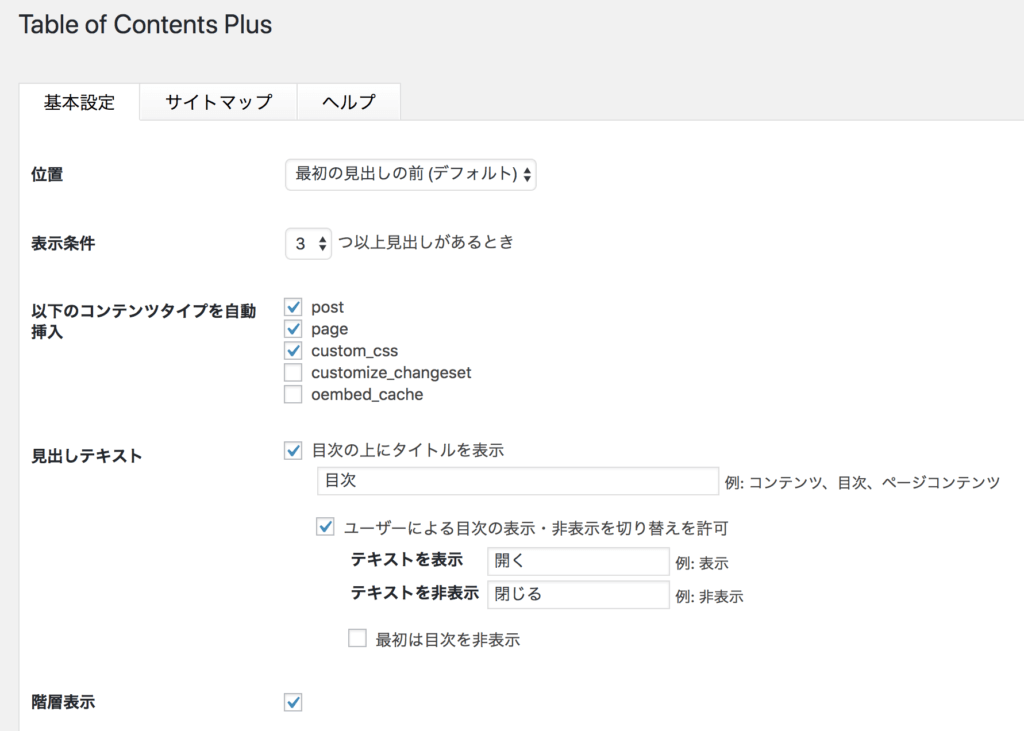
    Table of Contents Plus(TOC+)(★★★)便利・デザイン系

    目次をおしゃれかつ簡単に作れるプラグイン

    Affingerとの相性も良く非常にオススメ。


    目次の自動挿入、目次の作成条件、目次の枠色や背景、「開く・閉じるボタン」の追加等を定義できる便利プラグイン。

    以下は設定画面の一部。


    TinyMCE Advanced(★★★) 便利系

    記事投稿画面にユーティリティをたくさん追加できるプラグイン。ユーティリティってのはYoutube動画挿入、表の挿入、画像の周りに余白を追加、引用タグ挿入・・等々。

    記事書くのがとっても早くなるのでインストール必須。


    [link url=”https://bazubu.com/tinymce-advanced-23845.html”]


    WebSub/PubSubHubbub(★★★)SEO系

    Google先生に対してサイト更新したから気づいてね~よろしく!って教えてあげるプラグイン。

    これによってスクレイピング(記事盗難)防止にも役立つ。


    「有効化」するのみで発動する!


    EWWW Image Optimizer(★★★)サイト軽量系

    画質を劣化させずにファイルサイズを圧縮(ロスレス圧縮)するプラグイン。

    画像ファイルはサイトを重くさせる原因のひとつ、サイトの表示が重いと訪問者は逃げてしまうので必ず入れておきましょう。


    ところで、ブログのサーバ選びはちゃんとこだわっていますか?

    プラグインをいれてどんなにセキュリティを高めても、サーバが弱かった意味がない!

    ITコンサルしている僕がサーバの選び方を書いてみたので、読んでみてくださいね。

    関連記事>>ゼロから学ぶサーバ選びの教科書|プロが教えるブログ用サーバの選び方


    入れておくと役立つおすすめワードプレスプラグイン6選

    次は星二つ(★★☆)なプラグインです


    Auto Post Thumbnail(★★☆)便利・デザイン系

    アイキャッチ画像を自動生成できるプラグイン

    過去記事でアイキャッチ設定していない場合でも、記事内の画像を使ってアイキャッチにしてくれる。

    プラグインの設定から「Generate Thumbnail」をポチっとすれば発動してくれる!


    Featured Image(★★☆)便利・デザイン系

    投稿画面にアイキャッチ画像をドラッグ&ドロップできる領域をつくる優れもの。


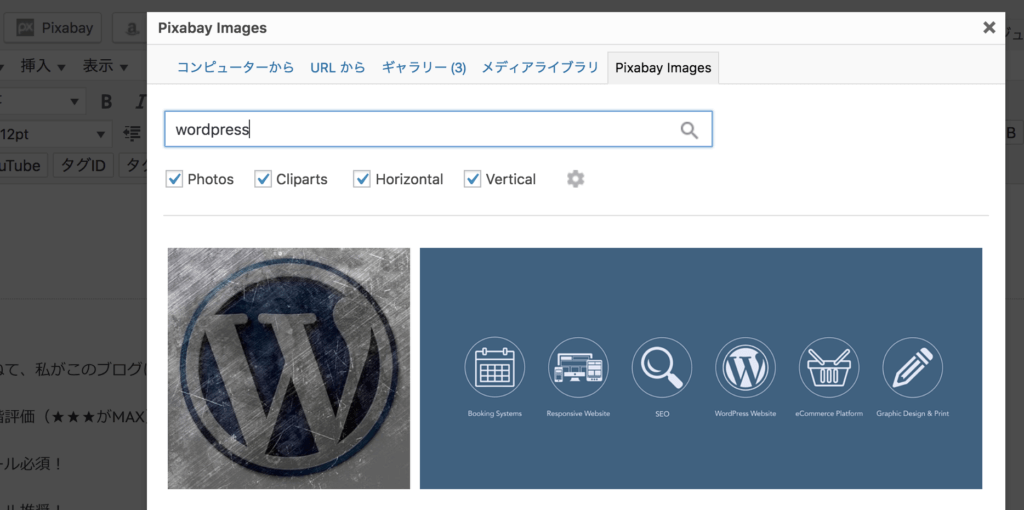
    Pixabay Images(★★☆)便利・デザイン系

    ライセンスフリーな画像を記事投稿画面から簡単に挿入できるプラグイン。

    挿入するときに検索するんだけど、うまい検索ワードが思いつかず使いこなせてない・・・。


    Pz-LinkCard(★★☆)便利・デザイン系

    フツーのリンクをブログカード風にできるプラグイン。


    記事がオサレになるのでオススメ。

    こんな感じで表示される。

    [link url=”https://yahoo.co.jp”]


    AmazonJS(★★☆)アフィリエイト系

    Amazonアフィリエイトリンクをキレイに表示させられるプラグイン。

    こんな感じ。

    [amazonjs asin=”4797395168″ locale=”JP” title=”本当によくわかるWordPressの教科書 はじめての人も、挫折した人も、本格サイトが必ず作れる”]


    投稿画面にアマゾンマークのボタンが追加されるのでクリック→商品名サーチ→完了


    アフィリエイトならAmazonアソシエイトは必須ですね。Google Adsenseはもちろん使っていますよね?

    関連記事>>グーグルアドセンスの審査をブログ開設13日目、記事数10コで合格した話。


    XML-Sitemap(★★☆)SEO系

    WordPressで作成されたサイトマップ(sitemap.xml)をGoogleに自動通知してくれるプラグイン。Googleにサイトマップを通知することで検索エンジンロボットがサイト構成を理解してくれ、検索結果への表示に良い影響を与える!


    入れて置くと安心なワードプレスプラグイン4選

    Plugin Performance Profiler(★☆☆)サイト軽量・管理系

    WordPressにプラグインを入れていると重~くなることがあります。そんなときに便利なのが「Plugin Performance Profiler」。

    どのプラグインがどのくらい負荷をかけているか円グラフで教えてくれるプラグイン


    Akismet Anti-spam(★☆☆)セキュリティ系

    セキュリティ系プラグイン。最初から入っているプラグインで有効化するだけで発動。スパム投稿がないかどうか?等を検知してくれているようです。

    ショージキちゃんと働いているのか分かっていません。


    Duplicate Post(★☆☆)便利系

    その名の通り記事を複製できるプラグイン。

    ひとつテンプレテート的な記事を作っておいて、2つ目以降はテンプレを複製して記事を書く。なんてことができるようになるぞ。


    Imsanity(★☆☆)サイト軽量系

    サイト軽量化系プラグインで、画像をアップロードするとき自動でリサイズしてくれるプラグイン。

    設定から画像の最大幅(大きさ)を定義しておき、それ以上にならないようにコントロールできる。

    知らぬうちに超高画質な写真をあげちゃっても、リサイズしてくれるので心配無用に。写真アップする機会が多い人にオススメ。


    以上!

    これからも追加があれば逐次更新してゆくよ〜!

  • 【最強メモアプリ】Androidのメモ帳にGoogle Keepを選んだ5つのワケ

    【最強メモアプリ】Androidのメモ帳にGoogle Keepを選んだ5つのワケ

    [st-kaiwa1]Androidのメモアプリに悩んだ結果「Google Keep」に決めたキティ(@tk_www)です。[/st-kaiwa1]


    Apple信者の僕がiPhoneからAndroidに乗り換えたときに、とても悩んだのがメモ帳アプリに何を使うか?でした。

    この記事では、こんなお悩みを解決します。

    • Androidの標準メモアプリをどうしようか悩んでいる
    • iPhoneの「メモアプリ」のようにシンプルで使いやすいものを探している
    • 標準にすべきオススメのメモアプリが知りたい


    はじめはメモ帳として”Evernote”を使っていたのですが、Evernoteの無料版はいろんな制限があってつかいにくい…

    キャリアやメーカー標準のアプリもなんだかビミョーでした…。


    そんなとき、Google Keepというメモ帳アプリに出会い、これがなかなか良かったのでご紹介。


    サクッと特徴をご紹介します。

    メモ帳アプリにこんなことを求めているあなたにはピッタリ。Google Keepならすべて実現できます。

    • どんな端末でも使えること
    • Mac、Windows、Android、iPhoneで使える
    • 複数端末でリアルタイムに同期できること
    • タグやラベルでカテゴライズできること
    • なるべくシンプルなこと
    • 無料で使えること


    標準メモアプリにオススメしたい「Google Keep」ってなに?

    Google Keep(グーグル キープ)はその名の通り「Googleが開発しているメモ帳アプリ」。

    実は2013年にリリースされていたんだけど、当時は機能がショボすぎて全く使い物にならなかった・・・そんなこともあって、僕はEvernote&iPhone純正メモ帳をメインにしていたのです。


    Google Keep

    Google Keep
    開発元:Google, Inc.
    無料
    posted with アプリーチ


    Google Keepはどんなことができるの?機能や見た目、使い勝手を教えて!

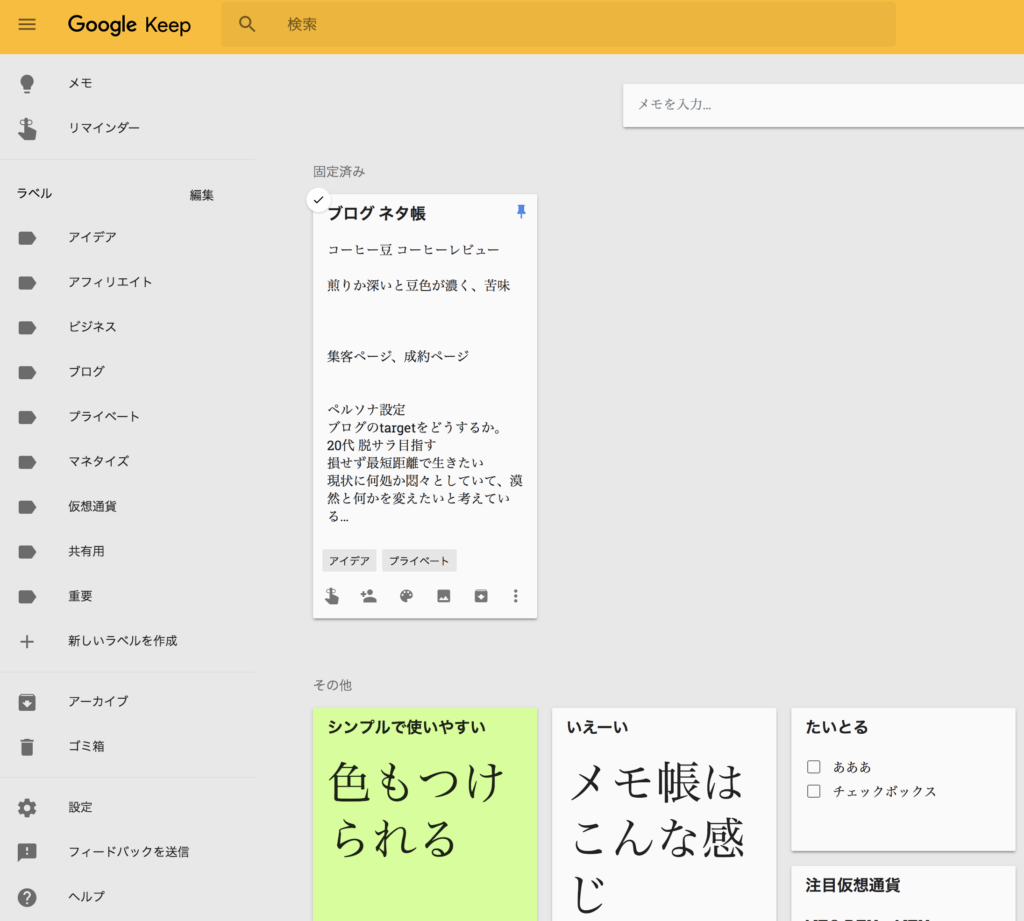
    Google Chromeのブラウザ上で開いているスクリーンショット。シンプルなのがわかるよね。

    Macbookで開いている図だけど、Windowsで開いても見え方や操作方法は変わりません。どんな端末でも変わらず使えるのはとてもイイ!


    自動的保存機能があるからウッカリ保存し忘れることがない

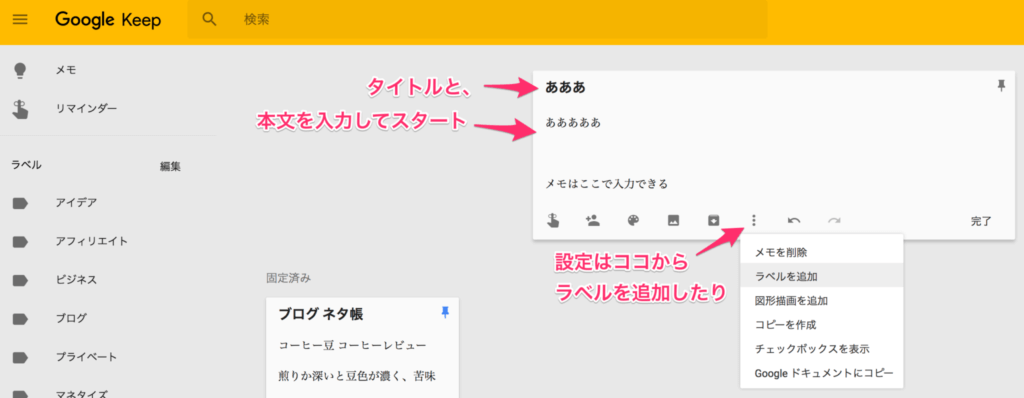
    実際にメモをとってみるの図。

    画面上部のコメント欄にメモを入力、もちろん自動保存されます。終わったら、「完了」で終了!


    よく使うメモは一番上に固定してピン止めできる

    んじゃAndroidのアプリの見た目(インターフェース)を見てみましょう!

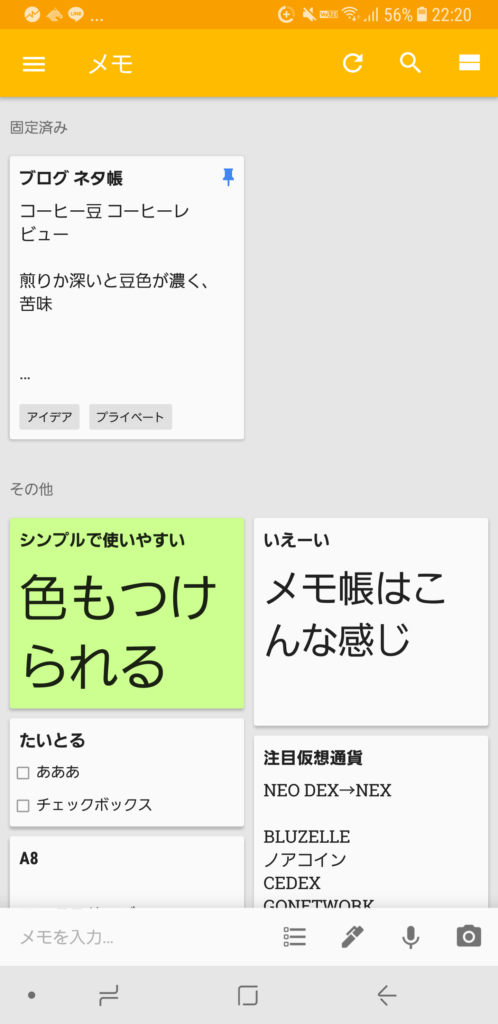
    SAMSUNGのGalaxy S8で開いているので、ちょっと縦に眺めのスクリーンショットで、すみません。

    頻発に使うメモは一番上に固定(ピンどめ機能)できます。さらにメモに色を付けられるので目立たせることもできる。


    ToDo管理やリマインダー機能がある

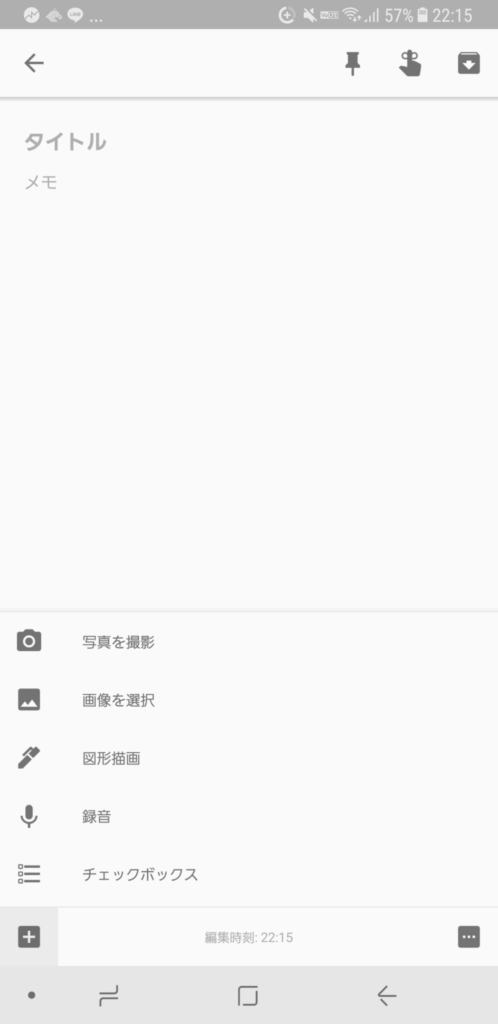
    アプリ版のメモ画面。とてもシンプル。

    ショージキ、ここで使い方のレビューなんか見なくてもすぐに使い始められます。

    チェックボックス機能を使えばToDo管理もできるし、リマインダー機能もあるので忘れたくないことをメモしておくのにも使える!


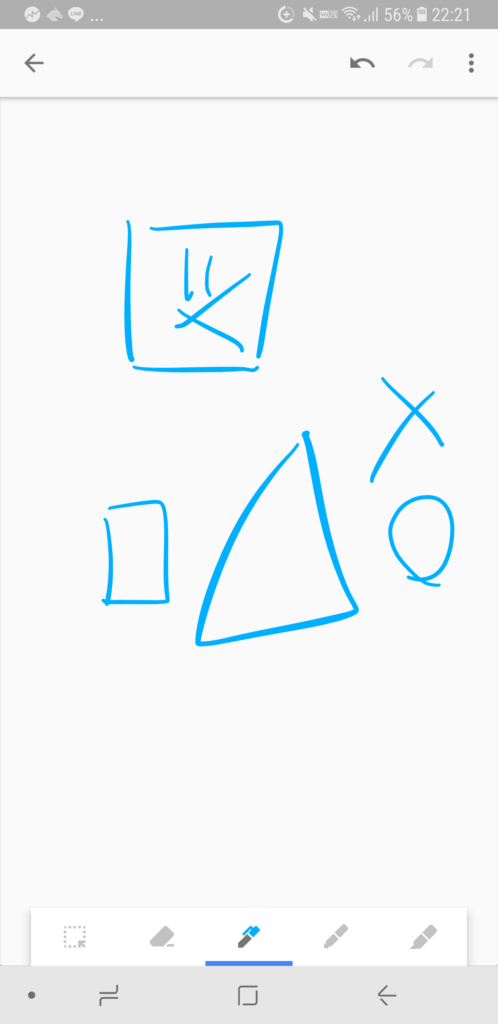
    急いでるときにはサッと手書きでメモできる

    手書きメモもOK

    手書きメモ、録音メモ、カメラで撮影してメモ。いろんなシーンやパターンにあわせてメモ。なんでもいける!!

    日常的にブログのネタがないかな?と探している僕にとってこれはとってもありがたい!録音メモは特に優秀で「OK! Google」からの〜Google Keepでメモ!がアツい。


    作成したメモ帳はカテゴリ分けして整理できる

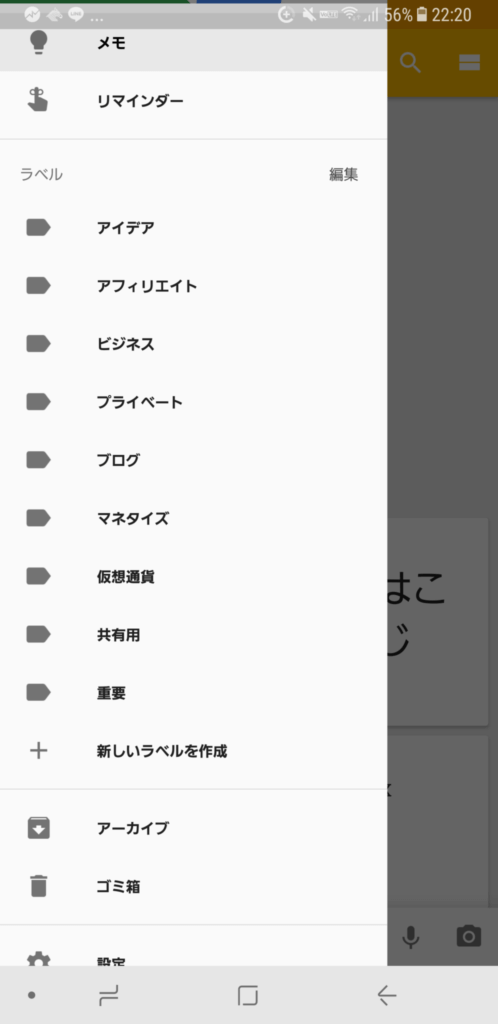
    カテゴリはラベル機能で分けられる。

    もちろん、1つのメモに複数のラベルを貼り付けられる。あとでメモを探したくなったときに使える便利な機能。

    検索エンジンの神様Googleが作っているだけあって、自分Google Keep内のキーワード検索能力も非常に優秀。


    [st-card id=12596 label=”” name=”” bgcolor=”” color=”” fontawesome=”” readmore=”on”]


    まとめ

    Androidのメモ帳をどうするか悩んでいるあなた! 

    いろんな端末でメモ帳を使いたいと悩んでいるあなた! 


    是非Google Keepを使ってみるのはどうでしょうか?

    [st-card id=11868 label=”” name=”” bgcolor=”” color=”” fontawesome=”” readmore=”on”]


    Google Keep

    Google Keep
    開発元:Google, Inc.
    無料
    posted with アプリーチ


  • タダで仮想通貨がもらえるAirdrop(エアドロップ)のまとめ

    タダで仮想通貨がもらえるAirdrop(エアドロップ)のまとめ


    Airdrop案件のまとめ!

    アカウントの登録や、My Ether Wallet(MEW)のアドレスを入力するだけで、

    タダでコインを貰えるので、時間が空いた時にバンバン登録しましょう!

    貰ったのを忘れたころには・・・●●万円になっていた!ってのも十分あり得ます。


     [toc heading_levels=”2,3″]


    Airdropって?

    タダで配布されるコイン・トークンのことです。

    スタートしたばかりのプロジェクトがよく実施しています。

    Airdropをするモチベーションは、だいたい3つかな、と。

    ・認知度をあげる

    ・保有者を増やして流動性を確保する

    ・サービススタート時のユーザ数を増やす


    Airdropの受け取り方法

    受け取り方法はいくつかパターンがありますが、だいたい

    「Walletアドレスを登録」もしくは「追加のアクションが必要」です。

    最低限、以下は準備しましょう!

    こんな方におすすめ

    • My Ether Walletでアドレス(口座番号) を発行しておく
    • Twitterのアプリをダウンロードしておく
    • Telegramのアプリをダウンロードしておく


    Telegram Messenger

    Telegram Messenger
    開発元:Telegram LLC
    無料
    posted with アプリーチ


    MEWアドレス:My Ether Walletのアドレス(口座番号)のこと

    Airdropを受け取るにはたいてい必須になるので、作成しておこう!ないとAirdropを受け取れない!

    MyEtherWallet.com


    [link url=”https://bitcoiner.link/671.html”]


    MEWのカスタムトークンを追加する際、以下サイトもヘビーに活用するので紹介しておくヨ!

    Ethplorer — Ethereum tokens explorer and data viewer


    ■即時更新用領域。

    CTEトークン

    NKRトークン。タスクをこなすたびにドンドンGET

    BECトークン。すでにOKexに上場済み。約6,500円分を付与。2018年3月8日まで

    Apolloトークン


    IOSToken <IOST> 800円相当GET・OKExやBinanceに上場済!

    【2018.02.14追記:Airdrop終了しました】

    オンラインサービスプロバイダ向けのプラットフォーム。MEWアドレスの入力のみでAirdrop完了。

    f:id:wct-tky-htm:20180126100022p:plain

    OKEx、HuobiやBinanceにすでに上場しています。無料でGETして、さっそく取引所で売り払うのもいいと思います。


    CoinStarter クラウドファンディング

    クラウドファンディングで使われるコイン。アカウント作成のみでAirdropされるゾ!

    f:id:wct-tky-htm:20180126085221p:plain


    Energi token <ETK>

    MEWアドレスを入力でAirdrop完了!非常に簡単。

    f:id:wct-tky-htm:20180126085555p:plain


    DATA token <DTA>

    【2018.02.14追記:Airdrop終了しました】

    広告を配信するためのインフラ・プラットフォームです。Airdropまでの4ステップ。すこし手間がかかりますね~。

    ①MEWアドレスを入力

    ②Telegramのグループに参加

    ③Invite CodeをTelegramグループに貼付け・入力&投稿

    ④botが自動的に認証してくれ、完了!

    f:id:wct-tky-htm:20180126090202p:plain


    aelf <ELF> Binance上場済!

    Binance上場済みのトークン。 分散型クラウドコンピューティング。中華系。サイトにアクセス後、アカウント登録して完了です。

    f:id:wct-tky-htm:20180126091059p:plain


    アカウント登録画面はこんな感じ。

    f:id:wct-tky-htm:20180126105853p:plain


    Sphere 次世代SNS

    サイトアクセス後、「Sign up」からアカウントを作成。Airdropを即時GETできる。

    f:id:wct-tky-htm:20180126102211p:plain


    Swiftdemand ベーシックインカム不労所得を毎日GET

    ベーシックインカムを目指すコイン。

    f:id:wct-tky-htm:20180126091938p:plain

    こんな具合でログインして、「Claim」ボタンを押すたびに、毎日コインがもらえる。

    1日100Swiftdemandで、毎日押さなくても貯まっててくれる!

    f:id:wct-tky-htm:20180126091734p:plain


    LINO 分散型ビデオプラットフォーム

    分散型ビデオプラットフォーム。サイトアクセス後、MEWアドレスを入力してAirdropをGET!

    f:id:wct-tky-htm:20180126092317p:plain


    PM7 20ドル分のトークンを即時にGET!お得!

    サインアップからアカウントを作成して、Airdrop獲得。

    f:id:wct-tky-htm:20180126103028p:plain

    サインアップページにも20ドル分付与するよ!との記載がある。

    f:id:wct-tky-htm:20180126103206p:plain


    Wizzle

    ICOのプラットフォーム。サイトアクセス後、メールアドレスとMEWアドレスを入力で完了。

    f:id:wct-tky-htm:20180126173840p:plain


    Dropil

    f:id:wct-tky-htm:20180201185333p:plain


  • 【USBタイプCハブ】MBP2017用にUSB Type-C変換ハブを買ってみたのでレビュー

    【USBタイプCハブ】MBP2017用にUSB Type-C変換ハブを買ってみたのでレビュー

    新型Macbook Pro 2017のお供にType-C変換アダプタを購入したのでレビューします!MBPにとって必需品ですよ\(^o^)/

    USB C Hub Type C adapter ハブ MacBook Pro 13″/15″ 2016 & 2017

    新型MBP(タッチバーなしモデル)のインターフェースは、USB Type-Cが2つしかありません。


    ってことは、USB3.0やThunderbolt等のインターフェースが使えないってこと!

    そのため、変換アダプタや変換ハブを使う必要がある。

    f:id:wct-tky-htm:20171001132107j:plain


     変換ハブ・アダプタはどういったときに有効?

    ・iPhoneと接続したいとき

    ・microSDカードを使いたいとき

    ・SDカードも挿したいとき

    ・カメラと接続したいとき

    ・USBケーブル系のガジェットを使いたいとき

    ・その他、上のポイントを同時にやりたいとき

    こんなことをしたければ変換ハブの購入をオススメします。

    私はDJする時、USBポートを2つ使います。1つはミキサーに、もう1つはオーディオインターフェースにという具合。


    開梱の儀

    私が購入したものは以下Amazonのリンクから確認できます。

    UCOUSO社が出しているUSBハブ。私のMBPはダークグレーなので、同色を買いました。


    元箱はこんなかんじ。右下の箱に本体が入っています。

    f:id:wct-tky-htm:20170917151639j:plain


    箱を開けてみました。

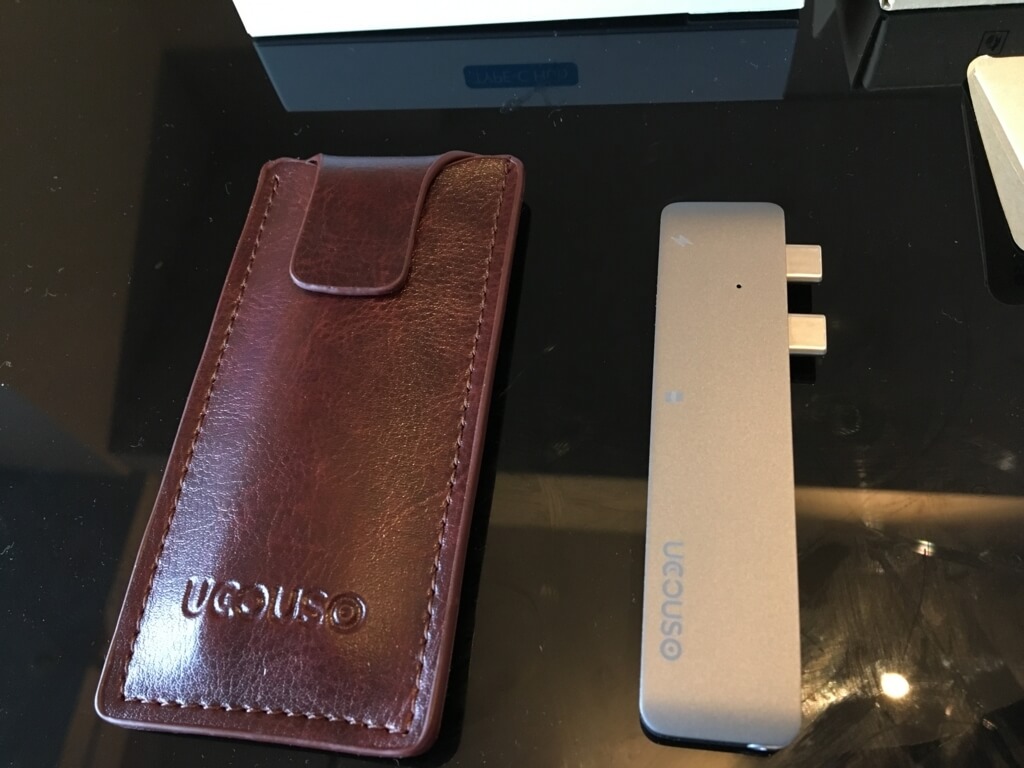
    なんと!!!専用ケースが付いております!!しかも革?で作られているようで、高級感があります。

    これは良かったなぁ…と満足。\(^o^)/

    f:id:wct-tky-htm:20170917151650j:plain


    さて、中身を広げてみるとこんなかんじ。

    本体と説明書が出てきました。

    f:id:wct-tky-htm:20170917151705j:plain


    気になる本体のディティール

    気になる本体は・・・(右)

    専用ケースを接写してみました、なんとなく高級感が伝わってきませんか?!(左)

    f:id:wct-tky-htm:20170917151717j:plain


    ポートはこんな感じです。

    左から順に

    1. USB Type-C (充電可能)
    2. USB Type-C(充電不可)
    3. microSD
    4. SD
    5. USB 3.0
    6. USB 3.0

    f:id:wct-tky-htm:20170917151727j:plain

    f:id:wct-tky-htm:20170917151740j:plain


    心配ございません。

    裏面に何が使えるかしっかりと記載されてます!

    f:id:wct-tky-htm:20170917151841j:plain

    [adsense]


    装着してみる

    装着してみるとこんな具合です。

    スペースグレーと色は完全にマッチ。全く違和感がありません。

    装着後の安定感も抜群。

    f:id:wct-tky-htm:20170917151816j:plain

    f:id:wct-tky-htm:20170917151828j:plain


    横から見てみました。

    装着中は白色にランプが点灯します。しっかりと認識されているかどうか判別できます。

    f:id:wct-tky-htm:20170917151804j:plain


    さらなるMBPライフを謳歌するためにもぜひご購入してみては如何でしょう!すこーし、お値段高い気もしますが安かろ悪かろうが嫌な人は、是非。

    似たような商品もたくさんあるので、Amazonや楽天市場でいろいろみて吟味してみましょう。


    では!


  • 【初心者必見】仮想通貨取引に使える便利ツールやアプリのご紹介

    【初心者必見】仮想通貨取引に使える便利ツールやアプリのご紹介

    仮想通貨(正確には暗号通貨)取引を初めて早3ヶ月が経ちました。

    この世界は正確な情報を誰よりも早くキャッチし投資判断を下すことがとても重要です。

    私が普段利用するアプリやWebサービスを完結にご紹介します。

    ひとつひとつの詳細な内容は時間ができたときに記事を書きたいと思います…。


    スマートフォンで手軽に取引したい

    スマホで手軽に取引するなら有名取引所のアプリが最も便利。

    以下では特に日本の取引所にスポットを当てて紹介します。


    CoinCheck


    ユーザビリティ・UIが最も優れており感覚的に直感的に使える取引所。

    取扱コイン数も多く、日本の取引所というところがまた安心ですね。

     下図は取引画面のイメージ図(PC版)です。

    f:id:wct-tky-htm:20170830212139p:plain


    bitflyer

    bitFlyer ビットコインを始めるなら安心・安全な取引所で 

    bitFlyer

    テレビCMでも有名なビットフライヤーです。日本一の取引高を持つ取引所。

    取扱通貨の種類は少ないですが、アプリも使い勝手がよく非常におすすめです。

    SBIやMS&AD、三菱UFJキャピタル等の大会社がバックについているので非常に安心です。

    成行注文は他の日本取引所と比較しても高めなので、BTC等購入する際は指値ができる板で購入しましょう。


    Zaif 

    モナコインやZaifトークンを取り扱うテックビューロ社が運営する日本の取引所。

    スマホ専用アプリがないのでちょっと使いづらいですが、慣れればカンタン。


    最新情報をキャッチしたい

    最新情報をキャッチするときはやはりTwitterやSlack、Telegram等のSNSアプリが一般的です。

    SlackやTelegramで開発者と直接コミュニケーションをとれば誰よりも早く情報をキャッチできます!

    SlackやTelegramの使い方は調べていただければすぐにわかると思います(不親切ですみません)。

    人によってはLINEも有用ですね、グループを形成し情報交換し合う人もいます。


    Slack

    コインによってはSlack上のコミュニティで最新情報をアナウンスしていたり、Q&Aしていたりする。

    Slack

    Slack
    無料
    posted with アプリーチ


    Telegram

    Slackよりもヘビーに使う!ワールワイド版のLINEのような具合で、だいたいのコインのコミュニティはTelegramを基盤にしてるヨ

    Telegram

    Telegram
    無料
    posted with アプリーチ


    通貨の市場規模やコインの詳細を知りたいとき

    世界でビットコインは何円くらい取引されているんだろう?

    イーサリアムはいくら?24時間の取引量は?

    こんな情報をキャッチしたいときは以下のサイトがオススメ。


    CoinGecko

    各通貨の人気度や一日の価格遷移をグラフィカルにひと目で確認できる。

    非常にわかりやすく見やすいサイト。開発進捗度とかも見れるのでケッコー便利!

    www.coingecko.com


    CoinMarketcap

    コインゲッコーよりもシンプルで見やすい。

    さらにサイト上部のリボン(例えばTrade Volume)から、24時間で最も多く取引された取引所ランキングを抽出できたりする。 

    coinmarketcap.com


     Coincap

    非常に多くの通貨の取引高等が確認できる。

    https://coincap.io


    ポートフォリオを上手に管理したい

    Blockfolio

    いわずもがなみんなが使っているポートフォリオ管理アプリ。

    登録した通貨ごとにグラフも表示されるので非常に便利。

    JPY建で管理する人にはあまり向かないかも…。

    時たま接続先サーバがダウンするので稀に使えなくなることがあるので要注意!

    Blockfolio - Bitcoin and Altcoin Portfolio

    Blockfolio – Bitcoin and Altcoin Portfolio

    • Blockfolio, LLC
    • Finance
    • Free


     CoinCap

     一つ上の項で紹介したCoinCapが提供するスマートフォンアプリ。

    市場規模を確認できる上に、ポートフォリオ管理機能まで備えている。

    起動後、ALTFOLIOという画面に遷移することでポートフォリオを管理できる。


    ある時点の基準価格からの価格変動率を知りたい

    moyashiさんが作成・提供しているWebサービス

    詳細な使い方はアクセス先下部に記載されている。

    アクセスした時点を<基準価格>とし、上下した価格変動率を確認できる。イナゴ御用達。

    CCWatcher

    CoinCheck向けのサービス 

    http://crypto.hitoriblog.com/ccwatcher/


    PoloWatcher

    上のPoloniexバージョン。

    http://crypto.hitoriblog.com/polowatcher/


    CoinCheckに上場している通貨を一挙にまとめて監視したい

    moyashiさんには大変お世話になっております。

    こんなニーズに応えるWebサービスを開発してくださっています。

    以下はCCDeckのイメージ図。

    CCDeck

    http://crypto.hitoriblog.com/ccdeck/#

    f:id:wct-tky-htm:20170830205110p:plain


    仮想通貨取引を始めたいならCoinCheckがオススメ!

    ビットコインはもちろん、イーサリアムやネム、リップルなど日本で最も多くの通貨を取り扱っています。

    スマートフォンアプリも使いやすいのも理由の一つ!いまなら期間限定で最大¥5,000分のビットコインももらえます!

    ビットコイン取引高日本一の仮想通貨取引所 coincheck bitcoin

     CoinCheckじゃ物足りない!って方はbitFlyerもどうぞ!!テレビCMで有名ですね。

    bitFlyer ビットコインを始めるなら安心・安全な取引所で

     以上